
公開日 2026年8月16日 · 著者 Sumbat.T
Windows向けディクテーションソフト比較(2026): 無料と有料
短い回答
まず無料の組み込みを試してください。Win+H を押すとWindows音声入力が開きます。句読点や1アプリ制限で編集時間がかさみ始めたら、有料のWindows向けディクテーションとしては BlabbyAI が$8.49/月で最善で、医療・法律語彙やオフライン用途なら Dragon Professional が専門向けの選択です。
以下ではWindows向け7製品を、価格、対応範囲、テキストに実際に何をするかで比較します。先に開示します。私たちはBlabbyAIを作っているので、1位の評価はその前提で読んでください。残りの6つはできる限り率直に書いています。プラットフォーム横断で比べたい場合は、 総合のおすすめディクテーションアプリ か、 ディクテーションソフト の全体ガイドをどうぞ。
すべてのWindowsアプリで口述する
BlabbyAI: Ctrl+Spaceひとつ、句読点は自動。週2,000語まで無料。
評価の基準
どのツールも同じ物差しです。音声エンジンと精度の上限、システム全体か1アプリか、句読点と書式への対応、プライバシー方針、実際の価格。データはベンダーのドキュメントと料金ページ、MLCommonsなどの公開ベンチマーク、集約されたユーザーレビューから取りました。価格は2026年8月に確認しています。BlabbyAIは自社製品なので、関係するところでは必ず明記します。
Windows向けディクテーションソフト一覧
| ツール | 向いている用途 | 無料プラン | 有料価格 |
|---|---|---|---|
| BlabbyAI | Windows総合おすすめ | 週60クレジット(約2,000語) | $8.49/月 無制限 |
| Windows音声入力 | 最良の無料組み込み | 完全無料 | なし |
| Windows Voice Access | ハンズフリーのPC操作 | 完全無料 | なし |
| Microsoft Word Dictate | Word内での口述 | Microsoft 365に含む | 365サブスクの一部 |
| Dragon Professional | 医療・法律語彙、オフライン | なし | 約$699 買い切り |
| Wispr Flow | クロスプラットフォームのネイティブアプリ | 14日間トライアル | $12〜$15/月 |
| SpeechTexter | 無料のオンラインメモ帳 | 完全無料 | なし |
1. BlabbyAI: Windows向け総合ベストのディクテーションソフト
向いている人: 複数のWindowsアプリで書き、生の文字起こしではなく仕上がった文が欲しい人。
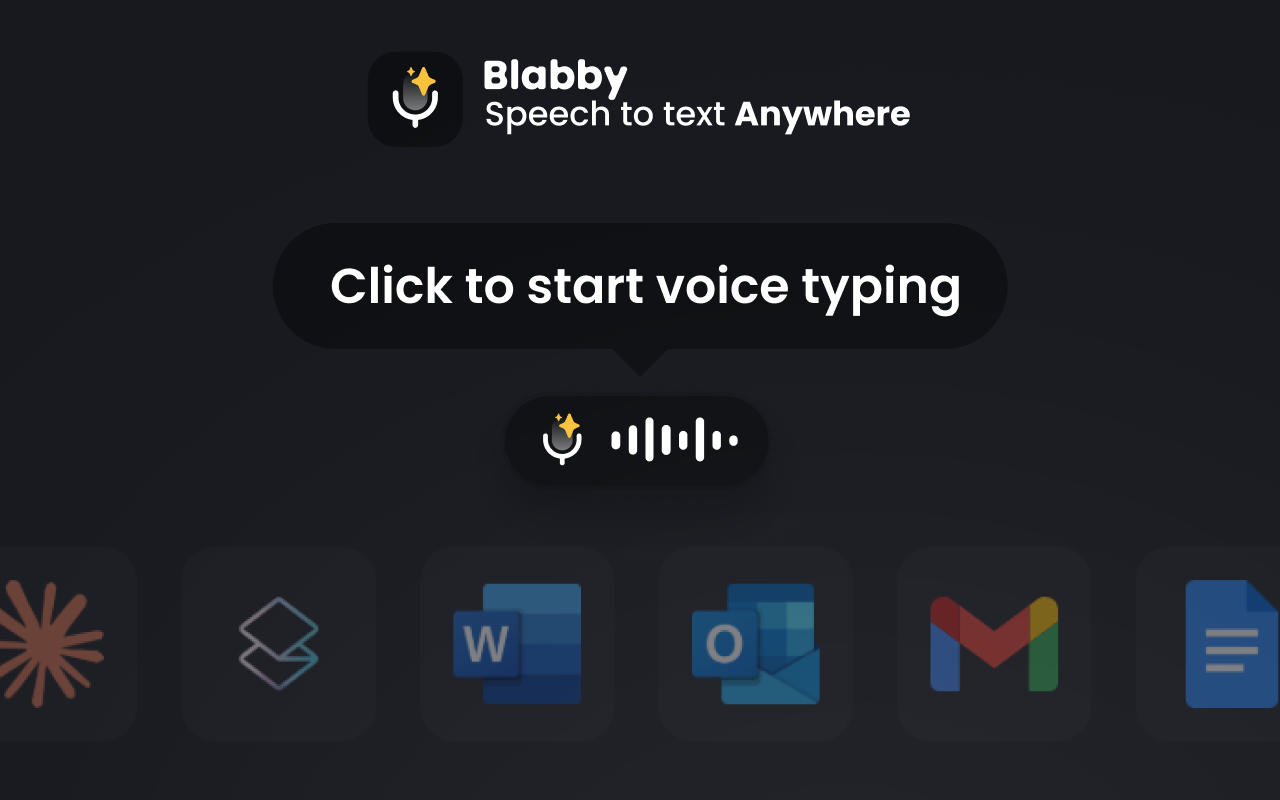
BlabbyAIはOpenAIのWhisper large v3 turboを使ったネイティブWindowsアプリです。どのテキスト欄でもCtrl+Spaceを押し、話し、もう一度押すと、話した内容がカーソル位置に入り、話し方から句読点と大文字小文字が付きます。組み込みが真似できない機能が カスタムAIモードです。1つのショートカットで文字起こし、文法修正、翻訳、メール形への整形ができます。90以上の言語を自動検出でサポートし、名前や専門用語のカスタム表記を覚え、音声の履歴は自分のPCにローカル保存するので、失敗した文字起こしでも言葉は消えません。
- 長所: すべてのWindowsアプリで動作、自動句読点、カスタムAIモード、90以上の言語、ゼロデータ保持の文字起こし、カード不要の無料週間枠。
- 短所: インターネット接続が必要、無料枠は週単位の上限あり、MacユーザーはデスクトップアプリではなくChrome拡張。
- 価格: 無料で開始(週60クレジット、おおよそ2,000語)、無制限は$8.49/月。
開示: BlabbyAIは自社製品です。一言で言うと、$12〜$15帯と同じ系統のシステム全体AIディクテーションを$8.49で、まず自分の声で試せる無料週間枠付きです。
普通のWindowsの一日で、モードがどう見えるか具体例です。メールモードなら「ねえサラ、レポートは早くて金曜になりそう、ごめんね」を、Outlookに入る前に句読点と段落の整った文にします。「改行と言ったら実際に段落を入れる」のようなコマンド指示なら、誰かのコマンド一覧を暗記せず、自分で定義したクラシックなディクテーションコマンドが使えます。翻訳モードなら母語で話し、英語(文法修正済み)が同じショートカットで届きます。各モードは一度書く平易な指示で、口述する音声はそれが整形する入力であり、質問に答えるプロンプトではありません。

2. Windows音声入力(Win+H): 最良の無料組み込み
向いている人: セットアップも費用もゼロで、たまに口述する人。
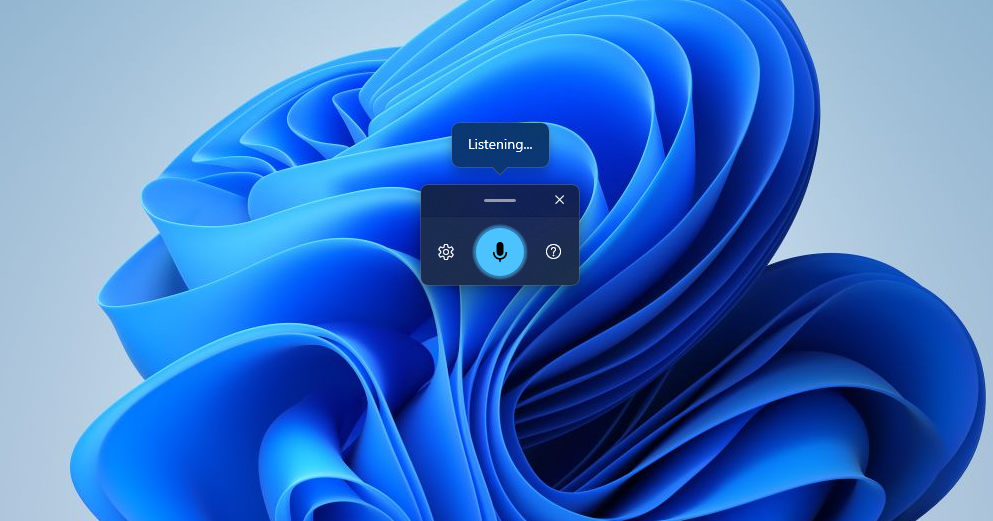
すでにPCに入っています。Windows 10または11のテキスト欄でWin+Hを押すと、小さなツールバーが聞き取りを始めます。はっきり話せば精度はまずまずで、自動句読点もあります(設定を探す必要があり、なぜか初期はオフ)。弱い点は、長い文章で句読点の質が落ちること、書式の知性がないこと、接続が切れると静かに止まることです。検索欄や短いメッセージには十分、長文には疲れます。 Win+Hガイド でコマンドと対処をすべて解説しています。
- 長所: 無料、プリインストール、どのテキスト欄でも動作、まずまずの基本精度。
- 短所: 句読点が弱い、書式やクリーンアップなし、ネット必須、カスタム語彙なし。
- 価格: 無料。
3. Windows Voice Access: ハンズフリー操作とディクテーション
向いている人: PC全体を音声で操作したい人、アクセシビリティ優先のワークフロー。
Voice AccessはWindows 11で追加された2つ目の組み込みで、入力以上のことができます。アプリを開く、ボタンをクリックする、音声でナビする、ディクテーションも含みます。PCそのものをハンズフリーで動かしたいなら、無料でそれができるツールです。純粋なディクテーションとしては音声入力と同じ限界があります。使える精度、句読点の知性は最小、テキストのクリーンアップなし。基本のハンズフリー操作にお金を払う前に、存在を知っておく価値があります。
音声入力との違いで最初はほぼ全員が混乱するので、きれいに分けるとこうです。音声入力はタイプライター、Voice Accessは両手です。RSI、手根管症候群、運動障害のある人には「両手」の部分が本命で、実際の文章はより強いディクテーションツールに任せる組み合わせが自然です。その組み合わせ(操作はVoice Access、文章はAIツール)はアクセシビリティの現場で繰り返し見られ、 手根管症候群ガイド でも詳しく扱っています。
- 長所: 無料、入力だけでなくPC全体の音声操作、コマンドはオフライン対応。
- 短所: Windows 11のみ、ディクテーション品質は組み込み級、コマンドの習得が必要。
- 価格: 無料。

4. Microsoft Word Dictate: Word内では最良
向いている人: 主にWordで書くMicrosoft 365契約者。
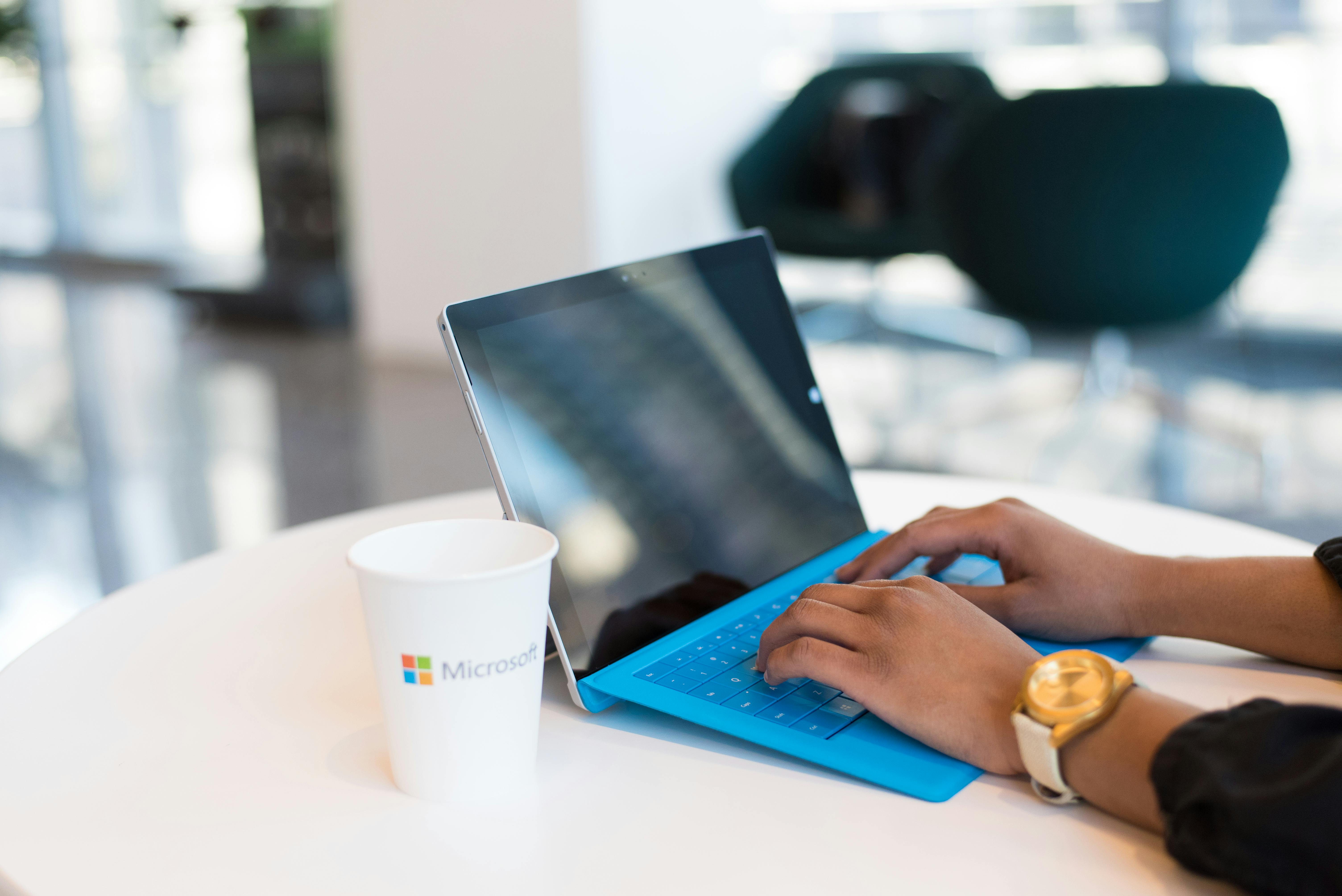
Wordのホームタブで「ディクテーション」をクリックすると、本当に良いディクテーションが得られます。話しながら文字が出て、音声コマンドで句読点と書式を扱い、精度は組み込みの中でも上位です。注意点は2つ。有効なMicrosoft 365契約とインターネットが必要で、Word内だけで動くので、メールやブラウザに移った瞬間キーボードに戻ります。手順の全体は Wordディクテーションガイド、代替との比較は Microsoft Wordディクテーションソフトにあります。
- 長所: 高い精度、ライブ表示、音声の句読点・書式コマンド、365に含まれる。
- 短所: Wordのみ、365契約とネットが必要、文書の外では使えない。
- 価格: Microsoft 365に含む。
5. Dragon Professional: 専門用途の仕事馬
向いている人: カスタム語彙や完全オフラインのディクテーションが必要な医療・法律・企業ユーザー。
Dragonは何十年もプロ向けディクテーションソフトで、今も2つのニッチではそうです。専門語彙(臨床用語、法律表現、学習済みカスタム単語)と、クラウドを介さないローカル処理です。システム全体に入力でき、深い音声コマンドに対応し、トレーニング後の精度は優秀です。障壁は価格です。Professionalは約$699の買い切りで、セットアップとトレーニングの投資も現実にかかります。一般的な文章なら、その金額で現代のAIツールを何年も使えます。版と価格の内訳は Dragonガイドにまとめています。
- 長所: オフライン、専門語彙、深い音声コマンド、システム全体対応。
- 短所: 約$699の買い切り、古めのUI、トレーニング時間が必要、Windowsのリソース負荷が高い。
- 価格: 約$699の買い切り(Professional v16)。
6. Wispr Flow: 洗練されたクロスプラットフォーム代替
向いている人: WindowsとMac(またはスマホ)で口述し、有料ツールを1つで揃えたい人。
Wispr Flowはシステム全体のAIディクテーションと自動クリーンアップを、Windows、Mac、モバイルのネイティブアプリで提供します。出力品質は高く、磨き込みも本物です。その到達範囲には対価がつきます。プランにより$12〜$15/月、14日間トライアル、無料枠なし。Windowsだけなら同クラスのディクテーションをより安く得られます。デバイスをまたぐ一日なら、このリストではFlowが最有力です。詳細比較: Wispr Flowの代替。
- 長所: 全プラットフォームのネイティブアプリ、強いAIクリーンアップ、洗練された体験。
- 短所: $12〜$15/月、無料枠なし、クラウド処理のみ。
- 価格: 14日間トライアル後、$12〜$15/月。
7. SpeechTexter: 無料のブラウザメモ帳
向いている人: Webページに無料で口述し、あとでコピーする人。
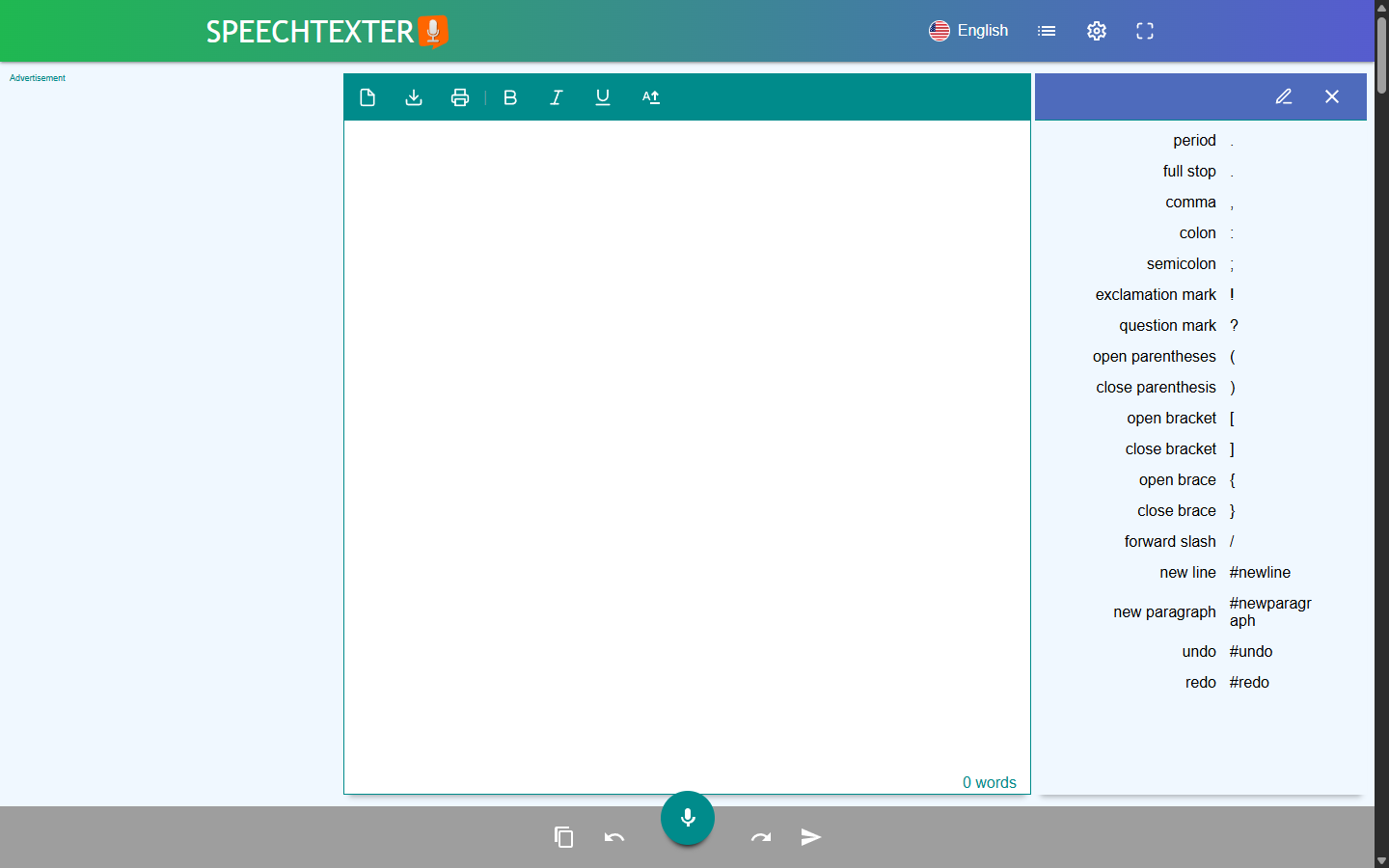
SpeechTexterは無料のWebサイトです。Chromeで開き、マイクを押し、話し、結果を必要な場所へコピーします。ブラウザの音声エンジンを使い、句読点用のカスタム音声コマンドに対応し、費用はゼロです。限界はワークフローです。すべてがまずSpeechTexterのページに入るので、段落ごとにコピー&ペーストが付きます。下書き用としては居場所があります。メインのディクテーションソフトとしては、コピーがすぐに退屈になります。詳細は SpeechTexterの代替。
- 長所: 完全無料、インストール不要、カスタム句読点コマンド。
- 短所: 自ページへの口述のみ、ブラウザエンジンの精度、書式の知性なし。
- 価格: 無料。
Windows向けディクテーションソフトの選び方
この分野の悪い買い物の多くは、1つの質問を飛ばすことから来ます。実際にどこで打っていますか? それを先に答え、下の5基準を歩いてください。正直に10分棚卸しする方が、間違ったツールに1か月払うよりましです。
- アプリのカバー範囲。 普通の一日で書くプログラムを数えてください。「Wordだけ」ならWord Dictateで足り、すでに持っているかもしれません。2つ以上なら、システム全体対応(BlabbyAI、Win+H、Dragon)だけが、ウィンドウを変えるたびに方法を変える手間を止めます。この1基準だけで、多くの人にとって市場の半分が消えます。
- 句読点に何が起きるか。 組み込みとAIディクテーションの差は、もはや生の単語精度ではなく、単語の周りのすべてです。組み込みは言ったことを打ち、カンマはほぼあなた任せです。AIツールは話し方と間から句読点を推測し、それが「送れる文」と「直す文」の差になります。かつて「直す方が打つより長い」とディクテーションを捨てたなら、原因はおそらくここです。
- 語彙。 普通の英語はどこでも通ります。クライアント名、薬名、法律用語、プロジェクトの専門語には、覚えるツールが必要です。BlabbyAIはカスタム表記、Dragonは学習語彙、組み込みはどちらも受け付けません。誰かにお金を払う前に、いちばん難しい5語を含むテスト段落を1つ口述してください。
- オフラインとプライバシー要件。 Dragonはローカル処理で、このリストで本格的なオフライン選択肢はそれだけです。他はクラウドで文字起こしするので、保持ポリシーを読んでください。BlabbyAIはゼロデータ保持で文字起こしし、音声履歴は自分のマシンだけに残します。勤務先がクラウド音声を禁じるなら、それで決まります。
- 本当の総コスト。 無料の組み込みは編集時間のコストです。月$8.49〜$15はAIクリーンアップを買います。$699の買い切りは専門語彙とオフライン処理を買います。機能一覧ではなく、週に何時間口述するかで支出を合わせてください。
どのディクテーションソフトでも精度が上がるWindowsの設定
レビューはエンジンの議論に偏りますが、「このソフトは不正確」という苦情のかなりはマイクと環境の問題です。どのツールを選んでも、製品を替えるより効く修正が3つあります。
第一に、机の向こうからノートPC内蔵マイクを使うのをやめてください。口元に近いヘッドセットやUSBマイクの方が、部屋の残響と戦う内蔵マイクよりきれいな信号をエンジンに渡し、このリストのどのエンジンも改善します。第二に、Windowsが実際に使っているデバイスを確認してください。設定、システム、サウンド、入力のドロップダウンです。更新後にWebカメラマイクへ勝手に切り替わるノートPCは驚くほど多いです。第三に、断片ではなく文で口述してください。話し方から句読点を推測するエンジン(BlabbyAI、Word Dictate)は、やり直し3回と末尾の「ええと」より、話し切った一文の方がはるかに読めます。考えを話し、それから止めてください。
語彙が専門的なら、評価する前に5分だけ教えてください。BlabbyAIではカスタム表記を追加(設定、言語、カスタム表記を追加)、Dragonではカスタム単語リストを作ります。組み込みは用語を学べないので、同じ名前を1週間直し続ける前に知っておく価値があります。
なぜやるのか: 速度の計算
人はおおよそ毎分130〜150語で話します。タイピングはだいたい40語前後です。生のスループットで3〜4倍の差があり、一日中書く人がディクテーションに移行し続ける理由です。常にあった落とし穴はクリーンアップです。節約した時間を句読点直しに使えば、計算は崩れます。これがWindowsでAIディクテーションを推す正直な理由です。組み込みは生の速度を与え、AI帯はほとんど直し不要の文を渡してその勝ち分を守ります。2ページの文書では、その差は微妙ではありません。一度メールを声で下書きし、修正回数を数えてください。いちばん少なかったツールが、その価値を教えてくれます。
用途別のWindows向けディクテーションソフト
正しい選択は仕事で変わり、主要な用途にはより深いガイドがあります。 ライター・著者 が長文を書くなら、AIクリーンアップとシステム全体のショートカットが最大の利益です。 ライター向けディクテーションソフトをどうぞ。医療従事者 は専門語彙の側にいて、Dragon対現代AIのトレードオフが本気の判断になります。 医療向けディクテーションソフト がその道筋です。弁護士 には 弁護士向けディクテーションソフト に同じ判断の版があります。学生 は主に無料と速さが必要で、 学生向けディクテーションソフトで扱い、プログラマー は先に プログラマー向け音声ディクテーション を読んでください。音声コーディングと、コード周りの散文の口述は別問題で、答えも違います。
本リストから外したツールと理由
- Willow Voice。 強いAIディクテーションの実在製品ですが、Mac優先です。Windows限定のまとめでは主戦場が消えます。プラットフォームをまたぐなら Willow比較で比べてください。
- Speechnotes。 SpeechTexterと同種です。ブラウザ音声エンジン上の無料メモ帳。下書きとしては問題なく、同じコピー&ペーストの天井があります。詳細は Speechnotesの代替。
- Otter.ai。 得意なことは優秀ですが、それは会議の文字起こしです。会話を録音してあとで文書を渡します。話しながらアプリに入力するディクテーションではないので、ここに入れると誤解を招きます。
- Googleドキュメントの音声入力。 無料で悪くありませんが、ChromeのGoogleドキュメント内だけで動くので、Windows向けディクテーションソフトというよりDocsの機能です。Docsが本拠なら、それ自体の条件で見る価値はあります。
2026年のWindowsディクテーション市場、手短に
3つの層が落ち着きました。無料の組み込み(音声入力、Voice Access、Word Dictate)は評判より良く、カジュアル用途は完全にカバーするので、まずそこから試すよう勧めています。AI帯(月$8〜$15: BlabbyAI、Wispr Flow、新しい参入勢)は文字起こし後に何が起きるかで競います。句読点、クリーンアップ、書式、カスタム語彙です。動きがあるのはこの層で、3年前のリストと見た目が違う理由でもあります。Dragonは専門層に独りで座り、高くて古い一方、学習済み臨床語彙と完全オフラインでは今も唯一の答えです。淘汰の実務的な帰結は、生の精度が差別化をやめたことです。みんなのエンジンがもう十分良いからです。ランディングページの精度数値ではなく、自分の実作業での出力品質で判断してください。
無料対有料: 正直な判断ルール
何か買う前に、無料の組み込みを本物の1週間回してください。デモ文ではなく、Win+Hで実際のメールと文書です。よくある結果は2つです。短いメッセージとたまにのメモで足りる人もいて、その場合はお金を残してください。残りは水曜までに同じ壁にぶつかります。クリーンアップです。口述した段落ごとに句読点の直しが要り、名前は壊れ、編集時間がディクテーションが買った速度を静かに食います。その壁こそ有料帯が存在する理由で、AIツールが無料ではなく月$8〜$15に集まる理由でもあります。話し方から句読点を推測し、語彙を覚え、粗い発話を仕上がった文に整形するのが本製品で、文字起こしは入場券にすぎません。1週目が編集だらけならアップグレードは元が取れます。そうでなければ、ゼロ円で答えが出ています。BlabbyAIの週間無料枠は、まさにこのテスト用で、カードは不要です。
Windowsディクテーションのよくある問題と対処
- Win+Hは開くが何も入力されない。 たいてい入力デバイスが違います。設定、システム、サウンドで入力のドロップダウンを確認してください。ノートPCは更新後にWebカメラマイクへ切り替わりがちです。音声入力はネットも必要なので、切れたVPNやオフラインの時間帯は静かに止まります。
- 組み込みに句読点がない。 欠陥ではなく初期設定です。音声入力ツールバーの歯車を開き、自動句読点をオンにしてください。出荷時はオフで、初回離脱の多くを説明します。
- Wordのディクテーションボタンが灰色。 Microsoft 365からサインアウトしているか、永続ライセンスのWordか、組織が機能を無効にしています。Win+HはWindows側なので、Wordの状態に関係なく使えます。
- 別アプリがマイクを掴んでいる。 会議アプリがマイクを開いたまま動いていると、ディクテーション入力がブロックされたり劣化したりします。通話を閉じるか、ディクテーション用に別の入力デバイスを選んでください。
- 突然精度が落ちた。 ソフトを責める前に、新しい背景ノイズ、動かしたマイク、変わった既定デバイスが突然の低下の大半を説明します。静かな部屋でヘッドセットを試し、エンジンの問題と入力の問題を分けてください。
どのディクテーションソフトを選ぶべきか?
- たまに口述する: Win+H。無料、すでに入っている、十分。
- 毎日複数アプリで書く: BlabbyAI。AI句読点とモード、$8.49/月、試せる無料枠。
- Wordだけで書く: Word Dictate。365契約にすでに含まれます。
- 医療・法律語彙またはオフラインが必要: Dragon Professional。
- Macとスマホもカバーしたい: Wispr Flow。
よくある質問
Windows 11に組み込みのディクテーションソフトはありますか?
はい、2つあります。音声入力(テキスト欄でWin+H)は通常のディクテーション向けで、Voice Accessはディクテーションに加えてPC全体の音声操作もできます。どちらも無料でプリインストール済みです。カジュアルな用途には十分ですが、句読点・書式・文法をAIディクテーションほど整えないため、下の有料ツールが存在します。
Windows 11向けのベストなディクテーションソフトは?
日常的に口述するならBlabbyAIです。どのアプリでもCtrl+Spaceひとつで使え、話し方から句読点を付け、$8.49/月(無料の週間枠あり)です。月に数文だけなら、組み込みのWin+H音声入力で十分で無料です。
いちばん良い無料ディクテーションソフトは?
WindowsではWin+Hです。音声入力は無料・プリインストールで、どのテキスト欄でも使えます。SpeechTexterは無料のブラウザメモ帳として悪くありません。BlabbyAIも無料で始められます。週60クレジット(おおよそ2,000語)、カード不要で、組み込みにはないAI精度があります。
PC向けのベストな音声入力アプリは?
複数アプリで使うPCなら、システム全体対応を選んでください。BlabbyAI(AI精度、カスタムモード、$8.49/月)、Windows音声入力(無料の組み込み)、Dragon Professional(専門語彙、約$699)です。Word Dictateは優秀ですが、Word内だけで動きます。
Windowsにディクテーション機能はありますか?
あります。Windows 10または11でWin+Hを押すと小さなマイクツールバーが出て、話した内容がカーソルのある欄に入力されます。インターネット接続が必要で、自動句読点は設定でオンにする必要があります。
Windows 11でディクテーションをオンにするには?
任意のテキスト欄をクリックしてWin+Hを押します。音声入力ツールバーが開き、聞き取りが始まります。句読点を自動で付けるには、ツールバーの設定(歯車)で自動句読点を有効にしてください。コマンドとよくある対処はWin+Hガイドでまとめています。
WindowsのディクテーションにDragonは必要ですか?
必要なのは2つの場合だけです。医療や法律の語彙が最初から欲しいとき、または完全オフラインで口述したいときです。Dragon Professionalは約$699の買い切りで、そこではまだ価値があります。日常の文章なら、現代のAIディクテーションが同程度の精度をコンシューマー価格で出せ、音声トレーニングも不要です。
ディクテーションソフトはすべてのWindowsアプリで使えますか?
システム全体対応なら可能です。BlabbyAI、Windows音声入力、Dragonは、カーソルがあるテキスト欄ならどこでも入力するので、Word、Outlook、Teams、Chrome、Notion、IDEでも同じショートカットが使えます。Word DictateやSpeechTexterのようなブラウザメモ帳は、自分のウィンドウ内だけで動きます。
Windows 10向けの無料ディクテーションソフトはありますか?
あります。すでに入っています。音声入力はWindows 10でもWindows 11と同じWin+Hで使えます(Voice AccessだけがWindows 11必須です)。SpeechTexterとSpeechnotesはWindows 10のどのブラウザでも無料で動き、BlabbyAIもWindows 10で無料の週間枠に対応しています。
音声入力とVoice Accessの違いは何ですか?
音声入力(Win+H)は入力だけです。クリックした欄で音声を文字にします。Voice AccessはPC全体を操作します。アプリを開く、ボタンをクリックする、音声でナビする、さらにディクテーションも含みます。書くだけなら音声入力の方がシンプルで、Windowsそのものをハンズフリーで動かしたいならVoice Access向きです。
ディクテーションソフトはChromeなどブラウザでも動きますか?
システム全体対応なら動きます。BlabbyAI、Win+H、DragonはGmailからCMSエディタまで、ブラウザのテキスト欄に入力できます。ブラウザは彼らにとって普通のWindowsアプリだからです。逆にSpeechTexterやGoogleドキュメントの音声入力は特定のWebページ内だけで、外には行きません。
Windowsでオフラインディクテーションはできますか?
実用的なオフライン選択肢はDragonです。音声をローカルで処理し、接続は不要です。組み込みの音声入力とAIツール(BlabbyAI、Wispr Flow)はクラウドで文字起こしします。精度の元になる大規模モデルがノートPCに載らないからです。オフラインが必須条件なら、その一点で選びが決まります。
1位の製品を無料で試す
BlabbyAI: Windows向けシステム全体のAIディクテーション。週2,000語無料、カード不要。
出典
- Microsoft, Dictate your documents in Word (取得日 2026-08-16)。
- MLCommonsのWhisper向け音声精度ベンチマーク結果、2025年(クリーン音声での単語精度97.93%)。
- Nuance Dragon Professionalの料金, nuance.com/dragon (取得日 2026-08-13)。
- Wispr Flowの料金, wisprflow.ai (取得日 2026-08-13)。
- SpeechTexter, speechtexter.com (取得日 2026-08-13)。