
公開日 2026年8月13日 · 最終更新 2026年9月1日 · 著者 Sumbat.T
おすすめディクテーションソフト・アプリ2026(無料と有料)
短い回答
Windowsコンピュータで書いていて、どこでも使える1つのディクテーションアプリが欲しいなら、BlabbyAI ($8.49/月、無料枠あり、すべてのプログラムで動作)を選んでください。ブラウザで書く場合や、MacまたはChromebookを使っている場合は、BlabbyAIのChrome拡張 が同じ仕事をインストールなしでこなします。無料の組み込みオプションが欲しいなら、Win+Hを押してWindows音声入力 を使ってください(Macの場合はApple Dictationを使います)。最初から医療・法律の語彙が必要ならDragonを選んでください。
以下は、この答えの背景にある詳細です。11のディクテーションアプリを、精度エンジン、対応範囲、実際の費用で比較しています。開示: 私たちはBlabbyAIを作っているので、1位の評価はその前提で読んでください。残り10製品は、できる限り率直に評価しています。
1位のおすすめ






BlabbyAI: 1つのショートカット、すべてのプログラム
Windows上のどこでもCtrl+Spaceを押して話すだけ。句読点付きの整形されたテキストがカーソル位置に入ります。毎週60クレジット無料、カード不要。無制限は$8.49/月、競合ツールの$12から$15と比べて。
多くの人は毎分130から150語話せますが、タイピングは約40語です(Mobius MD)。良いディクテーションアプリはその差を埋めます。話すだけで、書いている場所に仕上がったテキストが入ります。ただし「ディクテーションアプリ」という言葉は、キーボードの無料ボタンから$699のプロ向けソフトまであらゆるものを指すようになったので、正しい選択はどこで書くか、どの端末を使うか、どれだけの整え作業を許容できるかで変わります。
このガイドでは、カジュアルな用途をカバーする無料の組み込みも含め、2026年に知っておく価値のある11のディクテーションアプリを比較します。技術の仕組みについて広く知りたい場合は、音声テキスト変換の完全ガイドを、より詳しい購入比較が必要な場合は、ディクテーションソフトのハブをご覧ください。
評価方法
すべてのアプリを同じ5つの基準で比較しました。音声エンジンとその精度の上限、対応範囲(1アプリのみかシステム全体か)、句読点と書式の質、プライバシー方針、実際の価格です。データはベンダーのドキュメントと料金ページ、MLCommonsなどの公開ベンチマーク、Trustpilotやアプリストアの集約されたユーザーレビューから取りました。価格は2026年8月時点で確認しています。BlabbyAIは自社製品なので、関係する箇所では必ず明記します。
おすすめディクテーションアプリ一覧
| アプリ | 向いている用途 | 無料プラン | 有料価格 |
|---|---|---|---|
 BlabbyAI BlabbyAI | Windows総合おすすめ | 週60クレジット(約2,000語) | $8.49/月 無制限 |
 Windows Voice Typing Windows Voice Typing | 最良の無料組み込み(Windows) | 完全無料 | なし |
 Wispr Flow Wispr Flow | クロスプラットフォームのネイティブアプリ | 14日間トライアル | $12から$15/月 |
 Dragon Professional Dragon Professional | 医療・法律語彙、オフライン | なし | 約$699 買い切り |
 Willow Voice Willow Voice | Macのプロフェッショナル向け | 限定的な無料枠 | $15/月 |
 superwhisper superwhisper | Macのパワーユーザー、ローカルモデル | 無料枠あり | 無料枠あり、有料Proは月額・年額・買い切り |
 Apple Dictation Apple Dictation | 最良の無料組み込み(Mac、iPhone) | 完全無料 | なし |
| Google Docs Voice Typing | ドキュメント内での無料の下書き | 完全無料 | なし |
 Gboard Voice Typing Gboard Voice Typing | Android向け最良の無料 | 完全無料 | なし |
 SpeechTexter SpeechTexter | 無料のオンラインメモ帳 | 完全無料 | なし |
 Otter.ai Otter.ai | 会議の文字起こし(ディクテーションではない) | 月300分 | 年払いで月$8.33から |
1. BlabbyAI: Windows総合ベストのディクテーションアプリ
向いている人: Windowsコンピュータで複数のアプリにまたがって書き、生の書き起こしではなく仕上がったテキストが欲しい人。
BlabbyAIは、OpenAIのWhisper large v3 turboモデルを使ったネイティブWindowsアプリです(他のプラットフォーム向けにはChrome拡張があります)。どのテキスト欄でもCtrl+Spaceを押して話し、もう一度押すと、話した内容がカーソル位置に入力され、句読点と大文字小文字はトーンから判断して付けられます。組み込みには真似できない機能がカスタムAIモードです。1つのショートカットで、音声を文字起こしし、そのあとAIに文法を直させたり、英語に翻訳させたり、届く前にメール形式に整形させたりできます。自動検出付きで90以上の言語に対応し、名前や専門用語のカスタム表記を教えられ、音声のHistoryを自分のマシンにローカル保存するので、文字起こしが失敗しても言葉を失うことはありません。
- メリット: どのアプリでも動作、自動句読点、カスタムAIモード、90以上の言語、ゼロデータリテンションの文字起こし、カード不要の無料週間枠。
- デメリット: Windows優先(Macユーザーはデスクトップアプリではなく Chrome拡張になる)、インターネット接続が必要、無料枠は週単位で上限がある。
- 価格: 無料で開始(週60クレジット、おおよそ2,000語)、Windowsでの無制限利用は$8.49/月。
開示: BlabbyAIは私たちの製品です。一言で言えば、下記の$12から$15のツールと同じシステム全体のAIディクテーションを$8.49でカバーし、自分の声で試せる無料枠も付いています。
2. Windows音声入力: Windows向け最良の無料組み込み
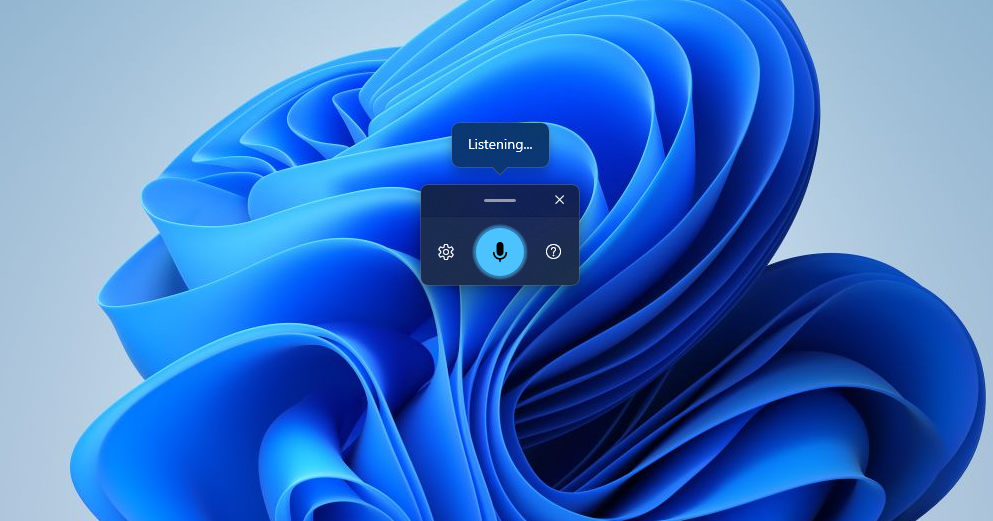
向いている人: セットアップも費用もゼロで、たまに口述する人。
Windows 10または11のほぼどのテキスト欄でもWin+Hを押すと、小さなマイクバーが表示されます。静かな部屋では精度はまずまずで、自動句読点のオン・オフもあり、費用はかかりません。週に数件の短いメモを口述する程度なら、正しい答えです。毎日使うと限界が見えてきます。句読点にはムラがあり、書式やAIによる整形の選択肢はなく、最良の結果にはMicrosoftのオンライン音声サービスへの依存が必要です。Windows 11での音声入力の完全ガイドもご覧ください。
- メリット: 無料、すでにインストール済み、キー1つで使える。
- デメリット: AIツールより精度が劣る、句読点は当たり外れがある、カスタム語彙やモードがない。
- 価格: Windowsに無料で付属。
3. Wispr Flow: あらゆるプラットフォームのネイティブアプリとして最良
向いている人: Mac、Windows、iPhone、Androidで、洗練されたディクテーションを1つのサブスクリプションで必要とする人。
Wispr Flowは、AIディクテーションの中でもっとも資金力のある名前で、主要4プラットフォームすべてにネイティブアプリがあり、フィラーワードの除去とウェイクワードにも対応します。出力品質は高いです。トレードオフは、価格帯の上位に位置すること($15/月、または年払いで$12)、WindowsアプリがElectronベースで重いこと(レビュアーによるとアイドル時で約800MBのRAM使用)、そして2026年4月時点でTrustpilotの評価が5点中2.7点で、トライアル後に品質が不安定に感じるという不満が繰り返し挙がっていることです。詳しくはWispr Flowの完全比較 をご覧ください。
- メリット: 全プラットフォームのネイティブアプリ、フィラーワードの除去、エンタープライズ向けコンプライアンスオプション。
- デメリット: 主要な選択肢の中でもっとも高価、Windowsアプリが重い、トライアル後の評価が分かれる。
- 価格: $15/月、または年払いで$12/月。14日間トライアル。
4. Dragon Professional: 専門語彙とオフライン利用で最良

向いている人: 最初から分野特有の語彙とローカル処理が必要な、医療・法律・企業のユーザー。
NuanceによるDragonは、20年にわたりプロ向けディクテーションの標準であり続けています。音声をローカルで処理し(コンプライアンス面で有利)、深いカスタム語彙と音声コマンドに対応し、Medical版とLegal版は一般的なモデルがつまずく専門用語も理解します。現代のAIディクテーションと比べると重さを感じます。Professionalは約$699の買い切り、最高精度に達するには音声トレーニングが必要で、Windowsのインターフェースも古さを感じさせます。専門用途ではなく一般的な文章のために検討しているなら、先にDragon代替ガイド を読んでみてください。
- メリット: 専門語彙、オフライン、成熟したコマンドシステム。
- デメリット: 高価、Windows専用のデスクトップ、古さを感じる体験、トレーニング時間が必要。
- 価格: 約$699の買い切り(Professional)、モバイルとエンタープライズ向けにはサブスクリプション版もある。
5. Willow Voice: Macのプロフェッショナル向けで最良
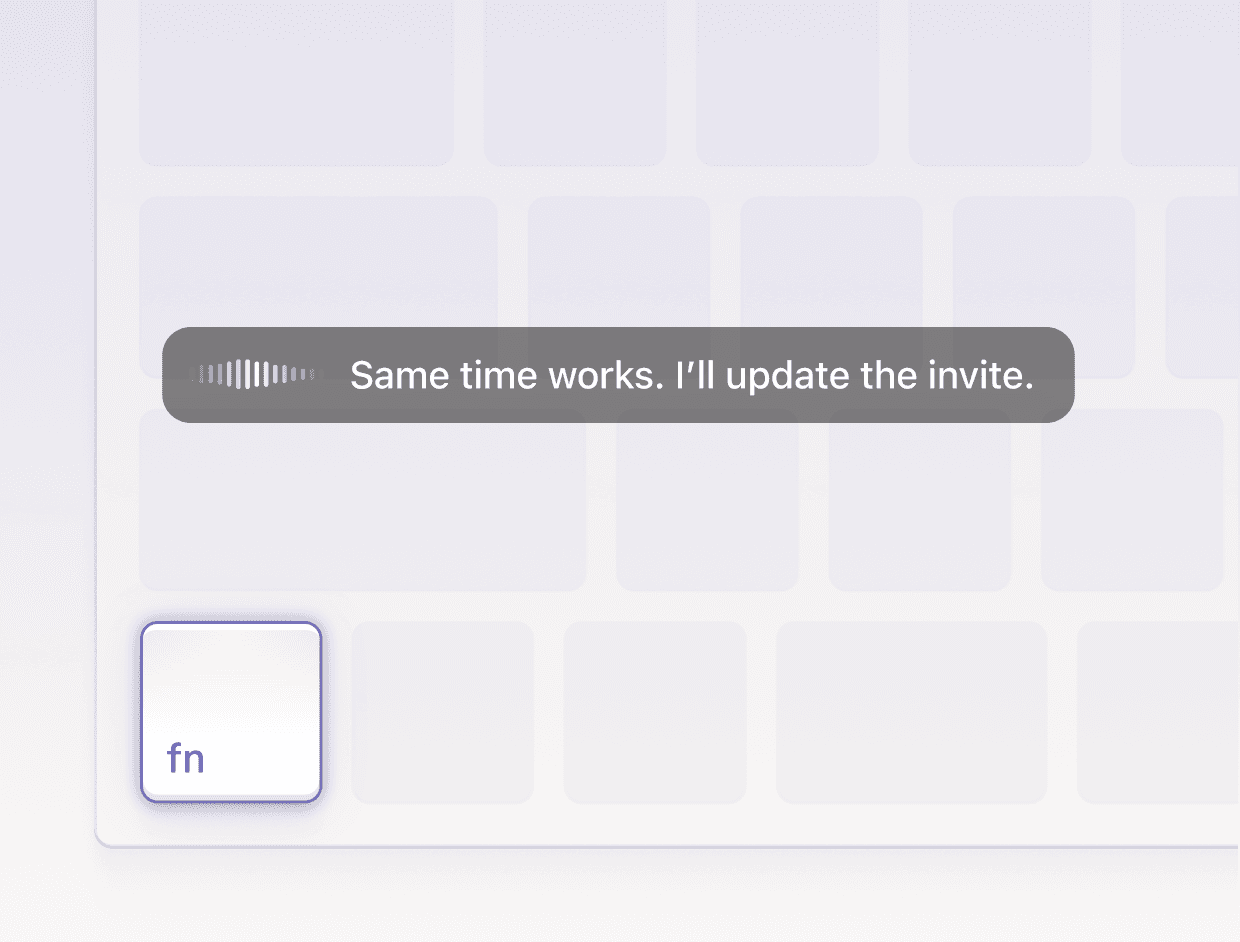
向いている人: ミニマルで洗練されたシステム全体対応のディクテーションツールが欲しいMacユーザー。
Willow VoiceはMac優先のAIディクテーションアプリで、きれいな出力、自動整形、文脈認識を備えています。ユーザーからの評価は良く、日常的に使いやすいツールです。費用は$15/月、カスタマイズは意図的に浅く(アプリが「きれい」と判断したテキストをそのまま受け取ります)、Windowsユーザーは優先されていません。詳しくはWillow Voice比較 をご覧ください。
- メリット: 洗練されたMacでの体験、良い整形、学習コストが低い。
- デメリット: $15/月、カスタマイズが限定的、Mac優先。
- 価格: $15/月、限定的な無料枠あり。
6. superwhisper: Macのパワーユーザーとローカルモデルで最良
向いている人: オンデバイスのWhisperモデルとアプリごとの設定をいじりたい、主にMacのユーザー。
superwhisperはWhisperモデルをApple Silicon上でローカル実行し、BlabbyAIと似た発想のカスタムモードも提供し、今ではWindowsアプリも出していますが、Macがはっきりと主力プラットフォームです。価格は良心的で、無料枠に加え、月額・年額・買い切りの生涯ライセンスから選べる有料Proプランがあり、自社サイトの構造化データではPro月額は$8と表示されています。第三者のブログが引用する数字は食い違うことがあるため、最新の数字は公式の料金ページで確認してください。Windowsを使っているなら、superwhisper for Windowsガイドで比較を確認できます。
- メリット: ローカル処理の選択肢、カスタムモード、買い切りの生涯ライセンス。
- デメリット: Mac優先でWindowsアプリはまだ新しい、ローカルモデルはプライバシーと引き換えに精度を多少犠牲にする。
- 価格: 無料枠あり、有料Proは月額・年額・買い切りの生涯ライセンス。最新の数字はsuperwhisper自身の料金ページで確認してください。
7. Apple Dictation: MacとiPhone向け最良の無料組み込み
向いている人: 所有するすべての端末にすでに入っている無料のディクテーションが欲しいAppleユーザー。
Apple DictationはmacOSとiOSに組み込まれていて、新しいデバイスではオフラインでも動き、最近のバージョンでは自動句読点も含め、日常のディクテーションをうまくこなします。iPhoneでは間違いなく最初に試すべき選択肢です。長文を書く人はやがて物足りなくなりがちです。セッションがタイムアウトすることがあり、カスタム語彙は限定的で、AIによる整形レイヤーもありません。
- メリット: 無料、新しいハードウェアではオンデバイス、深く統合されている。
- デメリット: Apple製デバイス限定、制御できる範囲が限られる、長文書向けに作られていない。
- 価格: macOSとiOSに無料で付属。
8. Googleドキュメントの音声入力: ドキュメント内で最良の無料選択肢
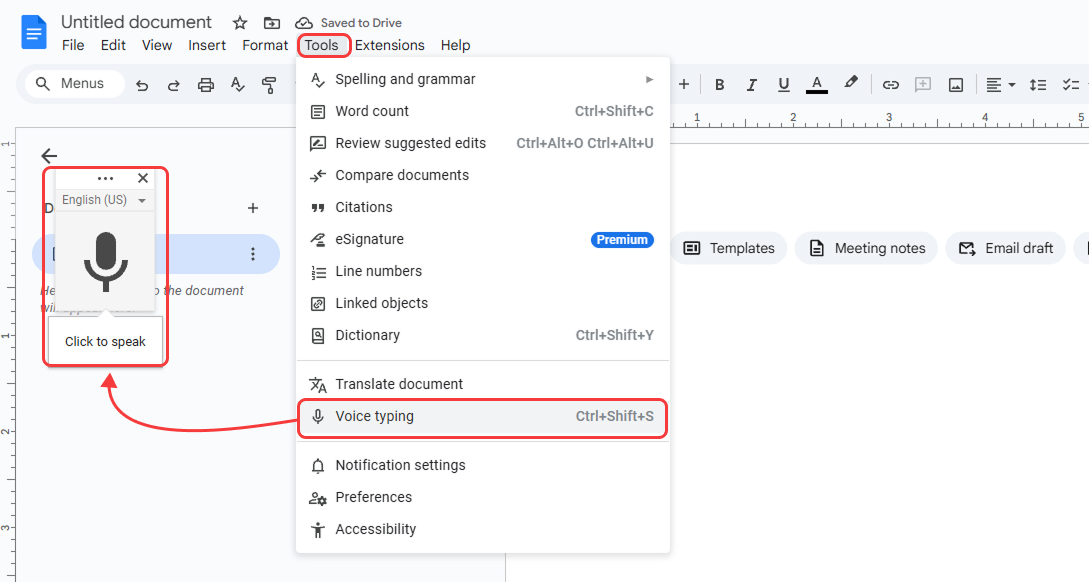
向いている人: 何もインストールせずにGoogleドキュメントで文書を下書きする人。
ツールメニューの音声入力を使うと、Chrome上のGoogleドキュメント内で無料のディクテーションができ、句読点や書式のための音声コマンドも使えます。下書きには本当に便利で、無料です。ブラウザのドキュメント内でしか動かず、句読点は初期設定では手動で、タブを切り替えると聞き取りが止まります。設定方法、コマンドの全リスト、対処法はGoogleドキュメントの音声入力ガイドにまとめています。
- メリット: 無料、インストール不要、まずまずのコマンドセット。
- デメリット: ドキュメント限定、句読点は手動、Chromeブラウザが必要。
- 価格: 無料。
9. Gboardの音声入力: Android向け最良の無料選択肢
向いている人: Androidスマホでメッセージやメモを口述する人。
Googleのキーボードにあるマイクをタップして話すだけです。Pixelなど最近のデバイスでは、Assistantの音声入力が句読点を自動で付け、一部はオンデバイスで動きます。スマホサイズのテキストには優秀で無料です。基本的なモバイルディクテーションにお金を払う必要はありません。デスクで長文を書くためのツールではなく、そこは上記のデスクトップアプリの出番です。
- メリット: 無料、高速、最近のデバイスでは自動句読点。
- デメリット: モバイル限定、書式の制御が限定的。
- 価格: 無料。
10. SpeechTexter: 最良の無料オンラインディクテーションメモ帳
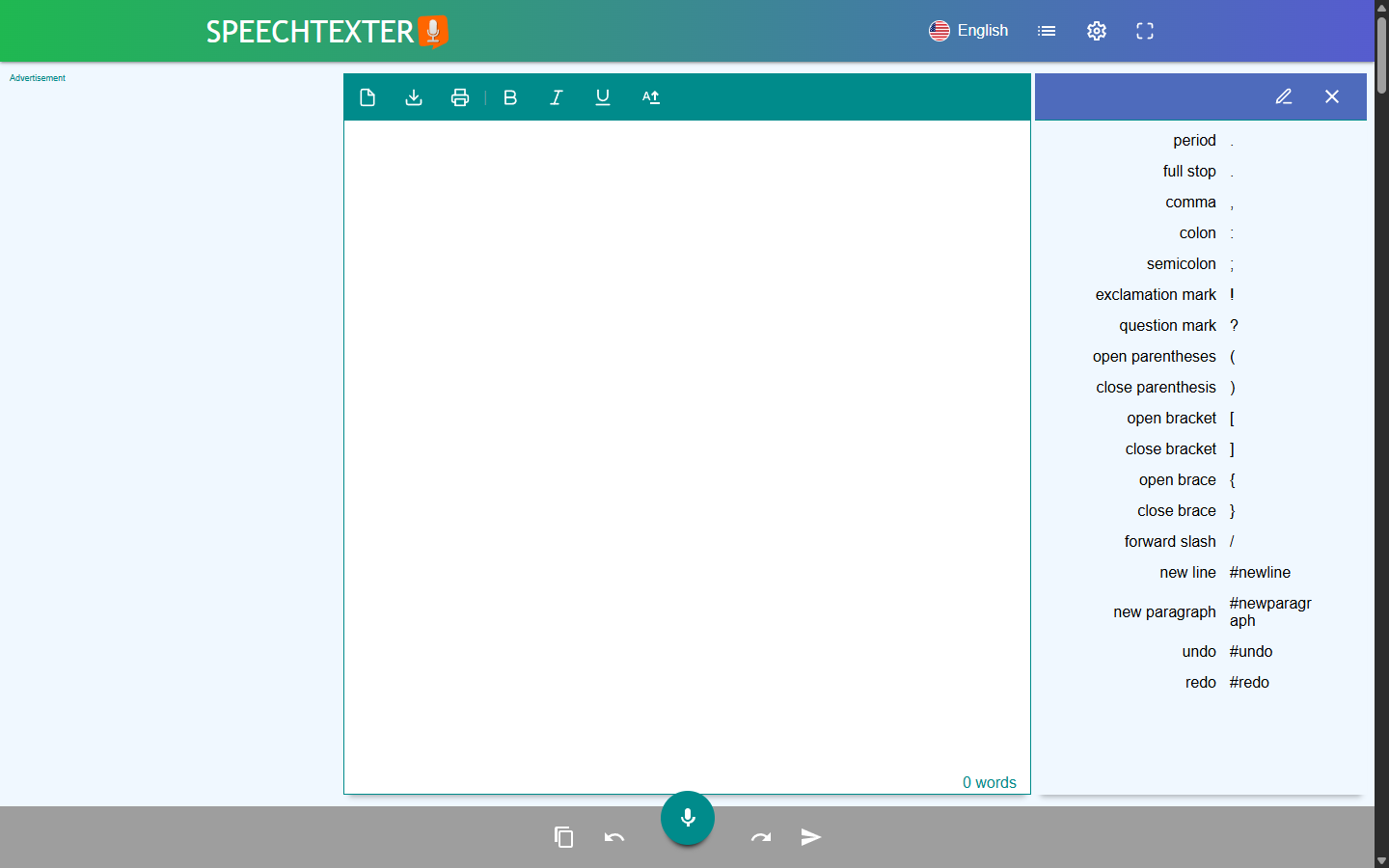
向いている人: Webメモ帳にすばやく無料で口述し、あとで別の場所にコピーする人。
SpeechTexterは無料のWebサイトです。開いてマイクを押し、70以上の言語でメモ帳に口述でき、句読点用のカスタム音声コマンドも使えます。SpeechnotesやDictation.ioと同様、ブラウザ組み込みの音声エンジンで動くため、精度はWhisper系のツールより一段落ち、口述した内容はすべて本来必要な場所へコピーし直す必要があります。詳しくはSpeechTexter比較をご覧ください。
- メリット: 完全無料、インストールもアカウントも不要、多言語対応。
- デメリット: メモ帳内だけのワークフロー、ブラウザ音声エンジンの精度、句読点は手動。
- 価格: 無料。
11. Otter.ai: 会議向けで最良(ディクテーションではなく文字起こし)
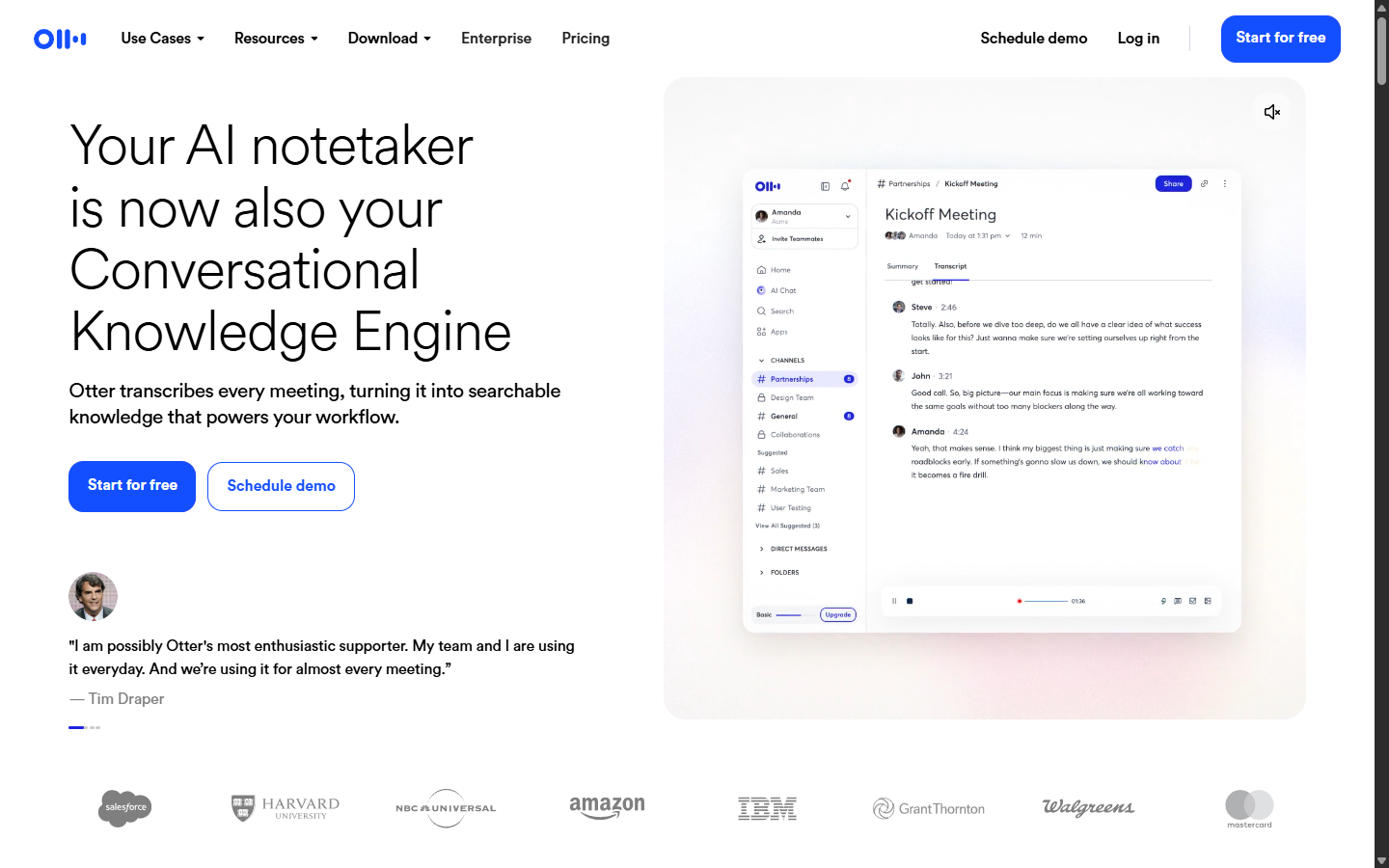
向いている人: ライブでのディクテーションではなく、会議の記録が本当に必要な人。
Otterはどのディクテーション比較記事にも登場するので、明確化のためここに枠を設けています。Otterは文字起こしツールです。Zoom、Meet、Teamsの通話に参加し、話者ラベル付きで文字起こしし、要約もします。話しながら文書に入力することはしません。本当に必要なのが「声で書く」ことなら、この一覧からディクテーションアプリを選んでください。「会議で話された内容を記録する」ことなら、Otterがこのカテゴリのトップです。
- メリット: 優れた会議記録、話者ラベル、寛容な無料枠。
- デメリット: ディクテーションツールではない、無料枠・有料枠とも分単位の上限がある。
- 価格: 無料枠(月300分)、Proは年払いで月$8.33から。
「ベストなディクテーションソフト」対「ベストなディクテーションアプリ」: 言葉の違いは重要か?
実はそれほど重要ではなく、両方の検索がほぼ同じツールを返すので、はっきり言っておく価値があります。かつて「ディクテーションソフト」は、Dragonを典型として、何週間もかけてトレーニングする重量級のデスクトップインストール型を意味し、「ディクテーションアプリ」はスマホ向けの軽量なものを意味していました。その区別は今ではほぼなくなりました。2026年に人々が実際に使うツールは、ショートカットで動く小さなデスクトップユーティリティであり、両方のカテゴリに同時に属しています。
それでも言葉の違いが何かを示すとすれば、その裏にある期待の内容です。「ディクテーションソフト」で検索する人は、通常このページのどのツールにも当てはめて確認する価値のある、3つの前提を持っています。
どこでも動く
デスクトップソフトは、1つのエディタだけでなく、あらゆるウィンドウで動くことが期待されます。Googleドキュメントの音声入力やWord Dictateはこのテストに落ちます。それらはディクテーションソフトではなく、1つのアプリの機能だからです。
自分の語彙を扱える
プロフェッショナルな用途では、固有名詞、薬剤名、判例の引用、製品名が出てきます。カスタムスペルや語彙トレーニングがなければ、同じ単語を毎日打ち直すことになります。
長い一日に耐える
無料のブラウザデモは1段落なら問題ありません。ソフトウェアは、もたつくツールバーや消えた書き起こしが実際にコストになる、その日の50回目の録音で評価が決まります。
どのディクテーションソフトがいちばん精度が高いか?
この一覧のほぼすべてのツールは、今では同じ狭い帯域に収まっています。大半が同じわずかな基盤エンジンをライセンスしているからです。したがって役に立つ問いは、どのマーケティングページがいちばん高い数字を主張しているかではなく、そのツールがどのエンジンを使い、自分の環境がどれだけうまくそのエンジンに音声を届けられるかです。
| ツール | 内部のエンジン | 処理方式 |
|---|---|---|
| BlabbyAI | OpenAI Whisper large v3 turbo | クラウド、ゼロデータリテンション |
| superwhisper | Whisper系のバリエーション、ローカルモデルあり | オンデバイスまたはクラウド |
| Dragon Professional | Nuance独自エンジン、ユーザーによる訓練 | オンデバイス |
| Windows voice typing | Microsoftの音声サービス | クラウド |
| Apple Dictation | Appleの音声認識 | 新しいハードウェアではオンデバイス |
この表のどれを選ぶかより、精度に効くことが2つあります。1つ目はマイクです。ブームアーム付きのヘッドセットは、この表のどの2つのエンジン同士の差よりも大きな差で、ノートPCの蓋についたマイクに勝ります。2つ目は、そのツールに自分の語彙を教えられるかどうかです。99%正確な書き起こしでも、クライアントの名前を毎段落で間違えているなら、結局編集が必要になるからです。
ベンダーが出す精度のパーセンテージは疑ってかかってください。 ほとんどの場合、あなたの音声、あなたのアクセント、あなたの語彙で計測されたものではなく、テスト条件が公開されることもめったにありません。自分のマイクでの無料トライアルで、実際に仕事で使う言葉を口述してみる方が、公表された数字よりも10分で多くを教えてくれます。
ディクテーションソフトの費用はいくらか?
価格の形は3つあり、間違った形を選ぶことが、払いすぎのいちばん多い原因です。実際にどれくらい口述するかで形を選んでください。どれくらい口述する「つもり」かではありません。
無料の組み込み
$0
Windows音声入力、Apple Dictation、Gboard、Googleドキュメントの音声入力は、すでに持っているソフトに含まれているため費用がかかりません。精度はまずまずですが、句読点は大抵不十分で、どれも語彙を学習しません。
向いている場合: たまにしか口述せず、句読点を手で直すことを気にしない場合。
サブスクリプション
おおよそ月$8から$15
AIディクテーションツールの現在の標準的な形で、BlabbyAI($8.49/月)やWispr Flow($15/月、年払いなら$12)などがあります。維持管理されたクラウドモデルを使うので、何も入れ直さなくても精度が上がっていきます。
向いている場合: 仕事日の大半で口述し、節約できる時間が週にコーヒー1杯分程度の価値を超える場合。
買い切りライセンス
約$699
Dragon Professionalが、実質的にこの形で残る唯一の選択肢です。一度支払ってそのバージョンを所有し、自分の声と語彙で訓練でき、専門用語に関しては今も他の追随を許しません。
向いている場合: 深い医療・法律語彙が必要で、継続課金より一度きりの支出を好む場合。
有料ツールの無料枠について、私たちのものも含めて1つ注意点があります。無料クレジットは、1週間分の仕事をカバーするためではなく、自分の声で精度を試すために存在します。書き起こしの質が保たれるかどうかで判断し、そのうえで日常使いがサブスクリプションに見合うかを決めてください。
今年、ディクテーションで実際に変わったこと
数年前に音声ディクテーションソフトを最後に調べたなら、その時見つけた一覧は今ではほぼ役に立ちません。3つのことが変わり、その組み合わせが、このページのおすすめが2022年のまとめ記事とまったく違って見える理由です。
トレーニングがなくなった
Dragonの強みは、自分の声で何時間もかけて訓練することでした。Whisper系のモデルは、ほぼどんなアクセントでも最初から精度が高いため、このカテゴリを定義していたトレーニングの工程はそっくりなくなりました。この一覧のどれも、始める前に文章を音読させることはありません。
出力が仕上がったテキストになった
以前のツールは音を言葉に変換し、句読点は使う人任せでした。現在のツールは書き起こしを言語モデルに通すので、段落、カンマ、大文字小文字が仕上がった状態で戻ってきます。この1つの工程が、乗り換えたときに感じる違いの大半を占めます。
価格が崩れた
プロ向けディクテーションといえば、かつては数百ドルのライセンスを意味しました。今の相場は月$8から$15で、無料枠もデモではなく本物の製品です。2026年に$699を払うのは、専門語彙が必要な場合にしか意味がありません。
実務上の帰結は、かつての購入指南が逆転したことです。以前は精度のために多く払う価値がありました。精度が希少だったからです。今ではこの一覧のほぼ全体で精度はおおむね解決済みの問題なので、実際に選んでいるのは対応範囲(打つ場所すべてで動くか、1アプリだけか)、整形(仕上がったテキストを渡してくれるか)、そして価格です。それが、このページがランキングを付けている順序であり、BlabbyAI がWindows向けの1位に座る理由です。すべてのプログラムをカバーし、書きながら整形し、費用は$8.49です。
小規模事業者向けでいちばん良いディクテーションソフト
チームのために買うと、問いが変わります。個人なら精度と価格で最適化しますが、5人でも50人でも、実際に買っているのは別の3つのことです。予測できるユーザー単位のコスト、トレーニングなしでスタッフが使い始められること、IT担当者に余計な作業を発生させないことです。この制約が、精度そのものよりも多くの選択肢をこの一覧から除外します。
01
分単位ではなく、ユーザー単位で予測可能
ディクテーションツールはユーザーあたり月額で課金します。文字起こしサービスは音声の分数で課金するため、経理チームが誰も予測していなかった請求書を受け取ることになります。BlabbyAIはユーザーあたり月$8.49で無制限のディクテーションができるので、10人のスタッフなら、口述時間が10分でも6時間でも月$84.90です。
02
すでに使っているソフトの中で動く必要がある
これは、1アプリ限定のツールが事業でつまずくポイントです。ディクテーションが1つのワードプロセッサ内でしか動かないなら、CRM、ヘルプデスク、共有の受信箱、業務アプリで日々を過ごす全員には何の恩恵もありません。システム全体対応のツールは、フォーカスしているテキスト欄ならどこにでも入力するので、統合プロジェクトもアプリごとの導入作業も不要です。
03
ロックダウンされたノートPCがこれを決めてしまう
多くの小規模事業者は、スタッフが.exeをインストールできない管理された端末を配布しています。この1つの事実だけで、大半のデスクトップディクテーションアプリが検討から外れます。インストーラーが通らない場所でも、ブラウザ拡張は通ることが多いため、Chrome拡張は劣った選択肢ではなく、ここで重要な意味を持ちます。
04
専門語彙こそ、より多く払う唯一の理由
薬剤名、処置コード、判例の引用を口述するクリニックや法律事務所は、Dragonがその価格に見合う数少ないケースです。それらの語彙で訓練されているからです。一般的なビジネス文書では、AIツールのカスタムスペルで、実際に必要な少数の製品名やクライアント名は十分カバーできます。
まとめると、大半の小規模事業者が求める形は、システム全体で動き、管理された端末向けにブラウザの選択肢も提供する、ユーザー単位のサブスクリプションです。ここに挙げたツールの中では、BlabbyAIとWispr Flowがどちらも当てはまります。BlabbyAIは$8.49対$15で、ユーザーあたりおおよそ43%安く、デスクトップソフトを入れられないスタッフ向けにChrome拡張 も出しています。Dragonは例外で、語彙が本当に専門的な場合にのみその価格に見合います。
最良の無料ディクテーションソフトと、無料が終わる場所
「無料」はここで2つの異なるものを指しており、それを混同することが、人々ががっかりする理由です。組み込みは永遠に無料ですが、決して進化しません。有料ツールの無料枠は、上限まで本物のAI製品を使わせてくれるので、有料版に価値があるかどうかを教えてくれます。どちらも役に立ちますが、答える問いが違います。
| 無料の選択肢 | 得られるもの | 限界 |
|---|---|---|
| Windows音声入力(Win+H) | Windowsのどのテキスト欄でも無制限のディクテーション | インターネット接続が必要で、句読点は声に出す必要がある |
| Apple Dictation | 無制限、新しいデバイスではオフラインでも動作 | MacとiPhone限定、AIによる整形なし |
| Googleドキュメントの音声入力 | Googleドキュメント内で無制限 | Chrome上のドキュメント内限定 |
| Gboardの音声入力 | Androidで無制限、オンデバイス | スマホのキーボード限定 |
| BlabbyAIの無料枠 | 本物のAI製品: 週60クレジット、おおよそ2,000語、カード不要 | 週単位の上限があるため、置き換えというよりお試し向け |
| Wispr Flowの無料枠 | デスクトップで週2,000語、iPhoneで1,000語 | 3つの別々の上限は料金カードには表示されない |
| SpeechTexter | ブラウザのメモ帳で無制限のディクテーション | テキストは自分でコピーして持ち出す必要がある |
正直なおすすめは、すでに持っている組み込みから始めることです。1週間以内に句読点の手直しがわずらわしくなったら、それこそが有料ツールが取り除くものであり、何かに払う前に、無料枠で自分の声で違いを確認できます。
30秒で選ぶ方法
- Windowsで一日中書いている: BlabbyAI。無料で試せて、続くなら$8.49/月。
- 週に2回程度口述する: すでに持っている組み込み(Win+H、Apple Dictation、Gboard)。
- Googleドキュメントを主戦場にしている: まずドキュメントの音声入力から始め、手動の句読点が面倒になったらアップグレードする。
- 医療・法律の語彙が必要: 定義語や引用が実際にどう扱われるかは、弁護士向けの解説 をご覧ください。Dragon、または予算が厳しいならカスタムモードとカスタムスペルのあるAIツール。
- スマホもカバーしたい: 有料のWispr Flow、または端末ごとの無料組み込み。
よくある質問
2026年でいちばん良いディクテーションアプリは?
Windowsコンピュータで書く大半の人にとって、2026年でいちばん良いディクテーションアプリはBlabbyAIです。1つのショートカットでどのアプリでも使え、話し方から自動で句読点を付け、無料で始められます。インストール不要の選択肢が欲しいなら、Windows音声入力(Win+H)が最良の無料組み込みです。
いちばん良い無料のディクテーションアプリは?
Windows音声入力(Win+Hを押す)とGoogleドキュメントの音声入力が、完全無料でいちばん良い選択肢です。無料でAI級の精度が欲しいなら、BlabbyAIは毎週60クレジット、おおよそ2,000語分のディクテーションを無料で含み、カード登録は不要です。
Windows向けでいちばん良いディクテーションアプリは?
BlabbyAIです。Windowsを最優先に作られていて、ネイティブのデスクトップアプリ、どのプログラムでも使えるグローバルなCtrl+Spaceショートカット、自動句読点、カスタムAIモード、音声を自機に残すローカルHistoryを備えます。無制限利用は$8.49/月で、無料の週間枠もあります。
iPhoneやAndroid向けでいちばん良いディクテーションアプリは?
モバイルではまず組み込みを使ってください。iPhoneならApple Dictation(キーボード上のマイク)、AndroidならGboardの音声入力です。どちらも無料で速く、すべてのアプリに統合されています。スマホでAIによる整形が必要なら、Wispr Flowがいちばん強い有料のモバイル選択肢です。
Dragonは今もいちばん良いディクテーションソフトですか?
Dragonは今も、医療・法律の語彙と完全オフラインのディクテーションでは専門特化の選択肢です。ただし約$699の買い切りは、一般的な文章用途では正当化しづらい金額です。現代のAIディクテーションアプリは、音声トレーニングなしで日常の精度を同等かそれ以上に出し、価格もコンシューマー向けです。
いちばん精度の高いディクテーションアプリは?
現在はWhisper系のAIモデルを使うアプリが先行しています。OpenAIのWhisperはMLCommonsの2025年ベンチマークで、クリーンな音声において97.93%の単語精度に達しました。BlabbyAIはWhisper large v3 turbo(large-v3ファミリー)を使っています。実際の精度は、マイク、アクセント、周囲の騒音にも左右されます。
ディクテーションアプリはオフラインで動きますか?
一部は動きます。Apple Dictationは新しいデバイスでオフラインでも動き、Dragonはローカルで処理し、superwhisperはMacでオンデバイスのモデルを提供します。BlabbyAIを含む大半のAIディクテーションアプリは、大きなモデルの方がノートPCで動くものより精度が明確に高いため、クラウドで文字起こしします。
ディクテーションアプリはプライバシーが守られますか?
製品によって違うので、各ベンダーを確認してください。BlabbyAIはゼロデータリテンション方針で文字起こしし、History機能は音声をサーバーではなく自分のマシンにローカル保存します。プライバシーが最優先なら、ZDR方針かオンデバイス処理のツールを選んでください。
ディクテーションと文字起こしの違いは何ですか?
ディクテーションは、話しているそばから、今書いている欄にその言葉をライブで入力します。文字起こしは、会議のような完成した録音を、あとからテキスト文書に変換します。Otterのようなツールは文字起こし優先で、BlabbyAI、Wispr Flow、Dragonのようなツールはディクテーション優先です。
小規模事業者向けでいちばん良いディクテーションソフトは?
Windowsを使う小さなチームには、ユーザー単位のサブスクリプション型が通常はいちばん合う形です。BlabbyAIはユーザーあたり$8.49/月で、スタッフがすでに使っているすべてのプログラムで動き、アプリごとの設定やIT側の連携作業も不要です。事業が専門的な医療・法律語彙で回っていて、1台ごとの買い切りライセンスを好むなら、代わりにDragonが合理的です。
ディクテーションソフトとディクテーションアプリは同じものですか?
2026年では、ほぼ同じツールを指します。かつての区別は、ディクテーションソフトといえばDragonのような重い、トレーニング済みのデスクトップインストール型、アプリといえばもっと軽量かモバイル向けというものでした。今日の大半の選択肢は、キーボードショートカットで動く小さなデスクトップユーティリティなので、2つの検索はほぼ同じ一覧を返します。
どのプログラムでも動くディクテーションアプリはありますか?
あります。それがシステム全体対応のディクテーションアプリの役割です。BlabbyAI(Windows)、Wispr Flow(Mac、Windows、モバイル)、Dragon(Windows)はいずれも、フォーカスしているテキスト欄ならどこにでも入力するので、同じショートカットがメール、文書、チャットアプリ、ブラウザで使えます。
Windows 11には組み込みのディクテーションソフトがありますか?
あります。どのテキスト欄でもWin+Hを押すとWindows音声入力が開き、無料で単語数の上限もありません。Windows 11にはVoice Accessも含まれ、こちらはより広い範囲をハンズフリーで操作できる機能で、インターネット接続なしでも動きます(Win+Hの音声入力には接続が必要です)。どちらも、AIディクテーションアプリのように自動で句読点を付けることはありません。
音声入力にいちばん良いソフトは?
Windows上のすべてのプログラムで音声入力するなら、$8.49/月のBlabbyAIがいちばん強い選択です。1つのショートカット、自動句読点、アプリごとの設定は不要です。無料の音声入力なら、WindowsではWin+H、MacとiPhoneではApple Dictation、Googleドキュメント内で下書きするならGoogleドキュメントの音声入力を使ってください。
ディクテーションソフトの費用はいくらですか?
2026年には3つの形があります。組み込み(Win+H、Apple Dictation、Gboard、Googleドキュメント)は無料です。AIディクテーションのサブスクリプションはおおよそ月$8から$15で、BlabbyAIは$8.49、Wispr Flowは$15(年払いなら$12)です。買い切りライセンスは、実質的には約$699のDragon Professionalだけです。
ロックダウンされた仕事用ノートPCでもディクテーションソフトを使えますか?
ブラウザ経由なら、多くの場合使えます。管理された端末は.exeインストーラーをブロックすることが多い一方でChrome拡張は許可されることが多いため、デスクトップアプリを入れられない場所ではブラウザベースのディクテーションツールが役立ちます。BlabbyAIのChrome拡張は、Gmail、Googleドキュメント、Notion、Web版CRMなど、ブラウザ内のどのテキスト欄にも口述でき、自機へのインストールは不要です。
1位を無料で試す
BlabbyAI: Windows向けシステム全体のAIディクテーション。週2,000語無料。
出典
- MLCommons、音声認識の単語精度ベンチマーク(2025年)、via mlcommons.org。
- Mobius MD、「Typing vs. Dictation: Which is faster?」、 mobius.md。
- Wispr AI, Inc.、料金、 wisprflow.ai/pricing (参照日: 2026年8月13日)。Trustpilotの評価は2026年4月時点。
- Willow Voice、 willowvoice.com (参照日: 2026年8月13日)。
- superwhisper、 superwhisper.com (参照日: 2026年8月13日)。
- Nuance、Dragon Professional、 nuance.com (参照日: 2026年8月13日)。
- Otter.ai、料金、 otter.ai/pricing (参照日: 2026年8月13日)。
- SpeechTexter、 speechtexter.com (参照日: 2026年8月13日)。