
2025年12月27日
Windows 11で音声入力を使う方法
短い回答
Windows 11: Windowsキー + H を押して話すだけです。ただし難点があります。Windowsにはこのショートカットを変更する方法がなく、認識はAzure上で動くためインターネット接続が必要で、話題の文法クリーンアップ(Fluid dictation)は英語のCopilot+ PCでしか動きません。 BlabbyAI なら句読点が自動で入り、トリガーキーも自分で選べます。
Windows 10: Windowsキー + H はこちらでも動きます。Microsoftの音声入力ページは、Windows 10をWindows 11と並べて記載しています。 Windowsキー + Ctrl + S は別機能、Windows音声認識です。Microsoftは2024年9月、Windows 11 22H2以降でこれをVoice Accessに置き換えました。
準備なしで一文を素早く入れるなら: Windows音声入力(Win+H)。 すべてのWindows 10および11 PCに最初から入っており無料ですが、インターネットが必要で、対応言語は46です。
PCを音声で操作するなら: Windows Voice Access。 Windows 11 22H2以降におけるWindows音声認識の後継で、カスタム語彙がある唯一の標準オプションです。追加は「add to vocabulary」と言います。
どのWindows PCでも句読点と整形が必要なら: BlabbyAI。 Copilot+のハードウェアなしで句読点を付け、90以上の言語に対応し、起動キーを変更でき、無料で始められ、無制限は$8.49/月です。
インストールなしでブラウザ内に口述するなら: BlabbyAI Chrome拡張。 Google Docs、Gmail、その他のWebテキスト欄に入力します。デスクトップソフトを入れられない、管理された仕事用ノートPCで効きます。
以下では、一部のノートPCでWin+Hが反応しない理由、精度が実際に変わるマイク設定、Windowsの音声入力にできることとできないこと、そして BlabbyAI for Windows が残りをどう補うのかを解説します。
Windowsの音声入力を使うと、キーボードの代わりに話して文字を入れられます。メール、文書、メッセージなど、組み込みの音声入力は作業を速くできますが、大きな制約もあります。
このガイドでは、Windows 11とWindows 10の両方で音声入力を使う手順を、ショートカット、トラブルシューティング、句読点を自動で付ける代替手段まで具体的に説明します。アプリ横断での Speech to Text の全体像や、 ディクテーションソフトの比較が必要な場合は、それぞれ専用ガイドがあります。
Windows 11で音声入力を使う方法
Windows 11には、OSに組み込まれた新しい音声入力があります。使い方は次のとおりです。
ステップ1: 音声入力を開始する
- 任意のテキスト欄をクリックします(メモ帳、Word、ブラウザ、メールなど)
- キーボードで Windowsキー + H を押します
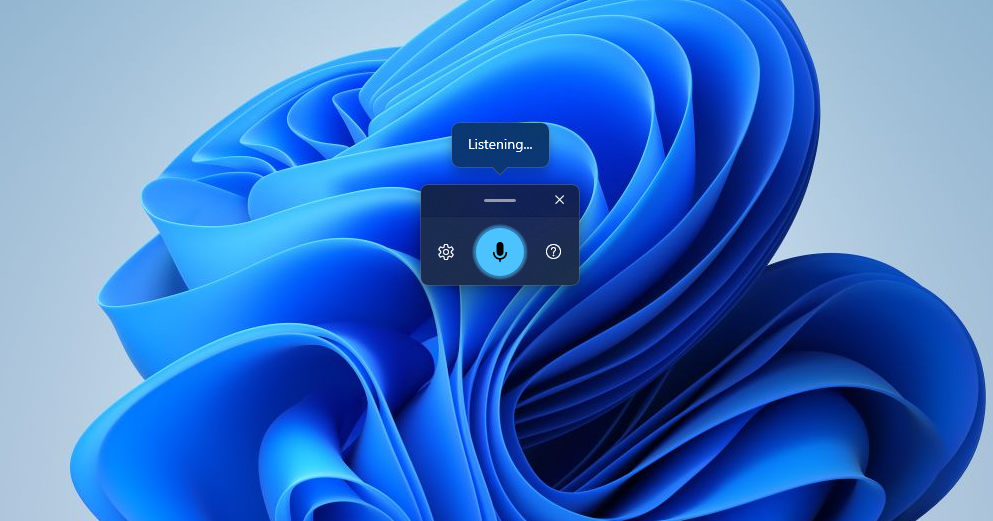
- 画面上部にマイクのツールバーが表示されます
- 聞き取り中はマイクアイコンが青くなります
ステップ2: 話し始める
マイクが有効になったら:
- 自然な速さで普通に話します
- 話した内容がテキスト欄に順に入ります
- 句読点は声に出して: 「読点」「句点」「疑問符」「感嘆符」
- マイクアイコンをクリックするか、もう一度 Windowsキー + H を押して停止します
Windows 11の音声コマンド
Windows 11の音声入力では、次の音声コマンドが使えます。
| こう言う | 結果 |
|---|---|
| 「それを削除」 | 直前のフレーズを削除 |
| 「新しい行」 | 次の行へ移動 |
| 「新しい段落」 | 新しい段落を作成 |
| 「先頭へ移動」 | カーソルを先頭へ |
| 「末尾へ移動」 | カーソルを末尾へ |
| 「読点」「句点」「疑問符」 | 句読点を挿入 |
Windows 10で音声入力を使う方法
Windows 10では、以前の「音声認識」機能を使います。設定は多めですが、今でも十分に使えます。
ステップ1: 音声認識を有効にする
- 設定 を開きます(Windowsキー + I)
- 時刻と言語 → 音声認識 へ進みます
- 音声認識の 「開始する」 をクリックします
- セットアップウィザードに従い、マイクを設定します
- 認識精度を上げるため、音声トレーニングのチュートリアルを完了することをおすすめします
ステップ2: 話し始める
- Windowsキー + H で聞き取りを開始します
- 画面にマイクバーが表示されます
- 任意のテキスト欄をクリックします
- はっきり話し、句読点のコマンドも声に出します
- 一時停止するには「聞き取りを停止」と言います
Windowsの音声入力キーボードショートカット
音声入力のショートカットはWindowsキー + Hで、Windows 11でもWindows 10でも同じです。 トグルです。一度押すと聞き取りが始まり、同じキーをもう一度押すと停止します。何も起きないように見える場合は、カーソルがテキスト欄に入っていないのが最も多い原因です。
意外な点として、これらのショートカットは変更できません。WindowsはWin+Hの割り当て変更を公開していないので、別アプリのショートカットとぶつかった場合、選択肢はそのアプリ側を変えるか、別のディクテーションツールを使うかです。BlabbyAIは Ctrl+Space をグローバルショートカットとして使い、アプリ単位の機能ではなくデスクトップアプリとして動くため、同じキーがどこでも同じように働きます。Word、 Outlook、Chrome、 Microsoft Teams、コードエディタでも同じです。ショートカットタブから、個々のカスタムモードに別のショートカットを割り当てることもできます。別のキーで、すでに文法修正済みや翻訳済みの口述を開始できます。
| 操作 | Windows 11 | Windows 10 | BlabbyAI |
|---|---|---|---|
| 口述の開始 / 停止 | Windowsキー + H | Windowsキー + H | Ctrl + Space |
| どのアプリでも同じ動き | アプリによる | アプリによる | はい |
| 句読点 | 声に出して言う | 声に出して言う | 自動 |
| 設定を開く | Windowsキー + I | Windowsキー + I | トレイアイコン → 設定 |
音声入力のショートカットは変更できる?
Windows自体では変更できません。Windows 11にもWindows 10にもWin+Hを再割り当てする設定はなく、Microsoftが案内しているレジストリキーもありません。これは多くの人が設定内で探して見つけられない項目なので、先に明言しておく価値があります。
現実的な方法は三つあり、必要な手間はそれぞれ異なります。
- 競合するアプリ側を変更する。 Win+Hを横取りしているのが別のアプリなら、多くはグローバルフックを持つランチャーやウィンドウマネージャーです。Windowsを回避するより、そのアプリのキーを変更するほうが簡単です。
- キーボード層で再割り当てする。 MicrosoftのPowerToysには、未使用キーをWin+Hに割り当てられるKeyboard Managerがあります。バックグラウンドユーティリティが必要で、Win+H自体の動作を変えることはできません。
- 独自のショートカットを持つディクテーションアプリを使う。 自分で選んだキーを使えるのは、この方法だけです。
BlabbyAIは三つ目の方法です。初期値は Ctrl+Spaceで、ショートカットタブから好きなキーに変更できます。テキスト欄に後付けする機能ではなくデスクトップアプリとして動くため、Word、ブラウザ、Slack、ターミナル、IDEでも選んだキーは同じように使えます。個別のCustom Modesにも別々のショートカットを設定できるので、一方のキーでは通常の口述、別のキーでは同じ発話をフォーマルなメールに整形して入力できます。
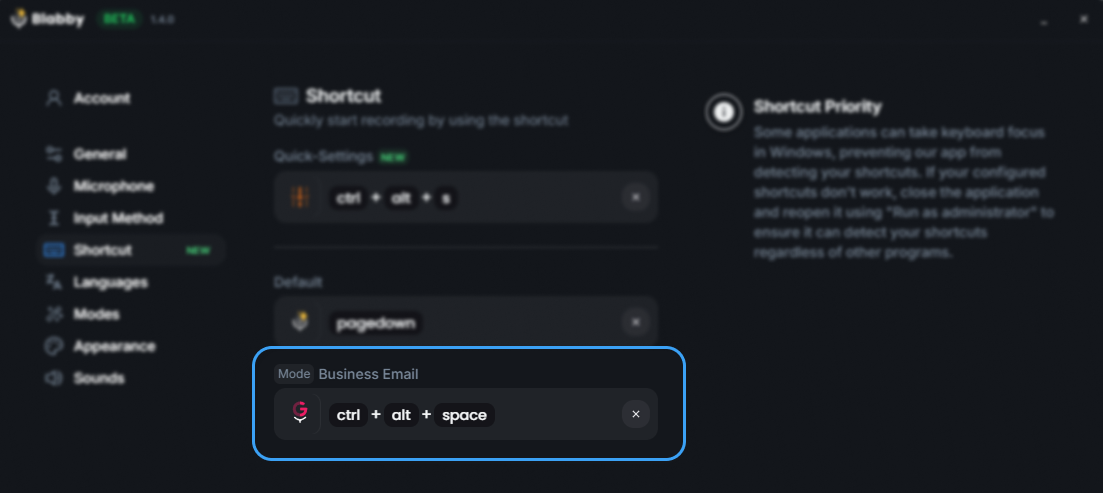
BlabbyAIのショートカットタブ。Win+Hと違い、起動キーは自由に設定でき、各Custom Modesにも専用キーを設定できます。
ノートPCでのショートカット
ノートPCでもショートカットは同じです。Windows 11では Windowsキー + H です。ノートPC専用の組み合わせはなく、Fnキーも不要です。押しても何も起きない場合、原因はほぼ次の3つのどれかで、この順で確認してください。
- カーソルがテキスト欄にない。 音声入力は、文字を入れる場所が必要です。先に文書や入力欄をクリックしてから、ショートカットを押します。
- マイクへのアクセスがオフ。 設定 → プライバシーとセキュリティ → マイク を開き、マイクへのアクセスとデスクトップアプリのアクセスの両方がオンか確認します。
- ハードウェアのマイクミュートがオン。 多くのノートPCには、ファンクションキー(多くはF4またはF8)のマイク切り替えと、そのインジケーターランプがあります。Windowsはツールバーを出しますが、音声は聞こえません。
ノートPCのマイクは、精度が落ちる最大の原因でもあります。内蔵マイクアレイはファンの近くにあり、キーボード音も拾うため、デスクトップでは問題なく、ノートPCだけ文字が崩れるなら、ほかをいじる前にマイクを変えてください。
ノートPCでWindowsキーを見つけるには
ノートPCのショートカットで迷う原因の多くは、音声入力ではなくWindowsキーの場所です。コンパクトなキーボードでは通常、スペースバーの左側、CtrlとAltの間にあり、「Windows」という文字ではなく4枚窓のWindowsロゴが印字されています。Shiftと文字キーを同時に押すのと同じように、Hと同時に押します。順番に押す必要はなく、Fnキーも不要です。
| ノートPCの種類 | キーの場所 |
|---|---|
| 一般的なWindowsノートPC | 最下段、スペースバーの左、CtrlとAltの間 |
| 一部のコンパクト機・ゲーミングキーボード | スペースバーの右側、またはゲーム中の誤操作防止のため「ゲーミングモード」で完全に無効 |
| Windowsを動かすMacキーボード | CommandキーがWindowsキーとして働くため、ショートカットはCommand + H |
| 外付けキーボード | 位置は同じですが、Fn + Windowsの切り替えでロックされている製品があります |
最後の行は特に見落とされがちです。ASUS、MSI、Lenovoのゲーミングノートには、全画面ゲーム中に誤ってWindowsキーを押して最小化しないよう、付属ソフトで「Windowsキーロック」が初期状態でオンになっていることがあります。ゲーミングノートでWin+Hが動かず、ここまでの対処でも解決しない場合は、Armoury Crate、MSI Center、Lenovo VantageでWindowsキーが無効になっていないか確認してください。
バッテリー使用時に口述が悪くなる理由
ノートPC特有の問題で、精度の問題に見えて実は違うものがあります。Windows音声入力は処理のために音声をMicrosoftのサーバーに送り、安定した接続とPCがスリープしないことに依存します。省電力モードではWindowsがバックグラウンドのネットワークを抑制し、フレーズの間でマイクストリームを止めることがあります。最初の文は正しく文字になり、その後は途中で切れたり完全に抜けたりするのに、ツールバーだけは正常なまま開き続けるのが特徴です。
最初の数文のあとに口述の品質が下がる場合
ノートPCを電源に接続するか、設定、システム、電源とバッテリーで電源モードを「バランス」に設定してください。AC電源で問題が消えるなら、原因はマイクやアクセントではなく制限です。もっとはっきり話しても解決しません。
これはノートPCでの組み込み機能と専用ディクテーションアプリの実用的な違いでもあります。BlabbyAIはフレーズ全体をローカルで録音して一度に文字起こしするため、短いネットワークの遅延はテキスト表示を遅らせるだけで音声を失いません。省電力モードが結果を気付かないうちに変えることもありません。
正確な口述に必要なセットアップは?
多くの人が考えるほど多くはありません。口述の精度を左右する最大の要素はソフトではなく、マイクが口からどれだけ離れているかと、室内の音です。1メートル離れた高価なデスクトップ用コンデンサーマイクより、中価格帯のヘッドセットのほうが優れます。距離と部屋の反響は、カプセル品質の差より大きく精度を下げるからです。
| 口述に使うもの | 現実的な結果 |
|---|---|
| ノートPC内蔵マイクアレイ | 静かな部屋では十分ですが、ファン音、キー入力音、周囲の会話で急に悪化します |
| インラインマイク付き有線イヤホン | 口元に近くファンから離れるため、わずかな費用で大幅に改善します |
| USBヘッドセット | 終日口述するなら確実な選択で、何時間も口述する人の多くが最終的に選びます |
| Bluetoothイヤホン | 使えますが、再生品質よりマイクプロファイルが低品質なことが多く、精度は機種により異なります |
マイク以外で重要なのは三つだけです。単語ごとではなくまとまったフレーズで話してください。音声認識は前後の文脈で似た音の単語を選ぶため、単語だけでは判断材料がありません。不自然にゆっくり話すのではなく、一定のペースを保ちます。誇張した発話はモデルが学習した会話音声に近づくのではなく、むしろ遠ざかります。そして、設定、システム、サウンドでWindowsが実際に使うマイクを確認してください。ドック接続中のノートPCは、離れたWebカメラやモニターのマイクを既定にしていることがよくあります。
どんなマイクでも直せないのが句読点です。Windows音声入力は単語を正確に文字にしても、記号を声に出さない限り句読点のない文字の塊を返します。これはセットアップではなく機能の制約で、本格的に口述する人が専用ツールへ移る主な理由です。BlabbyAIはWhisper large v3 turboを使い、句読点と大文字小文字を自動で処理するため、同じ録音が完成した文として入力されます。
Windows音声入力のトラブルシューティング
マイクが動かない?
- Windowsのマイク権限を確認します: 設定 → プライバシー → マイク
- マイクが既定の録音デバイスになっているか確認します
- 設定 → システム → サウンド → 入力 でマイクをテストします
- PCを再起動してもう一度試します
音声入力が起動しない?
- Windowsが最新版に更新されているか確認します
- 入力言語を確認します。音声入力はWindowsの表示言語ではなく、アクティブな入力言語に従うので、Windowsキー + Spacebar で切り替えます
- 言語パックをインストールします: 設定 → 時刻と言語 → 言語
- 先に編集可能なテキスト欄をクリックしているか確認します
認識精度が低い?
- ノートPC内蔵マイクではなく、外付けの良いマイクを使います
- 周囲の騒音を減らします(窓を閉める、ファンを止めるなど)
- 会話と同じくらいの速さで、はっきり話します
- Windows 10では音声トレーニングのチュートリアルを完了します
- マイクは口から約15〜30センチの位置に置きます
特定のアプリだけで動かない?
- 一部のアプリ(特定のゲームやセキュリティの厳しいアプリなど)は音声入力をブロックします
- まずメモ帳で試し、機能自体が動くか確認します
- ブラウザ上のアプリでは、ブラウザ側のマイク権限が必要な場合があります
- どのアプリでも安定して口述したい場合は、BlabbyAIのWindowsアプリを検討してください
Windowsのどこでも口述






自分で決めるショートカット、声に出さない句読点
BlabbyAIは選んだキーで、Windowsのどのアプリにも入力します。無料で開始、週60クレジット、カード不要です。
Win+HとVoice Access: Windowsのディクテーションは一つではない
ほとんどのまとめ記事は、Windowsのディクテーションを一つの機能として扱います。実際は二つあり、動きも違い、間違ったほうを選ぶことが「Windowsの口述は壊れている」と思い込む一番多い理由です。
その混乱はGoogleの検索結果にも出ています。「speech to text windows 11」で検索すると、上位に「Dictate text using Speech Recognition」というMicrosoftのページがあり、見出しは Applies To: Windows 7 です。スタート、すべてのプログラム、アクセサリ、コンピューターの簡単操作、と案内します。それらのメニューはWindows 11にはありません。
| 音声入力(Win+H) | Voice Access | BlabbyAI | |
|---|---|---|---|
| 用途 | 欄にテキストを口述する | PC全体を音声で操作する | どの欄にもテキストを口述する |
| Windowsのバージョン | Windows 10と11 | Windows 11 22H2以降 | Windows 10と11 |
| オフライン動作 | なし、Azure Speech services上で動作 | あり、言語のダウンロード後 | なし |
| カスタム語彙 | なし | あり、「add to vocabulary」と言う | あり、カスタムモード経由 |
| 文法の整形 | Copilot+ PCのみ、英語のみ | なし | あり、どのWindows PCでも |
| 言語 | 46 | 発売時は英語ロケール | 90以上 |
| ショートカットの変更 | なし | なし | あり |
| 料金 | 無料、標準搭載 | 無料、標準搭載 | 無料枠、$8.49/月で無制限 |
Windowsの数値は、2026年9月9日のMicrosoftサポート文書から読み取っています。
多くの人にとって決め手になる行は、カスタム語彙です。名前、医療用語、製品コードなど、一般モデルが見たことのない語を口述すると、Win+Hは何度でも間違え、教える場所もありません。Voice Accessは覚えられますが、文章を書くためではなく、操作を動かすための機能です。BlabbyAIは モード内のカスタム語彙で扱います。手でメンテする単語リストではなく、普通の指示文です。
音声入力の言語の変え方(止まって見える理由)
これはWindowsのディクテーションで一番多い質問で、ネット上の答えはほとんど役に立ちません。多くのガイドが、事実ではない主張を繰り返すからです。口述の言語は、Windowsの表示言語と一致していなければならない、というものです。そんな制約はありません。Microsoft自身のページでも、Windowsに選んだ言語とは別の音声入力言語を使えると書かれています。
つまずくのは、言語が音声入力フライアウトのどこにも設定されていないことです。言語のドロップダウンはありません。音声入力はアクティブな入力言語に従うので、キーボードを切り替えるのと同じ手順です。
- まだ入っていなければ、先に言語を追加します: 設定 → 時刻と言語 → 言語と地域 → 言語の追加。インストール時にWindowsが提案するオプションの音声機能は、音声入力を動かすために必須ではありません。
- Windowsキー + Spacebar、またはタスクバー隅の言語スイッチャーで切り替えます。
- そのあと Windowsキー + H を押します。音声入力は、いまアクティブな入力言語を使います。
Windows 11の音声入力は 46言語 に対応しています。Microsoftが公開した一覧を2026年9月9日に数えた数字です。英語の6バリアント、ブラジルポルトガル語と欧州ポルトガル語、メキシコスペイン語とスペイン本国のスペイン語、中国語の3バリアントが別エントリなので、実質的な言語数は46より少なくなります。
言語をよく切り替える人にとって、本当のコストはこの二段階です。切り替えるたびにキーボード入力も変わり、句読点キーの位置まで変わります。 BlabbyAI は言語ピッカーをWindowsの入力言語から切り離し、90以上の言語に対応しているので、英語環境のままスペイン語を口述しても、キーボード配列に触る必要はありません。
Fluid dictation: 文法修正にCopilot+ PCが必要な理由
Microsoftは音声入力にFluid dictationという機能を追加しました。話しながら文法、句読点、フィラーを直すので、「読点」と声に出す必要もなく、毎回「um」を消す必要もなくなります。Windowsのディクテーションが発話を整えるようになった、という話を読んだなら、それがこの機能です。
条件は三つあり、Microsoftは自社ページで三つとも明記しています。
- Copilot+ PCのみ。 Windows 11の機能ではなく、ハードウェアクラスの機能です。Copilot+登場前に買ったWindows 11ノートPCには来ません。
- 英語のロケールのみ。 残りの45の対応言語で口述すると、生の書き起こしに戻ります。
- 先にモデルのダウンロードが必要。 デバイス上の小型言語モデル、Phi Silica上で動きます。ダウンロードが終わるまで、音声入力の設定で選択肢はグレーアウトしたままです。機能がないと結論づける人がいるのは、単に取得が終わっていないだけのことが多い理由です。進捗は設定、Windows Updateに出ます。
Fluid dictationは本当に優秀で、Copilot+ PCを持ち英語で書くなら正しい答えです。差が埋まらない理由は、対象がWindows導入台数のごく一部で、しかもWindowsがすでに対応している言語のごく一部に限られるからです。 BlabbyAI for Windows は、すでに持っているハードウェアで、90以上の言語で同じ整形を行い、ついでに起動キーも変えられます。
もう一つ知っておく価値のある違いがあります。Fluid dictationは正しい英語へ書き換えるのであって、書式へ書き換えるのではありません。BlabbyAIのカスタムモードは自由形式の指示なので、同じ文がバグ報告、Slackのメッセージ、箇条書きのどれになるかは、有効なモード次第です。「新しい段落」と言えば、その言葉を入力するのではなく、実際の改段落を入れられます。
Windows音声入力の制約
Windowsの音声入力は無料で組み込まれていますが、次のような大きな制約があります。
- 自動句読点は初期状態でオフ: 機能自体はありますが、音声入力フライアウトの歯車アイコンの奥にあり、文の意味ではなく間から句読点を入れます
- インターネット接続が必要: Microsoftは認識がAzure Speech services上で動くと説明しており、オフラインになるとWin+Hは文字を出さなくなります
- 文法修正はハードウェア固定: Fluid dictationは話しながら文法とフィラーを直しますが、Copilot+ PCかつ英語のロケールのみです
- Webでの対応が限定的: すべてのWebアプリで安定して動くわけではありません
- カスタム整形なし: くだけた話し言葉を、業務向けの文章へ変換できません
- 46言語: Microsoft自身の一覧を2026年9月9日に数えた数字です。BlabbyAIは90以上です
句読点と文法を自動で整える実務向けのディクテーションが必要なら、BlabbyAIを検討してください。
より良い選択肢: BlabbyAI
BlabbyAI は、Windows向けのネイティブアプリで、組み込みの音声入力にない機能を持つAIディクテーションを提供します。
- 句読点と文法の自動処理: 自然に話すだけで、読点・句点・大文字小文字をAIが自動で整えます
- カスタム整形モード: くだけた話し言葉を、業務メールや要約など必要な形式へ変換できます
- どこでも使える: Word、Excel、Gmail、Slack、Microsoft Teams、Notionなど、テキスト欄があるWindowsアプリなら対応します
- 90以上の言語: 自動検出付きで、好きな言語で口述できます
- 高速: OpenAIのWhisper large v3 turboで、200〜600msの文字起こし
- カスタム表記: 社名、専門用語、業界用語を追加できます
比較: Windows音声入力とBlabbyAI
| 機能 | Windows 11 | BlabbyAI |
|---|---|---|
| 自動句読点 | なし | あり |
| 文法修正 | なし | あり |
| カスタム整形 | なし | モード無制限 |
| 全アプリ対応 | 限定的 | 対応 |
| 多言語 | 限定的 | 90以上の言語 |
| 速度 | 速い | 200〜600ms |
| 料金 | 無料 | 無料 + Premium |
BlabbyAI for Windowsをダウンロード。ネイティブのWindowsアプリは2分以内にインストールでき、どのアプリでも句読点付きのAIディクテーションを体験できます。
Windowsで音声入力をうまく使うコツ
- 良いマイクを使う: USBマイクやヘッドセットは、ノートPC内蔵マイクより精度が大きく上がります
- 静かな場所を選ぶ: 周囲の騒音は精度を大きく下げます
- 自然に話す: 過度にゆっくり発音せず、普段の会話の調子で話します
- 句読点コマンドを覚える: 「読点」「句点」「新しい行」「新しい段落」を覚えておくと楽です
- 送信前に見直す: 口述した文章は、必ず誤りがないか確認します
よくある質問
Windowsの音声入力にインターネットは必要ですか?
はい。Microsoftは、音声入力がAzure Speech servicesによるオンライン音声認識を使い、動作にはインターネット接続が必要だと説明しています。接続が切れると、Win+Hは文字を出さなくなります。
Microsoft Wordでも音声入力は使えますか?
はい。Windows 11でもWindows 10でも同じWindowsキー + Hを押し、Wordの文書をクリックして話し始めます。Microsoft Wordには、ホーム リボン内の組み込み Dictate 機能もあります。
Windowsの音声入力の精度はどのくらいですか?
静かな環境ではっきり話せば、Windowsの音声入力は実用的な精度です。自動句読点は、音声入力フライアウトの歯車アイコンから使えます。文法修正は別問題です。MicrosoftはFluid dictationを追加し、話しながら文法やフィラーを直しますが、Copilot+ PCかつ英語のロケールでのみ動きます。それ以外のWindows 11では、生の書き起こしのままです。
Windowsの音声入力はどの言語に対応していますか?
Windows 11の音声入力は46言語に対応しています。Microsoftのサポート文書を2026年9月9日に数えた数字です。音声入力の言語はWindowsの表示言語と一致している必要はありません。Microsoftは別の言語を使えると明記しており、切り替えは音声入力メニューではなく、言語スイッチャーまたは Windowsキー + Spacebar です。
Win+HとVoice Accessの違いは何ですか?
別々のWindows機能です。Win+Hは音声入力で、欄にテキストを口述するためのもので、Windows 10と11で動きますがインターネット接続が必要です。Voice AccessはPC全体を音声で操作するためのもので、Windows 11 22H2以降に登場し、言語をダウンロードすればオフラインで動き、カスタム語彙がある唯一の標準機能です。追加は「add to vocabulary」と言います。Voice Accessは2024年9月にWindows音声認識を置き換えました。
Windows 11で音声入力の言語を変更するには?
音声入力フライアウトの中に言語設定はありません。音声入力はアクティブな入力言語に従うので、 設定 → 時刻と言語 → 言語と地域 → 言語の追加で言語を足し、Windowsキー + Spacebar またはタスクバーの言語スイッチャーで切り替えてから、 Windowsキー + H を押します。口述の言語はWindowsの表示言語と一致している必要はありません。
Fluid dictationがPCでグレーアウトしているのはなぜですか?
PCがCopilot+ PCではないか、デバイス上のモデルのダウンロードが終わっていないかのどちらかです。Fluid dictationはPhi Silicaという小型言語モデル上で動き、Windowsは音声入力を初めて起動したときにバックグラウンドで取得します。完了するまで選択肢は灰色のままです。進捗は 設定 → Windows Update で確認できます。Fluid dictationは英語のロケールにも限られています。
Chromeブラウザでも音声入力は使えますか?
使えますが、安定しません。Windowsの音声入力は一部のブラウザ内テキスト欄では動きますが、すべてのWebアプリではありません。 Google Docsでの音声入力、Gmail、その他のWebアプリでも確実に使いたい場合は、代わりに BlabbyAI for Windows を使ってください。
Windowsで音声入力のキーボードショートカットは何ですか?
Windowsキー + H です。MicrosoftはWindows 10でもWindows 11と同じく記載しているため、事前に有効にする設定はありません。 Windowsキー + Ctrl + S は別機能で、旧来のWindows音声認識です。BlabbyAIは既定で Ctrl+Space を使い、どのWindowsアプリでも同じ動きなので、アプリごとに別のショートカットを覚える必要はありません。
Windows音声入力より良い選択肢はありますか?
あります。 BlabbyAI for Windows はWindows向けのネイティブアプリで、自動句読点、文法修正、カスタム整形モードを追加します。Windowsの音声入力と違い、「読点」や「句点」を声に出す必要はなく、AIが文脈に応じて句読点を付けます。
Windowsの音声入力ショートカットは変更できますか?
いいえ。Windows 11でもWindows 10でも、Win+Hを再割り当てする方法はWindowsに用意されていません。Microsoft PowerToys Keyboard Managerで別のキーにこの組み合わせを割り当てるか、独自のショートカットを持つディクテーションアプリを使えます。BlabbyAIの初期値はCtrl+Spaceで、起動キーは自由に設定でき、個別のCustom Modesにも別々のショートカットを設定できます。
ノートPCでWin+Hを押しても何も起きないのはなぜですか?
よくある原因は順に三つです。カーソルがテキスト欄にない、設定、プライバシーとセキュリティ、マイクでマイクへのアクセスがオフ、またはファンクションキーでハードウェアのマイクミュートが有効になっていることです。ゲーミングノートではもう一つあります。Armoury Crate、MSI Center、Lenovo Vantageなど、メーカーのユーティリティが、ゲーム中の誤操作防止のためWindowsキーを無効にしている場合があります。
ノートPCで最初の数文のあとに音声入力の精度が落ちるのはなぜですか?
多くの場合、マイクではなくバッテリー節約機能が原因です。Windows音声入力は音声をMicrosoftのサーバーへストリーミングし、省電力モードではWindowsがバックグラウンドのネットワークを抑制し、フレーズの間でマイクを止めることがあります。電源に接続するか、電源モードを「バランス」にしてください。AC電源で問題が消えるなら、原因は制限です。
正確に音声入力するには、どんなマイクが必要ですか?
価格より口との距離が重要です。部屋の反響やファンの音はマイクカプセルの品質差より大きく精度を下げるため、1メートル離れた高価なデスクトップマイクより、有線ヘッドセットやイヤホンのインラインマイクのほうが優れます。設定、システム、サウンドで、Windowsが実際に使っている入力デバイスを確認してください。ドック接続中のノートPCは、部屋の反対側にあるWebカメラのマイクを既定にしていることがあります。
まとめ
Windowsの音声入力は、Windows 11とWindows 10で使える、基本的な口述のための便利な組み込み機能です。開始は Windowsキー + H(Windows 11)または Windowsキー + H(Windows 10でも同じ)です。
一方で、メールや文書向けに句読点・文法・カスタム整形まで自動で整える実務向けディクテーションが必要なら、 BlabbyAI for Windowsをダウンロードしてください。
要点:
- Windows 11: Windowsキー + H で音声入力を開始
- Windows 10: 設定不要で、同じWindowsキー + H
- 句読点コマンドは声に出す(「読点」「句点」)
- 自動句読点と文法が必要ならBlabbyAIを使う
今日から口述を始めて、Windowsでの文章作成をより速く、効率的にしてみてください。