
更新 2026年8月26日 · 著者 Sumbat.T
Wispr Flow代替: BlabbyAIがコスパで勝つ(2026)
要点まとめ
- BlabbyAIはコスパで際立っています。OpenAIのWhisper v3 Turboによるシステム全体のAIディクテーション、90以上の言語、カードなしで試せる無料枠があります。
- Windows無制限ディクテーションは現行割引で$8.49/月からで、Wispr Flowの$12〜$15/月を下回りながら、同じ日常用途をカバーします。
- 「Wispr Flowの代替」として見つかるツールのほぼすべてがMacアプリです。 Superwhisper、MacWhisper、VoiceInk、FreeFlow、SnaplyはいずれもmacOS中心です。BlabbyAIはWindows向けに最初から作られた選択肢で、AndroidアプリとChrome拡張もあります。
- Wispr Flowは資金も豊富で洗練された選択肢で、Macやスマートフォンを含む幅広いデバイスに対応します。強力ですが、ヘビーユーザー向けの価格設定です。
- 高いお金をかけずに速く正確なディクテーションが欲しいWindowsユーザーには、まずBlabbyAIを試すのが手軽です。
BlabbyAIをWindowsで入手
同じシステム全体のディクテーションが$8.49/月から。無料で開始できます。
多くの人は1分間におよそ130〜150語話しますが、タイピングでは約40語です(Mobius MD, 2025)。この差こそ、AIディクテーションが広く使われるようになった理由です。音声・音声認識市場は2025年に約96.6億ドルに達し、2030年には231.1億ドルに達すると予測されています(MarketsandMarkets, 2025)。Wispr Flowはこの分野でよく知られた名前のひとつですが、唯一の強力な選択肢ではなく、最安でもありません。Wispr Flowの代替を探しているなら、BlabbyAIは同じシステム全体のディクテーションをトップクラスの音声エンジンで提供し、無料枠とWindows無制限利用$8.49/月からを備えています。両者を比較してみましょう。
最初に伝えておきたいことがあります。これによって、この比較のどの部分が実際に役立つかが変わってくるからです。Wispr Flowの代替として最もよく名前が挙がるツールは、Macソフトです。Superwhisper、MacWhisper、VoiceInk、FreeFlow、Snaplyはいずれも自身のマーケティングでmacOSを前面に出しており、このテーマで最もリンクされている議論スレッドもMacアプリ向けのsubredditにあります。WindowsのPCでこの記事を読んでいるなら、それらの推奨のほとんどはそもそも選択肢になりません。BlabbyAIはWindowsデスクトップアプリなので、この記事の残りはWindowsマシンを前提に書いています。
BlabbyAIとWispr Flowとは何ですか?
両方のツールは同じ核となる仕事をします。話すと、作業中のどこにでもタイプされたテキストとして言葉が現れます。どちらも1か所だけでなくアプリをまたいでシステム全体で動きます。違いはエンジン、価格、そして実際にどれだけ追加ツールが必要かに集約されます。
BlabbyAI は、利用できる中で最も精度の高いオープンな音声モデルのひとつ、OpenAIのWhisper v3 Turbo上に構築されたAIディクテーションです。Windowsでシステム全体に動作し(AndroidアプリとChrome拡張もあります)、90以上の言語を自動検出で対応、文法修正や書き換え、英語への翻訳などのスマートなAIモードも1つのシンプルな料金の裏に備えています。訴求点はすっきりしています。プレミアム料金を払わずにWhisperの精度を手に入れることです。全体像については、2026年版おすすめ音声入力ソフトのガイドをご覧ください。
Wispr Flowは、2021年に設立され、無音発話のウェアラブルからディクテーションソフトへと方向転換したWispr AI, Inc.が提供します。macOS、Windows、iPhone、Androidでネイティブアプリとして動作し、100以上の言語に対応、ディクテーションの上にAI編集を重ねています。資金が豊富で機能が豊富、それに見合った価格です。
Wispr Flowの代替のほとんどはMacアプリです
Wispr Flowの代替を検索すると、驚くほど一貫したリストが返ってきます。それらの名前が実際に何の上で動くのかを見ておく価値があります。答え次第で、そのアドバイスがあなたに当てはまるかどうかが決まるからです。
| ツール | 自らの位置づけ | Windowsで使えるか |
|---|---|---|
| BlabbyAI | Windowsネイティブのデスクトップアプリ、加えてAndroidアプリ、Chrome拡張、Linux版 | はい、主力プラットフォームです |
| Superwhisper | Mac向けディクテーションアプリとして展開 | 想定されているプラットフォームではない |
| MacWhisper | Mac優先、プラットフォームが製品名に入っている | いいえ |
| VoiceInk | Mac専用のオフラインユーティリティを自称 | いいえ |
| FreeFlow | 自社の説明で無料のMacディクテーションアプリと記載 | いいえ |
| Snaply | Mac向けの完全ローカルディクテーションと位置づけ | いいえ |
| Wispr Flow | クロスプラットフォーム、MacやスマホとともにWindows版もあり | はい、$12〜$15/月 |
それらのMacツールは自分たちの仕事において優れており、Macも持っているなら見てみる価値はあります。要点はもっと狭い部分にあります。標準的な推奨リストをたどるWindowsユーザーには、インストールできるものがほぼ何も残りません。それがBlabbyAIが埋める空白です。BlabbyAIはWindowsデスクトップアプリとして最初に作られており、操作モデル全体がWindowsマシン、Windowsのタスクバー、Windowsアプリを前提にしています。
BlabbyAIがWindows PCで実際に行うこと
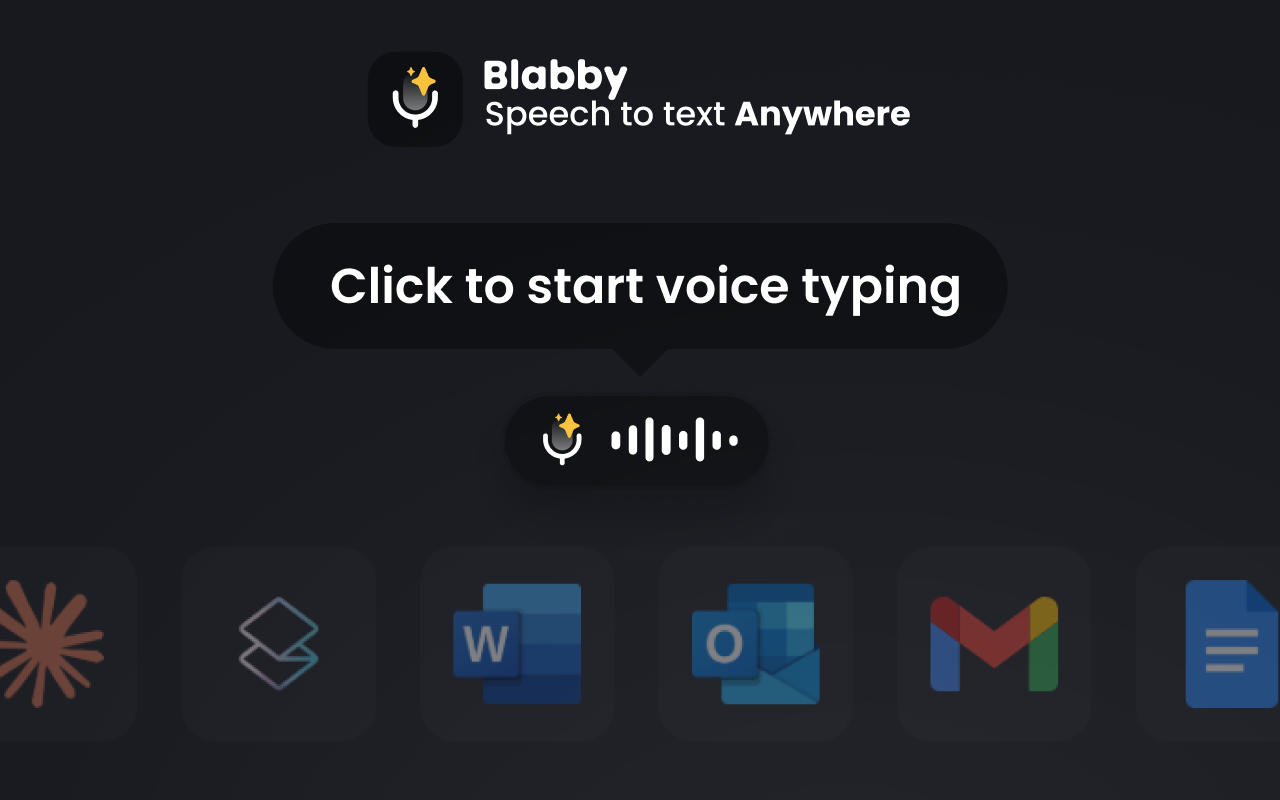
中心となる操作はキー1つです。WindowsのどこでもCtrl+Spaceを押し、話し、もう一度押して停止します。テキストは、すでにカーソルがあった欄に入力されます。ウィンドウの切り替えも、コピー&ペーストも、別のアプリを先に開く必要もありません。カーソルがWord文書、Outlookの返信、Slackのスレッド、Teamsのチャット、Notionのページ、Jiraのチケット、ブラウザのフォーム、IDEのコードコメント、そのどこにあっても同じように動きます。
- グローバルショートカット1つで全アプリに対応。 Ctrl+Spaceはシステム全体のホットキーなので、どのウィンドウにフォーカスがあっても発火します。すでにマシン上でその組み合わせが使われている場合は、割り当て直せます。妥当な再割り当てについては、音声入力ショートカットキー のガイドをご覧ください。
- デスクトップアプリにサインインもアカウント設定も不要。 オンボーディングは2ステップです。マイクを選び、動作を確認するために練習の録音を1回行います。それだけで、いつも通りの作業にすぐ戻れます。
- トレイとタスクバー周辺に常駐します。 ツールバーはWindowsのタスクバーの上、画面下中央に位置し、使っていないときは自動的に隠れます。メインウィンドウを閉じてもアプリは終了しないので、ショートカットは動き続けます。Windows起動時の自動起動は既定でオンなので、毎回の起動後もホットキーはそのまま使えます。
- 完全に目立たなくしたい場合のミニマルモード。 Minimalツールバーは、録音中以外は見えず、キーボードだけで操作します。クリックしたい場合は、Standardが言語、マイク、モードのボタンを提供します。
- Local History、Windows限定の機能です。 音声は、文字起こしが始まる前、録音が止まった瞬間に自機のディスクへ書き込まれます。ネットワークが落ちたり何かが失敗しても、録音はそこに残っており、あとで、必要なら別のモードや言語で再実行できます。そのHistoryが自機の外に出ることはありません。
連携するものは何もありません。 BlabbyAIが特定のアプリに対応しているかとよく聞かれますが、その問いはあまり当てはまりません。BlabbyAIはキーボードと同じように、フォーカスされたテキスト欄へ文字を入力するので、タイピングを受け付けるアプリならどれでもディクテーションを受け付けます。アプリごとに入れるプラグインも、確認する対応リストもありません。Windowsで文字入力ができる場所なら、そこに話しかけられます。
Mac中心の候補リストから来て、Windowsの選択肢が実際どう並ぶかを見たいなら、関連する2つのガイドがあります。Windows向けのsuperwhisper代替を専用に取り上げたものと、おすすめディクテーションアプリをより広く取り上げたものです。製品そのものだけを知りたいなら、ディクテーションソフト の概要が最短ルートです。
精度と速度はどう比較されますか?
速度はどのディクテーションツールにとっても強みです。話す速度はタイピングのおよそ3倍で、1分間130〜150語に達するのに対し、キーボードは約40語です(Mobius MD, 2025)。BlabbyAIはカスタムモードでそれをさらに一歩進めます。手短な指示を話すだけで、言葉をより長く、詳細で、きちんと整形されたテキストへと展開するので、1分あたりの実用的な出力は生のディクテーション速度をはるかに超えます。精度についても、BlabbyAIは強固な基盤から出発しています。最近のベンチマーク記録を打ち立てた同系統のモデル、OpenAIのWhisper v3 Turboで動いているからです。
MLCommonsの2025年ベンチマークでは、Whisperはクリーンな LibriSpeech 音声で97.93%の単語精度を達成し、従来の基準ASRモデルの単語誤り率を72%以上削減しました(MLCommons, September 2025)。これがBlabbyAI内部で重い処理を担うエンジンです。BlabbyAIは自社のディクテーションについて99%の精度を報告しており、実際の数値はどのベンダーでもマイク、アクセント、周囲の雑音に左右されますが、Whisperを基盤にしていることで、その上限は本当に高いものになっています。
Wispr Flowは独自の最新音声パイプラインを使っており、第三者による単語誤り率のベンチマークは公開していないため、直接比較できる公開数値はありません。正直な総括はこうです。両ツールとも静かな部屋であればほとんどの人が違いに気づかないほど正確であり、BlabbyAIは定評あるベンチマーク先行のエンジンを、はるかに安い価格で提供しています。
エンジンが重要な理由: ディクテーションツールを選ぶことは、部分的には音声モデルを選ぶことでもあります。BlabbyAIはWhisper v3 Turboで動いています。これはWhisper large-v3ファミリーのモデルで、MLCommonsは2025年9月公開のMLPerf Inference v5.1で同ファミリーの単語精度97.93%を報告しました。精度を信じるしかない状態ではなく、第三者が公開した、実際に調べられる数値の上に構築しているのです。
日々の精度を実際に左右するもの
ベンチマークの数値は上限を定めます。実際に手に入るものは、その上限のどこかに位置し、変数の多くはモデル側ではなくマイク側、つまりあなた側にあります。ソフトのせいにする前に知っておく価値があります。
- マイクはモデルよりも重要です。 口元数センチにあるヘッドセットのブームマイクは、共有オフィスのノートPC内蔵アレイに、どのエンジンでもほぼ毎回勝ちます。これはほとんどの人にとって最も安価な精度アップグレードであり、BlabbyAIがまさにこの理由からオンボーディング時に入力デバイスを選ばせるのです。
- 固有名詞が典型的な失敗ポイントです。 同僚の名前、製品名、社内の略語、薬剤名や部品名は、どの音声モデルも推測に頼る箇所です。BlabbyAIにはこのためのカスタムスペリング機能があります。Settings、Languagesで言語を選び、書いてほしい通りの表記を追加します。以降、文字起こしは音の推測ではなくあなたの表記に一致します。
- 句読点は自動で処理されます。 句読点付きのテキストを得るために「読点」「句点」と言う必要はありません。モデルは話し方から句読点、大文字小文字、トーンを推測するので、疑問文には疑問符が付き、強調は出力に反映されます。それでも明示的な音声コマンドを使いたい場合は、カスタムモードで追加できます。これは後述します。
- アクセントやコードスイッチングは、アクセントごとの設定ではなく言語モデルが処理します。 BlabbyAIは自動検出付きで90以上の言語をカバーしているので、設定を切り替えなくても英語以外の言語で話し始められ、モードが話した内容を望む言語へ翻訳することもできます。
- 話し方も少し調整する価値があります。 Whisperは自然で準備されていない発話をうまく処理しますが、考えの区切りで短い間を置くと、句読点なしで続く発話よりも境界がきれいに認識されます。ほとんどの人は意識しないうちに1日ほどでこれに慣れます。
ベンチマークが決して測らない、もうひとつの精度の問いがあります。得られたテキストが、話した内容そのものではなく、本当に欲しかった内容になっているかどうかです。準備なしの発話の生の文字起こしには、フィラー、言い直し、順番が入れ替わった文が含まれます。その差を埋めるのがBlabbyAIのカスタムモードであり、出力品質の実際の違いが生まれる場所です。
機能はどちらが優れていますか?
BlabbyAIは機能セットを絞って実用的にまとめ、Wispr Flowはよりパワーユーザー向けのツールを重ねています。BlabbyAIは、システム全体の音声入力、文法修正・書き換え・英語への翻訳といったAIモード、カスタムスペリング、設定可能なキーボードショートカットを提供します。つまり、人々が実際に毎日使うものです。Wisprは、Command Mode、「Hey Flow」というウェイクワード、スニペットライブラリ、デバイス間の同期を追加しています。
| 機能 | BlabbyAI | Wispr Flow |
|---|---|---|
| 音声エンジン | OpenAI Whisper v3 Turbo(ベンチマーク先行) | 独自パイプライン(公開WERなし) |
| システム全体で動作 | はい、Windows上のアプリ全体で | はい、ネイティブアプリ |
| 言語 | 90以上(自動検出) | 100以上(自動検出) |
| AI編集 | 文法修正、書き換え、英語への翻訳 | フィラー自動削除、誤字修正、再整形 |
| カスタム辞書 | あり(カスタムスペリング) | あり |
| ユーザーが書くAI指示 | あり、カスタムモードは自分で書く自由形式のプロンプト | AI編集の挙動はベンダーが設定 |
| ローカル録音History | Windowsであり、文字起こし前にディスクへ保存 | 公開された機能ではない |
| Windowsのセットアップ | サインイン不要、2ステップのオンボーディング、既定でCtrl+Space | アカウント必須 |
| 無料枠 | 週60クレジット、おおよそ2,000語、カード不要 | 週次の語数上限付き無料プラン |
| エントリー価格(無制限) | $8.49/月(Windows) | $12〜$15/月 |
必要なのは速く正確なディクテーションと便利なAIクリーンアップで、書く場所すべてで使えることだけなら、BlabbyAIは決して使わないかもしれない追加機能に料金を払わせることなくそれをカバーします。Wisprのより深いツールキットは確かに良いものですが、それに割増料金を払える意欲のあるヘビーユーザー向けです。
表の中の2つの項目は、機能一覧が示す以上の注目に値します。最初の1週間を過ぎたあとにツールの使い心地を左右するのがこの2つだからです。ひとつ目はカスタムモードです。どのディクテーションアプリも音声に何らかのAI処理をかけますが、BlabbyAIはベンダーの考える良い編集を引き継ぐのではなく、その指示を自分で書けるという点で珍しい存在です。2つ目はHistoryで、これはディクテーションで最悪の体験、つまり2分間話したのに何かがサーバーへ届く途中で失敗して消えてしまう体験を、静かに取り除いてくれます。どちらも以下で扱います。
カスタムモード: 多くの比較記事が見落とす部分
ほとんどのディクテーションツールは、音声がテキスト欄に入る前に何らかのAIクリーンアップをかけます。そのクリーンアップを動かす指示は普通、裏側に焼き込まれており、ベンダーが良いクリーンアップだと決めたものがそのまま返ってきます。BlabbyAIはそれを逆転させます。カスタムモードは自分で書く平易な言葉のAI指示で、文字起こしのあと、テキストが入力される前にあなたの音声に対して実行されます。
指示欄は自由形式なので、モードは言語モデルがテキストの塊に対してできることのほぼすべてを実行できます。あなたの用途と照合すべき固定の機能リストはありません。段落をChatGPTに貼り付けて何かをするよう頼めるなら、モードはあなたのディクテーションに対して、キー1つで毎回自動的に同じことができます。
考え方のイメージ: モードとは、文字起こしをチャット画面にコピーし、常設の指示と一緒に送信し、結果をカーソルがあった場所に貼り付ける、という一連の作業に相当します。そのすべてのステップが、1つのショートカットの中であなたの代わりに行われます。音声はモードが処理する素材であり、あなたは内容そのものを話し、モードがそれを形作ります。
設定は1分ほどで終わります
Settings、次にModes、次にCreate Modeへ進みます。AI指示を書き、モードに名前とオプションでアイコンを付け、実行するモデルを選びます(OpenAI、Google、Metaのモデルが利用できます)。保存したら、Shortcutsタブでキーの組み合わせを割り当てます。その組み合わせを押すと、ツールバーはそのモードに切り替わるので、以降そのモードは自機のどのテキスト欄からもキー1つで呼び出せます。
BlabbyAIには、自分で書く前に仕組みを確認できるよう、3つの初期モードが同梱されています。Grammar Correction、Translate to English、Emailです。Grammar Correctionが最も分かりやすいデモです。有効にして「I go shopping yesterday」と言い、録音を止めると、欄には「I went shopping yesterday」と表示されます。
作り込まれた固定のAIクリーンアップ
「整った」の意味をベンダーが決めます。たいていはフィラーの除去と誤字の修正を意味し、口述するメッセージすべてに同じように適用されます。それが望んだ結果と一致しないとき、調整できるつまみはありません。結局あとで手作業で出力を編集することになり、それは本来避けたかった作業です。
BlabbyAIのカスタムモード
モードごとに自分で決められ、状況の数だけモードを持てます。Slack用の簡潔なモードを1つのショートカットに、クライアントメール用のフォーマルなモードを別のショートカットに、スタンドアップメモ用の箇条書きモードを、といった具合です。アプリがあなたの書き方に合わせるのであって、その逆ではありません。
自分だけの音声コマンドを定義できます
ここは見落とされがちな部分で、モードを固定のコマンド一覧より柔軟にしている仕組みです。AIは、コマンドのつもりで発した語も含め、話した内容の文字通りの全文を受け取ります。つまりアプリに組み込みのコマンド語彙が要りません。自分の語彙をモードの指示の中で説明すれば、それだけで機能します。次のような指示はすべて、書いた通りに動きます。
- 段落区切り: 「『新しい段落』と言ったときは、その言葉を書かず実際の段落区切りを入れる。」
- その場でのリスト化: 「『箇条書き』と言ったら、新しい箇条書き項目を始める。」
- 文の取り消し: 「『さっきの取り消し』と言ったら、直前に言った文を削除する。」
- インライン書式: 「『ここを太字』と言ったら、続く語句をMarkdownの太字で囲む。」
つまり、定番のディクテーションコマンドの用途はカバーされていますが、語彙はあなたのものです。チームが「アクションアイテム」と言ったときにチェックボックスを生成したいなら、その指示を一度書けば、以降はずっとそれが有効になります。固定のコマンド一覧はそのようには拡張できません。
実際に人々がモードで何を作っているか
- 出力の形を整える。 箇条書き、番号付きの手順、見出し、Markdown、議事録の構成、コミットメッセージ。出てきた順番のまま内容を話し、モードがそれを並べ替えます。
- トーンを変える。 同じ発話でも、話し始める前にどのショートカットを押したかによって、プロフェッショナル、カジュアル、簡潔、フレンドリーのいずれにもなります。
- ある言語で話し、別の言語でタイプする。 スペイン語で話し、洗練された英語が欄に入ります。文法の整えも同じパスで行われます。複数の言語をまたいで働く人々にとって、最もよく挙がる時短効果です。
- 自然な発話の乱れを取り除く。 フィラー、言い直し、考えながら話すときに誰もがしてしまう「あ、いや」という訂正、すべてテキストが表示される前に取り除かれます。
- 毎回同じテンプレートに当てはめる。 サポート返信の雛形、スタンドアップの更新、構造化されたメモ。詳細を話すだけで、モードがいつも使う形に落とし込みます。
- 複数の処理を1つの指示につなげる。 翻訳し、文法を直し、メールとして整形する、これを1回の録音で。この積み重ねこそ、実際に時間を生む部分です。
あとで混乱しないよう1つ明確にしておきます。モードは話した内容を書き換えるのであって、それに答えるわけではありません。あなたの音声は入力素材です。Emailモードが有効な状態で「hey Sarah, the report is going to be late, I hit a blocker on the data import and I should have it to you Thursday」と話せば、そのメッセージがきちんとしたメールに整形されて出てきます。実際の内容を話すのはあなたで、モードは体裁を整えます。処理は話し終えたあと、1回の録音単位で行われ、話している途中でリアルタイムに編集されるわけではありません。
料金とプランはどう比較されますか?
ここでBlabbyAIが明確にリードします。BlabbyAIの無料プランは週60クレジット、おおよそ2,000語をカード不要で提供し、Windows無制限利用は現行のWindows向け割引で定額$8.49/月です。Wispr Flowの無料Basicプランもデスクトップで週次の語数上限を提供しますが、無制限利用は$15/月、年払いなら$12/月に上がります。
コスパの根拠: どちらのツールも無料で始められます。しかし無料枠を使い切ったとき、BlabbyAIの$8.49/月のWindows無制限プランは、同じ日常のディクテーションをベンチマーク先行のエンジンで提供しながら、Wisprよりおおよそ30〜43%安く済みます。1年で見れば、実際にお金が戻ってくる額です。
両者の無料枠には、割り当てだけで比べる前に理解しておく価値のある構造的な違いがあります。Wispr Flow Proは$15/月で、1年契約すれば$12/月に下がります。これは年間20%の割引です。よく引用されるのはこの低い方の数字ですが、それを得るには、そのツールが習慣として定着するかどうか分からないうちに、12か月分を前払いする必要があります。BlabbyAIの$8.49/月は割引された年額ではなく月額そのものなので、上の比較はすでに、より高価な選択肢に有利な形になっています。
無料枠は、単なるデモとしてではなく、きちんと使う価値もあります。週60クレジットはおおよそ2,000語で、テスト文を数個試すだけでなく、実際の1週間分のメールやチャットをカバーするのに十分です。開始にカードは不要なので、合わないと感じても解約するものは何もありません。どのディクテーションツールも、正直に評価する方法は、普通の1週間の仕事をそこに通し、最後に出てくる出力を見ることです。無料枠はまさにそのために用意されています。
対応プラットフォームとプライバシー
どちらのツールもシステム全体で動くので、1つのアプリの中だけで口述する羽目にはなりません。BlabbyAIはWindowsネイティブで動き、アプリ全体をまたいで使えます。Androidアプリは、スマホのどのテキスト欄にもフローティングマイクを表示します。Wispr FlowはmacOS、Windows、iOS、Androidのネイティブアプリを提供します。Windowsでシンプルなシステム全体のディクテーションが欲しいなら、BlabbyAIはまさにそのために作られています。フルセットアップについては、Windows 11での音声入力 のガイドをご覧ください。
プライバシーについて、BlabbyAIは音声データを安全に処理し、通信中は暗号化し、文字起こし後に音声を保存しません。あなたの録音はテキストを生成するために使われ、そのあとはこちら側から消えます。
音声が残る唯一の場所はあなた自身のコンピュータで、それもあなたが望んだ場合だけです。WindowsアプリのHistory機能は、話し終えた瞬間に各録音をローカルディスクへ書き込むので、文字起こしの失敗や接続の切断があっても、そのテイクが失われることはありません。それらのファイルは自機に留まり、アップロードされることはありません。既定の上限は500件で古いものから消えていき、Settingsで上げたり下げたり無制限にしたりできます。
レビューアーがWispr Flowについて指摘すること
Wispr Flowは有能なツールですが、契約する前に繰り返し出てくる不満を知っておく価値があります。第三者のレビューで一貫して出てくるテーマがいくつかあります。
- Windowsアプリが重い。 Windows版はElectronベースで、レビューではアイドル時でも約800MBのRAMと約8%のCPUを使い、一部のユーザーはVS Codeのようなターゲットアプリがフリーズしたり、無効化しても起動項目に自動で戻ったりすると報告しています(Spokenly, 2026)。
- 起動が遅い。 レビューでは、アプリの初期化におよそ8〜10秒かかると報告されており、ちょっと口述したいだけのときに摩擦を生みます。
- トライアル後の信頼性への不満。 レビュー全体で最も一貫したテーマは「2日目」の低下です。14日間のトライアル中は精度と安定性が良く感じられても、支払い後は不安定になり、一部のユーザーはおよそ60%の割合でしか動作しないと報告しています。Wispr Flowは2026年4月時点でTrustpilotの評価が5点中2.7です(Voibe, 2026)。
- このカテゴリで最も高価。 $15/月は一般的なディクテーションの価格帯の上限にあり、BlabbyAIは同じ日常のディクテーションを$8.49/月でカバーします。
これらはWispr Flowを悪いツールにするものではありません。ただ、Windowsを使っていて、日常のディクテーションのために軽くて安く、それでいて十分に有能な何かが欲しいなら、これらはまさにBlabbyAIが埋めるために作られた隙間です。
Windowsユーザーが最も恩恵を受ける場面
ディクテーションは、どれだけタイピングをしていて、そのタイピングをどれだけ楽しんでいないかに比例して効果を発揮します。通常のWindowsの仕事日で、その差が実際にどこに現れるかを見てみましょう。
Outlookでの長いメール返信
午後じゅう受信トレイに残っている返信は、たいてい3段落の説明が必要なものです。返信本文にカーソルを置き、Ctrl+Spaceを押して、相手に説明するときと同じ言い方で話します。Emailモードを有効にしておけば、実際に話したまとまりのない内容が、そのまま送れる形になって出てきます。
一日中のSlackとTeams
チャットは分量が隠れている場所です。1日20メッセージ、1件40語なら、誰も気づかないほどのキーボード時間になります。専用のショートカットに割り当てた簡潔モードなら、ツールを切り替えたり何かを開いたりせずに、チャットの返信を短く誤字なく保てます。
Wordでの下書き
初稿は、ボトルネックが思考ではなく手であるため、話すことがタイピングに最も明確に勝つ場面です。セクションを話し、自分の音声コマンドを通じてモードに段落区切りや見出しを任せ、編集は本来の場所であるキーボードであとから行います。
ドキュメンテーションと社内メモ
Notionのページ、Confluenceの記事、引き継ぎ資料は、誰もが後回しにする仕事です。ページを話し、構造に特化したモードに見出しと手順へ整理させれば、後回しにする理由の多くがなくなります。
コードコメント、コミット、チケット
コード周りの文章は、開発者が手を抜きがちな部分です。IDE、コミットメッセージ欄、Jiraの説明欄に口述すれば、文脈がまだ新鮮なうちに説明を書けます。モードは毎回自分のコミット形式を強制できます。カスタムスペリングは、ライブラリ名やサービス名が推測で崩れるのを防ぎます。
タイピングが苦痛な人すべて
手首の痛み、RSI、または持続的なタイピングを苦痛にするあらゆる状態は、ディクテーションを速度のためのツールからアクセスのためのツールに変えます。ここで最も重要なのはシステム全体のカバレッジです。目的は特定のお気に入りアプリではなく、あらゆる場所でタイピングを減らすことだからです。
共通しているのは、どれもアプリごとの設定ステップを必要としないことです。BlabbyAIはフォーカスされた欄に入力するので、同じショートカットが設定なしでこの6つの状況すべてをカバーします。Windowsで具体的に始める手順が欲しいなら、Windowsでの音声入力ガイド が手順を説明します。
Wispr FlowからBlabbyAIへ乗り換える方法
ディクテーションには状態がないので、ツールの切り替えはめずらしいほどリスクが低い作業です。移行すべき過去の作業のライブラリも、プロジェクトファイルも、壊れる共有ドキュメントもありません。すでに口述したものは、口述した先のアプリの中にそのまま残っています。つまり切り替えは、実質的にインストールと習慣の調整だけです。
BlabbyAIをインストールしてマイクを選ぶ
Windows用インストーラーをダウンロードして実行します。オンボーディングで聞かれるのは2つだけです。使うマイク、そして練習の録音を1回。デスクトップアプリにサインインの手順もアカウント作成もありません。ヘッドセットを持っているなら、ノートPC内蔵アレイではなくここで選んでください。その選択は、あとにあるどの設定よりも精度に影響します。
2つのアプリに別々のショートカットを設定する
両方を並行して動かすときの唯一の本当の落とし穴がこれです。グローバルホットキーは排他的なので、両方のアプリが同じ組み合わせを使おうとすると、予測できない動作になります。BlabbyAIは既定のCtrl+Spaceのままにしてもう一方を変えるか、Shortcutsタブで代わりにBlabbyAIの方を再割り当てしてください。分ければ、デモ用の一文ではなく実際の仕事で1週間両方を試して比較できます。
語彙を作り直す
以前のツールでカスタム辞書を育てていたなら、これが手作業で引き継ぐ価値のある唯一のものです。Settings、Languagesへ行き、言語を選び、毎日使う名前、ブランド名、専門用語のカスタムスペリングを追加します。ほとんどの人は20件未満で、数分で終わります。
いちばん使う習慣を1つ、モードとして作り直す
一度にすべてを再構築しようとしないでください。いちばんよく口述するもの、たいていはメールかチャット、を1つ選び、そのためのモードを書きます。ショートカットを割り当てます。まず仕組みを見たいなら、プリセットから始めてください。Grammar Correction、Translate to English、Emailはアプリに同梱されています。同じ編集を繰り返していると気づくたびに、モードを追加していきます。
判断を下す前に1週間使ってみる
無料枠は週60クレジット、おおよそ2,000語でカード不要、普段の文章の現実的なサンプルをカバーするには十分です。最初の2日間は、話し始める前にショートカットを押す感覚に慣れるまで、少しぎこちなく感じるはずです。3日目にはたいていの人がアプリの存在を意識しなくなり、代わりに受信トレイが空いていることに気づき始めます。
書き出すものは何もありません。 今のツールの中にデータが閉じ込められていると思い込んで、切り替えを先延ばしにする人がいます。ディクテーションにはそれがありません。出力はすでに、作った時点でドキュメントやメッセージの中に入っています。本当に移す価値があるのはカスタムスペリングのリストだけで、それが上のステップ3であり、数分で終わります。
どちらを選ぶべきですか?
Windowsを使っているなら、まずBlabbyAIから始めてください。OpenAIのWhisper v3 Turboによるシステム全体のディクテーション、自分で書くカスタムモード、ローカルHistory、きちんと試せる無料枠、そして準備ができたら$8.49/月からの無制限Windows利用が手に入ります。正確でシンプル、そして代替と比べて明らかに安価です。
Wispr Flowは本当に洗練されたツールで、MacやiPhoneを含むより多くのデバイスをカバーしており、iPhoneとノートPCの両方に文章作成が分かれている人には本当の差別化要因です。できないのは、料金を安く抑えることと、文章を形作るAI指示をあなたに制御させることです。多くの人が実際にタイピングの大半を行うWindowsデスクトップでは、BlabbyAIが同じ日常の仕事を、公開された第三者の精度結果があるエンジンで、おおよそ30〜43%安くカバーします。
| 求めているもの | すべきこと |
|---|---|
| Windowsで動くWispr Flowの代替 | BlabbyAI。よく勧められる代替のほとんどはMacソフトです。 |
| お金を払わずにディクテーションを試す | BlabbyAIの無料枠: 週60クレジット、カード不要。 |
| 無制限利用の最も低い継続コスト | BlabbyAIは$8.49/月、Wispr Flow Proは$12〜$15。 |
| 音声がどう書き換えられるかの制御 | BlabbyAIのカスタムモード。AI指示を自分で書けます。 |
| 公開された第三者の精度ベンチマーク | BlabbyAI。WhisperのMLCommonsの結果経由です。 |
| 文字起こしが失敗しても録音を守る仕組み | Windowsアプリの BlabbyAI ローカルHistory。 |
BlabbyAIを無料で試す
Whisper v3 Turboによる本物のディクテーションをカードなしで試し、準備ができたらWindowsで$8.49/月から無制限に切り替えられます。
よくある質問
BlabbyAIはWispr Flowの代替として良いですか?
はい。BlabbyAIはOpenAIのWhisper v3 Turboによるシステム全体のAIディクテーションを提供し、90以上の言語に対応、無料枠から始められます。Windows無制限は現在$8.49/月で、Wisprの$12〜$15より安価です。高いお金をかけずに速く正確なディクテーションが欲しい人にとって、まず試すべき選択肢です。
BlabbyAIの料金はいくらですか?
BlabbyAIは無料で始められます。どのアカウントも週60クレジット、おおよそ2,000語分の文字起こしがあり、カードは不要です。もっと必要になったら、Unlimited Windowsプランで上限がなくなり、現在はWindows向け割引で$8.49/月です。これは同等の無制限ディクテーションプランよりおおよそ30〜43%安くなります。
2026年のAIディクテーションはどれくらい正確ですか?
条件が良ければ非常に正確です。BlabbyAIはOpenAIのWhisperで動いており、MLCommonsの2025年ベンチマークではクリーンなLibriSpeech音声で97.93%の単語精度を達成しました。実際の結果はマイク、アクセント、周囲の雑音によって変わりますが、Whisperベースのエンジンは高い精度の上限を持っています。
BlabbyAIはWindowsで動きますか?
はい。BlabbyAIはWindowsネイティブで動き、アプリをまたいでシステム全体で使えるので、文書、メール、チャットなど1か所だけでなくどこにでも口述できます。書く場面すべてで音声入力をしたいWindowsユーザーにとって、実用的な日常ツールになります。
なぜWispr FlowはWindowsで重いのですか?
Wispr FlowのWindowsアプリはElectronベースで、レビューではアイドル時でも約800MBのRAMを使い、ファンが回り出し、無効化しても起動時の項目に自動で戻ってしまうと報告されています。Windowsで軽いツールが欲しいなら、BlabbyAIはWindows向けにネイティブで作られており、作業中に邪魔をしないことを目指しています。
Wispr Flowは無料トライアル後に悪化しますか?
一部のユーザーはそう報告しています。レビューで繰り返し出てくるのは「2日目」の低下です。14日間のトライアル中は精度と安定性が良く感じられても、支払い後は不安定になり、一部のユーザーは動作するのはおよそ60%の割合だと言っています。Wispr Flowは2026年4月時点でTrustpilotの評価が5点中2.7です。あなたの体験は異なるかもしれませんが、契約する前にBlabbyAIのような無料の代替を試す価値はあります。
Wispr FlowとBlabbyAI、どちらが安いですか?
無制限利用ならBlabbyAIの方が安いです。Wispr Flow Proは$15/月(年払いなら$12/月)で、一般的なディクテーションの価格帯の上限にあります。BlabbyAIは同じ日常のディクテーションを、Windows無制限で$8.49/月からカバーし、カード不要の無料枠もあります。
BlabbyAIとWispr Flow、どちらを選ぶべきですか?
Windowsを使っているならBlabbyAIを選んでください。ベンチマークで先行するWhisper v3 Turboエンジンで動く軽くて安いアプリ、カード不要の無料枠、$8.49/月からの無制限利用が手に入ります。Wispr Flowは対応デバイスの幅が広い有能なツールですが、Windows PCで音声をタイプ済みテキストに変える日常の仕事なら、BlabbyAIの方が安く済みます。
Windows向けのWispr Flowの代替はありますか?
あります。BlabbyAIです。ネットでよく勧められるWispr Flowの代替のほとんどはMac向けツールです。Superwhisper、MacWhisper、VoiceInk、FreeFlow、Snaplyはいずれも自らをmacOS中心に位置づけているので、それらのリストを読むWindowsユーザーには、結局インストールできるものが何も残りません。BlabbyAIはWindowsネイティブのデスクトップアプリです。WindowsのどこでもCtrl+Spaceを押し、話すと、カーソルがある欄にテキストが入力されます。
WindowsでWispr Flowの代わりにBlabbyAIを使えますか?
はい、切り替えは数分で終わります。ディクテーションには状態がないので、書き出しや移行の必要はありません。BlabbyAIをインストールし、マイクを選び、練習の録音を1回行えば、それでもう口述できます。Windowsアプリにサインインやアカウント設定はありません。Wispr Flowを入れたままBlabbyAIを試すこともでき、その場合は両方が同時に聞き取らないよう、それぞれに別のキーボードショートカットを設定してください。
BlabbyAIはMicrosoft WordやOutlookで使えますか?
はい。BlabbyAIはカーソルがあるテキスト欄ならどこにでも入力するので、Word、Outlook、Excelのコメント、Teams、Slack、Notion、Chrome、どのIDEでも動きます。インストールするプラグインもアプリごとの設定も不要です。Windowsで文字入力ができる場所なら、そこに口述できます。
BlabbyAIのカスタムモードとは何ですか?
カスタムモードは自分で書くAI指示で、音声が文字起こしされたあと、テキストが入力される前に適用されます。指示は自由形式なので、モードはLLMがテキストの塊に対してできることのほぼすべてを実行できます。文法を整える、フィラーを削る、まとまりのない話を整った箇条書きに再構成する、翻訳する、決まったテンプレートに当てはめる、などです。自分自身の音声コマンドを定義することもでき、たとえば「新しい段落」と言ったときにその言葉を書かず実際の段落区切りを入れるよう、モードに教えられます。
結論
話す速度がタイピングのおよそ3倍で、音声認識市場が2030年までに2倍以上に拡大する見込みである今、AIディクテーションは導入する価値があります。残る本当の問いは、どのツールに毎月のサブスクリプション料金を払うかです。Windowsを使っているなら、その問いは検索結果が示すよりずっと狭いものです。Wispr Flowの代替として名前が挙がるツールの多くは、インストールできないMacソフトだからです。BlabbyAIはその判断を簡単にします。ベンチマーク先行のWhisper v3 Turboエンジン、テキスト欄のあるすべてのWindowsアプリで動くグローバルショートカット1つ、自分で書くカスタムモード、文字起こしの失敗が録音の損失につながらないローカルHistory、カードなしで試せる無料枠、そして$8.49/月からの無制限Windows利用です。Wispr Flowはより幅広いデバイスをカバーする有能なプレミアムの選択肢です。実際にタイピングの大半が行われるWindowsデスクトップにおいては、BlabbyAIから無料で始め、自分自身の1週間の仕事に判断させてください。
出典
仕様、機能、価格は、各製品の公式サイトとドキュメント、および以下に挙げる第三者情報源から、2026年8月時点で収集しました。上記のMac中心ツール(Superwhisper、MacWhisper、VoiceInk、FreeFlow、Snaply)のプラットフォームの位置づけは、各製品自身の公開説明に基づいています。価格や機能は変更される可能性があるため、最新情報はベンダーのサイトでご確認ください。
- MLCommons, 「Whisper: An MLPerf Inference Benchmark for ASR」、2025年9月、 mlcommons.org(取得日 2026-05-30)。
- MarketsandMarkets, 「Speech and Voice Recognition Market 2025 to 2030」、 marketsandmarkets.com(取得日 2026-05-30)。
- Mobius MD, 「Typing vs. Dictation: Which is faster?」、 mobius.md(取得日 2026-05-30)。
- Wispr AI, Inc., 「Wispr Flow」、 wisprflow.ai および wisprflow.ai/pricing(Flow Proは$15/月、年払いなら$12/月。取得日 2026-08-26)。
- Spokenly, 「Wispr Flow Review 2026」、 spokenly.app(取得日 2026-07-21)。
- Voibe, 「Wispr Flow Review: Features, Privacy Concerns & Pricing」、 getvoibe.com(取得日 2026-07-21)。