
公開日 2026年8月23日 · 最終更新 2026年8月23日 · 著者 Sumbat.T
音声入力ショートカットキー: 本当に使えるディクテーション用ホットキー一覧
音声入力ショートカットを探す人の多くは、まず一行の答えが欲しいだけです。それがこちらです。そのあとで、一行では足りない部分も全部書きます。アプリごとに違うショートカット、Microsoftが一度も文書化していないもの、そして自分のショートカットが何も起きない理由です。
短い回答
Windows 11とWindows 10、どのアプリでも
Chrome上のGoogleドキュメント
Microsoft Word for Mac
Microsoft Word for Windows
公式なし
Windows 11とWindows 10の音声入力のショートカットキーはWindowsキー + Hで、どのアプリのどのテキスト欄でも使えます。何かを押す前に、テキスト欄へカーソルを置いてください。そうしないと音声入力の書き込み先がなく、空のデスクトップでショートカットを押しても、壊れているのと見分けがつきません。
Windowsキー + Hが起動するのはMicrosoft自身のディクテーションで、インターネット接続が必要で、話した言葉をそのまま書くだけです。BlabbyAIは同じシステム全体のディクテーションを、自分で選んだショートカット(初期設定はCtrl + Space、どの組み合わせにも変更可能)に割り当て、入力しながら句読点とフィラーを整えます。無料プランはカード不要、無制限は月額8.49ドルです。
音声入力ショートカットキー一覧(1つの表で)
ディクテーションのショートカットは出自が2種類あり、ここを取り違えると不満が始まります。OSに属し、どこでも使えるもの。特定アプリに属し、そのアプリがフォーカスを持つ間だけ動くものです。下の表で分けています。
| 場所 | ショートカット | 範囲 | ネット必要 |
|---|---|---|---|
| Windows 11 音声入力 | Win + H | システム全体 | はい |
| Windows 10 音声入力 | Win + H | システム全体 | はい |
| Windows 音声入力メニュー | Win + Alt + H | システム全体 | はい |
| Windows音声入力、入力言語の切り替え | Win + Space | システム全体 | はい |
| Windows音声認識(レガシー) | Win + Ctrl + S | システム全体 | いいえ |
| Googleドキュメント 音声入力 | Ctrl + Shift + S | Chrome上のGoogleドキュメントのみ | はい |
| Googleドキュメント(Mac) | Cmd + Shift + S | Chrome上のGoogleドキュメントのみ | はい |
| Word for Mac Dictate | Option + F1 | Wordのみ | はい |
| Word for Windows Dictate | 公式記載なし | Wordのみ | はい |
| macOS システムディクテーション | Fnを2回 | システム全体 | 場合による |
| BlabbyAI | Ctrl + Space(変更可) | システム全体 | はい |
覚えておくべきパターンはこれです。システム全体の範囲を持つショートカットは、他の行を覚える必要を減らします。覚えるなら1つだけならシステム全体のものを選んでください。アプリごとのショートカットは、ウィンドウを切り替えた瞬間に使えなくなります。
Windowsの音声入力ショートカット: Win + H
Windowsロゴキーを押しながらHを押します。画面上部付近に小さなマイクツールバーが出て、話した内容がカーソルのある欄へ入力されます。同じ組み合わせをもう一度押すか、「聞き取りを停止」と言うとセッションが終わります。同じショートカットはWindows 10とWindows 11で使え、デスクトップでもノートPCでも同じ動きです。キーボードではなくOSに属するためです。
Win+Hについて知っておくとよい点が2つあり、どちらも噂ではなくMicrosoftの文書にあります。
クラウドで動く
音声入力はAzure Speechサービス駆動なので、生きたインターネット接続が必要です。机では完璧に動いて電車では止まる理由です。マイクの不具合ではありません。
もう1つのショートカットがある
Win + Alt + Hはキーボードフォーカスを音声入力メニュー自体へ移し、マウスなしで設定ギアに届きます。ほとんどどのガイドも触れません。
この2つ目のショートカットは、知名度の低さ以上に重要です。ディクテーションする人のかなりの割合は、反復性疲労、関節炎、ギプスをした手首のような一時的なケガなどで、マウスとキーボードがつらいからです。クリックでしか設定できないディクテーション機能は、いちばん必要な人に届きません。Win+Alt+Hがその対処で、Win+Hとセットで覚える価値があります。
自動句読点をオンにする
既定では、Windowsの音声入力は句読点を声に出す前提です。読点、句点、疑問符。多くの人は約5分で疲れます。Win+Hを押し、ツールバーのギアアイコンをクリックする(またはWin+Alt+Hで届ける)と、自動句読点をオンにできます。するとWindowsは、あなたが句読点を口述するのを待たず、言い回しと抑揚から推測します。
ディクテーションが合うかどうかを判断する前にオンにする価値があります。読点を全部声に出すことが、音声入力を一度試して二度と戻らない最大の理由だからです。
存在しないWordショートカット(代わりに使うもの)
Microsoft Wordのディクテーションショートカットを検索すると、自信たっぷりで矛盾する答えが出てきます。あるページはAlt + バッククォート、別のページはAlt + アポストロフィ、さらにAlt + Shift + F10を挙げるものもあります。Google自身のAI要約は、いまこの質問に対してそのうち2つを同時に繰り返しています。
Microsoftが実際に公開している内容はこうです。公式の Dictate your documents in Word サポートページで文書化されているキーボードショートカットは Option + F1の1つだけで、対象はMacです。Windows版Wordについては、ホームのDictateリボンボタンは書いてあっても、キーボードショートカットは一切ありません。
実務上なぜ重要か: 文書化されていないショートカットは、Microsoftが維持を約束したことがないものです。ネットで回るAlt系の組み合わせは、特定のWordビルドと特定のキーボード配列でたまたまDictateボタンに当たるキーボードアクセラレータです。UK配列や別のWord版では、同じキーがまったく別の動作になります。
WindowsでWordにディクテーションするなら Win + H を使ってください。公式で、版をまたいで安定し、前面のアプリを問いません。
2つの経路には意味のある違いが1つあります。Word独自のDictate機能は有効なMicrosoft 365サブスクリプションが必要で、Microsoftも要件に明記しています。Windowsの音声入力はOS同梱なので不要です。Dictateボタンがグレーアウトしている、またはリボンから消えている場合、最初に確認すべきはマイクではなく、期限切れや未契約の365ライセンスです。
どこでもディクテーション






ショートカット1つ、どのアプリでも、リボン探しなし
BlabbyAIはWindows、Android、Chromeで、カーソルがあるテキスト欄へ入力します。無料で始められ、クレジットカード不要。
Googleドキュメント: Ctrl + Shift + S(ただし条件あり)
Googleドキュメントでは、Windowsなら Ctrl + Shift + S、Macなら Cmd + Shift + S で音声入力のマイクパネルが出ます。ツール → 音声入力からも開けます。マイクをクリックすると、ドキュメントへ文字起こしされます。
条件は多くの人が思うより狭いです。Googleドキュメントの音声入力はChromeで動き、Chromeだけです。FirefoxやSafariでは使えず、Googleドキュメントのモバイルアプリでも使えません(そこではスマホキーボードのマイクか、AndroidならBlabbyAIのAndroidアプリのフローティングマイクを使います)。文書の境界でも止まります。同じページのGmail、Googleスプレッドシート、コメント欄ではショートカットは何もしません。
アプリごとのショートカットが疲れる理由が、いちばんはっきり出る例です。ドキュメントで下書きし、Gmailで返信し、スプレッドシートの行を更新する人は、同じ動作に3つの頭のモデルが必要で、うち2つは存在しません。システム全体のショートカットなら3つが1つの習慣にまとまります。ドキュメント経路の詳細(句読点コマンド含む)は Googleドキュメント音声入力ガイドを参照してください。
ノートPCのショートカットは違う?
いいえ。よくある検索の1つです。ノートPCの音声入力ショートカットはデスクトップと同じ Win + H です。組み合わせはキーボードハードウェアではなくWindowsが登録するためです。14インチのノートPCでもフルサイズのメカニカルキーボードでも、ここでの挙動は同じです。
ノートPC特有のクセは1つだけあり、それがFnキーです。コンパクトなノートPCキーボードは、ファンクション行を既定でメディア操作に割り当てることが多く、F1からF12を本当のファンクションキーとして認識させるにはFnを押し続ける必要があります。これはファンクションキーを使わないWin+Hには影響しません。影響するのはWord for Macで、MacBookではOption+F1がOption+Fn+F1になる場合があります。Macショートカットが死んだように見えるときは、まずそれを試してください。
ディクテーションショートカット自体がないアプリ
WordとGoogleドキュメントはまだ恵まれています。実際に書く場所の多くには、ディクテーションショートカットもDictateボタンも、音声機能そのものがありません。Microsoft Teamsのデスクトップアプリにディクテーションホットキーはなく、WindowsのOutlookにも専用ショートカットはありません。Slack、Notion、Todoist、Jira、そしてほぼすべてのブラウザフォームも同じです。
検索結果はそう見えないので、はっきり書いておきます。Outlookのディクテーションショートカットを探すと、一見あるように書くページが出ますが、多くは静かにWin+Hへ誘導するか、閲覧ウィンドウ内のWord Dictateボタンへ飛ばします。覚えるべきOutlook専用のキー組み合わせはありません。
実務上の帰結は、これらのアプリではシステム全体のショートカットが便利なだけではなく、唯一の選択肢だということです。Win+HはTeamsのメッセージ欄、Outlookの作成ウィンドウ、Slackのスレッド、Jiraのチケットでも動きます。理由はどこでも同じで、Windowsはテキスト欄の所有者アプリを気にしないからです。フォーカス中の欄へ入力する(アプリごとに統合しない)ディクテーションアプリも同じです。
よく聞かれるものについては個別に書いてあります: Microsoft Teamsでのディクテーション、 Outlookでの音声テキスト変換、 Gmailでのディクテーション、 Chrome内でのディクテーション。4つともショートカットの答えは同じで、それこそが要点です。
ショートカットが何もしない: 確認すべき5つ
音もなく何もしないディクテーションショートカットは、音声入力へのいちばん多い不満です。はっきり言うと、キー組み合わせそのものが壊れていることはほとんどありません。次の順で確認してください。
- カーソルがテキスト欄にない。 音声入力には言葉の置き場が必要です。先に文書、検索欄、メッセージ欄をクリックしてください。デスクトップを見ながらWin+Hを押しても見た目の反応はなく、壊れている機能そのものに見えます。
- オンライン音声認識がオフ。 設定を開き、プライバシーとセキュリティ、音声認識の順で、オンライン音声認識をオンにします。音声入力はこれに依存し、多くのPCでは既定オフです。Microsoft自身のサポートフォーラムも、何もしないWin+Hの定番対処としてこれを挙げています。
- アプリが管理者として動いている。 これが分かりにくいケースです。エディタを昇格権限で起動し、音声サービスはそうでないと、Windowsは両者の通信を許さず、キー入力が消えます。アプリを閉じて通常起動するか、両方を同じ権限レベルにしてください。
- 別のプログラムがキーを奪っている。 グローバルショートカットは先着順です。画面録画、配信オーバーレイ、ランチャー、ゲームクライアントなどがシステム全体ホットキーを登録し、先に登録した側が勝ちます。バックグラウンドユーティリティを1つずつ終了して再テストしてください。
- インターネット接続がない。 Windowsの音声入力は音声をAzureへ送るため、オフラインでは動きません。本当にオフラインディクテーションが必要なら、Win + Ctrl + SでレガシーのWindows音声認識が開きます。ローカルで動きますが、精度は明らかに低いです。
5つすべて確認してもまだ何もしない場合、原因はたいてい3つ目です。昇格権限の衝突はUIのどこにもエラーを出さないため、診断がいちばん難しくなります。
音声入力ショートカットは変更できる?
Windowsではできません。Win+Hの再割り当て設定も、サポートされるレジストリキーも、公式ツールもありません。GoogleドキュメントのCtrl+Shift+Sも固定です。Win+Hがすでに頼っているショートカットとぶつかる、または両手の届き方がつらい場合、組み込みツールには逃げ道がありません。
これは好みではなく、本物のアクセシビリティの穴です。離れた2キーの組み合わせは片手ディクテーションには合いにくく、もともとディクテーションする可能性がいちばん高い人たちです。本当の解決は、独自ショートカットを持ち、自分で設定できるディクテーションアプリだけです。
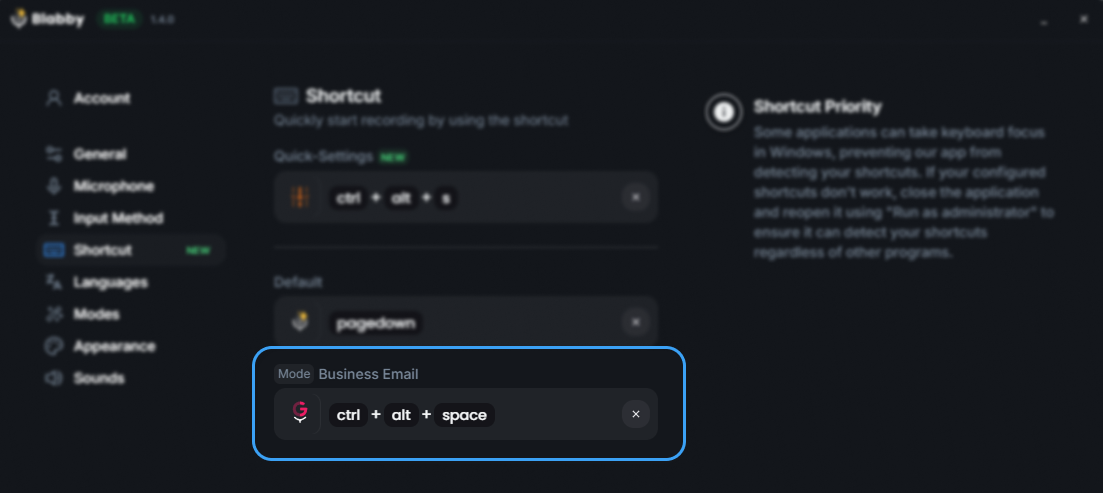
BlabbyAIは既定で Ctrl + Space です。1回押して録音開始、もう1回で停止し、書き起こしたテキストがカーソルのあった欄へ入ります。Word、Teams、Notion、Slack、IDE、EHRのテキストボックス、ブラウザフォームでも同じです。特定アプリと統合するのではなく、フォーカス中の欄へ入力するためです。組み合わせは設定のショートカットから変更でき、手に合うなら単一キーにもできます。
上のスクリーンショットが示すのは、組み込みツールに相当物がない部分です。特定モードに紐づけた2つ目のショートカットです。モードは、今話した内容に適用する自由記述のAI指示なので、クリーンアップ、翻訳、メール整形などをそれぞれ別キーに置けます。生のディクテーション用に1つ、すでに整形済みで届くディクテーション用にもう1つ、という使い方です。
画面右側の「ショートカットの優先度」パネルにも注目してください。上のトラブルシューティング4つ目のためです。アプリがWindowsでキーボードフォーカスを取り、グローバルホットキーを飲み込むことがあります。ディクテーションツールは組み込みも含め、どれもこれに対処する必要があり、違いはツールがそれを教えてくれるかどうかです。
音声コマンド: 押す代わりに言うショートカット
ディクテーションが始まると手はキーボードから離れます。次の操作にキーボードショートカットは向きません。Windowsの音声入力は代わりに音声コマンドを受け付けます。覚える価値があるのは次です。
| こう言う | 起きること |
|---|---|
| 聞き取りを停止 | ディクテーションセッションを終了 |
| それを削除 | 直前に話した内容を削除 |
| それを取り消す | 「それを削除」と同じ |
| それを選択 | 直前に口述したフレーズを選択 |
| 元に戻す | 直前の変更を取り消す |
| Enterキーを押す | Enterキー入力を送る |
| Backspaceキーを押す | Backspaceキー入力を送る |
| 新しい行 | 新しい行を開始 |
Microsoftのコマンド一覧はもっと長く、50以上の言語の句読点もカバーしますが、日常で使うのはほぼ上の8つです。重要な制限は、一覧が固定であることです。欲しいコマンドがなければ追加する方法はありません。
その固定一覧が、組み込みツールとAIディクテーションアプリの違いです。BlabbyAIのモードは自由記述の指示で、モデルはコマンドとして話した語も含む全文の書き起こしを受け取るので、語彙は自分で定義できます。たとえば 「新しい段落」と言ったら、その言葉を書かず実際の段落区切りを入れる という指示は、Windowsにないコマンドになります。同じ手法で 箇条書き、これを太字に、自然に口にするどんな言い回しもカバーできます。
ショートカットがもう問題ではなくなるとき
ショートカットが節約するのは、ボタンを探すのにかかる1〜2秒だけです。ディクテーションの本当のコストはあとから、編集に出ます。3段落口述して、大文字小文字の直し、段落区切りの追加、認識エンジンが知らない固有名詞の修復に4分使うなら、時間は節約できていません。仕事が指から目へ移っただけです。
組み込みツールと現代のディクテーションアプリが本当に分かれるのはここであり、ホットキーとは無関係です。ディクテーションがタイピングより速いかどうかを決めるのは次の3つです。
- 名前と専門用語を扱えるか。 同僚の名前、製品名、分野の用語を毎回崩す認識エンジンは、節約以上の編集を生みます。カスタム表記は恒久的に直します。固定のクラウドモデルは直しません。
- 指示なしで句読点と書式を付けられるか。 1日100回「読点」と声に出すのはディクテーションではなく、別種のタイピングです。自動句読点は最低ラインで、整形済みメールやきれいな箇条書きとして届くことが本当の目標です。
- すでにいるアプリで動くか。 1つのエディタでしか動かないツールは習慣が2つになり、2つ目はなかなか定着しません。
この3つをうまく扱うツールの広い比較は おすすめディクテーションアプリガイド が全体をカバーし、 ディクテーションソフト概要 が短い版です。組み込みWindows経路の詳細(Windows 10の設定含む)は Windows音声入力ガイドを参照してください。
ショートカットを習慣にする
キーを知るのは簡単な部分です。多くの人がWin+Hを覚え、2回使って、すぐ忘れる理由は、ディクテーションが何十年かけて作ったタイピング習慣と競合するからです。思い出す必要があるショートカットは、その競争に毎回負けます。
結果を変えやすいのは2つです。1つ目は、すべてを一度に口述しようとせず、繰り返す書き物を1種類だけ選んで1週間だけそれにする方法です。長いSlack返信、初稿、会議メモは、リスクが低く反復しやすいので向いています。習慣は漠然とした意志ではなく、状況に結び付きます。
2つ目は、やめたくなる摩擦を直すことです。口述した段落ごとに句読点直しが必要なら、ディクテーションは向いていないと決める前に自動句読点をオンにしてください。認識エンジンが毎日同じ5つの固有名詞を崩すなら、永遠に直す代わりに一度カスタム表記へ追加してください。ショートカットが身体的にきついなら変えてください。つまり変えられるツールを使うことです。どれも5分で直せるのに多くの人が飛ばし、どれもディクテーションが静かに消えるよくある理由です。
よくある質問
音声入力のショートカットキーは何ですか?
Windows 10とWindows 11では、音声入力のショートカットキーはWindowsキー + Hです。先にテキスト欄へカーソルを置いてから押してください。Chrome上のGoogleドキュメントではCtrl+Shift+S、Microsoft Word for MacではOption+F1です。MicrosoftはWord for WindowsのDictateボタン向けキーボードショートカットを公式に載せていないので、WindowsではWord内でもWindowsキー + Hを使います。
ノートPCでの音声入力ショートカットは何ですか?
デスクトップと同じです。ショートカットはハードウェアではなくOSに属するためです。WindowsノートPCではWindowsキー + Hを押します。ノートPC特有の注意はFnキーだけです。コンパクトキーボードではFキーにFnが必要なことが多く、Option+F1のようなMacショートカットには影響しますが、Windowsキー + Hには影響しません。
Windowsキー + Hを押しても何も起きないのはなぜ?
よくある原因は3つです。カーソルがテキスト欄にない、設定のプライバシーとセキュリティ→音声認識でオンライン音声認識がオフ、入力中のアプリが管理者権限で動いているのに音声サービスはそうでない、のいずれかです。音声入力はAzure Speechサービス経由なので、インターネット接続と使えるマイクも必要です。ローカルだけでは動きません。
Microsoft WordのDictateにキーボードショートカットはありますか?
Macではあります。Option+F1でDictateが始まり、Microsoftも公式に載しています。Windowsでは、多くの記事の主張に反して、MicrosoftはDictateボタン向けキーボードショートカットを公開していません。サードパーティのページが挙げるAlt+バッククォートやAlt+アポストロフィは公式ではなく、Wordの版をまたいで安定しません。Windowsで確実なのはWindowsキー + Hで、Wordでも他のアプリでも同じです。
Windowsの音声入力ショートカットは変更できますか?
WindowsではWindowsキー + Hを割り当て変更できません。設定もなく、サポートされるレジストリ変更もありません。別のキーや、組み合わせではなく単一キーが必要なら、独自ショートカットを持つサードパーティのディクテーションアプリが必要です。BlabbyAIは既定でCtrl+Spaceを使い、設定のショートカットから好きな組み合わせに変えられます。
Windowsキー + Alt + Hは何のため?
キーボードフォーカスを音声入力メニュー自体へ移し、マウスなしで設定ギアやマイクボタンに届けるためのショートカットです。MicrosoftはWindowsキー + Hと並べて記載しています。多くのガイドが省く一方、タイピングがつらいからディクテーションする人には特に重要です。
Windows音声入力が書き込む言語はどう切り替えますか?
ハードウェアキーボードでWindowsキー + Spaceを押します。MicrosoftはWindowsキー + Hと同じサポートページでこの操作を説明しています。音声入力がディクテーションする入力言語を切り替えるので、発音は合っているのに言語だけが違うときに使うショートカットです。ディクテーションだけでなくキーボード全体の入力言語が変わるため、手で打つ文字にも影響します。
音声入力はオフラインで使えますか?
Windowsの音声入力は使えません。音声をAzure Speechサービスへ送るため、接続が必要で、飛行機やホテルの弱い回線では止まります。Windowsキー + Ctrl + Sで開く古いWindows音声認識はローカルで動きますが、レガシー機能で精度は明らかに落ちます。
どのアプリでもいちばん速くディクテーションを始める方法は?
アプリごとに変わらない、システム全体のショートカットを1つ使うことです。Windowsキー + Hが無料でそれを提供し、専用ディクテーションアプリなら精度と書式も上がります。遅いのは、多くの人がうっかり取る道です。アプリごとに場所が違うリボンのDictateボタンを探すことです。
出典
- Windowsキー + H、Windowsキー + Alt + H、音声コマンド、自動句読点、Azure Speechとインターネット要件: Use voice typing to talk instead of type on your PC, Microsoft Support.
- Mac向けOption + F1、Microsoft 365要件、Dictate向け文書化されたWindowsショートカットの不在: Dictate your documents in Word, Microsoft Support.
- 反応しないWin+Hの定番対処としてのオンライン音声認識: Microsoft Learn Q&A, 2025年12月.
変えられないショートカットに疲れた?
BlabbyAI: 自分で選ぶショートカット付きのWindows向けシステム全体AIディクテーション。週2,000語無料、カード不要。