
公開日 2025年10月30日 · 最終更新 2026年9月5日 · 著者 Sumbat.T
Googleドキュメントの音声入力: 音声テキスト変換、コマンド、対処法(2026)
かんたん回答
Googleドキュメントで ツール → 音声入力 をクリック(または Ctrl+Shift+S)し、マイクを押して話すだけです。ただし難点があります。Chromeのドキュメントのタブ内でしか動かず、GmailやSlackをクリックした瞬間に止まり、句読点は「comma」「period」と声に出す必要があります。 BlabbyAI なら、どのテキスト欄でも同じショートカットが使え、句読点も自動で入ります。
以下では、句読点と書式のコマンド一覧、対応言語、モバイルで使える範囲、マイクが反応しなくなったときの対処法を解説します。
「comma」も「period」も言わなくてよい
BlabbyAIは句読点を自動で付け、Googleドキュメント以外のどのアプリでも口述できます。
長い文書を打つのは遅く、疲れます。報告書でもメールの下書きでもメモでも、指の速さには限界があります。平均的なタイピングは毎分40〜60語、話す速さは毎分150〜200語です。 声を使うと、キーボードの約3倍の速さで伝えられます。
このガイドでは、 Googleドキュメントの内蔵機能で音声入力を使う方法、音声コマンドの一覧、言語とモバイルの対応、よくある対処、そしてヘビーな執筆向けのより正確な選択肢まで説明します。
かんたん回答: Googleドキュメント音声入力の要点
| 質問 | 短い答え |
|---|---|
| Googleドキュメントにディクテーションはある? | あります。名前は音声入力で、デスクトップ版Chromeのツール → 音声入力にあります。 |
| 音声入力はどこにある? | 文書を開き、ツールメニューから音声入力を選びます。左側にマイクのボックスが出ます。 |
| 無料で口述できる? | 完全に無料です。Googleアカウント、Chrome、マイク、インターネットが必要です。 |
| オンにするには? | WindowsならCtrl+Shift+S、MacならCmd+Shift+Sを押し、マイクをクリックして話し始めます。 |
| 句読点は自動で付く? | 付きません。「comma」「period」と声に出します。BlabbyAIのようなAIツールは自動で付けます。 |
| スマホでも音声入力は使える? | ツールメニューの機能は使えません。モバイルではGoogleドキュメントアプリのキーボードマイクを使います。 |
Googleドキュメントで音声をテキストにする方法
Googleドキュメントの音声テキスト変換は、 音声入力という内蔵機能です。メニューのどこにも「speech to text」という表記がないので、できないと思われがちです。準備はおよそ15秒です。
- ChromeブラウザでGoogleドキュメントの文書を開く。
- 上部メニューの ツール から 音声入力 を選ぶか、 Ctrl+Shift+S(MacはCmd+Shift+S)を押す。
- ページの左にマイクのボックスが出ます。マイクをクリックし、ブラウザが求めたらマイクへのアクセスを許可する。
- 普通の速さで話す。句読点は声に出す: 「comma」「period」「new paragraph」。
- もう一度マイクをクリックして止める。
機能はこれだけです。ライブの発話だけを、デスクトップのChromeで文字にします。スマホではGoogleドキュメントアプリのキーボードマイクで口述します。句読点を自動で付けたい、Docsの外でも口述したい場合は、 下記の応用方法 で説明します。以降のセクションで、手順、コマンド、対処を詳しく見ていきます。
Googleドキュメントで音声入力を使う理由
音声入力(ディクテーション、または 音声テキスト変換)は、文書の作り方を変えます。
- 執筆が約3倍速い: 毎分40〜60語で打つ代わりに、毎分150語以上で自然に話す
- 手の負担が減る: 手根管症候群やRSIがある人に向く
- アイデアが途切れない: 考えを素早く出せるので、思考の流れを失いにくい
- ながら作業ができる: メモを見ながら、歩きながら口述できる
- アクセシビリティ: 障害や移動の制約がある人にとって欠かせない手段
- 無料で使える: Googleドキュメントの音声入力に追加料金はない
Googleドキュメントで音声入力を使う2つの方法
主な音声入力の選択肢を、短く比較します。
| 方法 | 向いている用途 | 句読点 | 料金 |
|---|---|---|---|
| Googleドキュメント内蔵 | 手早い基本の口述 | 音声コマンドのみ | 無料 |
| BlabbyAI | 仕事での常用 | 自動 | 無料/有料 |
方法1: Googleドキュメント内蔵の音声入力(無料)
Googleドキュメントには、ブラウザ内でそのまま使える無料の音声入力があります。ディクテーションを始めるいちばん簡単な方法です。
Googleドキュメントで音声入力をオンにする手順
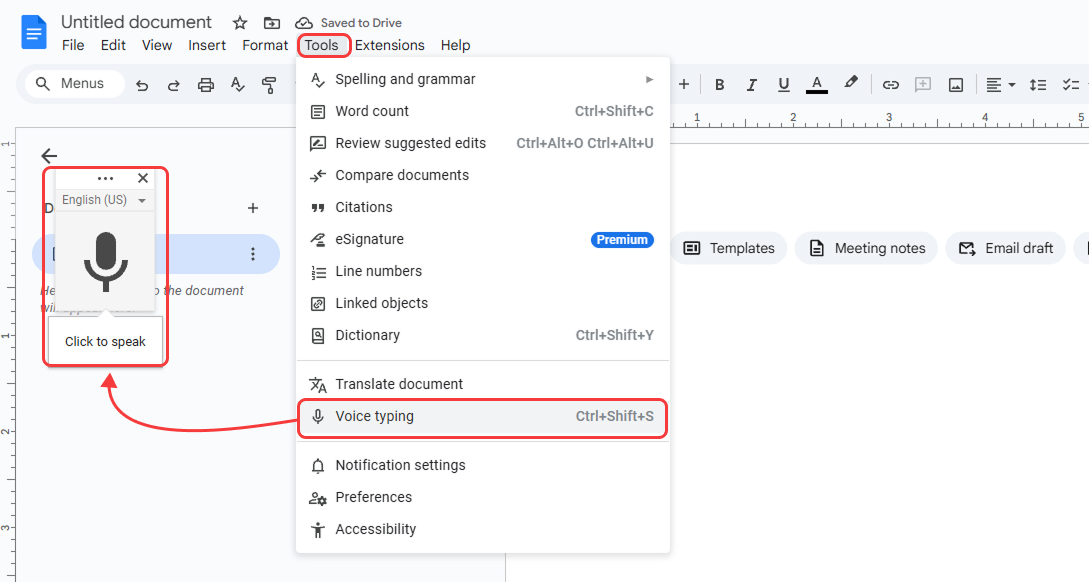
- 1. Google Docsで文書を開く
- 2. 上部メニューの ツール をクリック
- 3. ドロップダウンから 音声入力 を選ぶ
- 4. 文書の左側にマイクのボックスが出る
- 5. マイクアイコンをクリック(またはWindowsなら Ctrl+Shift+S / Macなら Cmd+Shift+S)
- 6. ブラウザに求められたらマイクへのアクセスを許可する
- 7. 話し始めると、言葉が文書に現れます
コツ: 聞き取り中はマイクが赤くなります。はっきり、普通の速さで話すと結果が良くなります。
句読点の基本音声コマンド
高度なツールと違い、Googleドキュメントの音声入力では 句読点を声に出して指示します。よく使うコマンドは次のとおりです。
| こう言う | 入るもの | 例 |
|---|---|---|
| 「period」 | . | 「I love coding period」→ I love coding. |
| 「comma」 | , | 「Hi comma how are you」→ Hi, how are you |
| 「question mark」 | ? | 「How are you question mark」→ How are you? |
| 「exclamation point」 | ! | 「That's amazing exclamation point」→ That's amazing! |
| 「new line」 | 改行 | カーソルを次の行へ移す |
| 「new paragraph」 | 段落区切り | 空行と新しい段落を作る |
| 「colon」 | : | 「note colon call Sam」→ note: call Sam |
| 「apostrophe」 | ' | 「it apostrophe s」→ it's |
書式と編集の音声コマンド
句読点以外にも、Googleドキュメントの音声入力は書式と編集のコマンドを理解します。マイクがオンのあいだに、声に出して言います。
| こう言う | 動作 |
|---|---|
| 「bold」 / 「italics」 / 「underline」 | 直前のテキスト、または選択範囲にスタイルを付ける |
| 「select [単語またはフレーズ]」 | 指定したテキストを選び、書式変更や削除ができるようにする |
| 「delete」 / 「delete last word」 | 直前の単語を消す |
| 「go to end of line」 / 「go to end of paragraph」 | キーボードに触れずにカーソルを動かす |
| 「create bulleted list」 | 箇条書きを開始する。項目ごとに「new line」と言う |
| 「stop listening」 / 「resume」 | 手を使わずに口述を一時停止・再開する |
書式と編集のコマンドは、Googleドキュメントの言語が英語のときだけ動きます。対応コマンドの完全な一覧は、 Google公式の音声入力コマンドを見てください。
表、移動、文書コマンド(あまり載っていないもの)
多くのガイドは句読点と太字で終わります。Googleドキュメントの音声入力は表、見出し、カーソル移動も扱えるので、段落だけでなく文書全体で使えます。いちばん書かれないコマンドは次のとおりです。
| 分類 | こう言う | 動作 |
|---|---|---|
| 表 | 「insert table 3 rows by 4 columns」 | カーソル位置に表を作る。最大20×20 |
| 表 | 「insert new row below」 / 「delete column」 | いまカーソルがある表を編集する |
| 表 | 「exit table」 | カーソルを表の外の本文へ戻す |
| 構成 | 「apply heading 2」 | 見出しスタイルを付け、話しながらアウトラインを作る |
| 構成 | 「insert page break」 / 「insert bookmark」 | メニューを開かずに文書の区切りやしおりを入れる |
| 移動 | 「go to start of document」 | カーソルを飛ばす。行、段落、列でも使える |
| 移動 | 「move to next misspelling」 | 誤りを一つずつたどり、声で校正する |
| 修正 | 「select [単語]」のあと、正しい語を言う | 聞き間違えた語を、キーボードなしで直す。Googleは「replace X with Y」コマンドを公開していない |
| 修正 | 「uppercase」 / 「title case」 / 「lowercase」 | 選択範囲の大文字小文字を変える。Googleが公開しているのはこの3つで、「capitalize」はない |
共通の制約は、語彙が固定で英語だけだということです。 Google自身の文書では、音声コマンドは英語でのみ利用でき、アカウントと言語の両方を英語にする必要がある、と明記されています。公開されている言い回しを正確に覚える必要もあり、Googleが用意していないコマンドは存在しません。「replace this with that」もなく、「capitalize」もありません。ここが、ディクテーションツールが単に精度が高いだけでなく、動き方自体が違う点です。 BlabbyAI のカスタムモードは、話した内容に適用する自由な指示なので、語彙は自分で書けます。「new paragraphと言ったら、その言葉を書かずに段落区切りを入れる」といった指示なら、どの言語でもそのコマンドになり、Gmail、Slack、その他どのテキスト欄でもDocsの中だけに限らず使えます。
音声入力の言語を変える
Googleドキュメントの音声入力は100以上の言語に対応しています。
- 1. マイクアイコンの上の言語ドロップダウンをクリック
- 2. 使いたい言語を選ぶ
- 3. その言語で話し始める
日本語、スペイン語、フランス語、ドイツ語、ポルトガル語、アラビア語、中国語、ヒンディー語、ロシア語などがあります。公式の完全な一覧は Googleのサポートページで確認できます。書式コマンドが動くのは英語だけです。
Googleドキュメント音声入力のダウンロードやアプリはある?
ありません。ダウンロードするものも、別途インストールするアプリもありません。音声入力はウェブ版Googleドキュメントに組み込まれているので、PCやMacのChromeで文書を開き、ツール → 音声入力を選ぶだけです。「Googleドキュメント音声入力のダウンロード」をうたうサイトは注意してください。本物の機能は無料で、ブラウザ上にあります。
ブラウザの外でも動く、PC向けのダウンロードできる音声入力 アプリが欲しいなら、デスクトップツールの出番です。 BlabbyAIのWindowsアプリ はWindows 10と11にインストールでき、Googleドキュメントにも、マシン上のほかのどのアプリにも口述できます。
スマホのGoogleドキュメントで音声入力する(AndroidとiPhone)
ツール → 音声入力のメニューはデスクトップ専用なので、Googleドキュメントのモバイルアプリには出ません。スマホやタブレットでは別の方法です。Googleドキュメントアプリで文書を開き、書きたい場所をタップし、 キーボードのマイクアイコンをタップします。AndroidならGboardのマイク、iPhoneならiOSキーボードのマイクです。言葉が文書に直接入り、「comma」「period」で句読点も指示できます。
Android(Gboard)
- Googleドキュメントアプリで文書を開く
- 鉛筆アイコンをタップし、文字を入れたい場所をタップする
- Gboardキーボード右上のマイクをタップする
- 話す。数秒の無音で切れるので、止めるときはもう一度マイクをタップする
iPhoneとiPad
- Googleドキュメントアプリで文書を開く
- 鉛筆アイコンをタップし、文書本文をタップする
- スペースキーの左のマイクをタップする。ない場合は設定 > 一般 > キーボード > 音声入力をオンにする
- 話し、キーボードアイコンをタップして入力に戻る
大事なのは、同じ名前の別製品だということです。デスクトップの音声入力はGoogleドキュメントの機能、モバイルの口述はキーボードの機能がDocsに打ち込んでいるだけです。設定、言語、コマンドは共有されません。
| デスクトップ(ツール > 音声入力) | モバイル(キーボードのマイク) | |
|---|---|---|
| 場所 | Googleドキュメント内、Chromeのみ | キーボード内なので、どのアプリでも動く |
| 書式コマンド | あり: 太字、見出し、表、リスト | なし。句読点のみ |
| 続く時間 | マイクを切るか、タブを離れるまで | 数秒の無音で切れる |
| 自動句読点 | なし。声で指示する | 一部。キーボードと言語で変わる |
Windowsなら、BlabbyAIのデスクトップアプリでシステム全体の音声入力
Googleドキュメントの音声入力はChromeの中だけです。 BlabbyAIのWindowsアプリ はWindows 10とWindows 11でシステム全体に動きます。Googleドキュメント、Microsoft Word、Outlook、Teams、Slack、コードエディタ、文字を打つ場所ならどこでも口述できます。OpenAIのWhisper v3 Turboモデルを使い、ブラウザAPIより高い精度で、スマートな句読点も自動で付きます。
BlabbyAI for Windowsをダウンロード →方法2: BlabbyAIで高度な音声入力(Chrome + Windows)
Googleドキュメント内蔵の音声入力は便利ですが、基本的です。「comma」と「period」を自分で言う必要があり、Chromeの中だけで、Googleの古い音声APIを使います。
頻繁に、または仕事で書くなら、 BlabbyAI を検討する価値があります。OpenAIのWhisper v3 Turboで高い精度を出し、自然に話すだけで句読点と文法の補正が入ります。製品は2つあります。Googleドキュメントを含むどのサイトでも動く Chrome拡張機能と、同じ音声入力をシステム全体に広げる Windowsデスクトップアプリです。Microsoft Word、Outlook、Teams、コードエディタ、文字を打つ場所ならどこでも使えます。
- Chrome拡張機能: Googleドキュメントと、どのサイトのどのテキスト欄でも動く
- Windows 10/11デスクトップアプリ: Word、Outlook、Teams、Slack、コードエディタなど、システム全体で口述
- 句読点と大文字化は自動。音声コマンドは不要
- メール、報告書、カジュアルなメモなど、文体ごとのカスタムAIモード
- ブラウザAPIより高い精度のOpenAI Whisper v3 Turboモデル
- 無料プランあり
違い: 基本の音声入力と高度な音声入力
高度な音声入力ツールが、あとからの編集時間を減らす理由を短く比較します。
BlabbyAI Speech to Text
Hi Sarah, I hope you're doing well. Can we schedule a meeting for Thursday at 3:00 PM?

Google Speech-to-Text
Hi Sarah
Googleドキュメントへ口述するほかの方法と比べると、実務上の差は4つです。句読点が自分で付くか、Docsのタブを離れても続くか、言葉の扱いを変えられるか、いくらかかるか。
| 選択肢 | 自動句読点 | Googleドキュメントの外でも動く | 独自の指示 | 料金 |
|---|---|---|---|---|
| BlabbyAI | あり | あり。どのアプリのどのテキスト欄でも | あり。自由なカスタムモード | 無料プラン、$8.49/月で無制限 |
| Googleドキュメントの音声入力 | なし。声で指示する | なし。ChromeのDocsタブのみ | なし。英語の固定コマンド一覧 | 無料 |
| スマホのキーボードマイク | 一部。キーボードによる | あり。ただしスマホ上だけ | なし | 無料 |
| Windows音声アクセス | なし | あり。Windows全体 | なし | Windows 11に付属で無料 |
| Dragon Professional | あり | あり。Windows上 | マクロ。自然言語ではない | 一括でおよそ$699 |
2列目を下に読むと、無料の選択肢が無料な理由が見えます。一つのアプリ、または一つの端末の端で止まるからです。書く場所がGoogleドキュメントだけなら、それで足ります。同じ文書についてメールを書き、Slackで要約し、コメントで返す、という実際の執筆の一日になると、それでは足りなくなります。
BlabbyAI のような高度な音声入力ツールは、句読点と文法を自動で処理するので、あとから直す時間が減ります。たまに使うなら内蔵機能で足ります。たくさん書くなら、節約した時間はすぐに積み上がります。
Googleドキュメントの音声入力をうまく使うコツ
良いマイクを使う
ノートPC内蔵マイクでも動きますが、USBマイクやヘッドセットの方が精度が上がります
周囲の騒音を減らす
窓を閉め、扇風機を止め、静かな場所を選ぶと結果が良くなります
普通の速さではっきり話す
急いだり、ささやいたりしない。同僚に話しかけるつもりで話す
Chromeを使う
Googleドキュメントの音声入力は、Google Chromeでいちばん安定します
インターネット接続を確認する
音声の処理に、安定したインターネット接続が必要です
音声コマンドを練習する
よく使う句読点コマンドを覚えると、流れが途切れにくくなります
口述のあとに直す
考えを最後まで口述してから、誤りを直しに戻る
キーボードショートカットを使う
Ctrl+Shift+S(Windows)または Cmd+Shift+S(Mac)で、音声入力をすばやく切り替えられます
よくある不具合の対処
Googleドキュメントの音声入力が動かない原因は、ほぼ8つに分かれます。症状がどれに当たるかを見てください。汎用のチェックリストを上から全部やる必要はありません。
| 見える症状 | 原因 | 対処 |
|---|---|---|
| ツールメニューに音声入力がない | ブラウザがGoogleの対応一覧にない | Googleが対応としているのはChrome、Edge、Safariです。Firefoxは非対応なので、メニュー項目自体が出ません。同じ文書を3つのどれかで開いてください。 |
| 音声入力がグレーアウトしている | 編集できるGoogleドキュメントではない | 閲覧のみや提案モードでないこと、インポートした.docxをOffice互換モードで開いていないことを確認してください。ファイル > Google ドキュメントとして保存を使います。 |
| マイクのボックスは出るが赤くならない | ブラウザのマイク許可がブロックされている | アドレスバー左の鍵アイコンまたはチューンアイコンをクリックし、マイクを許可にしてからタブを再読み込みします。許可はサイトごとなので、別サイトで許可しても引き継がれません。 |
| 1分ほど入力したあと止まる | タブがフォーカスを失った | 別のタブ、ウィンドウ、アプリをクリックするとマイクは止まります。音声サービスはブラウザが持ち、前面のものが使います。Googleに設定項目はないので、録音中はDocsのタブを前面に保ってください。 |
| 別のマイクが使われている | ブラウザの既定入力が別デバイス | OSのサウンド設定で入力デバイスを選び、Docsを再読み込みします。Chromeはページ読み込み時にシステムの既定を読むので、セッション中に変えても再読み込みするまで効きません。 |
| 仕事用や学校用アカウントでブロックされる | Workspaceの管理者ポリシー | テナントによってはマイクアクセスがポリシーで無効です。同じ文書を個人のGoogleアカウントで試してください。そこで動くなら管理上の制限で、解除できるのはIT管理者だけです。 |
| 句読点コマンドが無視される | アカウントまたは文書の言語が英語ではない | 口述そのものはおよそ125言語で動きますが、Googleは「音声コマンドは英語でのみ利用できる」と明記し、アカウント言語と文書言語の 両方が英語である必要があります。片方だけ英語にするのが、いちばん多い原因です。 |
| 文字が乱れたり、数語遅れて入る | 回線品質。マイクではない | 単語はすべてGoogleのサーバーで認識されるため、弱い回線や遅延の大きい回線では脱落や語順の乱れが出ます。ハードウェアを替える前に、別のネットワークで試してください。 |
このうち2つは直せません。避けるだけです。 タブのフォーカス制限と、コマンドが英語だけなことは、Googleの作りの性質であり、見落とした設定ではありません。ページの外で動くディクテーションツールなら、両方を避けられます。 BlabbyAI はタブを切り替えても録音を続け、カスタムモードで90以上の言語の音声コマンドを自分で定義できます。
音声入力が動かない?
症状: マイクアイコンが出ない、またはオンにならない。
- ブラウザを確認する。Googleが対応としているのはChrome、Edge、Safariで、Firefoxは非対応
- ブラウザ設定でマイクへのアクセスを許可する
- マイクが接続され、入力デバイスとして選ばれていることを確認する
- 文書を閉じて開き直す
文字起こしの精度が低い?
症状: 単語が違う、または欠ける。
- 周囲の騒音を減らす(窓を閉める、音楽を止める)
- マイクを口から15〜30cmの位置に置く
- 少しゆっくり、はっきり発音する
- 正しい言語が選ばれているか確認する
- より良いマイクやヘッドセットを検討する
音声入力が勝手に止まる?
症状: 数秒の無音のあと、マイクがオフになる。
- これは仕様です。Googleドキュメントの音声入力は無音を検出すると自動で止まります
- 再開するには、もう一度マイクをクリックする
- 文と文のあいだの間を短くする
まだ解決しない場合は、 Googleドキュメントの音声入力が動かないときの直し方 の専用ガイドで、よくある7つの原因を手順どおりに追えます。
よくある質問
1. Googleドキュメントの音声入力は無料ですか?
はい。Googleドキュメントの音声入力は完全に無料です。必要なのはGoogleアカウント、マイク、インターネット接続だけです。
2. 英語以外の言語でも音声入力は使えますか?
はい。Googleドキュメントの音声入力は100以上の言語に対応しており、日本語、スペイン語、フランス語、ドイツ語、中国語、アラビア語などがあります。マイクアイコンの上のドロップダウンから言語を選んでください。
3. インターネット接続は必要ですか?
必要です。音声はクラウドで処理されるため、安定した接続が要ります。オフラインでは動きません。
4. モバイルでも音声入力は使えますか?
デスクトップの音声入力(ツール > 音声入力)はモバイルでは使えません。代わりに、Googleドキュメントのモバイルアプリでスマホのキーボード音声入力を使えます。iPhoneならキーボードのマイク、Androidならマイクアイコンをタップします。
5. 音声入力中に編集できますか?
できます。マイクがオンのままでも、キーボードで修正や書式変更ができます。音声入力はそのまま続きます。
6. なぜGoogleドキュメントは句読点を自動で付けないのですか?
内蔵の音声入力は基本的な音声認識で、句読点は「comma」「period」などの音声コマンドが必要です。BlabbyAIのようなAIツールは、話し方と文脈から句読点を自動で付けます。
7. Googleドキュメントの音声入力の精度はどのくらいですか?
精度はマイクの質、周囲の騒音、回線速度、アクセント、話し方の明瞭さで変わります。理想的な条件ではおおよそ85〜95%です。はっきり話し、良いマイクを使うと結果は大きく改善します。
8. 音声コマンドでテキストの書式を変えられますか?
はい。「bold that」「italicize that」「select all」などの書式コマンドに対応しています。書式を付けたいテキストのあとにコマンドを言ってください。完全な一覧は Googleのドキュメントにあります。
9. 自分の音声データはGoogleに保存されますか?
Googleは文字起こしのために音声を処理します。プライバシーポリシーによると、サービス改善のため一時的に保存される場合があります。録音の確認と削除は Googleアクティビティ のページから行えます。
10. Googleスプレッドシートやスライドでも音声入力は使えますか?
専用の音声入力(ツール > 音声入力)があるのはGoogleドキュメントだけです。シートやスライドではChromeの右クリック音声入力か、Googleアプリ全体で動くBlabbyAIなどの拡張機能を使えます。
11. Googleドキュメントで音声入力をオンにするには?
Chromeで文書を開き、上部メニューの ツール から 音声入力 を選びます。左側にマイクのボックスが出ます。マイクをクリック(またはWindowsなら Ctrl+Shift+S、Macなら Cmd+Shift+S)し、マイクへのアクセスを許可してから話し始めてください。
12. Googleドキュメントの音声入力が動きません。どう直しますか?
ほとんどは次のどれかです。Google Googleが対応しているブラウザ(Chrome、Edge、Safari。Firefoxは非対応)を使う、マイクの許可を出す、正しい入力デバイスが選ばれているか確認する、インターネット接続を確認する。手順どおりのガイド Googleドキュメントの音声入力が動かないとき では、よくある7つの原因と直し方をまとめています。
今日からGoogleドキュメントで音声入力を始める
音声入力は、より速く書き、手の負担を減らし、考えを自然に残す手段です。Googleドキュメント内蔵の音声入力は完全に無料で、基本的な口述には十分です。
要点:
- 音声入力はツール > 音声入力、または Ctrl+Shift+S で開く
- 句読点は「comma」「period」のように声で指示する
- 静かな場所で良いマイクを使うと結果が良くなる
- 会話するときの普通の速さで話す
- よく書くなら、句読点を自動で付ける高度なツールも検討する
ノートを取る学生でも、次の章を書くライターでも、報告書を作るビジネスパーソンでも、音声入力は生産性を変えられます。次のGoogleドキュメントで試してみてください。