
Veröffentlicht am 26. Juli 2026 · Von Sumbat.T
Spracheingabe am Laptop nutzen (Win+H-Shortcut)
Kurze Antwort
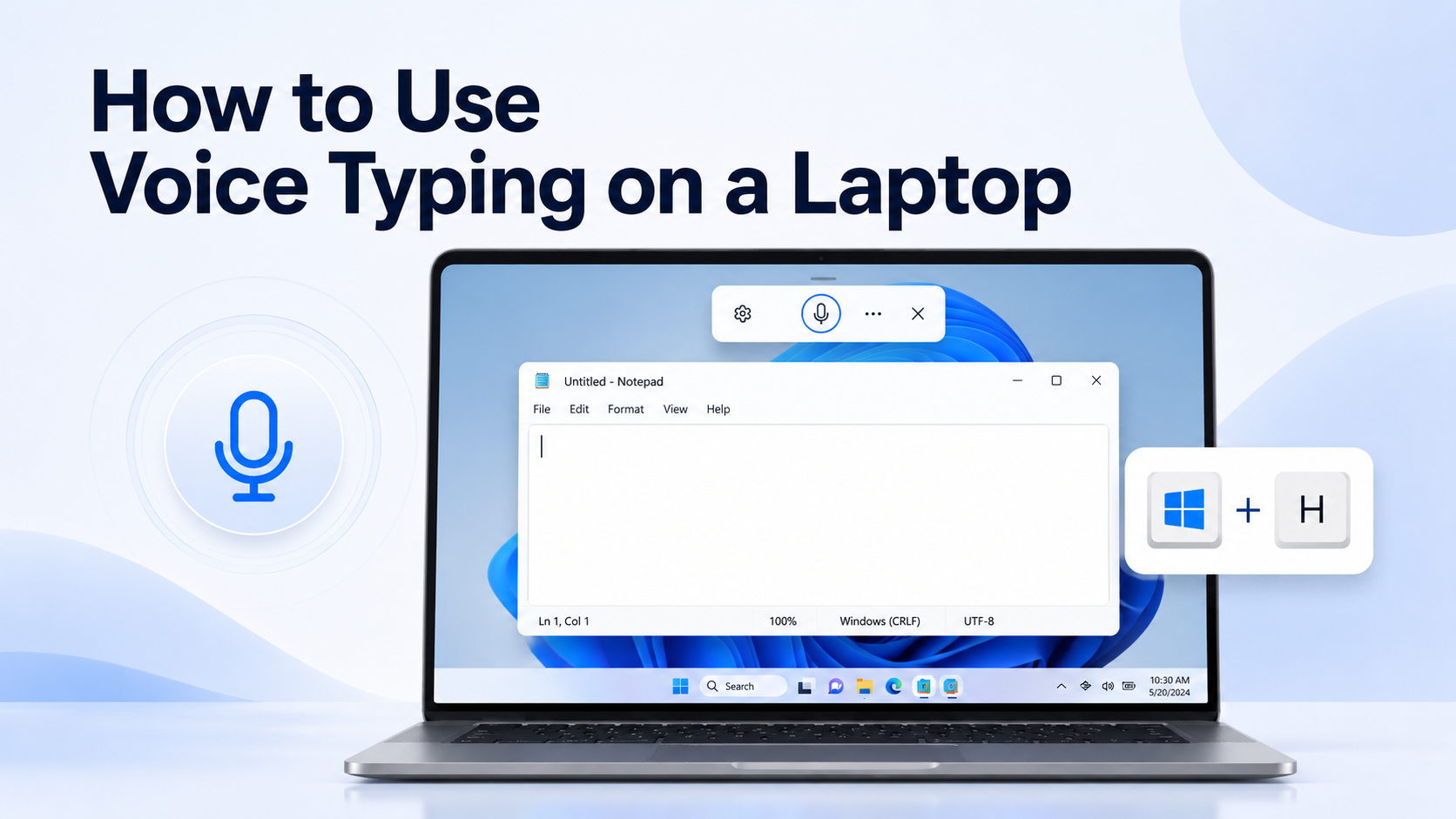
Klicken Sie auf einem Windows-Laptop in ein Textfeld und drücken Sie Windows-Taste + H. Sprechen Sie, und Windows fügt die Wörter an der Cursorposition ein. Stoppen Sie mit "Zuhören beenden" oder der Mikrofontaste in der Symbolleiste.
Derselbe Shortcut unter Windows 10 und Windows 11. Sie brauchen Internet, ein funktionierendes Mikrofon und den Cursor in einem Textfeld. Für Google Docs nutzen Sie Extras → Spracheingabe statt nur Win+H.
Besser für den Alltag: BlabbyAI funktioniert in jeder App mit automatischer Zeichensetzung und KI-Bereinigung, sodass Sie nicht "Komma" sagen oder mit unzuverlässigen Browserfeldern kämpfen müssen. Kostenlos starten.
Die meisten suchen nach "Spracheingabe am Laptop", weil sie einen Shortcut wollen, der am Café-Tisch, im Büro-Notebook oder am Heim-PC funktioniert. Sie wollen keinen Rundgang durch jedes Microsoft-Barrierefreiheitsprodukt. Dieser Guide bleibt laptop-fokussiert: der Shortcut, Mikrofon-Setup, Sprachen, Word und Chrome, Fehlerbehebung und eine klare Grenze zwischen den integrierten Windows-Tools.
Am Laptop scheitert die Spracheingabe auch auf interessantere Weise als am Desktop. Sie wechseln Docking-Stationen, Bluetooth-Headsets, Hotel-Wi‑Fi und Privacy-Tasten, die das Mikrofon mit einem Fn-Tipp stummschalten. Der Shortcut ist einfach. Die Umgebung darum herum ist es nicht. Behandeln Sie die erste Hälfte dieses Artikels als Setup-Versicherung, damit Win+H beim zweiten Mal funktioniert, nicht nur beim ersten.
Für einen tieferen Windows-only-Durchgang zu Befehlen und Einstellungen siehe unseren Windows-Spracheingabe-Guide. Unten folgt der praktische Laptop-Pfad. Dieser Artikel richtet sich an Windows-Notebooks, weil das die meisten Suchen nach "Spracheingabe am Laptop" in der Praxis meinen. Mac und Chromebook bekommen später eine kurze Notiz, damit Sie nicht den falschen Shortcut-Pfad einschlagen.
Wichtige Erkenntnisse
- Win + H startet die Spracheingabe unter Windows 10 und Windows 11, nachdem Sie in ein Textfeld geklickt haben.
- Die Spracheingabe nutzt die Online-Spracherkennung. Kein Internet bedeutet kein Win+H-Diktat.
- Aktivieren Sie die automatische Zeichensetzung im Win+H-Zahnradmenü. Sie ist leicht zu übersehen.
- Voice Access (Windows 11 22H2+) ist anders: Es kann nach dem Modell-Download offline arbeiten und den gesamten PC per Sprache steuern.
- Das Eingebaute reicht für Entwürfe. Wenn Sie den ganzen Tag in jeder App diktieren, merken Sie die Lücken schnell.
Den alten Win+H-Alltag überspringen
BlabbyAI ist modernes KI-Diktat für Windows, Android und Chrome. Auf dem Laptop: automatische Zeichensetzung, eigene Wörter und sauberer Text in jeder App. Kostenlose Wochenkontingente.
Was steckt in diesem Guide?
- Für wen dieser Guide ist
- So starten Sie die Spracheingabe am Laptop
- Eine erste Fünf-Minuten-Sitzung
- Mikrofon- und Datenschutz-Setup
- Nützliche Sprachbefehle und Zeichensetzung
- Sprachen und Wechsel mit Win+Space
- Word, Chrome und Google Docs
- Tägliche Laptop-Workflows (E-Mail, Docs, Chat)
- Spracheingabe, Voice Access und alte Spracherkennung
- Kurze Notiz zu Mac und Chromebook
- Laptop-Tipps für bessere Genauigkeit
- Fehlerbehebung, wenn Win+H fehlschlägt
- Häufige Fehler
- Wenn das Eingebaute nicht reicht
- FAQ
Für wen dieser Guide ist
Nutzen Sie diese Seite, wenn Sie auf einem Windows-Laptop sind und statt Tippen diktieren wollen: für E-Mail, Schule, Notizen oder Chat. Sie ist auch für Leute, die Win+H einmal ausprobiert haben, seltsame Ergebnisse bekamen und dachten, die Funktion sei kaputt. Meist ist es eine Mikrofonberechtigung, ein Offline-Netzwerk, die falsche Eingabesprache oder eine Web-App, die Systemdiktat nicht sauber akzeptiert.
Überspringen oder überfliegen Sie den Upgrade-Abschnitt, wenn das kostenlose eingebaute Diktat Ihr Volumen schon abdeckt. Lesen Sie ihn, wenn Sie eine Stunde oder mehr am Tag diktieren, zwischen fünf Apps springen oder genauso lange Namen und Zeichensetzung korrigieren, wie Sie durchs Sprechen gespart haben.
So starten Sie die Spracheingabe am Laptop
Das ist der Pfad, der mit dem übereinstimmt, was Microsoft für die moderne Windows-Spracheingabe dokumentiert. Er gilt, ob Ihr Laptop Windows 10 oder Windows 11 ist.
Schritt 1: In ein Textfeld klicken
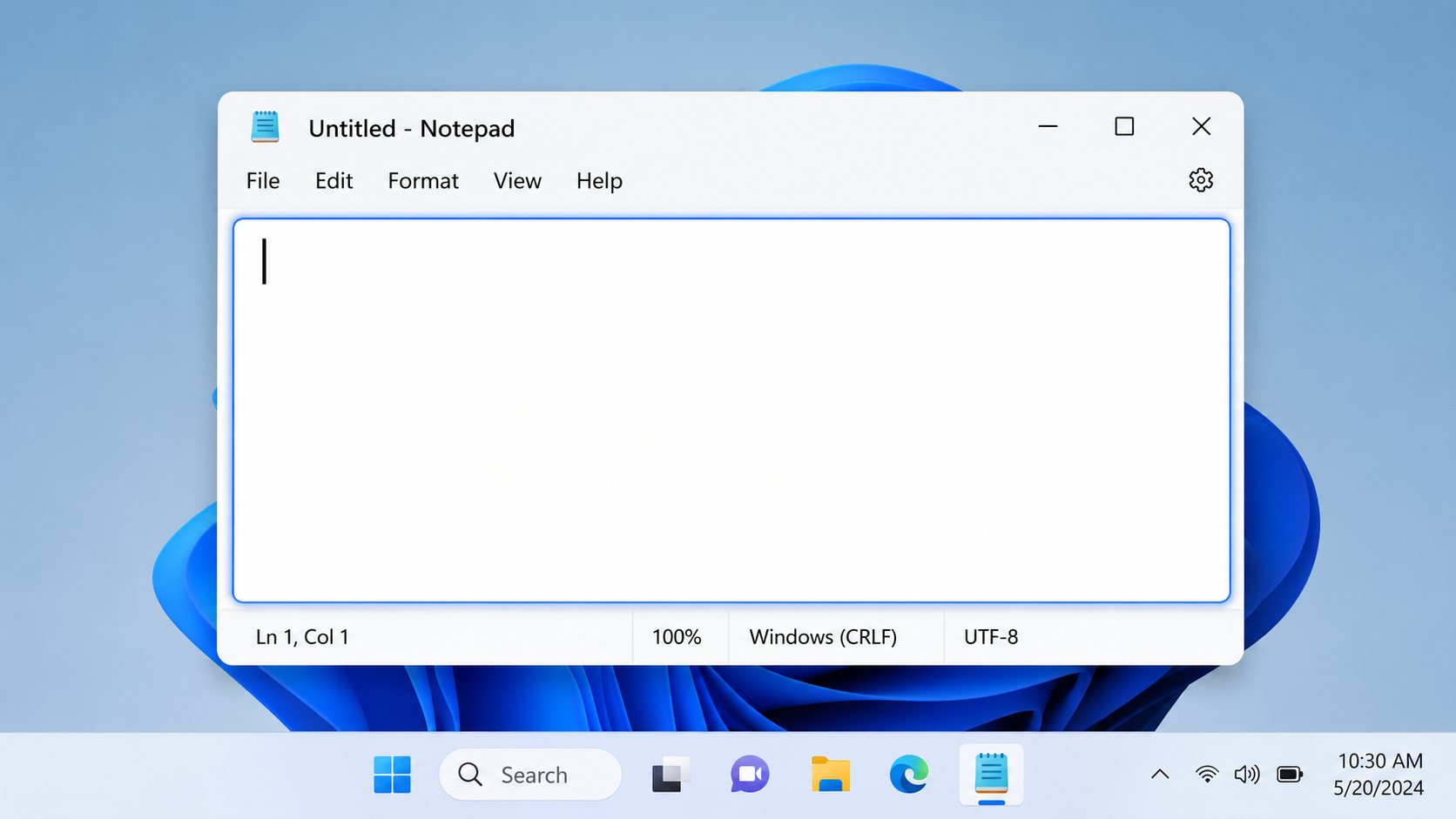
Öffnen Sie Notepad, Word, Outlook, Slack, ein Browser-Suchfeld oder jedes Feld, das Tippen akzeptiert. Setzen Sie den Cursor dorthin, wo die Wörter landen sollen. Wenn nichts fokussiert ist, erinnert Win+H Sie, zuerst ein Textfeld auszuwählen.
Schritt 2: Windows-Taste + H drücken
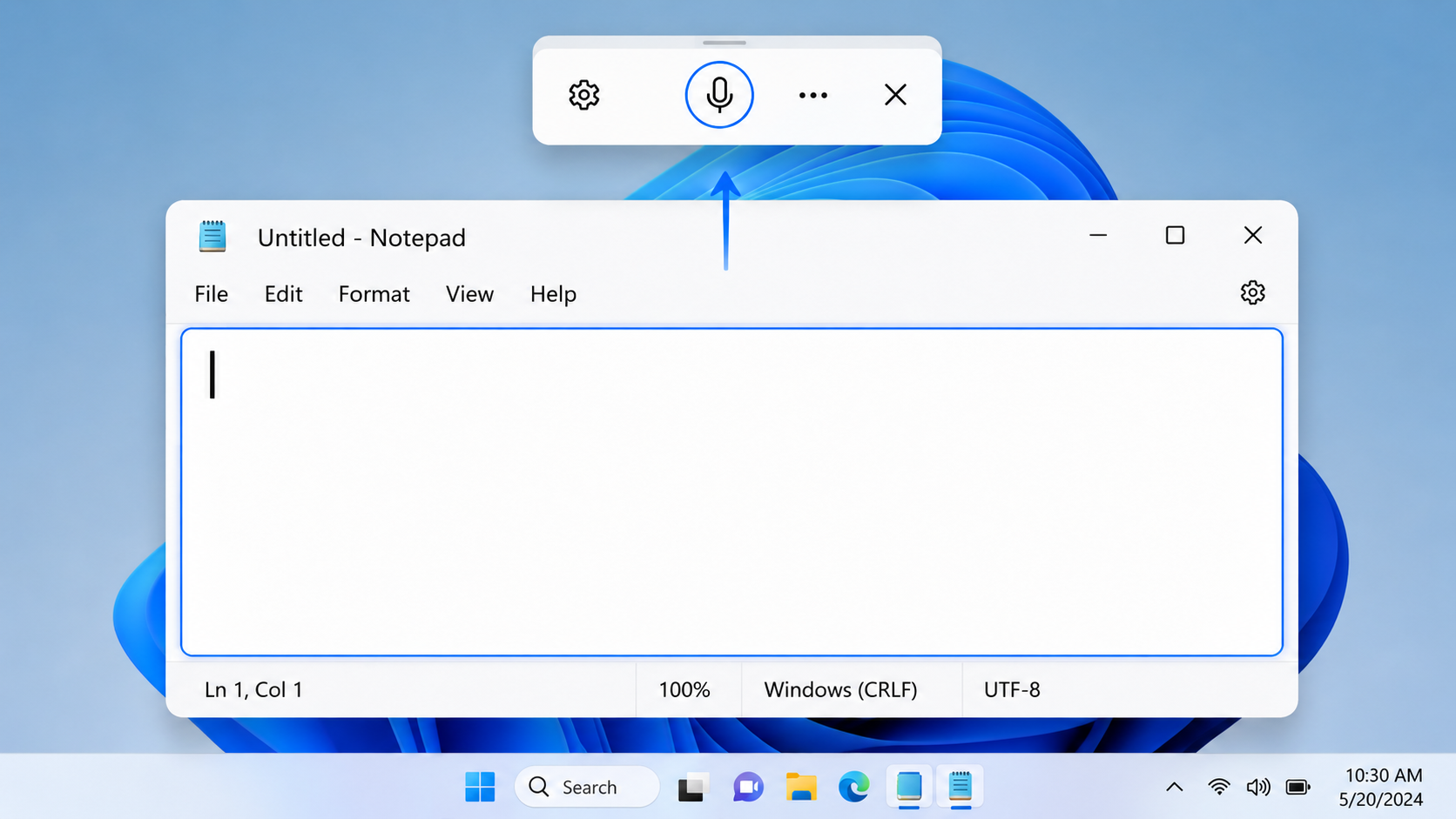
Halten Sie die Windows-Taste und tippen Sie H. Eine kleine Spracheingabe-Symbolleiste erscheint oben am Bildschirm mit einer Mikrofontaste.
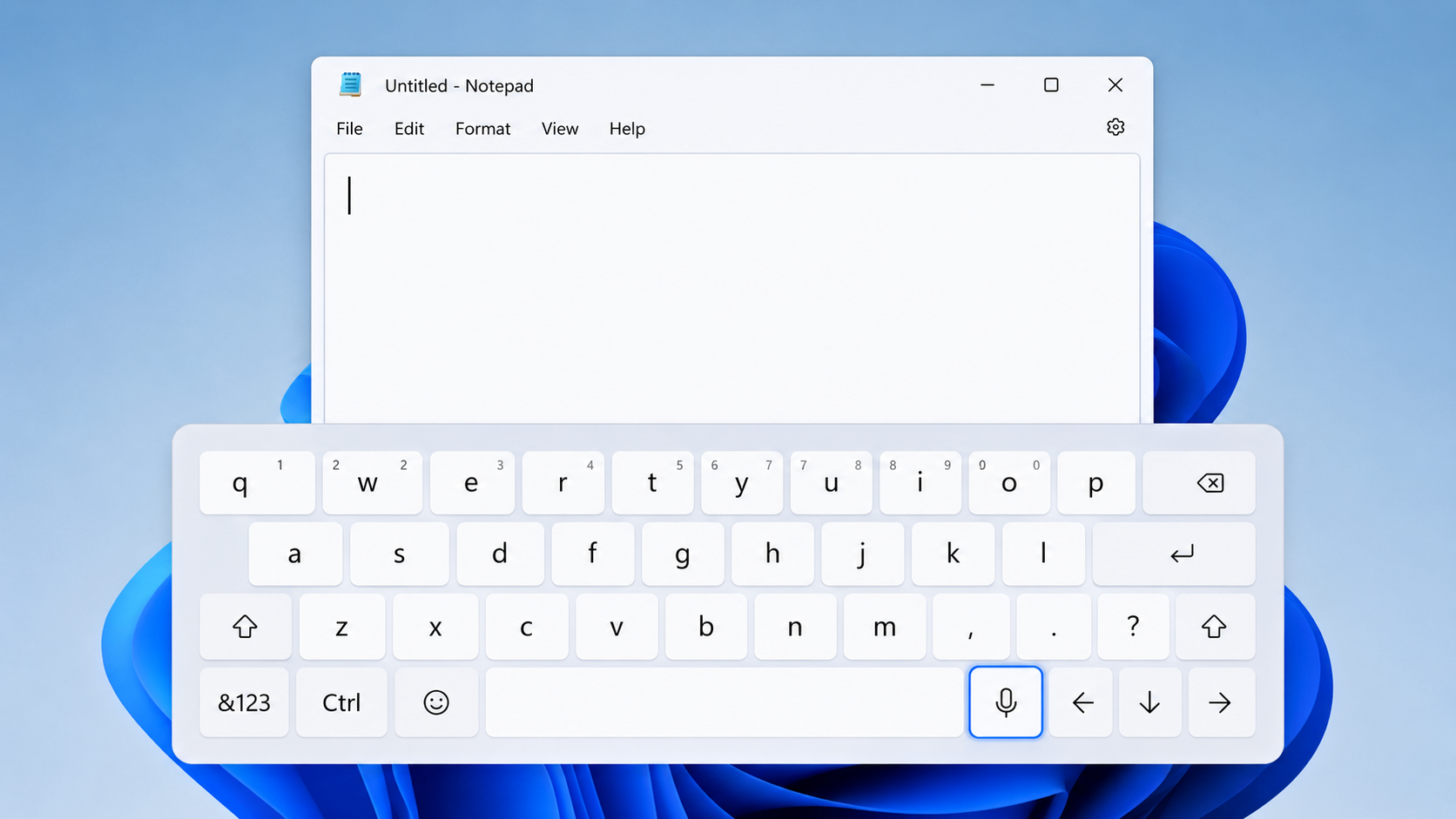
Auf einem Tablet-ähnlichen Laptop mit Bildschirmtastatur tippen Sie auf das Mikrofonsymbol neben der Leertaste statt eines Hardware-Shortcuts. Um den Fokus per Tastatur in das Spracheingabe-Menü zu legen, dokumentiert Microsoft Windows-Taste + Alt + H.
Schritt 3: Klar sprechen, dann stoppen
Sprechen Sie in normalem Tempo. Die Wörter erscheinen im aktiven Feld. Wenn Sie fertig sind, sagen Sie "Zuhören beenden" (andere Stopp-Phrasen funktionieren ebenfalls, etwa "Diktat beenden" oder "Spracheingabe pausieren"), oder klicken Sie auf das Mikrofon in der Symbolleiste.
Die Spracheingabe hängt von einer Internetverbindung ab, weil Windows Audio an den Online-Sprachdienst von Microsoft (Azure Speech) sendet. Wackeliges Café-Wi‑Fi ist eine der häufigsten Ursachen für "es hat aufgehört zu funktionieren" auf Laptops.
| Aktion | Shortcut oder Steuerung |
|---|---|
| Spracheingabe starten | Windows-Taste + H |
| Mikrofon der Bildschirmtastatur | Mikrofontaste neben der Leertaste |
| Spracheingabe-UI navigieren | Windows-Taste + Alt + H |
| Zuhören beenden | "Zuhören beenden" sagen oder auf das Mikrofon tippen |
| Einstellungen im Flyout öffnen | Zahnradsymbol in der Symbolleiste |
Eine erste Fünf-Minuten-Sitzung (einmal machen)
Wenn Sie sich nur einen Übungsblock merken, nehmen Sie diesen. Er beweist, dass der Stack funktioniert, bevor Sie unter Zeitdruck eine echte Kunden-E-Mail diktieren.
- Öffnen Sie Notepad, damit Sie nicht mit einem fancy Web-Editor kämpfen.
- Drücken Sie Win+H. Bestätigen Sie, dass die Symbolleiste erscheint und das Mikrofonsymbol Zuhören zeigt.
- Sagen Sie einen ganzen Absatz laut, inklusive eines Namens und einer Zahl: etwa "Bitte senden Sie den Bericht bis Freitag um drei an Maria Punkt".
- Öffnen Sie das Zahnrad. Aktivieren Sie die automatische Zeichensetzung, wenn sie aus ist. Diktieren Sie dieselbe Idee erneut ohne "Punkt" zu sagen.
- Sagen Sie einmal "Das löschen", damit Sie den Bearbeitungsbefehlen vertrauen.
- Beenden Sie das Zuhören und testen Sie denselben Ablauf in Word oder Outlook. Funktioniert Notepad und Outlook nicht, liegt das Problem am App-Feld, nicht am Mikrofon.
Dieser Isolationstrick spart Stunden. Die meisten Beschwerden über Laptop-Diktat sind eigentlich "diese Web-App akzeptiert keine System-Texteinfügung" oder "Bluetooth hat mein Standardmikrofon gewechselt", nicht "Windows hat vergessen, zuzuhören".
Mikrofon- und Datenschutz-Setup am Laptop
Eingebaute Laptop-Mikrofone funktionieren in ruhigen Räumen. Sie kämpfen mit Lüftern, Tastaturklappern, Großraumbüros und Wind am Fenster. Ein günstiges USB-Headset schlägt meist das Array-Mikrofon unter dem Displayrahmen. Bevor Sie Windows beschuldigen, prüfen Sie die Berechtigungen.
Mikrofon zulassen
- Öffnen Sie Einstellungen → Datenschutz und Sicherheit → Mikrofon.
- Schalten Sie den Mikrofonzugriff für das Gerät ein.
- Aktivieren Sie Desktop-Apps den Zugriff auf Ihr Mikrofon erlauben, damit Win+H und Desktop-Programme Sie hören können, nicht nur Store-Apps.
Online-Spracherkennung aktivieren
Gehen Sie zu Einstellungen → Datenschutz und Sicherheit → Sprache und aktivieren Sie die Online-Spracherkennung. Ohne das kann die moderne Spracheingabe nicht laufen, weil die Erkennung in der Cloud passiert und nicht vollständig auf Ihrem Laptop.
Das richtige Mikrofon wählen
Drücken Sie Win+H, öffnen Sie das Zahnrad und setzen Sie das Standardmikrofon, wenn die Option sichtbar ist. Sie können das Eingabegerät auch in den Windows-Soundeinstellungen wählen. Docking-Stationen und Bluetooth-Headsets stehlen oft die Standardeingabe, ohne dass Sie es merken.
Schnellcheck: Öffnen Sie die App Sprachrekorder oder einen Pegelanzeiger in den Soundeinstellungen und sprechen Sie. Bewegt sich der Balken nicht, rettet Sie Win+H auch nicht.
Was Ihren Laptop verlässt, wenn Sie diktieren
Spracheingabe ist bequem und cloud-gestützt. Die Datenschutzdokumente von Microsoft erklären, dass die Online-Spracherkennung Ihre Sprachdaten verarbeitet, um Text zurückzugeben. Das ist für viele Entwürfe in Ordnung. Es ist ein Grund innehalten, bevor Sie Passwörter, Einmalcodes, private medizinische Details, die Sie nicht in eine E-Mail schreiben würden, oder vertrauliches Kundenmaterial diktieren, das Ihr Arbeitgeber nicht an Cloud-Dienste senden darf.
Wenn die Anforderung lautet "Audio muss auf diesem Gerät bleiben", ist Win+H das falsche Tool. Unter Windows 11 22H2+ prüfen Sie Voice Access nach dem On-Device-Modell-Download oder ein arbeitsplatz-genehmigtes Offline-Diktatprodukt. Gehen Sie nicht davon aus, dass ein Laptop mit Mute-LED dasselbe ist wie Offline-Sprachverarbeitung.
Auch BlabbyAI ist Cloud-Diktat, allerdings mit einer Zero-Data-Retention-Richtlinie für die Transkription, und die History-Funktion speichert Ihre Aufnahmen auf Ihrem eigenen Rechner, nie auf unseren Servern. Wenn Ihr Arbeitsplatz Cloud-Verarbeitung komplett verbietet, bleiben Sie bei den Offline-Optionen oben.
Sprachbefehle und Zeichensetzung, die wirklich helfen
Microsoft veröffentlicht sprachspezifische Befehlslisten. Für Deutsch sind das die Alltagsbefehle, die sich zu merken lohnen:
| Was Sie wollen | Was Sie sagen |
|---|---|
| Diktat stoppen | Zuhören beenden / Diktat beenden / Spracheingabe pausieren |
| Letzte Phrase löschen | Das löschen / Das streichen / Das entfernen |
| Letzte Phrase auswählen | Das auswählen |
| Eingabe / Tab / Leertaste | Eingabetaste / Tab / Leerzeichen einfügen |
| Rückgängig | Das rückgängig machen / Zurücksetzen |
Zeichensetzung: aussprechen oder Auto aktivieren
Sie können Zeichen aussprechen: Punkt, Komma, Fragezeichen, Ausrufezeichen und Ähnliches. Für Buchstaben und manche Symbole dokumentiert Microsoft auch zuerst "Buchstabieren beginnen" zu sagen.
Besser für lange Entwürfe: Öffnen Sie das Win+H-Zahnrad und aktivieren Sie die automatische Zeichensetzung. Windows setzt dann Satzzeichen aus Ihrer Formulierung. Viele finden diesen Schalter nie und nehmen an, eingebautes Diktat zwinge immer dazu, "Komma" laut zu sagen.
Auf Copilot+ PCs bietet Microsoft außerdem Fluid Dictation: On-Device Small Language Models, die Grammatik, Zeichensetzung und Füllwörter bereinigen, während Sie sprechen. Es ist auf unterstützte englische Gebietsschemata beschränkt, standardmäßig an, wenn verfügbar, und deaktiviert sich bei Passwort- oder PIN-Feldern. Erwarten Sie Fluid Dictation nicht auf einem typischen älteren Arbeitslaptop.
Diktiersprache am Laptop
Die Spracheingabe folgt Ihrer Eingabesprache, nicht nur der Windows-Anzeigesprache. Wenn die UI deutsch ist, die Taskleisten-Tastatur aber auf Spanisch steht, verhält sich das Diktat wie Spanisch.
- Gehen Sie zu Einstellungen → Zeit und Sprache → Sprache und Region.
- Wählen Sie Sprache hinzufügen, installieren Sie die benötigte Sprache und stellen Sie sicher, dass eine Tastatur verfügbar ist.
- Wechseln Sie mit dem Sprachindikator in der Taskleiste oder Windows-Taste + Space, dann drücken Sie erneut Win+H.
Die Windows 11-Spracheingabe unterstützt laut Microsoft-Docs eine lange Liste von Gebietsschemata (englische Varianten, Deutsch, Französisch, Spanisch, Japanisch, Koreanisch und viele mehr). Fehlt eine Sprache im Umschalter, installieren Sie sie zuerst unter Sprache und Region.
Tipp für Zweisprachige: Diktieren Sie jeweils eine Sprache. Mitten im Satz zwischen Deutsch und einer anderen Sprache zu wechseln erzeugt meist ein Chaos aus Quasi-Homophonen. Beenden Sie den deutschen Block, drücken Sie Win+Space, dann weiter. Wenn Sie ständig Sprachen im selben Absatz mischen, bevorzugen Sie ein Tool mit stärkerer Mehrsprachigkeit oder separate Hotkeys pro Sprach-Workflow.
Genau hier spielt BlabbyAI am Laptop seinen Vorteil aus: über 90 Sprachen mit automatischer Erkennung, Sie wechseln die Sprache also mitten in der Sitzung, ohne Win+Space anzufassen. Der Übersetzungsmodus geht noch weiter: Sprechen Sie in Ihrer Muttersprache, und die englische Fassung landet bereits bereinigt im Textfeld.
Spracheingabe in Word, Chrome und Google Docs
Am Laptop diktieren Sie selten den ganzen Tag in Notepad. Sie diktieren in Word, Browser-Tabs, Docs und Chat-Tools. Jede Oberfläche verhält sich etwas anders.
Microsoft Word
Zwei verschiedene Funktionen werden oft vermischt:
- Windows-Spracheingabe (Win+H) funktioniert in Word wie in jedem anderen Textfeld. Für diesen Weg ist kein Microsoft 365 nötig.
- Start → Diktieren ist Microsofts In-App-Dictate- Erlebnis. Microsoft dokumentiert es als Microsoft 365-Funktion. Dauerhafte Word-2016- / 2019- / 2021-Lizenzen haben diesen Button oft nicht, obwohl Win+H weiter funktioniert.
Wenn jemand sagt "aktivieren Sie Diktieren in Word 2016", meint er meist entweder eine ältere Office-Add-in-Geschichte oder verwechselt Win+H mit dem Menüband. Für einen eigenen Word-Durchgang siehe so diktieren Sie in Word.
Chrome und andere Browser
Win+H kann in einfachen Web-Textfeldern funktionieren. In stark angepassten Editoren (manche Rich-Text-Composer, manche Web-Apps, die Tasten abfangen) ist es inkonsistent. Wenn die Seite den Fokus stiehlt oder Systemdiktat ignoriert, brauchen Sie entweder das eigene Sprachtool der Site oder eine Browser-Erweiterung / Desktop-Diktat-App, die Text zuverlässiger einfügt.
Google Docs-Spracheingabe
Docs hängt nicht von Win+H ab. In einem unterstützten Browser (Chrome, Edge oder Safari laut Google):
- Öffnen Sie das Dokument und gehen Sie zu Extras → Spracheingabe.
- Klicken Sie auf das Mikrofon und erlauben Sie den Mikrofonzugriff.
- Sprechen Sie. Sagen Sie Satzzeichen laut ("Punkt", "Komma" und so weiter). Stoppen Sie durch Klick auf das Mikrofon oder mit "Zuhören beenden".
Google weist darauf hin, dass Sprach-Befehle zum Bearbeiten (auswählen, fett und Ähnliches) funktionieren, wenn Konto- und Dokumentsprache Englisch sind. Zeichensetzung per Stimme funktioniert breiter. Vollständiger Docs-Guide: Sprache zu Text in Google Docs.
Tägliche Laptop-Workflows: E-Mail, Docs und Chat
Shortcuts bleiben nur haften, wenn sie echte Momente in Ihrem Tag abbilden. Hier ein einfaches Laptop-Playbook, das Win+H nutzt, wo es stark ist, und wo es schwach ist das Tool wechselt.
E-Mail-Antworten
Öffnen Sie zuerst das Antwortfeld. Drücken Sie Win+H. Diktieren Sie die ganze Antwort in einem Durchgang, inklusive Anrede und Grußformel, wenn Sie möchten. Beenden Sie das Zuhören, dann bearbeiten Sie Namen und Ton mit der Tastatur. Stimme ist am schnellsten für den ersten Entwurf; Tippen ist noch besser für die letzten 10 % Politur.
In Gmail in Chrome funktioniert Win+H manchmal und kämpft manchmal mit dem Composer. Steht der Cursor im Nachrichtentext und erscheint nichts, klicken Sie erneut in den Text und versuchen Sie es nochmal, oder nutzen Sie eine Browser-Diktat-Erweiterung für diesen Tab. Für einen Gmail-spezifischen Pfad siehe Diktat in Gmail.
Lange Dokumente
Für Word am Laptop reicht Win+H meist für Brain-Dump-Abschnitte: Meeting-Notizen, erste Kapitel-Entwürfe, Status-Updates. Diktieren Sie einen Abschnitt, stoppen, überfliegen, dann den nächsten. Zwischen Abschnitten zu stoppen reduziert den Schaden, wenn die Erkennung in einem lauten Zug driftet.
Für Google Docs bevorzugen Sie bei langen Sitzungen Extras → Spracheingabe. Es ist für den Docs-Editor gebaut und hält die Mikrofon-UI am Dokument statt am Windows-Flyout. Win+H können Sie weiterhin für Kommentare oder andere Felder auf demselben Laptop nutzen.
Chat und KI-Prompts
Slack-, Teams-, Discord- und ChatGPT-Felder sind der Ort, an dem Laptop-Nutzer den Unterschied spüren zwischen "Systemdiktat existiert" und "Systemdiktat ist zuverlässig". Klicken Sie in das Nachrichtenfeld, drücken Sie Win+H, sprechen Sie eine kurze Nachricht oder einen Prompt, stoppen, senden. Halten Sie Nachrichten kürzer als Dokumententwürfe. Chat-UIs stehlen oft den Fokus, wenn mitten im Satz eine Benachrichtigung kommt.
Wenn Sie den ganzen Tag KI-Prompts diktieren, zählt automatische Bereinigung mehr als rohe Erkennung. Füllwörter und fehlende Satzzeichen werden zu schlechteren Modellantworten. Eingebaute Auto- Zeichensetzung hilft. Dedizierte KI-Diktat-Tools helfen mehr, wenn Sie den Prompt vor dem Einfügen in eine klarere Anweisung umschreiben lassen wollen.
Win+H scheitert weiter in Browserfeldern?
BlabbyAI diktiert in jede Windows-App oder Chrome-Tab mit automatischer Zeichensetzung und KI-Bereinigung. Kostenlose Wochenkontingente zum Testen.
Spracheingabe, Voice Access und alte Spracherkennung
Laptops kommen mit überlappenden Namen. Sie zu vermischen ist der Weg, wie schlechte Blogposts noch immer den falschen Shortcut für Windows 10 lehren.
| Funktion | So starten Sie sie | Am besten für | Offline? |
|---|---|---|---|
| Spracheingabe | Win + H | In ein Textfeld diktieren | Nein (online) |
| Voice Access | Einstellungen → Barrierefreiheit → Sprache | Freihändige PC-Steuerung + Diktat | Ja, nach Modell-Download (Win11 22H2+) |
| Windows-Spracherkennung (Legacy) | Ältere Spracherkennungs-UI (oft Win+Ctrl+S) | Legacy-Barrierefreiheits-Workflows | Lokal orientiert, aber veraltet |
Lehren Sie Win + Ctrl + S nicht als "Windows 10 Spracheingabe". Diese Kombination gehört zum älteren Windows-Spracherkennungs-Stack. Moderne Spracheingabe unter Windows 10 und Windows 11 ist Win+H.
Voice Access braucht einen einmaligen Download des Sprachmodells und kann danach offline arbeiten. Läuft Voice Access bereits, kann Win+H Sie auffordern, stattdessen mit Voice Access zu tippen. Wählen Sie einen Workflow statt beide zu bekämpfen.
Voice Access enthält auch Vokabel-Tools, die die Spracheingabe nicht betont. Brauchen Sie eigene Wörter für Namen oder Jargon innerhalb des Microsoft-Stacks, ist Voice Access der eingebaute Ort. Wollen Sie eigene Schreibweisen plus KI-Umschreibmodi in jeder App, dort werden Drittanbieter-Diktat-Tools relevant.
Kurze Notiz, wenn Ihr "Laptop" ein Mac oder Chromebook ist
Suchergebnisse vermischen Plattformen, deshalb hilft eine kurze Korrektur:
- Windows-Laptop: Win+H für die System-Spracheingabe, wie oben beschrieben.
- Mac: Apples Diktat nutzt andere Shortcuts und Einstellungen (häufig Doppeldruck der Diktat-/Mikrofonsteuerung je nach macOS-Version). Win+H macht unter macOS nichts Nützliches. Folgen Sie Windows-Schritten nicht auf einem MacBook.
- Chromebook: Es gibt kein Win+H. Nutzen Sie Chrome OS-Diktat / Barrierefreiheits-Sprachtools, Google Docs-Spracheingabe im Browser oder eine Chrome-Erweiterung. Haben Sie nur ein Chromebook und brauchen Diktat in Web-Apps, starten Sie mit unserem vollständigen Leitfaden zur Spracheingabe auf einem Chromebook oder einer Voice-to-Text Chrome-Erweiterung.
Der Rest dieser Seite geht von Windows aus, sofern nicht anders angegeben. Das entspricht der Suchintention hinter den meisten Laptop-Spracheingabe-Suchen, die auch PC-Shortcuts erwähnen.
Laptop-Tipps für bessere Genauigkeit
- Setzen Sie sich näher ans Mikrofon oder nutzen Sie ein Headset. Eingebaute Mikrofone fangen Lüftergeräusche und Tastaturanschläge ein.
- Kurze Pause zwischen Sätzen, wenn Auto- Zeichensetzung an ist. Einen langen Atemzug in einen Absatz zu pressen lädt zu weicher Zeichensetzung ein.
- Benachrichtigungen stummschalten bei langem Diktat. Overlay-Toasts können den Fokus aus dem Textfeld stehlen.
- Angedockt vs. abgedockt: Nach dem Trennen einer Docking-Station oder eines Bluetooth-Headsets prüfen Sie das Standardmikrofon im Win+H-Zahnrad erneut.
- Energiesparmodus und schwaches Wi‑Fi: Online- Erkennung stockt, wenn das Netz wegbricht. Voice Access ist die Microsoft-Option, wenn Sie nach dem Setup wirklich offline brauchen.
Fehlerbehebung: Win+H funktioniert nicht am Laptop
Nichts passiert, wenn ich Win+H drücke
- Klicken Sie zuerst in ein Textfeld. Kein Cursor, keine Spracheingabe.
- Prüfen Sie, ob Sie nicht in einem sicheren Passwortfeld sind, in dem Diktat eingeschränkt oder deaktiviert ist.
- Prüfen Sie, ob ein anderes Utility Win+H umbelegt hat.
- Starten Sie den Windows Explorer neu oder booten Sie einmal nach einem Windows-Update neu. UI-Bugs der Spracheingabe treten nach Patch-Tagen häufiger auf, als die meisten erwarten.
Die Symbolleiste erscheint, aber sie hört mich nicht
- Datenschutz → Mikrofon: Zugriff an, Desktop-Apps erlaubt.
- Datenschutz → Sprache: Online-Spracherkennung an.
- Soundeinstellungen: richtiges Eingabegerät gewählt und nicht stummgeschaltet.
- Physische Mute-Schalter an Headsets und Laptop-Privacy-Tasten (Mikrofon-aus-Funktionstasten) sind leicht zu übersehen.
Es hört mich, aber die Wörter sind falsch
- Wechseln Sie zur richtigen Eingabesprache (Win + Space).
- Reduzieren Sie Hintergrundgeräusche oder wechseln Sie zu einem Headset.
- Sprechen Sie Satzzeichen aus oder aktivieren Sie die automatische Zeichensetzung.
- Fachbegriffe, Nachnamen und Produktnamen scheitern weiter ohne ein Tool für eigenes Vokabular. Die eingebaute Spracheingabe ist hier schwach.
Windows sagt mir, ich soll stattdessen Voice Access nutzen
Wenn Voice Access bereits aktiv ist, kann Win+H darauf ausweichen. Schalten Sie Voice Access unter Barrierefreiheit → Sprache aus, wenn Sie gezielt das leichtere Win+H-Flyout wollen, oder setzen Sie auf Voice Access, wenn Sie volle Sprachsteuerung wollen.
Nach den Basics immer noch festgefahren
Gehen Sie diese Reihenfolge durch, bevor Sie irgendetwas neu installieren:
- Testen Sie in Notepad mit dem eingebauten Mikrofon, dann erneut mit Headset. Funktioniert nur ein Gerät, korrigieren Sie die Sound-Standards.
- Probieren Sie ein anderes Netz (zwei Minuten Handy-Hotspot). Wenn die Erkennung plötzlich funktioniert, hat das Hotel- oder Büro-Wi‑Fi den Sprach-Endpunkt blockiert oder gedrosselt.
- Erstellen Sie schnell ein lokales Windows-Benutzerprofil und testen Sie Win+H dort. Funktioniert es im frischen Profil, stört eine Richtlinie oder Drittanbieter-Overlay auf Ihrem Hauptkonto.
- Prüfen Sie, ob Ihre Firma den Laptop mit Intune oder Ähnlichem verwaltet und Online-Sprache deaktiviert hat. IT-Policy schlägt jeden Blog-Tipp.
- Funktioniert Win+H in Notepad, scheitert aber jedes Mal in einer Web-App, hören Sie auf, Windows zu beschuldigen. Nutzen Sie das native Sprachtool der App, eine Erweiterung oder eine Desktop-Diktat-App, die aggressiver in das fokussierte Feld tippt.
Häufige Fehler (und die Lösung)
| Fehler | Warum es bricht | Lösung |
|---|---|---|
| Win+Ctrl+S als Win10-Spracheingabe lehren | Das ist Legacy-Spracherkennung | Win+H unter Win10 und Win11 nutzen |
| Win+H ohne Cursor drücken | Spracheingabe braucht ein Textfeld | Zuerst in das Feld klicken |
| Offline-Win+H annehmen | Spracheingabe ist Online-Sprache | Voice Access nach Download für Offline |
| Auto-Zeichensetzung aus lassen | Zahnrad-Schalter leicht zu übersehen | Automatische Zeichensetzung aktivieren |
| Word Dictate ohne M365 erwarten | Menüband-Diktieren ist Microsoft 365 | Win+H nutzen oder Microsoft 365 upgraden |
| Docs und Win+H als dasselbe Tool behandeln | Andere Engines und UIs | Extras → Spracheingabe in Docs |
| Eingabesprache ignorieren | Diktat folgt der Tastatursprache | Win+Space, dann erneut diktieren |
| Voice Access und Win+H gleichzeitig | Windows kann Voice Access erzwingen | Einen Workflow nach dem anderen |
Wenn Sie Windows-10-Diktat aus einem älteren Blog gelernt haben, der noch Win+Ctrl+S in den Mittelpunkt stellt, aktualisieren Sie Ihr Muskelgedächtnis. Die aktuelle Microsoft-Dokumentation zur Spracheingabe ist klar: Windows-Taste + H ist der moderne Einstieg unter Windows 10 und Windows 11.
Wenn die eingebaute Laptop-Spracheingabe nicht reicht
Win+H ist der richtige Standard für gelegentliches Diktat. Nutzen Sie es weiter, wenn Sie ein paar E-Mails pro Woche in Word oder Notepad entwerfen und danach gerne nachbearbeiten.
Die Decke merken Sie, wenn:
- Diktat in Chrome-Web-Apps und Chatfeldern fehlschlägt oder unzuverlässig wirkt.
- Sie es satt haben, Satzzeichen zu sagen oder Füllwörter von Hand zu bereinigen.
- Namen, medizinische oder juristische Begriffe und Team-Jargon nie haften bleiben.
- Sie unterschiedliche Töne für E-Mail, Slack und Notizen ohne separaten Umschreibschritt wollen.
- Sie einen Workflow brauchen, der in jeder Windows-App gleich funktioniert, nicht nur auf Microsofts Happy Path.
Genau diese Lücke schließt BlabbyAI für Windows: Hotkey drücken, sprechen, bereinigten Text im fokussierten Feld erhalten. Es ist Live-Diktat (kein Upload-Transkription), mit automatischer Zeichensetzung, eigenen Schreibweisen und KI-Modi für den Ton. Es gibt auch eine Android-App zum Diktieren auf dem Smartphone und einen Chrome-Erweiterungs-Pfad, wenn Ihr Tag im Browser lebt oder Sie auf einem gesperrten Laptop sind, der keine Desktop-Software installieren darf. Kostenlose Wochenkontingente zum Start; bezahlte Pläne ab 8,49 $/Monat.
Eine praktische Aufteilung, bei der viele landen: Win+H für schnelle Notepad- und Word-Dumps behalten, wenn Sie offlinefähig mit Voice Access in der Nähe sind, und BlabbyAI für den Ganz-Tag-Pfad über Outlook, Slack, Docs in Chrome und KI-Chatfelder nutzen, wo Bereinigung und Konsistenz mehr zählen als "kostenlos mit Windows". Sie müssen das eingebaute Tool nicht löschen. Sie wachsen für die schweren Sitzungen darüber hinaus.
Wenn Ihr Schmerz RSI oder Karpaltunnel statt roher Geschwindigkeit ist, bleibt Stimme nur ein Teil des Toolkits. Kombinieren Sie Diktat mit kürzeren Tipp-Bursts und Pausen. Diesen Winkel decken wir ab in Tippen mit Karpaltunnelsyndrom.
| Bedarf | Bei Win+H bleiben | BlabbyAI erwägen |
|---|---|---|
| Gelegentliche Entwürfe in Word / Notepad | Ja | Optional |
| Jede App, inkl. schwieriger Webfelder | Mal so, mal so | Ja |
| Auto-Zeichensetzung / Bereinigung ohne Marken sagen | Zahnrad-Schalter; weiterhin begrenzt | Kern-Workflow |
| Eigenes Vokabular | Schwach / Voice-Access-Nebenweg | Ja |
| Offline-Diktat | Nein (Voice Access nutzen) | Cloud-Diktat (braucht Netz) |
| Preis | Kostenlos mit Windows | Kostenlose Credits, dann ab 8,49 $/Mo. |
Bereit, in jeder App zu diktieren?
Installieren Sie BlabbyAI unter Windows oder Chrome, nutzen Sie kostenlose Wochenkontingente und behalten Sie Win+H für Tage, an denen Sie nur einen schnellen Entwurf brauchen.
FAQ: Spracheingabe am Laptop
Was ist der Shortcut für die Spracheingabe auf einem Windows-Laptop?
Drücken Sie die Windows-Taste + H, nachdem Sie in ein Textfeld geklickt haben. Eine Mikrofon-Symbolleiste erscheint und Windows beginnt zuzuhören. Auf einer Bildschirmtastatur tippen Sie stattdessen auf die Mikrofontaste neben der Leertaste.
Funktioniert Win+H unter Windows 10 und Windows 11?
Ja. Microsoft dokumentiert die Windows-Taste + H als Shortcut für die Spracheingabe unter Windows 10 und Windows 11. Sie brauchen eine Internetverbindung, ein funktionierendes Mikrofon und den Cursor in einem Textfeld.
Ist die Windows-Spracheingabe kostenlos?
Ja. Die Spracheingabe ist in Windows integriert und erfordert kein kostenpflichtiges Microsoft 365-Abo. Sie benötigt jedoch die Online-Spracherkennung, sodass Ihr Audio in der Cloud verarbeitet wird, während Sie diktieren.
Funktioniert die Spracheingabe am Laptop offline?
Die Standard-Spracheingabe (Win+H) braucht jedes Mal Internet. Unter Windows 11 Version 22H2 und neuer kann Voice Access nach einmaligem Download des Sprachmodells offline arbeiten. Voice Access ist eine separate Funktion unter Einstellungen → Barrierefreiheit → Sprache.
Warum sagt Windows, ich müsse ein Textfeld auswählen?
Die Spracheingabe startet nur, wenn der Cursor in einem Feld steht, das Text akzeptiert. Klicken Sie zuerst in Notepad, Word, den E-Mail-Text oder ein Chatfeld und drücken Sie dann Win+H.
Kann ich die Spracheingabe in Google Docs auf einem Laptop nutzen?
Ja, aber Docs nutzt ein eigenes Tool, nicht Win+H. In Chrome, Edge oder Safari öffnen Sie Extras → Spracheingabe und klicken dann auf das Mikrofon. Win+H funktioniert weiterhin in manchen Browserfeldern, aber die Docs-Spracheingabe ist innerhalb des Dokuments zuverlässiger.
Funktioniert Microsoft Word Dictate ohne Microsoft 365?
Die Schaltfläche Diktieren auf dem Start-Menüband ist eine Microsoft 365-Funktion. Wenn Sie Word 2016, 2019 oder 2021 ohne Microsoft 365-Abo haben, sehen Sie Diktieren möglicherweise nicht. Sie können weiterhin Win+H für die systemweite Windows-Spracheingabe in Word nutzen.
Wie aktiviere ich die automatische Zeichensetzung?
Öffnen Sie die Spracheingabe mit Win+H, klicken Sie auf das Zahnrad in der Symbolleiste und aktivieren Sie die automatische Zeichensetzung. Sie ist oft standardmäßig aus. Fluid Dictation auf Copilot+ PCs ist eine separate On-Device-Funktion, die zusätzlich Grammatik und Füllwörter bereinigt.
Win+H funktioniert nicht. Was soll ich prüfen?
Bestätigen Sie, dass der Cursor in einem Textfeld steht, Ihr Mikrofon unter Einstellungen → Datenschutz und Sicherheit → Mikrofon funktioniert, die Online-Spracherkennung unter Datenschutz und Sicherheit → Sprache aktiviert ist und Sie online sind. Wenn Voice Access bereits läuft, fordert Windows Sie möglicherweise auf, mit Voice Access zu diktieren.
Wann sollte ich von der Windows-Spracheingabe zu BlabbyAI wechseln?
Bleiben Sie bei Win+H für gelegentliche Entwürfe in Notepad oder Word. Wechseln Sie, wenn Sie Diktat in jeder App brauchen (auch in schwierigen Browserfeldern), automatische Bereinigung ohne gesprochene Satzzeichen, eigene Schreibweisen für Namen und Fachjargon oder KI-Umschreibmodi für E-Mail und Chat.
Verwandte Guides
- So nutzen Sie die Spracheingabe unter Windows
- Sprache zu Text in Google Docs
- So diktieren Sie in Word
- So nutzen Sie Speech-to-Text bei der Arbeit
- Beste Spracheingabe-Software
Quellen
- Microsoft Support, Use voice typing to talk instead of type on your PC, support.microsoft.com. Abgerufen am 26. Juli 2026.
- Microsoft Support, Voice access frequently asked questions, support.microsoft.com. Abgerufen am 26. Juli 2026.
- Microsoft Support, Speech, voice activation, inking, typing, and privacy, support.microsoft.com. Abgerufen am 26. Juli 2026.
- Google Docs Editors Help, Type with your voice, support.google.com. Abgerufen am 26. Juli 2026.
- Microsoft Support, Dictate your documents in Word, support.microsoft.com. Abgerufen am 26. Juli 2026.