
27. Dezember 2025
So nutzen Sie die Spracheingabe unter Windows 11
Schnellantwort
Windows 11: Drücken Sie Windows-Taste + H und sprechen Sie. Der Haken: Windows bietet keine Möglichkeit, dieses Kürzel zu ändern, es braucht eine Internetverbindung, weil die Erkennung auf Azure läuft, und die Grammatikbereinigung, über die alle sprechen (Fluid dictation), läuft nur auf Copilot+ PCs auf Englisch. BlabbyAI setzt die Satzzeichen für Sie und lässt Sie Ihre eigene Auslösetaste wählen.
Windows 10: Windows-Taste + H funktioniert auch hier. Die Microsoft-Seite zur Spracheingabe listet Windows 10 neben Windows 11. Windows-Taste + Strg + S ist eine andere Funktion, die Windows-Spracherkennung, die Microsoft unter Windows 11 22H2 und später im September 2024 durch Voice Access ersetzt hat.
Am besten für einen schnellen Satz ohne Einrichtung: Windows-Spracheingabe (Win+H). Sie ist auf jedem Windows-10- und Windows-11-PC schon installiert und kostet nichts, braucht aber Internet und unterstützt 46 Sprachen.
Am besten, um den PC per Sprache zu steuern: Windows Voice Access. Es ist der Ersatz unter Windows 11 22H2+ für die Windows-Spracherkennung und die einzige integrierte Option mit eigenem Wortschatz, den Sie mit „add to vocabulary" hinzufügen.
Am besten für Zeichensetzung und Formatierung auf jedem Windows-PC: BlabbyAI. Es setzt Satzzeichen ohne Copilot+-Hardware, unterstützt über 90 Sprachen, legt die Auslösetaste neu und startet kostenlos, unbegrenzt für $8.49/Monat.
Am besten zum Diktieren im Browser ohne Installation: die BlabbyAI Chrome-Erweiterung. Sie tippt in Google Docs, Gmail und jedes andere Web-Textfeld. Das zählt auf einem verwalteten Dienstlaptop, auf dem Sie keine Desktop-Software installieren dürfen.
Weiter unten: warum Win+H auf manchen Laptops nichts tut, welche Mikrofoneinstellungen die Genauigkeit wirklich verändern, die volle Liste dessen, was Windows-Diktat kann und was nicht, und wie BlabbyAI für Windows die restlichen Teile übernimmt.
Die Spracheingabe unter Windows lässt Sie Text diktieren statt tippen. Ob E-Mails, Dokumente oder Nachrichten: Die integrierte Spracheingabe kann Ihren Ablauf beschleunigen, hat aber spürbare Grenzen.
In diesem Leitfaden zeige ich Ihnen genau, wie Sie die Spracheingabe unter Windows 11 und Windows 10 nutzen, inklusive Tastaturshortcuts, Tipps zur Fehlerbehebung und einer besseren Alternative mit automatischer Zeichensetzung. Wenn Sie das Gesamtbild von Speech to Text über alle Apps wollen, oder einen Vergleich von Diktiersoftware, gibt es dafür eigene Leitfäden.
So nutzen Sie die Spracheingabe unter Windows 11
Windows 11 bringt eine moderne Spracheingabe mit, die im Betriebssystem steckt. So nutzen Sie sie:
Schritt 1: Spracheingabe aktivieren
- Klicken Sie in ein beliebiges Textfeld (Editor, Word, Browser, E-Mail usw.)
- Drücken Sie Windows-Taste + H auf Ihrer Tastatur
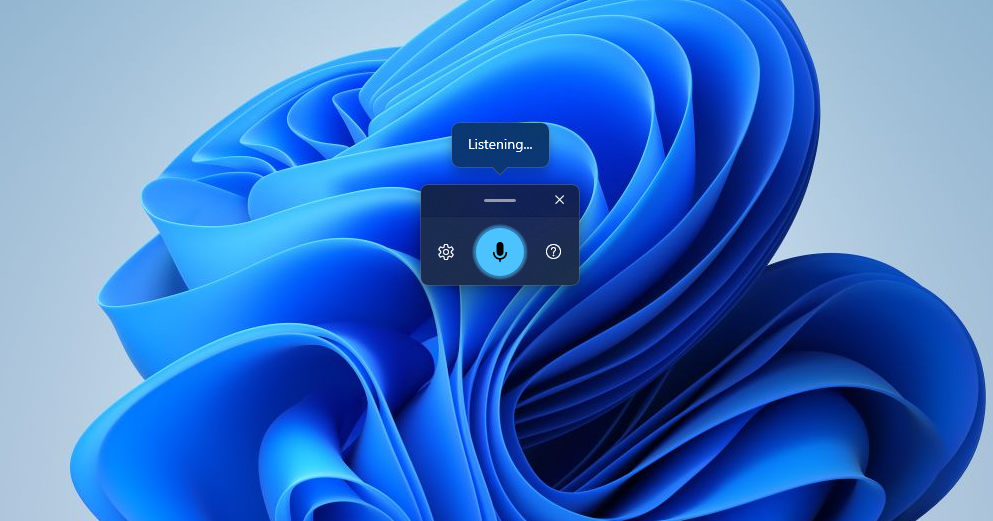
- Oben auf dem Bildschirm erscheint eine Mikrofon-Leiste
- Das Mikrofonsymbol wird blau, wenn zugehört wird
Schritt 2: Mit dem Diktieren beginnen
Sobald das Mikrofon aktiv ist:
- Sprechen Sie natürlich in normalem Tempo
- Ihre Worte erscheinen im Textfeld, während Sie sprechen
- Sagen Sie Satzzeichen laut: „Komma", „Punkt", „Fragezeichen", „Ausrufezeichen"
- Klicken Sie auf das Mikrofonsymbol oder drücken Sie erneut Windows-Taste + H, um zu stoppen
Sprachbefehle für Windows 11
Die Windows-11-Spracheingabe unterstützt diese Sprachbefehle:
| Sagen Sie dies | Ergebnis |
|---|---|
| „Das löschen" | Löscht die letzte Phrase |
| „Neue Zeile" | Wechselt in eine neue Zeile |
| „Neuer Absatz" | Erstellt einen neuen Absatz |
| „Zum Anfang" | Setzt den Cursor an den Anfang |
| „Zum Ende" | Setzt den Cursor ans Ende |
| „Komma", „Punkt", „Fragezeichen" | Fügt Satzzeichen ein |
So nutzen Sie die Spracheingabe unter Windows 10
Windows 10 hat dieselbe Spracheingabe wie Windows 11, auf demselben Shortcut. Microsofts eigene Seite zur Spracheingabe führt Windows 10 neben Windows 11, und vorher ist nichts einzurichten.
Schritt 1: Klicken Sie in das Textfeld, das Sie füllen wollen
- Öffnen Sie Einstellungen (Windows-Taste + I)
- Gehen Sie zu Zeit und Sprache → Sprache
- Klicken Sie unter Spracherkennung auf „Erste Schritte"
- Folgen Sie dem Setup-Assistenten und richten Sie Ihr Mikrofon ein
- Schließen Sie das Sprachtraining ab (empfohlen für bessere Genauigkeit)
Schritt 2: Mit dem Diktieren beginnen
- Drücken Sie Windows-Taste + H, um das Zuhören zu starten
- Eine Mikrofonleiste erscheint auf dem Bildschirm
- Klicken Sie in ein beliebiges Textfeld
- Sprechen Sie klar und sagen Sie Satzzeichenbefehle laut
- Sagen Sie „Zuhören beenden", um das Diktat zu pausieren
Tastaturshortcuts für die Spracheingabe unter Windows
Der Spracheingabe-Shortcut ist Windows-Taste + H, unter Windows 11 wie unter Windows 10. Er ist ein Umschalter: einmal drücken zum Zuhören, dieselbe Kombination erneut zum Stoppen. Wenn scheinbar nichts passiert, steht der Cursor nicht in einem Textfeld, und das ist die häufigste Ursache.
Was viele überrascht: Diese Shortcuts lassen sich nicht anpassen. Windows bietet keinen Weg, Win+H umzubelegen. Kollidiert der Shortcut mit einer anderen App, ändern Sie die andere App oder nutzen Sie ein anderes Diktiertool. BlabbyAI nutzt Strg+Leertaste als globalen Shortcut, und weil es als Desktop-App läuft statt als Feature pro App, verhält sich diese eine Taste überall gleich: Word, Outlook, Chrome, Microsoft Teams oder ein Code-Editor. Im Tab Shortcuts können Sie außerdem eigene Shortcuts für einzelne Custom Modes vergeben, sodass eine andere Taste Diktat auslöst, das bereits grammatisch korrigiert oder übersetzt ankommt.
| Aktion | Windows 11 | Windows 10 | BlabbyAI |
|---|---|---|---|
| Diktat starten / stoppen | Windows-Taste + H | Windows-Taste + H | Strg + Leertaste |
| Überall gleich | Je nach App | Je nach App | Ja |
| Zeichensetzung | Laut aussprechen | Laut aussprechen | Automatisch |
| Einstellungen öffnen | Windows-Taste + I | Windows-Taste + I | Tray-Symbol → Einstellungen |
Kann man den Spracheingabe-Shortcut ändern?
Nicht in Windows selbst. Es gibt nirgendwo unter Windows 11 oder Windows 10 eine Einstellung, die Win+H umbelegt, und keinen von Microsoft dokumentierten Registry-Schlüssel dafür. Das ist die häufigste Suche, bei der Menschen leer ausgehen. Deshalb besser klar sagen, statt Sie zurück in die Einstellungen zu schicken.
Es gibt drei echte Optionen, und sie unterscheiden sich stark im Aufwand:
- Ändern Sie die andere App. Wenn Win+H von etwas anderem geschluckt wird, hält meist ein Launcher oder Fenstermanager einen globalen Hook. Diese App umzubelegen ist deutlich einfacher als Windows zu umgehen.
- Auf Tastatur-Ebene umbelegen. Microsofts eigenes PowerToys hat einen Keyboard Manager, der eine ungenutzte Taste auf die Kombination Win+H legen kann. Das funktioniert, bringt aber ein Hintergrund-Utility mit und ändert nicht, was Win+H selbst tut.
- Nutzen Sie eine Diktier-App mit eigenem Shortcut. Das ist die einzige Option, die Ihnen wirklich eine Taste Ihrer Wahl gibt.
BlabbyAI geht den dritten Weg. Standard ist Strg+Leertaste, und im Tab Shortcuts ändern Sie das nach Belieben. Weil es als Desktop-App läuft und nicht als Feature am Textfeld, verhält sich die gewählte Taste überall gleich: Word, Browser, Slack, Terminal, IDE. Einzelne Custom Modes können eigene Shortcuts bekommen, sodass eine Taste Plain-Diktat liefert und eine andere dieselbe Sprache bereits als formelle E-Mail umgeschrieben tippt.
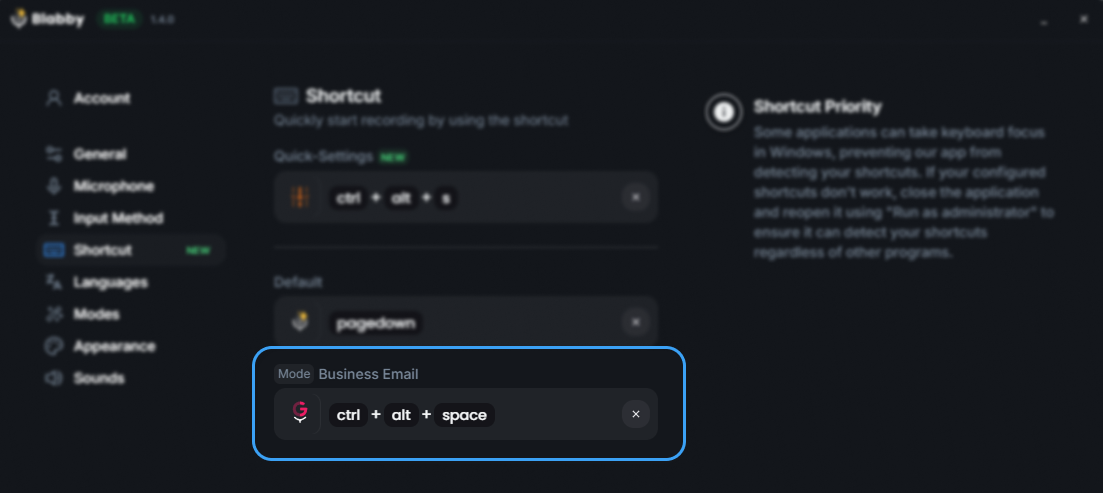
Der Shortcuts-Tab von BlabbyAI. Anders als bei Win+H legen Sie die Auslösetaste selbst fest, und jeder Custom Mode kann seine eigene haben.
Der Shortcut auf dem Laptop
Auf dem Laptop ist der Shortcut derselbe: Windows-Taste + H unter Windows 11. Es gibt keine eigene Laptop-Kombination, und Sie brauchen keine Fn-Taste. Passiert beim Drücken nichts, liegt die Ursache fast immer an einem von drei Punkten, in dieser Reihenfolge:
- Der Cursor steht nicht in einem Textfeld. Die Spracheingabe braucht einen Ort für die Wörter. Klicken Sie zuerst in das Dokument oder Feld, dann den Shortcut.
- Mikrofonzugriff ist aus. Öffnen Sie Einstellungen → Datenschutz und Sicherheit → Mikrofon und stellen Sie sicher, dass Mikrofonzugriff und Zugriff für Desktop-Apps an sind.
- Eine Hardware-Mikrofonstummschaltung ist aktiv. Viele Laptops haben einen Mikrofon-Toggle auf einer Funktionstaste (oft F4 oder F8) mit eigener Kontrollleuchte. Windows zeigt die Leiste, hört Sie aber nie.
Laptop-Mikrofone sind außerdem die größte Einzelursache für schlechte Genauigkeit. Das eingebaute Array sitzt nahe an den Lüftern und fängt Tastaturgeräusche ein. Wenn Ihr Diktat auf dem Laptop wirre Ergebnisse liefert und am Desktop gut ist, ändern Sie zuerst das Mikrofon, bevor Sie irgendetwas anderes anfassen.
Wo die Windows-Taste auf Ihrem Laptop sitzt
Die meiste Verwirrung um den Laptop-Shortcut hat gar nichts mit Spracheingabe zu tun. Es geht darum, die Windows-Taste zu finden. Auf einer kompakten Laptop-Tastatur sitzt sie meist direkt links neben der Leertaste, zwischen Strg und Alt, mit dem vierteiligen Windows-Logo statt dem Wort „Windows". Sie drücken sie zusammen mit H, so wie Shift zusammen mit einem Buchstaben. Nicht nacheinander, und ohne Fn-Taste.
| Laptop-Typ | Wo Sie die Taste finden |
|---|---|
| Die meisten Windows-Laptops | Untere Reihe, links neben der Leertaste, zwischen Strg und Alt |
| Manche kompakte und Gaming-Tastaturen | Rechts neben der Leertaste, oder im „Gaming-Modus" komplett deaktiviert, damit sie mitten im Spiel nicht versehentlich gedrückt wird |
| Mac-Tastatur unter Windows | Die Command-Taste wirkt als Windows-Taste, der Shortcut ist also Command + H |
| Externe Tastatur | Dieselbe Position, manche Tastaturen sperren die Taste aber über einen Fn + Windows-Toggle |
Die letzte Zeile erwischt mehr Menschen als jede andere. Gaming-Laptops von ASUS, MSI und Lenovo liefern oft eine „Windows-Tasten-Sperre", die in der mitgelieferten Steuerungssoftware standardmäßig an ist, weil ein versehentlicher Windows-Tastendruck ein Vollbildspiel minimiert. Tut Win+H auf einem Gaming-Laptop nichts und hat sonst nichts auf dieser Seite geholfen, öffnen Sie das Hersteller-Utility (Armoury Crate, MSI Center, Lenovo Vantage) und prüfen Sie, ob die Windows-Taste dort deaktiviert ist.
Warum Diktat auf Akku schlechter wird
Es gibt einen laptop-spezifischen Ausfall, der wie ein Genauigkeitsproblem aussieht und keines ist. Die Windows-Spracheingabe schickt Audio zur Verarbeitung an Microsoft-Server, hängt also an einer stabilen Verbindung und daran, dass der Rechner wach bleibt. Im Energiesparmodus drosselt Windows Hintergrundnetzwerk und kann den Mikrofonstream zwischen Phrasen unterbrechen. Das Symptom ist typisch: Der erste Satz kommt korrekt, spätere Sätze kommen abgeschnitten oder gar nicht, und die Leiste bleibt die ganze Zeit offen, als wäre alles in Ordnung.
Wenn das Diktat nach den ersten Sätzen nachlässt
Schließen Sie den Laptop an, oder stellen Sie den Energiemodus unter Einstellungen, System, Energie und Akku auf Ausbalanciert. Verschwindet das Problem am Netzteil, war es Drosselung und nicht Ihr Mikrofon oder Ihr Akzent. Klarer sprechen hätte es nicht gelöst.
Das ist auch der klarste praktische Unterschied zwischen dem Bordmittel und einer dedizierten Diktier-App auf dem Laptop. BlabbyAI nimmt die ganze Phrase lokal auf und transkribiert sie in einem Durchgang. Ein kurzer Netz-Hänger verzögert den Text, statt ihn zu verschlucken, und der Energiesparmodus ändert das Ergebnis nicht stillschweigend.
Welches Setup brauchen Sie für genaues Diktieren?
Weniger, als die meisten erwarten. Die Diktiergenauigkeit hängt vor allem an einer Variable, und das ist nicht die Software: wie weit das Mikrofon vom Mund sitzt, und was sonst noch im Raum ist. Ein mittelteures Headset schlägt einen teuren Desktop-Kondensator einen Meter entfernt, weil Abstand und Raumreflexionen mehr Schaden anrichten als jeder Unterschied in der Kapselqualität.
| Womit Sie diktieren | Realistisches Ergebnis |
|---|---|
| Eingebautes Laptop-Mikrofon-Array | In einem ruhigen Raum okay, fällt schnell ab bei Lüfterlärm, Tastaturklappern oder wenn jemand anderes spricht |
| Kabel-Ohrhörer mit Inline-Mikrofon | Ein großer Sprung für wenig Geld, weil das Mikrofon nah am Mund und weg von den Lüftern sitzt |
| USB-Headset | Die zuverlässige Wahl für ganztägiges Diktieren, und das, was die meisten nach Stunden Diktat wählen |
| Bluetooth-Ohrhörer | Brauchbar, aber das Mikrofonprofil ist meist deutlich schlechter als die Wiedergabe derselben Ohrhörer, die Genauigkeit schwankt daher |
Neben dem Mikrofon zählen drei Dinge, der Rest ist Folklore. Sprechen Sie in ganzen Phrasen statt Wort für Wort, weil die Erkennung den Kontext nutzt, um zwischen ähnlich klingenden Wörtern zu wählen, und Einzelwörter ihr nichts geben. Halten Sie ein gleichmäßiges Tempo, statt künstlich zu verlangsamen: Übertriebenes Sprechen liegt weiter vom Trainingsmaterial dieser Modelle entfernt, nicht näher. Und prüfen Sie unter Einstellungen, System, Sound, welches Mikrofon Windows tatsächlich nutzt, denn ein angedockter Laptop wählt oft das Webcam- oder Monitor-Mikrofon am anderen Ende des Raums.
Was kein Mikrofon repariert, ist die Zeichensetzung. Die Windows-Spracheingabe transkribiert Ihre Worte treffend und liefert trotzdem eine Textwand, weil sie Satzzeichen nur einfügt, wenn Sie die Zeichen laut sagen. Das ist eine Grenze des Features, nicht Ihres Setups, und der Hauptgrund, warum Menschen, die ernsthaft diktieren, zu einem dedizierten Tool wechseln. BlabbyAI läuft auf Whisper large v3 turbo und setzt Zeichensetzung und Großschreibung automatisch, sodass dieselbe Aufnahme als fertige Sätze ankommt.
Fehlerbehebung bei der Windows-Spracheingabe
Mikrofon funktioniert nicht?
- Prüfen Sie die Windows-Mikrofonberechtigungen: Einstellungen → Datenschutz → Mikrofon
- Stellen Sie sicher, dass Ihr Mikrofon als Standard-Aufnahmegerät gesetzt ist
- Testen Sie Ihr Mikrofon unter Einstellungen → System → Sound → Eingabe
- Starten Sie den Computer neu und versuchen Sie es erneut
Spracheingabe startet nicht?
- Stellen Sie sicher, dass Windows auf dem neuesten Stand ist
- Prüfen Sie die Eingabesprache: Die Spracheingabe folgt Ihrer aktiven Eingabesprache, nicht der Windows-Anzeigesprache. Wechseln Sie mit Windows-Taste + Leertaste
- Installieren Sie Sprachpakete: Einstellungen → Zeit und Sprache → Sprache
- Klicken Sie zuerst in ein editierbares Textfeld
Schlechte Genauigkeit?
- Nutzen Sie ein gutes externes Mikrofon statt des eingebauten Laptop-Mikrofons
- Reduzieren Sie Hintergrundgeräusche (Fenster schließen, Lüfter aus)
- Sprechen Sie klar in normalem Gesprächstempo
- Schließen Sie unter Windows 10 das Sprachtraining ab
- Positionieren Sie das Mikrofon 15 bis 30 cm vor dem Mund
Funktioniert in bestimmten Apps nicht?
- Manche Apps (etwa bestimmte Spiele oder sichere Anwendungen) blockieren die Spracheingabe
- Testen Sie die Spracheingabe zuerst im Editor, um zu prüfen, ob sie grundsätzlich funktioniert
- Browserbasierte Apps brauchen oft Mikrofonberechtigungen im Browser
- Erwägen Sie die BlabbyAI-Windows-App für besseres Diktieren in allen Apps
Diktieren Sie überall unter Windows




Eigener Shortcut, und Zeichensetzung, die Sie nie laut sagen
BlabbyAI tippt in jede Windows-App mit einer Taste Ihrer Wahl. Kostenlos starten, 60 Credits pro Woche, keine Karte.
Win+H gegen Voice Access: Windows hat zwei Diktiertools, nicht eines
Fast jeder Vergleich behandelt Windows-Diktat als eine Funktion. Es sind zwei, sie verhalten sich unterschiedlich, und das falsche Tool zu wählen ist der häufigste Grund, warum Menschen Windows-Diktat für kaputt halten.
Die Verwirrung sieht man in Googles eigenen Ergebnissen. Suchen Sie speech to text windows 11, und eines der oberen Ergebnisse ist eine Microsoft-Seite mit dem Titel „Dictate text using Speech Recognition", deren eigener Kopf Applies To: Windows 7 lautet. Sie fordert Sie auf, auf Start zu klicken, dann Alle Programme, dann Zubehör, dann Erleichterte Bedienung. Diese Menüs gibt es unter Windows 11 nicht.
| Spracheingabe (Win+H) | Voice Access | BlabbyAI | |
|---|---|---|---|
| Wofür es da ist | Text in ein Feld diktieren | Den ganzen PC per Sprache steuern | Text in jedes Feld diktieren |
| Windows-Versionen | Windows 10 und 11 | Windows 11 22H2 und später | Windows 10 und 11 |
| Funktioniert offline | Nein, läuft auf Azure Speech Services | Ja, nach Download der Sprache | Nein |
| Eigener Wortschatz | Nein | Ja, sagen Sie „add to vocabulary" | Ja, über Custom Modes |
| Grammatikbereinigung | Nur Copilot+ PCs, nur Englisch | Nein | Ja, auf jedem Windows-PC |
| Sprachen | 46 | Englische Gebietsschemas zum Start | Über 90 |
| Shortcut ändern | Nein | Nein | Ja |
| Preis | Kostenlos, eingebaut | Kostenlos, eingebaut | Gratis-Tarif, $8.49/Monat unbegrenzt |
Windows-Angaben aus der Microsoft-Supportdokumentation vom 09.09.2026.
Die Zeile, die es für die meisten entscheidet, ist der eigene Wortschatz. Diktieren Sie Namen, medizinische Begriffe, Produktcodes oder anderes, das ein allgemeines Modell nie gesehen hat, wird Win+H sie weiter falsch schreiben und gibt Ihnen keinen Ort, es zu lehren. Voice Access kann sie lernen, ist aber zum Steuern der Oberfläche gebaut, nicht zum Schreiben von Fließtext. BlabbyAI löst das über eigenen Wortschatz in einem Mode, also eine klare Anweisung statt einer Wortliste, die Sie per Hand pflegen.
So ändern Sie die Spracheingabesprache (und warum sie feststeckt)
Das ist die häufigste Windows-Diktat-Frage mit den unbrauchbarsten Antworten im Netz, weil die meisten Anleitungen eine Behauptung wiederholen, die nicht stimmt: dass Ihre Diktatsprache mit der Sprache übereinstimmen muss, in der Windows angezeigt wird. Das muss sie nicht. Microsofts eigene Seite sagt, Sie können eine andere Spracheingabesprache nutzen als die, die Sie für Windows gewählt haben.
Was Menschen ausbremst: Die Sprache wird nirgendwo im Flyout der Spracheingabe gesetzt. Es gibt dort kein Sprach-Dropdown. Die Spracheingabe folgt Ihrer aktiven Eingabesprache, also ändern Sie sie so, wie Sie die Tastatur ändern würden:
- Fügen Sie die Sprache zuerst hinzu, falls sie nicht installiert ist: Einstellungen → Zeit und Sprache → Sprache und Region → Sprache hinzufügen. Die optionalen Sprachfeatures, die Windows bei der Installation anbietet, sind für die Spracheingabe nicht nötig.
- Wechseln Sie mit Windows-Taste + Leertaste oder dem Sprachumschalter in der Ecke der Taskleiste.
- Drücken Sie dann Windows-Taste + H. Die Spracheingabe übernimmt die jetzt aktive Eingabesprache.
Die Windows-11-Spracheingabe unterstützt 46 Sprachen, gezählt aus der von Microsoft veröffentlichten Liste vom 09.09.2026. Darin stecken sechs englische Varianten und getrennte Einträge für brasilianisches und europäisches Portugiesisch, mexikanisches und Spanien-Spanisch sowie drei chinesische Varianten. Die Zahl wirklich verschiedener Sprachen ist in der Praxis also kleiner als 46.
Wenn Sie oft die Sprache wechseln, ist der Zwei-Schritt-Tanz der eigentliche Preis: Jeder Wechsel ändert auch Ihre Tastatureingabe, und damit wandern die Satzzeichentasten. BlabbyAI hält die Sprachauswahl getrennt von der Windows-Eingabesprache und unterstützt über 90 Sprachen. Sie können also Spanisch auf einem englischen System diktieren, ohne das Tastaturlayout anzufassen.
Fluid dictation: Die Grammatikkorrektur, die einen Copilot+ PC braucht
Microsoft hat der Spracheingabe eine Funktion namens Fluid dictation hinzugefügt. Sie korrigiert Grammatik, Zeichensetzung und Füllwörter während des Sprechens, sodass Sie aufhören, „Komma" laut zu sagen und jedes „äh" rauszuschneiden. Wenn Sie gelesen haben, Windows-Diktat räume Ihre Sprache jetzt auf, ist das die beschriebene Funktion.
Drei Bedingungen sind daran geknüpft, und Microsoft nennt alle drei auf der eigenen Seite:
- Nur Copilot+ PCs. Es ist keine Windows-11-Funktion, es ist die Funktion einer Hardwareklasse. Ein Windows-11-Laptop, den Sie vor Copilot+ gekauft haben, bekommt sie nicht.
- Nur englische Gebietsschemas. Diktieren Sie in einer der anderen 45 unterstützten Sprachen, sind Sie wieder bei der Rohtranskription.
- Ein Modell muss zuerst herunterladen. Es läuft auf einem kleinen On-Device-Sprachmodell, Phi Silica. Bis der Download fertig ist, sitzt die Option in den Spracheingabe-Einstellungen ausgegraut. Deshalb denken manche, ihr PC habe die Funktion nicht, obwohl sie nur noch nicht fertig geladen ist. Den Fortschritt sehen Sie unter Einstellungen, Windows Update.
Fluid dictation ist wirklich gut, und die richtige Antwort, wenn Sie einen Copilot+ PC besitzen und auf Englisch schreiben. Es schließt die Lücke trotzdem nicht, weil es die schmalste Scheibe der Windows-Installationsbasis auf der schmalsten Scheibe der Sprachen ist, die Windows schon unterstützt. BlabbyAI für Windows macht dieselbe Bereinigung auf Hardware, die Sie schon haben, in über 90 Sprachen, und lässt Sie nebenbei die Auslösetaste ändern.
Es gibt noch einen Unterschied, den man kennen sollte. Fluid dictation schreibt in Richtung korrektes Englisch um. Es schreibt nicht in Richtung eines Formats. Die Custom Modes von BlabbyAI sind eine freie Anweisung, sodass derselbe Satz als Fehlerbericht, Slack-Nachricht oder Stichpunkte ankommen kann, je nachdem, welcher Mode aktiv ist. „Neuer Absatz" lässt sich so einrichten, dass ein Absatz eingefügt wird, statt die Wörter auszuschreiben.
Grenzen der Windows-Spracheingabe
Die Windows-Spracheingabe ist kostenlos und eingebaut, hat aber spürbare Grenzen:
- Automatische Zeichensetzung ist standardmäßig aus: Sie existiert, aber Sie müssen sie hinter dem Zahnrad im Flyout der Spracheingabe finden, und sie setzt Satzzeichen aus Ihren Pausen, nicht aus der Bedeutung des Satzes
- Braucht eine Internetverbindung: Microsoft gibt an, dass die Erkennung auf Azure Speech Services läuft, deshalb erzeugt Win+H keinen Text mehr, wenn Sie offline gehen
- Grammatikkorrektur ist an Hardware gebunden: Fluid dictation korrigiert Grammatik und Füllwörter während des Sprechens, aber nur auf Copilot+ PCs und nur in englischen Gebietsschemas
- Eingeschränkte Web-Unterstützung: Funktioniert nicht zuverlässig in allen Webanwendungen
- Keine eigene Formatierung: Kann lockere Sprache nicht in professionellen Text umwandeln
- 46 Sprachen: Gezählt aus Microsofts eigener Liste vom 09.09.2026, gegenüber über 90 bei BlabbyAI
Wenn Sie professionelles Diktieren mit automatischer Zeichensetzung und Grammatik brauchen, schauen Sie sich BlabbyAI an.
Bessere Alternative: BlabbyAI
BlabbyAI ist eine native Windows-App, die professionelles KI-Diktieren unter Windows bringt, mit Funktionen, die der Windows-Spracheingabe fehlen:
- Automatische Zeichensetzung und Grammatik: Sprechen Sie natürlich, die KI setzt Kommas, Punkte und korrekte Großschreibung automatisch
- Eigene Formatierungsmodi: Wandeln Sie lockere Sprache in professionelle E-Mails, Zusammenfassungen oder jedes Format um, das Sie brauchen
- Funktioniert überall: Jede Windows-Anwendung, einschließlich Word, Excel, Gmail, Slack, Microsoft Teams, Notion und mehr
- Über 90 Sprachen: Diktieren Sie in jeder Sprache mit Auto-Erkennung
- Blitzschnell: 200-600 ms Transkription mit OpenAIs Whisper large v3 turbo
- Eigene Schreibweisen: Fügen Sie Firmennamen, Fachbegriffe und Branchenjargon hinzu
Vergleich: Windows-Spracheingabe vs. BlabbyAI
| Funktion | Windows 11 | BlabbyAI |
|---|---|---|
| Automatische Zeichensetzung | Nein | Ja |
| Grammatikkorrektur | Nein | Ja |
| Eigene Formatierung | Nein | Unbegrenzte Modi |
| Funktioniert in allen Apps | Eingeschränkt | Ja |
| Mehrsprachig | Eingeschränkt | Über 90 Sprachen |
| Geschwindigkeit | Schnell | 200-600 ms |
| Preis | Kostenlos | Kostenlos + Premium |
BlabbyAI für Windows herunterladen. Installieren Sie die native Windows-App in unter 2 Minuten und erleben Sie KI-Diktieren mit automatischer Zeichensetzung in jeder Anwendung.
Tipps für effektive Spracheingabe unter Windows
- Investieren Sie in ein gutes Mikrofon: USB-Mikrofone oder Headsets liefern deutlich bessere Genauigkeit als eingebaute Laptop-Mikrofone
- Suchen Sie eine ruhige Umgebung: Hintergrundgeräusch senkt die Genauigkeit stark
- Sprechen Sie natürlich: Nicht überartikulieren, nutzen Sie Ihren normalen Gesprächston
- Üben Sie Satzzeichenbefehle: Merken Sie sich „Komma", „Punkt", „neue Zeile", „neuer Absatz"
- Vor dem Senden prüfen: Lesen Sie diktierten Text immer auf Fehler gegen
Häufig gestellte Fragen
Benötigt die Windows-Spracheingabe Internet?
Ja. Microsoft gibt an, dass die Spracheingabe die Online-Spracherkennung auf Basis von Azure Speech Services nutzt und dass Sie mit dem Internet verbunden sein müssen. Trennen Sie die Verbindung, und Win+H erzeugt keinen Text mehr.
Kann ich die Spracheingabe in Microsoft Word verwenden?
Ja. Drücken Sie Windows-Taste + H (Windows 11) oder Windows-Taste + H, unter Windows 11 wie unter Windows 10, klicken Sie dann in Ihr Word-Dokument und beginnen Sie zu sprechen. Microsoft Word hat außerdem eine eigene integrierte Diktieren-Funktion im Start-Menüband.
Wie genau ist die Windows-Spracheingabe?
Die Windows-Spracheingabe ist in ruhiger Umgebung bei klarer Aussprache recht genau, und automatische Zeichensetzung finden Sie hinter dem Zahnrad im Flyout der Spracheingabe. Grammatikkorrektur ist eine andere Sache: Microsoft hat Fluid dictation ergänzt, das Grammatik und Füllwörter während des Sprechens korrigiert, aber nur auf Copilot+ PCs und nur in englischen Gebietsschemas. Auf jedem anderen Windows-11-Rechner bleibt es bei der Rohtranskription.
Welche Sprachen unterstützt die Windows-Spracheingabe?
Die Windows-Spracheingabe unterstützt unter Windows 11 46 Sprachen, gezählt aus der Microsoft-Supportdokumentation vom 09.09.2026. Die Spracheingabesprache muss nicht mit der Windows-Anzeigesprache übereinstimmen: Microsoft gibt an, dass Sie eine andere nutzen können, und Sie wechseln sie über den Sprachumschalter oder Windows-Taste + Leertaste, nicht im Menü der Spracheingabe.
Was ist der Unterschied zwischen Win+H und Voice Access?
Es sind zwei getrennte Windows-Funktionen. Win+H ist die Spracheingabe zum Diktieren von Text in ein Feld, funktioniert unter Windows 10 und 11, braucht aber eine Internetverbindung. Voice Access steuert den ganzen PC per Sprache, kam mit Windows 11 22H2 und später, arbeitet nach dem Download der Sprache offline und ist die einzige integrierte Option mit eigenem Wortschatz, den Sie mit „add to vocabulary" hinzufügen. Voice Access hat die Windows-Spracherkennung im September 2024 ersetzt.
Wie ändere ich die Spracheingabesprache unter Windows 11?
Im Flyout der Spracheingabe gibt es keine Spracheinstellung. Die Spracheingabe folgt Ihrer aktiven Eingabesprache. Fügen Sie die Sprache unter Einstellungen → Zeit und Sprache → Sprache und Region → Sprache hinzufügen hinzu, wechseln Sie mit Windows-Taste + Leertaste oder dem Sprachumschalter in der Taskleiste, und drücken Sie dann Windows-Taste + H. Ihre Diktatsprache muss nicht mit der Windows-Anzeigesprache übereinstimmen.
Warum ist Fluid dictation auf meinem PC ausgegraut?
Entweder ist Ihr PC kein Copilot+ PC, oder das On-Device-Modell ist noch nicht fertig heruntergeladen. Fluid dictation läuft auf Phi Silica, einem kleinen Sprachmodell, das Windows im Hintergrund lädt, wenn Sie die Spracheingabe zum ersten Mal starten. Die Option bleibt ausgegraut, bis der Download abgeschlossen ist. Den Fortschritt sehen Sie unter Einstellungen → Windows Update. Fluid dictation ist außerdem auf englische Gebietsschemas beschränkt.
Kann ich die Spracheingabe im Chrome-Browser verwenden?
Ja, aber unzuverlässig. Die Windows-Spracheingabe funktioniert in manchen Browser-Textfeldern, aber nicht in allen Webanwendungen. Für zuverlässige Spracheingabe in jeder Anwendung, einschließlich Spracheingabe in Google Docs, Gmail und anderer Web-Apps, nutzen Sie BlabbyAI für Windows.
Was ist der Tastaturshortcut für die Spracheingabe unter Windows?
Unter Windows 11 lautet der Shortcut Windows-Taste + H. Unter Windows 10 ist es Windows-Taste + H, und Microsoft führt ihn für Windows 10 genauso wie für Windows 11, es ist also nichts vorher einzuschalten. Nicht zu verwechseln mit der Spracherkennung zuerst unter Einstellungen → Zeit und Sprache → Sprache aktivieren. BlabbyAI nutzt standardmäßig Strg+Leertaste und funktioniert in jeder Windows-Anwendung gleich, sodass Sie sich keinen anderen Shortcut pro App merken müssen.
Gibt es eine bessere Alternative zur Windows-Spracheingabe?
Ja. BlabbyAI für Windows ist eine native Windows-App, die automatische Zeichensetzung, Grammatikkorrektur und benutzerdefinierte Formatierungsmodi hinzufügt. Im Gegensatz zur Windows-Spracheingabe müssen Sie nicht „Komma" oder „Punkt" sagen: Die KI setzt die Zeichensetzung anhand des Kontexts.
Kann ich den Windows-Spracheingabe-Shortcut ändern?
Nein. Windows bietet keine Möglichkeit, Win+H umzubelegen, weder unter Windows 11 noch unter Windows 10. Sie können eine andere Taste mit dem Microsoft PowerToys Keyboard Manager auf die Kombination legen, oder eine Diktier-App mit eigenem Shortcut nutzen. BlabbyAI startet standardmäßig mit Strg+Leertaste und lässt Sie die Auslösetaste selbst festlegen, inklusive eigener Shortcuts für einzelne Custom Modes.
Warum tut Win+H auf meinem Laptop nichts?
Die drei häufigsten Ursachen, in dieser Reihenfolge: Der Cursor steht nicht in einem Textfeld, der Mikrofonzugriff ist unter Einstellungen, Datenschutz und Sicherheit, Mikrofon aus, oder eine Hardware-Mikrofonstummschaltung auf einer Funktionstaste ist aktiv. Bei Gaming-Laptops kommt eine vierte hinzu: Das Utility Ihres Herstellers, etwa Armoury Crate, MSI Center oder Lenovo Vantage, kann die Windows-Taste deaktiviert haben, damit sie während Spielen nicht versehentlich gedrückt wird.
Warum wird das Diktat auf dem Laptop nach den ersten Sätzen schlechter?
Das liegt meist am Energiesparmodus und nicht am Mikrofon. Die Windows-Spracheingabe streamt Audio an Microsoft-Server, und im Energiesparmodus drosselt Windows Hintergrundnetzwerk und kann den Mikrofonstream zwischen Phrasen unterbrechen. Schließen Sie den Laptop an oder stellen Sie den Energiemodus auf Ausbalanciert. Verschwindet das Problem am Netzteil, war die Drosselung die Ursache.
Welches Mikrofon brauche ich für genaues Diktieren?
Der Abstand zählt mehr als der Preis. Ein kabelgebundenes Headset oder sogar das Inline-Mikrofon von Ohrhörern schlägt ein teures Desktop-Mikrofon einen Meter entfernt, weil Raumreflexionen und Lüfterlärm mehr Schaden anrichten als die Kapselqualität. Prüfen Sie unter Einstellungen, System, Sound, welches Gerät Windows tatsächlich nutzt, denn ein angedockter Laptop wählt oft das Webcam-Mikrofon am anderen Ende des Raums.
Fazit
Die Windows-Spracheingabe ist ein nützliches Bordmittel für einfaches Diktieren unter Windows 11 und Windows 10. Drücken Sie Windows-Taste + H (Windows 11) oder Windows-Taste + H auf beiden Versionen, um zu diktieren.
Wenn Sie jedoch professionelles Diktieren mit automatischer Zeichensetzung, Grammatikkorrektur und eigener Formatierung für E-Mails und Dokumente brauchen, laden Sie BlabbyAI für Windows herunter.
Kurzüberblick:
- Windows 11: Windows-Taste + H drücken, um die Spracheingabe zu aktivieren
- Windows 10: dieselbe Windows-Taste + H, ohne Einrichtungsschritt drücken
- Satzzeichenbefehle laut sagen („Komma", „Punkt")
- Für automatische Zeichensetzung und Grammatik: BlabbyAI
Beginnen Sie noch heute mit dem Diktieren und erleben Sie schnelleres, effizienteres Schreiben unter Windows.