
Veröffentlicht 30. Oktober 2025 · Zuletzt aktualisiert 5. September 2026 · Von Sumbat.T
Google Docs Spracheingabe: Sprache zu Text, Befehle & Fehlerbehebung (2026)
Kurze Antwort
Klicken Sie in Google Docs auf Tools → Spracheingabe (oder drücken Sie Strg+Umschalt+S), dann auf das Mikrofon, und sprechen Sie. Der Haken: Sie läuft nur in einem Docs-Tab in Chrome, sie stoppt, sobald Sie in Gmail oder Slack klicken, und Sie müssen jedes "Komma" und jeden "Punkt" laut aussprechen. BlabbyAI nutzt ein Kürzel in jedem Textfeld und setzt die Satzzeichen für Sie.
Weiter unten: die vollständige Liste der Satzzeichen- und Formatierungsbefehle, die unterstützten Sprachen, was auf dem Handy funktioniert, und die Lösungen, wenn das Mikrofon nicht mehr reagiert.
Schluss mit "Komma" und "Punkt" sagen
BlabbyAI setzt die Satzzeichen für Sie und diktiert in jeder App, nicht nur in Google Docs.
Das Tippen langer Dokumente kann langsam und ermüdend sein. Ob Sie einen Bericht schreiben, eine E-Mail entwerfen oder Notizen machen: Ihre Finger kommen nur so schnell hinterher. Im Schnitt tippt man 40 bis 60 Wörter pro Minute, spricht aber 150 bis 200. Damit sind Sie dreimal so schnell unterwegs, wenn Sie die Stimme statt der Tastatur nutzen.
In diesem Leitfaden zeigen wir Ihnen, wie Sie die Spracheingabe in Google Docs mit den integrierten Tools verwenden, die vollständige Liste der Sprachbefehle, die Sprach- und Handy-Unterstützung, häufige Lösungen sowie eine genauere Option für umfangreiches Schreiben.
Kurze Antworten: Google Docs Spracheingabe auf einen Blick
| Frage | Kurze Antwort |
|---|---|
| Hat Google Docs eine Diktierfunktion? | Ja. Sie heißt Spracheingabe und befindet sich unter Tools → Spracheingabe im Chrome-Browser auf dem Desktop. |
| Wo finde ich die Spracheingabe in Google Docs? | Öffnen Sie ein Dokument, klicken Sie auf das Menü Tools und wählen Sie Spracheingabe. Links erscheint ein Mikrofon-Feld. |
| Kann man in Google Docs kostenlos diktieren? | Ja, sie ist vollständig kostenlos. Sie benötigen ein Google-Konto, Chrome, ein Mikrofon und Internet. |
| Wie aktiviert man sie? | Drücken Sie Strg+Umschalt+S (Windows) oder Cmd+Umschalt+S (Mac), klicken Sie dann auf das Mikrofon und beginnen Sie zu sprechen. |
| Fügt sie Satzzeichen automatisch hinzu? | Nein. Sie sprechen Satzzeichen laut aus ("Komma", "Punkt"). KI-Tools wie BlabbyAI übernehmen das für Sie. |
| Funktioniert die Spracheingabe auf dem Handy? | Nicht die Funktion aus dem Tools-Menü. Auf Mobilgeräten verwenden Sie stattdessen das Tastatur-Mikrofon in der Google-Docs-App. |
So nutzen Sie Sprache zu Text in Google Docs
Google Docs macht Sprache zu Text über eine integrierte Funktion namens Spracheingabe. Die Worte "Sprache zu Text" stehen nirgendwo in den Menüs, deshalb gehen so viele Leute davon aus, Docs könne das nicht. Die ganze Einrichtung dauert etwa fünfzehn Sekunden:
- Öffnen Sie ein Dokument in Google Docs im Chrome-Browser.
- Klicken Sie im oberen Menü auf Tools und wählen Sie Spracheingabe, oder drücken Sie Strg+Umschalt+S (Cmd+Umschalt+S auf dem Mac).
- Links neben der Seite erscheint ein Mikrofon-Feld. Klicken Sie auf das Mikrofon und erlauben Sie den Mikrofonzugriff, wenn der Browser danach fragt.
- Sprechen Sie in normalem Tempo. Sagen Sie Satzzeichen laut: "Komma", "Punkt", "neuer Absatz".
- Klicken Sie erneut auf das Mikrofon, um zu stoppen.
Das ist die gesamte Funktion. Sie transkribiert nur Live-Sprache, auf dem Desktop, in Chrome. Auf dem Handy diktieren Sie stattdessen mit dem Tastatur-Mikrofon in der Google-Docs-App. Wenn Satzzeichen automatisch gesetzt werden sollen oder Diktat außerhalb von Docs, steht das in der erweiterten Methode weiter unten. Die folgenden Abschnitte gehen jeden Schritt, Befehl und jede Lösung im Detail durch.
Warum die Spracheingabe in Google Docs nutzen?
Die Spracheingabe (auch Diktat oder Sprache zu Text) verändert grundlegend, wie Sie mit Dokumenten arbeiten:
- Dreimal schnelleres Schreiben: Sprechen Sie natürlich mit über 150 Wörtern pro Minute, statt 40 bis 60 zu tippen
- Weniger Belastung der Hände: Perfekt für Menschen mit Karpaltunnelsyndrom oder RSI-Beschwerden
- Besseres Brainstorming: Bringen Sie Ideen schnell zu Papier, ohne den roten Faden zu verlieren
- Effektives Multitasking: Diktieren Sie, während Sie Notizen durchsehen oder herumlaufen
- Barrierefreiheit: Ein unverzichtbares Werkzeug für Menschen mit Behinderungen oder eingeschränkter Mobilität
- Kostenlos nutzbar: Google Docs bietet die Spracheingabe kostenlos an
2 Wege, die Spracheingabe in Google Docs zu nutzen
Hier ein kurzer Vergleich der wichtigsten Optionen für die Spracheingabe:
| Methode | Am besten für | Satzzeichen | Kosten |
|---|---|---|---|
| Google Docs integriert | Schnelles, einfaches Diktat | Nur per Sprachbefehl | Kostenlos |
| BlabbyAI | Professionelle Nutzung | Automatisch | Kostenlos/Premium |
Methode 1: Integrierte Spracheingabe in Google Docs (kostenlos)
Google Docs bietet eine kostenlose Spracheingabefunktion, die direkt in Ihrem Browser funktioniert. Das ist der einfachste Einstieg in das Diktieren.
So aktivieren Sie die Spracheingabe in Google Docs
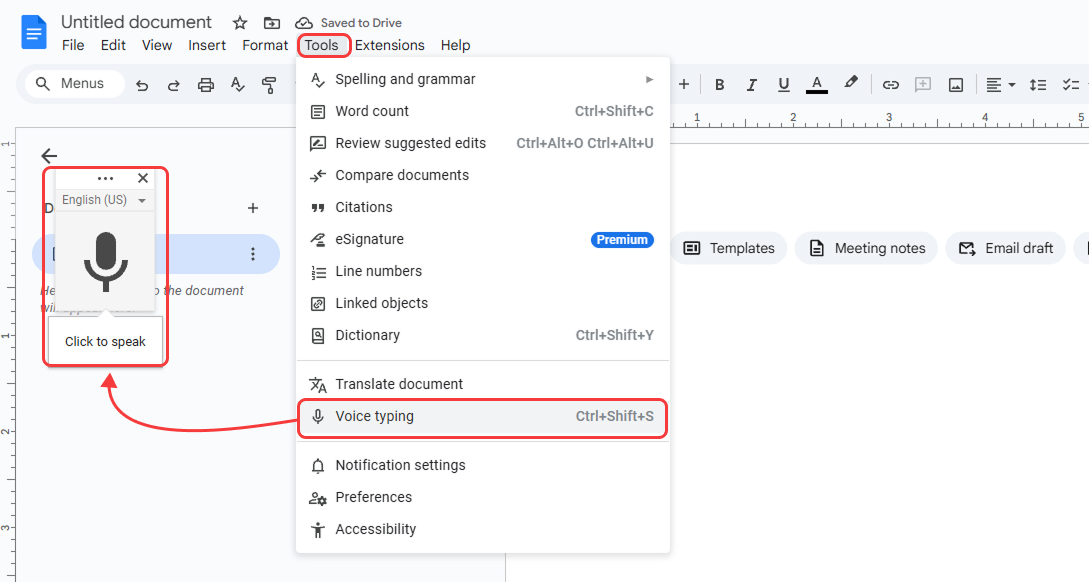
- 1. Öffnen Sie ein Dokument in Google Docs
- 2. Klicken Sie im oberen Menü auf Tools
- 3. Wählen Sie Spracheingabe aus der Dropdown-Liste
- 4. Links neben Ihrem Dokument erscheint ein Mikrofon-Feld
- 5. Klicken Sie auf das Mikrofon-Symbol (oder drücken Sie Strg+Umschalt+S unter Windows / Cmd+Umschalt+S auf dem Mac)
- 6. Erlauben Sie den Mikrofonzugriff, wenn Ihr Browser danach fragt
- 7. Beginnen Sie zu sprechen, Ihre Worte erscheinen im Dokument!
Profi-Tipp: Das Mikrofon wird rot, wenn es aktiv zuhört. Sprechen Sie deutlich und in normalem Tempo für die besten Ergebnisse.
Wichtige Sprachbefehle für Satzzeichen
Anders als fortschrittliche Tools verlangt die Spracheingabe in Google Docs, dass Sie Satzzeichen laut aussprechen. Hier sind die wichtigsten Befehle:
| Sagen Sie dies | Wird eingefügt | Beispiel |
|---|---|---|
| "Punkt" | . | "Ich programmiere gern Punkt" → Ich programmiere gern. |
| "Komma" | , | "Hallo Komma wie geht es dir" → Hallo, wie geht es dir |
| "Fragezeichen" | ? | "Wie geht es dir Fragezeichen" → Wie geht es dir? |
| "Ausrufezeichen" | ! | "Das ist großartig Ausrufezeichen" → Das ist großartig! |
| "neue Zeile" | Zeilenumbruch | Bewegt den Cursor in die nächste Zeile |
| "neuer Absatz" | Absatzumbruch | Erstellt eine Leerzeile + neuen Absatz |
| "Doppelpunkt" | : | "Notiz Doppelpunkt Sam anrufen" → Notiz: Sam anrufen |
| "Apostroph" | ' | "geht Apostroph s" → geht's |
Sprachbefehle für Formatierung & Bearbeitung
Neben Satzzeichen versteht die Spracheingabe in Google Docs auch Befehle zum Formatieren und Bearbeiten. Sprechen Sie diese laut aus, während das Mikrofon aktiv ist:
| Sagen Sie dies | Was es bewirkt |
|---|---|
| "bold" / "italics" / "underline" | Wendet den Stil auf den letzten Text oder Ihre Auswahl an |
| "select [Wort oder Phrase]" | Wählt den genannten Text aus, damit Sie ihn formatieren oder löschen können |
| "delete" / "delete last word" | Entfernt das vorherige Wort |
| "go to end of line" / "go to end of paragraph" | Bewegt den Cursor, ohne die Tastatur zu berühren |
| "create bulleted list" | Startet eine Aufzählungsliste; sagen Sie "new line" für jeden Eintrag |
| "stop listening" / "resume" | Pausiert und startet das Diktat freihändig neu |
Formatierungs- und Bearbeitungsbefehle funktionieren nur, wenn die Sprache Ihres Google-Docs-Dokuments auf Englisch eingestellt ist. Die vollständige Liste aller unterstützten Befehle finden Sie in den offiziellen Spracheingabebefehlen von Google.
Tabellen-, Cursor- und Dokumentbefehle (die niemand auflistet)
Die meisten Anleitungen hören bei Satzzeichen und Fettung auf. Die Spracheingabe in Google Docs steuert auch Tabellen, Überschriften und den Cursor, und genau das macht sie für ein ganzes Dokument nutzbar, nicht nur für einen Absatz. Das sind die Befehle, die am seltensten aufgeschrieben werden:
| Kategorie | Sagen Sie dies | Was es bewirkt |
|---|---|---|
| Tabellen | "insert table 3 rows by 4 columns" | Erstellt eine Tabelle an der Cursorposition, bis zu 20 mal 20 |
| Tabellen | "insert new row below" / "delete column" | Bearbeitet die Tabelle, in der der Cursor gerade steht |
| Tabellen | "exit table" | Setzt den Cursor wieder aus der Tabelle in den Fließtext |
| Struktur | "apply heading 2" | Wendet einen Überschriftenstil an, sodass das Inhaltsverzeichnis mitwächst, während Sie sprechen |
| Struktur | "insert page break" / "insert bookmark" | Fügt Dokumentstruktur ein, ohne in die Menüs zu greifen |
| Bewegung | "go to start of document" | Springt mit dem Cursor; funktioniert auch mit Zeile, Absatz und Spalte |
| Bewegung | "move to next misspelling" | Geht das Dokument Fehler für Fehler durch, für ein gesprochenes Korrekturlesen |
| Korrektur | "select [word]", dann die Korrektur sagen | Korrigiert ein falsch erkanntes Wort, ohne die Tastatur zu berühren. Google veröffentlicht keinen Befehl "replace X with Y" |
| Korrektur | "uppercase" / "title case" / "lowercase" | Ändert die Groß- und Kleinschreibung der Auswahl. Das sind die drei Befehle, die Google veröffentlicht; "capitalize" gibt es nicht |
Der Haken bei allen: Das Vokabular ist fest und nur auf Englisch. Googles eigene Dokumentation sagt, dass Sprachbefehle nur auf Englisch verfügbar sind und dass sowohl die Kontosprache als auch die Dokumentsprache darauf stehen müssen. Sie müssen außerdem die exakt veröffentlichte Formulierung lernen, und ein Befehl, den Google nicht gebaut hat, existiert einfach nicht: Es gibt kein "replace this with that" und kein "capitalize". Hier arbeitet ein Diktierwerkzeug anders, nicht nur besser: Die benutzerdefinierten Modi von BlabbyAI sind eine freie Anweisung auf das, was Sie gesagt haben, deshalb schreiben Sie das Vokabular selbst. Eine Anweisung wie "immer wenn ich neuer Absatz sage, füge einen Absatzumbruch ein, statt diese Worte zu schreiben" gibt Ihnen diesen Befehl in jeder Sprache, und er funktioniert weiter in Gmail, Slack und jedem anderen Textfeld, nicht nur in einem Doc.
Sprache der Spracheingabe ändern
Die Spracheingabe in Google Docs unterstützt über 100 Sprachen:
- 1. Klicken Sie auf die Sprach-Dropdown-Liste oberhalb des Mikrofon-Symbols
- 2. Wählen Sie Ihre bevorzugte Sprache aus
- 3. Beginnen Sie, in dieser Sprache zu sprechen
Die Spracheingabe in Google Docs unterstützt Deutsch, Spanisch, Französisch, Portugiesisch, Arabisch, Japanisch, Chinesisch, Hindi, Russisch und viele weitere Sprachen. Die vollständige offizielle Liste finden Sie auf der Support-Seite von Google. Formatierungsbefehle funktionieren nur auf Englisch.
Gibt es einen Download oder eine App für die Google Docs Spracheingabe?
Nein. Es gibt nichts herunterzuladen und keine separate App zu installieren. Die Spracheingabe in Google Docs ist in die Webversion von Google Docs integriert. Sie öffnen also einfach ein Dokument im Chrome-Browser auf Ihrem PC oder Mac und wählen Tools → Spracheingabe. Falls eine Website einen "Google Docs Spracheingabe-Download" anbietet, sollten Sie vorsichtig sein: die echte Funktion ist kostenlos und browserbasiert.
Wenn Sie ausdrücklich eine herunterladbare Spracheingabe- App für Ihren PC möchten, die über den Browser hinaus funktioniert, kommt ein Desktop-Tool ins Spiel. Die BlabbyAI Windows-App installiert sich auf Windows 10 und 11 und ermöglicht Ihnen das Diktieren in Google Docs und in jeder anderen App auf Ihrem Rechner.
Spracheingabe in Google Docs auf dem Handy (Android & iPhone)
Das Menü Tools → Spracheingabe ist nur auf dem Desktop verfügbar und erscheint daher nicht in der mobilen Google-Docs-App. Auf einem Handy oder Tablet diktieren Sie auf andere Weise: Öffnen Sie Ihr Dokument in der Google-Docs-App, tippen Sie an die Stelle, an der Sie schreiben möchten, und tippen Sie dann auf das Mikrofon-Symbol auf Ihrer Tastatur. Auf Android ist das das Mikrofon von Gboard, auf dem iPhone das Mikrofon der iOS-Tastatur. Ihre Worte werden direkt in das Dokument transkribiert, und Sie können weiterhin "Komma" und "Punkt" für Satzzeichen sagen.
Android (Gboard)
- Öffnen Sie das Dokument in der Google-Docs-App
- Tippen Sie auf das Stift-Symbol, dann dorthin, wo der Text hin soll
- Tippen Sie auf das Mikrofon oben rechts auf der Gboard-Tastatur
- Sprechen Sie. Tippen Sie erneut auf das Mikrofon zum Stoppen, denn es bricht nach ein paar Sekunden Stille ab
iPhone und iPad
- Öffnen Sie das Dokument in der Google-Docs-App
- Tippen Sie auf das Stift-Symbol, dann in den Textkörper des Dokuments
- Tippen Sie auf das Mikrofon links neben der Leertaste. Fehlt es, schalten Sie unter Einstellungen > Allgemein > Tastatur > Diktat aktivieren ein
- Sprechen Sie, dann tippen Sie auf das Tastatur-Symbol, um zum Tippen zurückzukehren
Wichtig ist: Das sind zwei verschiedene Produkte mit demselben Namen. Die Desktop-Spracheingabe ist eine Google-Docs-Funktion; das Diktat auf dem Handy ist eine Tastaturfunktion, die zufällig in Docs tippt. Sie teilen weder Einstellungen noch Sprachen oder Befehle:
| Desktop (Tools > Spracheingabe) | Mobil (Tastatur-Mikrofon) | |
|---|---|---|
| Wo es sitzt | In Google Docs, nur Chrome | In der Tastatur, also in jeder App |
| Formatierungsbefehle | Ja: Fett, Überschriften, Tabellen, Listen | Nein. Nur Satzzeichen |
| Läuft bis | Sie das Mikrofon ausschalten oder den Tab verlassen | Ein paar Sekunden Stille |
| Automatische Satzzeichen | Nein, Sie sprechen sie | Teilweise, je nach Tastatur und Sprache |
Unter Windows? Nutzen Sie die Desktop-App von BlabbyAI für systemweite Spracheingabe
Die Spracheingabe in Google Docs funktioniert nur innerhalb von Chrome. Die BlabbyAI Windows-App funktioniert systemweit unter Windows 10 und Windows 11. Diktieren Sie in Google Docs, Microsoft Word, Outlook, Teams, Slack, Ihrem Code-Editor und überall sonst, wo Sie tippen. Sie verwendet das Whisper-v3-Turbo-Modell von OpenAI für höhere Genauigkeit als die Browser-API und fügt Satzzeichen automatisch und intelligent hinzu.
BlabbyAI für Windows herunterladen →Methode 2: Fortschrittliche Spracheingabe mit BlabbyAI (Chrome + Windows)
Die integrierte Spracheingabe von Google Docs ist praktisch, aber einfach. Sie müssen "Komma" und "Punkt" für Satzzeichen manuell aussprechen, sie läuft nur innerhalb von Chrome und verwendet die ältere Sprach-API von Google.
Wenn Sie häufig oder beruflich schreiben, ist BlabbyAI eine Überlegung wert. Es nutzt Whisper v3 Turbo von OpenAI für außergewöhnliche Genauigkeit und fügt automatisch Satzzeichen und Grammatikkorrekturen hinzu, während Sie natürlich sprechen. Es kommt als zwei Produkte: eine Chrome-Erweiterung, die auf jeder Website funktioniert (einschließlich Google Docs), und eine Windows-Desktop-App, die Ihnen dieselbe Spracheingabe systemweit bietet: in Microsoft Word, Outlook, Teams, Ihrem Code-Editor und überall sonst, wo Sie tippen.
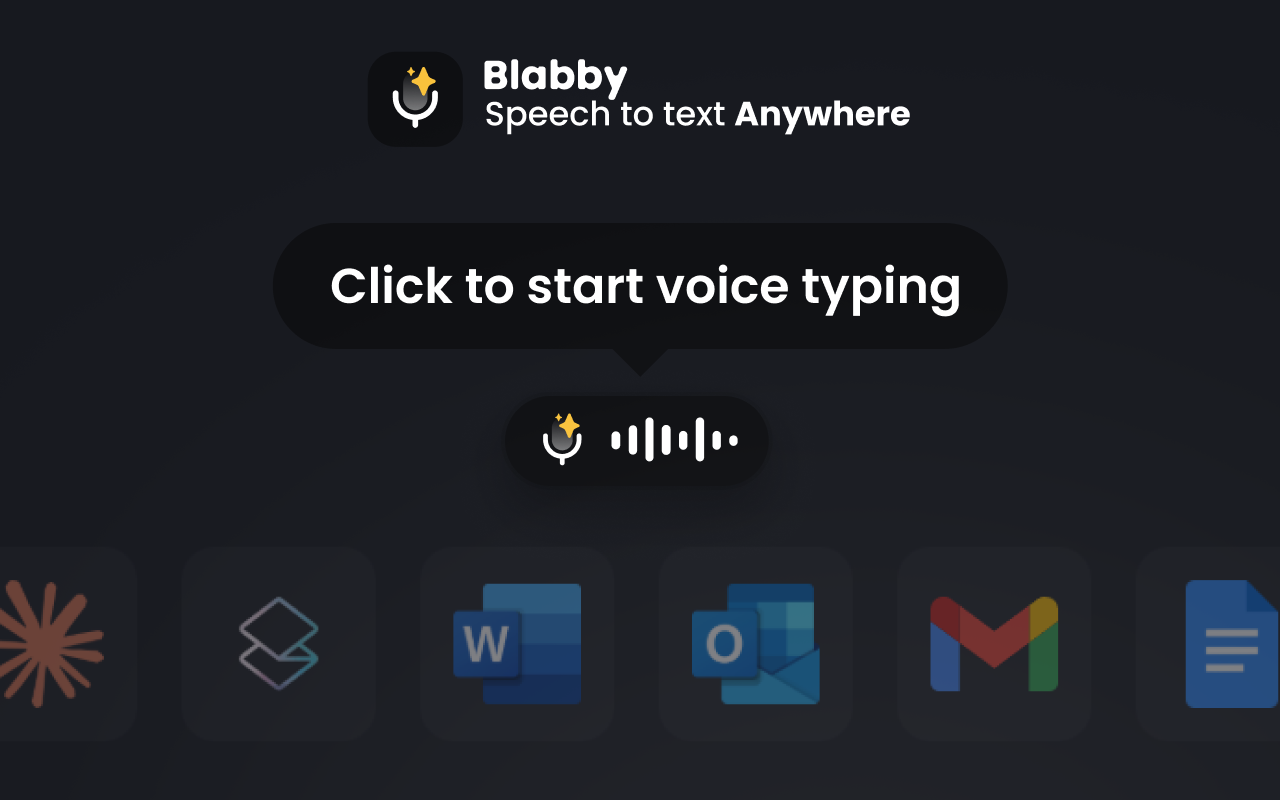
- Chrome-Erweiterung: funktioniert in Google Docs und in jedem Textfeld auf jeder Website
- Windows 10/11 Desktop-App: diktieren Sie systemweit in Word, Outlook, Teams, Slack, Code-Editoren, überall
- Automatische Satzzeichen und Großschreibung, keine Sprachbefehle nötig
- Individuelle KI-Modi für verschiedene Schreibstile (E-Mails, Berichte, lockere Notizen)
- OpenAI Whisper v3 Turbo-Modell für höhere Genauigkeit als Browser-APIs
- Kostenlose Version verfügbar
Der Unterschied: einfache vs. fortschrittliche Spracheingabe
Hier ein kurzer Vergleich, der zeigt, warum fortschrittliche Spracheingabe-Tools beim Bearbeiten Zeit sparen:
BlabbyAI Speech to Text
Hi Sarah, I hope you're doing well. Can we schedule a meeting for Thursday at 3:00 PM?

Google Speech-to-Text
Hi Sarah
Im Vergleich zu den anderen Wegen, in ein Google-Doc zu diktieren, kommt es praktisch auf vier Dinge an: ob Satzzeichen von selbst ankommen, ob es den Docs-Tab überlebt, ob Sie ändern können, was mit Ihren Worten passiert, und was es kostet.
| Option | Automatische Satzzeichen | Funktioniert außerhalb von Google Docs | Eigene Anweisungen | Preis |
|---|---|---|---|---|
| BlabbyAI | Ja | Ja, jedes Textfeld in jeder App | Ja, freie benutzerdefinierte Modi | Kostenlose Stufe, $8.49/mo unbegrenzt |
| Google Docs Spracheingabe | Nein, Sie sprechen sie | Nein, nur Docs-Tab in Chrome | Nein, feste englische Befehlsliste | Kostenlos |
| Tastatur-Mikrofon am Handy | Teilweise, je nach Tastatur | Ja, aber nur auf dem Handy | Nein | Kostenlos |
| Windows-Sprachzugriff | Nein | Ja, systemweit unter Windows | Nein | Kostenlos mit Windows 11 |
| Dragon Professional | Ja | Ja, unter Windows | Makros, keine natürliche Sprache | Rund $699 einmalig |
Lesen Sie die zweite Spalte: Die kostenlosen Optionen sind kostenlos, weil sie am Rand einer App oder eines Geräts enden. Das reicht, wenn Google Docs der einzige Ort ist, an dem Sie schreiben. Es reicht nicht mehr, sobald dasselbe Dokument eine E-Mail dazu braucht, eine Slack-Nachricht, die es zusammenfasst, und einen Kommentar als Antwort, und genau so sehen die meisten Schreibtage aus.
Fortschrittliche Spracheingabe-Tools wie BlabbyAI kümmern sich automatisch um Satzzeichen und Grammatik, sodass Sie keine Zeit mit nachträglichem Bearbeiten verbringen müssen. Für die gelegentliche Nutzung reichen die integrierten Optionen aus. Beim umfangreichen Schreiben summiert sich die Zeitersparnis schnell.
Tipps für eine bessere Spracheingabe in Google Docs
Verwenden Sie ein gutes Mikrofon
Eingebaute Laptop-Mikrofone funktionieren, aber ein USB-Mikrofon oder Headset liefert eine bessere Genauigkeit
Reduzieren Sie Hintergrundgeräusche
Schließen Sie Fenster, schalten Sie Ventilatoren aus und suchen Sie sich einen ruhigen Ort für die besten Ergebnisse
Sprechen Sie deutlich in normalem Tempo
Hetzen Sie nicht und flüstern Sie nicht. Sprechen Sie so, als würden Sie mit einem Kollegen reden
Verwenden Sie Chrome für die besten Ergebnisse
Die Spracheingabe in Google Docs funktioniert am besten im Google-Chrome-Browser
Prüfen Sie Ihre Internetverbindung
Die Spracheingabe benötigt eine stabile Internetverbindung, um Sprache zu verarbeiten
Üben Sie die Sprachbefehle
Prägen Sie sich die gängigen Satzzeichenbefehle ein, um Ihren Schreibfluss zu verbessern
Bearbeiten Sie nach dem Diktieren
Diktieren Sie Ihren vollständigen Gedanken und korrigieren Sie danach etwaige Fehler
Nutzen Sie Tastenkürzel
Drücken Sie Strg+Umschalt+S (Windows) oder Cmd+Umschalt+S (Mac), um die Spracheingabe schnell ein- und auszuschalten
Häufige Probleme beheben
Fast jeder Ausfall der Google-Docs-Spracheingabe hat eine von acht Ursachen, und das Symptom sagt Ihnen, welche. Suchen Sie die Zeile, die zu dem passt, was Sie sehen, statt eine allgemeine Checkliste abzuarbeiten.
| Was Sie sehen | Ursache | Lösung |
|---|---|---|
| Kein Eintrag Spracheingabe im Menü Tools | Ihr Browser steht nicht auf Googles unterstützter Liste | Google listet Chrome, Edge und Safari als unterstützte Browser. Firefox wird nicht unterstützt, deshalb erscheint der Menüeintrag dort nie. Öffnen Sie dasselbe Dokument in einem der drei. |
| Spracheingabe ist ausgegraut | Die Datei ist kein bearbeitbares Google-Doc | Prüfen Sie, ob Sie nicht im Nur-Anzeigen- oder Vorschlagsmodus sind, und ob die Datei ein natives Doc ist statt einer importierten .docx-Datei im Office-Kompatibilitätsmodus. Nutzen Sie Datei > Speichern als Google Docs. |
| Mikrofon-Feld erscheint, wird aber nie rot | Die Mikrofonberechtigung im Browser ist blockiert | Klicken Sie auf das Schloss- oder Tune-Symbol links in der Adressleiste, setzen Sie Mikrofon auf Zulassen und laden Sie den Tab neu. Die Berechtigung gilt pro Website, deshalb überträgt sie sich nicht von anderswo. |
| Es tippt eine Minute, dann stoppt es | Der Tab hat den Fokus verloren | In der Praxis stoppt das Mikrofon, sobald Sie in einen anderen Tab, ein anderes Fenster oder eine andere App klicken, weil der Browser den Sprachdienst besitzt und ihn an das weitergibt, was im Vordergrund ist. Google veröffentlicht dafür keine Einstellung, also lassen Sie den Docs-Tab die ganze Aufnahme über im Vordergrund. |
| Es wird das falsche Mikrofon verwendet | Die Standard-Eingabe des Browsers ist ein anderes Gerät | Stellen Sie das Eingabegerät in den Soundeinstellungen des Betriebssystems ein und laden Sie Docs neu. Chrome liest die Systemvorgabe beim Laden der Seite, deshalb ändert eine Umstellung mitten in der Sitzung nichts, bis Sie aktualisieren. |
| Blockiert auf einem Arbeits- oder Schulkonto | Eine Richtlinie des Workspace-Administrators | Manche Workspace-Mandanten deaktivieren den Mikrofonzugriff per Richtlinie. Testen Sie dasselbe Dokument in einem persönlichen Google-Konto. Funktioniert es dort, ist die Sperre administrativ, und nur Ihre IT-Administration kann sie aufheben. |
| Satzzeichenbefehle werden ignoriert | Die Konto- oder Dokumentsprache ist nicht Englisch | Das Diktat selbst funktioniert in rund 125 Sprachen, aber Google schreibt klar, dass "voice commands are available only in English" und dass sowohl die Kontosprache als auch die Dokumentsprache Englisch sein müssen. Nur eine der beiden umzustellen, ist die übliche Ursache. |
| Text kommt verstümmelt oder mehrere Wörter hinterher | Die Verbindungsqualität, nicht das Mikrofon | Jedes Wort geht zur Erkennung an Google-Server, deshalb zeigt sich eine schwache oder latenzreiche Verbindung als ausgelassene und vertauschte Wörter. Testen Sie ein anderes Netz, bevor Sie Hardware austauschen. |
Zwei davon lassen sich nicht beheben, nur vermeiden. Die Tab-Fokus-Grenze und der nur englische Befehlssatz gehören dazu, wie Google die Funktion gebaut hat, nicht zu Einstellungen, die Sie übersehen haben. Ein Diktierwerkzeug, das außerhalb der Seite läuft, umgeht beides: BlabbyAI nimmt weiter auf, wenn Sie den Tab wechseln, und mit den benutzerdefinierten Modi definieren Sie Sprachbefehle in jeder von über 90 Sprachen.
Spracheingabe funktioniert nicht?
Problem: Das Mikrofon-Symbol erscheint nicht oder lässt sich nicht aktivieren.
- Prüfen Sie Ihren Browser: Google listet Chrome, Edge und Safari als unterstützt, Firefox nicht
- Erlauben Sie den Mikrofonzugriff in Ihren Browsereinstellungen
- Stellen Sie sicher, dass Ihr Mikrofon angeschlossen und als Eingabegerät ausgewählt ist
- Versuchen Sie, das Dokument zu schließen und erneut zu öffnen
Schlechte Transkriptionsgenauigkeit?
Problem: Wörter werden falsch transkribiert oder fehlen.
- Reduzieren Sie Hintergrundgeräusche (Fenster schließen, Musik ausschalten)
- Positionieren Sie Ihr Mikrofon 15-30 cm von Ihrem Mund entfernt
- Sprechen Sie langsamer und artikulieren Sie deutlicher
- Prüfen Sie, ob Sie die richtige Sprache ausgewählt haben
- Erwägen Sie ein besseres Mikrofon oder Headset
Spracheingabe stoppt automatisch?
Problem: Das Mikrofon schaltet sich nach einigen Sekunden Stille aus.
- Das ist normales Verhalten: Die Spracheingabe in Google Docs stoppt automatisch, wenn Stille erkannt wird
- Klicken Sie einfach erneut auf das Mikrofon, um fortzufahren
- Machen Sie zwischen den Sätzen weniger häufig Pausen
Immer noch nicht gelöst? Unser spezieller Leitfaden zum Beheben der Google Docs Spracheingabe, wenn sie nicht funktioniert führt Sie Schritt für Schritt durch alle sieben häufigen Ursachen.
Häufig gestellte Fragen
1. Ist die Spracheingabe in Google Docs kostenlos?
Ja! Die Spracheingabe in Google Docs ist vollständig kostenlos. Sie benötigen lediglich ein Google-Konto, ein Mikrofon und eine Internetverbindung.
2. Kann ich die Spracheingabe in anderen Sprachen als Englisch verwenden?
Ja! Die Spracheingabe in Google Docs unterstützt über 100 Sprachen, darunter Deutsch, Spanisch, Französisch, Chinesisch, Japanisch, Arabisch und viele mehr. Wählen Sie Ihre Sprache aus der Dropdown-Liste oberhalb des Mikrofon-Symbols aus.
3. Benötige ich eine Internetverbindung?
Ja. Die Spracheingabe in Google Docs verarbeitet Ihre Sprache in der Cloud, daher benötigen Sie eine stabile Internetverbindung. Ohne Internet funktioniert die Funktion nicht.
4. Funktioniert die Spracheingabe auf Mobilgeräten?
Die Desktop-Spracheingabe (Tools > Spracheingabe) funktioniert auf Mobilgeräten nicht. Sie können jedoch die integrierte Sprachfunktion der Tastatur Ihres Telefons in der mobilen Google-Docs-App verwenden. Auf dem iPhone tippen Sie auf das Mikrofon auf der Tastatur, auf Android tippen Sie auf das Mikrofon-Symbol.
5. Kann ich während der aktiven Spracheingabe Bearbeitungen vornehmen?
Ja, Sie können mit Ihrer Tastatur Bearbeitungen, Korrekturen oder Formatierungsänderungen vornehmen, während das Mikrofon aktiv ist. Die Spracheingabe funktioniert dabei ganz normal weiter.
6. Warum fügt Google Docs Satzzeichen nicht automatisch hinzu?
Die integrierte Spracheingabe von Google Docs verwendet ein einfaches Spracherkennungssystem, das Sprachbefehle für Satzzeichen erfordert ("Komma", "Punkt" usw.). Fortschrittlichere KI-Tools wie BlabbyAI nutzen ausgefeilte Sprachmodelle, die Satzzeichen anhand von Sprachmustern und Kontext automatisch hinzufügen können.
7. Wie genau ist die Spracheingabe in Google Docs?
Die Genauigkeit hängt von mehreren Faktoren ab: Mikrofonqualität, Hintergrundgeräusche, Internetgeschwindigkeit, Akzent und Aussprache. Unter idealen Bedingungen ist die Spracheingabe in Google Docs zu etwa 85-95 % genau. Eine deutliche Aussprache und ein gutes Mikrofon verbessern die Ergebnisse erheblich.
8. Kann ich Text per Sprachbefehl formatieren?
Ja! Google Docs unterstützt Formatierungsbefehle per Sprache wie "bold that", "italicize that", "select all" und mehr. Sprechen Sie den Befehl aus, nachdem Sie den Text eingegeben haben, den Sie formatieren möchten. Die vollständige Liste finden Sie in der Dokumentation von Google.
9. Werden meine Sprachdaten von Google gespeichert?
Google verarbeitet Ihre Sprachdaten, um die Transkription durchzuführen. Gemäß der Datenschutzerklärung von Google können Sprachdaten vorübergehend gespeichert werden, um die Dienste zu verbessern. Sie können Ihre Sprachaufnahmen auf Ihrer Google-Aktivitätsseite einsehen und löschen.
10. Kann ich die Spracheingabe mit Google Sheets oder Slides verwenden?
Google Docs ist die einzige Google-Workspace-App mit dedizierter Unterstützung für die Spracheingabe (Tools > Spracheingabe). Sie können jedoch die Sprachfunktion über das Rechtsklick-Menü von Chrome in Sheets und Slides nutzen oder Drittanbieter-Erweiterungen wie BlabbyAI verwenden, die in allen Google-Apps und auf allen Websites funktionieren.
11. Wie aktiviere ich die Spracheingabe in Google Docs?
Öffnen Sie ein Dokument im Chrome-Browser, klicken Sie im oberen Menü auf Tools und wählen Sie Spracheingabe. Links erscheint ein Mikrofon-Feld. Klicken Sie auf das Mikrofon (oder drücken Sie Strg+Umschalt+S unter Windows, Cmd+Umschalt+S auf dem Mac), erlauben Sie den Mikrofonzugriff und beginnen Sie zu sprechen.
12. Die Spracheingabe in Google Docs funktioniert nicht, wie behebe ich das?
In den meisten Fällen liegt es an ein paar Dingen: Verwenden Sie einen von Google unterstützten Browser (Chrome, Edge oder Safari, aber nicht Firefox), erteilen Sie die Mikrofonberechtigung, prüfen Sie, ob das richtige Eingabegerät ausgewählt ist, und kontrollieren Sie Ihre Internetverbindung. Unser Schritt-für-Schritt-Leitfaden zum Nichtfunktionieren der Google Docs Spracheingabe behandelt alle sieben häufigen Ursachen und ihre Lösungen.
Nutzen Sie die Spracheingabe in Google Docs noch heute
Die Spracheingabe ist eine leistungsstarke Möglichkeit, schneller zu schreiben, die Hände zu entlasten und Ihre Gedanken natürlicher festzuhalten. Die integrierte Spracheingabefunktion von Google Docs ist vollständig kostenlos und eignet sich gut für einfaches Diktieren.
Wichtigste Erkenntnisse:
- Rufen Sie die Spracheingabe über Tools > Spracheingabe oder Strg+Umschalt+S auf
- Denken Sie daran, Satzzeichenbefehle wie "Komma" und "Punkt" auszusprechen
- Verwenden Sie ein gutes Mikrofon in einer ruhigen Umgebung für die besten Ergebnisse
- Sprechen Sie in einem normalen, gesprächsartigen Tempo
- Für häufiges Schreiben empfehlen sich fortschrittliche Tools mit automatischen Satzzeichen
Ob Sie als Studierender Notizen machen, als Autor Ihr nächstes Kapitel entwerfen oder als Fachkraft Berichte erstellen: Die Spracheingabe kann Ihre Produktivität verändern. Probieren Sie es in Ihrem nächsten Google-Docs-Dokument aus!