
Veröffentlicht am 25. Juli 2026 · Von Sumbat.T
Spracherkennung bei der Arbeit: Ein 5-Schritte-Workflow, der 30 Minuten am Tag spart
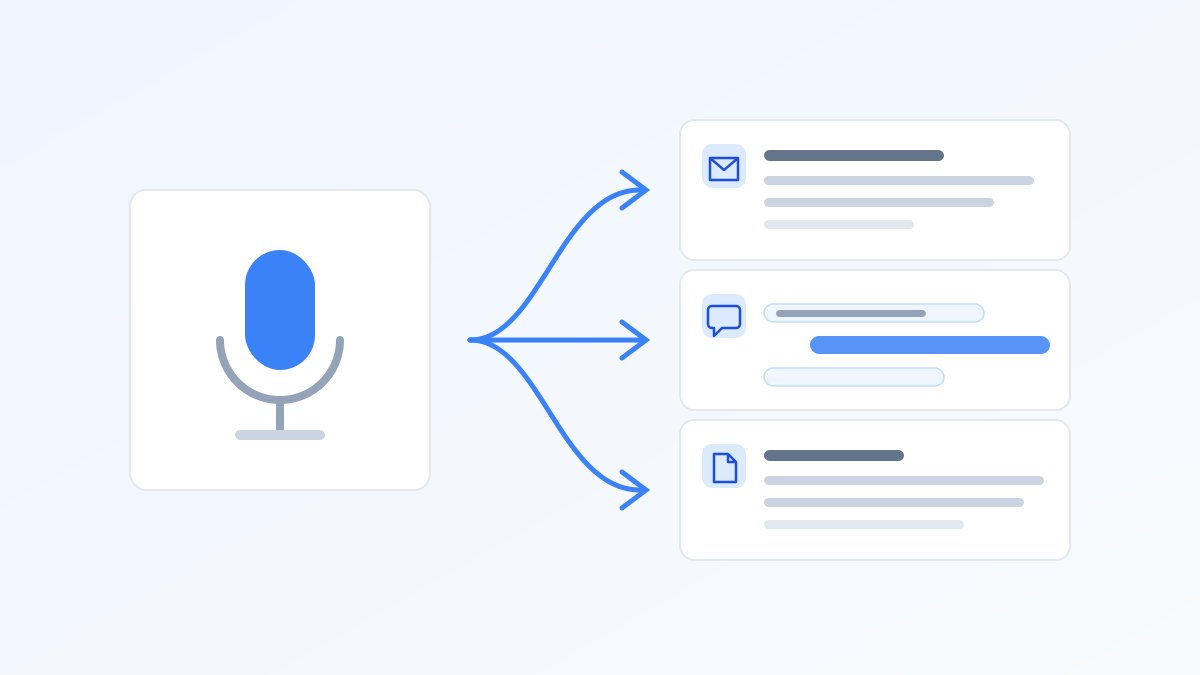
Um Spracherkennung produktiv zu nutzen, behandeln Sie sie nicht als Spielerei. Binden Sie sie in den Text ein, den Sie ohnehin jeden Tag schreiben: E-Mails, Chat-Antworten, Meeting-Recaps, Erstentwürfe und KI-Prompts. Die Rechnung ist einfach. Die Telemetrie von Microsoft zeigt, dass etwa 60 % des Arbeitstags in Kommunikation stecken, und fast alles davon wird getippt. Die auf Wikipedia zusammengestellten Wörter-pro-Minute-Durchschnitte setzen Tippen bei etwa 40 WPM an, natürliche Sprache bei etwa 150. Dieser Leitfaden baut den Workflow Schritt für Schritt auf, inklusive eines fairen Blicks darauf, wo die kostenlose Windows-Option reicht und wo sie endet.
Die wichtigsten Punkte
- Zielen Sie auf die 60 %. Kommunikation (E-Mail, Chat, Docs) frisst den Großteil des Arbeitstags; sprechen statt tippen trifft den größten Block, keinen Randbereich.
- Sprechen ist etwa 3x schneller als Tippen (Stanford, 2016), und moderne KI-Engines setzen die Interpunktion automatisch, sodass die Geschwindigkeit in der Praxis hält.
- Win+H ist ein kostenloser Einstieg mit niedriger Decke: die automatische Interpunktion ist standardmäßig aus und einfach, danach wird nichts bereinigt, und Sie können nicht steuern, was mit Ihren Worten passiert.
- Custom Modes sind der echte Multiplikator: sprechen Sie einen losen Gedanken, und zurück kommt eine grammatikalisch korrigierte Nachricht, eine formatierte E-Mail oder eine englische Übersetzung, mit einem Shortcut.
- Bauen Sie es als Gewohnheit, nicht als Event: ein Shortcut (Ctrl+Space), gekoppelt an dieselben wenigen Alltagsmomente, wiederholt, bis der Griff danach automatisch wird.
Aus dem Gesagten fertigen Text machen
BlabbyAI diktiert in jede App unter Windows, Android oder Chrome, mit KI-Modi, die Grammatik und Formatierung mitlaufen. Kostenlos starten.
Die Produktivitätsrechnung in klaren Zahlen
Microsofts Work Trend Index setzt den durchschnittlichen Mitarbeitenden bei 117 E-Mails und 153 Chat-Nachrichten pro Tag an, mit grob 60 % der Arbeitszeit für Kommunikation und nur 40 % fürs Erstellen. Fast die gesamte Kommunikation wird mit etwa 40 Wörtern pro Minute getippt.
Nun der Tausch: Eine Stanford-nahe Studie maß Spracheingabe mit der dreifachen Tipgeschwindigkeit und einer um 20,4 % niedrigeren Fehlerquote bei mobilen Eingabeaufgaben. Wenn Sie 1.500 Wörter E-Mail und Chat pro Tag produzieren (eine bescheidene Schätzung angesichts dieser Nachrichtenmengen), sind das grob 37 Minuten Tippen gegenüber etwa 12 Minuten Sprechen. Eine halbe Stunde am Tag, jeden Tag, durch eine Gewohnheitsänderung. Das ist die ganze Pitch; der Rest dieses Leitfadens ist Umsetzung.
Schritt 1: Die kostenlose eingebaute Option testen und ihre Grenze kennenlernen
Windows liefert Spracheingabe mit: Drücken Sie Win+H in einem beliebigen Textfeld und sprechen Sie. Es kostet nichts und beweist das Konzept, und für eine einzeilige Sucheingabe reicht es. Einen vollständigen Leitfaden finden Sie unter Spracheingabe unter Windows.
Dann versuchen Sie es für einen echten Arbeitstag, und die Decke zeigt sich. Fairerweise: Windows 11 hat in den Spracheingabe-Einstellungen einen Schalter für automatische Interpunktion, er ist aber standardmäßig aus und viele finden ihn nie. Selbst eingeschaltet deckt er vor allem Kommas und Punkte ab, kaum mehr. Die härteren Grenzen liegen woanders: Was der Erkenner falsch hört, bleibt falsch, weil kein KI-Durchlauf Grammatik, Großschreibung oder einen verdrehten Namen korrigiert. Mit Ihren Worten kann er nichts tun außer sie zu tippen: keine Umformatierung, keine Übersetzung, kein eigener Wortschatz. Und in einem lauten Raum oder mit starkem Akzent sinkt die Genauigkeit spürbar.
Eine Klarstellung, weil Windows inzwischen zwei verschiedene Sprachfunktionen mitbringt: Alles oben beschreibt die Win+H-Spracheingabe. Voice Access ist ein separates Barrierefreiheitsfeature mit Erkennung auf dem Gerät und eigenen neueren Fähigkeiten (einschließlich Wortschatz und KI-gestützter Korrekturen), gedacht zur Steuerung des gesamten PCs per Stimme. Die Vergleiche in diesem Artikel beziehen sich strikt auf die Win+H-Spracheingabe, die Funktion, nach der Menschen greifen, wenn sie Text diktieren wollen.
Nutzen Sie Win+H trotzdem einen Tag lang. Es lehrt die Gewohnheit, zur Stimme zu greifen, und macht sehr klar, was Sie von einem echten Tool brauchen.
Schritt 2: Die Engine upgraden
Der Abstand zwischen eingebauter Erkennung und einer modernen KI-Engine ist nicht subtil. BlabbyAI läuft unter Windows, unter Android und in Chrome auf OpenAIs Whisper-Familie (Whisper v3 Turbo). Im MLCommons-Benchmark 2025 erreichte das Flaggschiff Whisper large-v3 97,93 % Wortgenauigkeit bei sauberem Audio, und die Engine-Klasse insgesamt unterstützt über 90 Sprachen mit Auto-Erkennung und setzt Interpunktion aus Kontext und Vortrag: Fragen bekommen Fragezeichen, Sätze enden dort, wo Ihre Stimme sie beendet, und weniger Erkennungsfehler landen überhaupt auf der Seite. Genau dieses eine Upgrade macht Diktat für volle Arbeitstage tragfähig statt nur für Einzeiler; unser Leitfaden zu Voice-to-Text-Software deckt die Landschaft ab.
Schritt 3: Spracherkennung an fünf tägliche Momente koppeln
Versuchen Sie nicht, alles zu diktieren. Koppeln Sie die Stimme an diese fünf wiederkehrenden Momente, in denen das Textvolumen hoch und der Präzisionsbedarf niedrig ist:
- E-Mail-Antworten. Lesen Sie den Thread, drücken Sie den Shortcut, sprechen Sie Ihre Antwort durch, senden Sie nach einem 10-Sekunden- Check. Funktioniert mit Diktat in Gmail, Outlook, überall.
- Chat-Antworten in Slack und Teams. Die 153 täglichen Nachrichten sind der Tod durch tausend Schnitte beim Tippen; sie zu sprechen geht fast sofort.
- Meeting-Recaps. Direkt nach dem Call Entscheidungen, Owner und Deadlines diktieren, solange sie frisch sind. Zwei Minuten Sprechen schlagen zehn Minuten späteres Rekonstruieren.
- Erstentwürfe. Berichte, Angebote, Blogposts, Word-Dokumente: sprechen Sie die unschöne erste Version mit 150 Wörtern pro Minute, dann bearbeiten Sie mit der Tastatur. Entwerfen und Überarbeiten sind verschiedene Jobs; geben Sie jedem das beste Werkzeug.
- KI-Prompts. Prompts sind Gespräch, und sie zu sprechen liefert reicheren Kontext als die verkürzten Fragmente, die Leute in ChatGPT tippen. Diktat landet in jedem fokussierten Feld, auch in KI-Chatboxen.
Schritt 4: Mit Custom Modes multiplizieren
Hier wird aus schnellerem Tippen etwas, was Tippen allein gar nicht kann. In BlabbyAI ist ein Custom Mode eine KI-Anweisung, die Sie selbst schreiben und die nach der Transkription auf Ihre Sprache läuft, mit Modellen wie ChatGPT, Gemini oder Llama. Einmal sprechen, und das Ergebnis kommt bereits verarbeitet zurück:
- Grammatik-Modus: Sagen Sie "I go shopping yesterday" und "I went shopping yesterday" landet im Feld.
- E-Mail-Modus: 30 Sekunden Ihren Punkt ausschwärmen, und Sie erhalten eine strukturierte, professionelle E-Mail zum Senden.
- Übersetzungsmodus: Sprechen Sie in Ihrer Muttersprache und erhalten gepflegtes Englisch im Textfeld. Für Nicht-Muttersprachler verdichtet das zwei langsame Jobs (Formulieren und Übersetzen) zu einem Atemzug.
- Eigene Modi: "als drei Aufzählungspunkte zusammenfassen", "locker umschreiben", "als Jira-Ticket formatieren", jede Anweisung, die Sie ChatGPT geben würden, automatisiert und an einen Shortcut gebunden.
Die Analogie: Es ist, als würden Sie Ihre Sprache in ChatGPT kopieren, sagen, was zu fixen ist, und das Ergebnis zurückeinfügen, nur dass die ganze Runde automatisch in einem Shortcut passiert. Andere Diktier-Tools verstecken ihre KI-Anweisungen hinter den Kulissen; Modes geben Ihnen die Kontrolle.
Schritt 5: Feinabstimmen, dann zur Gewohnheit machen
- Bringen Sie ihm Ihren Wortschatz bei. Legen Sie eigene Schreibweisen für Namen, Markenbegriffe und Fachjargon einmal an, und sie kommen für immer richtig raus.
- Sprechen Sie in vollständigen Phrasen statt Wort... für... Wort; die Engine nutzt Kontext für Interpunktion und Disambiguierung.
- Korrigieren Sie nicht mitten im Satz. Sagen Sie den ganzen Gedanken, dann fixen Sie im Review, oder lassen Sie einen Grammatik-Modus für Sie korrigieren.
- Ein einfaches Headset schlägt ein Laptop-Mikro in jedem Großraumbüro und löst die Privatsphäre-Hemmschwelle.
- Verankern Sie die Gewohnheit an Trigger: jede E-Mail-Antwort, jede Minute nach dem Meeting, jeder Prompt. Wie lange es dauert, bis es sich automatisch anfühlt, ist individuell; die Trigger-Verankerung macht es dauerhaft.

Windows-Spracheingabe vs. BlabbyAI im Überblick
| Fähigkeit | Win+H-Spracheingabe | BlabbyAI |
|---|---|---|
| Interpunktion | Einfacher Auto-Interpunktion-Schalter, standardmäßig aus | Automatisch, aus Kontext und Vortrag |
| Engine | Allzweck-Erkenner | Whisper v3 Turbo, aus der Whisper-large-v3-Familie,; das Flaggschiff Whisper large-v3 erreichte 97,93 % bei sauberem Audio (MLCommons-Benchmark) |
| KI-Verarbeitung Ihrer Worte | Keine | Custom Modes: Grammatik, E-Mail, Übersetzen, eigene |
| Sprachen | Begrenzte Auswahl, manuelles Umschalten | Über 90 mit Auto-Erkennung |
| Eigener Wortschatz | Nein | Eigene Schreibweisen pro Sprache |
| Aufnahmeverlauf | Nein | Lokaler Verlauf mit erneuter Transkription (Windows-App) |
| Preis | Kostenlos | Gratis-Kontingent; 8,49 $/Monat zum aktuellen Rabatt |
Ehrliches Fazit: Win+H ist für kurze Impulse wirklich in Ordnung und die richtige Wahl auf gesperrten Geräten, auf denen Sie keine Software installieren können. Ein dediziertes Tool rechtfertigt seinen Preis erst, wenn Ihr tägliches Textvolumen hoch genug ist, dass KI-Bereinigung und Custom Modes echte Minuten sparen. Wenn Sie einen Absatz am Tag schreiben, bleiben Sie bei der Gratis-Option.
Wo Spracheingabe das falsche Werkzeug ist
Der Ausgewogenheit halber die Fälle, in denen dieser ganze Workflow nicht greift, BlabbyAI eingeschlossen:
- Präzisionsarbeit: bestehenden Text bearbeiten, Code schreiben, in Tabellen arbeiten. Die Tastatur gewinnt und wird weiter gewinnen.
- Geteilte Räume, in denen Sie nicht sprechen können. Ein Headset löst das Audioqualitätsproblem, nicht das soziale.
- Offline-Arbeit: KI-Diktier-Tools, BlabbyAI eingeschlossen, verarbeiten Sprache in der Cloud und brauchen eine Internetverbindung, und die Win+H-Spracheingabe braucht sie in der Regel auch. Die Offline-Option unter Windows ist Voice Access, ein separates Barrierefreiheitsfeature mit Erkennung auf dem Gerät.
- Die Eingewöhnungszeit: Entwürfe zu diktieren fühlt sich zuerst langsamer und ungewohnt an, und viele hören auf, bevor es klickt. Planen Sie die Lernkurve ein.
Häufig gestellte Fragen
Ist Spracherkennung wirklich schneller als Tippen?
Ja, und zwar deutlich. Eine Stanford-nahe Studie maß Spracheingabe mit der dreifachen Tipgeschwindigkeit und einer um 20,4 % niedrigeren Fehlerquote. Die meisten Menschen tippen etwa 40 Wörter pro Minute und sprechen etwa 150. Der Haken ist die Nachbearbeitung: Rohes Diktat braucht Korrekturen bei Interpunktion und Formatierung. Deshalb behält ein KI-Tool, das das automatisch erledigt, den Großteil des 3x-Vorteils.
Wie nutze ich Spracherkennung unter Windows?
Drücken Sie Win+H in einem beliebigen Textfeld, und die Windows-Spracheingabe beginnt zuzuhören. Sie ist kostenlos und eingebaut und hat sogar einen Schalter für automatische Interpunktion in den Einstellungen (standardmäßig aus). Für einen ganzen Arbeitstag reicht sie trotzdem oft nicht: Die Interpunktion ist einfach, Erkennungsfehler bleiben ohne KI-Nachbearbeitung im Text, es gibt keinen eigenen Wortschatz, und bei Geräuschen sinkt die Genauigkeit. Genau dort übernimmt eine dedizierte KI-Diktier-App.
Warum ist die eingebaute Windows-Spracherkennung so ungenau?
Die Windows-Spracheingabe nutzt einen Allzweck-Erkennungsdienst, der für kurze Eingaben ausgelegt ist. Die Option für automatische Interpunktion (standardmäßig aus) setzt grundlegende Kommas und Punkte, mehr nicht. Es gibt keinen KI-Durchlauf, der danach Grammatik, Großschreibung oder Formatierung korrigiert. Jeder Erkennungsfehler landet also unverändert im Dokument. Tools auf Whisper-Basis setzen Interpunktion aus dem Kontext; das Flaggschiff Whisper large-v3 erreichte im MLCommons-Benchmark 97,93 % Wortgenauigkeit bei sauberem Audio. Das ist der größte praktische Unterschied.
Kann ich Spracherkennung mit ChatGPT und anderen KI-Tools nutzen?
Ja, und das ist einer der besten Anwendungsfälle. Prompts sind von Natur aus gesprächig: Sie zu sprechen ist schneller und liefert mehr Kontext als Tippen. Ein systemweites Diktier-Tool tippt Ihre Sprache in jedes fokussierte Textfeld, auch in ChatGPT, Claude oder Gemini im Browser, ohne Copy-Paste.
Was sind Custom Modes und warum steigern sie die Produktivität?
Ein Custom Mode ist eine KI-Anweisung, die nach der Transkription auf Ihre Sprache angewendet wird. Beispiel: Ein Grammatik-Modus korrigiert Fehler automatisch, ein E-Mail-Modus macht aus einem losen Gedanken eine professionelle Nachricht, ein Übersetzungsmodus wandelt Ihre Muttersprache in gepflegtes Englisch um. Ein Shortcut macht die ganze Kette: sprechen, transkribieren, verarbeiten, und der fertige Text landet im Feld.
Funktioniert Spracherkennung in jeder App?
Systemweite Tools schon. BlabbyAI tippt in das Textfeld, das beim Drücken von Ctrl+Space fokussiert ist: Gmail, Slack, Word, Notion, Ihr CRM, ein Kommentar im Code-Editor, ein Browserformular. Unter Android macht das schwebende Mikrofon dasselbe in jeder App auf Ihrem Smartphone. Browser-Erweiterungen und app-spezifische Funktionen (wie Diktat in Word oder Google Docs) funktionieren nicht mehr, sobald Sie die App verlassen.
Wie erreiche ich gute Genauigkeit mit Akzent oder Fachwortschatz?
Zwei Dinge helfen. Erstens die Engine-Qualität: Modelle der Whisper-Klasse kommen mit Akzenten deutlich besser zurecht als ältere Erkennungsdienste und unterstützen über 90 Sprachen mit Auto-Erkennung. Zweitens eigene Schreibweisen: Namen, Markenbegriffe und Fachjargon einmal hinterlegen, damit sie jedes Mal richtig erscheinen. Ein ordentliches Mikrofon und das Sprechen in vollständigen Phrasen schließen den Rest der Lücke.
Was sollte ich diktieren und was tippen?
Diktieren Sie alles, was länger als ein Satz ist und natürlich fließt: E-Mails, Nachrichten, Meeting-Recaps, Dokument-Erstentwürfe, KI-Prompts und Notizen. Tippen Sie weiter bei Präzisionsbearbeitung, Code, Tabellen und Situationen, in denen Sie nicht sprechen können. Die meisten landen bei einem Hybrid: Stimme für den Erstentwurf, Tastatur für den Feinschliff.
Eine halbe Stunde am Tag wartet
Ein Shortcut, jede App, automatische Interpunktion und Custom-KI-Modi. Windows-first gebaut, kostenlos starten.
Quellen
- Microsoft Work Trend Index, "Breaking Down the Infinite Workday," Juni 2025, microsoft.com (abgerufen am 25.07.2026).
- Ruan et al., "Speech Is 3x Faster than Typing," Stanford/UW/Baidu, 2016, news.stanford.edu (abgerufen am 25.07.2026).
- MLCommons, MLPerf Inference v5.1 Whisper-Benchmark, September 2025, mlcommons.org (abgerufen am 25.07.2026).
- Wikipedia, "Words per minute," en.wikipedia.org (abgerufen am 25.07.2026).