
更新 2026年7月21日 · 著者 Sumbat.T
SpeechTexter代替: BlabbyAI vs SpeechTexter(2026)
要点まとめ
- SpeechTexterは、手早い音声メモ向けの無料・インストール不要のブラウザページです。その用途では確かに便利ですが、自サイト内でしか動かず、広告が表示され、ブラウザ内蔵のGoogle音声エンジンで動きます。
- BlabbyAIはOpenAIのWhisper v3 Turboを搭載した本格的なWindowsアプリで、1つのタブではなくどのアプリにもシステム全体で口述でき、句読点の自動整形と、クリーンアップや翻訳のAIモードが付きます。スマホでは、 BlabbyAIのAndroidアプリ がどのアプリでも同じことをします。ベータ期間中は無料です。
- BlabbyAIも無料で始められ、無料枠でも有料ユーザーと同じWhisperエンジンを使います。弱い「lite」モデルではありません。
- 書く場所のどこでも口述したいなら、ウェブページからコピーする必要はなく、BlabbyAIが手早いステップアップです。Windows無制限は$8.49/月です。
用途別、SpeechTexterの最適な代替
SpeechTexterを離れる理由は人それぞれなので、答えは一つではありません。実際にやりたいこと別に、短い結論です。料金は各ベンダーの料金ページを2026年9月に確認しています。
Windowsでどのアプリにも口述するのに最適: BlabbyAI
BlabbyAIはネイティブのWindowsアプリとして動くので、ホットキーを押すと、別タブからコピーするのではなく、Gmail、Word、Slack、IDEのカーソル位置に言葉が入ります。
注意: デスクトップアプリはWindows向けで、スマホはAndroidアプリ、それ以外はChrome拡張がカバーします。
料金: 週60クレジットの無料枠、$8.49/月で無制限。
インストール不要のブラウザメモ帳に最適: SpeechTexter
アカウントもダウンロードもなしで、段落を口述するいちばん速い手段は、今もSpeechTexterです。その一点では本当に優れています。
注意: 動くのはデスクトップのChromeだけです。公式サイトは「other browsers are not supported」と書いており、ページは広告付きです。
料金: 無料、広告付き。
ダウンロードなしでブラウザ内に口述するのに最適: Speechnotes
Speechnotesがいちばん近い置き換えです。似たエディタの、もう一つのブラウザ口述パッドなので、作業の流れはほぼ変わりません。
注意: 同じ制約を引き継ぎます。文字はエディタに入り、別の場所へ貼り付ける必要があります。
料金: 無料枠あり、有料のプレミアムプランあり。
Webアプリだけに音声入力するのに最適: Voice In
Voice InはウェブサイトではなくChrome拡張なので、すでに開いている欄に入力します。ただし、その欄がブラウザのタブ内にある場合に限ります。
注意: ブラウザの外では使えません。デスクトップのWord、Outlook、IDEには届きません。
料金: 無料枠あり、有料プランあり。
Windows向けBlabbyAI
PC上のどのアプリでも口述できます。ブラウザの1タブだけではありません。
話す速さはおおよそ毎分130〜150語、打つ速さは40語前後です(Mobius MD、2025年)。この差があるから、無料の音声入力に手が伸び、最初に見つかるのがSpeechTexterであることが多いのです。無料で、ブラウザで開き、アカウントも不要です。ただし、その1ページ以外に口述したくなった瞬間に、限界が見えます。BlabbyAIとSpeechTexterを、選ぶために正直に並べます。
BlabbyAIとSpeechTexterとは
どちらも音声を文字にしますが、作りがまったく違います。核の分かれ目は単純です。SpeechTexterは口述するウェブサイト、BlabbyAIはほかのすべてに口述するアプリです。
SpeechTexterは、無料のブラウザ型音声テキスト変換ツールです。Google Chromeでサイトを開き、マイクをクリックすると、画面上のエディタに言葉が出て、そこからコピーします。ブラウザ内蔵のGoogle Web Speech認識に乗っており、70以上の言語に対応し、「period」や「question mark」といった音声コマンドで句読点を付けます。無料で広告付き、AI編集機能はありません。
BlabbyAIはOpenAIのWhisper v3 Turboを土台にしたAIディクテーションで、公開されている音声モデルのなかでも精度の高い部類です。Windows向けが中心で、使っているどのアプリにもシステム全体で動き、句読点を自動で整え、文法の修正、書き換え、翻訳など自分で書くカスタムAIモードが付きます。ほかのツールも含めた比較は2026年のおすすめ音声入力ソフトのガイドをご覧ください。
1つのタブではなく、どこでも口述する
実務上いちばん大きい差がここです。SpeechTexterは自前のウェブページの中でしか動きません。エディタに口述し、本当に必要な場所、メール、文書、チャット欄へコピーして貼り付けます。一日中書く人には、この往復がすぐ効いてきます。
BlabbyAIはその逆です。ホットキーを押して話すと、開いているアプリのカーソル位置に直接入ります。Gmail、Word、Notion、Slack、ChatGPT、どこでもです。コピーもタブ切り替えも不要です。ブラウザだけで使いたい場合は、BlabbyAIには音声テキスト変換のChrome拡張もあります。仕事場がWindowsなら、セットアップはWindows 11の音声入力ガイドをご覧ください。
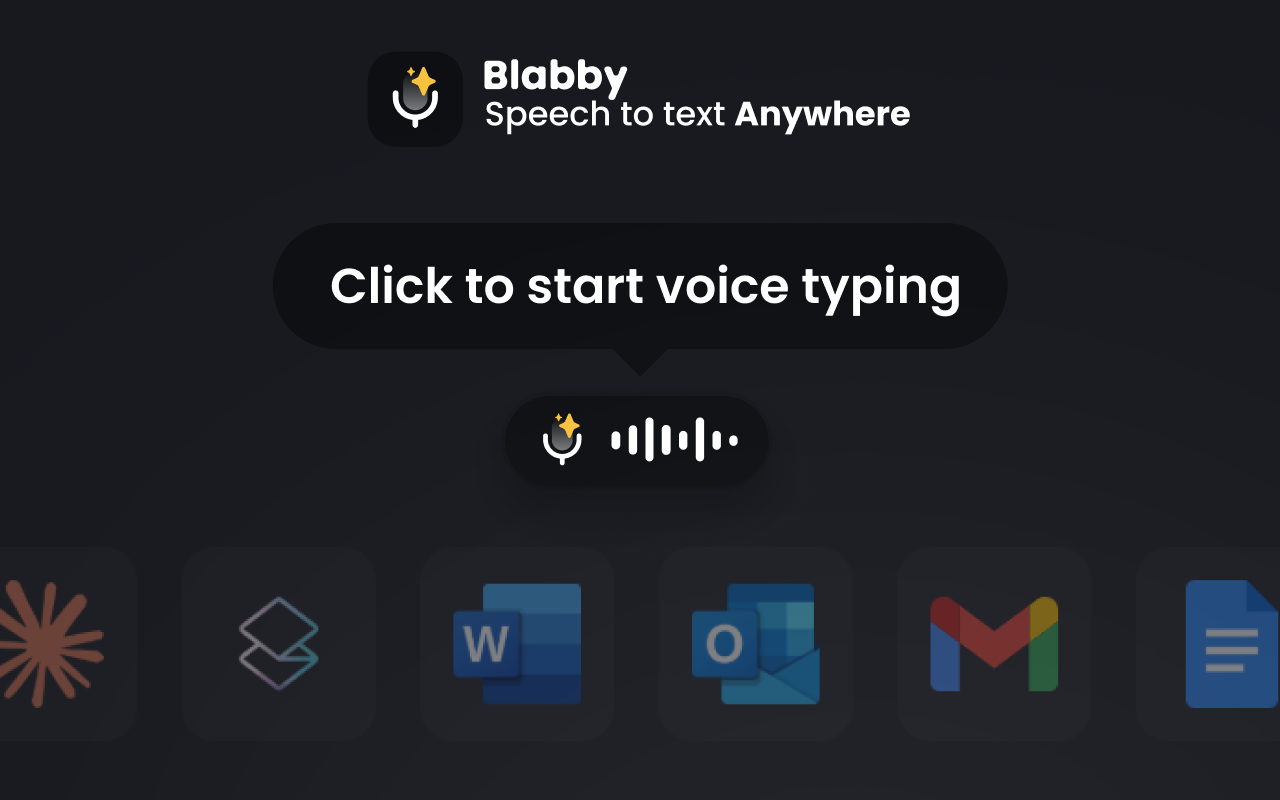
なぜ重要か: あとで貼るメモを取るなら、ブラウザの口述ページで足ります。ただし大半の文章は、一つのサイトではなく十数のアプリに散ります。BlabbyAIのようなシステム全体のツールは、こちらが行くのではなく、いまいる場所で待っています。
SpeechTexter公式サイトが書いている、4つの制約
まとめ記事の多くは外側からSpeechTexterを語ります。役に立つのは公式ホームページで、制約がはっきり書かれており、人がぶつかるのもその4点です。以下の引用はすべてspeechtexter.com、確認は2026年9月です。
1. デスクトップ対応はChromeだけ
「other browsers are not supported」、speechtexter.com
いちばん多くの人が引っかかる制約です。SpeechTexterはWeb Speech APIの上にあり、Chromeは実装していますが、FirefoxとSafariはほぼ対応していません。職場の標準がEdgeやFirefox、あるいはSafariを使っているなら、徐々に劣化はしません。マイクボタンが動かなくなります。BlabbyAIはブラウザエンジンにまったく依存しません。Windowsアプリが音声を自分で取り、Chrome拡張は必須ではなく選択肢です。
2. Androidアプリは終了している
「the android app is no longer supported」、speechtexter.com
SpeechTexterはかつてモバイルアプリを出していましたが、もう保守していません。モバイルWeb版はAndroidのChromeで動きますが、iPhoneとiPadは明示的に対象外です。サイトは「iPhones and iPads are not supported」と書いています。同じツールを複数デバイスで使う予定だった人には効きます。
3. コマンドは固定一覧で、2つはハッシュタグ
「#newparagraph, #newline, #undo, #redo」、speechtexter.com
SpeechTexterには組み込みのコマンドパネルがあり、エディタの右に出ます。句読点は自然に話し(「period」「comma」「question mark」)、構造コマンドは文字どおりのハッシュタグです。段落の改行は「hash newparagraph」と発話します。動きますが、覚える固定語彙であり、変えられません。
4. 生きたインターネット接続が必要
「Network error: the internet connection is poor」、speechtexter.com
認識は自機ではなくGoogleのサーバーで行われるので、回線が弱いと遅い文字起こしではなく、上のエラーになります。フォールバックのオフラインモードはありません。
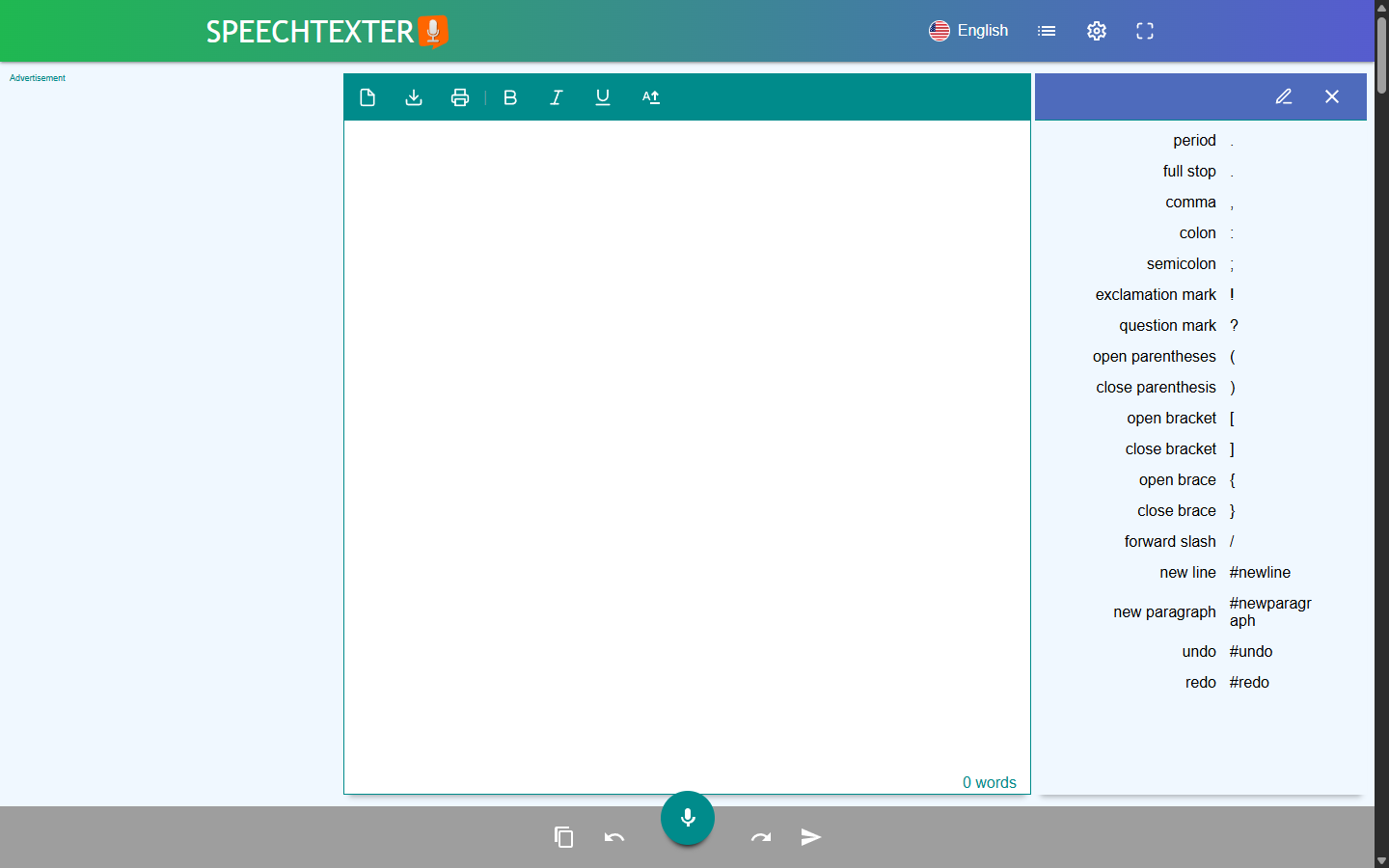
出典: SpeechTexterのウェブエディタ。右側のコマンドパネルが一覧のすべてで、広告枠は執筆エリアの左にあります。
精度: 新しいエンジン対ブラウザ標準
SpeechTexterは、ブラウザ内蔵のGoogle Web Speech認識に音声を流します。静かな部屋の簡単なメモなら十分で、利用者はおおむね90%超の精度と報告します。ただしこの古いエンジンは固有名詞、専門用語、周囲の雑音でつまずきやすく、学習も声の個別化もありません。
BlabbyAIはOpenAIのWhisper v3 Turboで動いており、近年のベンチマーク記録を出した系統と同じです。MLCommonsの2025年ベンチマークでは、クリーンなLibriSpeech音声でWhisperの単語精度は97.93%でした(MLCommons、2025年9月)。実測値はマイク、アクセント、周囲の環境で変わりますが、Whisperの上に組んでいる以上、精度の上限は本当に高く、第三者の検証もあります。
エンジンが重要な理由:ディクテーションツールを選ぶことは、音声モデルを選ぶことでもあります。BlabbyAIはWhisper v3 Turboで動き、公開された第三者の精度結果を調べられます。ブラウザ標準のエンジンには、同等の公開ベンチマークがなく、自分の声向けに改善する手段もありません。
どちらのエンジンも苦手なところと、できる対策
ベンチマークは、きれいに読み上げた音声です。実際の口述には、ベンチマークにないものが入ります。同僚の苗字、自社の製品名、業界だけで使う略語。どの音声エンジンも推測し、よくある単語を当てます。
SpeechTexterには、ここを動かすレバーがありません。認識はブラウザ経由のGoogleのサービスで行われ、ページ側で教える手段はありません。同じ語を、毎回手で直します。
BlabbyAIには言語ごとのカスタムスペリング一覧があります。名前、ブランド、「colour」を「color」より優先する、といった正確な表記を足すと、それ以降の文字起こしがそれに合わせます。地味な機能ですが、日常の繰り返し修正の大半を静かに消し、仕事に固有語彙がある人への精度の実務的な答えです。詳細はカスタム語彙のディクテーションのガイドにあります。
音声は実際どこへ行くか
この問いはデスクトップよりブラウザツールで出やすく、無料の広告付きページだからでもあります。安心させるより、具体的に書いた方がよいです。
SpeechTexterはブラウザのWeb Speech APIを使うので、音声は自機ではなくGoogleの音声サービスへ認識のために送られます。接続が切れたときに遅くなるのではなくネットワークエラーになるのは、そのためです。テキスト自体は、コピーするかタブを閉じるまで、ブラウザのエディタに残ります。
BlabbyAIの文字起こしはゼロデータリテンション方針なので、送った音声はテキストが返ったあとに保管されません。知っておく価値があるのはHistoryです。BlabbyAIは直近の口述(音声を含む)を残し、その記録はサーバーではなく自機のディスクにあります。既定は500件で、新しいものが来ると古いものが落ちます。上限を上げることも、設定でオフにすることもできます。Historyの中身はアップロードされません。
実務上の差:ブラウザの口述ページでは、直近1時間の口述は、どこかへ貼ったテキストか、タブを閉じたときに消えたテキストとしてしか残りません。ローカルHistoryがあれば、今朝話した内容を戻せます。それを可能にするために、機械の外へ出ていません。
BlabbyAI vs SpeechTexter: 機能比較
| 機能 | BlabbyAI | SpeechTexter |
|---|---|---|
| 音声エンジン | OpenAI Whisper v3 Turbo(公開ベンチマークあり) | ブラウザ内蔵のGoogle Web Speech |
| システム全体で動作 | はい、どのアプリでも | いいえ、自サイトのみ |
| Windowsネイティブアプリ | はい(Windows 10と11) | いいえ、Webのみ(Chrome必須) |
| 句読点 | 自動 | 手動または音声コマンド |
| AI編集モード | 文法、書き換え、翻訳、カスタム | なし |
| 言語 | 90以上(自動検出) | 70以上(1つずつ選択) |
| ブラウザ要件 | デスクトップアプリでは不要 | デスクトップはChromeのみ |
| 音声コマンド | 平易な日本語で自分で定義 | 固定リスト、2つはハッシュタグ |
| カスタムスペリング | はい、言語ごと | なし |
| モバイルアプリ | Androidアプリ(ベータ期間中無料) | Androidアプリは終了、iPhone・iPad非対応 |
| 広告 | なし | あり(広告付き) |
| 料金 | 無料枠あり、無制限は$8.49/月 | 無料(広告付き) |
正直な総括です。SpeechTexterが競うのは一点、ブラウザですぐ無料に使えることです。BlabbyAIが競うのはその先、言葉の行き先、精度、AIで何ができるかです。無料枠からの開始は、こちらにもあります。
AIモード: 生の文字起こし以上
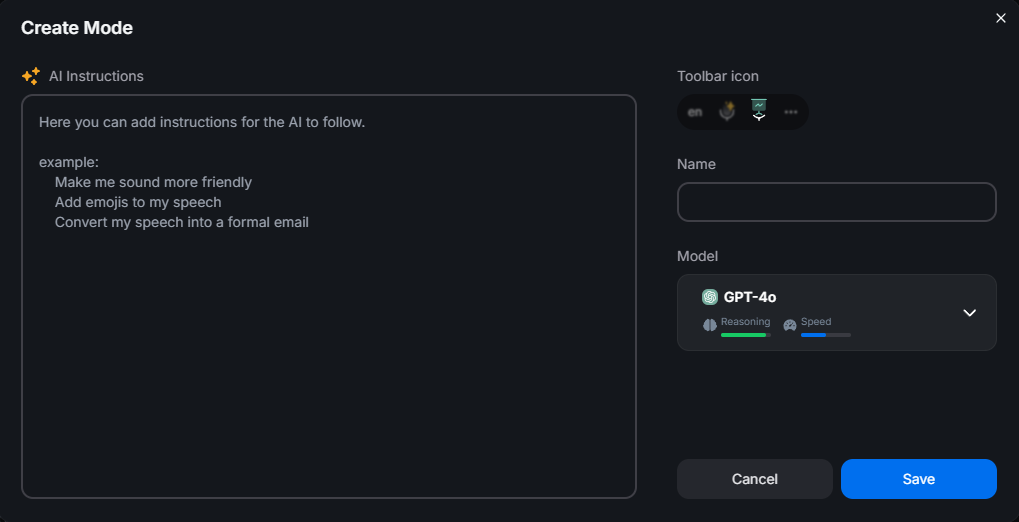
SpeechTexterの仕事は一つです。音声を文字にして、そこで終わります。文法のクリーンアップも、書き換えも、翻訳もありません。BlabbyAIはその上に層を足します。平易な指示として自分で書くカスタムモードです。
BlabbyAIで数秒で組める例です。
- 話しながら翻訳する: 自分の言語で話し、きれいな英語(または別の言語)を得る。
- 形式を合わせる: 「箇条書きの要約にする」、「短く、仕事向けのメールにする」。
- 生のまま残す: 言い回しはそのまま、クリーンアップなし。LLMのプロンプトやコード向け。
- 文法だけ直す: 声やトーンは変えず、誤りだけ直す。
固定コマンド対、自分で定義するコマンド
毎日効いてくる差で、比較の多くが見落とす部分です。どちらも音声で書式を制御できます。違うのは、コマンド一覧を誰が書くかです。
SpeechTexterは固定の語彙を同梱し、上のパネルに出します。ハッシュタグの2つを含め、その言葉を覚え、それがセットです。ないコマンドが欲しくても、足す手段はありません。
BlabbyAIには組み込みのコマンド一覧がありません。少なく聞こえますが、理由があります。モードはコマンド語も含めた、文字どおりの全文をAIに渡すので、欲しいコマンドをモードの指示に平易な日本語で書きます。「『新しい段落』と言ったら、その言葉を書かずに実際の改行を入れる」と一度書けば、それ以降はそう動きます。同じやり方で、ほかに欲しいことも定義できます。
| したいこと | SpeechTexter | BlabbyAI |
|---|---|---|
| 段落の改行 | 「hash newparagraph」と言う | 聞き取るよう教えた言葉を言う |
| 直前の文を削除 | 非対応 | 「『今の取り消し』と言ったら、直前に話した文を削除する」 |
| 音声で箇条書きを開始 | 非対応 | 「『箇条書き』と言ったら、新しいリスト項目を始める」 |
| 「えー」や言い直しを削る | 非対応 | モード指示の1行 |
| スペイン語で話し、英語で入力 | 非対応(言語は1つずつ選択) | モード1つ、同じキー操作 |
正直に書いておく限界です。BlabbyAIのモードは、話しながらその場で直すのではなく、話し終わった1回の録音に対して動きます。だから「今の取り消し」はキーを離したときに文字起こしを整え、画面上で文の途中の語を消すわけではありません。実務では、ほとんどの人が連続の一本ではなく短いまとまりで口述するので、その使い方に合っています。
料金: 無料対無料(そして何が付くか)
どちらも無料で始められるので、料金だけでは決まりません。SpeechTexterは無料ですが広告付きで、自サイトに限定されます。BlabbyAIは広告なしで無料開始でき、無料枠でも有料ユーザーと同じWhisper v3 Turboエンジンが動きます。枠を超えたあとのWindows無制限は、現行のWindows割引で一律$8.49/月です。システム全体のディクテーション、自動句読点、AIモードがそこに含まれます。
SpeechTexterから移る手順、約5分
書き出すものはありません。SpeechTexterはテキストをブラウザのエディタに置くだけなので、まだ必要な分をコピーしたあとは、新しいツールを入れてキーを決めるだけです。Windowsではこうなります。
インストールとサインイン
Windowsアプリをダウンロードし、アカウントを作ります。無料枠は週60クレジット、おおよそ2,000語で、開始にカードは不要です。Androidスマホなら、代わりにGoogle PlayからAndroidアプリを入れてください。それ以外の環境ではChrome拡張を入れれば、ブラウザのタブで書く内容はカバーします。
プッシュトゥトークのキーを決める
設定を開き、見なくても届くショートカットを選びます。普段押さないキーにする人が多く、ここで少し時間を使う価値があります。SpeechTexterに相当する手順はありません。あちらはページ上のマイクボタンをクリックするからです。
ブラウザの外で試す
SpeechTexterが届かなかった場所にカーソルを置きます。Wordの文書、Outlookのデスクトップアプリ、ターミナル、別ソフトの検索欄。キーを押し、一文話し、離します。試すポイントは文字起こしではなく、行き先です。
コマンドをモードとして組み直す
#newparagraphや#newlineに頼っていたなら、モードを一つ作り、そのコマンドを平易な日本語で書きます。ついでに、SpeechTexterになかったフィラー削除や文法修正も足せます。生の出力と整えた出力を切り替えられるよう、2つ目のショートカットを割り当てます。
自分のスペリングを足す
名前、ブランド、専門用語は、ブラウザの音声エンジンがいちばん滑るところです。設定の言語から、文字起こしが何度も間違える語の正確な表記を足すと、それ以降はそれに合わせます。
SpeechTexterはブックマークに残して構いません。他人のPCで、Chromeしかなく、インストール権限もない瞬間には、残しておくコストはゼロです。それが本当に得意な仕事で、初めて着地したときに人が思うより狭い仕事です。カテゴリ全体を見るならおすすめディクテーションアプリのガイド、ダウンロードだけ欲しいならWindowsの音声テキスト変換のページをご覧ください。
どちらを選ぶべきか
BlabbyAIが向いている人
- ウェブページからコピーせず、どのアプリにも口述したい
- Windowsでネイティブアプリが欲しい
- 新しいWhisperの精度と、自動句読点が欲しい
- 話しながらAIのクリーンアップ、書き換え、翻訳が欲しい
- 広告の横で打ちたくない
SpeechTexterが向いている人
- インストール不要の無料ブラウザページがあればよい
- たまに取る手早いメモだけで足りる
- コピー&ペーストは苦にならず、AIも不要
どちらも、掲げた仕事はこなします。ただし、たまに取るメモ以上に口述し、いま開いているアプリへ言葉を直接入れたいなら、BlabbyAIはまさにそのために作られており、無料で始められます。
BlabbyAIを無料で試す
カード不要でWhisper v3 Turboの本格ディクテーションを試し、用意ができたらWindows無制限を$8.49/月から。
よくある質問
BlabbyAIはSpeechTexterの代替として良いですか?
はい。SpeechTexterは手早いメモ向けの無料ブラウザページですが、自サイト内でしか動かず、ブラウザ内蔵の音声エンジンを使います。BlabbyAIはOpenAIのWhisper v3 Turboを搭載した本格的なWindowsアプリで、どのアプリにもシステム全体で口述でき、クリーンアップや翻訳のAIモードがあり、無料枠から始められます。AndroidアプリとChrome拡張もあります。1つのタブだけでなく、どこでも口述したい人にとって、BlabbyAIがステップアップになります。
SpeechTexterは本当に無料ですか?
はい。SpeechTexterはダウンロードもアカウントも不要で無料ですが、広告付きなので広告の横で文字を書くことになります。動くのもSpeechTexterのサイト内だけです。BlabbyAIは広告なし、カード不要で無料開始でき、無料枠を超えたあとのWindows無制限は、現在のWindows割引で$8.49/月です。
SpeechTexterはGmail、Word、ChatGPTに入力できないのですか?
SpeechTexterは自前のウェブページの中だけで動くので、言葉は画面上のエディタに入り、そこからコピーして貼り付けます。他アプリのカーソル位置には挿入しません。BlabbyAIはシステム全体対応です。ホットキーを押して話すと、Gmail、Word、ChatGPT、Slackなど、カーソルがある場所に直接文字が入ります。
BlabbyAIはSpeechTexterより正確ですか?
BlabbyAIはOpenAIのWhisper v3 Turboで動いており、Whisper large-v3ファミリーの一部です。MLCommonsの2025年ベンチマークでは、クリーンなLibriSpeech音声で単語精度97.93%を記録しました。SpeechTexterはブラウザ内蔵のGoogle Web Speechエンジンを使い、簡単なメモには十分ですが、固有名詞、専門用語、周囲の雑音ではつまずきやすいです。新しいWhisperエンジンの方が、精度の上限ははっきり高くなります。
BlabbyAIでは句読点を声に出して言う必要がありますか?
いいえ。SpeechTexterでは句読点を手で入れるか、「period」「question mark」といった音声コマンドで足します。BlabbyAIは話しながら句読点を自動で整え、AIモードで文法や構成まで整えることもできるので、読点を一つずつ読み上げなくても完成した文章になります。
SpeechTexterはWindowsやどのブラウザでも動きますか?
SpeechTexterはブラウザで動き、デスクトップでは最新のGoogle Chromeが必要です。Windowsネイティブアプリではなく、iPhoneやiPadにも対応していません。BlabbyAIはWindows 10と11向けにネイティブで作られており、AndroidアプリとChrome拡張も用意しているので、デスクトップではシステム全体、スマホではAndroidアプリ、ブラウザしか使えない環境では拡張で口述できます。
SpeechTexterと比べてBlabbyAIの料金はいくらですか?
SpeechTexterは無料ですが広告付きで、自サイトに限定されます。BlabbyAIも無料で始められ、無料枠でも有料ユーザーと同じWhisper v3 Turboエンジンを使います。Windows無制限は現在のWindows割引で$8.49/月です。システム全体のディクテーション、AIモード、広告なしがそこに含まれます。
SpeechTexterはFirefox、Safari、Edgeで動きますか?
いいえ。SpeechTexterの公式サイトは、デスクトップでは最新のGoogle Chromeが必要で、「other browsers are not supported」と明記しています。基盤はWeb Speech APIで、Chromeは実装していますが、FirefoxとSafariはほぼ対応していません。AndroidではEdge、Opera、Brave、Vivaldiも挙げていますが、iPhoneとiPadは非対応です。BlabbyAIはブラウザエンジンに依存しません。Windowsアプリが音声を自分で取るので、ブラウザの選択は関係ありません。
SpeechTexterにモバイルアプリはまだありますか?
いいえ。SpeechTexterのサイトは、Androidアプリはすでにサポート対象外だと書いています。モバイルWeb版はAndroidのChromeで動きますが、iPhoneとiPadは明示的に非対応です。デスクトップとスマホで同じツールを使う前提だった人には、その道は閉じています。BlabbyAIにはAndroidアプリがあり、いつものキーボードの上からスマホのどのテキスト欄にもフローティングマイクを出します。ベータ期間中は無料です。
「新しい段落」のような音声コマンドは、各ツールでどう動きますか?
SpeechTexterは、エディタ横に出る固定のコマンド一覧を用意しています。句読点は自然に話し(「period」「comma」「question mark」)、構造コマンドは文字どおりのハッシュタグです。#newparagraph、#newline、#undo、#redo。この一覧には自分で足せません。BlabbyAIには組み込みのコマンド一覧がありません。代わりにカスタムモードが全文の文字起こしを受け取るので、欲しいコマンドを平易な日本語で一度書けば、それ以降はそう動きます。たとえば「『新しい段落』と言ったら、その言葉を書かずに実際の改行を入れる」。SpeechTexterになかったコマンド、文の削除や箇条書きの開始も定義できます。
SpeechTexterはオフラインで使えますか?
いいえ。認識はブラウザ経由でGoogleのサーバー上で行われ、自機では動きません。回線が弱いと、遅い文字起こしではなくネットワークエラーになります。SpeechTexterはFAQにそう書いています。どちらのツールにもオフラインモードはありません。ただしBlabbyAIは、直近の口述(音声を含む)のHistoryをサーバーではなく自機のディスクに残します。
BlabbyAIとSpeechTexter、どちらを選ぶべきですか?
たまに取る手早いメモ用に、インストール不要の無料ブラウザページがあればよく、結果のコピー&ペーストも苦にならないならSpeechTexterです。Windowsのどのアプリにも直接口述したい、新しいWhisperエンジン、自動句読点、AIモードが欲しいならBlabbyAIです。無料で始められ、無制限は$8.49/月からです。
まとめ
SpeechTexterは、ブラウザで手早い音声メモを取るには確かに便利な無料ツールで、それだけで足りるなら仕事はこなします。ただし動く場所は1つのタブ、エンジンはブラウザ内蔵、仕事は生の文字起こしで止まります。BlabbyAIはWindows向けに作られ、どのアプリにもシステム全体で口述し、ベンチマークで先行するWhisper v3 Turboエンジンで動き、句読点を整え、AIモードを重ねます。無料枠から始められ、無制限は$8.49/月から。たまに取るメモ以上に口述するなら、BlabbyAIを無料で始め、自分の結果に判断させてください。
出典
仕様、機能、価格は、各製品の公式サイトとドキュメント、および以下に挙げる第三者情報源から、2026年7月時点で収集しました。価格や機能は変わることがあるため、最新情報はベンダーのサイトでご確認ください。
- MLCommons、「Whisper: An MLPerf Inference Benchmark for ASR」、2025年9月、 mlcommons.org (取得日 2026-07-21)。
- Mobius MD、「Typing vs. Dictation: Which is faster?」、 mobius.md (取得日 2026-07-21)。
- SpeechTexter、 speechtexter.com (取得日 2026-07-21)。