
公開日 2026年8月16日 · 著者 Sumbat.T
Otter AI音声テキスト変換: 2026レビュー、限界、代替
短い回答
Otter AIの音声テキスト変換は文字起こし(transcription)です。会議や音声ファイルを録音し、あとから文字起こし文書を渡し、その用途では本当に優秀です。一方でディクテーションはしません。話しながらWord、Gmail、その他のアプリに文字を入れることはできません。会議の文字起こしが目的なら、Otterは候補に入れる価値があります。アプリに話しながら書きたいなら、ディクテーションツールの方が正しい選択です。
以下では、Otterが実際に何をするか、実価格、精度の正直な姿、用途ごとの代替をまとめます。開示: 私たちはWindows向けディクテーションツールのBlabbyAIを作っているので、この話のうちディクテーション側だけで競合します。市場全体の見方は ディクテーションソフト ガイドにあります。
Otter AIの音声テキスト変換とは何か
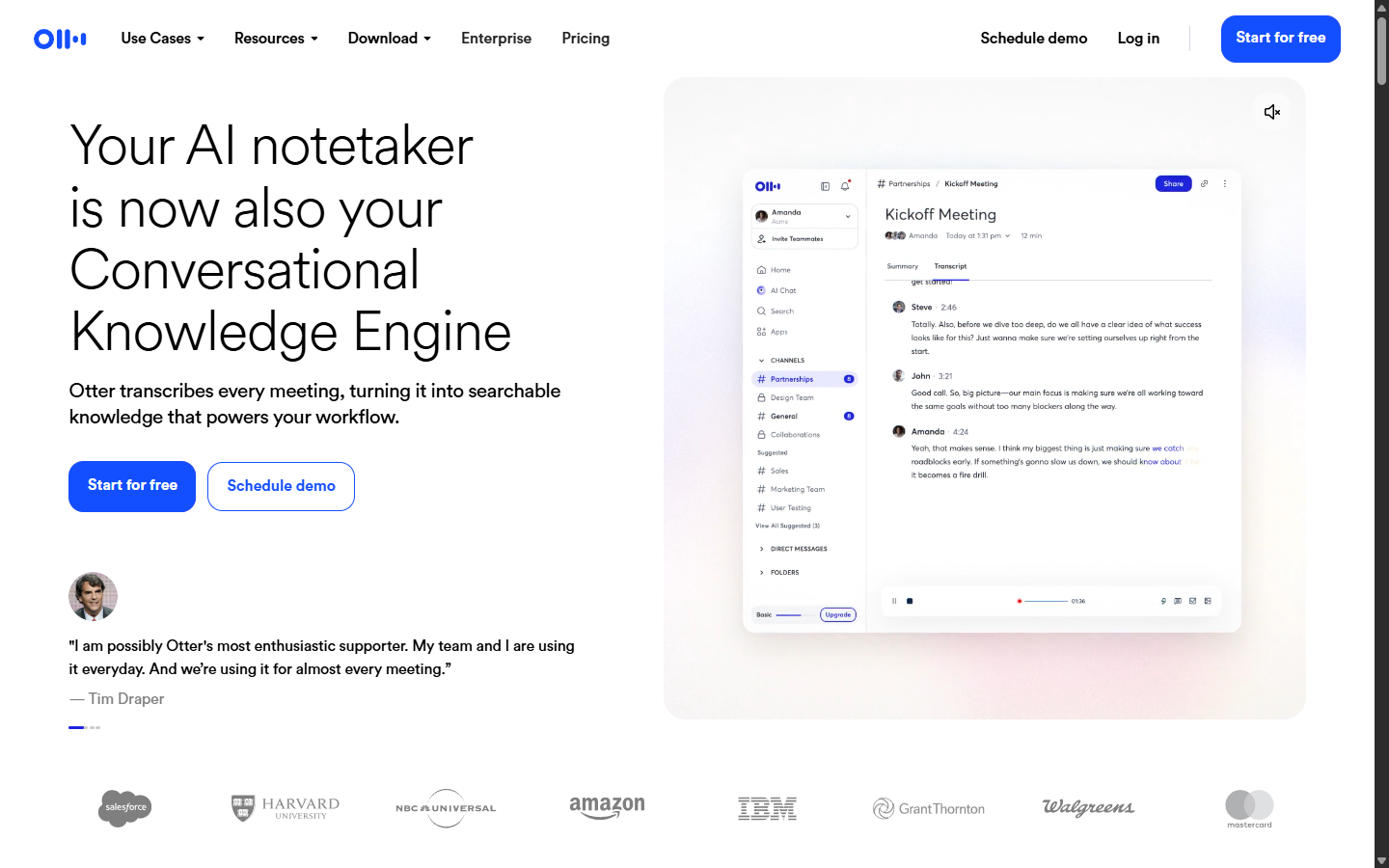
Otterは会議向けの文字起こしサービスです。ライブでも録音でも音声を聞き、話者を識別し、タイムスタンプ付きの検索可能な文字起こしと、その上にAI要約を付けます。重要な要素は次のとおりです。
- ライブ文字起こし。アプリで録音を始めるとテキストがリアルタイムで増え、会議、講義、インタビュー、ボイスメモに使えます。
- OtterPilot。カレンダーを接続するとOtterのエージェントがZoom、Google Meet、Microsoft Teamsに自動で参加し、録音して後からメモを届けます。この自動参加ループが、チームが実際に買う理由の機能です。
- ファイルアップロード。MP3、WAV、M4A、MP4を入れると文字起こしが返ります。「スマホでインタビューを録った」経路です。
- 話者識別と要約。誰が何を言ったかのラベル、自動要約、抽出されたアクションアイテム付きで戻ってきます。
- 文字起こしへのAIチャット。文字起こしライブラリに対して質問でき(「ローンチ日について何を決めた?」など)、録音に根拠のある答えが返ります。
Web、iOS、Androidで動きます。その一覧にないものに注目してください。別アプリに文字を入力する経路はありません。どのワークフローも、Otter内の文字起こしをエクスポート、共有、またはコピーして終わります。
Otterの音声テキスト変換の仕組み
Otterは完全クラウド型で、公式ヘルプどおり完全自動です。音声はサーバーへ流れ、AIモデルが文字起こしし、人間はループに入りません。この設計が挙動の大半を説明します。リアルタイム文字起こしができるのは、到着しながら処理するからです。インターネットは必須で、端末上では何も動きません。精度はクラウドに届く音がきれいなほど上がるので、同じアカウントでも静かな1対1では良く、反響の多い全体会議では粗くなります。モデルもサーバー側で継続改善されるため、2年前の不満や称賛は、今日の製品とは別物を指しています。
より良い文字起こしを得るには
どの文字起こしツールも入力音声に左右されるので、いちばん効く改善は物理的なものです。対面録音では、大きなテーブルの中央ではなく、話している人の近くにスマホやマイクを置いてください。距離が精度を落とす最大要因です。オンライン会議では、ノートPCのスピーカーをマイクで録るより、OtterPilotが通話音声を直接取る方がはるかに良いです。文字起こしすると分かっている会議では、できるだけ一人ずつ話すよう促してください。重なり合う発話はどのエンジンでも崩れやすいです。アップロードは、再圧縮したコピーではなく手元で最も高品質なファイルを渡してください。そして早めに小さな整えを: 文字起こし先頭で話者ラベルや重要人名を直すと、要約と検索全体に効きます。それらの機能は文字起こしテキストの上に乗るからです。
録音の前に: プライバシーと同意
ここは別々の2点で、どちらも初回の録音会議の前に少し時間を取る価値があります。データの扱い: 録音と文字起こしはクラウドアカウントに保存され、処理はOtterのサーバー上で、オフラインモードはありません。勤務先が会議音声の保存場所を制限しているなら、先にポリシーを確認してください。同意: 会話の録音は規制対象で、米国の一部州や多くの国では当事者全員の同意が必要です。自動参加ボットが自分を告知するのは助けになりますが、法的義務はソフトウェアではなくあなたにあります。これはOtter固有ではなく、どの会議レコーダーにも当てはまります。ただ「ツールが勝手に入ってきた」は参加者を驚かせることが多いので、通話冒頭で口に出すのは礼儀でもあり、自分を守ることでもあります。
Otterを選ぶべきでない人
- 声で書きたい人。この記事が何度も戻るミスマッチです。文書やメールに話しながら文字を入れたいなら、文字起こしアカウントでは何も解決しません。Otterのメモ帳に口述して、永遠にコピー&ペーストすることになります。
- オフライン要件がある人。クラウドのみの処理は、エアギャップや制限環境では使えません。Dragonのようなローカル処理ツールがまさにその用途です。
- 予算を抑えつつ、一人の声を大量に文字起こしする人。自分のボイスメモを大量に起こすなら、プランの分数上限は課金の軸が合いません。定額やファイル単位のツールの方が安くなります。文字起こしの比較記事で計算を扱っています。
- たまにファイル変換だけで十分なチーム。Microsoft 365契約にはすでにWordのTranscribe(アップロード用)が含まれます。月に2ファイルのために別サブスクを足すのは、仕事のない出費です。
2026年のOtterの料金
無料Basicプランは本物です。アカウントに期限はありませんが、月あたりおおよそ300分の文字起こし上限と会話ごとの上限があり、自動要約も付きます。週1回の会議を起こす程度なら本当に足りることがあり、「無料」枠としては珍しく実用的です。有料は年払い換算でProがユーザーあたり約$8.33/月から、Businessはおおよそ$20/ユーザー/月で、主に月間上限の拡大、長い会話、より良いエクスポートと管理機能を買います。料金モデルについて正直に2点: 実質は音声分数課金の変装(上限が商品そのもの)であり、ユーザー単位なのでチーム費用は線形に増えます。決める前にOtterの料金ページで最新数値を確認してください。上限は以前も動いています。
精度について、正直に
Otter自身のドキュメントでは、文字起こし精度が一般に85〜90%に達するとあります。一方Whisper系エンジンは、MLCommonsの2025年結果でクリーンな音声に対し単語精度97.93%です。何かを結論づける前に、この2つの数字を慎重に読んでください。測っている問題が違います。Otterの数字は会議音声: 複数人、クロストーク、会議テーブル越しのノートPCマイク、背景ノイズです。音声認識が直面する入力としては最も難しい部類に近いです。ベンチマークの数字はクリーンな一人話者で、ディクテーションに近い条件です。一人、近いマイク、意図した話し方。
実務的な結論: どのツールでも、会議の文字起こしでは固有名詞、専門用語、重なり発話の修正を想定してください。Otterも例外ではありません。90%正確でも10語に1語は誤りなので、文字起こしは完成文ではなく素材として扱ってください。実際の用途が良いマイクに向かって一人で話すなら、それは簡単な領域で、現代のディクテーションツールはほぼ完成に近いテキストを出します。ここで、この記事全体が依拠する区別に戻ります。
文字起こしとディクテーション: 購入を決める違い
どちらも「speech to text」として売られることがあり、だからこそ間違った方を買ってしまいます。違いは、テキストがどこに、いつ着くかです。文字起こし(Otterの仕事)は事後です。音声が入り、文書が出て、移すまで文字起こしツール内にあります。ディクテーションはカーソル位置でライブです。話すと、書いているもの(メール、報告書、チャット)に直接入り、エクスポートも二段目もありません。一方は録音ワークフロー、もう一方は執筆ワークフローです。
| やりたいこと | カテゴリ | 適したツール |
|---|---|---|
| 会議を検索可能なメモにする | 文字起こし | Otter、または下記の代替 |
| 録音したインタビューをテキストにする | 文字起こし | Otter、Word Transcribe、その他 |
| GmailやOutlookにメールを口述する | ディクテーション | BlabbyAI、Win+H |
| Wordで声から文書を下書きする | ディクテーション | BlabbyAI、Word Dictate、Dragon |
| どのアプリでもタイプせず書く | ディクテーション | BlabbyAI、Win+H、Dragon |
Otterがしないこと
- アプリに入力しません。カーソル追従も、Word、Gmail、Slack、ブラウザフォームへの口述もありません。テキストはOtter内で生まれ、エクスポートかコピー&ペーストで出ます。
- ディクテーションコマンドはありません。会議レコーダーに「新しい段落」や「読点」と言っても、その語が文字起こしに入ります。それが仕事としての正しい挙動です。文字起こしは verbatim(原文どおり)であるべきだからです。
- 執筆向けに話し方を整えません。要約はありますが、文字起こし本体は言ったとおりで、フィラーや言い直しも含みます。AIクリーンアップ付きディクテーションは逆です。入ってくる途中で話し言葉を完成した文章に整えます。
- Windows向けデスクトップのディクテーションアプリはありません。OtterはWebとスマホ上のレコーダーとして生きます。その仕事なら問題ありません。ただ、PCで書く仕事ではないことを強調するだけです。
これらは欠点ではありません。文字起こし製品の形です。ここに書くのは、「otter ai speech to text」検索が両方の読者から来るからです。2つ目の読者、声で書きたい人は、登録後にミスマッチに気づくことがよくあります。
Otterがまさに正しい選択になるとき
正当な評価をします。読者の半分くらいは、素直に使えばよいでしょう。カレンダーがZoomやTeamsだらけで、メモを取らずにノートが欲しいなら、OtterPilotの自動参加ループはそのワークフローの強力な形です。録音インタビューを抱える記者や研究者は、人間の時給換算なしで話者ラベル付きのきれいな文字起こしを得られます。許可がある講義を録る学生は、検索可能なノートを得ます。チームは会議横断で「何が言われたか」の共有・照会可能な記憶を得ます。どれも、音声はすでに存在するか今起きていて、成果物は文書です。それが文字起こしの領域で、Otterがこの分野で有名な理由があります。
Otterの代替: 実際の仕事別に
「Otter AI alternative」検索は3つのニーズに割れるので、3つとも正直にラベルして示します。
会議やファイルの文字起こしが必要(Otterと同じカテゴリ)
同じ仕事を料金の形を変えてやる競合が複数あり、Whisper系エンジンを使うものもあります。実時間あたりのコストと無料枠の細則まで比べたのが おすすめAI文字起こしソフト で、ゼロ予算の選択肢は 無料文字起こしソフトにあります。すでにMicrosoft 365を払っているなら、Word内蔵のTranscribeでアップロードファイルを追加料金なしで扱えます。
声で書きたかった(ミスマッチのケース)
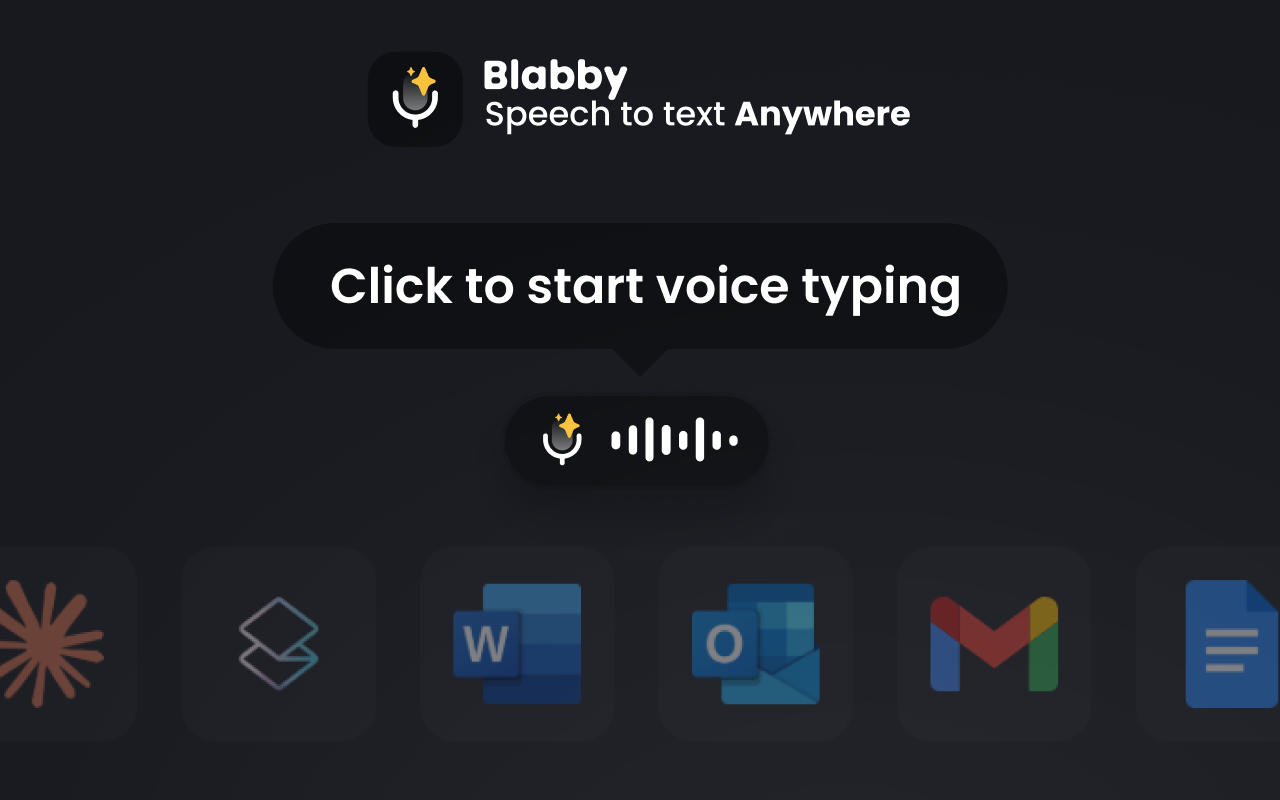
Otterを検索した本来の目的が、メール、文書、メッセージをアプリに話しながら入れることなら、欲しいカテゴリはディクテーションです。BlabbyAI(自社なので開示します)はネイティブWindowsアプリです。Ctrl+Spaceひとつでフォーカス中の欄に句読点付きテキストを入れ、文法修正、翻訳、書式などのカスタムAIモードがあり、週60クレジットで無料開始、$8.49/月で無制限です。軽い用途は無料の組み込みで足ります。Windows全体のWin+H音声入力と、Microsoft 365契約内のWord Dictateです。Dragonは専門向けの選択肢のままです。全体比較は Windows向けディクテーションソフト と、プラットフォーム横断の おすすめディクテーションアプリにあります。
両方が必要
正当に両方必要な人も多いです。会議は文字起こしが要り、フォローアップメールは書く必要があります。カテゴリはきれいに組めます。同じ瞬間に触らないからです。レコーダーが会議を扱い、ディクテーションがその後に書くものを扱います。両方をうまくやる製品はない、ということは、そうほのめかすマーケページ(自社も含む)を信じる前に知っておく価値があります。
Otterとディクテーションの選択肢を並べて比較
| 項目 | Otter.ai | BlabbyAI |
|---|---|---|
| 主な仕事 | 会議とファイルの文字起こし | どのアプリにも話しながら入力 |
| テキストの着地点 | Otter内(エクスポート/コピーで出す) | カーソル位置、任意のWindowsアプリ |
| 複数話者の音声 | はい(話者ラベル付き) | いいえ(一人話者のディクテーション) |
| Zoom/Meet/Teamsへの参加 | はい(OtterPilot) | いいえ |
| 話し言葉を文章に整える | いいえ(原文どおり+要約) | はい(AIモード: 文法、書式、翻訳) |
| 無料枠 | 約300分/月 | 週60クレジット(約2,000語) |
| 有料価格 | 年払いで約$8.33/ユーザー/月から | $8.49/月 無制限 |
再度の開示です。表は勝敗に見えやすいからです。私たちはBlabbyAIを作っています。この表はカテゴリ比較であり、勝者・敗者のランキングではありません。会議の文字起こしでは、私たちがそもそもやらないので、Otterがデフォルトで勝ちます。
両カテゴリを使う現実的な1週間
会議だらけの人の実務イメージです。OtterPilot(または同等)が通話に入り、記録を作ります。その後、会議が生む文章(振り返りメール、タスク説明、文書編集)をタイプではなく話し、それぞれの項目があるアプリに入れます。人はおおよそ毎分130〜150語話し、タイピング平均はおおよそ40語なので、会議後の執筆こそ声が勤務時間を節約する場面です。文字起こしは記憶、ディクテーションは出力です。2つを混同すると、どちらか半分を失います。
契約前の5つの質問
- 自分の仕事は文字起こしか、ディクテーションか?「話して、書いている場所に文字が出てほしい」が自分なら、ここで止めて他カテゴリから買ってください。
- 月に実際何分録るか?実月で数えてください。無料上限以内なら料金はゼロ。大幅に超えるなら、有名どころに決める前に分数計算と定額の文字起こしツールを比べてください。
- 会議は録音ボットを許すか?顧客通話、法務、一部の職場では不可です。会議の半分で使えないツールは、半分のツールです。
- 文字起こしはどこに置いてよいか?クラウドのみ保存は製品の事実です。センシティブな会議のあとではなく、前に会社のデータポリシーと照合してください。
- 出力を実際に読むか?どの録音ツールにも正直な問いです。照会する検索可能なアーカイブは、誰も開かない文字起こしの山に勝ちます。誰も開かないならサブスクを飛ばし、週に重要な2会議だけメモを取ってください。
よくある質問
Otter.aiは無料ですか?
無料のBasicプランがあります。月間の文字起こし分数に上限があり(おおよそ月300分、会話ごとの上限もあり)、有料プランは年払い換算でユーザーあたり約$8.33/月からで、上限がかなり上がります。たまに会議を文字起こしする程度なら無料枠は本当に使えます。常用するとすぐ天井に当たります。
Otter.aiは文字起こしに向いていますか?
会議、インタビュー、講義向けならはい。リアルタイム文字起こし、話者ラベル、要約、ファイルアップロードがあり、その用途ではよく知られたツールのひとつです。公式ドキュメントでは音声の精度が一般に85〜90%に達するとされており、複数人が話す部屋の音響は、一人が近いマイクに話す場合より難しい、という実態とも一致します。
Otter.aiとChatGPT、どちらが良いですか?
役割が違います。Otterは音声を録音・文字起こしして文書にし、その文字起こしに対して質問できます。ChatGPTは渡したテキストを扱い、音声会話機能もありますが、会議レコーダーではありません。仕事が「この会議をメモにする」ならOtter。「書く・考えるのを手伝って」ならChatGPT。どちらも話しながらアプリに入力はしません。それはディクテーションソフトの仕事です。
Otter.aiで音声をテキストに文字起こしするには?
2つの道があります。ライブ: Otterアプリで録音を始めるか、カレンダー連携でOtterPilotがZoom、Google Meet、Teamsに参加し、文字起こしがリアルタイムで積み上がります。録音済み: MP3、WAV、M4A、MP4をアップロードすると文字起こしが返ります。どちらもテキストはOtter内にあり、他で使うにはエクスポートかコピーが必要です。
Otter AIはディクテーションソフトですか?
いいえ。これがいちばん多い購入ミスです。ディクテーションソフトは、書いているアプリのカーソル位置に、話しながら文字を入れます。Otterは音声を録音し、あとから文字起こし文書を作ります。Gmailにメールを口述したり、Wordに報告書を入れたりしたいなら、OtterではなくBlabbyAI(私たちが作っています)、Windows音声入力、Dragonなどのディクテーションツールが必要です。
OtterはWordやGmailに入力できますか?
直接はできません。Otterは自前のアプリ内で文字起こしを作り、Wordやメールに入れるにはエクスポートかコピー&ペーストが必要です。ディクテーションソフトはその逆で、話しながらフォーカス中のテキスト欄に入力します。だから2つのカテゴリは置き換えではなく補完関係です。
良いOtter AIの代替は何ですか?
Otterのどの半分が必要かによります。会議の文字起こしなら、AI文字起こしのまとめ記事で扱っているツール(Whisper系エンジンも複数)。アプリに話しながら入力するなら、Windows向けBlabbyAI($8.49/月、無料の週間枠あり)、Windows音声入力(無料・組み込み)、専門語彙ならDragon。予算重視のファイル変換なら、無料文字起こしソフト比較も参照してください。
OtterはZoomやMicrosoft Teamsで使えますか?
はい。OtterPilotはカレンダーに接続し、Zoom、Google Meet、Microsoft Teamsの会議に参加して自動で録音・文字起こしします。この自動参加フローが、手動録音よりOtterを選ぶ主な理由のひとつです。
Otter AIはオフラインで動きますか?
いいえ。公式ドキュメントどおり完全クラウド型で、音声は文字起こしのためにサーバーへ送られます。接続がなければ文字起こしはありません。オフライン処理が必須なら、Dragonのようなローカル処理ツールを検討してください。
OtterのテキストをWordやGoogleドキュメントに入れるには?
エクスポートかコピーです。Otterの文字起こしは(プランにより形式は異なりますが)エクスポートできるほか、アプリからコピーして文書に貼れます。Otterから別アプリへのライブ入力はありません。それが文字起こしとディクテーションの実務的な違いです。ディクテーションなら最初からそこに入力されています。
声で書くために来ましたか?
BlabbyAIはどのWindowsアプリにも話しながら入力します。週2,000語まで無料、カード不要。
出典
- Otter.ai, Convert Speech to Text (機能・プラン、参照日: 2026年8月16日)。
- Otter.ai, Convert Audio to Text (精度「一般に85〜90%に達する」、参照日: 2026年8月16日)。
- Otter.ai, otter.ai/pricing (参照日: 2026年8月13日)。
- MLCommons、Whisperの音声精度ベンチマーク結果、2025年(クリーンな音声で単語精度97.93%)。