
公開日 2026年7月26日 · 著者 Sumbat.T
無料文字起こしソフト比較(2026)本当の上限
いちばん良い無料文字起こしソフトは、いちばん派手な「無料」バッジの製品ではなく、実際の仕事に合う上限の製品です。Otterの月300分は、会話あたり30分の上限の下では小さくなります。Nottaの月120分は太っ腹に見えても、無料録音は3分で止まり、エクスポートもありません。2026年7月、Windowsユーザー向けに10製品を、細則から先に比較しました。
このガイドは、本当に無料、上限つきフリーミアム、トライアルに分類します。ライブディクテーション、会議ボット、ファイルアップローダーも分けます。「文字起こし」を探しているのに本当に欲しいのが Windowsの音声入力 だと、午後が無駄になります。有料のコスト計算は AI文字起こしソフトのまとめを参照してください。
要点
- 「無料」は3種類あります: 本当に無料(Whisper、Win+H)、月間とセッションごとの上限つきフリーミアム(Otter、Fireflies、Tactiq)、期限切れする短いトライアル。
- 会話ごとの上限は、月間合計より効きます。 Nottaの無料3分セッションとOtterの30分上限は、残分があっても会議を途中で切ります。
- エクスポート制限は静かな破談ポイントです。 Fireflies Freeはダウンロード不可、Notta Freeはエクスポート不可。持ち出せない文字起こしはデモです。
- 精度には文脈が要ります。 Whisper large-v3はきれいなLibriSpeechで単語精度97.93%(MLCommons、2025年9月)。これはTurboのスコアでも、ノイズの多い会議の現実でもありません。
- 先にレーンを選ぶ: 新しい文章ならディクテーション、通話なら会議ボット、録音ならファイルツールかローカルWhisper。
Windows向け無料ライブディクテーション
BlabbyAIはWhisper v3 TurboとAIモードで、どのアプリにも入力します。週60無料クレジット(約2,000語)。ファイルの文字起こしはしません。
TL;DR: 用途別のベスト無料選択肢
すぐ選びたい人はここから。制御されたモバイル文字入力の研究では、音声はまだタイピングの約3倍速いです(Ruan et al., 2016)。だからディクテーションの行は脇役ではありません。
| 用途 | ベストな無料選び | 合う理由 |
|---|---|---|
| アプリへのライブディクテーション(Windows) | BlabbyAI | 週60クレジット、Ctrl+Space、AI整形モード |
| 組み込みの無料音声入力 | Windows音声入力(Win+H) | インストール不要、分数メーターなし、ディクテーション専用 |
| 会議メモ | Otter.ai | 月300分。会話あたり30分の上限に注意 |
| 会議が多い(アプリ内で閲覧) | Fireflies.ai | 文字起こし無制限。保存400分、ダウンロード不可 |
| Chromeの会議キャプション | Tactiq | 月10本の文字起こし、AIクレジット5 |
| たまにのファイルアップロード | TurboScribe | 1日約3本、ファイルあたり約30分(料金レビュー) |
| プライベートなオフラインファイル | OpenAI Whisper / whisper.cpp | 本当に無料のローカルOSS。セットアップが必要 |
| ポッドキャスト / 動画編集 | Descript | 月60メディア分。テキスト編集でメディアを編集 |
| 避ける(デモ罠) | Notta Free | 3分セッション+エクスポート不可。本番向きではない |
文字起こしソフトの「無料」とは本当に何を意味するか?
多くの「ベスト無料」リストは、3種類の製品を1語に混ぜます。だからホームでは無制限に見えて、水曜には使えなく感じます。機能比較の前に、カテゴリで絞ってください。
1. 本当に無料(繰り返しの分数メーターなし)
OpenAI Whisperとwhisper.cppは、自分で動かせば月間クォータがありません。Windows音声入力はライブ音声が無料です。トレードオフは、Whisperならローカルセットアップのスキル、Win+Hならファイルアップロード不可です。
2. 上限つきフリーミアム(いちばん多いケース)
Otter、Fireflies、Tactiq、TurboScribe、Descript、Notta、そしてBlabbyAIの無料クレジット枠はここに入ります。定期的な無料利用があり、そのあと壁に当たります。月間分、会話の長さ、保存、AIクレジット、ファイルインポート、エクスポートなど。月間の見出しより、セッションごとの行を先に読んでください。
3. トライアル(期間限定、または一度きり)
「無料」と宣伝していても、一度きりのクレジット束や、更新されない短いトライアルの場合があります。評価には便利です。持続するワークフローではありません。枠が一度もリセットされないなら、無料プランではなくトライアルです。
ディクテーション、会議、ファイル: どの無料レーンが必要?
ほぼすべてを決める質問は1つです。言葉はすでに音声として存在するか、まだ頭の中か? MicrosoftのWork Trend Index 2025は、ナレッジワーカーがおよそ2分ごとに中断される、と述べています。「録音してから打ち直す」長いループは特に高くつきます。工程を1つ減らせるレーンを選んでください。
- ライブディクテーション: メール、文書、チケット、チャット。BlabbyAIかWin+Hを使います。詳しくは 音声テキスト変換ソフト と 仕事での音声入力。
- 会議の文字起こし: Zoom、Meet、Teamsのメモと話者。Otter、Fireflies、Tactiqを使います。同意の慣行とボットの告知を想定してください。
- ファイルの文字起こし: すでに録音済みのインタビュー、ポッドキャスト、講義。TurboScribe無料、Descript無料、またはローカルWhisper。形式の手順は 音声テキスト変換ガイド。
[UNIQUE INSIGHT] いちばんイライラされるフリーミアムは、だいたいレーン違いです。「もっと速く書きたい」のにOtterの分を燃やし、結局メールは手打ち、というパターン。ディクテーションと文字起こしは、別のボトルネックを解きます。
無料文字起こしソフト比較(2026)
以下の上限は、2026年7月時点のベンダー料金ページと最近の第三者レビューに基づきます。無料枠は変わるので、1つのクォータに習慣を寄せる前に確認してください。TurboScribeの数字は、ベンダーページが自動確認を阻んだ箇所ではおおよそです。
| ツール | 無料の種類 | 枠 | セッション上限 | エクスポート | Windows | オフライン | リアルタイム | ファイルアップロード |
|---|---|---|---|---|---|---|---|---|
| BlabbyAI | フリーミアム | 週60クレジット(約2,000語) | クレジット制 | アプリへテキスト入力 | あり(アプリ) | なし | あり(ディクテーション) | なし |
| Win+H音声入力 | 本当に無料 | 無制限(OS) | 公開上限なし | フォーカス中の欄へ | あり(組み込み) | 一部 | あり | なし |
| Otter.ai | フリーミアム | 月300分 | 会話あたり30分 | あり(プラン次第) | あり(アプリ) | なし | あり | 生涯3回のインポート |
| Fireflies.ai | フリーミアム | 文字起こし無制限。保存400分 | 録音2時間 | Freeでは不可 | Web | なし | あり | あり |
| Tactiq | フリーミアム | 月10本の文字起こし | 会議の長さ | あり(プラン次第) | Chrome | なし | あり | 限定的 |
| TurboScribe | フリーミアム | 1日約3本 | ファイルあたり約30分 | あり | Web | なし | なし | あり |
| OpenAI Whisper | 本当に無料 | ローカル無制限 | ハードウェア次第 | ローカルファイル | あり(CLI) | あり | なし* | あり |
| whisper.cpp | 本当に無料 | ローカル無制限 | ハードウェア次第 | ローカルファイル | あり(CLI) | あり | 限定的 | あり |
| Descript | フリーミアム | 月60メディア分 | クォータ制 | あり(プラン次第) | あり(アプリ) | なし | なし | あり |
| Notta | フリーミアム(デモ) | 月120分 | 会話あたり3分 | Freeでは不可 | Web | なし | あり | あり |
*標準のWhisper CLIはバッチ処理で、ライブキャプションではありません。リアルタイムには追加の仕組みが必要です。
きれいなLibriSpeech音声では、OpenAI Whisper large-v3は2025年9月公開のMLCommons MLPerf Inference v5.1結果で単語精度97.93%に達しました。このベンチマークはWhisper Turboやノイズの多い複数話者会議を測っていません。宣伝の「精度98%」はきれいな音声の天井として扱い、無料プランの保証品質だと思わないでください。
無料文字起こしツール10選(正直な上限つき)
各セクションは、向いている用途、無料プランの実態、利点と欠点の順です。BlabbyAIはディクテーション専用のままです。会議には参加せず、アップロードファイルも文字起こししません。
1. BlabbyAI · Windows向け無料ライブディクテーション
向いている用途: ファイルを先に録音せず、Windowsアプリ、AndroidアプリやChromeへメール、文書、メッセージを話すとき。
無料プラン: 週60クレジット(約2,000語)。有料は現行割引で$8.49/月から。Ctrl+Space、Whisper v3 Turbo、90以上の言語、カスタムAIモード。
利点: Windowsアプリ+Androidアプリ+Chrome拡張、AI整形、有料に分単位課金なし、週間クレジットが更新。
欠点: 音声・動画ファイルの文字起こしなし、Zoom/Meet/Teamsに参加しない、インターネットが必要。
バックログが、あとで打ち直しているボイスメモなら、自分を録音するのをやめてください。仕上げたメモを一度口述するだけで十分です。OtterやWhisperは、すでに自分以外の音声があるときだけ組み合わせてください。
2. Windows音声入力(Win+H) · 組み込みの無料ディクテーション
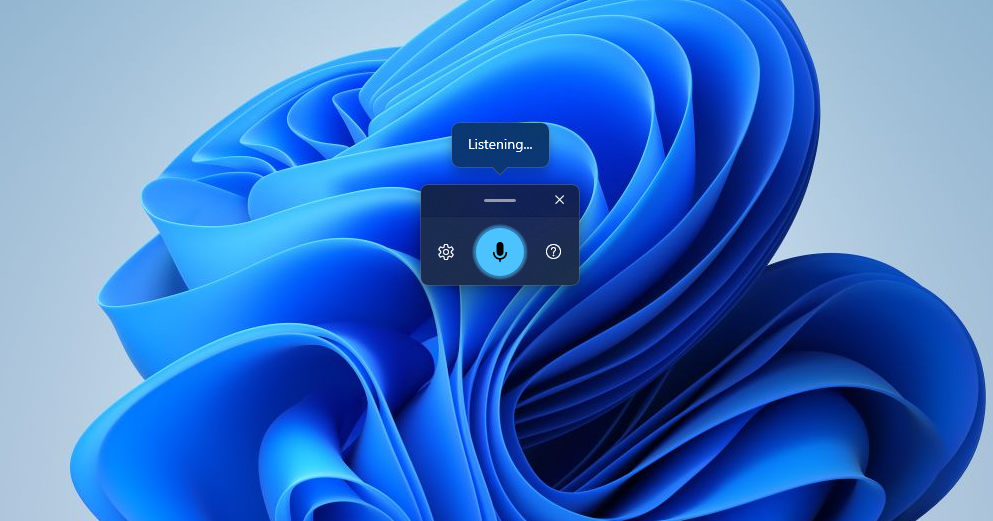
向いている用途: Windows 10/11のメモ帳、Word、ブラウザ、大半のテキスト欄で、インストールなしのディクテーション。
無料プラン: Windowsに同梱。公開されている月間分数メーターなし。テキスト欄にカーソルを置いてWin+H。
利点: 本当に無料、すでにPCにある、短いメモに速い。
欠点: MP3/WAVを開けない、会議ボットや検索アーカイブなし、専用アプリよりAI書き換えモードが少ない。
3. Otter.ai · 厳しいセッション上限つきの無料会議文字起こし
向いている用途: セッションあたり30分未満の短いチーム会議や授業。
無料プラン: 月300分、会話あたり30分、ファイルインポートは生涯3回のみ。Windowsデスクトップアプリあり。
利点: ライブ取得と検索が強い、話者ラベル、本物のWindowsアプリ。
欠点: 30分の会話上限で長い通話が切れる、生涯インポート制限がアーカイブに不利、分がすぐ減る。
4. Fireflies.ai · 「無制限」無料文字起こしと保存・エクスポートの落とし穴
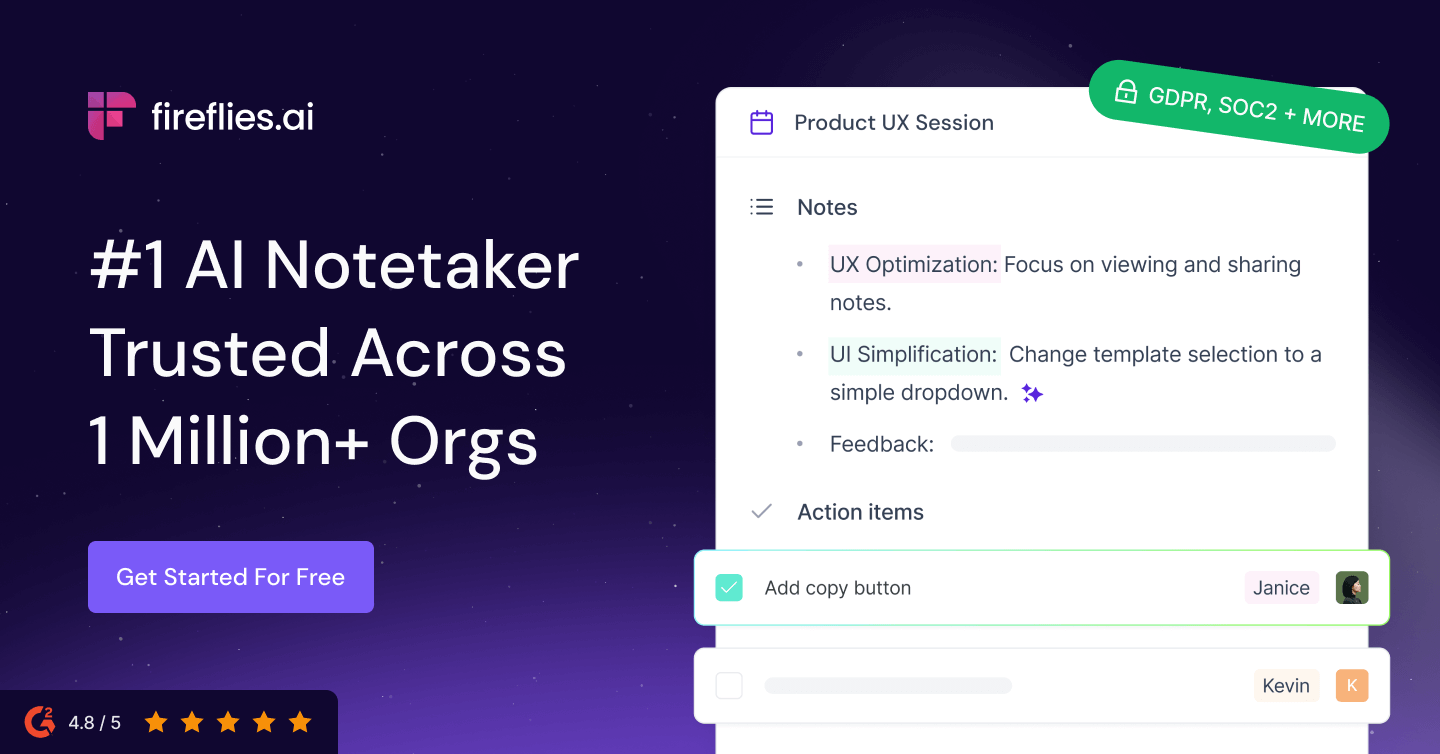
向いている用途: Fireflies内でメモを見直し、Freeではダウンロード不要なチーム。
無料プラン: 文字起こし無制限、チームあたり保存400分、Freeではダウンロード不可、録音上限2時間。Web優先で専用Windowsデスクトップアプリなし。
利点: 月間の文字起こしメーターなし、CRM連携、Otter無料より長い録音。
欠点: 保存が古い会議を循環で消す、Freeではエクスポート不可、オフラインが弱い。
無料プランの罠チェックリスト
- 月間分は十分に見えて、セッション上限が極端に小さい
- 「無制限」が保存や保持の上限を隠している
- 文字起こしは見られるが、エクスポートはロック
- ファイルインポートが月次ではなく生涯枠
5. Tactiq · 月間本数が少ない無料Chrome会議文字起こし
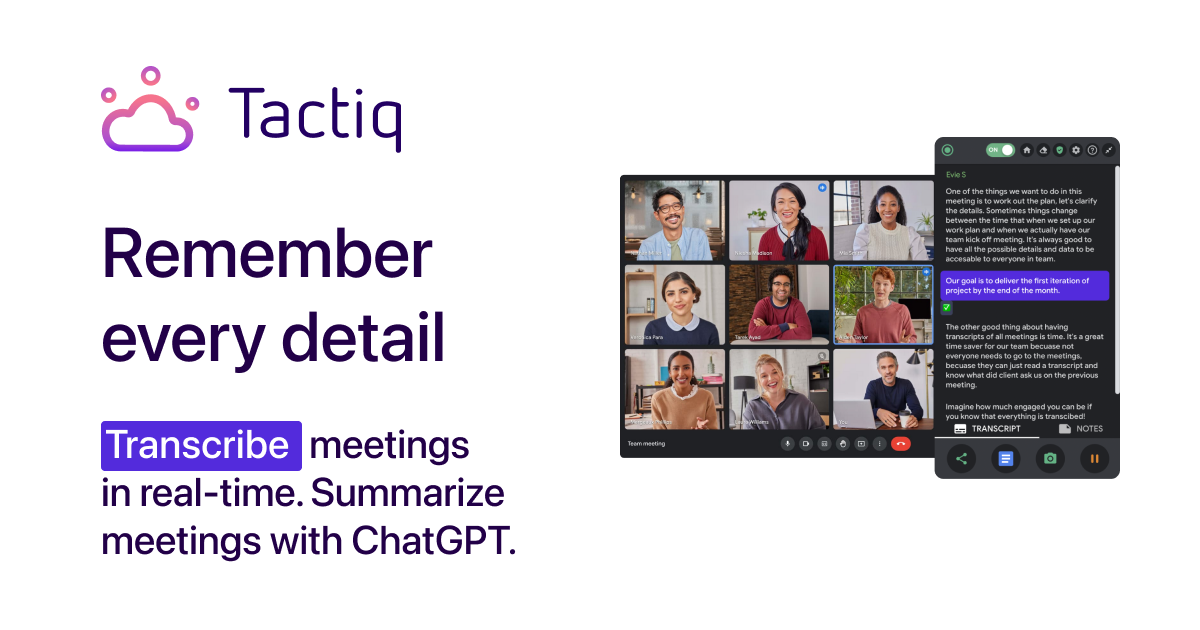
向いている用途: ChromeでMeet/Zoom/Teamsを軽く使い、月に数本の文字起こしが欲しい人。
無料プラン: 月10本の文字起こしとAIクレジット5。拡張機能優先。
利点: 導入が簡単、月間本数が明確、キャプションからメモへの流れ。
欠点: 月10会議はすぐ使い切る、AIクレジットが少ない、Windowsデスクトップアプリではない。
6. TurboScribe · ほぼ無料の日次ファイルアップロード
向いている用途: ローカルWhisperを入れたくない、たまにのインタビューやポッドキャストファイル。
無料プラン: 最近の料金レビューだと1日約3本、ファイルあたり約30分(ベンダーページへのアクセスが阻まれる場合あり)。Webアップロードのみ。
利点: 軽い用途向けに日次で更新、きれいな音声ではWhisperベースの品質、アップロードが簡単。
欠点: 会議やディクテーション向けではない、日次上限でまとめ作業が止まる、頼る前に現行上限を確認。
7. OpenAI Whisper · 本当に無料のローカルオープンソース文字起こし
向いている用途: プライベートファイル、バッチ処理、PythonやデスクトップWhisper UIに慣れている人。
無料プラン: オープンソース。自前ハードウェアでは無制限。精度の参考: きれいなLibriSpeechでlarge-v3の単語精度97.93%(MLCommons、2025年9月)。
利点: 本当に無料でオフライン可能、きれいな音声のベースラインが強い、セットアップすればWindowsでも動く。
欠点: セットアップとハードウェア時間は自分持ち、洗練された会議ボットではない、デフォルトCLIはバッチでディクテーションではない。
WindowsではCLIかコミュニティUIが一般的です。ここではWindows優先のまま進めます。
8. whisper.cpp · Windowsパワーユーザー向け無料ローカルCLI
向いている用途: 薄いC/C++ビルドでの速いローカルWhisper推論。CPU寄り構成も含む。
無料プラン: オープンソース。ローカル無制限利用。
利点: 効率的なローカル性能、ファイルのクラウドプライバシー取引なし、スクリプト化したWindowsバッチ向き。
欠点: コマンドライン慣れが必要、完成した会議UIなし、モデルと形式は自分で管理。
9. Descript · テキストで編集するクリエイター向け無料メディア分
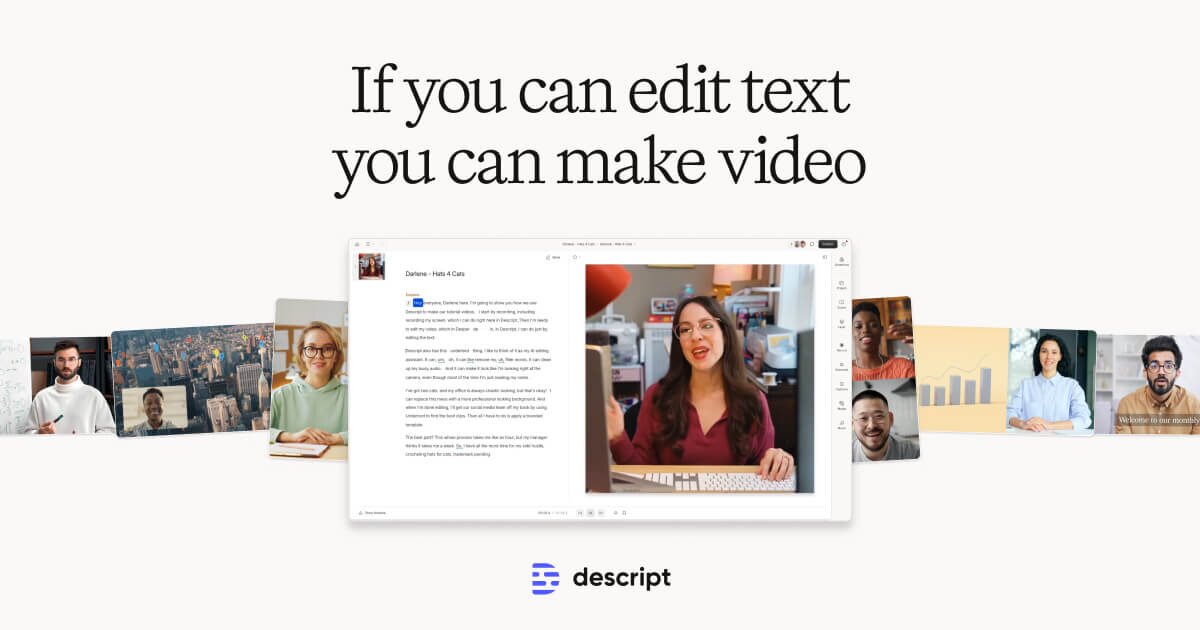
向いている用途: 文字起こしが単なるエクスポートではなく、編集面そのものになるポッドキャストや動画。
無料プラン: 月60メディア分と一度きりのAIクレジット100。ネイティブWindowsアプリ。
利点: 言葉を消すだけで音声・動画を編集、本物のWindowsアプリ、プレーンテキスト以上のクリエイター向けツール。
欠点: 枠はテキスト専用分ではなくメディア時間、.txtだけなら過剰、FreeのAIクレジットは永遠には更新されない。
10. Notta · 注意が必要な無料プラン(3分セッション、エクスポート不可)
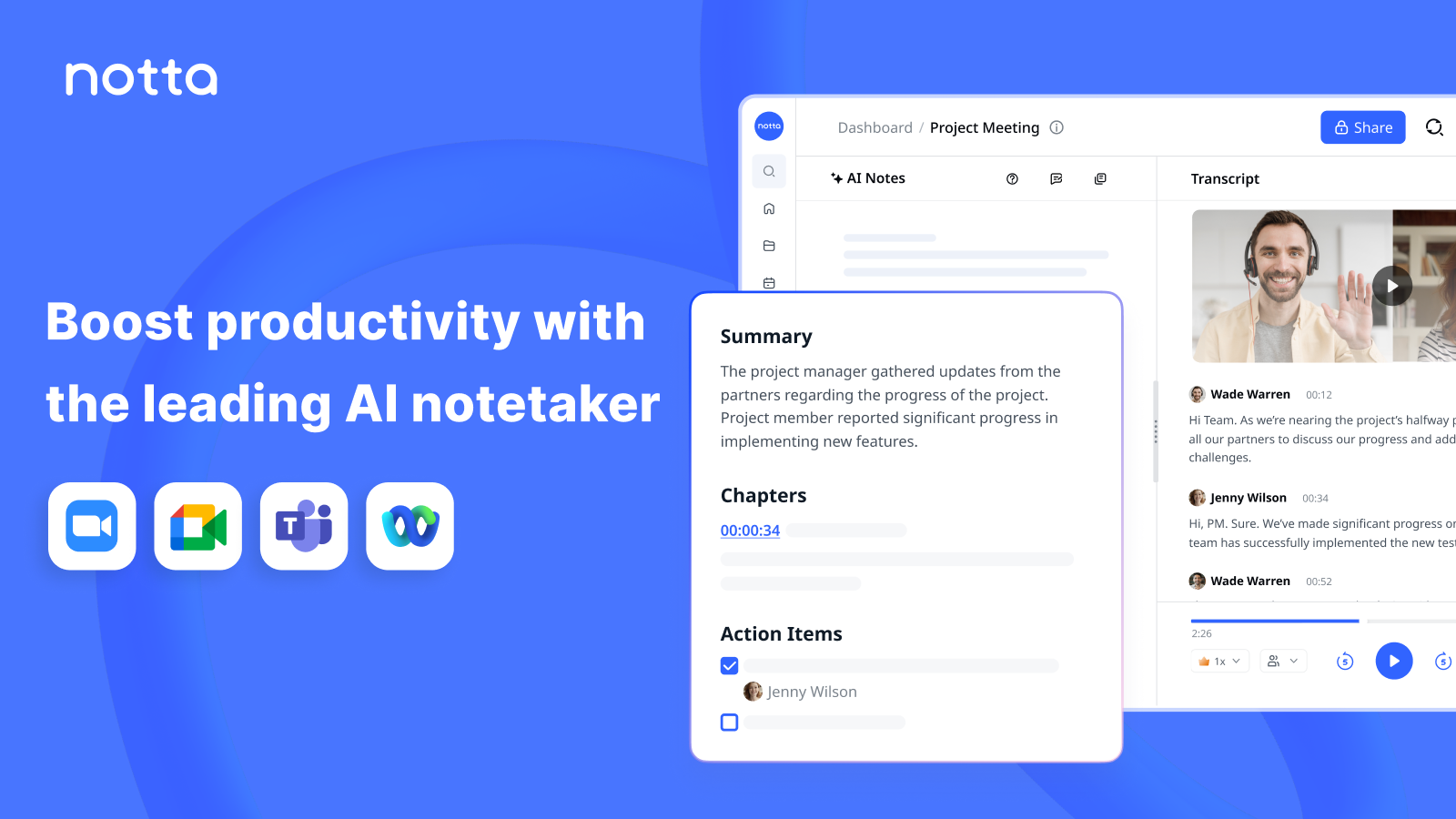
向いている用途: 製品UIの評価。本気の無料本番作業には向かない。
無料プラン: 月120分は使えそうに見えても、会話あたり3分とFreeでのエクスポート不可に当たります。
利点: 多言語クラウド製品として洗練、有料なら使える、見出し分数が誤解を招く良い例。
欠点: 無料の会話上限3分、Freeではエクスポート不可、Web優先でWindowsネイティブのディクテーションツールではない。
この10製品セットでは、有料なしで「使える成果物を持ち出せるか?」という単純テストに落ちる無料プランが3つあります。Fireflies(ダウンロード不可)、Notta(エクスポート不可+3分上限)、Otterのファイルアーカイブ(生涯インポート3回)。無料プランは、まずエクスポートとセッション長で採点してください。
無料プランで本番作業をする方法(3つのワークフロー)
無料ソフトが役立つのは、ワークフローが上限の内側に収まるときだけです。次の3パターンは、Nottaの3分セッションがスタンドアップに足りると装わず、よくある無料上限の内側に収まります。
ワークフローA: 録音せずに下書きする
- 対象アプリ(Outlook、Word、ブラウザ)を開く。
- BlabbyAI(Ctrl+Space)かWin+Hを開始し、下書きを話す。
- 名前と数字を直し、送る。アップロードするファイルはない。
ワークフローB: Otter無料上限内の短い会議1本
- アジェンダをバッファ込みで25分未満に保つ。
- Otterに参加させ、30分の壁の前に止める。
- 当日中にアクション項目をコピーし、あとで保存の癖に困りにくくする。
ワークフローC: Windows上のプライベートなインタビューファイル
- 音声をWAVまたはMP3で書き出す。
- Whisperかwhisper.cppをローカルで動かす。ファイルが約30分未満でクラウドアップロードを許容できるならTurboScribe無料でも可。
- 名前を校正し、.txtを音声の横にアーカイブする。
無料と有料の文字起こし: いつ上げるべきか?
壁がたまになら無料のままでよいです。同じ摩擦が週2回出たら上げてください。毎日のスタンドアップなら有料OtterやFirefliesが合理的です。週次のメディア量なら有料TurboScribeやDescript。週間ディクテーションクレジットが金曜より前に尽きるなら有料BlabbyAIです。
- エクスポートのために上げる: Freeがダウンロードを塞ぐなら、文字起こしを所有していません。
- セッション長のために上げる: 3分や30分の上限は製品制約で、ユーザーのミスではありません。
- プライバシーのバッチは無料のまま: 機微なファイルでは、ローカルWhisperが大半のフリーミアムクラウドよりまだ勝ります。
- 下書きは無料のまま: Win+HやBlabbyAIクレジットは、会議プランなしで多くの執筆タスクをカバーします。
下書きは口述して、無料プラン迷路を飛ばす
BlabbyAI for Windows: AIモードつきライブ音声テキスト変換、週60無料クレジット、$8.49/月から。Androidアプリはベータ期間中無料です。ファイル文字起こしツールではありません。
よくある質問
2026年にいちばん良い無料文字起こしソフトは?
用途次第です。Windowsでのライブディクテーションなら、BlabbyAI(週60クレジット)かWin+Hの音声入力。会議ならOtter.ai(月300分、会話あたり30分)かFireflies.ai(文字起こし無制限、保存400分)。プライベートなオフラインファイルならOpenAI Whisperかwhisper.cpp。宣伝の月間枠だけでなく、セッションごとの上限とエクスポート制限も必ず確認してください。
制限なしで完全に無料の文字起こしソフトはありますか?
OpenAI Whisperとwhisper.cppは、ローカルで動かせば本当に無料で無制限です。それ以外はフリーミアムかトライアルです。Firefliesは「無制限」の文字起こしを謳いますが、無料の保存はチームあたり400分までで、ダウンロードはロックされます。Windows音声入力(Win+H)は分数メーターなしの無料ですが、ライブディクテーション専用です。
Otter、Fireflies、Nottaの無料プランに隠れた制限は?
Otter: 月300分、会話あたり30分、ファイルインポートは生涯3回のみ。Fireflies: 文字起こしは無制限だが保存は400分、Freeではダウンロード不可、録音上限は2時間。Notta: 月120分は使えそうに見えても、会話あたり3分の上限とFreeでのエクスポート不可にすぐ当たります。
Windowsで音声ファイルを無料で文字起こしできますか?
できます。TurboScribeの無料枠は、最近の料金レビューだと1日あたり約3本、各最大約30分です。プライベートなファイルを無制限に扱うなら、OpenAI Whisperかwhisper.cppをローカルに入れます。Windows音声入力はファイルを開けません。WordのTranscribe(Microsoft 365)は、すでに契約していれば月300分のアップロード枠があります。
無料のAI文字起こしは精度として十分ですか?
きれいな音声なら、下書き用途でははい。MLCommonsは2025年9月、Whisper large-v3の単語精度をLibriSpeechで97.93%と測定しました。これはきれいに読み上げた音声の数字で、ノイズの多い会議ではなく、Whisper Turboの主張でもありません。複数人が重なる実通話では、法務や医療用途なら人が確認する必要があります。
無料ディクテーションと無料文字起こしの違いは?
ディクテーションは、話している最中に、開いているアプリへ文字を入れます。文字起こしは、録音済みの音声やライブ会議をあとから書き起こします。まだ頭の中にある言葉なら、ディクテーションなら録音してアップロードする回り道を省けます。Stanfordの研究では、モバイルの文字入力で音声はタイピングの約3倍速いとされています(Ruan et al., 2016)。
Windowsに組み込みの無料文字起こしはありますか?
Windows音声入力(Win+H)は無料のライブディクテーションで、ファイルや会議用のツールではありません。大半のテキスト欄で動き、Windows 10/11では追加インストール不要です。会議ボットやファイルアップロードには、第三者の無料プランかローカルのWhisper環境が必要です。
無料の文字起こしソフトから有料に上げるタイミングは?
同じ壁に週2回ぶつかったら上げ時です。通話の途中で会話上限、.txtや.docxが欲しいのにエクスポート不可、古い会議が消える保存枠、日次のファイル上限で本番作業が止まる、など。定期会議やファイル量が多いなら有料は合理的です。たまにの下書きや試用なら無料のままで十分です。
最終判断: どの無料文字起こしソフトを使うべきか?
ツールをレーンに合わせてください。Windowsディクテーションなら、BlabbyAIかWin+Hから。30分未満の会議なら、Otterの無料枠がまだ実用の定番です。ダウンロードなしでアプリ内に会議アーカイブを置くなら、保存が埋まるまでFirefliesの無制限文字起こしは使えます。プライベートファイルなら、Whisperかwhisper.cppが、本当に無料で無制限の選択肢として残ります。
本番作業にNotta Freeは避けてください。払う準備ができるまでは、3分上限とエクスポート不可はデモです。TurboScribeの日次無料枠は軽いファイル用バルブ、Descript Freeはクリエイターの砂場として扱ってください。無料上限が同じ仕事を何度も止めるなら、有料プラン(またはローカルWhisper)の方が、偽の生産性より安いです。
次は有料のコスト視点が欲しいですか? おすすめAI文字起こしソフト の比較を読むか、ファイル形式の手順は 音声テキスト変換 へ。
出典
- MLCommons、MLPerf Inference v5.1 Whisperベンチマーク、2025年9月、 mlcommons.org、取得日 2026-07-26。
- Ruan et al.、「Speech Is 3x Faster than Typing…」(2016)、 arxiv.org/abs/1608.07323、取得日 2026-07-26。
- Microsoft、Work Trend Index 2025、 microsoft.com/worklab、取得日 2026-07-26。
- ベンダー料金ページ、取得日 2026-07-26: Otter、 Fireflies、 Tactiq、 Descript、 Notta。TurboScribe(1日約3本、ファイルあたり約30分)は第三者の料金レビュー経由。購入前に確認してください。
- OpenAI Whisper、 github.com/openai/whisper。whisper.cpp、 github.com/ggml-org/whisper.cpp、取得日 2026-07-26。
- Microsoft Support、Windows音声入力、 support.microsoft.com、取得日 2026-07-26。