
Publié le 26 juillet 2026 · Par Sumbat.T
Comment utiliser la dictée vocale sur un PC portable (raccourci Win+H)
Réponse rapide
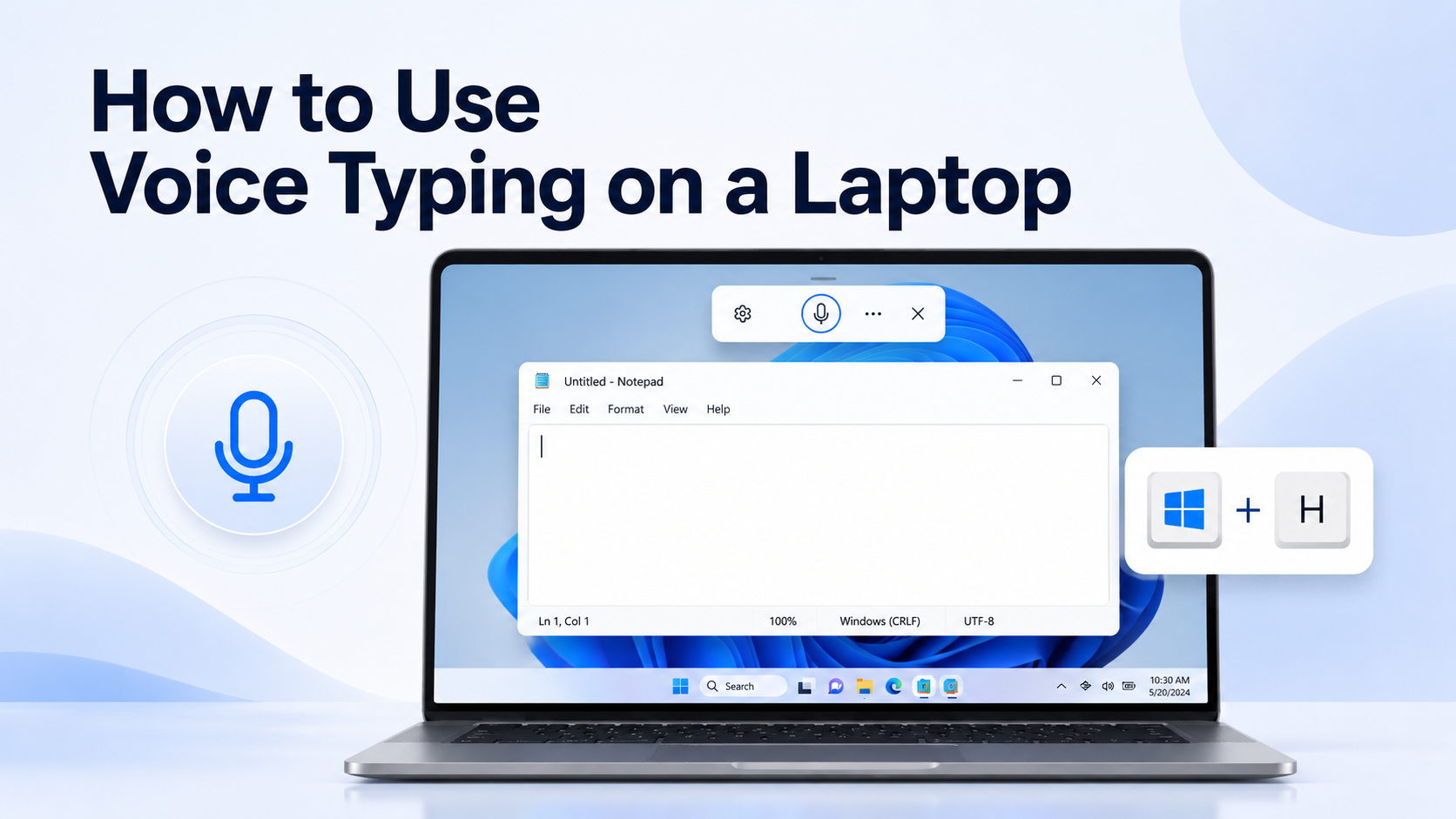
Sur un PC portable Windows, cliquez dans une zone de texte, puis appuyez sur touche Windows + H. Parlez, et Windows insère les mots à l’emplacement du curseur. Arrêtez avec "Arrêter d’écouter" ou le bouton micro de la barre d’outils.
Même raccourci sous Windows 10 et Windows 11. Il faut Internet, un micro qui fonctionne et le curseur dans un champ de texte. Pour Google Docs, utilisez Outils → Saisie vocale plutôt que de compter uniquement sur Win+H.
Mieux pour un usage quotidien : BlabbyAI fonctionne dans chaque application avec ponctuation automatique et nettoyage IA, sans devoir dire "virgule" ni lutter contre des champs de navigateur capricieux. Gratuit pour commencer.
La plupart des gens cherchent "dictée vocale sur un PC portable" parce qu’ils veulent un raccourci qui marche à la table d’un café, sur un notebook pro ou un PC maison. Ils ne veulent pas un tour de chaque produit d’accessibilité Microsoft. Ce guide reste centré sur le portable : le raccourci, le micro, les langues, Word et Chrome, le dépannage, et une ligne claire entre les outils Windows intégrés.
Un portable, c’est aussi là où la dictée vocale échoue de façons plus intéressantes qu’un bureau. Vous changez de dock, de casque Bluetooth, de Wi‑Fi d’hôtel et de touches de confidentialité qui coupent le micro d’un appui Fn. Le raccourci est simple. L’environnement autour ne l’est pas. Traitez la première moitié de cet article comme une assurance de configuration pour que Win+H marche la deuxième fois, pas seulement la première.
Pour un parcours Windows plus détaillé sur les commandes et paramètres, voir notre guide de dictée vocale Windows. Ci-dessous, le chemin pratique pour le portable. Cet article cible les notebooks Windows, car c’est ce que la plupart des recherches "dictée vocale sur un PC portable" veulent dire en pratique. Mac et Chromebook ont une courte note plus bas pour éviter le mauvais raccourci.
Points clés
- Win + H lance la dictée vocale sous Windows 10 et Windows 11 après un clic dans une zone de texte.
- La dictée vocale utilise la reconnaissance vocale en ligne. Pas d’Internet, pas de dictée Win+H.
- Activez la ponctuation automatique dans le menu engrenage Win+H. Elle est facile à rater.
- Voice Access (Windows 11 22H2+) est différent : il peut fonctionner hors ligne après le téléchargement du modèle et contrôler tout le PC à la voix.
- L’intégré suffit pour des brouillons. Si vous dictez toute la journée dans chaque application, vous sentirez vite les limites.
Passez outre la routine Win+H
BlabbyAI est une dictée IA moderne pour Windows, Android et Chrome. Sur votre portable : ponctuation automatique, mots personnalisés et texte propre dans chaque application. Crédits hebdomadaires gratuits.
Contenu de ce guide
- À qui s’adresse ce guide
- Comment démarrer la dictée vocale sur un portable
- Une première session de cinq minutes
- Configuration micro et confidentialité
- Commandes vocales et ponctuation utiles
- Langues et bascule avec Win+Space
- Word, Chrome et Google Docs
- Flux quotidiens sur portable (e-mail, docs, chat)
- Dictée vocale, Voice Access et ancienne reconnaissance vocale
- Note rapide pour Mac et Chromebook
- Conseils portable pour améliorer la précision
- Dépannage quand Win+H échoue
- Erreurs fréquentes
- Quand l’intégré ne suffit plus
- FAQ
À qui s’adresse ce guide
Utilisez cette page si vous êtes sur un PC portable Windows et que vous voulez dicter plutôt que taper pour l’e-mail, les études, les notes ou le chat. Elle s’adresse aussi à ceux qui ont déjà essayé Win+H une fois, obtenu des résultats bizarres et pensé que la fonction était cassée. En général, c’est une autorisation micro, un réseau hors ligne, une mauvaise langue d’entrée ou une application web qui n’accepte pas proprement la dictée système.
Ignorez ou parcourez la section upgrade si la dictée intégrée gratuite couvre déjà votre volume. Lisez-la si vous dictez une heure ou plus par jour, sautez entre cinq applications, ou passez autant de temps à corriger noms et ponctuation que vous en avez gagné en parlant.
Comment démarrer la dictée vocale sur un portable
Voici le chemin qui correspond à ce que Microsoft documente pour la dictée vocale Windows moderne. Il s’applique que votre portable soit sous Windows 10 ou Windows 11.
Étape 1 : cliquez dans une zone de texte
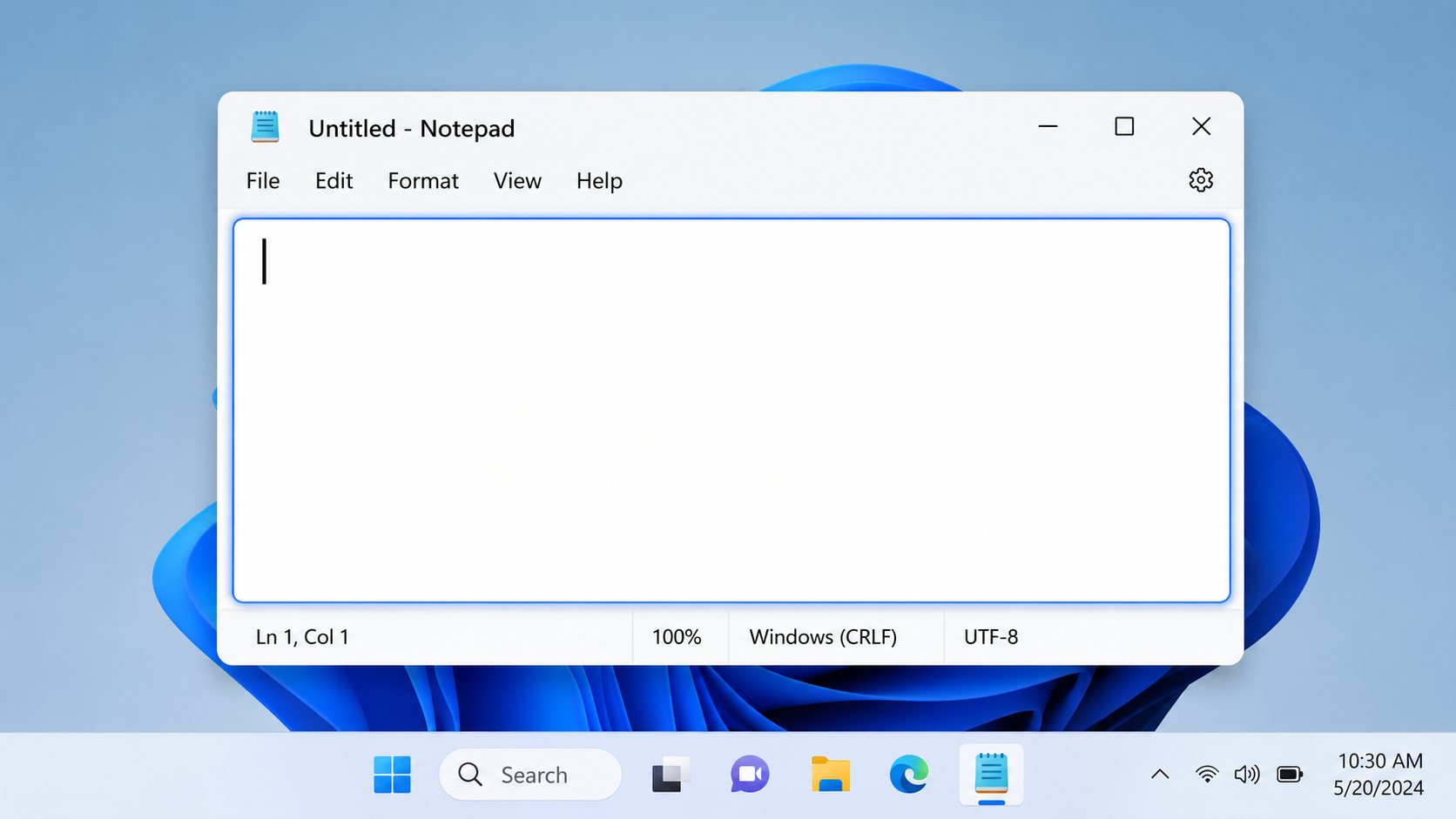
Ouvrez Notepad, Word, Outlook, Slack, une zone de recherche du navigateur ou tout champ qui accepte la saisie. Placez le curseur où vous voulez que les mots atterrissent. Si rien n’est focalisé, Win+H vous rappellera de sélectionner d’abord une zone de texte.
Étape 2 : appuyez sur la touche Windows + H
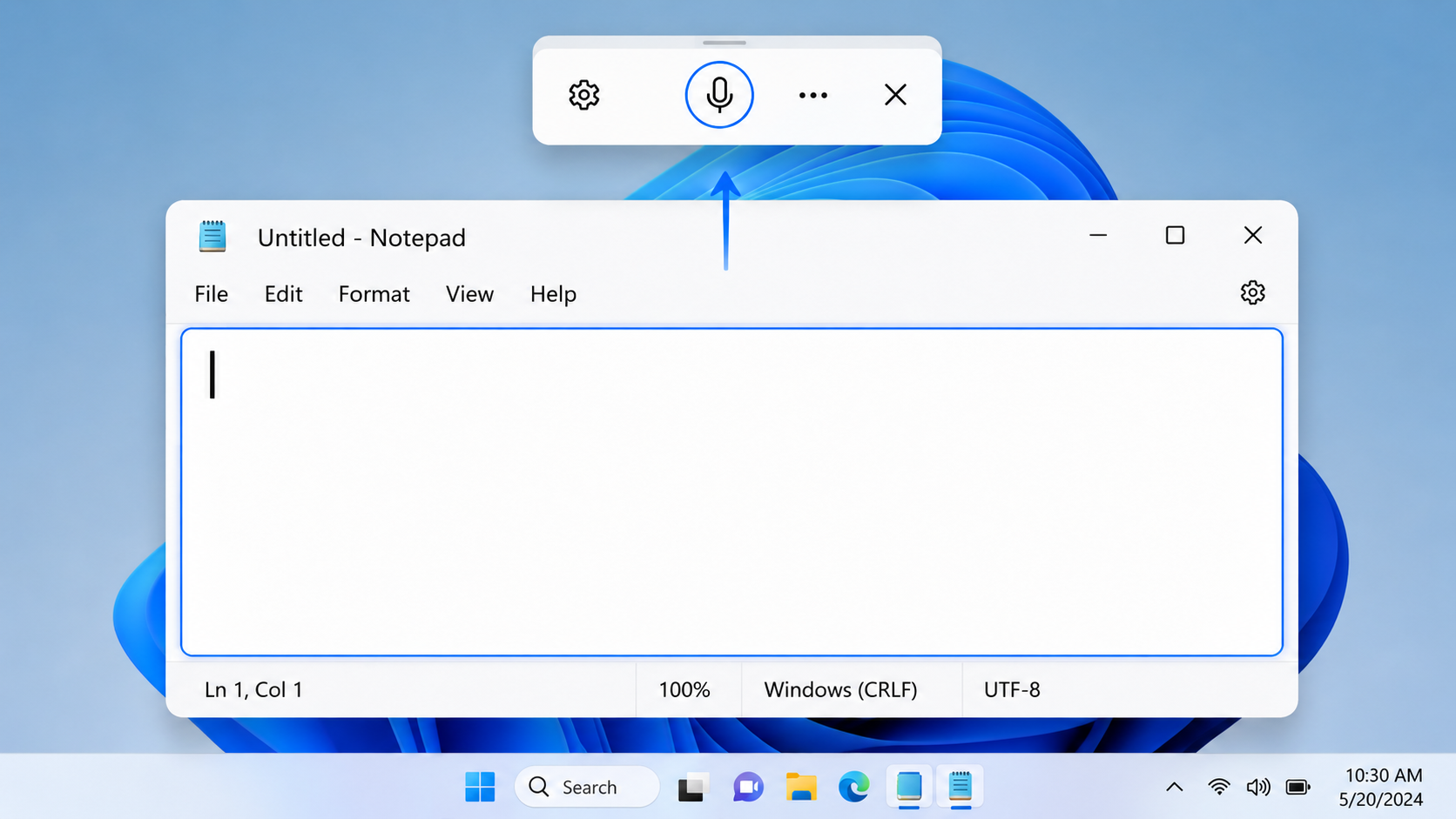
Maintenez la touche Windows et appuyez sur H. Une petite barre d’outils de dictée vocale apparaît en haut de l’écran avec un bouton micro.
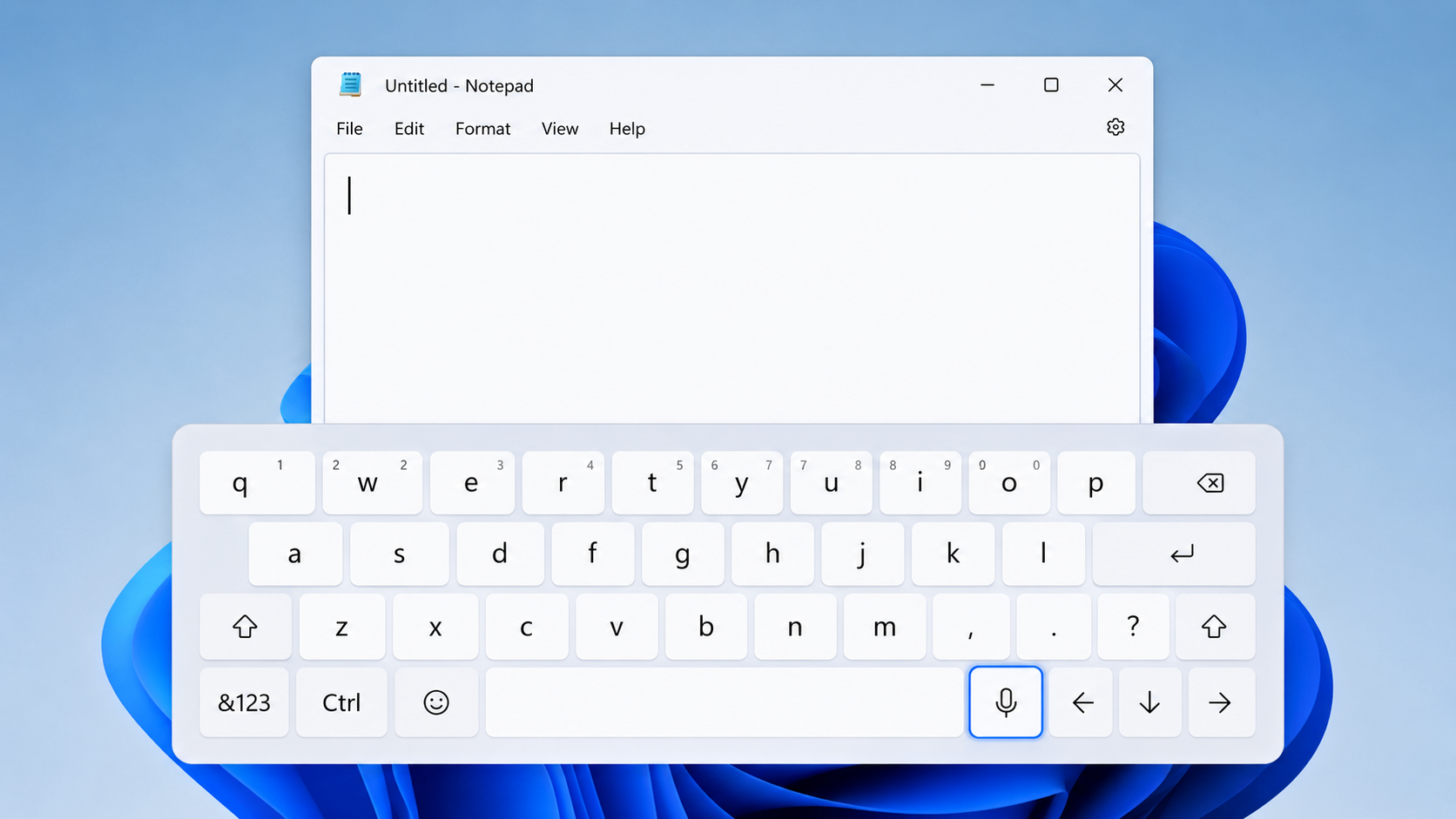
Sur un portable style tablette avec le clavier à l’écran, touchez l’icône micro à côté de la barre d’espace au lieu d’un raccourci matériel. Pour déplacer le focus dans le menu de dictée vocale au clavier, Microsoft documente touche Windows + Alt + H.
Étape 3 : parlez clairement, puis arrêtez
Parlez à un rythme normal. Les mots apparaissent dans le champ actif. Quand vous avez fini, dites "Arrêter d’écouter" (d’autres phrases d’arrêt marchent aussi, comme "Arrêter la dictée" ou "Mettre en pause la dictée vocale"), ou cliquez sur le micro de la barre d’outils.
La dictée vocale dépend d’une connexion Internet, car Windows envoie l’audio au service vocal en ligne de Microsoft (Azure Speech). Un Wi‑Fi de café instable est l’une des causes les plus fréquentes de "ça a arrêté de marcher" sur les portables.
| Action | Raccourci ou contrôle |
|---|---|
| Démarrer la dictée vocale | Touche Windows + H |
| Micro du clavier tactile | Bouton micro à côté de la barre d’espace |
| Naviguer dans l’UI de dictée vocale | Touche Windows + Alt + H |
| Arrêter d’écouter | Dire "Arrêter d’écouter" ou toucher le micro |
| Ouvrir les paramètres du panneau | Icône engrenage sur la barre d’outils |
Une première session de cinq minutes (à faire une fois)
Si vous ne retenez qu’un bloc d’entraînement, que ce soit celui-ci. Il prouve que la pile fonctionne avant de dicter un vrai e-mail client sous pression.
- Ouvrez Notepad pour ne pas vous battre avec un éditeur web sophistiqué.
- Appuyez sur Win+H. Confirmez que la barre d’outils apparaît et que l’icône micro indique l’écoute.
- Dites un paragraphe complet à voix haute, avec un nom et un nombre : quelque chose comme "Veuillez envoyer le rapport à Maria vendredi à trois point".
- Ouvrez l’engrenage. Activez la ponctuation automatique si elle est désactivée. Dictez la même idée sans dire "point".
- Dites une fois "Supprimer ça" pour faire confiance aux commandes d’édition.
- Arrêtez d’écouter, puis testez le même flux dans Word ou Outlook. Si Notepad marche et Outlook échoue, le problème est le champ de l’application, pas le micro.
Cette astuce d’isolation fait gagner des heures. La plupart des plaintes sur la dictée portable sont en réalité "cette application web n’accepte pas l’insertion de texte système" ou "Bluetooth a changé mon micro par défaut", pas "Windows a oublié d’écouter".
Configuration micro et confidentialité sur un portable
Les micros intégrés de portable marchent dans les pièces calmes. Ils peinent avec les ventilateurs, le cliquetis du clavier, les open spaces et le vent près d’une fenêtre. Un casque USB bon marché bat souvent le micro array sous le cadre. Avant de blâmer Windows, confirmez les autorisations.
Autoriser le microphone
- Ouvrez Paramètres → Confidentialité et sécurité → Microphone.
- Activez l’accès au microphone pour l’appareil.
- Activez Autoriser les applications de bureau à accéder à votre microphone pour que Win+H et les programmes de bureau puissent vous entendre, pas seulement les apps du Store.
Activer la reconnaissance vocale en ligne
Allez dans Paramètres → Confidentialité et sécurité → Voix et activez la reconnaissance vocale en ligne. Sans cela, la dictée vocale moderne ne peut pas tourner, car la reconnaissance se fait dans le cloud plutôt qu’entièrement sur votre portable.
Choisir le bon microphone
Appuyez sur Win+H, ouvrez l’engrenage et définissez le micro par défaut si l’option apparaît. Vous pouvez aussi choisir le périphérique d’entrée dans les paramètres Son de Windows. Les docks et casques Bluetooth volent souvent l’entrée par défaut sans que vous le remarquiez.
Contrôle rapide : ouvrez l’app Enregistreur vocal ou un compteur de niveau dans les paramètres Son et parlez. Si la barre ne bouge pas, Win+H ne vous sauvera pas.
Ce qui quitte votre portable quand vous dictez
La dictée vocale est pratique et cloud. Les documents de confidentialité Microsoft expliquent que la reconnaissance vocale en ligne traite vos données vocales pour renvoyer du texte. C’est acceptable pour beaucoup de brouillons. C’est une raison de faire pause avant de dicter des mots de passe, des codes à usage unique, des détails médicaux privés que vous ne mettriez pas dans un e-mail, ou du matériel client confidentiel que votre entreprise interdit d’envoyer aux services cloud.
Si l’exigence est "l’audio doit rester sur cette machine", Win+H est le mauvais outil. Sous Windows 11 22H2+, évaluez Voice Access après le téléchargement du modèle on-device, ou un produit de dictée hors ligne approuvé au travail. Ne supposez pas qu’un portable avec une LED mute égale un traitement vocal hors ligne.
BlabbyAI est aussi de la dictée cloud, mais avec une politique de rétention zéro des données pour la transcription, et sa fonction Historique garde vos audios sur votre propre machine, jamais sur nos serveurs. Si votre employeur interdit tout traitement cloud, restez sur les options hors ligne ci-dessus.
Commandes vocales et ponctuation qui aident vraiment
Microsoft publie des listes de commandes par langue. Pour le français, voici les commandes du quotidien à mémoriser :
| Ce que vous voulez | Ce qu’il faut dire |
|---|---|
| Arrêter la dictée | Arrêter d’écouter / Arrêter la dictée / Mettre en pause la dictée vocale |
| Supprimer la dernière phrase | Supprimer ça / Effacer ça / Annuler ça |
| Sélectionner la dernière phrase | Sélectionner ça |
| Entrée / Tab / Espace | Appuyer sur Entrée / Tab / Insérer un espace |
| Annuler | Annuler ça / Revenir en arrière |
Ponctuation : la dire, ou activer l’auto
Vous pouvez insérer des signes en les disant : point, virgule, point d’interrogation, point d’exclamation, et similaires. Pour les lettres et certains symboles, Microsoft documente aussi de dire d’abord "commencer l’épellation".
Mieux pour les longs brouillons : ouvrez l’engrenage Win+H et activez la ponctuation automatique. Windows insère alors la ponctuation à partir de votre phrasé. Beaucoup ne trouvent jamais ce commutateur et croient que la dictée intégrée force toujours à dire "virgule" à voix haute.
Sur les PC Copilot+, Microsoft propose aussi Fluid Dictation : de petits modèles de langage on-device qui nettoient grammaire, ponctuation et mots de remplissage pendant que vous parlez. C’est limité aux locales anglaises prises en charge, activé par défaut quand disponible, et se coupe pour les champs mot de passe ou PIN. N’attendez pas Fluid Dictation sur un vieux portable pro typique.
Langue de dictée sur un portable
La dictée vocale suit votre langue d’entrée, pas seulement la langue d’affichage Windows. Si l’UI est en français mais que le clavier de la barre des tâches est en espagnol, la dictée se comportera comme de l’espagnol.
- Allez dans Paramètres → Heure et langue → Langue et région.
- Sélectionnez Ajouter une langue, installez la langue dont vous avez besoin et assurez-vous qu’un clavier est disponible.
- Basculez avec l’indicateur de langue de la barre des tâches ou touche Windows + Space, puis appuyez à nouveau sur Win+H.
La dictée vocale Windows 11 prend en charge une longue liste de locales dans la documentation Microsoft (variantes anglaises, allemand, français, espagnol, japonais, coréen et bien d’autres). Si une langue manque dans le sélecteur, installez-la d’abord sous Langue et région.
Conseil bilingue : dictez une langue à la fois. Changer en milieu de phrase entre le français et une autre langue produit souvent un chaos de quasi-homophones. Terminez le bloc français, appuyez sur Win+Space, puis continuez. Si vous mélangez constamment les langues dans le même paragraphe, vous préférerez un outil avec une meilleure gestion multilingue ou des raccourcis séparés par flux de langue.
C’est aussi là que BlabbyAI prend l’avantage sur un portable : plus de 90 langues avec détection automatique, vous changez donc de langue en pleine session sans toucher à Win+Space. Le mode Traduction va plus loin : parlez dans votre langue maternelle et la version anglaise arrive déjà nettoyée dans le champ de texte.
Dictée vocale dans Word, Chrome et Google Docs
Sur un portable, vous dictez rarement toute la journée dans Notepad. Vous dictez dans Word, des onglets de navigateur, Docs et des outils de chat. Chaque surface se comporte un peu différemment.
Microsoft Word
Deux fonctions différentes sont souvent confondues :
- Dictée vocale Windows (Win+H) fonctionne dans Word comme dans n’importe quel champ de texte. Pas besoin de Microsoft 365 pour ce chemin.
- Accueil → Dicter est l’expérience Dictate intégrée de Microsoft. Microsoft la documente comme une fonctionnalité Microsoft 365. Les licences Word 2016 / 2019 / 2021 perpétuelles n’ont souvent pas ce bouton, même si Win+H continue de marcher.
Si quelqu’un vous dit "activez Dicter dans Word 2016", il parle en général d’une ancienne histoire d’add-in Office ou confond Win+H avec le ruban. Pour un parcours Word dédié, voir comment dicter dans Word.
Chrome et autres navigateurs
Win+H peut marcher dans des zones de texte web simples. Il est incohérent dans des éditeurs très personnalisés (certains compositeurs rich-text, certaines applications web qui interceptent les touches). Quand la page vole le focus ou ignore la dictée système, il faut l’outil vocal du site ou une extension navigateur / application de dictée bureau qui injecte le texte plus fiablement.
Saisie vocale Google Docs
Docs ne dépend pas de Win+H. Dans un navigateur pris en charge (Chrome, Edge ou Safari selon Google) :
- Ouvrez le document et allez dans Outils → Saisie vocale.
- Cliquez sur le micro et autorisez l’accès au micro.
- Parlez. Dites la ponctuation à voix haute ("point", "virgule", etc.). Arrêtez en cliquant sur le micro ou en disant "Arrêter d’écouter".
Google note que les commandes vocales d’édition (sélectionner, gras et similaires) fonctionnent quand la langue du compte et du document est l’anglais. La ponctuation à la voix marche plus largement. Guide Docs complet : voix vers texte dans Google Docs.
Flux quotidiens sur portable : e-mail, docs et chat
Les raccourcis ne restent que s’ils correspondent à de vrais moments de votre journée. Voici un playbook portable simple qui utilise Win+H là où il est fort et change d’outil là où il est faible.
Réponses e-mail
Ouvrez d’abord la zone de réponse. Appuyez sur Win+H. Dictez toute la réponse en une passe, y compris salutation et formule de politesse si vous voulez. Arrêtez d’écouter, puis éditez noms et ton au clavier. La voix est la plus rapide pour le premier jet ; taper reste mieux pour les 10 % de polish finaux.
Dans Gmail sous Chrome, Win+H marche parfois et se bat parfois avec le compositeur. Si le curseur est dans le corps du message et que rien n’apparaît, recliquez dans le corps et réessayez, ou utilisez une extension de dictée navigateur pour cet onglet. Pour un chemin Gmail-spécifique, voir dictée dans Gmail.
Documents longs
Pour Word sur le portable, Win+H suffit souvent pour des sections brain-dump : notes de réunion, premiers chapitres, mises à jour de statut. Dictez une section, arrêtez, parcourez, puis dictez la suivante. S’arrêter entre sections réduit les dégâts quand la reconnaissance dérive dans un train bruyant.
Pour Google Docs, préférez Outils → Saisie vocale pour les longues sessions. C’est fait pour l’éditeur Docs et garde l’UI micro attachée au document plutôt qu’au panneau Windows. Vous pouvez encore utiliser Win+H pour les commentaires ou d’autres champs sur le même portable.
Chat et prompts IA
Les cases Slack, Teams, Discord et ChatGPT sont là où les utilisateurs de portable sentent la différence entre "la dictée système existe" et "la dictée système est fiable". Cliquez dans la zone de message, appuyez sur Win+H, dites un court message ou prompt, arrêtez, envoyez. Gardez les messages plus courts que les brouillons de documents. Les UI de chat volent souvent le focus quand une notification tombe en milieu de phrase.
Si vous dictez des prompts IA toute la journée, le nettoyage automatique compte plus que la reconnaissance brute. Les mots de remplissage et la ponctuation manquante deviennent de moins bonnes réponses du modèle. La ponctuation auto intégrée aide. Les outils de dictée IA dédiés aident davantage quand vous voulez que le prompt soit réécrit en instruction plus propre avant d’atterrir dans la case.
Win+H échoue encore dans les champs du navigateur ?
BlabbyAI dicte dans n’importe quelle application Windows ou onglet Chrome avec ponctuation automatique et nettoyage IA. Crédits hebdomadaires gratuits pour essayer.
Dictée vocale, Voice Access et ancienne reconnaissance vocale
Les portables arrivent avec des noms qui se chevauchent. Les confondre est la façon dont de mauvais blogs enseignent encore le mauvais raccourci pour Windows 10.
| Fonction | Comment la lancer | Idéal pour | Hors ligne ? |
|---|---|---|---|
| Dictée vocale | Win + H | Dicter dans un champ de texte | Non (en ligne) |
| Voice Access | Paramètres → Accessibilité → Voix | Contrôle PC mains libres + dictée | Oui, après téléchargement du modèle (Win11 22H2+) |
| Reconnaissance vocale Windows (legacy) | Ancienne UI de reconnaissance vocale (souvent Win+Ctrl+S) | Flux d’accessibilité hérités | Orienté local, mais obsolète |
N’enseignez pas Win + Ctrl + S comme "dictée vocale Windows 10". Cette combinaison appartient à l’ancienne pile Windows Speech Recognition. La dictée vocale moderne sous Windows 10 et Windows 11 est Win+H.
Voice Access nécessite un téléchargement unique du modèle vocal, puis peut fonctionner hors ligne. Si Voice Access tourne déjà, appuyer sur Win+H peut vous demander d’utiliser Voice Access pour taper à la place. Choisissez un flux plutôt que de combattre les deux.
Voice Access inclut aussi des outils de vocabulaire que la dictée vocale ne met pas en avant. Si vous avez besoin de mots personnalisés pour des noms ou du jargon dans la pile Microsoft, Voice Access est l’endroit intégré à regarder. Si vous voulez des orthographes personnalisées plus des modes de réécriture IA dans chaque application, c’est là que les outils de dictée tiers deviennent utiles.
Note rapide si votre "portable" est un Mac ou un Chromebook
Les résultats de recherche brouillent les plateformes, donc une courte correction aide :
- PC portable Windows : Win+H pour la dictée vocale système, comme ci-dessus.
- Mac : la dictée Apple utilise d’autres raccourcis et réglages (souvent un double appui sur le contrôle Dictée / micro selon la version de macOS). Win+H ne fait rien d’utile sous macOS. Ne suivez pas les étapes Windows sur un MacBook.
- Chromebook : il n’y a pas de Win+H. Utilisez la dictée / les outils vocaux d’accessibilité Chrome OS, la saisie vocale Google Docs dans le navigateur, ou une extension Chrome. Si vous n’avez qu’un Chromebook et besoin de dicter dans des applications web, commencez par notre guide complet sur la saisie vocale sur un Chromebook ou une extension Chrome voix vers texte.
Le reste de cette page suppose Windows sauf indication contraire. Cela correspond à l’intention derrière la plupart des recherches de dictée vocale sur portable qui mentionnent aussi des raccourcis PC.
Conseils portable pour améliorer la précision
- Asseyez-vous plus près du micro ou utilisez un casque. Les micros intégrés captent le bruit du ventilateur et les frappes du clavier.
- Pausez brièvement entre les phrases quand la ponctuation auto est activée. Enchaîner un long souffle en un paragraphe invite une ponctuation floue.
- Coupez les notifications pendant une longue dictée. Les toasts superposés peuvent voler le focus du champ de texte.
- Docké vs détaché : après avoir débranché un dock ou un casque Bluetooth, revérifiez le micro par défaut dans l’engrenage Win+H.
- Économie d’énergie et Wi‑Fi faible : la reconnaissance en ligne cale quand le réseau tombe. Voice Access est l’option Microsoft si vous avez vraiment besoin du hors ligne après la configuration.
Dépannage : Win+H ne fonctionne pas sur un portable
Rien ne se passe quand j’appuie sur Win+H
- Cliquez d’abord dans un champ de texte. Pas de curseur, pas de dictée vocale.
- Vérifiez que vous n’êtes pas dans un champ mot de passe sécurisé où la dictée est limitée ou désactivée.
- Vérifiez si un autre utilitaire a remappé Win+H.
- Redémarrez l’Explorateur Windows ou redémarrez une fois après une mise à jour Windows. Les bugs d’UI de dictée vocale apparaissent après les jours de patch plus souvent qu’on ne le croit.
La barre d’outils apparaît mais elle ne m’entend pas
- Confidentialité → Microphone : accès activé, applications de bureau autorisées.
- Confidentialité → Voix : reconnaissance vocale en ligne activée.
- Paramètres Son : bon périphérique d’entrée sélectionné et non coupé.
- Les interrupteurs mute physiques des casques et les touches de confidentialité des portables (touches fonction micro off) sont faciles à rater.
Elle m’entend mais les mots sont faux
- Passez à la bonne langue d’entrée (Win + Space).
- Réduisez le bruit de fond ou passez à un casque.
- Dites la ponctuation ou activez la ponctuation automatique.
- Les termes techniques, noms de famille et noms de produits continueront d’échouer sans outil de vocabulaire personnalisé. La dictée vocale intégrée est faible ici.
Windows me dit d’utiliser Voice Access à la place
Si Voice Access est déjà actif, Win+H peut s’y déférer. Désactivez Voice Access depuis Accessibilité → Voix si vous voulez spécifiquement le panneau Win+H plus léger, ou adoptez Voice Access si vous voulez un contrôle vocal complet.
Toujours bloqué après les bases
Suivez cet ordre avant de réinstaller quoi que ce soit :
- Testez dans Notepad avec le micro intégré, puis avec un casque. Si un seul appareil marche, corrigez les défauts Son.
- Essayez un autre réseau (hotspot téléphone pendant deux minutes). Si la reconnaissance marche soudain, le Wi‑Fi de l’hôtel ou du bureau bloquait ou limitait le point de terminaison vocal.
- Créez rapidement un profil utilisateur Windows local et testez Win+H là. S’il marche sur le profil neuf, une stratégie ou une superposition tierce sur votre compte principal interfère.
- Vérifiez si votre entreprise gère le portable avec Intune ou similaire et a désactivé la voix en ligne. La politique IT bat n’importe quel conseil de blog.
- Si Win+H marche dans Notepad mais échoue toujours dans une application web, arrêtez de blâmer Windows. Utilisez l’outil vocal natif de cette app, une extension, ou une application de dictée bureau qui tape plus agressivement dans le champ focalisé.
Erreurs fréquentes (et la solution)
| Erreur | Pourquoi ça casse | Solution |
|---|---|---|
| Enseigner Win+Ctrl+S comme dictée Win10 | C’est la reconnaissance vocale legacy | Utiliser Win+H sous Win10 et Win11 |
| Appuyer sur Win+H sans curseur | La dictée vocale a besoin d’un champ texte | Cliquer d’abord dans la zone |
| Supposer Win+H hors ligne | La dictée vocale est de la voix en ligne | Utiliser Voice Access hors ligne après téléchargement |
| Laisser la ponctuation auto désactivée | Le commutateur engrenage est facile à rater | Activer la ponctuation automatique |
| Attendre Word Dictate sans M365 | Dicter du ruban est Microsoft 365 | Utiliser Win+H, ou passer à Microsoft 365 |
| Traiter Docs et Win+H comme le même outil | Moteurs et UI différents | Outils → Saisie vocale dans Docs |
| Ignorer la langue d’entrée | La dictée suit la langue du clavier | Win+Space, puis dicter à nouveau |
| Lancer Voice Access et Win+H ensemble | Windows peut forcer Voice Access pour taper | Un flux à la fois |
Si vous avez appris la dictée Windows 10 dans un ancien blog qui centre encore Win+Ctrl+S, mettez à jour votre mémoire musculaire. La documentation Microsoft actuelle sur la dictée vocale est claire : la touche Windows + H est le point d’entrée moderne sous Windows 10 et Windows 11.
Quand la dictée vocale intégrée du portable ne suffit plus
Win+H est le bon défaut pour une dictée occasionnelle. Continuez de l’utiliser si vous rédigez quelques e-mails par semaine dans Word ou Notepad et que vous acceptez d’éditer ensuite.
Vous sentirez le plafond quand :
- La dictée échoue ou paraît capricieuse dans les applications web Chrome et les zones de chat.
- Vous en avez assez de dire la ponctuation ou de nettoyer les mots de remplissage à la main.
- Les noms, termes médicaux ou juridiques et le jargon d’équipe ne tiennent jamais.
- Vous voulez des tons différents pour l’e-mail, Slack et les notes sans étape de réécriture séparée.
- Vous avez besoin d’un flux qui marche de la même façon dans chaque application Windows, pas seulement sur le happy path Microsoft.
C’est l’écart que BlabbyAI pour Windows comble : appuyez sur un raccourci, parlez, obtenez du texte nettoyé dans le champ focalisé. C’est de la dictée en direct (pas de la transcription par upload de fichier), avec ponctuation automatique, orthographes personnalisées et modes IA pour le ton. Il existe aussi une app Android pour dicter sur votre téléphone, et un chemin d’extension Chrome si votre journée vit dans le navigateur ou si vous êtes sur un portable verrouillé qui ne peut pas installer de logiciel bureau. Crédits hebdomadaires gratuits pour commencer ; forfaits payants à partir de 8,49 $/mois.
Une répartition pratique à laquelle beaucoup aboutissent : garder Win+H pour les dumps rapides Notepad et Word quand vous êtes capable d’être hors ligne avec Voice Access à proximité, et utiliser BlabbyAI pour le chemin journée entière via Outlook, Slack, Docs dans Chrome et les cases de chat IA où le nettoyage et la cohérence comptent plus que "gratuit avec Windows". Vous n’avez pas à supprimer l’outil intégré. Vous en sortez pour les sessions lourdes.
Si votre douleur est le RSI ou le canal carpien plutôt que la vitesse brute, la voix n’est encore qu’une partie de la boîte à outils. Combinez la dictée avec des rafales de frappe plus courtes et des pauses. Nous couvrons cet angle dans taper avec un canal carpien.
| Besoin | Rester sur Win+H | Envisager BlabbyAI |
|---|---|---|
| Brouillons occasionnels dans Word / Notepad | Oui | Optionnel |
| Chaque application, y compris champs web difficiles | Aléatoire | Oui |
| Ponctuation / nettoyage auto sans dire les signes | Commutateur engrenage ; encore limité | Flux principal |
| Vocabulaire personnalisé | Faible / chemin latéral Voice Access | Oui |
| Dictée hors ligne | Non (utiliser Voice Access) | Dictée cloud (besoin du réseau) |
| Prix | Gratuit avec Windows | Crédits gratuits, puis à partir de 8,49 $/mois |
Prêt à dicter dans chaque application ?
Installez BlabbyAI sur Windows ou Chrome, utilisez les crédits hebdomadaires gratuits, et gardez Win+H pour les jours où vous n’avez besoin que d’un brouillon rapide.
FAQ : dictée vocale sur un PC portable
Quel est le raccourci de dictée vocale sur un PC portable Windows ?
Appuyez sur la touche Windows + H après avoir cliqué dans une zone de texte. Une barre d’outils micro apparaît et Windows commence à écouter. Sur un clavier tactile, touchez le bouton micro à côté de la barre d’espace.
Win+H fonctionne-t-il sous Windows 10 et Windows 11 ?
Oui. Microsoft documente la touche Windows + H comme raccourci de dictée vocale sous Windows 10 et Windows 11. Il faut une connexion Internet, un micro qui fonctionne et le curseur dans un champ de texte.
La dictée vocale Windows est-elle gratuite ?
Oui. La dictée vocale est intégrée à Windows et ne nécessite pas d’abonnement Microsoft 365 payant. Elle exige toutefois la reconnaissance vocale en ligne, donc votre audio est traité dans le cloud pendant la dictée.
La dictée vocale sur portable fonctionne-t-elle hors ligne ?
La dictée vocale standard (Win+H) a besoin d’Internet à chaque fois. Sous Windows 11 version 22H2 et ultérieure, Voice Access peut fonctionner hors ligne après le téléchargement unique du modèle vocal. Voice Access est une fonction distincte sous Paramètres → Accessibilité → Voix.
Pourquoi Windows dit-il que je dois sélectionner une zone de texte ?
La dictée vocale ne démarre que lorsque le curseur est dans un champ qui accepte du texte. Cliquez d’abord dans Notepad, Word, le corps d’un e-mail ou une zone de chat, puis appuyez sur Win+H.
Puis-je utiliser la dictée vocale dans Google Docs sur un portable ?
Oui, mais Docs utilise son propre outil, pas Win+H. Dans Chrome, Edge ou Safari, ouvrez Outils → Saisie vocale, puis cliquez sur le micro. Vous pouvez encore utiliser Win+H dans certains champs du navigateur, mais la saisie vocale de Docs est plus fiable dans le document.
Microsoft Word Dictate fonctionne-t-il sans Microsoft 365 ?
Le bouton Dicter du ruban Accueil est une fonctionnalité Microsoft 365. Si vous avez Word 2016, 2019 ou 2021 sans abonnement Microsoft 365, vous ne verrez peut-être pas Dicter. Vous pouvez toujours appuyer sur Win+H pour la dictée vocale Windows dans Word.
Comment activer la ponctuation automatique ?
Ouvrez la dictée vocale avec Win+H, cliquez sur l’engrenage de la barre d’outils et activez la ponctuation automatique. Elle est souvent désactivée par défaut. Fluid Dictation sur les PC Copilot+ est une fonction on-device séparée qui nettoie aussi la grammaire et les mots de remplissage.
Win+H ne fonctionne pas. Que dois-je vérifier ?
Confirmez que le curseur est dans une zone de texte, que votre micro fonctionne dans Paramètres → Confidentialité et sécurité → Microphone, que la reconnaissance vocale en ligne est activée sous Confidentialité et sécurité → Voix, et que vous êtes connecté à Internet. Si Voice Access tourne déjà, Windows peut vous demander de dicter avec Voice Access.
Quand passer de la dictée vocale Windows à BlabbyAI ?
Restez sur Win+H pour des brouillons occasionnels dans Notepad ou Word. Passez à BlabbyAI quand vous avez besoin de dicter dans chaque application (y compris les champs de navigateur difficiles), d’un nettoyage automatique sans dire la ponctuation, d’orthographes personnalisées pour noms et jargon, ou de modes de réécriture IA pour l’e-mail et le chat.
Guides associés
- Comment utiliser la dictée vocale sous Windows
- Voix vers texte dans Google Docs
- Comment dicter dans Word
- Comment utiliser speech-to-text au travail
- Meilleur logiciel de dictée vocale
Sources
- Microsoft Support, Use voice typing to talk instead of type on your PC, support.microsoft.com. Consulté le 26 juillet 2026.
- Microsoft Support, Voice access frequently asked questions, support.microsoft.com. Consulté le 26 juillet 2026.
- Microsoft Support, Speech, voice activation, inking, typing, and privacy, support.microsoft.com. Consulté le 26 juillet 2026.
- Google Docs Editors Help, Type with your voice, support.google.com. Consulté le 26 juillet 2026.
- Microsoft Support, Dictate your documents in Word, support.microsoft.com. Consulté le 26 juillet 2026.