
Publié le 30 octobre 2025 · Dernière mise à jour le 5 septembre 2026 · Par Sumbat.T
Google Docs saisie vocale : voix en texte, commandes et correctifs (2026)
Réponse rapide
Dans Google Docs, cliquez sur Outils → Saisie vocale (ou appuyez sur Ctrl+Shift+S), puis sur le microphone, et parlez. Le hic : elle ne fonctionne que dans un onglet Docs sous Chrome, elle s'arrête dès que vous cliquez dans Gmail ou Slack, et vous devez prononcer chaque "virgule" et chaque "point" à voix haute. BlabbyAI utilise un seul raccourci dans tous les champs de texte et met la ponctuation à votre place.
Plus bas : la liste complète des commandes de ponctuation et de mise en forme, les langues prises en charge, ce qui fonctionne sur mobile, et les solutions quand le microphone ne répond plus.
Ne dites plus "virgule" ni "point"
BlabbyAI ajoute la ponctuation pour vous et dicte dans toutes les applications, pas seulement dans Google Docs.
Taper de longs documents peut être lent et fatigant. Que vous rédigiez un rapport, un e-mail ou que vous preniez des notes, vos doigts ne peuvent taper qu'à une certaine vitesse. Une personne moyenne tape 40 à 60 mots par minute, mais parle à 150 à 200 mots par minute. C'est une communication 3 fois plus rapide lorsque vous utilisez votre voix au lieu de votre clavier.
Dans ce guide, nous vous montrerons comment utiliser la saisie vocale dans Google Docs avec les outils intégrés, la liste complète des commandes vocales, la prise en charge des langues et du mobile, les solutions aux problèmes courants, ainsi qu'une option plus précise pour l'écriture intensive.
Réponses rapides : la saisie vocale de Google Docs en un coup d'œil
| Question | Réponse courte |
|---|---|
| Google Docs propose-t-il la dictée ? | Oui. Elle s'appelle Saisie vocale et se trouve dans Outils → Saisie vocale sur Chrome pour ordinateur. |
| Où se trouve la saisie vocale dans Google Docs ? | Ouvrez un document, cliquez sur le menu Outils et choisissez Saisie vocale. Une boîte de microphone apparaît à gauche. |
| Peut-on dicter gratuitement dans Google Docs ? | Oui, c'est entièrement gratuit. Il vous faut un compte Google, Chrome, un microphone et une connexion internet. |
| Comment l'activer ? | Appuyez sur Ctrl+Shift+S (Windows) ou Cmd+Shift+S (Mac), puis cliquez sur le microphone et commencez à parler. |
| Ajoute-t-elle la ponctuation automatiquement ? | Non. Vous dites la ponctuation à voix haute ("virgule", "point"). Les outils IA comme BlabbyAI l'ajoutent pour vous. |
| La saisie vocale fonctionne-t-elle sur téléphone ? | Pas la fonctionnalité du menu Outils. Sur mobile, vous utilisez plutôt le microphone du clavier dans l'application Google Docs. |
Comment passer de la voix au texte dans Google Docs
Google Docs convertit la voix en texte grâce à une fonctionnalité intégrée appelée Saisie vocale. Vous ne trouverez les mots "voix en texte" nulle part dans les menus, c'est pourquoi tant de personnes pensent que Docs ne peut pas le faire. Toute la configuration prend environ quinze secondes :
- Ouvrez un document dans Google Docs dans le navigateur Chrome.
- Cliquez sur Outils dans le menu supérieur et sélectionnez Saisie vocale, ou appuyez sur Ctrl+Shift+S (Cmd+Shift+S sur Mac).
- Une boîte de microphone apparaît à gauche de la page. Cliquez sur le microphone et autorisez l'accès au micro si le navigateur le demande.
- Parlez à un rythme normal. Dites la ponctuation à voix haute : "virgule", "point", "nouveau paragraphe".
- Cliquez à nouveau sur le microphone pour arrêter.
Voilà toute la fonctionnalité. Elle transcrit uniquement la parole en direct, sur ordinateur, dans Chrome. Sur un téléphone, vous dictez plutôt avec le microphone du clavier dans l'application Google Docs. Si vous voulez que la ponctuation soit gérée automatiquement, ou de la dictée qui fonctionne en dehors de Docs, la méthode avancée ci-dessous couvre cela. Les sections suivantes détaillent chaque étape, chaque commande et chaque correctif.
Pourquoi utiliser la saisie vocale dans Google Docs ?
La saisie vocale (aussi appelée dictée ou voix en texte) transforme la façon dont vous travaillez avec les documents :
- Écriture 3 fois plus rapide : parlez naturellement à plus de 150 mots par minute au lieu de taper 40 à 60 MPM
- Moins de fatigue des mains : parfait pour les personnes souffrant du canal carpien ou de TMS
- Meilleur remue-méninges : sortez vos idées rapidement sans perdre le fil
- Multitâche efficace : dictez tout en relisant vos notes ou en vous déplaçant
- Accessibilité : outil essentiel pour les personnes en situation de handicap ou ayant des problèmes de mobilité
- Gratuit : Google Docs inclut la saisie vocale sans frais
2 façons d'utiliser la saisie vocale dans Google Docs
Voici une comparaison rapide des principales options de saisie vocale :
| Méthode | Idéal pour | Ponctuation | Coût |
|---|---|---|---|
| Intégré à Google Docs | Dictée rapide et basique | Commandes vocales uniquement | Gratuit |
| BlabbyAI | Usage professionnel | Automatique | Gratuit/Premium |
Méthode 1 : saisie vocale intégrée à Google Docs (gratuite)
Google Docs inclut une fonctionnalité de saisie vocale gratuite qui fonctionne directement dans votre navigateur. C'est le moyen le plus simple de commencer avec la dictée.
Comment activer la saisie vocale dans Google Docs
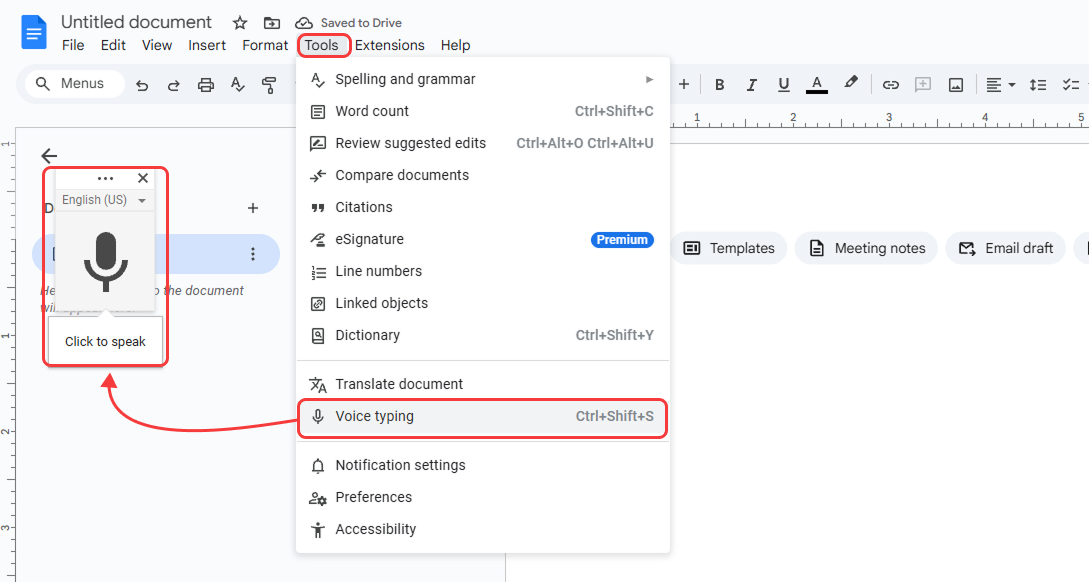
- 1. Ouvrez un document dans Google Docs
- 2. Cliquez sur Outils dans le menu supérieur
- 3. Sélectionnez Saisie vocale dans le menu déroulant
- 4. Une boîte de microphone apparaîtra sur le côté gauche de votre document
- 5. Cliquez sur l'icône du microphone (ou appuyez sur Ctrl+Shift+S sous Windows / Cmd+Shift+S sur Mac)
- 6. Autorisez l'accès au microphone lorsque votre navigateur vous le demande
- 7. Commencez à parler, vos mots apparaîtront dans le document !
Astuce de pro : le microphone devient rouge lorsqu'il écoute activement. Parlez clairement et à un rythme normal pour de meilleurs résultats.
Commandes vocales essentielles pour la ponctuation
Contrairement aux outils avancés, la saisie vocale de Google Docs vous oblige à prononcer la ponctuation à voix haute. Voici les commandes les plus importantes :
| Dites ceci | Pour insérer | Exemple |
|---|---|---|
| "point" | . | "J'aime coder point" → J'aime coder. |
| "virgule" | , | "Salut virgule comment allez-vous" → Salut, comment allez-vous |
| "point d'interrogation" | ? | "Comment allez-vous point d'interrogation" → Comment allez-vous ? |
| "point d'exclamation" | ! | "C'est incroyable point d'exclamation" → C'est incroyable ! |
| "nouvelle ligne" | Saut de ligne | Déplace le curseur à la ligne suivante |
| "nouveau paragraphe" | Saut de paragraphe | Crée une ligne vide + un nouveau paragraphe |
| "deux points" | : | "note deux points appeler Sam" → note : appeler Sam |
| "apostrophe" | ' | "c apostrophe est" → c'est |
Commandes vocales de mise en forme et d'édition
Au-delà de la ponctuation, la saisie vocale de Google Docs comprend les commandes de mise en forme et d'édition. Prononcez-les à voix haute pendant que le microphone est actif :
| Dites ceci | Effet |
|---|---|
| "bold" / "italics" / "underline" | Applique le style au dernier texte ou à votre sélection |
| "select [word or phrase]" | Sélectionne le texte que vous nommez pour le mettre en forme ou le supprimer |
| "delete" / "delete last word" | Supprime le mot précédent |
| "go to end of line" / "go to end of paragraph" | Déplace le curseur sans toucher au clavier |
| "create bulleted list" | Démarre une liste à puces ; dites "new line" pour chaque élément |
| "stop listening" / "resume" | Met en pause et redémarre la dictée sans les mains |
Les commandes de mise en forme et d'édition ne fonctionnent que lorsque la langue de votre Google Docs est réglée sur l'anglais. Pour la liste complète de toutes les commandes prises en charge, consultez les commandes officielles de saisie vocale de Google.
Commandes de tableau, de déplacement et de document (celles que personne ne liste)
La plupart des guides s'arrêtent à la ponctuation et au gras. La saisie vocale de Google Docs pilote aussi les tableaux, les titres et le curseur, ce qui la rend utilisable pour un document entier plutôt que pour un paragraphe. Voici les commandes les moins souvent écrites :
| Catégorie | Dites ceci | Effet |
|---|---|---|
| Tableaux | "insert table 3 rows by 4 columns" | Crée un tableau à l'emplacement du curseur, jusqu'à 20 sur 20 |
| Tableaux | "insert new row below" / "delete column" | Modifie le tableau dans lequel se trouve actuellement le curseur |
| Tableaux | "exit table" | Ramène le curseur hors du tableau, dans le corps du texte |
| Structure | "apply heading 2" | Applique un style de titre, pour que le plan se construise pendant que vous parlez |
| Structure | "insert page break" / "insert bookmark" | Ajoute des éléments de structure sans ouvrir les menus |
| Déplacement | "go to start of document" | Déplace le curseur ; fonctionne aussi avec ligne, paragraphe et colonne |
| Déplacement | "move to next misspelling" | Parcourt le document erreur par erreur pour une relecture parlée |
| Correction | "select [word]", puis dites la correction | Corrige un mot mal reconnu sans toucher au clavier. Google ne publie aucune commande "replace X with Y" |
| Correction | "uppercase" / "title case" / "lowercase" | Change la casse de la sélection. Ce sont les trois commandes que Google publie ; il n'y a pas de "capitalize" |
Le hic, c'est que le vocabulaire est figé et uniquement en anglais. La documentation de Google indique que les commandes vocales ne sont disponibles qu'en anglais, et que la langue du compte et celle du document doivent toutes les deux être réglées dessus. Il faut aussi apprendre la formulation exacte publiée, et une commande que Google n'a pas prévue n'existe tout simplement pas : il n'y a pas de "replace this with that", ni de "capitalize". C'est le seul endroit où un outil de dictée fonctionne autrement, et pas seulement mieux : les modes personnalisés de BlabbyAI sont une instruction libre appliquée à ce que vous avez dit, donc vous écrivez le vocabulaire vous-même. Une instruction comme "chaque fois que je dis nouveau paragraphe, insère un saut de paragraphe au lieu d'écrire ces mots" vous donne cette commande dans n'importe quelle langue, et elle continue de fonctionner dans Gmail, Slack et tout autre champ de texte, pas seulement dans un Doc.
Changer la langue de la saisie vocale
La saisie vocale de Google Docs prend en charge plus de 100 langues :
- 1. Cliquez sur le menu déroulant de langue au-dessus de l'icône du microphone
- 2. Sélectionnez votre langue préférée
- 3. Commencez à parler dans cette langue
La saisie vocale de Google Docs prend en charge le français, l'espagnol, l'allemand, le portugais, l'arabe, le japonais, le chinois, l'hindi, le russe et bien d'autres. Vous pouvez consulter la liste officielle complète sur la page d'assistance de Google. Les commandes de mise en forme ne fonctionnent qu'en anglais.
Existe-t-il un téléchargement ou une application pour la saisie vocale de Google Docs ?
Non. Il n'y a rien à télécharger ni d'application distincte à installer. La saisie vocale de Google Docs est intégrée à la version web de Google Docs : il vous suffit d'ouvrir un document dans le navigateur Chrome sur votre PC ou Mac et de choisir Outils → Saisie vocale. Si un site propose un "téléchargement de la saisie vocale de Google Docs", méfiez-vous : la vraie fonctionnalité est gratuite et fonctionne dans le navigateur.
Si vous souhaitez spécifiquement une application de saisie vocale téléchargeable pour votre PC qui fonctionne au-delà du navigateur, c'est là qu'un outil de bureau entre en jeu. L'application BlabbyAI pour Windows s'installe sur Windows 10 et 11 et vous permet de dicter dans Google Docs et dans toutes les autres applications de votre machine.
Saisie vocale dans Google Docs sur téléphone (Android & iPhone)
Le menu Outils → Saisie vocale est réservé à l'ordinateur, il n'apparaît donc pas dans l'application mobile Google Docs. Sur un téléphone ou une tablette, vous dictez autrement : ouvrez votre document dans l'application Google Docs, appuyez à l'endroit où vous voulez écrire, puis appuyez sur l'icône du microphone de votre clavier. Sur Android, il s'agit du micro de Gboard ; sur iPhone, du micro du clavier iOS. Vos mots sont transcrits directement dans le document, et vous pouvez toujours dire "virgule" et "point" pour la ponctuation.
Android (Gboard)
- Ouvrez le document dans l'application Google Docs
- Appuyez sur l'icône crayon, puis à l'endroit où le texte doit aller
- Appuyez sur le microphone en haut à droite du clavier Gboard
- Parlez. Appuyez à nouveau sur le microphone pour arrêter, car il s'interrompt après quelques secondes de silence
iPhone et iPad
- Ouvrez le document dans l'application Google Docs
- Appuyez sur l'icône crayon, puis dans le corps du document
- Appuyez sur le microphone à gauche de la barre d'espace. S'il manque, activez Réglages > Général > Clavier > Activer Dictée
- Parlez, puis appuyez sur l'icône clavier pour revenir à la frappe
L'essentiel, c'est que ce sont deux produits différents qui portent le même nom. La saisie vocale sur ordinateur est une fonctionnalité de Google Docs ; la dictée mobile est une fonctionnalité de clavier qui se trouve taper dans Docs. Elles ne partagent ni les réglages, ni les langues, ni les commandes :
| Ordinateur (Outils > Saisie vocale) | Mobile (microphone du clavier) | |
|---|---|---|
| Où ça vit | Dans Google Docs, Chrome uniquement | Dans le clavier, donc dans toutes les applications |
| Commandes de mise en forme | Oui : gras, titres, tableaux, listes | Non. Ponctuation uniquement |
| Fonctionne jusqu'à | Vous cliquez pour éteindre le microphone, ou vous quittez l'onglet | Quelques secondes de silence |
| Ponctuation automatique | Non, vous la dictez | En partie, et ça varie selon le clavier et la langue |
Sous Windows ? Utilisez l'application de bureau BlabbyAI pour une saisie vocale à l'échelle du système
La saisie vocale de Google Docs ne fonctionne qu'à l'intérieur de Chrome. L'application BlabbyAI pour Windows fonctionne à l'échelle du système sur Windows 10 et Windows 11. Dictez dans Google Docs, Microsoft Word, Outlook, Teams, Slack, votre éditeur de code et partout ailleurs où vous tapez. Elle utilise le modèle Whisper v3 Turbo d'OpenAI pour une précision supérieure à l'API du navigateur et ajoute automatiquement une ponctuation intelligente.
Télécharger BlabbyAI pour Windows →Méthode 2 : saisie vocale avancée avec BlabbyAI (Chrome + Windows)
La saisie vocale intégrée de Google Docs est pratique mais basique. Vous devez dire manuellement "virgule" et "point" pour la ponctuation, elle ne fonctionne qu'à l'intérieur de Chrome et utilise l'ancienne API vocale de Google.
Si vous écrivez fréquemment ou professionnellement, BlabbyAI vaut la peine d'être envisagé. Il utilise Whisper v3 Turbo d'OpenAI pour une précision exceptionnelle et ajoute automatiquement la ponctuation et les corrections grammaticales pendant que vous parlez naturellement. Il est proposé sous forme de deux produits : une extension Chrome qui fonctionne sur n'importe quel site web (y compris Google Docs), et une application de bureau Windows qui vous offre la même saisie vocale à l'échelle du système : dans Microsoft Word, Outlook, Teams, votre éditeur de code et partout ailleurs où vous tapez.
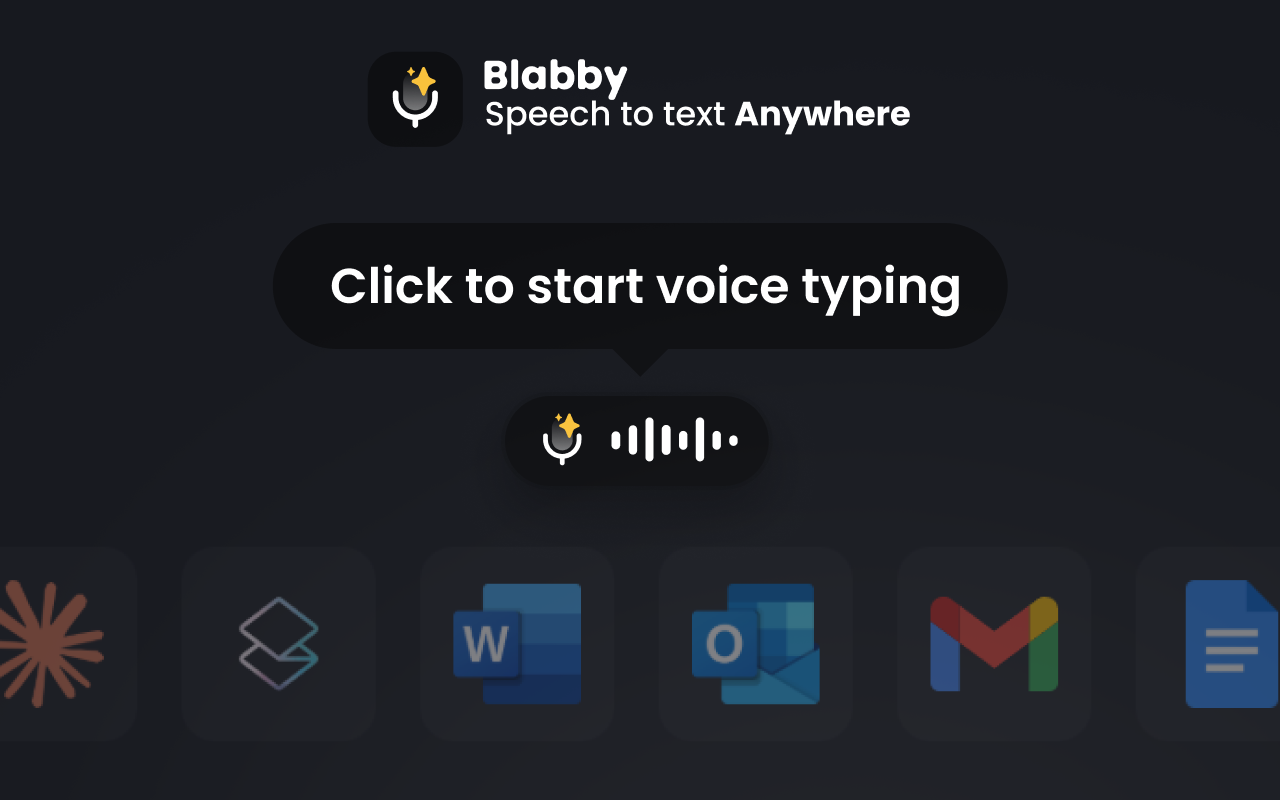
- Extension Chrome : fonctionne dans Google Docs et dans tout champ de texte sur n'importe quel site web
- Application de bureau Windows 10/11 : dictez à l'échelle du système dans Word, Outlook, Teams, Slack, les éditeurs de code, partout
- Ponctuation et majuscules automatiques, aucune commande vocale nécessaire
- Modes IA personnalisés pour différents styles d'écriture (e-mails, rapports, notes décontractées)
- Modèle OpenAI Whisper v3 Turbo pour une précision supérieure aux API des navigateurs
- Offre gratuite disponible
La différence : saisie vocale basique vs avancée
Voici une comparaison rapide montrant pourquoi les outils de saisie vocale avancés font gagner du temps sur l'édition :
BlabbyAI Speech to Text
Hi Sarah, I hope you're doing well. Can we schedule a meeting for Thursday at 3:00 PM?

Google Speech-to-Text
Hi Sarah
Face aux autres façons de dicter dans un Google Doc, les différences concrètes tiennent à quatre choses : si la ponctuation arrive toute seule, si ça survit à la sortie de l'onglet Docs, si vous pouvez changer ce que l'outil fait de vos mots, et ce que ça coûte.
| Option | Ponctuation automatique | Fonctionne hors de Google Docs | Instructions personnalisées | Prix |
|---|---|---|---|---|
| BlabbyAI | Oui | Oui, n'importe quel champ de texte dans n'importe quelle application | Oui, modes personnalisés libres | Offre gratuite, $8.49/mo illimité |
| Saisie vocale Google Docs | Non, vous la dictez | Non, onglet Docs dans Chrome uniquement | Non, liste de commandes anglaise figée | Gratuit |
| Microphone du clavier du téléphone | En partie, selon le clavier | Oui, mais seulement sur le téléphone | Non | Gratuit |
| Saisie vocale Windows | Non | Oui, dans tout Windows | Non | Gratuit avec Windows 11 |
| Dragon Professional | Oui | Oui, sous Windows | Macros, pas du langage naturel | Environ $699 en achat unique |
Lisez la deuxième colonne : les options gratuites sont gratuites parce qu'elles s'arrêtent au bord d'une application ou d'un appareil. Ça convient quand Google Docs est le seul endroit où vous écrivez. Ça cesse de convenir dès que le même document a besoin d'un e-mail à son sujet, d'un message Slack qui le résume et d'un commentaire pour répondre à quelqu'un, ce qui est la forme réelle de la plupart des journées d'écriture.
Les outils de saisie vocale avancés comme BlabbyAI gèrent automatiquement la ponctuation et la grammaire, vous n'avez donc pas à passer du temps à éditer ensuite. Pour un usage occasionnel, les options intégrées font l'affaire. Pour une écriture intensive, les économies de temps s'accumulent rapidement.
Conseils pour une meilleure saisie vocale dans Google Docs
Utilisez un microphone de qualité
Les micros intégrés aux ordinateurs portables fonctionnent, mais un microphone USB ou un casque offre une meilleure précision
Réduisez le bruit de fond
Fermez les fenêtres, éteignez les ventilateurs et trouvez un espace calme pour de meilleurs résultats
Parlez clairement à un rythme normal
Ne vous précipitez pas et ne chuchotez pas. Parlez comme si vous vous adressiez à un collègue
Utilisez Chrome pour de meilleurs résultats
La saisie vocale de Google Docs fonctionne mieux dans le navigateur Google Chrome
Vérifiez votre connexion internet
La saisie vocale nécessite une connexion internet stable pour traiter la parole
Entraînez-vous aux commandes vocales
Mémorisez les commandes de ponctuation courantes pour améliorer votre fluidité
Éditez après la dictée
Dictez votre pensée complète, puis revenez corriger les erreurs
Utilisez les raccourcis clavier
Appuyez sur Ctrl+Shift+S (Windows) ou Cmd+Shift+S (Mac) pour activer et désactiver rapidement la saisie vocale
Résolution des problèmes courants
Presque chaque échec de la saisie vocale de Google Docs vient de l'une de huit causes, et le symptôme vous dit laquelle. Trouvez la ligne qui correspond à ce que vous voyez, plutôt que de parcourir une liste de contrôle générique.
| Ce que vous voyez | Cause | Correctif |
|---|---|---|
| Aucun élément Saisie vocale dans le menu Outils | Votre navigateur n'est pas sur la liste prise en charge par Google | Google liste Chrome, Edge et Safari comme navigateurs pris en charge. Firefox n'est pas pris en charge, donc l'élément de menu n'y apparaît jamais. Ouvrez le même document dans l'un des trois. |
| Saisie vocale est grisée | Le fichier n'est pas un Google Doc modifiable | Vérifiez que vous n'êtes pas en mode lecture seule ou en mode Suggestion, et que le fichier est un Doc natif plutôt qu'un .docx importé ouvert en mode de compatibilité Office. Utilisez Fichier > Enregistrer au format Google Docs. |
| La boîte de microphone apparaît mais ne devient jamais rouge | L'autorisation microphone du navigateur est bloquée | Cliquez sur le cadenas ou l'icône de réglage à gauche de la barre d'adresse, réglez Microphone sur Autoriser, puis rechargez l'onglet. L'autorisation est par site, donc l'autoriser ailleurs ne se reporte pas. |
| Ça tape pendant une minute, puis s'arrête | L'onglet a perdu le focus | En pratique, le microphone s'arrête dès que vous cliquez dans un autre onglet, une autre fenêtre ou une autre application, parce que le navigateur possède le service vocal et le cède à ce qui est au premier plan. Google ne publie aucun réglage pour ça, donc gardez l'onglet Docs au premier plan pendant tout l'enregistrement. |
| Le mauvais microphone est utilisé | L'entrée par défaut du navigateur est un autre périphérique | Réglez le périphérique d'entrée dans les paramètres son du système, puis rechargez Docs. Chrome lit le défaut système au chargement de la page, donc le changer en cours de session ne fait rien tant que vous n'avez pas actualisé. |
| Bloqué sur un compte professionnel ou scolaire | Une stratégie d'administrateur Workspace | Certains tenants Workspace désactivent l'accès au microphone par stratégie. Testez le même document dans un compte Google personnel. Si ça fonctionne là, le blocage est administratif et seul votre administrateur informatique peut le lever. |
| Les commandes de ponctuation sont ignorées | La langue du compte ou celle du document n'est pas l'anglais | La dictée elle-même fonctionne dans environ 125 langues, mais Google indique clairement que "voice commands are available only in English" et que à la fois la langue du compte et celle du document doivent être l'anglais. Ne régler qu'une des deux est la cause habituelle. |
| Le texte arrive brouillé ou plusieurs mots en retard | La qualité de connexion, pas le microphone | Chaque mot est envoyé aux serveurs Google pour la reconnaissance, donc une connexion faible ou à forte latence se traduit par des mots manqués et réordonnés. Testez un autre réseau avant de remplacer le matériel. |
Deux de ces limites ne se corrigent pas, elles s'évitent. La contrainte de focus de l'onglet et le jeu de commandes uniquement en anglais tiennent à la façon dont Google a conçu la fonctionnalité, pas à des réglages que vous auriez manqués. Un outil de dictée qui tourne en dehors de la page contourne les deux : BlabbyAI continue d'enregistrer quand vous changez d'onglet, et ses modes personnalisés vous laissent définir des commandes parlées dans n'importe laquelle de plus de 90 langues.
La saisie vocale ne fonctionne pas ?
Problème : l'icône du microphone n'apparaît pas ou ne s'active pas.
- Vérifiez votre navigateur : Google liste Chrome, Edge et Safari comme pris en charge, pas Firefox
- Autorisez l'accès au microphone dans les paramètres de votre navigateur
- Vérifiez que votre microphone est connecté et sélectionné comme périphérique d'entrée
- Essayez de fermer et de rouvrir le document
Précision de transcription médiocre ?
Problème : les mots sont transcrits incorrectement ou manquent.
- Réduisez le bruit de fond (fermez les fenêtres, coupez la musique)
- Positionnez votre microphone à 15-30 cm de votre bouche
- Parlez plus lentement et articulez clairement
- Vérifiez que vous avez sélectionné la bonne langue
- Envisagez d'utiliser un meilleur microphone ou casque
La saisie vocale s'arrête automatiquement ?
Problème : le microphone s'éteint après quelques secondes de silence.
- C'est un comportement normal : la saisie vocale de Google Docs s'arrête automatiquement après avoir détecté le silence
- Cliquez simplement à nouveau sur le microphone pour reprendre
- Essayez de faire moins de pauses entre les phrases
Toujours bloqué ? Notre guide dédié pour réparer la saisie vocale de Google Docs lorsqu'elle ne fonctionne pas passe en revue les sept causes courantes, étape par étape.
Questions fréquemment posées
1. La saisie vocale de Google Docs est-elle gratuite ?
Oui ! La saisie vocale de Google Docs est entièrement gratuite. Vous avez juste besoin d'un compte Google, d'un microphone et d'une connexion internet.
2. Puis-je utiliser la saisie vocale dans des langues autres que l'anglais ?
Oui ! La saisie vocale de Google Docs prend en charge plus de 100 langues, dont le français, l'espagnol, l'allemand, le chinois, le japonais, l'arabe et bien d'autres. Sélectionnez votre langue dans le menu déroulant au-dessus de l'icône du microphone.
3. Ai-je besoin d'une connexion internet ?
Oui. La saisie vocale de Google Docs traite votre voix dans le cloud, vous avez donc besoin d'une connexion internet stable. Sans internet, la fonctionnalité ne fonctionnera pas.
4. La saisie vocale fonctionne-t-elle sur les appareils mobiles ?
La fonctionnalité de saisie vocale pour ordinateur (Outils > Saisie vocale) ne fonctionne pas sur mobile. Cependant, vous pouvez utiliser la saisie vocale intégrée au clavier de votre téléphone dans l'application mobile Google Docs. Sur iPhone, appuyez sur le microphone du clavier ; sur Android, appuyez sur l'icône du microphone.
5. Puis-je modifier le texte pendant que la saisie vocale est active ?
Oui, vous pouvez utiliser votre clavier pour faire des modifications, des corrections ou des changements de mise en forme pendant que le microphone est actif. La saisie vocale continuera de fonctionner normalement.
6. Pourquoi Google Docs n'ajoute-t-il pas la ponctuation automatiquement ?
La saisie vocale intégrée de Google Docs utilise un système de reconnaissance vocale basique qui nécessite des commandes vocales pour la ponctuation ("virgule", "point", etc.). Des outils IA plus avancés comme BlabbyAI utilisent des modèles de langage sophistiqués qui peuvent ajouter automatiquement la ponctuation en fonction des schémas de parole et du contexte.
7. Quelle est la précision de la saisie vocale de Google Docs ?
La précision dépend de plusieurs facteurs : la qualité du microphone, le bruit de fond, la vitesse d'internet, l'accent et la clarté d'élocution. Dans des conditions idéales, la saisie vocale de Google Docs est précise à environ 85-95 %. Une élocution claire et un bon microphone améliorent considérablement les résultats.
8. Puis-je utiliser des commandes vocales pour mettre en forme le texte ?
Oui ! Google Docs prend en charge les commandes de mise en forme vocale comme "bold that", "italicize that", "select all" et plus encore. Prononcez la commande après avoir saisi le texte que vous souhaitez mettre en forme. Consultez la liste complète dans la documentation de Google.
9. Mes données vocales sont-elles stockées par Google ?
Google traite vos données vocales pour effectuer la transcription. Selon la politique de confidentialité de Google, les données vocales peuvent être stockées temporairement pour améliorer les services. Vous pouvez consulter et supprimer vos enregistrements vocaux sur votre page Activité Google.
10. Puis-je utiliser la saisie vocale avec Google Sheets ou Slides ?
Google Docs est la seule application Google Workspace avec une prise en charge dédiée de la saisie vocale (Outils > Saisie vocale). Cependant, vous pouvez utiliser l'entrée vocale par clic droit de Chrome dans Sheets et Slides, ou des extensions tierces comme BlabbyAI qui fonctionnent dans toutes les applications Google et tous les sites web.
11. Comment activer la saisie vocale dans Google Docs ?
Ouvrez un document dans le navigateur Chrome, cliquez sur Outils dans le menu supérieur et sélectionnez Saisie vocale. Une boîte de microphone apparaît à gauche. Cliquez sur le microphone (ou appuyez sur Ctrl+Shift+S sous Windows, Cmd+Shift+S sur Mac), autorisez l'accès au microphone et commencez à parler.
12. La saisie vocale de Google Docs ne fonctionne pas, comment la réparer ?
La plupart des cas se résument à quelques éléments : utilisez un navigateur pris en charge par Google (Chrome, Edge ou Safari, mais pas Firefox), accordez l'autorisation du microphone, confirmez que le bon périphérique d'entrée est sélectionné et vérifiez votre connexion internet. Notre guide étape par étape sur la saisie vocale de Google Docs qui ne fonctionne pas couvre les sept causes courantes et leurs solutions.
Commencez à utiliser la saisie vocale dans Google Docs dès aujourd'hui
La saisie vocale est un moyen puissant d'écrire plus vite, de réduire la fatigue des mains et de capturer vos pensées plus naturellement. La fonctionnalité de saisie vocale intégrée de Google Docs est entièrement gratuite et fonctionne bien pour les besoins de dictée de base.
Points clés à retenir :
- Accédez à la saisie vocale via Outils > Saisie vocale ou Ctrl+Shift+S
- N'oubliez pas de prononcer les commandes de ponctuation comme "virgule" et "point"
- Utilisez un microphone de qualité dans un environnement calme pour de meilleurs résultats
- Parlez à un rythme normal et conversationnel
- Pour une écriture fréquente, envisagez des outils avancés avec ponctuation automatique
Que vous soyez un étudiant qui prend des notes, un écrivain qui rédige son prochain chapitre ou un professionnel qui crée des rapports, la saisie vocale peut transformer votre productivité. Essayez-la dans votre prochain document Google Docs !