
30 octobre 2025
Dictée dans Gmail : Écrivez des e-mails 3x plus vite sans les mains
Réponse Rapide
Pour utiliser la dictée dans Gmail avec BlabbyAI : Installer l'extension Chrome → Cliquez sur n'importe quel champ de texte Gmail → Voyez la bulle • point → Survolez pour révéler la barre d'outils → Cliquez sur le microphone (ou appuyez sur Ctrl+Espace) → Parlez naturellement → Votre texte apparaît avec une ponctuation automatique en 200-600ms. BlabbyAI existe aussi en application Windows, qui dicte dans Gmail et dans toutes les autres applications de votre PC, et en application Android, avec un micro flottant dans l'appli Gmail de votre téléphone.
Contrairement aux outils intégrés : BlabbyAI ajoute automatiquement la ponctuation et la grammaire, aucune commande vocale nécessaire. Fonctionne sur toutes les interfaces Gmail (classique et nouvelle).
Un employé de bureau moyen envoie 40 e-mails par jour , cela représente des heures de frappe chaque semaine. Si vous en avez assez de taper les mêmes réponses, que la fatigue des e-mails vous pèse, ou que vous voulez simplement aller plus vite, la dictée vocale est la solution.
Dans ce guide, nous allons vous montrer comment utiliser la dictée dans Gmail avec BlabbyAI, un outil de dictée propulsé par l'IA pour Windows, Android et Chrome, qui apporte à Gmail une dictée professionnelle, avec ponctuation intelligente et modes personnalisés pour formater vos e-mails.
Pourquoi utiliser la dictée dans Gmail ?
La dictée transforme votre manière de gérer les e-mails :
- Rédaction 3x plus rapide: Parlez à 150+ mots/min, contre 40-60 mots/min au clavier
- Ponctuation intelligente: L'IA ajoute automatiquement virgules, points et majuscules
- Moins de fatigue de frappe: Idéal en cas de canal carpien ou de TMS
- Mise en forme professionnelle: Des modes transforment un discours naturel en e-mails soignés
- Multitâche efficace: Dictez tout en consultant des documents ou des notes
- Compatibilité universelle: Fonctionne sur toutes les interfaces Gmail, et sur 1000+ autres sites
Comment Configurer BlabbyAI pour Gmail
La configuration de BlabbyAI prend moins de 2 minutes. Voici comment procéder :
Étape 1 : Installer l'extension Chrome

- Visitez la page de l' extension Chrome BlabbyAI
- Cliquez sur "Ajouter à Chrome"
- Confirmez en cliquant sur "Ajouter l'extension"
- L'icône de l'extension apparaîtra dans votre barre d'outils Chrome
Étape 2 : Compléter la configuration initiale
- L'assistant de configuration se lancera automatiquement
- Cliquez sur "Autoriser" lorsque l'accès au microphone est demandé
- BlabbyAI détectera automatiquement votre langue préférée
- Vous êtes prêt ! Ouvrez Gmail pour l'essayer
💡 Astuce Pro : Épinglez l'extension BlabbyAI à votre barre d'outils pour un accès rapide aux paramètres et raccourcis.
Utiliser BlabbyAI dans Gmail : Dictée de base
Une fois installé, BlabbyAI fonctionne parfaitement dans n'importe quel champ de texte Gmail. Voici le processus étape par étape :
Étape par étape : Dicter votre premier e-mail
- Ouvrez Gmail et cliquez sur "Rédiger", "Répondre" ou "Transférer"
- Cliquez dans n'importe quel champ de texte (ligne d'objet ou corps de l'e-mail)
- Cherchez la bulle • point qui apparaît à gauche du champ de texte
- Survolez la bulle pour révéler la barre d'outils BlabbyAI avec 3 boutons :
- Bouton gauche : Sélecteur de langue
- Bouton du milieu : Microphone (démarrer/arrêter)
- Bouton droit : Menu (paramètres)
- Cliquez sur le bouton microphone (ou appuyez sur Ctrl+Espace)
- Le contour de la barre d'outils devient rouge: cela signifie qu'elle enregistre
- Parlez naturellement: pas besoin de dire la ponctuation
- Cliquez sur le bouton d'arrêt (ou appuyez sur Ctrl+Espace à nouveau) lorsque vous avez terminé
- Votre texte apparaît avec une ponctuation et une capitalisation automatiques !
Comment fonctionne la ponctuation intelligente
BlabbyAI utilise le modèle Whisper large v3 turbo d'OpenAI pour comprendre le contexte de votre discours et ajouter automatiquement la ponctuation appropriée :
| Vous dites | BlabbyAI écrit |
|---|---|
| "on peut se voir demain" | On peut se voir demain ? |
| "merci pour ton aide" | Merci pour ton aide. |
| "c'est incroyable" (ton excité) | C'est incroyable ! |
| "LAISSE-MOI TRANQUILLE" (criant) | LAISSE-MOI TRANQUILLE ! |
| "j'ai besoin du rapport pour lundi mais je peux attendre" | J'ai besoin du rapport pour lundi, cependant, je peux attendre. |
L'IA comprend le contexte, le ton et l'intention, vos e-mails ont donc l'air professionnels sans édition manuelle.
Modes personnalisés : Formater les e-mails avec l'IA
C'est là que BlabbyAI devient vraiment puissant. Les modes personnalisés vous permettent d'instruire l'IA pour formater votre discours de manière spécifique, transformant une dictée décontractée en e-mails professionnels, résumés ou tout autre format dont vous avez besoin.
Qu'est-ce que les modes personnalisés ?
Pensez aux modes personnalisés comme avoir ChatGPT qui traite instantanément votre discours sans copier-coller. Vous parlez de manière décontractée, et l'IA le transforme dans le format souhaité.
Exemple : Vous dites "salut jean on peut reporter la réunion j'ai un truc qui est arrivé" → L'IA le formate comme un e-mail professionnel : "Bonjour Jean, Pourrions-nous reporter la réunion ? Quelque chose est survenu. Veuillez me faire savoir ce qui vous convient."
Utiliser les Modes Préconfigurés
BlabbyAI est livré avec trois modes préconfigurés pour vous aider à démarrer :
- Mode "E-mail": Formate le discours en e-mails professionnels
- Mode "Correction grammaticale": Corrige les erreurs tout en conservant votre style original
- Mode "Traduire en anglais": Traduit votre discours en anglais
Comment utiliser un mode préconfiguré :
- Allez dans Paramètres BlabbyAI → Modes
- Trouvez le mode souhaité (par exemple, "E-mail")
- Allez dans l'onglet Raccourcis
- Assignez un raccourci clavier (par exemple, Ctrl+Alt+E pour le mode E-mail)
- Dans Gmail, appuyez sur votre raccourci pour activer le mode
- Remarquez que la barre d'outils change pour la couleur de votre mode (pas rouge)
- Parlez naturellement et regardez l'IA le formater professionnellement
Tutoriel : Créer un mode "E-mail professionnel"
Créons un mode personnalisé étape par étape. Ce mode transformera un discours décontracté en e-mails professionnels soignés.
Étape 1 : Ouvrir le créateur de mode
- Cliquez sur l'icône de l'extension BlabbyAI dans la barre d'outils Chrome
- Allez dans Paramètres → Modes
- Cliquez sur le bouton "Créer un mode"
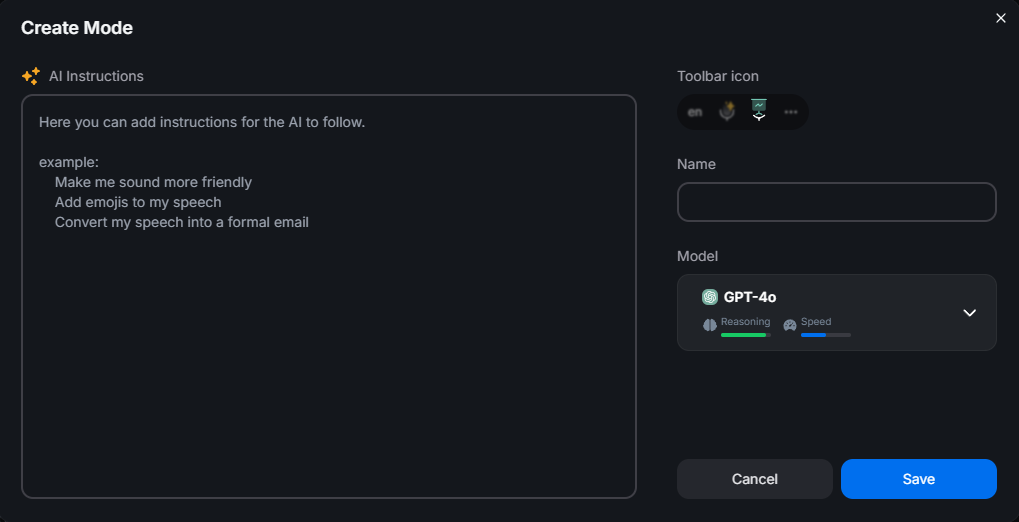
- Une fenêtre popup apparaît avec 4 sections
Étape 2 : Rédiger les instructions IA
Dans le champ "Instructions IA", indiquez à l'IA exactement comment formater votre parole. Voici ce qu'il faut saisir :
💡 Astuce Pro : Soyez précis dans vos instructions. Plus vous êtes détaillé, mieux l'IA comprend ce que vous voulez.
Étape 3 : Nommer votre mode
Dans le champ "Nom du mode", entrez :
Étape 4 : Choisir l'icône et la couleur (optionnel)
BlabbyAI sélectionne automatiquement une icône et une couleur pour votre mode (par exemple, une icône de mallette bleue). Vous pouvez les personnaliser si vous souhaitez personnaliser vos modes, mais ce n'est pas obligatoire.
Étape 5 : Sélectionner le modèle IA
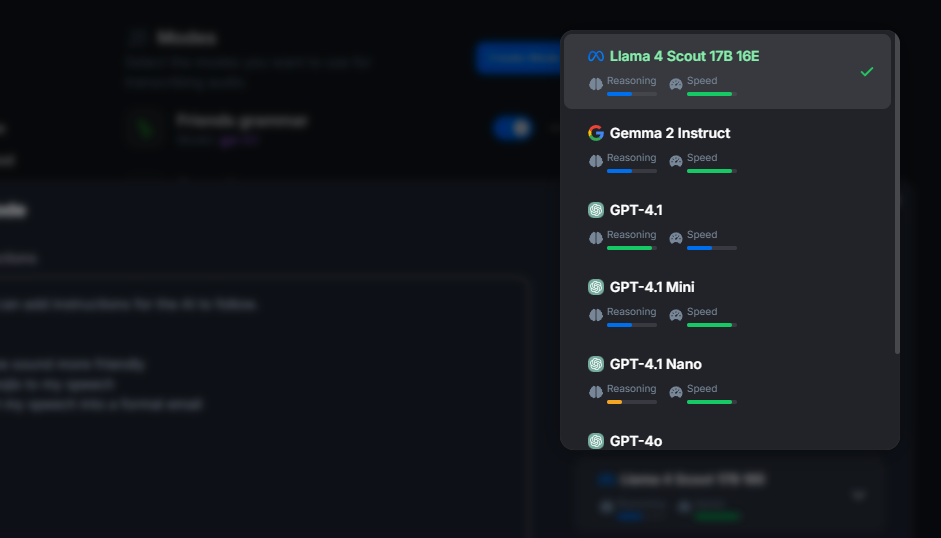
Utilisez le Sélecteur de modèle pour choisir quelle IA traitera votre discours :
- Modèles OpenAI (GPT-4.1, GPT-4)-Meilleur pour le formatage professionnel
- Modèles Google AI (Gemini)-Bon équilibre entre vitesse et qualité
- Modèles Meta AI (Llama)-Rapides et efficaces
Recommandation : Choisissez GPT-4.1 pour de meilleurs résultats avec les e-mails professionnels.
Étape 6 : Enregistrer et assigner un raccourci
- Cliquez sur le bouton "Enregistrer"
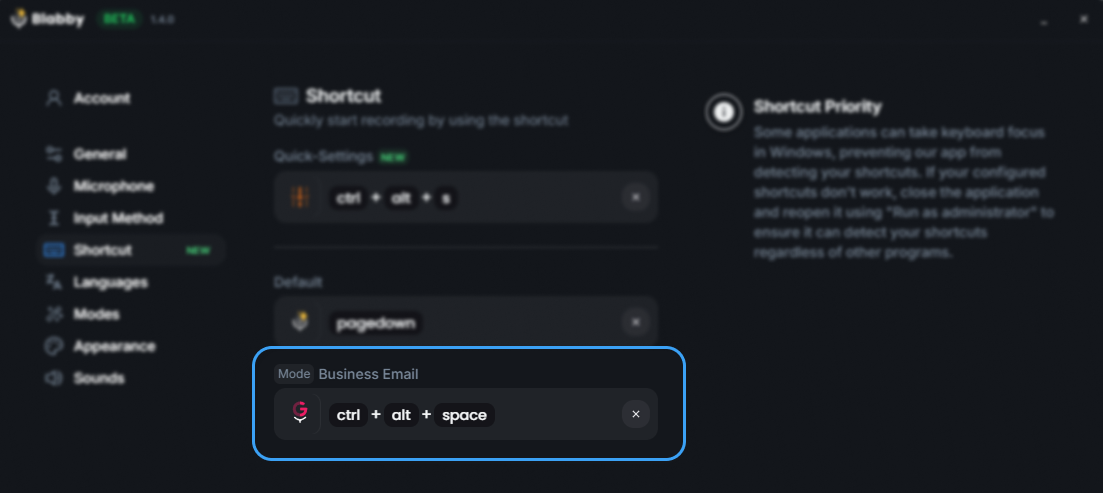
- Naviguez vers l'onglet Raccourcis dans Paramètres
- Trouvez votre nouveau mode (avec icône et nom)
- Cliquez sur le champ raccourci et appuyez sur la combinaison de touches souhaitée (par exemple, Ctrl+Alt+Espace)
- Le raccourci est enregistré automatiquement
Étape 7 : Utiliser votre mode personnalisé dans Gmail
Il est temps de tester votre nouveau mode ! Voici comment procéder :
- Ouvrez Gmail et cliquez sur Rédiger
- Cliquez dans le champ de texte du corps de l'e-mail
- Appuyez sur Ctrl+Alt+P (votre raccourci assigné) pour activer le mode
- Remarquez que le contour de la barre d'outils change pour la couleur de votre mode (par exemple, bleu au lieu de rouge)
- Parlez de manière décontractée : "salut sarah le rapport sera en retard à cause des problèmes de données"
- Cliquez sur arrêter (ou appuyez sur Ctrl+Espace)
- Regardez la magie opérer !
Exemple de Résultat
Ce que vous avez dit :
"salut sarah le rapport sera en retard à cause des problèmes de données"
Ce qui apparaît dans Gmail :
Chère Sarah,
Je tenais à vous informer que le rapport sera retardé en raison de certains problèmes de données que nous traitons actuellement. Je m'excuse pour tout désagrément que cela pourrait causer.
Cordialement
Plus d'idées de modes personnalisés pour Gmail
Voici plus d'idées de modes personnalisés que vous pouvez créer pour différents scénarios d'e-mails :
1. Mode réponse rapide
Instructions IA :
"Convertissez ceci en une réponse e-mail brève et amicale. Gardez-la sous 2 phrases. Soyez chaleureux mais professionnel."
Exemple :
Vous dites : "ouais ça marche à bientôt"
L'IA écrit : "Cela me convient parfaitement ! J'ai hâte de vous voir bientôt."
2. Mode demande de réunion
Instructions IA :
"Formatez ceci comme un e-mail professionnel de demande de réunion. Incluez une salutation, l'objectif, l'heure proposée et une fermeture polie. Demandez une confirmation."
Cas d'utilisation :
Parfait pour planifier rapidement des appels, réunions ou entretiens
3. Mode correction grammaticale uniquement
Instructions IA :
"Corrigez toutes les erreurs de grammaire, d'orthographe et de ponctuation. Gardez le ton et le style originaux. N'ajoutez ni ne supprimez de contenu. Ne le rendez pas plus formel."
Cas d'utilisation :
Lorsque vous souhaitez conserver votre ton décontracté mais vous assurer qu'il est sans erreur
Fonctionnalités Avancées pour Gmail
Support multilingue
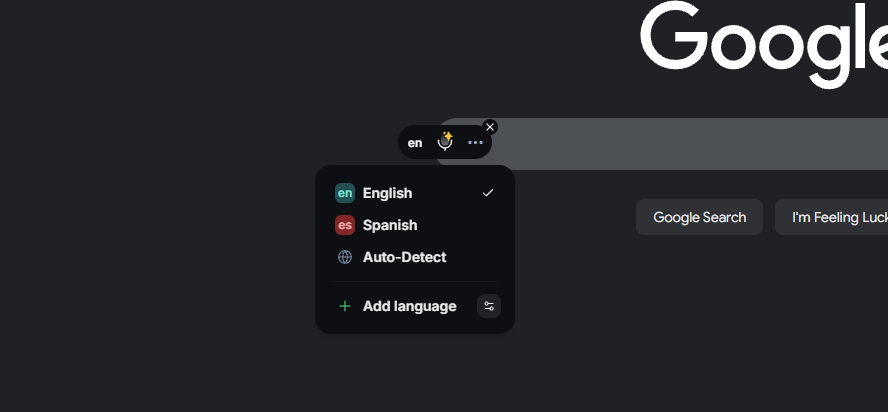
BlabbyAI prend en charge la dictée dans plus de 90 langues. Parfait pour la communication professionnelle multilingue.
- Cliquez sur le sélecteur de langue (bouton gauche dans la barre d'outils)
- Sélectionnez votre langue préférée ou choisissez "Détection automatique"
- La détection automatique fonctionne mieux pour les phrases plus longues (5+ mots ou plus)
- Pour les réponses courtes, sélectionnez manuellement la langue pour une meilleure précision
Orthographe personnalisée pour Gmail
Ajoutez des orthographes personnalisées pour les noms, termes d'entreprise ou jargon professionnel que BlabbyAI pourrait ne pas reconnaître.
- Allez dans Paramètres → Langues
- Sélectionnez la langue spécifique
- Cliquez sur "Ajouter une orthographe personnalisée"
- Entrez l'orthographe correcte (par exemple, "BlabbyAI", noms de clients, noms de produits)
- L'IA correspondra désormais à cette orthographe lorsque vous la prononcerez
Cas d'utilisation Gmail :
- Noms de clients avec des orthographes uniques
- Terminologie spécifique à l'entreprise
- Noms de produits et marques
- Termes techniques de votre secteur
Conseils pour les Meilleurs Résultats
- 💡 Parlez naturellement: N'exagérez pas l'articulation et ne faites pas de pauses gênantes. L'IA gère la ponctuation automatiquement.
- 💡 Utilisez un bon microphone: Un microphone USB ou un casque offre une meilleure précision que les microphones intégrés des ordinateurs portables.
- 💡 Trouvez un espace calme: Le bruit de fond réduit la précision. Fermez les fenêtres et éteignez les ventilateurs.
- 💡 Pratiquez le changement de mode: Familiarisez-vous avec les raccourcis clavier pour basculer rapidement entre les modes.
- 💡 Créez une bibliothèque de modes: Construisez une collection de modes pour différents scénarios d'e-mails que vous rencontrez régulièrement.
- 💡 Révision rapide avant envoi: Faites toujours une vérification rapide, surtout pour les e-mails importants.
- 💡 Ajoutez des orthographes personnalisées de manière proactive , Ajoutez les noms de clients et termes techniques au fur et à mesure que vous les rencontrez.
Résolution des problèmes courants
Le microphone ne fonctionne pas ?
- ✅ Vérifiez les permissions du microphone Chrome (Paramètres → Confidentialité et sécurité → Paramètres du site → Microphone)
- ✅ Vérifiez que votre microphone est connecté et sélectionné comme périphérique d'entrée
- ✅ Essayez d'actualiser la page Gmail
- ✅ Vérifiez si d'autres applications utilisent votre microphone
Le mode ne s'active pas ?
- ✅ Vérifiez que vous avez assigné un raccourci clavier au mode
- ✅ Vérifiez si une autre extension Chrome utilise le même raccourci
- ✅ Assurez-vous d'appuyer sur la bonne combinaison de touches
- ✅ Recherchez le changement de couleur de la barre d'outils pour confirmer que le mode est actif
Précision médiocre ?
- ✅ Réduisez le bruit de fond
- ✅ Positionnez le microphone à 15-30 cm de votre bouche
- ✅ Parlez à un rythme conversationnel normal (ni trop vite ni trop lentement)
- ✅ Vérifiez que vous avez sélectionné la bonne langue
- ✅ Ajoutez des orthographes personnalisées pour les termes fréquemment utilisés
Problèmes de détection de langue ?
- ✅ Pour les phrases courtes (moins de 5 mots), sélectionnez manuellement la langue
- ✅ La détection automatique fonctionne mieux avec les phrases plus longues
- ✅ Définissez votre langue préférée dans Paramètres pour une utilisation cohérente
Questions fréquemment posées
1. BlabbyAI fonctionne-t-il sur toutes les interfaces Gmail ?
Oui ! BlabbyAI fonctionne à la fois sur l'interface Gmail classique et sur le nouveau design Gmail. Il apparaît comme une bulle • point à côté de n'importe quel champ de texte, rédaction, réponse, transfert, lignes d'objet, et même le chat Gmail.
2. Mes données sont-elles privées ?
Oui ! Vos données vocales sont traitées de manière sécurisée et ne sont pas stockées après la transcription. Toutes les communications sont cryptées, et nous respectons des normes de confidentialité strictes pour protéger vos informations. En savoir plus sur nos pratiques de gestion des données dans notre Politique de confidentialité.
3. Puis-je l'utiliser sur Gmail mobile ?
Oui, sur Android. L'application Android de BlabbyAI ajoute un petit micro flottant dans n'importe quel champ de texte de votre téléphone, y compris l'appli Gmail : appuyez dessus, parlez, et votre e-mail est saisi avec une ponctuation automatique. Elle fonctionne par-dessus le clavier que vous avez déjà, nécessite Android 10 ou plus et est gratuite pendant la bêta.
4. Quelle est la vitesse de transcription ?
BlabbyAI transcrit votre discours en 200-600 ms en utilisant le modèle Whisper large v3 turbo d'OpenAI. C'est considérablement plus rapide que la plupart des outils de dictée. Les modes personnalisés ajoutent 1 à 3 secondes pour le traitement IA selon le modèle que vous avez sélectionné.
5. Puis-je créer des modes personnalisés illimités ?
Oui ! Vous pouvez créer autant de modes personnalisés que nécessaire. Construisez une bibliothèque personnelle pour différents types d'e-mails, clients ou styles de communication.
6. Fonctionne-t-il hors ligne ?
Non. BlabbyAI nécessite une connexion Internet car la transcription vocale et le traitement IA se font dans le cloud. Cela garantit la meilleure précision et les temps de traitement les plus rapides.
7. Puis-je utiliser BlabbyAI sur d'autres sites que Gmail ?
Absolument ! BlabbyAI fonctionne sur n'importe quel champ de texte sur n'importe quel site, y compris Google Docs, Slack, Discord, Microsoft Teams, Notion, WordPress et plus de 20 000 autres sites. La bulle • point apparaît partout où vous cliquez sur un champ de texte.
8. Quelles langues sont prises en charge ?
BlabbyAI prend en charge plus de 90 langues, notamment l'anglais, l'espagnol, le français, l'allemand, le chinois, le japonais, l'arabe, le portugais, le russe, l'italien et bien d'autres. Utilisez le sélecteur de langue ou activez la détection automatique pour la dictée multilingue.
9. Quelle est la précision de BlabbyAI par rapport aux outils intégrés de Gmail ?
BlabbyAI utilise le modèle Whisper large v3 turbo d'OpenAI, qui est considérablement plus précis que la reconnaissance vocale de base. La plus grande différence est la ponctuation et la grammaire automatiques , Gmail vous oblige à dire "virgule" et "point" à voix haute, tandis que BlabbyAI les ajoute intelligemment en fonction du contexte.
10. Y a-t-il une version gratuite ?
BlabbyAI propose des offres gratuites et premium. L'offre gratuite inclut la reconnaissance vocale de base avec ponctuation intelligente. Les fonctionnalités premium incluent des modes personnalisés illimités, des modèles IA avancés et un support prioritaire. Consultez la page de tarification pour plus de détails.
Commencez la Dictée dans Gmail Aujourd'hui
La dictée avec BlabbyAI transforme la productivité des e-mails. Au lieu de passer des heures à taper des e-mails, vous pouvez parler naturellement et laisser l'IA gérer automatiquement le formatage, la ponctuation et la grammaire.
Points clés à retenir :
- ✅ BlabbyAI fonctionne parfaitement sur toutes les interfaces Gmail
- ✅ Ponctuation et grammaire intelligentes ajoutées automatiquement
- ✅ Les modes personnalisés transforment un discours décontracté en e-mails professionnels
- ✅ 3x plus rapide que la frappe (150+ mots par minute)
- ✅ Créez des modes personnalisés illimités pour n'importe quel scénario d'e-mail
- ✅ Fonctionne sur plus de 1000 sites Web au-delà de Gmail
Que vous soyez un employé de bureau envoyant 40 e-mails par jour, un professionnel de la vente gérant les communications clients, ou toute personne souhaitant travailler plus intelligemment, la dictée et les modes personnalisés de BlabbyAI vous font gagner des heures chaque semaine.
Prêt à arrêter de taper et à commencer à parler ? Installez BlabbyAI et découvrez la dictée pilotée par l'IA dans Gmail dès aujourd'hui.