
Publié le 25 juillet 2026 · Par Sumbat.T
La reconnaissance vocale au travail : un workflow en 5 étapes qui fait gagner 30 minutes par jour
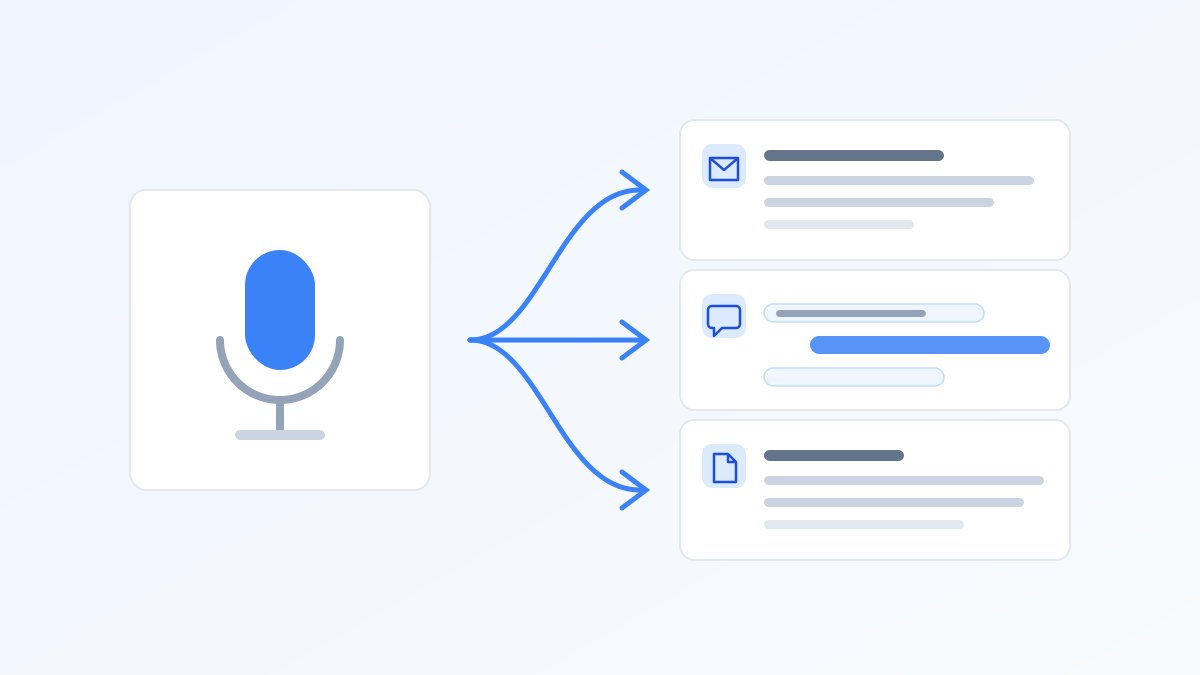
Pour utiliser la reconnaissance vocale de façon productive, arrêtez de la traiter comme une curiosité et branchez-la sur le texte que vous produisez déjà chaque jour : e-mails, réponses de chat, comptes rendus de réunion, premiers jets et prompts IA. Le calcul est simple. La télémétrie de Microsoft montre qu'environ 60 % de la journée de travail part en communication, et presque tout cela est tapé. Les moyennes de mots par minute compilées sur Wikipédia placent la frappe autour de 40 mpm, tandis que la parole naturelle tourne autour de 150. Ce guide construit le workflow étape par étape, avec un regard honnête sur le moment où l'option Windows gratuite suffit et où elle s'arrête.
Points clés
- Visez les 60 %. La communication (e-mail, chat, docs) mange l'essentiel de la journée ; parler au lieu de taper attaque le plus gros bloc, pas une marge.
- Parler est environ 3x plus rapide que taper (Stanford, 2016), et les moteurs IA modernes ajoutent la ponctuation automatiquement, donc la vitesse survit au contact avec la réalité.
- Win+H est un démarrage gratuit avec un plafond bas : sa ponctuation automatique est désactivée par défaut et basique, rien n'est nettoyé ensuite, et vous ne pouvez pas personnaliser ce qui arrive à vos mots.
- Les custom modes sont le vrai multiplicateur : dites une pensée en vrac, récupérez un message corrigé, un e-mail formaté ou une traduction en anglais, en un raccourci.
- Construisez-le comme une habitude, pas comme un événement : un raccourci (Ctrl+Space), attaché aux mêmes quelques moments quotidiens, répété jusqu'à ce que le geste soit automatique.
Transformez la parole en texte fini
BlabbyAI dicte dans n'importe quelle app sous Windows, Android ou Chrome, avec des modes IA qui corrigent la grammaire et formatent au fil de l'eau. Gratuit pour commencer.
Le calcul de productivité, en chiffres clairs
L'indice Work Trend de Microsoft place l'employé moyen à 117 e-mails et 153 messages de chat par jour, avec environ 60 % du temps de travail passé à communiquer et seulement 40 % à créer. Presque toute cette communication est tapée à la vitesse moyenne d'environ 40 mots par minute.
Maintenant l'échange : une étude affiliée à Stanford a mesuré la saisie vocale à 3x la vitesse de frappe, avec un taux d'erreur inférieur de 20,4 % sur des tâches de saisie mobile. Si vous produisez 1 500 mots d'e-mail et de chat par jour (une estimation modeste face à ces volumes de messages), cela fait environ 37 minutes de frappe contre environ 12 minutes de parole. Une demi-heure par jour, chaque jour, grâce à un changement d'habitude. C'est tout le pitch ; le reste de ce guide, c'est la mise en œuvre.
Étape 1 : Tester l'option intégrée gratuite et apprendre son plafond
Windows intègre la dictée : appuyez sur Win+H dans n'importe quel champ de texte et parlez. Cela ne coûte rien et prouve le concept, et pour une recherche d'une ligne, c'est suffisant. Nous avons un guide complet dans la dictée sous Windows.
Puis vous essayez de l'utiliser pour une vraie journée de travail, et le plafond apparaît. Pour être juste : Windows 11 inclut bien une option de ponctuation automatique dans les paramètres de dictée, mais elle est livrée désactivée et beaucoup d'utilisateurs ne la trouvent jamais. Même activée, elle couvre surtout les virgules et les points, pas grand-chose de plus. Les limites plus dures sont ailleurs : ce que le reconnaisseur entend mal reste mal entendu, car aucune passe IA ne corrige la grammaire, la casse ou un nom déformé. Il ne peut rien faire de vos mots sauf les taper : pas de remise en forme, pas de traduction, pas de vocabulaire personnalisé. Et dans une pièce bruyante ou avec un accent marqué, la précision baisse nettement.
Une précision, parce que Windows livre désormais deux fonctions vocales différentes : tout ce qui précède décrit la dictée Win+H. Voice Access est une fonction d'accessibilité séparée, avec reconnaissance sur l'appareil et ses propres capacités plus récentes (dont le vocabulaire et des corrections assistées par l'IA), destinée à contrôler tout le PC à la voix. Les comparaisons de cet article portent strictement sur la dictée Win+H, la fonction que les gens utilisent vraiment quand ils veulent dicter du texte.
Utilisez Win+H une journée quand même. Cela vous apprend l'habitude de tendre la main vers votre voix, et clarifie très bien ce dont vous avez besoin d'un vrai outil.
Étape 2 : Mettre à niveau le moteur
L'écart entre la reconnaissance intégrée et un moteur IA moderne n'est pas subtil. BlabbyAI, sous Windows, sous Android et dans Chrome, tourne sur la famille Whisper d'OpenAI (Whisper v3 Turbo). Dans le benchmark MLCommons 2025, le modèle phare Whisper large-v3 a obtenu 97,93 % de précision lexicale sur audio propre, et la classe de moteurs dans son ensemble gère plus de 90 langues avec détection automatique et ponctue d'après le contexte et le débit : les questions reçoivent des points d'interrogation, les phrases s'arrêtent là où votre voix les termine, et moins d'erreurs de reconnaissance atteignent la page. Cette seule mise à niveau rend la dictée viable pour des journées de travail complètes plutôt que pour des saisies d'une ligne ; notre guide des logiciels voix vers texte couvre le paysage.
Étape 3 : Brancher la reconnaissance vocale sur cinq moments quotidiens
N'essayez pas de tout dicter. Attachez la voix à ces cinq moments récurrents, où le volume de texte est élevé et les exigences de précision sont faibles :
- Réponses e-mail. Lisez le fil, appuyez sur le raccourci, parlez votre réponse, envoyez après un scan de 10 secondes. Fonctionne avec la dictée dans Gmail, Outlook, partout.
- Réponses de chat dans Slack et Teams. Les 153 messages quotidiens sont la mort par mille coupures du temps de frappe ; les parler est presque instantané.
- Comptes rendus de réunion. Dès qu'un appel se termine, dictez décisions, responsables et échéances pendant qu'elles sont fraîches. Deux minutes de parole battent dix minutes de reconstruction plus tard.
- Premiers jets. Rapports, propositions, articles de blog, documents Word: dites la première version imparfaite à 150 mots par minute, puis éditez au clavier. Rédiger et éditer sont des métiers différents ; donnez à chacun son meilleur outil.
- Prompts IA. Les prompts sont de la conversation, et les parler produit un contexte plus riche que les fragments abrégés que les gens tapent dans ChatGPT. La dictée atterrit dans tout champ focalisé, y compris les boîtes de chat IA.
Étape 4 : Multiplier avec les custom modes
C'est là que la dictée passe de la frappe plus rapide à quelque chose que la frappe ne peut pas faire du tout. Dans BlabbyAI, un custom mode est une instruction IA que vous écrivez vous-même et qui s'exécute sur votre parole après la transcription, avec des modèles comme ChatGPT, Gemini ou Llama. Parlez une fois, et le résultat revient déjà traité :
- Mode Correction grammaticale : dites "I go shopping yesterday" et "I went shopping yesterday" atterrit dans le champ.
- Mode E-mail : développez votre point pendant 30 secondes, recevez un e-mail structuré et professionnel prêt à envoyer.
- Mode Traduire : parlez dans votre langue maternelle, obtenez de l'anglais soigné dans le champ. Pour les non-natifs, cela fusionne deux tâches lentes (composer et traduire) en un souffle.
- Vos propres modes : "résume en trois puces", "réécris de façon décontractée", "formate comme un ticket Jira", toute instruction que vous donneriez à ChatGPT, rendue automatique et liée à un raccourci.
L'analogie : c'est comme copier votre parole dans ChatGPT, lui dire quoi corriger, et coller le résultat, sauf que tout le aller-retour se fait automatiquement en un raccourci. D'autres outils de dictée enfouissent leurs instructions IA en coulisses ; les modes vous donnent les commandes.
Étape 5 : Affiner, puis en faire une habitude
- Enseignez-lui votre vocabulaire. Ajoutez une fois les orthographes personnalisées pour les noms, termes de marque et jargon, et ils sortent correctement pour toujours.
- Parlez en phrases complètes plutôt que mot... par... mot ; le moteur utilise le contexte pour ponctuer et désambiguïser.
- Ne vous autocorrectez pas en milieu de phrase. Dites toute la pensée, puis corrigez en relecture, ou laissez un mode Correction grammaticale le faire pour vous.
- Un casque basique bat un micro d'ordinateur portable dans tout espace partagé, et résout l'hésitation liée à la confidentialité en open space.
- Ancrez l'habitude à des déclencheurs : chaque réponse e-mail, chaque minute post-réunion, chaque prompt. Le temps pour que cela devienne automatique varie selon les personnes ; c'est l'ancrage aux déclencheurs qui fait tenir.
Dictée Windows vs BlabbyAI en un coup d'œil
| Capacité | Dictée Win+H | BlabbyAI |
|---|---|---|
| Ponctuation | Option basique de ponctuation auto, désactivée par défaut | Automatique, d'après le contexte et le débit |
| Moteur | Reconnaisseur généraliste | Whisper v3 Turbo, de la famille Whisper large-v3, ; le modèle phare Whisper large-v3 a obtenu 97,93 % sur audio propre (benchmark MLCommons) |
| Traitement IA de vos mots | Aucun | Custom modes : grammaire, e-mail, traduire, les vôtres |
| Langues | Jeu limité, bascule manuelle | Plus de 90 avec détection auto |
| Vocabulaire personnalisé | Non | Orthographe personnalisée par langue |
| Historique d'enregistrement | Non | Historique local avec re-transcription (app Windows) |
| Prix | Gratuit | Offre gratuite ; 8,49 $/mois au tarif réduit actuel |
Verdict honnête : Win+H convient vraiment aux courtes saisies, et c'est le bon choix sur les machines verrouillées où vous ne pouvez pas installer de logiciel. Un outil dédié justifie son prix seulement quand votre volume de texte quotidien est assez élevé pour que le nettoyage IA et les custom modes fassent gagner de vraies minutes. Si vous écrivez un paragraphe par jour, restez sur l'option gratuite.
Où la saisie vocale est le mauvais outil
Pour l'équilibre, les cas où ce workflow entier ne s'applique pas, BlabbyAI compris :
- Travail de précision : éditer un texte existant, écrire du code, travailler dans des tableurs. Le clavier gagne et continuera de gagner.
- Espaces partagés où vous ne pouvez pas parler. Un casque résout le problème de qualité audio, pas le problème social.
- Travail hors ligne : les outils de dictée IA, BlabbyAI compris, traitent la parole dans le cloud et ont besoin d'une connexion Internet, et la dictée Win+H en a généralement besoin aussi. L'option hors ligne sous Windows est Voice Access, une fonction d'accessibilité séparée avec reconnaissance sur l'appareil.
- La période d'adaptation : dicter des brouillons semble d'abord plus lent et maladroit, et beaucoup abandonnent avant que cela clique. Prévoyez la courbe d'apprentissage.
Questions fréquentes
La reconnaissance vocale est-elle vraiment plus rapide que la frappe ?
Oui, et de loin. Une étude affiliée à Stanford a mesuré la saisie vocale à 3x la vitesse de frappe, avec un taux d'erreur inférieur de 20,4 %. La plupart des gens tapent environ 40 mots par minute et parlent environ 150. Le piège, c'est le nettoyage : une dictée brute demande des corrections de ponctuation et de mise en forme. C'est pourquoi un outil IA qui gère cela automatiquement conserve l'essentiel du gain x3.
Comment utiliser la reconnaissance vocale sous Windows ?
Appuyez sur Win+H dans n'importe quel champ de texte et la dictée Windows commence à écouter. C'est gratuit et intégré, avec même une option de ponctuation automatique dans ses paramètres (désactivée par défaut). Pour une journée de travail complète, elle reste limitée : la ponctuation est basique, les erreurs de reconnaissance restent dans le texte sans passe de nettoyage IA, il n'y a pas de vocabulaire personnalisé, et la précision baisse dans le bruit. C'est là qu'une app de dictée IA dédiée prend le relais.
Pourquoi la reconnaissance vocale intégrée de Windows est-elle si imprécise ?
La dictée Windows s'appuie sur un service de reconnaissance généraliste calibré pour de courtes saisies. Son option de ponctuation automatique (désactivée par défaut) gère les virgules et points de base, pas plus, et aucune passe IA ne corrige ensuite la grammaire, la casse ou la mise en forme. Chaque erreur de reconnaissance arrive donc telle quelle dans le document. Les outils basés sur Whisper ponctuent d'après le contexte ; le modèle phare Whisper large-v3 a atteint 97,93 % de précision lexicale sur audio propre dans le benchmark MLCommons, ce qui explique l'essentiel de l'écart pratique.
Puis-je utiliser la reconnaissance vocale avec ChatGPT et d'autres outils IA ?
Oui, et c'est l'un des meilleurs cas d'usage. Les prompts sont conversationnels par nature : les parler est plus rapide et produit un contexte plus riche que la frappe. Un outil de dictée système saisit votre parole dans n'importe quel champ focalisé, y compris ChatGPT, Claude ou Gemini dans le navigateur, sans copier-coller.
Que sont les custom modes et pourquoi comptent-ils pour la productivité ?
Un custom mode est une instruction IA qui s'exécute sur votre parole après la transcription. Exemple : un mode Correction grammaticale corrige les erreurs automatiquement, un mode E-mail transforme une pensée en vrac en message professionnel, un mode Traduire convertit votre langue maternelle en anglais soigné. Un raccourci fait toute la chaîne : parler, transcrire, traiter, et le texte fini atterrit dans votre champ.
La reconnaissance vocale fonctionne-t-elle dans chaque application ?
Les outils système, oui. BlabbyAI saisit dans le champ de texte focalisé quand vous appuyez sur Ctrl+Space : Gmail, Slack, Word, Notion, votre CRM, un commentaire dans un éditeur de code, un formulaire navigateur. Sur Android, son micro flottant fait de même dans toute app de votre téléphone. Les extensions navigateur seules et les fonctions propres à une app (comme la dictée dans Word ou Google Docs) cessent de fonctionner dès que vous quittez cette app.
Comment obtenir une bonne précision avec mon accent ou mon vocabulaire technique ?
Deux leviers aident. D'abord, la qualité du moteur : les modèles de la classe Whisper gèrent bien mieux les accents que les anciens services et prennent en charge plus de 90 langues avec détection auto. Ensuite, l'orthographe personnalisée : enseigner à l'outil vos noms, termes de marque et jargon pour qu'ils sortent correctement à chaque fois. Un micro décent et le fait de parler en phrases complètes ferment le reste de l'écart.
Que dois-je dicter et que dois-je encore taper ?
Dictez tout ce qui dépasse une phrase et où les mots coulent naturellement : e-mails, messages, comptes rendus de réunion, premiers jets de documents, prompts IA et notes. Gardez la frappe pour l'édition de précision, le code, les tableurs et les situations où vous ne pouvez pas parler. La plupart des gens aboutissent à un hybride : la voix pour le premier jet, le clavier pour la finition.
Une demi-heure par jour vous attend
Un raccourci, n'importe quelle app, ponctuation automatique et modes IA personnalisés. Conçu Windows-first, gratuit pour commencer.
Sources
- Microsoft Work Trend Index, "Breaking Down the Infinite Workday," juin 2025, microsoft.com (consulté le 25/07/2026).
- Ruan et al., "Speech Is 3x Faster than Typing," Stanford/UW/Baidu, 2016, news.stanford.edu (consulté le 25/07/2026).
- MLCommons, benchmark Whisper MLPerf Inference v5.1, septembre 2025, mlcommons.org (consulté le 25/07/2026).
- Wikipedia, "Words per minute," en.wikipedia.org (consulté le 25/07/2026).