
27 décembre 2025
Comment utiliser la saisie vocale sous Windows 11
Réponse rapide
Windows 11 : Appuyez sur Touche Windows + H, puis parlez. Le hic : Windows n’offre aucun moyen de changer ce raccourci, il faut une connexion Internet parce que la reconnaissance tourne sur Azure, et le nettoyage grammatical dont tout le monde parle (Fluid dictation) ne tourne que sur les Copilot+ PC, en anglais. BlabbyAI ponctue pour vous et vous laisse choisir votre propre touche de déclenchement.
Windows 10 : Touche Windows + H fonctionne aussi ici. La page Microsoft sur la saisie vocale liste Windows 10 à côté de Windows 11. Touche Windows + Ctrl + S est une autre fonction, la Reconnaissance vocale Windows, que Microsoft a remplacée par Voice Access sous Windows 11 22H2 et plus en septembre 2024.
Idéal pour une phrase rapide sans configuration : la saisie vocale Windows (Win+H). Elle est déjà installée sur chaque PC Windows 10 et 11 et ne coûte rien, mais elle a besoin d’Internet et prend en charge 46 langues.
Idéal pour contrôler le PC à la voix : Windows Voice Access. C’est le remplaçant sous Windows 11 22H2+ de la Reconnaissance vocale Windows, et la seule option intégrée avec un vocabulaire personnalisé, ajouté en disant « add to vocabulary ».
Idéal pour la ponctuation et le formatage sur n’importe quel PC Windows : BlabbyAI. Il ponctue sans matériel Copilot+, prend en charge plus de 90 langues, réassigne la touche de déclenchement, et démarre gratuitement, illimité à $8.49/mois.
Idéal pour dicter dans un navigateur sans rien installer : l’extension Chrome BlabbyAI. Elle tape dans Google Docs, Gmail et n’importe quel autre champ web, ce qui compte sur un portable professionnel géré où vous ne pouvez pas installer de logiciel de bureau.
Plus bas : pourquoi Win+H ne fait rien sur certains portables, les réglages de microphone qui changent vraiment la précision, la liste complète de ce que la dictée Windows sait faire et ne sait pas faire, et comment BlabbyAI pour Windows prend en charge le reste.
La saisie vocale sous Windows vous permet de dicter du texte au lieu de taper. Que vous rédigiez des e-mails, des documents ou des messages, la saisie vocale intégrée peut accélérer votre flux de travail, mais elle a des limites importantes.
Dans ce guide, je vous montre exactement comment utiliser la saisie vocale sous Windows 11 et Windows 10, avec les raccourcis clavier, les conseils de dépannage, et une meilleure alternative qui ajoute la ponctuation automatique. Si vous voulez la vue d’ensemble de la reconnaissance vocale dans toutes les apps, ou une comparaison des logiciels de dictée, nous avons un guide dédié pour chaque sujet.
Comment utiliser la saisie vocale sous Windows 11
Windows 11 inclut une fonction de saisie vocale moderne, intégrée au système d’exploitation. Voici comment l’utiliser :
Étape 1 : Activer la saisie vocale
- Cliquez dans n’importe quel champ de texte (Bloc-notes, Word, navigateur, e-mail, etc.)
- Appuyez sur Touche Windows + H sur votre clavier
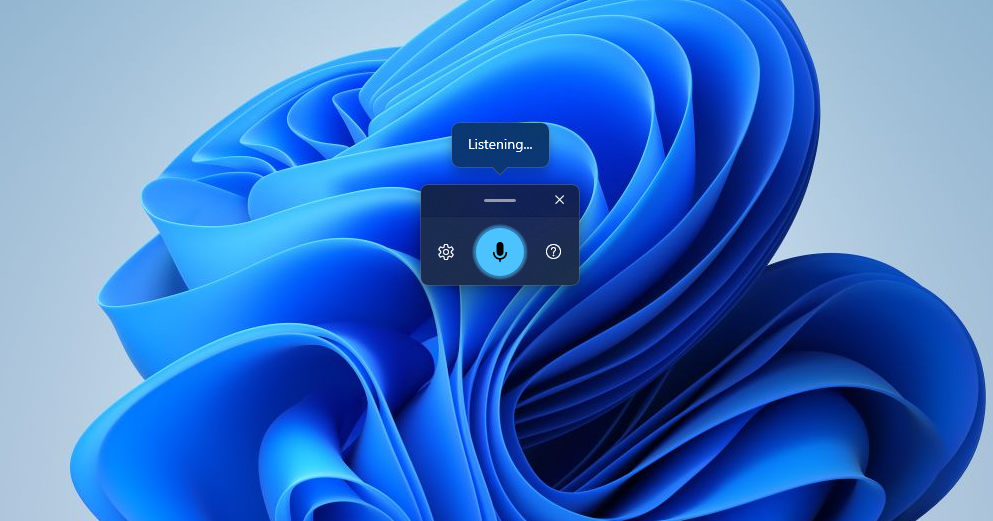
- Une barre d’outils microphone apparaît en haut de l’écran
- L’icône du microphone devient bleue quand elle écoute
Étape 2 : Commencer à dicter
Une fois le microphone actif :
- Parlez naturellement à un rythme normal
- Vos mots apparaissent dans le champ de texte pendant que vous parlez
- Prononcez la ponctuation à voix haute : « virgule », « point », « point d’interrogation », « point d’exclamation »
- Cliquez sur l’icône du microphone ou appuyez à nouveau sur Touche Windows + H pour arrêter
Commandes vocales pour Windows 11
La saisie vocale Windows 11 prend en charge ces commandes vocales :
| Dites ceci | Résultat |
|---|---|
| « Supprimer ça » | Supprime la dernière phrase |
| « Nouvelle ligne » | Passe à une nouvelle ligne |
| « Nouveau paragraphe » | Crée un nouveau paragraphe |
| « Aller au début » | Déplace le curseur au début |
| « Aller à la fin » | Déplace le curseur à la fin |
| « Virgule », « Point », « Point d’interrogation » | Insère la ponctuation |
Comment utiliser la saisie vocale sous Windows 10
Windows 10 dispose de la même saisie vocale que Windows 11, sur le même raccourci. La page de Microsoft sur la saisie vocale mentionne Windows 10 à côté de Windows 11, et il n’y a rien à configurer avant.
Étape 1 : Activer la Reconnaissance vocale
- Ouvrez Paramètres (Touche Windows + I)
- Allez dans Heure et langue → Parole
- Cliquez sur « Commencer » sous Reconnaissance vocale
- Suivez l’assistant pour configurer votre microphone
- Terminez le tutoriel d’entraînement vocal (recommandé pour une meilleure précision)
Étape 2 : Commencer à dicter
- Appuyez sur Touche Windows + H pour commencer l’écoute
- Une barre de microphone apparaît à l’écran
- Cliquez dans n’importe quel champ de texte
- Parlez clairement et prononcez les commandes de ponctuation à voix haute
- Dites « Arrêter d’écouter » pour mettre la dictée en pause
Raccourcis clavier de la saisie vocale sous Windows
Le raccourci de saisie vocale est Touche Windows + H, sous Windows 11 comme sous Windows 10. C’est une bascule : appuyez une fois pour démarrer l’écoute, appuyez sur les mêmes touches pour arrêter. S’il semble ne rien faire, le curseur n’est pas dans un champ de texte, et c’est la cause la plus fréquente.
Un détail qui surprend souvent : ces raccourcis ne sont pas personnalisables. Windows n’offre aucun moyen de réassigner Win+H, donc s’il entre en conflit avec un raccourci d’une autre app, vos options sont de changer l’autre app ou d’utiliser un autre outil de dictée. BlabbyAI utilise Ctrl+Espace comme raccourci global, et comme il tourne en app de bureau plutôt qu’en fonction liée à une app, cette touche se comporte de façon identique partout : Word, Outlook, Chrome, Microsoft Teams, ou un éditeur de code. Vous pouvez aussi assigner des raccourcis distincts à chaque Custom Mode depuis l’onglet Shortcuts, pour qu’une autre touche déclenche une dictée déjà corrigée ou traduite.
| Action | Windows 11 | Windows 10 | BlabbyAI |
|---|---|---|---|
| Démarrer / arrêter la dictée | Touche Windows + H | Touche Windows + H | Ctrl + Espace |
| Identique dans toutes les apps | Variable selon l’app | Variable selon l’app | Oui |
| Ponctuation | À dire à voix haute | À dire à voix haute | Automatique |
| Ouvrir les paramètres | Touche Windows + I | Touche Windows + I | Icône de la barre d’état → Paramètres |
Pouvez-vous changer le raccourci de saisie vocale ?
Pas dans Windows lui-même. Il n’existe nulle part, sous Windows 11 comme sous Windows 10, de réglage qui réassigne Win+H, ni de clé de registre documentée par Microsoft pour ça. C’est la recherche la plus fréquente qui se termine nulle part, donc autant le dire clairement plutôt que de vous renvoyer dans Paramètres pour chercher.
Il y a trois vraies options, et elles n’ont pas le même coût en effort :
- Changez plutôt l’autre app. Si Win+H est avalé par autre chose, c’est en général un lanceur ou un gestionnaire de fenêtres qui tient un hook global. Réassigner cette app est bien plus simple que de contourner Windows.
- Réassignez au niveau du clavier. PowerToys de Microsoft a un Keyboard Manager qui peut mapper une touche inutilisée sur la combinaison Win+H. Ça marche, mais ça ajoute un utilitaire en arrière-plan, et ça ne change pas ce que Win+H fait lui-même.
- Utilisez une app de dictée qui possède son propre raccourci. C’est la seule option qui vous donne vraiment une touche de votre choix.
BlabbyAI prend la troisième voie. Par défaut, c’est Ctrl+Espace, et vous pouvez le changer comme vous voulez depuis l’onglet Shortcuts. Comme il tourne en app de bureau plutôt qu’en fonction greffée sur le champ de texte, la touche que vous choisissez se comporte de la même façon partout : Word, un navigateur, Slack, un terminal, un IDE. Vous pouvez aussi donner à chaque Custom Mode son propre raccourci, pour qu’une touche produise une dictée brute et qu’une autre tape la même parole déjà réécrite en e-mail formel.
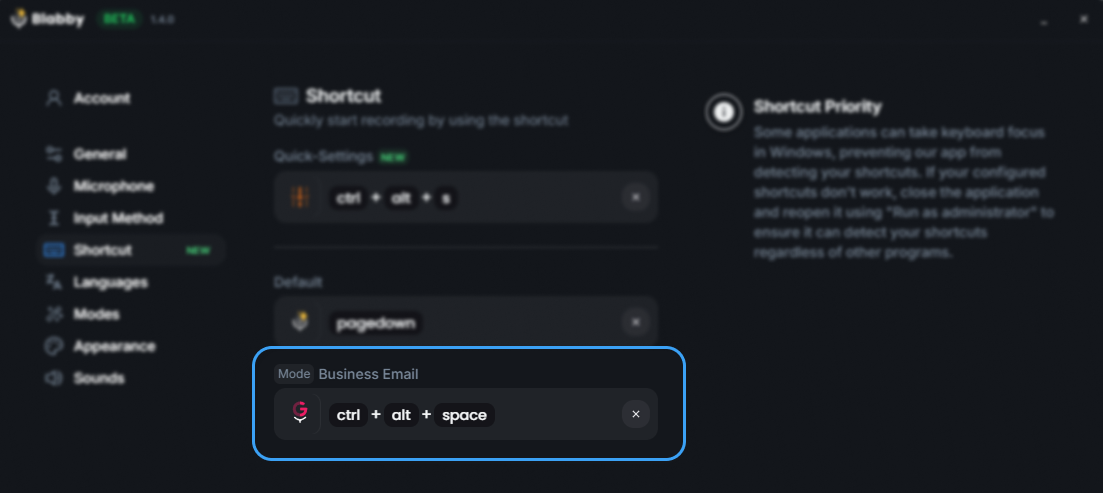
L’onglet Shortcuts de BlabbyAI. Contrairement à Win+H, la touche de déclenchement est à vous, et chaque Custom Mode peut avoir la sienne.
Le raccourci sur un ordinateur portable
Le raccourci est identique sur un portable : Touche Windows + H sous Windows 11. Il n’existe pas de combinaison spécifique aux laptops, et vous n’avez pas besoin de la touche Fn. Si rien ne se passe quand vous appuyez, la cause est presque toujours l’une de ces trois, dans cet ordre :
- Le curseur n’est pas dans un champ de texte. La saisie vocale a besoin d’un endroit où poser les mots. Cliquez d’abord dans le document ou la zone, puis appuyez sur le raccourci.
- L’accès au microphone est désactivé. Ouvrez Paramètres → Confidentialité et sécurité → Microphone et assurez-vous que l’accès au microphone et l’accès aux apps de bureau sont activés.
- Un mute matériel du micro est engagé. Beaucoup de portables ont une bascule micro sur une touche de fonction (souvent F4 ou F8) avec son propre voyant. Windows affiche alors la barre d’outils, mais n’entend jamais rien.
Les microphones de portable sont aussi la première cause de mauvaise précision. Le réseau intégré est près des ventilateurs et capte le bruit du clavier, donc si votre dictée sort brouillée sur un portable mais correcte sur un bureau, changez d’abord le microphone avant toute autre chose.
Où se trouve la touche Windows sur votre portable
La plupart de la confusion autour du raccourci sur portable n’a rien à voir avec la saisie vocale. Il s’agit de trouver la touche Windows. Sur un clavier compact, c’est en général la touche juste à gauche de la barre d’espace, entre Ctrl et Alt, marquée du logo Windows à quatre carrés plutôt que du mot « Windows ». Vous l’appuyez en même temps que H, comme vous appuyeriez Maj en même temps qu’une lettre. Pas l’une après l’autre, et sans la touche Fn.
| Type de portable | Où trouver la touche |
|---|---|
| La plupart des portables Windows | Rangée du bas, à gauche de la barre d’espace, entre Ctrl et Alt |
| Certains claviers compacts et gaming | À droite de la barre d’espace, ou entièrement désactivée en « mode jeu » pour éviter les appuis accidentels en plein jeu |
| Un clavier Mac sous Windows | La touche Commande joue le rôle de la touche Windows, donc le raccourci est Commande + H |
| Un clavier externe | Même position, même si certains claviers livrent la touche verrouillée par une bascule Fn + Windows |
C’est cette dernière ligne qui piège le plus de monde. Les portables gaming d’ASUS, MSI et Lenovo livrent souvent un « verrouillage de la touche Windows » activé par défaut dans le logiciel fourni, parce qu’un appui accidentel sur Windows réduit un jeu en plein écran. Si Win+H ne fait rien sur un portable gaming et que rien d’autre sur cette page n’a aidé, ouvrez l’utilitaire du fabricant (Armoury Crate, MSI Center, Lenovo Vantage) et vérifiez si la touche Windows y est désactivée.
Pourquoi la dictée est moins bonne sur batterie
Il existe une panne propre aux portables, qui ressemble à un problème de précision et n’en est pas un. La saisie vocale Windows envoie l’audio vers les serveurs Microsoft pour le traitement, donc elle dépend d’une connexion stable et de la machine qui reste éveillée. En économie d’énergie, Windows bride l’activité réseau en arrière-plan et peut suspendre le flux du microphone entre les phrases. Le symptôme est caractéristique : la première phrase se transcrit correctement, puis les suivantes arrivent tronquées ou disparaissent, et la barre d’outils reste ouverte tout du long, comme s’il ne se passait rien.
Si la dictée se dégrade après les premières phrases
Branchez le portable, ou réglez le mode d’alimentation sur Équilibré sous Paramètres, Système, Alimentation et batterie. Si le problème disparaît sur secteur, c’était le bridage, pas votre microphone ni votre accent, et parler plus clairement n’aurait rien changé.
C’est aussi la différence pratique la plus nette entre l’outil intégré et une app de dictée dédiée sur un portable. BlabbyAI enregistre la phrase entière en local et la transcrit en une seule passe, donc un court à-coup réseau retarde le texte au lieu de l’avaler, et l’économie d’énergie ne change pas le résultat en silence.
Quel matériel faut-il pour une dictée précise ?
Moins que ce que la plupart des gens croient. La précision de la dictée tient surtout à une variable, et ce n’est pas le logiciel : la distance du microphone par rapport à la bouche, et le reste de la pièce. Un casque de milieu de gamme bat un condensateur de bureau cher posé à un mètre, parce que la distance et les réverbérations font plus de dégâts que n’importe quelle différence de qualité de capsule.
| Avec quoi vous dictez | Résultat réaliste |
|---|---|
| Réseau de micros intégré du portable | Correct dans une pièce calme, se dégrade vite avec le bruit des ventilateurs, le clavier, ou quelqu’un d’autre qui parle |
| Écouteurs filaires avec micro intégré | Un gros gain pour très peu d’argent, parce que le micro est près de la bouche et loin des ventilateurs |
| Casque USB | Le choix fiable pour dicter toute la journée, et celui sur lequel la plupart des gens qui dictent des heures finissent |
| Écouteurs Bluetooth | Utilisable, mais le profil micro est en général bien moins bon que la lecture des mêmes écouteurs, donc la précision varie |
En dehors du microphone, trois choses comptent, le reste est du folklore. Parlez par phrases complètes plutôt que mot à mot, parce que la reconnaissance s’appuie sur le contexte pour choisir entre des mots qui se ressemblent, et un mot isolé ne lui donne rien. Gardez un rythme régulier au lieu de ralentir artificiellement : une parole exagérée s’éloigne du corpus d’entraînement de ces modèles, elle ne s’en rapproche pas. Et vérifiez quel microphone Windows utilise vraiment sous Paramètres, Système, Son, parce qu’un portable en station d’accueil prend souvent par défaut le micro d’une webcam ou d’un écran à l’autre bout de la pièce.
Ce qu’aucun microphone ne peut corriger, c’est la ponctuation. La saisie vocale Windows transcrira vos mots correctement et vous laissera quand même un mur de texte, parce qu’elle n’insère la ponctuation que si vous prononcez les signes à voix haute. C’est une limite de la fonction, pas de votre configuration, et c’est la raison principale pour laquelle ceux qui dictent vraiment passent à un outil dédié. BlabbyAI tourne sur Whisper large v3 turbo et ponctue et met les majuscules automatiquement, donc le même enregistrement arrive en phrases finies.
Dépannage de la saisie vocale Windows
Le microphone ne fonctionne pas ?
- Vérifiez les autorisations microphone Windows : Paramètres → Confidentialité → Microphone
- Assurez-vous que votre microphone est le périphérique d’enregistrement par défaut
- Testez votre microphone dans Paramètres → Système → Son → Entrée
- Redémarrez l’ordinateur et réessayez
La saisie vocale ne s’active pas ?
- Vérifiez que Windows est à jour vers la dernière version
- Vérifiez la langue de saisie : la saisie vocale suit votre langue de saisie active, pas la langue d’affichage de Windows, donc basculez avec Touche Windows + Espace
- Installez les packs de langue : Paramètres → Heure et langue → Langue
- Assurez-vous de cliquer d’abord dans un champ de texte modifiable
Précision médiocre ?
- Utilisez un microphone externe de qualité plutôt que le micro intégré du portable
- Réduisez le bruit de fond (fermez les fenêtres, éteignez les ventilateurs)
- Parlez clairement à un rythme conversationnel normal
- Terminez le tutoriel d’entraînement vocal sous Windows 10
- Placez le microphone à 15-30 cm de votre bouche
Ça ne marche pas dans certaines apps ?
- Certaines apps (jeux ou applications sécurisées, par exemple) bloquent la saisie vocale
- Essayez d’abord dans le Bloc-notes pour vérifier que ça fonctionne
- Les apps web peuvent exiger des autorisations microphone dans le navigateur
- Envisagez l’app BlabbyAI pour Windows pour une meilleure dictée dans toutes les apps
Dictez partout sous Windows




Votre propre raccourci, et une ponctuation que vous ne dites jamais à voix haute
BlabbyAI tape dans n’importe quelle app Windows avec une touche que vous choisissez. Gratuit pour commencer, 60 crédits par semaine, sans carte.
Win+H contre Voice Access : Windows a deux outils de dictée, pas un
Presque tous les comparatifs traitent la dictée Windows comme une seule fonction. Il y en a deux, elles se comportent différemment, et choisir la mauvaise est la raison la plus fréquente pour laquelle les gens concluent que la dictée Windows est cassée.
On voit la confusion dans les propres résultats de Google. Cherchez speech to text windows 11 et l’un des premiers résultats est une page Microsoft intitulée « Dictate text using Speech Recognition », dont l’en-tête indique Applies To: Windows 7. Elle vous dit de cliquer sur Démarrer, puis Tous les programmes, puis Accessoires, puis Accessibilité. Ces menus n’existent pas sous Windows 11.
| Saisie vocale (Win+H) | Voice Access | BlabbyAI | |
|---|---|---|---|
| À quoi ça sert | Dicter du texte dans un champ | Contrôler tout le PC à la voix | Dicter du texte dans n’importe quel champ |
| Versions Windows | Windows 10 et 11 | Windows 11 22H2 et plus | Windows 10 et 11 |
| Fonctionne hors ligne | Non, tourne sur Azure Speech Services | Oui, après téléchargement de la langue | Non |
| Vocabulaire personnalisé | Non | Oui, dites « add to vocabulary » | Oui, via les custom modes |
| Nettoyage grammatical | Copilot+ PC uniquement, anglais uniquement | Non | Oui, sur n’importe quel PC Windows |
| Langues | 46 | Paramètres régionaux anglais au lancement | Plus de 90 |
| Changer le raccourci | Non | Non | Oui |
| Prix | Gratuit, intégré | Gratuit, intégré | Offre gratuite, $8.49/mois illimité |
Chiffres Windows lus dans la documentation support Microsoft au 09/09/2026.
La ligne qui tranche pour la plupart des gens, c’est le vocabulaire personnalisé. Si vous dictez des noms, des termes médicaux, des codes produit ou tout ce qu’un modèle général n’a jamais vu, Win+H continuera de se tromper et ne vous donne nulle part où le lui apprendre. Voice Access peut les apprendre, mais il est fait pour piloter l’interface, pas pour écrire de la prose. BlabbyAI le gère via un vocabulaire personnalisé dans un mode, c’est-à-dire une instruction en clair plutôt qu’une liste de mots à maintenir à la main.
Comment changer la langue de saisie vocale (et pourquoi elle semble bloquée)
C’est la question de dictée Windows la plus fréquente, avec les réponses les moins utiles en ligne, parce que la plupart des guides répètent une affirmation fausse : que votre langue de dictée doit correspondre à la langue d’affichage de Windows. Ce n’est pas le cas. La propre page de Microsoft indique que vous pouvez utiliser une langue de saisie vocale différente de celle choisie pour Windows.
Ce qui piège les gens, c’est que la langue n’est réglée nulle part dans le flyout de la saisie vocale. Il n’y a pas de menu déroulant de langue. La saisie vocale suit votre langue de saisie active, donc vous la changez comme vous changeriez de clavier :
- Ajoutez d’abord la langue si elle n’est pas installée : Paramètres → Heure et langue → Langue et région → Ajouter une langue. Les fonctions vocales optionnelles que Windows propose pendant l’installation ne sont pas nécessaires pour que la saisie vocale fonctionne.
- Basculez avec Touche Windows + Espace, ou le sélecteur de langue dans le coin de la barre des tâches.
- Puis appuyez sur Touche Windows + H. La saisie vocale reprend la langue de saisie désormais active.
La saisie vocale Windows 11 prend en charge 46 langues, dénombrées dans la liste publiée par Microsoft au 09/09/2026. Cela inclut six variantes d’anglais et des entrées séparées pour le portugais brésilien et européen, l’espagnol du Mexique et d’Espagne, et trois variantes de chinois, donc le nombre de langues vraiment distinctes est plus petit que 46 en pratique.
Si vous changez souvent de langue, le vrai coût, c’est la danse en deux temps : chaque bascule change aussi la saisie clavier, et donc l’emplacement des touches de ponctuation. BlabbyAI garde son sélecteur de langue séparé de la langue de saisie Windows et prend en charge plus de 90 langues, donc vous pouvez dicter en espagnol sur un système anglais sans toucher à la disposition du clavier.
Fluid dictation : la correction grammaticale qui exige un Copilot+ PC
Microsoft a ajouté à la saisie vocale une fonction appelée Fluid dictation. Elle corrige la grammaire, la ponctuation et les mots de remplissage pendant que vous parlez, pour que vous arrêtiez de dire « virgule » à voix haute et de rayer chaque « euh ». Si vous avez lu que la dictée Windows nettoie désormais votre parole, c’est cette fonction dont on parle.
Trois conditions y sont attachées, et Microsoft les énonce toutes les trois sur sa propre page :
- Copilot+ PC uniquement. Ce n’est pas une fonction Windows 11, c’est une fonction d’une classe matérielle. Un portable Windows 11 acheté avant Copilot+ ne l’obtient pas.
- Paramètres régionaux anglais uniquement. Dictez dans n’importe laquelle des 45 autres langues prises en charge, et vous revenez à une transcription brute.
- Un modèle doit d’abord se télécharger. Ça tourne sur un petit modèle de langue sur l’appareil, Phi Silica. Tant que le téléchargement n’est pas fini, l’option reste grisée dans les paramètres de saisie vocale, ce qui pousse certains à conclure que leur PC n’a pas la fonction alors qu’il n’a simplement pas fini de la récupérer. La progression s’affiche sous Paramètres, Windows Update.
Fluid dictation est vraiment bon, et c’est la bonne réponse si vous avez un Copilot+ PC et que vous écrivez en anglais. Ça ne ferme pas l’écart pour autant, parce que c’est la plus petite tranche de la base d’installations Windows, sur la plus petite tranche des langues que Windows prend déjà en charge. BlabbyAI pour Windows fait le même nettoyage sur le matériel que vous avez déjà, dans plus de 90 langues, et vous laisse changer la touche de déclenchement au passage.
Il y a une autre différence à connaître. Fluid dictation réécrit vers un anglais correct. Il ne réécrit pas vers un format. Les custom modes de BlabbyAI sont une instruction libre, donc la même phrase peut ressortir en rapport de bug, en message Slack ou en puces, selon le mode actif. Dire « nouveau paragraphe » peut insérer un paragraphe au lieu de taper les mots.
Limites de la saisie vocale Windows
La saisie vocale Windows est gratuite et intégrée, mais elle a des limites importantes :
- La ponctuation automatique est désactivée par défaut : Elle existe, mais il faut la trouver derrière l’icône d’engrenage du flyout, et elle pose la ponctuation d’après vos pauses plutôt que d’après le sens de la phrase
- Il faut une connexion Internet : Microsoft indique que la reconnaissance tourne sur Azure Speech Services, donc Win+H cesse de produire du texte dès que vous passez hors ligne
- La correction grammaticale est verrouillée au matériel : Fluid dictation corrige la grammaire et les mots de remplissage pendant que vous parlez, mais uniquement sur les Copilot+ PC et uniquement en anglais
- Support web limité : Ne fonctionne pas de façon fiable dans toutes les applications web
- Pas de formatage personnalisé : Ne peut pas transformer une parole informelle en texte professionnel
- 46 langues : Dénombrées dans la propre liste de Microsoft au 09/09/2026, contre plus de 90 chez BlabbyAI
Si vous avez besoin d’une dictée professionnelle avec ponctuation et grammaire automatiques, envisagez BlabbyAI.
Meilleure alternative : BlabbyAI
BlabbyAI est une app Windows native qui apporte une dictée professionnelle alimentée par l’IA, avec des fonctions que la saisie vocale Windows n’a pas :
- Ponctuation et grammaire automatiques : Parlez naturellement, l’IA ajoute virgules, points et majuscules
- Modes de formatage personnalisés : Transformez une parole informelle en e-mails professionnels, résumés, ou tout format dont vous avez besoin
- Fonctionne partout : Toute application Windows, y compris Word, Excel, Gmail, Slack, Microsoft Teams, Notion, et plus
- Plus de 90 langues : Dictez dans n’importe quelle langue avec détection automatique
- Très rapide : Transcription en 200-600 ms via Whisper large v3 turbo d’OpenAI
- Orthographe personnalisée : Ajoutez noms d’entreprise, termes techniques et jargon métier
Comparaison : saisie vocale Windows vs BlabbyAI
| Fonctionnalité | Windows 11 | BlabbyAI |
|---|---|---|
| Ponctuation automatique | Non | Oui |
| Correction grammaticale | Non | Oui |
| Formatage personnalisé | Non | Modes illimités |
| Fonctionne dans toutes les apps | Limité | Oui |
| Multilingue | Limité | Plus de 90 langues |
| Vitesse | Rapide | 200-600 ms |
| Prix | Gratuit | Gratuit + Premium |
Télécharger BlabbyAI pour Windows. Installez l’app Windows native en moins de 2 minutes et découvrez la dictée alimentée par l’IA avec ponctuation automatique dans n’importe quelle application.
Conseils pour une saisie vocale efficace sous Windows
- Investissez dans un bon microphone : Les microphones USB ou casques offrent une précision nettement meilleure que les micros intégrés des portables
- Trouvez un environnement calme : Le bruit de fond réduit fortement la précision
- Parlez naturellement : N’exagérez pas l’articulation ; gardez votre ton conversationnel normal
- Entraînez les commandes de ponctuation : Mémorisez « virgule », « point », « nouvelle ligne », « nouveau paragraphe »
- Relisez avant d’envoyer : Relisez toujours le texte dicté pour repérer les erreurs
Questions fréquentes
La saisie vocale Windows nécessite-t-elle Internet ?
Oui. Microsoft indique que la saisie vocale utilise la reconnaissance vocale en ligne d’Azure Speech Services, et qu’il faut être connecté à Internet pour qu’elle fonctionne. Coupez la connexion, et Win+H cesse de produire du texte.
Puis-je utiliser la saisie vocale dans Microsoft Word ?
Oui. Appuyez sur Touche Windows + H (Windows 11) ou Touche Windows + H, sous Windows 11 comme sous Windows 10, puis cliquez dans votre document Word et commencez à parler. Microsoft Word a aussi sa propre fonction Dicter intégrée dans le ruban Accueil.
Quelle est la précision de la saisie vocale Windows ?
La saisie vocale Windows est raisonnablement précise dans un environnement calme avec une parole claire, et la ponctuation automatique se trouve derrière l’icône d’engrenage du flyout. La correction grammaticale est une autre affaire : Microsoft a ajouté Fluid dictation, qui corrige la grammaire et les mots de remplissage pendant que vous parlez, mais uniquement sur les Copilot+ PC et uniquement en anglais. Sur tout autre PC Windows 11, vous restez sur une transcription brute.
Quelles langues la saisie vocale Windows prend-elle en charge ?
La saisie vocale Windows prend en charge 46 langues sous Windows 11, dénombrées dans la documentation support Microsoft au 09/09/2026. La langue de saisie vocale n’a pas à correspondre à la langue d’affichage de Windows : Microsoft indique que vous pouvez en utiliser une autre, et vous la changez avec le sélecteur de langue ou Touche Windows + Espaceplutôt que dans le menu de la saisie vocale.
Quelle est la différence entre Win+H et Voice Access ?
Ce sont deux fonctions Windows distinctes. Win+H est la saisie vocale, pour dicter du texte dans un champ : elle marche sous Windows 10 et 11, mais a besoin d’Internet. Voice Access sert à contrôler tout le PC à la voix, est arrivé avec Windows 11 22H2 et plus, fonctionne hors ligne une fois la langue téléchargée, et c’est la seule option intégrée avec un vocabulaire personnalisé, que vous ajoutez en disant « add to vocabulary ». Voice Access a remplacé la Reconnaissance vocale Windows en septembre 2024.
Comment changer la langue de saisie vocale sous Windows 11 ?
Il n’y a pas de réglage de langue dans le flyout de la saisie vocale. Celle-ci suit votre langue de saisie active : ajoutez la langue sous Paramètres → Heure et langue → Langue et région → Ajouter une langue, basculez avec Touche Windows + Espace ou le sélecteur de la barre des tâches, puis appuyez sur Touche Windows + H. Votre langue de dictée n’a pas à correspondre à la langue d’affichage de Windows.
Pourquoi Fluid dictation est-il grisé sur mon PC ?
Soit votre PC n’est pas un Copilot+ PC, soit le modèle sur l’appareil n’a pas fini de se télécharger. Fluid dictation tourne sur Phi Silica, un petit modèle de langue que Windows récupère en arrière-plan la première fois que vous lancez la saisie vocale, et l’option reste estompée jusqu’à la fin. Vous pouvez suivre la progression sous Paramètres → Windows Update. Fluid dictation est aussi limité aux paramètres régionaux anglais.
Puis-je utiliser la saisie vocale dans le navigateur Chrome ?
Oui, mais de façon irrégulière. La saisie vocale Windows fonctionne dans certains champs de texte du navigateur, pas dans toutes les applications web. Pour une saisie vocale fiable dans n’importe quelle application, y compris la saisie vocale dans Google Docs, Gmail et d’autres apps web, utilisez plutôt BlabbyAI pour Windows.
Quel est le raccourci clavier de la saisie vocale sous Windows ?
Sous Windows 11, le raccourci est Touche Windows + H.Touche Windows + H, et Microsoft l’indique pour Windows 10 comme pour Windows 11, il n’y a donc rien à activer avant. À ne pas confondre avec vous devez d’abord activer la Reconnaissance vocale dans Paramètres → Heure et langue → Parole. BlabbyAI utilise Ctrl+Espace par défaut et fonctionne de la même façon dans toutes les applications Windows, donc vous n’avez pas à retenir un raccourci différent par app.
Existe-t-il une meilleure alternative à la saisie vocale Windows ?
Oui. BlabbyAI pour Windows est une app Windows native qui ajoute la ponctuation automatique, la correction grammaticale et des modes de formatage personnalisés. Contrairement à la saisie vocale Windows, vous n’avez pas besoin de dire « virgule » ou « point » : l’IA gère la ponctuation selon le contexte.
Puis-je changer le raccourci de saisie vocale Windows ?
Non. Windows n’offre aucun moyen de réassigner Win+H, ni sous Windows 11 ni sous Windows 10. Vous pouvez mapper une autre touche sur la combinaison avec le Keyboard Manager de Microsoft PowerToys, ou utiliser une app de dictée qui possède son propre raccourci. BlabbyAI utilise Ctrl+Espace par défaut et vous laisse définir la touche de déclenchement, avec des raccourcis séparés pour chaque Custom Mode.
Pourquoi Win+H ne fait-il rien sur mon portable ?
Les trois causes habituelles, dans l’ordre : le curseur n’est pas dans un champ de texte, l’accès au microphone est désactivé sous Paramètres, Confidentialité et sécurité, Microphone, ou un mute matériel du micro est engagé sur une touche de fonction. Sur un portable gaming, il y en a une quatrième : l’utilitaire du fabricant, comme Armoury Crate, MSI Center ou Lenovo Vantage, peut avoir désactivé la touche Windows pour éviter les appuis accidentels pendant les jeux.
Pourquoi la dictée se dégrade-t-elle après les premières phrases sur un portable ?
C’est en général l’économie d’énergie, pas votre microphone. La saisie vocale Windows envoie l’audio en flux vers les serveurs Microsoft, et en économie d’énergie Windows bride l’activité réseau en arrière-plan et peut suspendre le microphone entre les phrases. Branchez le portable ou réglez le mode d’alimentation sur Équilibré. Si le problème disparaît sur secteur, le bridage était la cause.
De quel microphone ai-je besoin pour une dictée précise ?
La distance compte plus que le prix. Un casque filaire, ou même le micro intégré d’écouteurs, bat un microphone de bureau cher posé à un mètre, parce que les réverbérations et le bruit des ventilateurs font plus de dégâts que la qualité de la capsule. Vérifiez quel périphérique Windows utilise vraiment sous Paramètres, Système, Son, car un portable en station d’accueil prend souvent par défaut le micro d’une webcam à l’autre bout de la pièce.
Conclusion
La saisie vocale Windows est une fonction intégrée utile pour la dictée de base sous Windows 11 et Windows 10. Appuyez sur Touche Windows + H (Windows 11) ou Touche Windows + H sur les deux versions pour commencer à dicter.
En revanche, si vous avez besoin d’une dictée professionnelle avec ponctuation automatique, correction grammaticale et formatage personnalisé pour e-mails et documents, téléchargez BlabbyAI pour Windows.
Récapitulatif rapide :
- Windows 11 : Appuyez sur Touche Windows + H pour activer la saisie vocale
- Windows 10 : la même Touche Windows + H, sans étape de configuration
- Prononcez les commandes de ponctuation à voix haute (« virgule », « point »)
- Pour la ponctuation et la grammaire automatiques, utilisez BlabbyAI
Commencez à dicter dès aujourd’hui et découvrez une écriture plus rapide et plus efficace sous Windows.