
Veröffentlicht am 16. August 2026 · Von Sumbat.T
Microsoft Word Diktiersoftware 2026: Ihre echten Optionen
Die kurze Antwort
Wenn Sie schon für Microsoft 365 zahlen, starten Sie mit der eingebauten Dictate-Schaltfläche auf der Word- Registerkarte Start: Sie ist gut, und Sie besitzen sie bereits. Wenn Sie kein 365 haben oder Diktat wollen, das auch in E-Mail, Browsern und überall sonst funktioniert, tippt BlabbyAI in jede Word-Version (und jede andere App) für 8,49 $/Monat mit einem Gratis-Kontingent. Dragon bleibt die Wahl für medizinisches und juristisches Vokabular.
Unten: was Dictate wirklich kann, seine vier echten Grenzen und die Alternativen im Vergleich. Wir entwickeln BlabbyAI, lesen Sie diesen Eintrag also entsprechend. Für den breiteren Markt siehe unseren vollständigen Leitfaden zur Diktiersoftware.
Word-Diktat-Optionen auf einen Blick
| Tool | Funktioniert in | Braucht Microsoft 365 | Preis |
|---|---|---|---|
| Microsoft Word Dictate | Nur Word | Ja | In 365 enthalten |
| BlabbyAI | Jede App, jede Word-Version | Nein | Gratis-Kontingent, dann 8,49 $/Monat |
| Windows-Spracheingabe | Jede App, jede Word-Version | Nein | Kostenlos |
| Dragon Professional | Jede App, tiefe Word-Befehle | Nein | rund 699 $ einmalig |
| Wispr Flow | Jede App, plus Mac und Mobil | Nein | 12 bis 15 $/Monat |

1. Word Dictate: das Bordmittel, und es ist wirklich gut

Beste für: Microsoft-365-Abonnenten, deren Schreiben in Word stattfindet.
Klicken Sie auf der Registerkarte Start auf das Dictate-Mikrofon und reden Sie. Text erscheint während Sie sprechen, und Sprachbefehle übernehmen die Mechanik: „neue Zeile“, „Komma“, „das fett“. Der Wirecutter-Test 2026 maß rund 97 % Genauigkeit, was unserer Erfahrung bei klarer Sprache in einem ruhigen Raum entspricht. Es unterstützt mehrere Sprachen und braucht nichts Extra installiert. Wenn Sie 365 haben, testen Sie es, bevor Sie irgendwem zahlen. Einrichtung Schritt für Schritt, Befehlsliste und Fixes stehen in unserem Leitfaden zum Diktieren in Word.
Die vier echten Grenzen, und sie sind strukturell, keine Bugs:
- Es braucht ein Microsoft-365-Abo. Kaufversionen (Word 2019, 2021) enthalten Dictate nicht.
- Es existiert nur innerhalb von Word. Wechseln Sie zu Outlook, Chrome oder Teams, und Sie tippen wieder.
- Es transkribiert, es räumt nicht auf. Geschwätzige Sprache landet als geschwätziger Text; es gibt keinen KI-Durchlauf, der Füllwörter streicht oder umstrukturiert.
- Es braucht eine Internetverbindung. Kein Offline-Modus.
Dictate gut nutzen: die 60-Sekunden-Version
Öffnen Sie ein Dokument, stellen Sie sicher, dass Sie bei Microsoft 365 angemeldet sind, und klicken Sie auf der Registerkarte Start auf das Dictate-Mikrofon. Wenn das Symbol anzeigt, dass es zuhört, sprechen Sie in vollständigen Sätzen. Satzzeichen können gesprochen werden („Punkt“, „Komma“, „Fragezeichen“, „neue Zeile“, „neuer Absatz“) oder im Dictate-Zahnrad auf automatisch umgestellt werden, damit die Engine sie setzt. Formatierungsbefehle funktionieren ebenfalls: „das fett“ macht Ihre letzte Phrase fett. Wenn etwas falsch rauskommt, reden Sie weiter und korrigieren danach; bei jedem dritten Wort anzuhalten ist die Gewohnheit, die Menschen vom Diktat abbringt. Die vollständige Befehlsliste steht in der Microsoft-Dokumentation, und unser Word-Diktat-Leitfaden führt jeden Schritt mit Screenshots.
Zwei Einstellungen, die sich am ersten Tag lohnen: Auto-Interpunktion einschalten (Dictate-Zahnrad), damit Ihre Sätze fertig ankommen, und die Sprache prüfen, wenn Sie etwas anderes als Deutsch diktieren, denn Dictate unterstützt eine lange Liste, transkribiert aber nur die ausgewählte. Wenn die Schaltfläche ausgegraut ist oder fehlt, sind Sie meist entweder nicht bei 365 angemeldet oder auf einer Kaufversion von Word, und damit sind wir bei den Alternativen.
Die Sprachbefehle, die sich lohnen zu merken
Sie brauchen weniger, als Sie denken. Satzzeichen: „Punkt“, „Komma“, „Fragezeichen“, „Ausrufezeichen“, plus „neue Zeile“ und „neuer Absatz“ für die Struktur. Bearbeitung: „das löschen“ entfernt Ihre letzte Äußerung und deckt die meisten Fehler ab, ohne die Tastatur zu berühren. Formatierung: „das fett“, „das kursiv“ und Verwandte wirken auf die Phrase, die Sie gerade gesagt haben. Sagen Sie sie im Sprechfluss statt als separate Ansagen, dann landen sie zuverlässiger. Alles darüber hinaus steht in der Microsoft-Befehlsreferenz, aber diese Handvoll trägt ein ganzes Dokument. Noch ein Hinweis: Wenn Sie stattdessen ein Tool mit Custom Modes nutzen, schreiben Sie Ihr eigenes Befehlsvokabular als klare Anweisungen, sodass „wenn ich streichen sage, lösche den Satz, den ich gerade gesagt habe“ ein Befehl wird, weil Sie ihn erklärt haben, nicht weil ein Produktteam ihn ausgeliefert hat.
2. BlabbyAI: Diktat in Word und überall sonst
Beste für: Menschen, die in Word UND in E-Mail, Chat und Browsern schreiben, oder Word ohne 365-Abo nutzen.
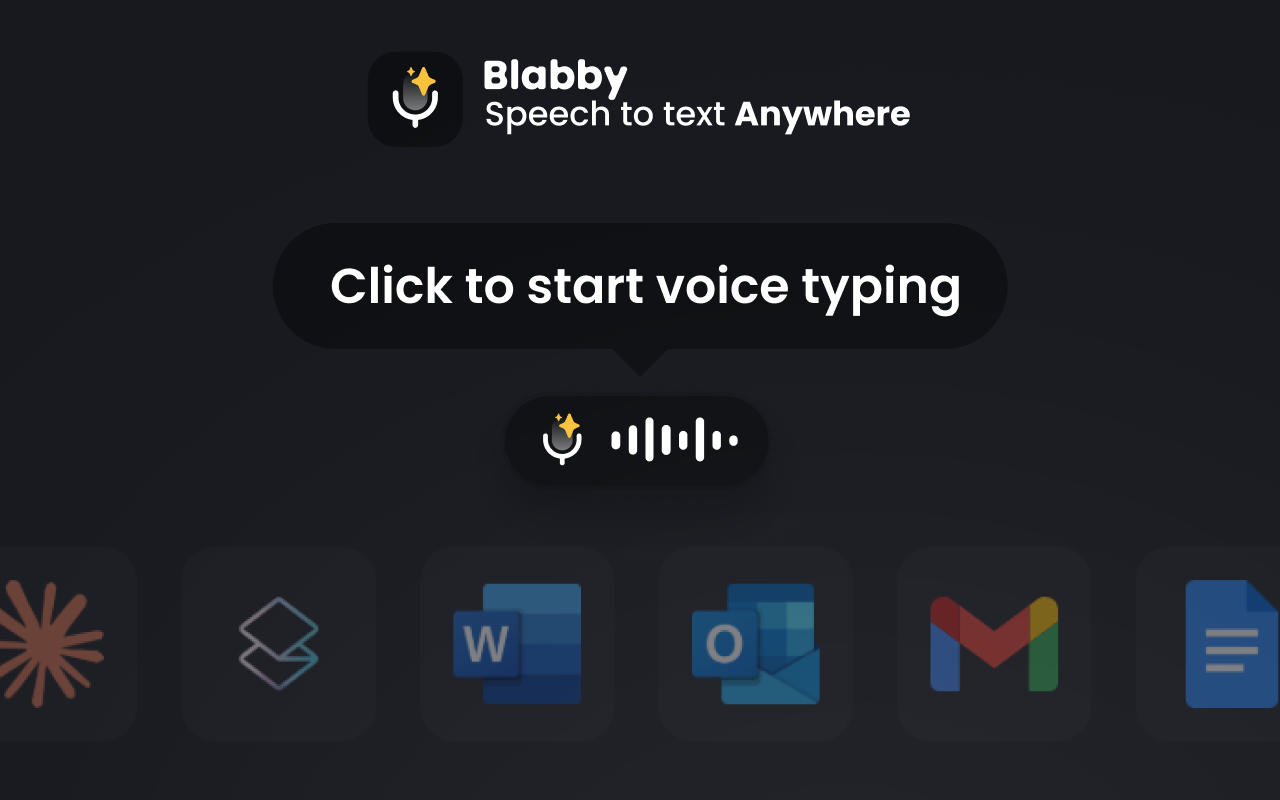
BlabbyAI ist eine native Windows-App mit OpenAIs Whisper large v3 turbo. Setzen Sie den Cursor in ein Word-Dokument, drücken Sie Strg+Leertaste, sprechen Sie, und interpunktierter Text wird genau dort getippt, wo der Cursor war. Weil es Word als nur ein weiteres Textfeld behandelt, funktioniert es in jeder jemals gelieferten Word-Version, Abo oder nicht, und dasselbe Kürzel folgt Ihnen in Outlook, Notion, Teams oder Ihren Browser. Seine Custom AI Modes gehen, wohin Dictate nicht kommt: Grammatik unterwegs korrigieren, Ihre Sprache ins Englische übersetzen, Füllwörter streichen oder einen gesprochenen Entwurf in saubere Absätze formen, bevor er im Dokument landet.
- Vorteile: funktioniert in jeder Word-Version und jeder anderen App; KI-Interpunktion und Aufräum-Modi; über 90 Sprachen; eigene Schreibweisen; lokale Audio-History.
- Nachteile: braucht Internet; Gratis-Kontingent wöchentlich gedeckelt.
- Preis: kostenlos zum Start (60 Credits/Woche, rund 2.000 Wörter), 8,49 $/Monat unbegrenzt.
Offenlegung: BlabbyAI ist unser Produkt, deshalb steht es in unserer eigenen Liste auf Platz 2, nur hinter dem kostenlosen Tool, das Sie vielleicht schon besitzen.
Was Modi speziell für Word-Arbeit bedeuten. Ein Grammatik-Korrektur- Modus macht aus einem gesprochenen Rohentwurf saubere Prosa, sobald er im Dokument landet, sodass „ich gehe gestern die Quartalszahlen durch und sie war besser als erwartet“ als korrigierter Satz ankommt. Ein Report-Format-Modus kann geschwätziges Diktat in geordnete Absätze formen. Ein Übersetzungsmodus lässt Sie in Ihrer Muttersprache laut denken und Englisch auf der Seite landen, Grammatik inklusive, mit demselben Kürzel. Und Sprachbefehle definieren Sie selbst: Schreiben Sie „immer wenn ich neuer Absatz sage, füge einen Absatzumbruch ein“ in die Modus-Anweisungen, und die klassischen Dictate-Befehle gibt es in BlabbyAI auch, zu Ihren Bedingungen. Die Mechanik zum Merken: Ihre Sprache ist die Eingabe, die der Modus umformt. Sprechen Sie Ihre tatsächlichen Sätze, und der Modus formatiert sie; er schreibt keinen Inhalt, den Sie nicht gesagt haben.

3. Windows-Spracheingabe: kostenloses Diktat in jede Word-Version
Beste für: kostenloses Diktat in Word ohne 365-Abo.
Drücken Sie Win+H mit dem Cursor in einem Dokument, und Windows selbst diktiert, ohne Word-Funktion. Die Genauigkeit ist anständig, die Interpunktion schwächer als bei Dictate, und es gibt keine Aufräum-Intelligenz, aber der Preis ist null und es funktioniert in Word 2016, 2019, 2021 oder jedem anderen Programm. Wenn Ihre Dictate-Schaltfläche fehlt, weil Sie nicht auf 365 sind, ist das die eingebaute Antwort. Befehle und Fixes: der Win+H-Leitfaden.

4. Dragon Professional: tiefe Word-Integration für Spezialisten
Beste für: medizinische und juristische Fachkräfte, die lange Dokumente mit Fachvokabular diktieren.
Dragon integriert sich in Word: Es tippt in Dokumente, und seine Sprachbefehle gehen tiefer als bei anderen, inklusive Navigation, Korrektur und Formatierung des Dokuments allein per Sprache. Dazu trainierte eigene Vokabulare und Offline-Verarbeitung, und Sie haben das Tool, das Kliniken und Kanzleien weiterhin kaufen. Spezialeditionen gibt es genau für diese Käufer: juristische und medizinische Varianten liefern die Fachvokabulare mit, als Desktop-Lizenzen und Cloud-Abos. Die Kosten liegen bei rund 699 $ einmalig für Professional plus Einrichtungs- und Trainingsstunden, was sich nur lohnt, wenn die Spezialfunktionen Geld verdienen. Versionen und Preise: unser Dragon-Überblick.
5. Wispr Flow: die plattformübergreifende Option
Beste für: heute in Word unter Windows diktieren und morgen auf dem Mac.
Wispr Flow bietet systemweites KI-Diktat mit automatischem Aufräumen, und Word ist einer der vielen Orte, an denen es tippt. Native Apps auf Windows, Mac und Mobil machen es zur Wahl, wenn Ihr Schreiben Geräte überspannt. Es kostet 12 bis 15 $ im Monat mit 14-Tage-Test und ohne Gratis-Kontingent, was das Hauptargument dagegen ist, wenn Ihre Arbeit auf einem Windows-Rechner lebt. Vollständiger Vergleich: Wispr-Flow-Alternativen.
In Word 2019 oder 2021 diktieren (ohne Abo)
Viele Leute haben Word einmal gekauft, besitzen es vollständig und haben keine Absicht, es monatlich zu mieten. Fair. Die schlechte Nachricht: Dictate ist eine Abo-Funktion, also haben diese Versionen kein eigenes eingebautes Diktat. Die gute Nachricht: Das spielt keine Rolle, weil Diktat von außerhalb der App kommen kann. Drücken Sie Win+H, und Windows tippt in Ihr Word-2019-Dokument genau wie in Notepad. Installieren Sie BlabbyAI, und Strg+Leertaste macht dasselbe mit KI-Interpunktion, Custom Modes und Ihrem eigenen Vokabular. Das Dokument merkt den Unterschied nicht; Text am Cursor ist Text am Cursor.
Praktischer Unterschied zwischen beiden: Win+H ist kostenlos und einfach, rechnen Sie also damit, Satzzeichen selbst zu setzen und längere Passagen selbst aufzuräumen. BlabbyAI liefert fertige Sätze und kann geschwätziges Diktat unterwegs in saubere Prosa formen, für 8,49 $/Monat nach dem Gratis-Kontingent. Für ein Kapitel pro Woche ist der Aufräum-Unterschied die ganze Entscheidung; für einen Brief im Monat nehmen Sie kostenlos.
Word-Diktat vs. Word-Transkription: unterschiedliche Jobs
Word hat tatsächlich zwei Sprachfunktionen, und sie zu verwechseln kostet Zeit. Dictate ist live: Sie sprechen, Text erscheint am Cursor, Sie schreiben. Transcribe (in Word im Web, ebenfalls eine 365-Funktion) nimmt eine fertige Aufnahme, ein Interview oder ein Meeting, das Sie aufgezeichnet haben, und macht die ganze Datei zu einem Textdokument mit getrennten Sprechern. Wenn Sie einen Bericht per Sprache schreiben wollen, ist das Diktat. Wenn Sie ein Gespräch aufgezeichnet haben und es auf Papier wollen, ist das Transkription. BlabbyAI ist bewusst nur Diktat, also greifen Sie für das Hochladen von Audiodateien zu Words eigenem Transcribe oder einem dedizierten Transkriptions-Tool; wir vergleichen diese in kostenloser Transkriptionssoftware.
Genauigkeit in der Praxis: was sie wirklich bewegt
Auf dem Papier liegen die Engines eng beieinander: Wirecutter maß Word Dictate bei rund 97 %, und Whisper-Klasse-Modelle (die Engine hinter BlabbyAI) kamen im MLCommons-Durchgang 2025 auf 97,93 % bei sauberem Audio. In der Praxis schwanken Ihre Zahlen weit stärker durch die Eingabe als durch die Engine-Wahl. Ein Headset-Mikrofon nahe am Mund schlägt jedes Mal und auf jeder Engine ein Laptop-Array über dem Schreibtisch. Ein ruhiger Raum schlägt ein Café. Vollständige gesprochene Sätze schlagen Fragmente, weil die Interpunktions-Inferenz von Ihrer Phrasierung und Ihren Pausen lebt. Und Fachvokabular ist der Punkt, an dem Tools sich trennen: Dictate kann Ihre Begriffe nicht lernen, während BlabbyAIs eigene Schreibweisen und Dragons trainierte Vokabulare genau für die Kundennamen und Wirkstoffnamen da sind, die generische Engines verstümmeln. Wenn Ihr Testabsatz Ihre fünf schwersten Wörter enthält, sagen zehn Minuten mehr als jeder Review.
Wer in Word diktiert, und was er wählen sollte
Autorinnen und Autoren, die Bücher und Longform in Word entwerfen, holen am meisten aus 130 bis 150 Wörtern pro Minute gegen eine Tippgeschwindigkeit um 40; die Aufräumqualität entscheidet, ob diese Geschwindigkeit die Bearbeitung überlebt, das Thema von Diktiersoftware für Autoren. Medizinische und juristische Fachkräfte, die Briefe und Schriftsätze in Word schreiben, tragen Fachvokabular, das das Tool entscheidet; siehe medizinische Diktiersoftware und Diktiersoftware für Anwälte. Studierende, die Essays schreiben, sollten kostenlos starten und erst zahlen, wenn das Volumen es rechtfertigt, das Thema von Diktiersoftware für Studierende. Und wer über Word hinaus in E-Mail und Chat schreibt, sollte den vollständigen Windows-Diktat-Vergleich lesen, weil ein nur-Word-Tool die Miete nicht mehr lohnt, sobald Sie in Outlook auf Antworten klicken.
Ebenfalls betrachtet
- Windows Voice Access. Das Windows-11-Barrierefreiheits-Tool, das den ganzen PC per Sprache steuert, inklusive Diktat. Wenn freihändige Bedienung von Windows selbst das Bedürfnis ist, gehört es auf Ihre engere Auswahl; als reines Word-Diktat bietet es nichts über Win+H hinaus.
- SpeechTexter und die Browser-Notizblöcke. Kostenloses Diktat in eine Webseite, dann Kopieren nach Word. In der Not funktioniert das, aber ein Einfüge-Schritt bei jedem Absatz ist eine Workflow-Belastung, die Sie innerhalb einer Woche nicht mehr zahlen wollen.
- Google-Docs-Spracheingabe. Die kostenlose Option, wenn Sie bereit sind, in Docs zu entwerfen und danach nach Word zu exportieren. Zwei Apps für einen Job, genau die Reibung, die Diktat eigentlich entfernen soll.
Dictate jenseits von Word: der Rest von Microsoft 365
Dieselbe Dictate-Funktion taucht in den Microsoft-365-Apps auf, also übertragen sich die Skills: Outlook für gesprochene E-Mail-Entwürfe, OneNote für Notizen, PowerPoint für Sprechertexte. Der Haken bleibt auch konstant: Jede ist eine Insel, und die Funktion folgt Ihnen nie in Chrome, Slack oder irgendetwas außerhalb der Office-Familie. Diese Grenze ist die ehrliche Trennlinie in diesem ganzen Vergleich. Wenn Ihr Schreiben in Microsoft 365 lebt, deckt das Bordmittel Sie von Ende zu Ende ab. Sobald ein normaler Tag ein Browser-Textfeld oder eine Chat-App enthält, hört ein systemweites Tool auf, ein Luxus zu sein, weil Diktatmethoden pro App zu wechseln genau die Reibung ist, die Menschen die Spracheingabe ganz aufgeben lässt.
In Word in anderen Sprachen diktieren
Dictate unterstützt eine lange Sprachenliste, mit der Einschränkung, dass Sie eine in den Einstellungen wählen und es genau diese transkribiert. Sprache wechseln, Einstellung wechseln. BlabbyAI geht anders vor: über 90 Sprachen mit automatischer Erkennung, sodass Sie in der Sprache diktieren können, in der Sie denken, ohne eine Einstellung anzufassen, und eigene Schreibweisen bringen ihm Namen und Begriffe in jeder davon bei. Der Kombinationszug ist der interessante für mehrsprachige Schreibende: Ein Übersetzungsmodus bedeutet, dass Sie Ihre Muttersprache sprechen und poliertes Englisch im Word-Dokument ankommt, Grammatik korrigiert, in einem einzigen Kürzel. Für alle, die englische Dokumente aus einem nicht-englischen Kopf entwerfen, ist dieser eine Workflow mehr wert als jede Genauigkeits-Dezimalstelle.
Datenschutz: wohin Ihr Audio geht
Alle drei modernen Optionen verarbeiten Sprache in der Cloud: Dictate braucht seine Internetverbindung, weil Microsofts Server die Transkription machen, und dasselbe gilt für BlabbyAI und Wispr Flow. Die Unterschiede liegen in Policy und Rückständen. BlabbyAI transkribiert unter einer Zero-Data-Retention-Policy und hält seine History (Ihre Audioaufnahmen) strikt auf Ihrer eigenen Maschine, nie auf einem Server, was auch bedeutet, dass eine fehlgeschlagene Transkription wiederherstellbar ist statt weg. Dragon ist der Ausreißer für die strengsten Umgebungen: Die Verarbeitung läuft lokal, nichts verlässt den Computer, und das ist ein echter Grund, warum es in Kliniken und Kanzleien mit harten Regeln zu Audio überlebt. Wenn Ihre Organisation eine Richtlinie zu Sprachdaten hat, prüfen Sie sie vor der Tool-Wahl, nicht danach.
Wenn Word-Diktat zickt
- Befehle kommen als Wörter raus. Sie sagen „neuer Absatz“, und Word tippt die Wörter. Meist das Tempo: Sagen Sie den Befehl als eigenen Schlag statt ihn an den Satz zu kleben. Wenn es anhält, prüfen Sie, ob Ihre Dictate-Sprache zur Sprache passt, die Sie sprechen, denn Befehle greifen nur in der ausgewählten Sprache.
- Keine Satzzeichen erscheinen. Auto-Interpunktion liegt hinter dem Dictate-Zahnrad und ist für manche Sprachen ausgeschaltet. Schalten Sie sie ein, oder sprechen Sie Satzzeichen explizit.
- Diktat bricht mitten im Satz ab. Dictate stoppt bei Verbindungsaussetzern oder nach langer Stille. Ein kabelgebundenes Netz oder stabileres WLAN behebt das Erste; ein gleichmäßiger Sprechrhythmus das Zweite.
- Falsches Mikrofon. Word nutzt den Windows-Standard- Eingang. Einstellungen, System, Sound, und setzen Sie das Gerät, in das Sie wirklich sprechen; ein vergessenes Webcam-Mikrofon quer durchs Zimmer erklärt viele „Dictate ist ungenau“-Urteile.
- Alles scheitert und das Dokument muss fertig werden. Win+H umgeht Words Funktion komplett, und BlabbyAIs lokale History bedeutet, dass eine Aufnahme überlebt, selbst wenn die Transkription mittendrin scheitert, sodass Sie sie erneut laufen lassen können statt neu zu diktieren.
Ein realistischer Word-Diktat-Workflow
Die Menschen, die beim Diktat bleiben, konvergieren fast alle auf dieselbe Form. Entwurf per Sprache in vollständigen Sätzen, ohne anzuhalten, um etwas zu korrigieren; Momentum ist der ganze Punkt, und jede Korrektur mitten im Satz kostet mehr als der Fehler. Dann ein Bearbeitungsdurchgang mit der Mischung aus Sprachbefehlen und Tastatur, die sich natürlich anfühlt, weil chirurgische Edits der Ort sind, an dem die Tastatur noch gewinnt. Sprechen läuft bei 130 bis 150 Wörtern pro Minute gegen einen Tippschnitt um 40, also kommt der Entwurf auch mit Bearbeitungsdurchgang in einem Bruchteil der Zeit. Wo KI-Diktat die Form ändert: Der Bearbeitungsdurchgang schrumpft, manchmal auf nichts, weil Interpunktion und Aufräumen unterwegs passiert sind. Wo es das nicht tut: Kein Tool diktiert ein gut organisiertes Dokument aus einem unorganisierten Kopf. Eine Gliederung aus drei Aufzählungspunkten, bevor Sie anfangen zu reden, tut dem finalen Dokument mehr als jedes Engine-Upgrade.
Word im Web zählt auch
Dictate lebt auch in Word im Web, der Browser-Version, hinter demselben Mikrofon auf der Registerkarte Start, solange Sie bei Microsoft 365 angemeldet sind. Für Menschen, die zwischen Maschinen wechseln, ist das der reibungsärmste Weg, ein Dokument von jedem Computer mit Browser zu diktieren. Und weil die Browser-Version nur ein Textfeld auf einer Webseite ist, funktionieren die systemweiten Tools dort ebenfalls: Win+H tippt in Word-im-Web genau wie in Desktop-Word, und BlabbyAI auch. Wo immer ein Cursor blinkt, folgen die systemweiten Tools ihm, und das ist das Thema, zu dem dieser ganze Vergleich immer wieder zurückkehrt.
Vier Fragen, bevor Sie sich festlegen
- Zahle ich schon für 365? Wenn ja, zuerst Dictate, immer. Kostenlos schlägt alles, bis seine Grenzen greifen.
- Wie viel meines Schreibens passiert außerhalb von Word? Mehr als ein Fünftel, und ein nur-Word-Tool garantiert, dass Sie zwei Schreibmethoden für immer am Leben halten.
- Braucht mein Vokabular Training? Namen, Jargon und klinische oder juristische Begriffe schließen die Bordmittel aus, die nicht lernen können.
- Gibt es eine Compliance-Regel zu Audio? Wenn Audio die Maschine nicht verlassen darf, steht Dragon ganz oben. Wenn Cloud in Ordnung ist, aber Retention zählt, prüfen Sie die Policies: BlabbyAI transkribiert unter Zero Data Retention.
Was ein Jahr Word-Diktat wirklich kostet
Dictate addiert nichts, wenn Sie schon für Microsoft 365 zahlen, und das ist sein stärkstes Argument. Win+H addiert nichts, Punkt. BlabbyAI liegt bei etwa 102 $ im Jahr bei 8,49 $/Monat, und Sie können unbegrenzt beim kostenlosen Wochenkontingent bleiben, wenn 2.000 Wörter pro Woche reichen. Wispr Flow landet zwischen 144 und 180 $ im Jahr. Dragon Professional liegt bei rund 699 $ im Voraus, was grob sieben Jahren BlabbyAI entspricht; die Rechnung favorisiert Dragon nur, wenn Fachvokabular oder Offline-Verarbeitung eine harte Anforderung sind statt ein nettes Extra. Preisen Sie auch die Bearbeitungszeit ein: Ein Tool, das zehn Minuten Aufräumen am Tag spart, zahlt ein 102-$-Jahr im ersten Monat regelmäßiger Nutzung zurück.
Die Entscheidung in drei Fragen
- Haben Sie Microsoft 365 und schreiben nur in Word? Nutzen Sie Dictate. Fertig, und kostenlos.
- Kein 365, oder Sie schreiben auch außerhalb von Word? BlabbyAI (KI-Aufräumen, 8,49 $/Monat, Gratis-Kontingent) oder Win+H (kostenlos, einfach).
- Medizinisches oder juristisches Vokabular, Offline-Pflicht? Dragon Professional, und budgetieren Sie die Einrichtungszeit.
Für einen ganzen Windows-Rechner statt nur Word wählen? Das Feld ist breiter: die beste Diktiersoftware für Windows.
Häufig gestellte Fragen
Hat Microsoft Word eine Diktiersoftware?
Ja. Word für Microsoft 365 enthält Dictate: Klicken Sie auf der Registerkarte Start auf das Mikrofon, sprechen Sie, und der Text erscheint während Sie reden, mit Sprachbefehlen für Satzzeichen und Formatierung. Es braucht ein aktives 365-Abo und eine Internetverbindung und funktioniert nur innerhalb von Word.
Gibt es eine Diktier-App, die mit Microsoft Word funktioniert?
Jedes systemweite Diktier-Tool tippt in Word, weil Word für es nur ein weiteres Textfeld ist. BlabbyAI (Strg+Leertaste, KI-Interpunktion, 8,49 $/Monat nach einem Gratis-Kontingent), die Windows-Spracheingabe (Win+H, kostenlos) und Dragon Professional (rund 699 $, Fachvokabulare) diktieren direkt in ein Word-Dokument, auch in ältere Kaufversionen von Word.
Wie aktiviere ich die Spracheingabe in Word?
Zwei Wege. In Word für Microsoft 365: Registerkarte Start, auf Dictate klicken, losreden. Von Windows aus: in Ihr Dokument klicken und Win+H drücken, das funktioniert in jeder Word-Version. Unser Schritt-für-Schritt-Leitfaden zum Diktieren in Word deckt beides ab, inklusive der Befehle für Satzzeichen.
Kann ich in Word ohne Microsoft 365 diktieren?
Ja. Dictate ist die einzige Option, die hinter einem 365-Abo steckt. Die Windows-Spracheingabe (Win+H) tippt kostenlos in jede Word-Version, und BlabbyAI macht dasselbe mit besserer Interpunktion, KI-Aufräum-Modi und eigenem Vokabular. Beide behandeln Ihr Word-Fenster wie jedes andere Textfeld.
Hat Windows 11 eine eingebaute Diktiersoftware?
Ja: die Spracheingabe (Win+H) und Voice Access. Beides ist kostenlos, und beides diktiert in Word wie in jede andere App. Speziell für Word hat das eingebaute Dictate bessere Sprachbefehle, aber Win+H ist das, was noch funktioniert, wenn Ihr 365-Abo ausläuft.
Wie genau ist Word-Diktat?
Word Dictate gehört zu den stärkeren Bordmitteln: Der Wirecutter-Test 2026 maß rund 97 % Genauigkeit bei Echtzeit-Textanzeige. KI-Tools auf Whisper-Klasse-Modellen liegen bei sauberem Audio etwas höher (97,93 % im MLCommons-Benchmark 2025) und brauchen danach weniger Korrektur bei der Interpunktion.
Ist die Microsoft-Word-Diktiersoftware kostenlos?
Dictate gehört zu einem bezahlten Microsoft-365-Abo, ist also enthalten und nicht kostenlos. Wirklich kostenlose Wege, in Word zu diktieren: Die Windows-Spracheingabe (Win+H) funktioniert in jeder Word-Version ohne Kosten, und BlabbyAI hat ein kostenloses Wochenkontingent (60 Credits, rund 2.000 Wörter) ohne Kreditkarte.
Warum fehlt die Dictate-Schaltfläche in meinem Word?
Drei übliche Ursachen: Sie haben eine Kaufversion von Word (2019 oder 2021), die Dictate nicht enthält; Sie sind nicht bei Ihrem Microsoft-365-Konto angemeldet; oder Ihre Organisation hat es deaktiviert. Der sofortige Workaround ist in jedem Fall Win+H, das in das Dokument diktiert, unabhängig davon, was das Menüband anbietet.
Kann ich in Word im Web diktieren?
Ja. Word im Web hat dieselbe Dictate-Schaltfläche auf der Registerkarte Start, solange Sie bei Microsoft 365 angemeldet sind. Systemweite Tools funktionieren dort ebenfalls: Win+H und BlabbyAI tippen in die Browser-Version von Word genauso wie in die Desktop-App.
In Word diktieren, kein 365 nötig
BlabbyAI funktioniert in jeder Word-Version und jeder anderen App. 2.000 Wörter pro Woche kostenlos.
Quellen
- Microsoft, Dictate your documents in Word (abgerufen am 16.08.2026).
- Wirecutter, The Best Dictation Software of 2026 (abgerufen am 16.08.2026).
- MLCommons Sprachgenauigkeits-Benchmark-Ergebnisse für Whisper, 2025 (Wortgenauigkeit 97,93 % bei sauberem Audio).
- Zapier, The 9 best dictation and speech-to-text software in 2026 (Word-Datei-Transkription; abgerufen am 16.08.2026).
- Nuance Dragon Professional Preise, nuance.com/dragon (abgerufen am 13.08.2026).
- Wispr Flow Preise, wisprflow.ai (abgerufen am 13.08.2026).