
Veröffentlicht am 16. August 2026 · Von Sumbat.T
Beste Diktiersoftware für Windows 2026 (kostenlos und bezahlt)
Die kurze Antwort
Testen Sie zuerst das kostenlose Bordmittel: Drücken Sie Win+H, und die Windows-Spracheingabe erscheint. Wenn Satzzeichen und die Ein-App-Grenzen Sie zu viel Bearbeitungszeit kosten, ist BlabbyAI die beste bezahlte Diktiersoftware für Windows für 8,49 $/Monat, und Dragon Professional bleibt die Spezialisten-Wahl für medizinisches oder juristisches Vokabular und Offline-Arbeit.
Unten: alle 7 Windows-Optionen im Vergleich nach Preis, Abdeckung und dem, was sie wirklich mit Ihrem Text machen. Offenlegung vorweg: Wir entwickeln BlabbyAI, wägen Sie unsere Nr. 1 also entsprechend ab. Die übrigen sechs Einträge sind so ehrlich, wie wir sie schreiben können. Lieber plattformübergreifend vergleichen? Siehe die besten Diktier-Apps insgesamt oder den vollständigen Leitfaden zur Diktiersoftware.
In jeder Windows-App diktieren
BlabbyAI: ein Strg+Leertaste-Kürzel, Satzzeichen inklusive. 2.000 Wörter pro Woche kostenlos.
So haben wir bewertet
Derselbe Maßstab für jedes Tool: die Spracherkennungs-Engine und ihre Genauigkeitsgrenze, ob sie systemweit oder in einer App funktioniert, was sie mit Satzzeichen und Formatierung macht, die Datenschutzrichtlinie und der echte Preis. Die Daten stammen aus Herstellerdokumentation und Preisseiten, öffentlichen Benchmarks wie MLCommons und aggregierten Nutzerbewertungen. Preise wurden im August 2026 geprüft. Wir entwickeln BlabbyAI und sagen das, wo es zählt.
Diktiersoftware für Windows auf einen Blick
| Tool | Am besten für | Gratis-Tarif | Bezahlpreis |
|---|---|---|---|
| BlabbyAI | Beste Gesamtwahl für Windows | 60 Credits/Woche (~2.000 Wörter) | 8,49 $/Monat unbegrenzt |
| Windows-Spracheingabe | Bestes kostenloses Bordmittel | Komplett kostenlos | Keiner |
| Windows Voice Access | Freihändige PC-Steuerung | Komplett kostenlos | Keiner |
| Microsoft Word Dictate | Diktieren in Word | Mit Microsoft 365 | Teil des 365-Abos |
| Dragon Professional | Medizinisches/juristisches Vokabular, offline | Nein | ~699 $ einmalig |
| Wispr Flow | Plattformübergreifende native Apps | 14-Tage-Test | 12 bis 15 $/Monat |
| SpeechTexter | Kostenloser Online-Notizblock | Komplett kostenlos | Keiner |
1. BlabbyAI: beste Diktiersoftware für Windows insgesamt
Am besten für: alle, die über mehrere Windows-Programme schreiben und fertigen Text statt eines Rohtranskripts wollen.
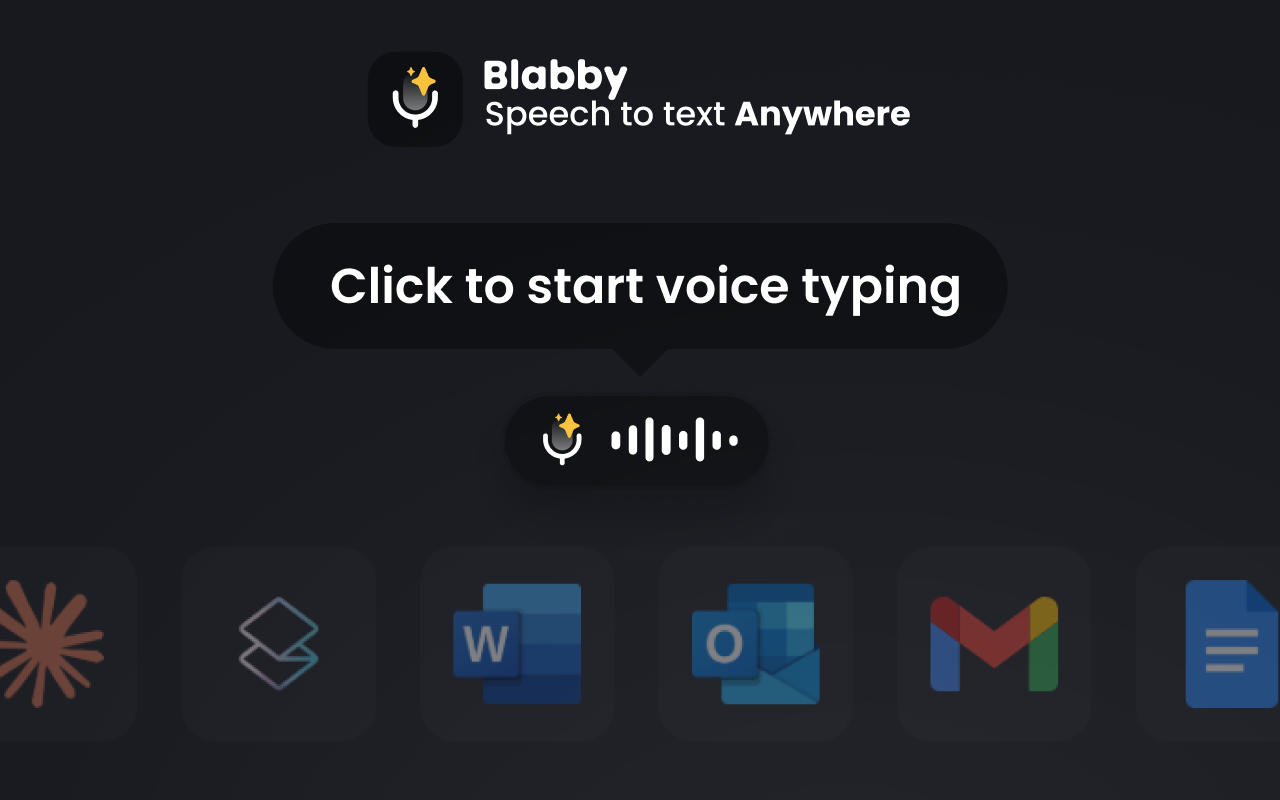
BlabbyAI ist eine native Windows-App auf Basis von OpenAIs Whisper large v3 turbo. Drücken Sie Strg+Leertaste in jedem Textfeld, sprechen Sie, drücken Sie erneut, und Ihre Worte landen dort, wo der Cursor war, mit Satzzeichen und Großschreibung anhand Ihrer Sprechweise. Das Feature, das die Bordmittel nicht bieten, sind benutzerdefinierte KI-Modi: Ein Kürzel kann transkribieren, Grammatik korrigieren, übersetzen oder Ihre Sprache in eine E-Mail formen, bevor sie landet. Es unterstützt über 90 Sprachen mit Auto-Erkennung, lernt Ihre benutzerdefinierten Schreibweisen für Namen und Fachjargon und behält einen lokalen Verlauf Ihres Audios auf Ihrem eigenen Rechner, sodass eine fehlgeschlagene Transkription Ihre Worte nie verliert.
- Vorteile: funktioniert in jeder Windows-App; automatische Interpunktion; benutzerdefinierte KI-Modi; über 90 Sprachen; Zero-Data-Retention-Transkription; kostenloses Wochenkontingent ohne Karte.
- Nachteile: braucht Internet; das Gratis-Kontingent ist wöchentlich begrenzt; Mac-Nutzer bekommen die Chrome-Erweiterung, keine Desktop-App.
- Preis: kostenlos zum Start (60 Credits/Woche, rund 2.000 Wörter), 8,49 $/Monat für unbegrenzte Nutzung.
Offenlegung: BlabbyAI ist unser Produkt. Die Kurzfassung: dasselbe systemweite KI-Diktat wie die Tools für 12 bis 15 $, für 8,49 $, mit kostenlosem Wochenkontingent zum Testen mit Ihrer eigenen Stimme.
So sehen Modi an einem normalen Windows-Tag konkret aus. Ein E-Mail-Modus, der "hey sarah the report is going to be late friday at the earliest sorry about that" in eine korrekt interpunktierte, abgesetzte Nachricht verwandelt, bevor sie in Outlook landet. Eine Befehlsanweisung wie "wann immer ich neuer absatz sage, füge einen echten Absatzbruch ein", sodass Sie klassische Diktierbefehle bekommen, ohne jemandes Liste auswendig zu lernen, Sie definieren Ihre eigenen. Ein Übersetzungsmodus, mit dem Sie Ihre Muttersprache in ein Feld sprechen und Englisch ankommt, grammatisch korrigiert, in einem Kürzel. Jeder Modus ist eine Anweisung in Klartext, die Sie einmal schreiben; die Sprache, die Sie diktieren, ist die Eingabe, die er umformt, keine Anfrage, die er beantwortet.

2. Windows-Spracheingabe (Win+H): bestes kostenloses Bordmittel
Am besten für: gelegentliches Diktieren ohne Einrichtung und ohne Kosten.
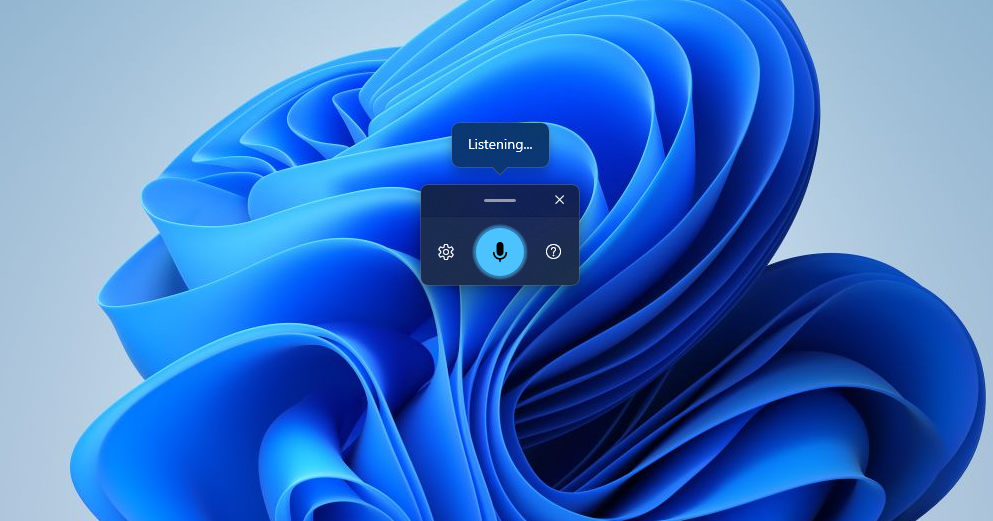
Schon auf Ihrem PC. Drücken Sie Win+H in jedem Textfeld unter Windows 10 oder 11, und eine kleine Leiste beginnt zuzuhören. Die Genauigkeit ist bei klarer Sprache anständig, und Auto-Interpunktion gibt es, sobald Sie die Einstellung finden (standardmäßig aus, merkwürdigerweise). Wo es schwächelt: Die Interpunktionsqualität lässt bei längeren Passagen nach, es gibt keine Formatierungsintelligenz, und es stoppt still, wenn die Verbindung abreißt. Gut für ein Suchfeld oder eine kurze Nachricht, anstrengend für ein ganzes Dokument. Unser Win+H-Leitfaden deckt jeden Befehl und Fix ab.
- Vorteile: kostenlos; vorinstalliert; funktioniert in jedem Textfeld; solide Basisgenauigkeit.
- Nachteile: schwache Interpunktion; keine Formatierung oder Nachbearbeitung; braucht Internet; kein benutzerdefiniertes Vokabular.
- Preis: kostenlos.
3. Windows Voice Access: freihändige Steuerung plus Diktat
Am besten für: Steuerung des gesamten PCs per Sprache, Workflows mit Fokus auf Barrierefreiheit.
Voice Access ist das zweite Bordmittel, seit Windows 11, und es kann mehr als tippen: Sie öffnen Apps, klicken Buttons und navigieren per Sprache, inklusive Diktat. Wenn Sie den Computer selbst freihändig bedienen müssen, ist das das kostenlose Tool dafür. Als reine Diktiersoftware teilt es die Grenzen der Spracheingabe: brauchbare Genauigkeit, wenig Interpunktionsintelligenz, keine Textbereinigung. Gut zu wissen, dass es existiert, bevor Sie jemandem für grundlegende freihändige Steuerung bezahlen.
Der Unterschied zur Spracheingabe verwirrt am Anfang fast alle, hier die klare Trennung: Die Spracheingabe ist eine Schreibmaschine, Voice Access ein Paar Hände. Für Nutzer mit RSI, Karpaltunnel oder motorischen Einschränkungen ist der Hände-Teil der Punkt, und er kombiniert sich natürlich mit einem stärkeren Diktier-Tool fürs eigentliche Schreiben. Diese Kombination (Voice Access für Steuerung, ein KI-Tool für Text) sehen wir immer wieder in Barrierefreiheits-Workflows, und unser Karpaltunnel-Leitfaden geht das ausführlich durch.
- Vorteile: kostenlos; volle PC-Sprachsteuerung, nicht nur Tippen; Befehle funktionieren offline.
- Nachteile: nur Windows 11; Diktatqualität auf Bordmittel-Niveau; Befehle brauchen Einarbeitung.
- Preis: kostenlos.

4. Microsoft Word Dictate: am besten in Word

Am besten für: Microsoft-365-Abonnenten, die hauptsächlich in Word schreiben.
Klicken Sie auf Diktieren in Words Registerkarte Start, und Sie bekommen wirklich gutes Diktat: Text erscheint während Sie sprechen, gesprochene Befehle steuern Satzzeichen und Formatierung, und die Genauigkeit gehört zu den besten unter den Bordmitteln. Zwei Haken. Es braucht ein aktives Microsoft-365-Abo und Internet, und es funktioniert nur in Word, sobald Sie zu E-Mail oder Browser wechseln, tippen Sie wieder. Vollständige Anleitung in unserem Word-Diktat-Leitfaden, und wir vergleichen es mit den Alternativen in Microsoft Word Diktiersoftware.
- Vorteile: starke Genauigkeit; Live-Textanzeige; gesprochene Interpunktions- und Formatierungsbefehle; in 365 enthalten.
- Nachteile: nur Word; braucht 365-Abo und Internet; außerhalb von Dokumenten nutzlos.
- Preis: in Microsoft 365 enthalten.

5. Dragon Professional: das Spezialisten-Arbeitstier
Am besten für: Nutzer in Medizin, Recht und Unternehmen, die eigene Vokabulare oder vollständig offline laufendes Diktat brauchen.
Dragon ist seit Jahrzehnten die Diktiersoftware der Profis, und in zwei Nischen bleibt es das: Fachvokabular (klinische Begriffe, juristische Formulierungen, trainierte Eigenwörter) und lokale Verarbeitung ohne Cloud. Es tippt systemweit, unterstützt tiefe Sprachbefehle, und die Genauigkeit nach dem Training ist exzellent. Der Preis ist die Hürde: rund 699 $ einmalig für Professional, plus echte Einrichtungs- und Trainingszeit. Für allgemeines Schreiben kauft dieses Geld Jahre eines modernen KI-Tools. Versionen und Preise zerlegen wir in unserem Dragon-Leitfaden.
- Vorteile: offline; Fachvokabulare; tiefes Sprachbefehlssystem; systemweit.
- Nachteile: ~699 $ einmalig; betagte Oberfläche; braucht Trainingszeit; ressourcenhungrig unter Windows.
- Preis: rund 699 $ einmalig (Professional v16).
6. Wispr Flow: polierte plattformübergreifende Alternative
Am besten für: alle, die unter Windows und Mac (oder Handy) diktieren und ein bezahltes Tool über alle Geräte wollen.
Wispr Flow liefert systemweites KI-Diktat mit automatischer Nachbearbeitung, und das unter Windows, Mac und mobil mit nativen Apps. Die Ausgabequalität ist stark und die Politur echt. Sie zahlen für diese Reichweite: 12 bis 15 $ im Monat je nach Tarif, mit 14-Tage-Test und ohne Gratis-Tarif. Wenn Sie nur unter Windows leben, bekommen Sie dieselbe Klasse Diktat günstiger; wenn Ihr Tag Geräte überspannt, ist Flow die stärkste Option in dieser Liste. Unser vollständiger Vergleich: Wispr-Flow-Alternativen.
- Vorteile: native Apps auf jeder Plattform; starke KI-Nachbearbeitung; polierte Erfahrung.
- Nachteile: 12 bis 15 $/Monat; kein Gratis-Tarif; nur Cloud-Verarbeitung.
- Preis: 12 bis 15 $/Monat nach einem 14-Tage-Test.
7. SpeechTexter: kostenloser Browser-Notizblock
Am besten für: schnelles kostenloses Diktieren in eine Webseite, von der Sie danach kopieren.
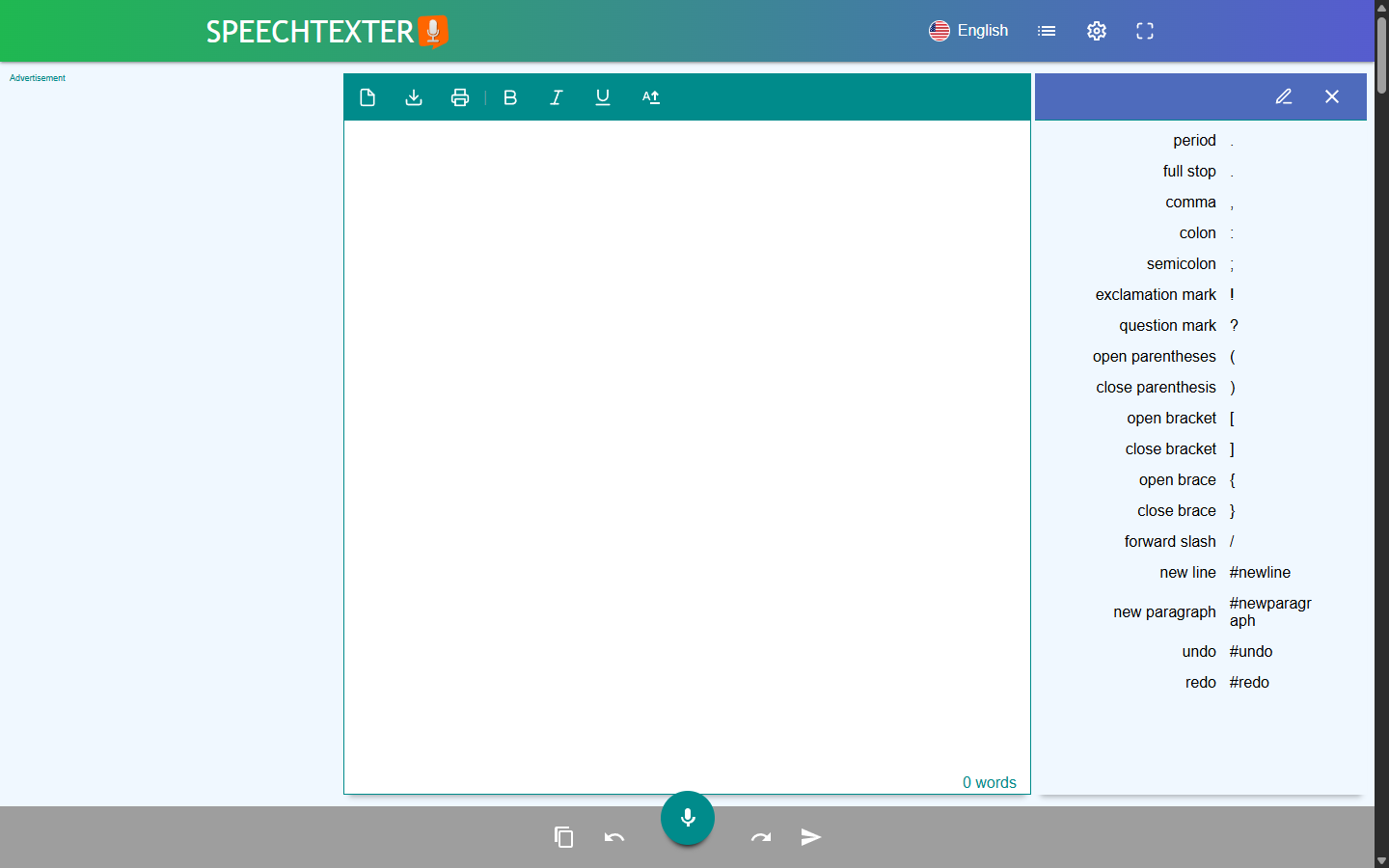
SpeechTexter ist eine kostenlose Website: Öffnen Sie sie in Chrome, tippen Sie aufs Mikrofon, sprechen Sie, und kopieren Sie das Ergebnis dorthin, wo es hin muss. Es nutzt die Browser-Spracherkennung, unterstützt eigene Sprachbefehle für Satzzeichen und kostet nichts. Der Workflow ist die Grenze. Alles landet zuerst auf der SpeechTexter-Seite, sodass jeder Absatz mit einem Copy-Paste endet. Als Notizzettel verdient es seinen Platz; als Haupt-Diktiersoftware wird das Kopieren schnell alt. Mehr in SpeechTexter-Alternativen.
- Vorteile: komplett kostenlos; nichts zu installieren; eigene Interpunktionsbefehle.
- Nachteile: diktiert nur in die eigene Seite; Genauigkeit der Browser-Engine; keine Formatierungsintelligenz.
- Preis: kostenlos.
So wählen Sie Diktiersoftware für Windows
Die meisten Fehlkäufe in dieser Kategorie entstehen, weil eine Frage übersprungen wird: Wo tippen Sie eigentlich? Beantworten Sie das zuerst, dann gehen Sie die fünf Kriterien unten durch. Zehn Minuten ehrlicher Bestandsaufnahme schlagen einen Monat Zahlung für das falsche Tool.
- App-Abdeckung. Zählen Sie die Programme, in denen Sie an einem normalen Tag schreiben. Wenn die Antwort "Word und sonst nichts" lautet, deckt Word Dictate Sie ab, und Sie besitzen es vielleicht schon. Zwei oder mehr Programme, und nur ein systemweites Tool (BlabbyAI, Win+H, Dragon) verhindert, dass Sie bei jedem Fensterwechsel die Methode wechseln. Dieses eine Kriterium streicht für die meisten Menschen die Hälfte des Marktes.
- Was mit Satzzeichen passiert. Die Lücke zwischen Bordmittel und KI-Diktat ist nicht mehr die rohe Wortgenauigkeit, sondern alles um die Worte herum. Bordmittel tippen, was Sie sagen, und lassen Kommas meist Ihnen. KI-Tools leiten Satzzeichen aus Tonfall und Tempo ab, und das ist der Unterschied zwischen Text, den Sie abschicken, und Text, den Sie nachbearbeiten. Wenn Sie Diktat je aufgegeben haben, weil "das Korrigieren länger dauerte als Tippen", lag es wahrscheinlich daran.
- Ihr Vokabular. Schlichtes Deutsch funktioniert überall. Kundennamen, Wirkstoffnamen, Rechtsbegriffe und Projektjargon brauchen ein Tool, das lernt: BlabbyAI nimmt benutzerdefinierte Schreibweisen, Dragon trainierte Vokabulare, und die Bordmittel keines von beiden. Diktieren Sie einen Testabsatz mit Ihren fünf schwierigsten Wörtern, bevor Sie jemandem bezahlen.
- Offline- und Datenschutzanforderungen. Dragon verarbeitet lokal und ist die einzige ernsthafte Offline-Option in dieser Liste. Alles andere transkribiert in der Cloud, lesen Sie also die Aufbewahrungsrichtlinie: BlabbyAI transkribiert unter Zero Data Retention und hält den Audio-Verlauf nur auf Ihrem Rechner. Wenn Ihr Arbeitgeber Cloud-Audio verbietet, entscheidet das die Frage für Sie.
- Echte Gesamtkosten. Kostenlose Bordmittel kosten Bearbeitungszeit. 8,49 bis 15 $ im Monat kaufen KI-Nachbearbeitung. 699 $ einmalig kaufen Fachvokabular und Offline-Verarbeitung. Passen Sie die Ausgabe an die Stunden pro Woche an, die Sie diktieren, nicht an die Feature-Liste.
Richten Sie Ihren Windows-PC so ein, dass jede Diktiersoftware besser wird
Reviews streiten über Engines, aber ein überraschender Anteil der Beschwerden "diese Software ist ungenau" sind Mikrofon- und Umgebungsprobleme. Welches Tool Sie auch wählen: Drei Fixes heben die Genauigkeit mehr als jeder Produktwechsel.
Erstens: Hören Sie auf, das eingebaute Laptop-Mikrofonarray vom anderen Ende des Schreibtischs zu nutzen. Jedes Headset oder USB-Mikrofon nahe am Mund gibt der Engine ein saubereres Signal als ein Laptop-Mikrofon gegen Raumecho, und jede Engine in dieser Liste profitiert davon. Zweitens: Prüfen Sie, welches Gerät Windows tatsächlich nutzt: Einstellungen, System, Sound, dann das Eingabe-Dropdown. Erstaunlich viele Laptops stellen nach einem Update standardmäßig ein Webcam-Mikrofon ein. Drittens: Diktieren Sie in Sätzen, nicht in Fragmenten. Engines, die Satzzeichen aus dem Tonfall ableiten (BlabbyAI, Word Dictate), lesen einen vollständigen gesprochenen Satz weit besser als drei Neustarts und ein angehängtes "äh". Sprechen Sie den Gedanken, dann stoppen Sie.
Wenn Ihr Vokabular spezialisiert ist, investieren Sie fünf Minuten, um dem Tool etwas beizubringen, bevor Sie urteilen: Fügen Sie in BlabbyAI benutzerdefinierte Schreibweisen hinzu (Einstellungen, Sprachen, Benutzerdefinierte Schreibweise hinzufügen) oder bauen Sie in Dragon eine eigene Wortliste. Die Bordmittel können Ihre Begriffe nicht lernen, das zu wissen spart eine Woche Korrektur desselben Namens.
Warum sich das lohnt: Die Geschwindigkeitsrechnung
Menschen sprechen mit rund 130 bis 150 Wörtern pro Minute. Die meisten tippen bei etwa 40. Das ist eine Lücke von Faktor drei bis vier bei der rohen Durchsatzleistung, und deshalb gewinnt Diktat weiterhin Menschen, die den ganzen Tag schreiben. Der Haken war immer die Nachbearbeitung: Wenn Sie die gesparte Zeit mit Satzzeichen-Fixes verbrauchen, bricht die Rechnung zusammen. Das ist der ehrliche Fall für KI-Diktat unter Windows: Die Bordmittel geben Ihnen die rohe Geschwindigkeit, und die KI-Stufe behält den Gewinn, indem sie Text liefert, der wenig bis keine Korrektur braucht. Bei einem zweiseitigen Dokument ist dieser Unterschied nicht subtil. Entwerfen Sie einmal eine E-Mail per Sprache und zählen Sie die Korrekturen; das Tool mit den wenigsten hat Ihnen gerade seinen Wert gezeigt.
Diktiersoftware für Windows nach Anwendungsfall
Die richtige Wahl verschiebt sich mit dem Job, und für die großen Fälle haben wir tiefere Leitfäden geschrieben. Autoren und Schreiber, die Langform entwerfen, holen am meisten aus KI-Nachbearbeitung und einem systemweiten Kürzel; siehe Diktiersoftware für Autoren. Mediziner leben am Fachvokabular-Ende des Spektrums, wo der Trade-off Dragon gegen moderne KI eine echte Entscheidung ist: medizinische Diktiersoftware führt durch. Anwälte haben ihre eigene Version dieser Abwägung in Diktiersoftware für Anwälte. Studierende brauchen meist kostenlos plus schnell, behandelt in Diktiersoftware für Studierende, und Programmierer sollten zuerst Sprachdiktat für Programmierer lesen, weil Voice-Coding und Prosa um Code herum diktieren unterschiedliche Probleme mit unterschiedlichen Antworten sind.
Tools, die wir von der Hauptliste gelassen haben, und warum
- Willow Voice. Ein echtes Produkt mit starkem KI-Diktat, aber Mac-first. In einem Windows-only-Vergleich verliert es sein Hauptargument; wenn Sie Zeit über Plattformen teilen, vergleichen Sie es in unserem Willow-Vergleich.
- Speechnotes. Ähnliches Angebot wie SpeechTexter: ein kostenloser Browser-Notizblock auf der Browser-Spracherkennung. Gut als Notizzettel, dieselbe Copy-Paste-Decke. Details in Speechnotes-Alternativen.
- Otter.ai. Exzellent in dem, was es tut, aber das ist Meeting-Transkription: ein Gespräch aufzeichnen und danach ein Dokument liefern. Es tippt nicht live in Ihre Apps, während Sie sprechen, also ist es keine Diktiersoftware, und es hier aufzunehmen würde Sie in die Irre führen.
- Google Docs Spracheingabe. Kostenlos und brauchbar, funktioniert aber nur in Google Docs in Chrome, was sie zu einem Docs-Feature macht statt zu Windows-Diktiersoftware. Wenn Docs Ihr Zuhause ist, verdient sie einen eigenen Blick.
Der Windows-Diktatmarkt 2026, kurz
Drei Stufen haben sich herausgebildet. Die kostenlosen Bordmittel (Spracheingabe, Voice Access, Word Dictate) sind besser als ihr Ruf und decken Gelegenheitsnutzung komplett ab, deshalb empfehlen wir weiterhin, dort zu starten. Die KI-Stufe (8 bis 15 $ im Monat: BlabbyAI, Wispr Flow und eine Menge neuerer Einsteiger) konkurriert um das, was nach der Transkription passiert: Interpunktion, Nachbearbeitung, Formatierung, eigenes Vokabular. Dort bewegt sich der Markt wirklich, und deshalb sieht diese Liste anders aus als eine von vor drei Jahren. Und Dragon sitzt allein in der Spezialisten-Stufe, teuer und betagt, aber weiterhin die einzige Antwort für trainierte klinische Vokabulare und vollständig Offline-Arbeit. Die praktische Folge der Marktbereinigung: Rohe Genauigkeit ist kein Differenzierungsmerkmal mehr, weil jede Engine inzwischen gut ist. Bewerten Sie Tools nach der Ausgabequalität bei Ihrer echten Arbeit, nicht nach der Genauigkeitszahl auf der Landingpage.
Kostenlos vs. bezahlt: eine ehrliche Entscheidungsregel
Nutzen Sie das kostenlose Bordmittel eine echte Woche, bevor Sie etwas ausgeben. Kein Demo-Satz, eine Woche echte E-Mails und Dokumente über Win+H. Zwei Ergebnisse sind üblich. Manche merken, dass es sie einfach abdeckt: kurze Nachrichten, gelegentliche Notizen, fertig, behalten Sie Ihr Geld. Der Rest trifft bis Mittwoch dieselbe Wand: die Nachbearbeitung. Jeder diktierte Absatz braucht einen Interpunktionsdurchgang, Namen kommen verstümmelt an, und die Bearbeitungszeit frisst still die Geschwindigkeit, die das Diktat gekauft hat. Genau für diese Wand existiert die bezahlte Stufe, und deshalb clustern die KI-Tools bei 8 bis 15 $ im Monat statt bei kostenlos: Satzzeichen aus dem Tonfall ableiten, Ihr Vokabular lernen und grobe Sprache in fertigen Text formen ist das eigentliche Produkt, Transkription ist nur die Eintrittskarte. Wenn Woche eins Sie beim Nachbearbeiten lässt, zahlt sich das Upgrade selbst; wenn nicht, haben Sie Ihre Antwort für null Kosten. BlabbyAIs wöchentliches Gratis-Kontingent existiert genau für diesen Test, ohne Karte.
Häufige Windows-Diktatprobleme und die Fixes
- Win+H öffnet sich, tippt aber nichts. Meist das falsche Eingabegerät. Einstellungen, System, Sound, und prüfen Sie das Eingabe-Dropdown; Laptops wechseln nach Updates gerne auf ein Webcam-Mikrofon. Die Spracheingabe braucht außerdem Internet, ein abgebrochener VPN oder eine Offline-Phase killt sie still.
- Keine Satzzeichen in den Bordmitteln. Kein Defekt, ein Default. Öffnen Sie das Zahnrad der Spracheingabe-Leiste und schalten Sie die Auto-Interpunktion ein. Sie kommt ausgeschaltet, was viel Erstversuch-Abbruch erklärt.
- Der Diktieren-Button in Word ist ausgegraut. Sie sind bei Microsoft 365 abgemeldet, nutzen eine Word-Version mit Dauerlizenz, oder Ihre Organisation hat die Funktion deaktiviert. Win+H funktioniert trotzdem, weil es von Windows kommt, nicht von Word.
- Eine andere App hält das Mikrofon. Eine Meeting-App, die mit offenem Mikrofon weiterläuft, kann die Diktateingabe blockieren oder verschlechtern. Beenden Sie den Call oder wählen Sie fürs Diktat ein anderes Eingabegerät.
- Die Genauigkeit ist plötzlich eingebrochen. Bevor Sie die Software beschuldigen: neues Hintergrundgeräusch, ein verschobenes Mikrofon oder ein geändertes Standardgerät erklären die meisten plötzlichen Einbrüche. Testen Sie mit Headset in einem ruhigen Raum, um Engine-Probleme von Eingabeproblemen zu trennen.
Welche Diktiersoftware sollten Sie wählen?
- Sie diktieren gelegentlich: Win+H. Kostenlos, schon installiert, gut genug.
- Sie schreiben täglich über Apps hinweg: BlabbyAI. KI-Interpunktion und Modi, 8,49 $/Monat, Gratis-Kontingent zum Testen.
- Sie schreiben ausschließlich in Word: Word Dictate, schon in Ihrem 365-Abo.
- Sie brauchen medizinisches/juristisches Vokabular oder Offline: Dragon Professional.
- Sie brauchen Mac und Handy ebenfalls: Wispr Flow.
Häufig gestellte Fragen
Hat Windows 11 eine eingebaute Diktiersoftware?
Ja, zwei Tools. Die Spracheingabe (Win+H in jedem Textfeld) übernimmt schlichtes Diktat, und Voice Access ergänzt die Sprachsteuerung des gesamten PCs inklusive Diktat. Beides ist kostenlos und vorinstalliert. Für den Alltag reicht das oft; die bezahlten Tools unten gibt es, weil die Bordmittel Satzzeichen, Formatierung und Grammatik nicht so aufräumen wie KI-Diktat.
Was ist die beste Diktiersoftware für Windows 11?
BlabbyAI, wenn Sie regelmäßig diktieren: Es funktioniert in jeder App mit einem Strg+Leertaste-Kürzel, setzt Satzzeichen anhand Ihres Tonfalls und kostet 8,49 $/Monat nach einem kostenlosen Wochenkontingent. Wenn Sie nur ein paar Sätze im Monat diktieren, reicht die eingebaute Win+H-Spracheingabe kostenlos und ist gut genug.
Was ist die beste kostenlose Diktiersoftware?
Unter Windows drücken Sie Win+H: Die Spracheingabe ist kostenlos, vorinstalliert und funktioniert in jedem Textfeld. SpeechTexter ist ein solider kostenloser Browser-Notizblock. BlabbyAI startet ebenfalls kostenlos: 60 Credits pro Woche, rund 2.000 Wörter, ohne Kreditkarte, mit einer KI-Genauigkeit, die die Bordmittel nicht erreichen.
Was ist die beste Spracheingabe-App für den PC?
Für einen PC mit vielen Programmen wählen Sie ein systemweites Tool: BlabbyAI (KI-Genauigkeit, Custom Modes, 8,49 $/Monat), Windows-Spracheingabe (kostenloses Bordmittel) oder Dragon Professional (Fachvokabulare, rund 699 $). Word Dictate ist stark, funktioniert aber nur in Word.
Gibt es eine Diktierfunktion in Windows?
Ja. Drücken Sie Win+H unter Windows 10 oder 11, und eine kleine Mikrofon-Leiste erscheint; sprechen Sie, und Ihre Worte landen in dem Feld, in dem der Cursor steht. Es braucht eine Internetverbindung, und die automatische Interpunktion muss in den Einstellungen eingeschaltet werden.
Wie aktiviere ich das Diktat unter Windows 11?
Klicken Sie in ein Textfeld und drücken Sie Win+H. Die Spracheingabe-Leiste öffnet sich und hört zu. Für automatische Satzzeichen öffnen Sie die Einstellungen der Leiste (Zahnrad) und aktivieren die Auto-Interpunktion. Unser Win+H-Leitfaden deckt jeden Befehl und die häufigsten Fixes ab.
Brauche ich Dragon für Diktat unter Windows?
Nur in zwei Fällen: Sie brauchen medizinisches oder juristisches Vokabular ab Werk, oder Sie müssen vollständig offline diktieren. Dragon Professional kostet rund 699 $ einmalig und lohnt sich dort weiterhin. Für Alltags-Schreiben erreicht modernes KI-Diktat die Genauigkeit zu Verbraucherpreisen ohne Sprachtraining.
Kann Diktiersoftware in jeder Windows-App funktionieren?
Systemweite Tools können das. BlabbyAI, Windows-Spracheingabe und Dragon tippen in jedes Textfeld mit Fokus, sodass dasselbe Kürzel in Word, Outlook, Teams, Chrome, Notion oder einer IDE funktioniert. App-gebundene Tools wie Word Dictate und Browser-Notizblöcke wie SpeechTexter funktionieren nur in ihrem eigenen Fenster.
Gibt es kostenlose Diktiersoftware für Windows 10?
Ja, und sie ist schon installiert: Die Spracheingabe funktioniert unter Windows 10 mit demselben Win+H-Kürzel wie unter Windows 11 (Voice Access braucht Windows 11). SpeechTexter und Speechnotes laufen kostenlos in jedem Browser unter Windows 10, und BlabbyAI unterstützt Windows 10 mit seinem kostenlosen Wochenkontingent.
Was ist der Unterschied zwischen Spracheingabe und Voice Access?
Die Spracheingabe (Win+H) tippt nur: Sie wandelt Sprache in Text in dem Feld um, das Sie angeklickt haben. Voice Access steuert den ganzen Computer: Apps öffnen, Buttons klicken und per Sprache navigieren, inkl. Diktat. Wenn Sie nur schreiben wollen, ist die Spracheingabe das einfachere Tool; wenn Sie Windows selbst freihändig bedienen müssen, ist Voice Access dafür gebaut.
Funktioniert Diktiersoftware in Chrome und anderen Browsern?
Systemweite Tools ja: BlabbyAI, Win+H und Dragon tippen in jedes Browser-Textfeld, von Gmail bis zum CMS-Editor, weil der Browser für sie nur eine weitere Windows-App ist. Browser-gebundene Tools arbeiten andersherum: SpeechTexter und die Google-Docs-Spracheingabe leben in bestimmten Webseiten und kommen nirgends sonst hin.
Kann ich unter Windows offline diktieren?
Dragon ist die praktische Offline-Option: Es verarbeitet Sprache lokal, ohne Verbindung. Die eingebaute Spracheingabe und die KI-Tools (BlabbyAI, Wispr Flow) transkribieren in der Cloud, weil die großen Modelle hinter ihrer Genauigkeit nicht auf einen Laptop passen. Wenn Offline eine harte Anforderung ist, entscheidet genau diese eine Vorgabe für Sie.
Nr. 1 kostenlos testen
BlabbyAI: systemweites KI-Diktat für Windows. 2.000 Wörter pro Woche kostenlos, ohne Karte.
Quellen
- Microsoft, Dictate your documents in Word (abgerufen am 16.08.2026).
- MLCommons Spracherkennungs-Benchmark-Ergebnisse für Whisper, 2025 (Wortgenauigkeit 97,93 % bei sauberem Audio).
- Nuance Dragon Professional Preise, nuance.com/dragon (abgerufen am 13.08.2026).
- Wispr Flow Preise, wisprflow.ai (abgerufen am 13.08.2026).
- SpeechTexter, speechtexter.com (abgerufen am 13.08.2026).