
Veröffentlicht am 15. August 2026 · Von Sumbat.T
So diktieren Sie Text, der schon formatiert ankommt
Kurzantwort
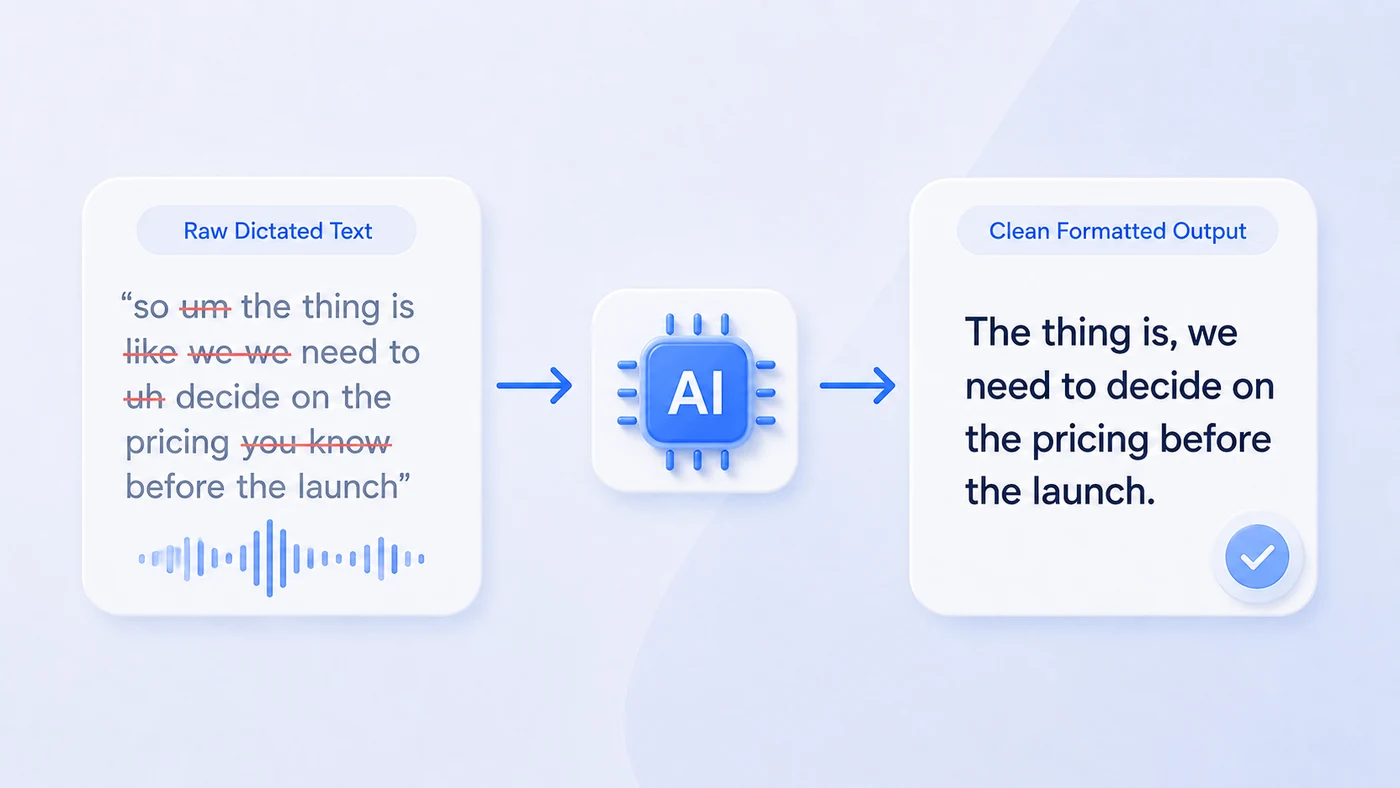
Ja, Sie können Text diktieren, der schon mit Satzzeichen und Formatierung ankommt. Satzzeichen und Großschreibung kommen vom Sprachmodell selbst. Die Struktur kommt von einem benutzerdefinierten Modus: einer geschriebenen KI-Anweisung, die Ihr Transkript umformt, bevor es ins Feld getippt wird. Sie schreiben die Anweisung einmal ("mach daraus einen Blogentwurf", "mach daraus eine professionelle E-Mail", "übersetze ins Englische"), legen sie auf ein Tastenkürzel, und jede Aufnahme in diesem Modus kommt fertig raus. BlabbyAI unterstützt benutzerdefinierte Modi und ist kostenlos zum Testen: 60 Credits pro Woche, ca. 2.000 Wörter, keine Karte nötig.
Wir entwickeln BlabbyAI, eine Diktier-App für Windows. Benutzerdefinierte Modi waren unsere Antwort auf ein Problem, das wir selbst hatten: Diktat, das treffsicher war, aber nie fertig.
Warum Rohdiktat trotzdem Nachbearbeitung braucht
Genauigkeit ist nicht mehr der Engpass. Sprechen Sie einen Absatz in ein Tool der Whisper-Klasse, und Sie bekommen Ihre Wörter zurück, mit Kommas und Fragezeichen an sinnvollen Stellen. OpenAIs Whisper erreichte im MLCommons-Benchmark 2025 bei sauberem Audio 97,93 % Wortgenauigkeit (MLCommons).
Das Problem: treffsicher ist nicht dasselbe wie fertig. Was zurückkommt, ist genau das, was Sie gesagt haben, inklusive "äh", dem Neustart mitten im Satz, dem Punkt, den Sie zweimal gemacht haben, und der Tatsache, dass gesprochene Sprache in langen Ketten läuft statt in Absätzen. Sie diktieren also dreißig Sekunden und sitzen dann zwei Minuten am Nachbearbeiten. Genau an dem Punkt hören die meisten leise auf, Diktat zu nutzen.
Ein benutzerdefinierter Modus schließt diese Lücke, indem er einen zweiten Schritt zwischen Transkript und Textfeld einfügt.
Wie ein benutzerdefinierter Modus funktioniert
Ein Modus ist ein zweiter Verarbeitungsschritt auf Ihrer Sprache, ausgeführt von einem KI-Modell. Stellen Sie sich vor, Sie kopieren Ihr Transkript in ChatGPT, sagen ihm, was zu tun ist, und fügen das Ergebnis dort wieder ein, wo Sie gerade getippt haben, nur dass das alles automatisch von einem Tastenkürzel passiert.
Den kompletten Weg einer Aufnahme:
01
Sie sprechen
Tastenkürzel gehalten, jede App
02
Transkribiert
Satzzeichen und Großschreibung
03
Modus läuft
Ihre Anweisung angewendet
04
Getippt
Ins fokussierte Feld
Einen anzulegen dauert etwa eine Minute. In BlabbyAI: Einstellungen, dann Modi, dann Modus erstellen. Das Popup hat vier Teile.
- KI-Anweisungen. Schlichtes Deutsch, zum Beispiel "korrigiere Grammatikfehler in meiner Sprache". Das ist der Teil, der die Arbeit macht.
- Name und Symbol, zum Beispiel "Grammatikkorrektur".
- Modellauswahl. Modelle von OpenAI, Google oder Meta.
- Speichern, dann den Tab Tastenkürzel öffnen und dem Modus eine Taste zuweisen.
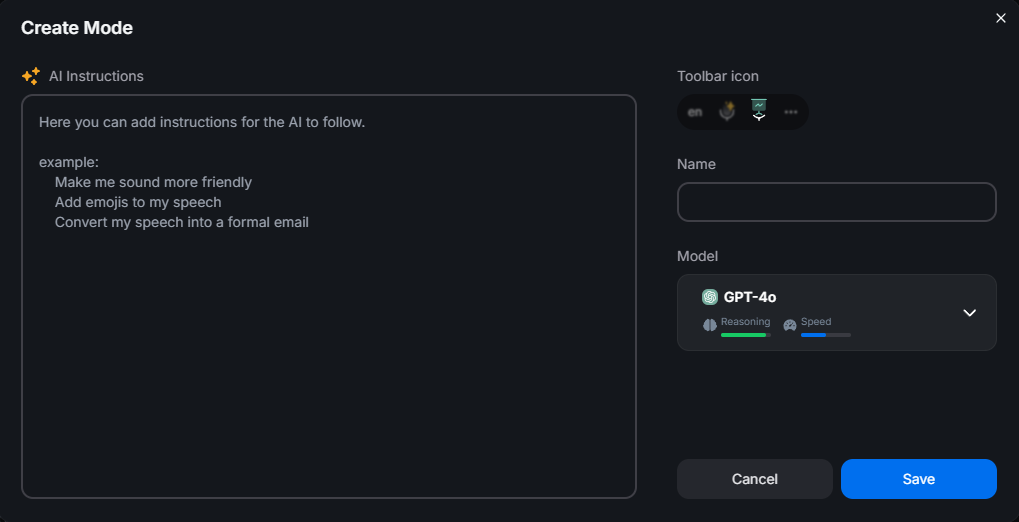
Der ganze Modus ist ein Anweisungsfeld, ein Name und ein Modell. Das ist die gesamte Konfiguration.
BlabbyAI liefert Grammar Correction, Translate to English und Email bereits mit. Die Rezepte unten sind die, die Sie selbst schreiben.
Acht Modus-Rezepte zum Kopieren
Jedes davon ist eine vollständige Anweisung. Fügen Sie sie ins Feld KI-Anweisungen ein, geben Sie dem Modus einen Namen, legen Sie ein Tastenkürzel fest, fertig. Die Vorher-Nachher-Beispiele zeigen echte gesprochene Eingabe und das, was im Textfeld landet.
Lesen Sie das, bevor Sie Ihren ersten Modus schreiben
Ihre Sprache ist das Rohmaterial, keine Anfrage. Die Anweisung steht fest, und das, was Sie sagen, ist das, worauf sie wirkt. Wenn ein Blog-Modus aktiv ist und Sie sagen "schreib zwei Absätze über unsere Preisänderung", bekommen Sie nicht zwei Absätze über Ihre Preisänderung. Sie bekommen genau diesen Satz, umformatiert. Um über die Preisänderung zu schreiben, sagen Sie die Dinge, die Sie dazu tatsächlich sagen wollen, und der Modus formt sie. Modi schreiben um, was Sie gesagt haben. Ein Modus beantwortet das Gesagte nicht.
REZEPT 01
Blogentwurf
Sprechen Sie eine grobe Idee, und Sie bekommen einen strukturierten Entwurf statt einer Textwüste.
In das Feld KI-Anweisungen einfügen
>
Wandle meine Sprache in einen sauberen Blogentwurf um. Teile ihn in kurze Absätze, behalte meinen Ton und meine Wortwahl, und entferne Füllwörter und Fehlstarts. Ordne nur um, was ich wirklich gesagt habe. Erfinde niemals Fakten, Beispiele oder Sätze, die ich nicht gesprochen habe.
Was Sie sagen
also äh sprechen geht halt einfach viel schneller als tippen für die meisten leute aber das ding ist der rohtext kommt total unordentlich raus und äh dann sitzt man länger am nachbearbeiten als man gebraucht hat zum sagen und das das ist der grund warum leute nach einer woche aufhören
Was getippt wird
Sprechen geht für die meisten Leute deutlich schneller als Tippen. Das Problem ist, dass der Rohtext unordentlich rauskommt, und man länger nachbearbeitet, als man zum Sagen gebraucht hat. Deshalb hören die Leute nach einer Woche auf.
REZEPT 02
Eigene Sprachbefehle
Sagen Sie "neuer Absatz" oder "das streichen", und es passiert, statt dass die Wörter mitgetippt werden.
In das Feld KI-Anweisungen einfügen
>
Behandle bestimmte Phrasen als Formatierungsbefehle, nicht als Text. Wenn ich "neuer Absatz" sage, füge einen Absatzumbruch ein. Wenn ich "Aufzählungspunkt" sage, beginne einen neuen Aufzählungspunkt. Wenn ich "in Anführungszeichen" sage, setze die folgende Phrase in Anführungszeichen. Wenn ich "das streichen" sage, lösche den Satz, den ich gerade gesagt habe. Schreibe die Befehlswörter selbst niemals mit.
Was Sie sagen
hier sind die drei prioritäten neuer absatz aufzählungspunkt den windows-build rausbringen aufzählungspunkt den shortcut-bug fixen das streichen den absturz beim start beheben
Was getippt wird
Hier sind die drei Prioritäten: • Windows-Build rausbringen • Den Absturz beim Start beheben
REZEPT 03
Aufzählungen und nummerierte Schritte
Sprechen Sie eine Liste laut durch, und sie kommt als echte Liste formatiert an.
In das Feld KI-Anweisungen einfügen
>
Formatiere alles, was ich sage, als Aufzählung. Ein Punkt pro eigenständiger Aussage. Halte jeden Punkt unter fünfzehn Wörtern. Wenn ich eine Schrittfolge beschreibe, nimm stattdessen eine nummerierte Liste.
Was Sie sagen
wir müssen halt die location buchen dann die einladungen rausschicken und ich glaub catering bestätigen und irgendwer sollte den ablaufplan machen
Was getippt wird
1. Location buchen 2. Einladungen rausschicken 3. Catering bestätigen 4. Ablaufplan vorbereiten
REZEPT 04
Professionelle E-Mail
Erzählen Sie den Kern frei, und Sie bekommen eine sauber strukturierte Nachricht.
In das Feld KI-Anweisungen einfügen
>
Schreibe meine Sprache als professionelle E-Mail um. Füge eine Anrede hinzu und schließe mit "Mit freundlichen Grüßen" plus meinem Namen, Daniel. Halte sie knapp und höflich, entferne Füllwörter und korrigiere die Grammatik. Erfinde keine Details, die ich nicht genannt habe.
Was Sie sagen
hey sarah äh der bericht kommt zu spät also vielleicht mittwoch weil die daten falsch reinkamen und äh tut mir leid
Was getippt wird
Hallo Sarah, Der Bericht verzögert sich bis Mittwoch. Die Quelldaten kamen fehlerhaft an, deshalb brauche ich extra Zeit zur Korrektur. Entschuldigung für die Unannehmlichkeiten. Mit freundlichen Grüßen Daniel
REZEPT 05
In einer Sprache sprechen, in einer anderen tippen
Denken Sie in Ihrer Muttersprache, schreiben Sie in einer anderen.
In das Feld KI-Anweisungen einfügen
>
Übersetze alles, was ich sage, ins Englische. Bewahre meine ursprüngliche Bedeutung und den Grad an Formalität, mache es weder lockerer noch förmlicher als ich es gesagt habe, und korrigiere die Grammatik, sodass das Ergebnis natürlich liest.
Was Sie sagen
also äh ich muss den bericht halt noch vor freitag rausschicken bitte
Was getippt wird
I need to send the report before Friday, please.
REZEPT 06
Aufräumen
Behalten Sie genau das, was Sie gesagt haben, minus äh, Fehlstarts und Sinneswandel. Das ist der Modus, den wir am häufigsten nutzen.
In das Feld KI-Anweisungen einfügen
>
Räume den folgenden diktierten Text auf. Regeln: - Entferne Füllwörter wie "äh", "hm", "also", "halt", wenn sie nichts bedeuten. - Entferne alle Gedankenstriche. - Entferne Fehlstarts, wiederholte Phrasen, Selbstkorrekturen und abgebrochene Gedanken. - Wenn ich mitten im Satz meine Meinung ändere, behalte nur die endgültige Aussage. - Bewahre die ursprüngliche Bedeutung und Absicht. - Halte Ton und Wortwahl so nah wie möglich am Original. - Füge keine neuen Informationen hinzu. - Schreibe nicht unnötig um. - Wenn ich ein bestimmtes Emoji sage (z. B. Kaffee-Emoji, Smiley-Emoji usw.), ersetze es durch das echte Emoji (Beispiel: Kaffee-Emoji -> ☕, Smiley-Emoji -> 🙂 und so weiter) - Gib nur den aufgeräumten Text zurück.
Was Sie sagen
ok also äh lasst uns den release auf donnerstag schieben nee eigentlich ist freitag besser weil äh qa den extra tag braucht und also wir haben noch zwei blocker offen ich bring kaffee-emoji für den der sie zuerst fixt smiley-emoji
Was getippt wird
Ok, also schieben wir den Release auf Freitag, weil QA den extra Tag braucht und wir noch zwei Blocker offen haben. Ich bringe ☕ für den, der sie zuerst fixt 🙂
REZEPT 07
Ton umschreiben
Gleicher Inhalt, anderer Tonfall.
In das Feld KI-Anweisungen einfügen
>
Schreibe das, was ich sage, professionell und knapp um. Behalte jede Tatsache und jede Bitte, streiche Weichmacher und Wiederholungen, und ziele auf ungefähr die halbe Länge, ohne Bedeutung zu verlieren.
Was Sie sagen
ich wollte nur mal irgendwie fragen ob du vielleicht vielleicht mal in den pull request schauen könntest wenn du zeit hast also wirklich kein stress
Was getippt wird
Könntest du den Pull Request ansehen, sobald du einen Moment hast?
REZEPT 08
Feste Vorlage
Immer dieselbe Struktur füllen: Standup, Support-Antwort, klinische Notiz.
In das Feld KI-Anweisungen einfügen
>
Formatiere meine Sprache als Daily-Standup mit genau drei Überschriften: Gestern, Heute, Blocker. Ordne das Gesagte der richtigen Überschrift zu und füge nichts hinzu, was ich nicht gesagt habe. Wenn ich eine Überschrift nicht erwähnt habe, lass sie leer.
Was Sie sagen
gestern hab ich das auth-refactor fertig gemacht heute fang ich mit den billing-screens an nichts blockiert mich
Was getippt wird
Gestern: Auth-Refactor abgeschlossen Heute: Billing-Screens gestartet Blocker: Keine
Die größte Zeitersparnis entsteht, wenn Sie mehrere davon in einer Anweisung ketten. "Übersetze ins Englische, korrigiere die Grammatik und formatiere es als professionelle E-Mail" ist ein einziger Modus und ein einziges Tastenkürzel, das drei manuelle Schritte ersetzt.
Diktieren Sie überall






Eigene Modi in etwa einer Minute anlegen
Systemweites KI-Diktat für Windows. 2.000 Wörter pro Woche gratis, keine Kreditkarte.
Sprachbefehle: definieren Sie Ihr eigenes Vokabular
Klassische Diktiersoftware liefert eine feste Liste gesprochener Befehle. Sie lernen deren Wörter, und wenn der Befehl, den Sie wollen, nicht auf der Liste steht, haben Sie Pech.
Modi drehen das um. Die KI bekommt das wörtliche Transkript, inklusive der Wörter, die Sie als Befehle gesprochen haben, Sie können also einfach beschreiben, was diese Wörter tun sollen. Sagen Sie "neuer Absatz", und das Transkript enthält die Phrase "neuer Absatz". Ihre Anweisung sagt dem Modell, einen Umbruch einzufügen statt die Wörter mitzuschreiben.
Das heißt, Sie können Befehle erfinden, die zu Ihrer Arbeit passen:
"das streichen"löscht den Satz, den Sie gerade gesagt haben."nächster Punkt"beginnt eine neue Zeile statt den Satz fortzusetzen."in Anführungszeichen"setzt die folgende Phrase in Anführungszeichen."Grußformel"hängt Ihre Standard-E-Mail-Signatur an.
Den Kompromiss sollte man klar benennen: eine feste Befehlsliste ist vorhersagbar, eine Anweisung wird interpretiert, deshalb kann eine ungewöhnliche Formulierung gelegentlich als Text statt als Befehl gelesen werden. In der Anweisung konkret zu sein ("schreibe die Befehlswörter selbst niemals mit") macht es in der Praxis zuverlässig.
Markennamen und Fachbegriffe richtig treffen
Rechtschreibung ist eine eigene Funktion neben den Modi, und es lohnt sich, das früh einzurichten, wenn Sie über bestimmte Produkte, Personen oder Fachbegriffe schreiben. Eigene Schreibweisen finden Sie unter Einstellungen, Sprachen, Sprache wählen, dann Eigene Schreibweise hinzufügen.
Sie tippen die Schreibweise genau so, wie sie geschrieben werden soll, und das Modell trifft sie beim Transkribieren in dieser Sprache. Das deckt ungewöhnliche Kollegennamen, Produktnamen, Fachvokabular und britische gegen amerikanische Schreibweisen wie "colour" gegen "color". Eine Modus-Anweisung kann Schreibweisen ebenfalls erzwingen, aber Eigene Schreibweisen machen das schon in der Transkriptionsstufe, und das ist zuverlässiger.
Funktioniert das in Notion, Teams, Todoist, Slack und Word?
Ja, in allen, und es gibt nichts einzurichten. Diktat tippt in das Textfeld, in dem Ihr Cursor steht, überall wo Sie tippen können, können Sie also diktieren. Es gibt keine App-Anbindung zu konfigurieren und keine Liste unterstützter Apps zum Abhaken.
Das sollte man präzise verstehen, weil es auch die Grenze definiert. Wenn Sie eine Aufgabe in Todoist wollen, öffnen Sie Todoist, klicken ins Aufgabenfeld und sprechen. Was Sie nicht bekommen: dass die App die Aufgabe irgendwo anders für Sie anlegt. Das ist ein Diktierwerkzeug, es schreibt Text und hört dort auf. Es klickt keine Buttons, drückt nicht Enter, sendet keine Formulare und steuert keine anderen Anwendungen.
In der Praxis ist systemweit zu funktionieren meist sinnvoller als eine tiefe Anbindung an wenige Apps, weil dasselbe Tastenkürzel und dieselben Modi Sie durch jedes Programm begleiten, das Sie nutzen.
Das Tastenkürzel einrichten
Das globale Tastenkürzel macht Diktat schnell, weil Sie das Feld, in das Sie schreiben, nie verlassen. In BlabbyAI ist die Voreinstellung Strg+Leertaste (Ctrl+Space): einmal drücken zum Starten, nochmal zum Stoppen. Es funktioniert überall unter Windows, unabhängig davon, welche App den Fokus hat.
Jeder Modus bekommt im Tab Tastenkürzel ein eigenes Kürzel. Das ist der Teil, den man planen sollte: eine Taste für schlichtes Diktat, eine für den E-Mail-Modus, eine für den Blog-Modus. Ein Modus-Kürzel zu drücken setzt die Toolbar in diesen Modus, der Formatwechsel ist also ein Tastendruck statt ein Umweg in die Einstellungen.
Was Modi nicht können
Das sollte man wissen, bevor man einen Ablauf darum herum baut:
Eine Aufnahme nach der anderen
Die Verarbeitung startet, nachdem Sie die Aufnahme beendet haben, nicht live Wort für Wort während Sie sprechen. Sie sehen den Text nicht mitten im Satz umformatieren.
Nur Textausgabe
Kein Klicken, kein Enter, keine Formulare absenden, keine anderen Apps steuern.
Kein Gedächtnis zwischen Aufnahmen
Jede Aufnahme wird für sich verarbeitet, ein Modus kann also nicht auf das zurückgreifen, was Sie vor fünf Minuten diktiert haben.
Die Ausgabequalität folgt dem Modell
Ein leistungsfähigeres Modell kommt mit komplexen Anweisungen besser klar als ein schnelles, leichtes.
Die kostenlose Stufe ist gedeckelt
60 Credits pro Woche, ca. 2.000 Wörter. Intensives tägliches Diktat braucht den Plan für 8,49 $ im Monat.
Häufige Fragen
Welche Ausstattung brauche ich für genaues Sprachdiktat?
Drei Dinge: ein brauchbares Mikrofon (ein Headset schlägt das Laptop-Array-Mikrofon), eine Diktier-App mit modernem Sprachmodell, und ein globales Tastenkürzel, damit Sie aufnehmen können, ohne das Feld zu verlassen, in das Sie schreiben. BlabbyAI läuft mit Whisper large v3 turbo, liegt standardmäßig auf Strg+Leertaste (Ctrl+Space), und braucht kein Stimmtraining und keine Akzent-Einrichtung vor dem ersten Satz.
Kann ich Text diktieren, der schon als Blogbeitrag formatiert ist?
Ja. Satzzeichen und Großschreibung kommen vom Sprachmodell selbst. Für Struktur, Absatzumbrüche, Überschriften und einen einheitlichen Stil fügen Sie einen benutzerdefinierten Modus hinzu: eine KI-Anweisung, die das Transkript umformt, bevor es ins Feld getippt wird. Schreiben Sie die Anweisung einmal, legen Sie sie auf ein Tastenkürzel, und jede Aufnahme in diesem Modus kommt als formatierter Entwurf raus.
Unterstützt es Befehle wie "neuer Absatz" und "Komma"?
Ja, und Sie definieren sie selbst. Die meisten Diktiertools liefern eine feste Liste gesprochener Befehle. Mit einem benutzerdefinierten Modus schreiben Sie Ihre eigenen, weil die KI das wörtliche Transkript bekommt, inklusive der Wörter, die Sie als Befehle gesprochen haben. Eine Anweisung wie "wenn ich neuer Absatz sage, füge einen Absatzumbruch ein statt diese Wörter zu schreiben" macht aus dieser Phrase einen echten Befehl.
Kann ich in einer Sprache sprechen und in einer anderen tippen lassen?
Ja. Ein Modus kann Ihre Sprache transkribieren und im selben Durchgang übersetzen, Sie können also Deutsch sprechen und poliertes Englisch im Textfeld erscheinen lassen. Sie können das mit anderen Anweisungen kombinieren, zum Beispiel ins Englische übersetzen, Grammatik korrigieren und die ursprüngliche Formalität behalten, alles in einem Tastenkürzel.
Kann es meine E-Mails schreiben, wenn die Hände schmerzen oder ich nicht tippen kann?
Ja, das ist eine der häufigsten Nutzungen. Setzen Sie den Cursor in den E-Mail-Text, drücken Sie Ihr Tastenkürzel und sprechen Sie normal. Ein E-Mail-Modus räumt Füllwörter weg, korrigiert Grammatik und formt das Gesagte zu einer sauber strukturierten Nachricht, sodass Sie hinterher nicht mit Händen nachbearbeiten, die schon weh tun.
Schreibt es Markennamen und Fachbegriffe richtig?
Ja, über Eigene Schreibweisen, eine eigene Funktion neben den Modi. Unter Einstellungen, Sprachen, wählen Sie eine Sprache und tragen die Schreibweise genau so ein, wie sie geschrieben werden soll: ein Produktname, ein Kollegenname, ein Fachbegriff, oder britische gegen amerikanische Schreibweisen. Das Modell trifft sie dann beim Transkribieren in dieser Sprache.
Funktioniert Diktat in Notion, Teams, Todoist, Slack und Word?
Ja, in allen, ohne Integration und ohne Einrichtung. BlabbyAI tippt in das Textfeld, in dem Ihr Cursor steht, überall wo Sie tippen können, können Sie also diktieren. Es gibt keine App-Anbindung zu konfigurieren und keine Liste unterstützter Apps zum Abhaken.
Gibt es eine kostenlose Version?
Ja. Jedes BlabbyAI-Konto enthält 60 kostenlose Credits pro Woche, ca. 2.000 Wörter Diktat, ohne Kreditkarte. Benutzerdefinierte Modi gehören zum Produkt, nicht zu einem extra kostenpflichtigen Zusatz. Unbegrenzte Nutzung kostet 8,49 $ im Monat.
Zum Weiterlesen
- Diktiersoftware: so schneiden die aktuellen Optionen ab
- Die besten Diktier-Apps 2026 (kostenlos und bezahlt)
- Dragon-Diktat: Schwachstellen, und wie benutzerdefinierte Modi sie beheben
- Medizinische Diktiersoftware: Schwachstellen mit KI-Modi beheben
Hören Sie auf, nachzubearbeiten, was Sie gerade diktiert haben
BlabbyAI: systemweites KI-Diktat unter Windows, mit benutzerdefinierten Modi. 2.000 Wörter pro Woche gratis, keine Karte.
Rezeptübersicht
| Modus | Nutzen, wenn |
|---|---|
| Blogentwurf | Sprechen Sie eine grobe Idee, und Sie bekommen einen strukturierten Entwurf statt einer Textwüste. |
| Eigene Sprachbefehle | Sagen Sie "neuer Absatz" oder "das streichen", und es passiert, statt dass die Wörter mitgetippt werden. |
| Aufzählungen und nummerierte Schritte | Sprechen Sie eine Liste laut durch, und sie kommt als echte Liste formatiert an. |
| Professionelle E-Mail | Erzählen Sie den Kern frei, und Sie bekommen eine sauber strukturierte Nachricht. |
| In einer Sprache sprechen, in einer anderen tippen | Denken Sie in Ihrer Muttersprache, schreiben Sie in einer anderen. |
| Aufräumen | Behalten Sie genau das, was Sie gesagt haben, minus äh, Fehlstarts und Sinneswandel. Das ist der Modus, den wir am häufigsten nutzen. |
| Ton umschreiben | Gleicher Inhalt, anderer Tonfall. |
| Feste Vorlage | Immer dieselbe Struktur füllen: Standup, Support-Antwort, klinische Notiz. |