
Publicado em 26 de julho de 2026 · Por Sumbat.T
Como usar a digitação por voz em um laptop (atalho Win+H)
Resposta rápida
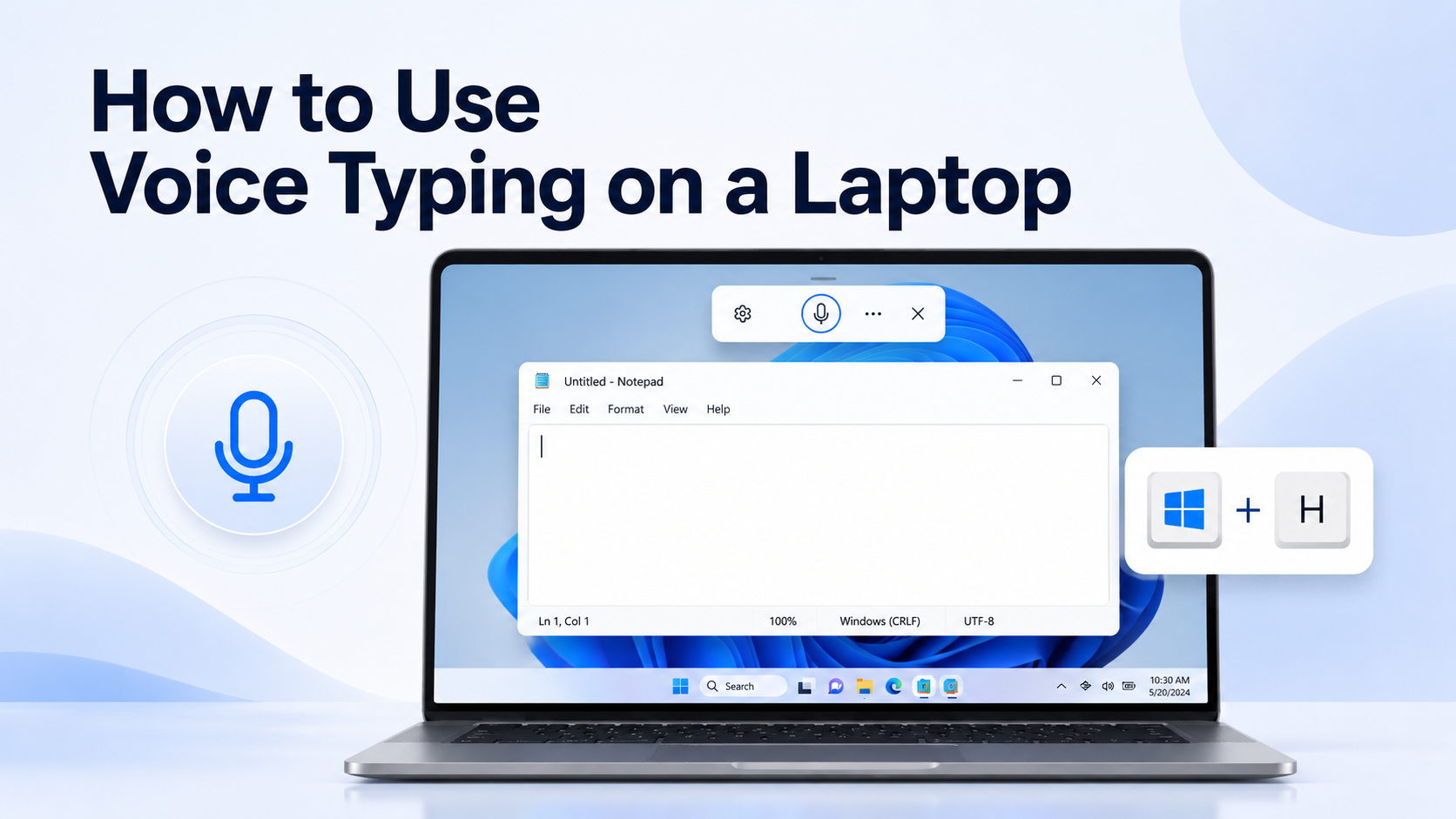
Em um laptop Windows, clique em qualquer campo de texto e pressione tecla Windows + H. Fale, e o Windows insere as palavras onde está o cursor. Para parar, diga "Parar de ouvir" ou use o botão do microfone na barra de ferramentas.
O mesmo atalho no Windows 10 e Windows 11. Você precisa de internet, um microfone funcionando e o cursor em um campo de texto. No Google Docs, use Ferramentas → Digitação por voz em vez de depender só do Win+H.
Melhor para o uso diário: BlabbyAI funciona em todo app com pontuação automática e limpeza com IA, para que você não precise dizer "vírgula" nem brigar com campos instáveis do navegador. Grátis para começar.
A maioria busca "digitação por voz em um laptop" porque quer um atalho que funcione na mesa de um café, no notebook do trabalho ou no PC de casa. Não quer um tour por cada produto de acessibilidade da Microsoft. Este guia foca no laptop: o atalho, configuração do microfone, idiomas, Word e Chrome, solução de problemas e uma linha clara entre as ferramentas integradas do Windows.
Em um laptop a digitação por voz também falha de formas mais interessantes do que em um desktop. Você troca de dock, fone Bluetooth, Wi‑Fi de hotel e teclas de privacidade que silenciam o microfone com um toque em Fn. O atalho é simples. O ambiente ao redor do atalho não é. Trate a primeira metade deste artigo como um checklist de configuração para que o Win+H funcione na segunda vez, não só na primeira.
Para um passo a passo mais profundo só de Windows, com comandos e configurações, veja nosso guia de digitação por voz no Windows. Abaixo está o caminho prático no laptop. Este artigo foca em notebooks Windows porque é o que a maioria das buscas por "digitação por voz em um laptop" significa na prática. Mac e Chromebook ganham uma nota breve mais adiante para que você não siga o atalho errado.
Pontos principais
- Win + H inicia a digitação por voz no Windows 10 e Windows 11 depois que você clica em um campo de texto.
- A digitação por voz usa reconhecimento de fala online. Sem internet não há ditado com Win+H.
- Ative a Pontuação automática no menu da engrenagem do Win+H. É fácil passar batido.
- Voice Access (Windows 11 22H2+) é diferente: pode funcionar offline depois de baixar o modelo e controlar o PC inteiro por voz.
- O integrado basta para rascunhos. Se você dita o dia todo em todo app, vai sentir as lacunas rápido.
Pule o desgaste do Win+H antigo
O BlabbyAI é ditado com IA moderno para Windows, Android e Chrome. No seu laptop: pontuação automática, palavras personalizadas e texto limpo em todo app. Créditos semanais grátis.
O que tem neste guia
- Para quem é este guia
- Como começar a digitação por voz em um laptop
- Uma primeira sessão de cinco minutos
- Microfone e configuração de privacidade
- Comandos de voz úteis e pontuação
- Idiomas e troca com Win+Space
- Word, Chrome e Google Docs
- Fluxos diários no laptop (e-mail, docs, chat)
- Digitação por voz vs Voice Access vs Speech Recognition antigo
- Nota rápida para Mac e Chromebook
- Dicas de laptop que melhoram a precisão
- Solução de problemas quando o Win+H falha
- Erros frequentes
- Quando o integrado não basta
- FAQ
Para quem é este guia
Use esta página se você está em um laptop Windows e quer ditar em vez de digitar para e-mail, estudos, notas ou chat. Também serve para quem já tentou Win+H uma vez, obteve resultados estranhos e achou que o recurso estava quebrado. Quase sempre é permissão do microfone, rede offline, idioma de entrada errado ou um web app que não aceita bem o ditado do sistema.
Pule ou apenas percorra a seção de upgrade se o ditado gratuito integrado já cobre seu volume. Leia se você dita uma hora ou mais por dia, alterna entre cinco apps ou gasta tanto tempo corrigindo nomes e pontuação quanto economizou falando.
Como começar a digitação por voz em um laptop
Este é o caminho que coincide com o que a Microsoft documenta para a digitação por voz moderna do Windows. Vale tanto se seu laptop é Windows 10 quanto Windows 11.
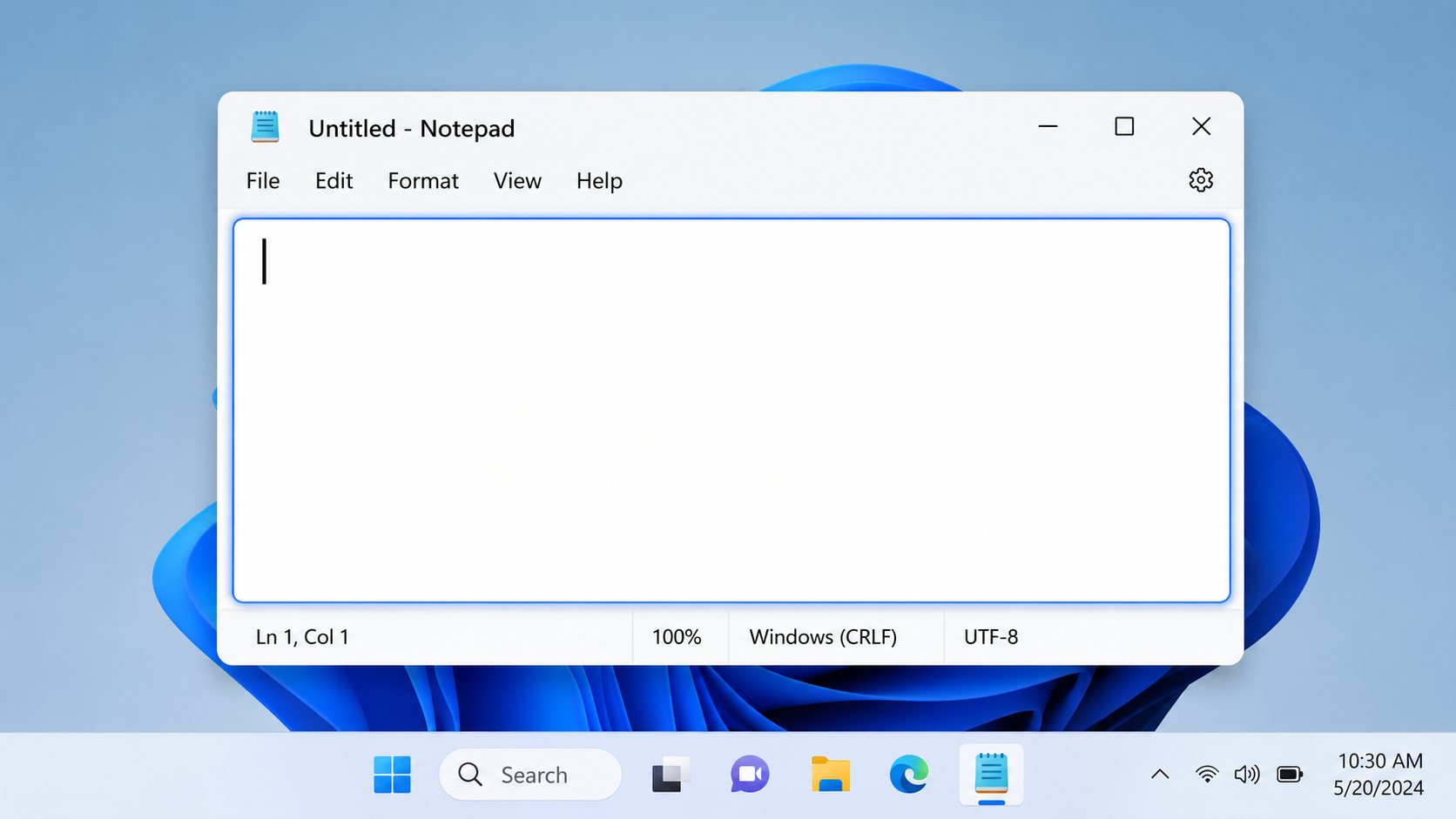
Passo 1: Clique em um campo de texto
Abra Notepad, Word, Outlook, Slack, a caixa de busca do navegador ou qualquer campo que aceite digitação. Coloque o cursor onde quer que as palavras apareçam. Se nada estiver em foco, o Win+H vai lembrar que você precisa selecionar um campo de texto primeiro.
Passo 2: Pressione tecla Windows + H
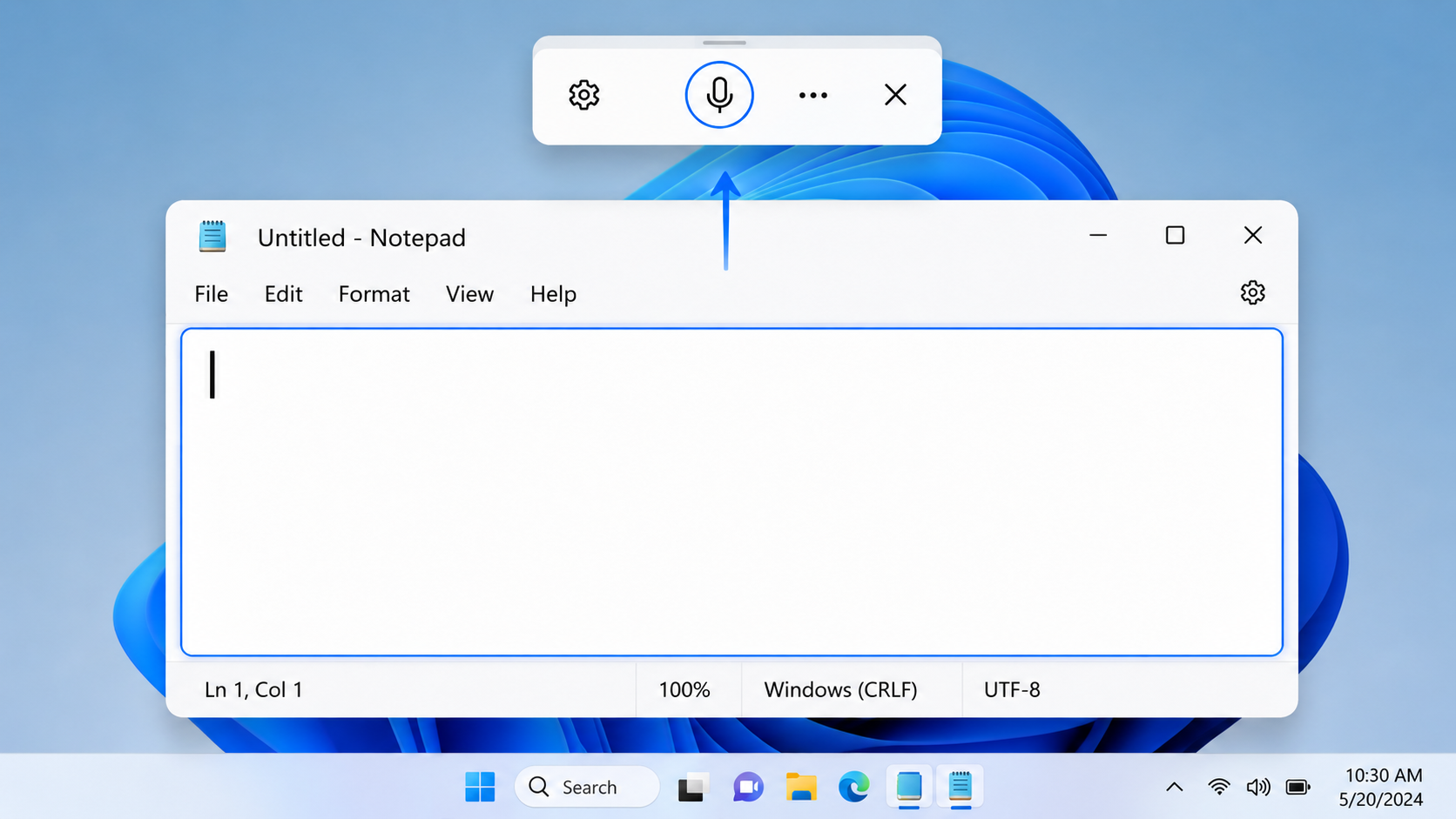
Segure a tecla Windows e toque H. Uma barra pequena de digitação por voz aparece perto do topo da tela, com um botão de microfone.
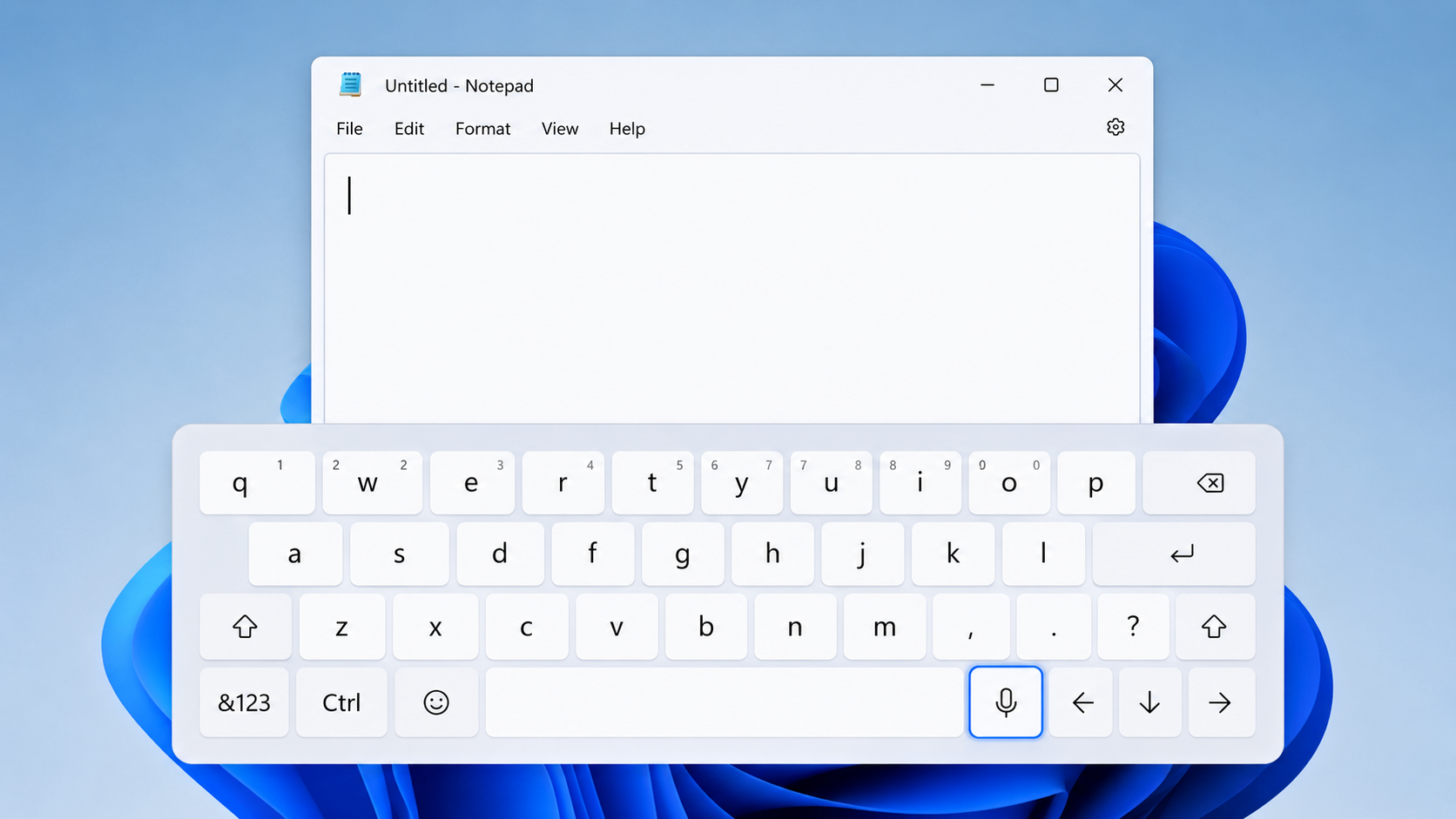
Em um laptop tipo tablet com o teclado na tela, toque no ícone do microfone ao lado da barra de espaço em vez do atalho físico. Para mover o foco para o menu de digitação por voz com o teclado, a Microsoft documenta tecla Windows + Alt + H.
Passo 3: Fale com clareza e depois pare
Fale em ritmo normal. As palavras aparecem no campo ativo. Quando terminar, diga "Parar de ouvir" (outras frases também funcionam, como "Parar ditado" ou "Pausar digitação por voz"), ou clique no microfone na barra.
A digitação por voz depende de conexão com a internet porque o Windows envia o áudio ao serviço de fala online da Microsoft (Azure Speech). Um Wi‑Fi instável de café é uma das causas mais comuns de "parou de funcionar" em laptops.
| Ação | Atalho ou controle |
|---|---|
| Iniciar digitação por voz | Tecla Windows + H |
| Microfone do teclado na tela | Botão do microfone ao lado da barra de espaço |
| Navegar na interface de digitação por voz | Tecla Windows + Alt + H |
| Parar de ouvir | Diga "Parar de ouvir" ou toque no microfone |
| Abrir configurações no painel | Ícone de engrenagem na barra |
Uma primeira sessão de cinco minutos (faça uma vez)
Se você só lembrar de um bloco de prática, que seja este. Ele prova que tudo funciona antes de tentar ditar um e-mail real de cliente com pressa.
- Abra o Notepad para não brigar com um editor web complicado.
- Pressione Win+H. Confirme que a barra aparece e que o ícone do microfone mostra que está ouvindo.
- Diga um parágrafo completo em voz alta, com um nome e um número: algo como "Por favor envie o relatório para Maria até sexta às três ponto".
- Abra a engrenagem. Ative Pontuação automática se estiver desligada. Dite a mesma ideia de novo sem dizer "ponto".
- Diga "Apagar isso" uma vez para confiar nos comandos de edição.
- Pare de ouvir e teste o mesmo fluxo no Word ou Outlook. Se o Notepad funciona e o Outlook falha, o problema é o campo do app, não seu microfone.
Esse truque de isolamento economiza horas. A maioria das reclamações de ditado no laptop são na verdade "este web app não aceita inserção de texto do sistema" ou "o Bluetooth trocou meu microfone padrão", não "o Windows esqueceu como ouvir".
Microfone e configuração de privacidade no laptop
Microfones integrados de laptop funcionam em salas silenciosas. Sofrem com ventiladores, barulho de teclado, escritórios abertos e vento perto da janela. Um fone USB barato costuma vencer o array sob a moldura. Antes de culpar o Windows, confirme as permissões.
Permitir o microfone
- Abra Configurações → Privacidade e segurança → Microfone.
- Ative o acesso ao microfone para o dispositivo.
- Ative Permitir que aplicativos de desktop acessem seu microfone para que Win+H e programas de desktop ouçam você, não só apps da Store.
Ativar reconhecimento de fala online
Vá em Configurações → Privacidade e segurança → Fala e ative Reconhecimento de fala online. Sem isso, a digitação por voz moderna não roda, porque o reconhecimento acontece na nuvem e não totalmente no seu laptop.
Escolher o microfone certo
Pressione Win+H, abra a engrenagem e defina o microfone padrão se vir a opção. Você também pode escolher o dispositivo de entrada nas configurações de Som do Windows. Docks e fones Bluetooth muitas vezes roubam a entrada padrão sem você perceber.
Verificação rápida: abra o app Gravador de Voz ou o medidor nas configurações de som e fale. Se a barra de nível não se move, o Win+H não vai salvar você.
O que sai do seu laptop quando você dita
A digitação por voz é conveniente e respaldada pela nuvem. A documentação de privacidade da Microsoft explica que o reconhecimento de fala online processa seus dados de voz para devolver texto. Isso serve para muitos rascunhos. É motivo para pausar antes de ditar senhas, códigos de uso único, detalhes médicos privados que você não colocaria em um e-mail, ou material confidencial de clientes que seu trabalho proíbe enviar a serviços na nuvem.
Se sua exigência é "o áudio deve ficar nesta máquina", Win+H é a ferramenta errada. No Windows 11 22H2+, avalie o Voice Access depois de baixar o modelo no dispositivo, ou um produto de ditado offline aprovado pelo trabalho. Não assuma que um laptop com LED de mudo é o mesmo que processamento de fala offline.
O BlabbyAI também é ditado na nuvem, mas com política de retenção zero de dados para transcrição, e o recurso History armazena seu áudio na sua própria máquina, nunca em nossos servidores. Se seu trabalho proíbe processamento na nuvem por completo, fique com as opções offline acima.
Comandos de voz e pontuação que realmente ajudam
A Microsoft publica listas de comandos por idioma. Estes são os do dia a dia que valem a pena memorizar (o texto exato depende do idioma de entrada; em português do Brasil costumam ser parecidos com isto):
| O que você quer | O que dizer |
|---|---|
| Parar o ditado | Parar de ouvir / Parar ditado / Pausar digitação por voz |
| Apagar a última frase | Apagar isso / Riscar isso / Apagar aquilo |
| Selecionar a última frase | Selecionar isso |
| Enter / Tab / Espaço | Pressionar Enter / Tab / Inserir espaço |
| Desfazer | Desfazer isso / Reverter |
Pontuação: fale em voz alta ou ative a automática
Você pode inserir sinais falando: ponto, vírgula, ponto de interrogação, ponto de exclamação e similares. Para letras e alguns símbolos, a Microsoft também documenta dizer primeiro "começar a soletrar".
Melhor para rascunhos longos: abra a engrenagem do Win+H e ative Pontuação automática. O Windows então insere pontuação a partir do seu ritmo de fala. Muita gente nunca encontra este interruptor e assume que o ditado integrado sempre obriga a dizer "vírgula" em voz alta.
Em PCs Copilot+, a Microsoft também oferece Fluid Dictation: modelos de linguagem pequenos no dispositivo que limpam gramática, pontuação e palavras de preenchimento enquanto você fala. É limitado a variantes de inglês compatíveis, vem ativado por padrão quando disponível e desliga em campos de senha ou PIN. Não espere Fluid Dictation em um laptop de trabalho antigo típico.
Idioma de ditado em um laptop
A digitação por voz segue seu idioma de entrada, não só o idioma de exibição do Windows. Se a interface está em inglês mas o teclado da barra de tarefas está em espanhol, o ditado vai se comportar como espanhol.
- Vá em Configurações → Hora e idioma → Idioma e região.
- Selecione Adicionar um idioma, instale o idioma que precisa e confirme que há um teclado disponível.
- Troque com o indicador de idioma da barra de tarefas ou tecla Windows + Space, e pressione Win+H de novo.
A digitação por voz do Windows 11 suporta uma longa lista de locais na documentação da Microsoft (variantes de inglês, alemão, francês, espanhol, japonês, coreano e muitos outros). Se um idioma falta no seletor, instale primeiro em Idioma e região.
Dica bilíngue: dite um idioma por vez. Trocar no meio da frase entre inglês e outro idioma costuma produzir um embaralhado de quasi-homófonos. Termine o bloco em inglês, pressione Win+Space e continue. Se você mistura idiomas o tempo todo no mesmo parágrafo, vai preferir uma ferramenta com melhor suporte multilíngue ou atalhos separados por idioma.
É também aqui que o BlabbyAI se destaca no laptop: suporta mais de 90 idiomas com detecção automática, então você pode trocar de idioma no meio da sessão sem tocar no Win+Space. O modo Translate vai além: fale no seu idioma nativo e a versão em inglês cai no campo de texto já limpa.
Digitação por voz no Word, Chrome e Google Docs
Em um laptop você quase nunca dita no Notepad o dia todo. Você dita no Word, abas do navegador, Docs e ferramentas de chat. Cada superfície se comporta um pouco diferente.
Microsoft Word
Duas funções distintas se confundem:
- Digitação por voz do Windows (Win+H) funciona dentro do Word como em qualquer outro campo de texto. Não exige Microsoft 365 neste caminho.
- Página Inicial → Ditado é a experiência Dictate dentro do app da Microsoft. A Microsoft documenta como recurso do Microsoft 365. Licenças perpetuas do Word 2016 / 2019 / 2021 muitas vezes não têm esse botão, embora o Win+H ainda funcione.
Se alguém disser "ative Ditado no Word 2016", geralmente quer dizer uma história antiga de complemento do Office ou está confundindo Win+H com a faixa. Para um passo a passo dedicado ao Word, veja como ditar no Word.
Chrome e outros navegadores
O Win+H pode funcionar em campos de texto web simples. É inconsistente em editores muito personalizados (alguns compositores de rich text, alguns web apps que interceptam teclas). Quando a página rouba o foco ou ignora o ditado do sistema, você precisa da ferramenta de voz do site ou de uma extensão / app de ditado de desktop que injete texto com mais confiabilidade.
Digitação por voz no Google Docs
O Docs não depende do Win+H. Em um navegador compatível (Chrome, Edge ou Safari, segundo o Google):
- Abra o documento e vá em Ferramentas → Digitação por voz.
- Clique no microfone e permita acesso ao microfone.
- Fale. Diga a pontuação em voz alta ("ponto", "vírgula" e assim por diante). Para parar, clique no microfone ou diga "Parar de ouvir".
O Google indica que comandos de voz para edição (selecionar, negrito e similares) funcionam quando a conta e o idioma do documento são inglês. Pontuação por voz funciona de forma mais ampla. Guia completo do Docs: voz para texto no Google Docs.
Fluxos diários no laptop: e-mail, docs e chat
Atalhos só pegam quando mapeiam momentos reais do seu dia. Aqui vai um playbook simples de laptop que usa Win+H onde ele é forte e troca de ferramenta onde é fraco.
Respostas de e-mail
Abra primeiro a caixa de resposta. Pressione Win+H. Dite a resposta completa de uma vez, incluindo saudação e despedida se quiser. Pare de ouvir e edite com o teclado nomes e tom. A voz é mais rápida para o primeiro rascunho; digitar ainda é melhor para os últimos 10% de polimento.
No Gmail no Chrome, o Win+H às vezes funciona e às vezes briga com o compositor. Se o cursor está no corpo da mensagem e nada aparece, clique no corpo de novo e tente outra vez, ou use uma extensão de ditado no navegador para aquela aba. Para um caminho específico do Gmail, veja ditado no Gmail.
Documentos longos
No Word no laptop, o Win+H costuma bastar para seções de despejo mental: notas de reunião, primeiros rascunhos de capítulos, atualizações de status. Dite uma seção, pare, revise e dite a próxima. Parar entre seções reduz o estrago quando o reconhecimento deriva em um trem barulhento.
No Google Docs, prefira Ferramentas → Digitação por voz para sessões longas. Foi feito para o editor do Docs e mantém a UI do microfone ligada ao documento em vez do painel do Windows. Você ainda pode usar Win+H para comentários ou outros campos no mesmo laptop.
Chat e prompts de IA
Slack, Teams, Discord, e ChatGPT são os campos em que usuários de laptop sentem a diferença entre "ditado do sistema existe" e "ditado do sistema é confiável". Clique na caixa de mensagem, pressione Win+H, fale um prompt ou mensagem curta, pare e envie. Mantenha mensagens mais curtas que rascunhos de documento. Interfaces de chat muitas vezes roubam o foco quando uma notificação chega no meio da frase.
Se você dita prompts de IA o dia todo, limpeza automática importa mais que reconhecimento bruto. Palavras de preenchimento e pontuação faltando viram respostas piores do modelo. Pontuação automática integrada ajuda. Ferramentas de ditado com IA ajudam mais quando você quer o prompt reescrito em uma instrução mais limpa antes de cair na caixa.
O Win+H continua falhando em campos do navegador?
O BlabbyAI dita em qualquer app Windows ou aba do Chrome com pontuação automática e limpeza com IA. Créditos semanais grátis para testar.
Digitação por voz vs Voice Access vs Speech Recognition antigo
Laptops vêm com nomes que se sobrepõem. Confundi-los é como blogs ruins ainda ensinam o atalho errado para Windows 10.
| Recurso | Como iniciar | Melhor para | Offline? |
|---|---|---|---|
| Digitação por voz | Win + H | Ditar em um campo de texto | Não (online) |
| Voice Access | Configurações → Acessibilidade → Fala | Controle do PC sem mãos + ditado | Sim, depois de baixar o modelo (Win11 22H2+) |
| Windows Speech Recognition (legado) | UI antiga do Speech Recognition (muitas vezes Win+Ctrl+S) | Fluxos de acessibilidade antigos | Orientado a local, mas descontinuado |
Não ensine Win + Ctrl + S como "digitação por voz do Windows 10". Essa combinação pertence ao Windows Speech Recognition antigo. A digitação por voz moderna no Windows 10 e Windows 11 é Win+H.
O Voice Access precisa de um download único do modelo de fala e depois pode funcionar offline. Se o Voice Access já estiver em execução, pressionar Win+H pode pedir para usar o Voice Access para digitar. Escolha um fluxo em vez de brigar com os dois.
O Voice Access também inclui ferramentas de vocabulário que a digitação por voz não enfatiza. Se você precisa de palavras personalizadas para nomes ou jargão dentro das ferramentas da Microsoft, o Voice Access é o lugar integrado para olhar. Se você quer ortografias personalizadas mais modos de reescrita com IA em todo app, aí ferramentas de ditado de terceiros começam a importar.
Nota rápida se seu "laptop" é um Mac ou Chromebook
Resultados de busca misturam plataformas, então uma correção breve ajuda:
- Laptop Windows: Win+H para digitação por voz do sistema, como coberto acima.
- Mac: o ditado da Apple usa atalhos e configurações diferentes (muitas vezes um duplo toque no controle de Ditado / microfone, conforme a versão do macOS). Win+H não faz nada útil no macOS. Não siga passos do Windows em um MacBook.
- Chromebook: não há Win+H. Use as ferramentas de ditado / acessibilidade do Chrome OS, digitação por voz do Google Docs no navegador ou uma extensão do Chrome. Se você só tem um Chromebook e precisa de ditado em web apps, comece com nosso guia completo sobre ditado por voz em um Chromebook ou uma extensão de voz para texto no Chrome.
O resto desta página assume Windows salvo indicação em contrário. Isso coincide com a intenção de busca por trás da maioria das consultas de digitação por voz em laptop que também mencionam atalhos de PC.
Dicas de laptop que melhoram a precisão
- Sente-se mais perto do microfone ou use um fone. Microfones integrados captam ventilador e teclado.
- Faça uma pausa breve entre frases quando a pontuação automática está ligada. Empurrar uma respiração longa em um parágrafo convida a pontuação fraca.
- Silencie notificações durante ditados longos. Avisos sobrepostos podem roubar foco do campo de texto.
- Com dock vs sem dock: depois de desconectar um dock ou fone Bluetooth, confira de novo o microfone padrão na engrenagem do Win+H.
- Economia de bateria e Wi‑Fi fraco: reconhecimento online trava quando a rede cai. Voice Access é a opção da Microsoft se você realmente precisa de offline depois da configuração.
Solução de problemas: Win+H não funciona em um laptop
Nada acontece quando pressiono Win+H
- Clique em um campo de texto primeiro. Sem cursor, sem digitação por voz.
- Confirme que não está em um campo seguro de senha onde o ditado é limitado ou desativado.
- Verifique se outro utilitário remapeou Win+H.
- Reinicie o Explorador de Arquivos ou reinicie o PC uma vez após atualização do Windows. Bugs da UI de digitação por voz aparecem depois de dias de patch mais do que as pessoas esperam.
A barra aparece mas não me ouve
- Privacidade → Microfone: acesso ligado, apps de desktop permitidos.
- Privacidade → Fala: Reconhecimento de fala online ligado.
- Configurações de som: dispositivo de entrada correto selecionado e sem mudo.
- Interruptores físicos de mudo em fones e teclas de privacidade do laptop (teclas de função de microfone desligado) são fáceis de passar batido.
Me ouve mas as palavras estão erradas
- Troque para o idioma de entrada correto (Win + Space).
- Reduza ruído de fundo ou mude para um fone.
- Fale pontuação ou ative Pontuação automática.
- Termos técnicos, sobrenomes e nomes de produto vão continuar falhando sem uma ferramenta de vocabulário personalizado. A digitação por voz integrada é fraca aqui.
O Windows diz para usar Voice Access
Se o Voice Access já estiver ativo, o Win+H pode ceder. Desligue o Voice Access em Acessibilidade → Fala se você quer especificamente o painel leve do Win+H, ou use o Voice Access se quer controle total por voz.
Ainda travado depois do básico
Siga esta ordem antes de reinstalar qualquer coisa:
- Teste no Notepad com o microfone integrado e depois com fone. Se só um dispositivo funciona, corrija os padrões de Som.
- Tente outra rede (hotspot do celular por dois minutos). Se o reconhecimento de repente funciona, o Wi‑Fi do hotel ou escritório estava bloqueando ou limitando o serviço de fala.
- Crie um perfil de usuário local rápido do Windows e teste Win+H lá. Se funciona no perfil novo, uma política ou camada de terceiros na conta principal está interferindo.
- Verifique se sua empresa gerencia o laptop com Intune ou similar e desativou fala online. Política de TI vence qualquer dica de blog.
- Se Win+H funciona no Notepad mas falha sempre em um web app, pare de culpar o Windows. Use a ferramenta de voz nativa daquele app, uma extensão ou um app de ditado de desktop que digite no campo focado com mais agressividade.
Erros frequentes (e a correção)
| Erro | Por que quebra | Correção |
|---|---|---|
| Ensinar Win+Ctrl+S como digitação por voz do Win10 | Isso é Speech Recognition legado | Use Win+H no Win10 e Win11 |
| Pressionar Win+H sem cursor | Digitação por voz precisa de campo de texto | Clique na caixa primeiro |
| Assumir Win+H offline | Digitação por voz é fala online | Use Voice Access para offline depois do download |
| Deixar pontuação automática desligada | Interruptor da engrenagem é fácil de perder | Ative Pontuação automática |
| Esperar Ditado do Word sem M365 | Ditado da faixa é recurso do Microsoft 365 | Use Win+H ou faça upgrade do Microsoft 365 |
| Tratar Docs e Win+H como a mesma ferramenta | Motores e UIs diferentes | Ferramentas → Digitação por voz dentro do Docs |
| Ignorar idioma de entrada | Ditado segue idioma do teclado | Win+Space e dite de novo |
| Executar Voice Access e Win+H juntos | Windows pode forçar Voice Access para digitar | Use um fluxo por vez |
Se você aprendeu ditado do Windows 10 em um blog antigo que ainda centraliza Win+Ctrl+S, atualize a memória muscular. A documentação atual de digitação por voz da Microsoft é clara: tecla Windows + H é o ponto de entrada moderno tanto no Windows 10 quanto no Windows 11.
Quando a digitação por voz integrada do laptop não basta
Win+H é o padrão certo para ditado ocasional. Continue usando se você rascunha alguns e-mails por semana no Word ou Notepad e não se importa em editar depois.
Você vai sentir o teto quando:
- Ditado falha ou parece instável em web apps do Chrome e caixas de chat.
- Você está cansado de falar pontuação ou limpar palavras de preenchimento à mão.
- Nomes, termos médicos ou jurídicos e jargão da equipe nunca pegam.
- Você quer tons diferentes para e-mail vs Slack vs notas sem um passo separado de reescrita.
- Você precisa de um fluxo que funcione do mesmo jeito em todo app Windows, não só no fluxo preferido da Microsoft.
Esse é o espaço que o BlabbyAI para Windows foi feito para: toque um atalho, fale, receba texto limpo no campo focado. É ditado ao vivo (não transcrição de arquivo enviado), com pontuação automática, ortografias personalizadas e modos de IA para tom. Também há um app para Android para ditar no celular e um caminho com extensão do Chrome se seu dia vive no navegador ou você está em um laptop bloqueado que não pode instalar software de desktop. Créditos semanais grátis para começar; planos pagos a partir de $8.49/mês.
Uma divisão prática em que muita gente chega: fique com Win+H para despejos rápidos no Notepad e Word quando você tem Voice Access por perto para offline, e use BlabbyAI para o caminho de dia inteiro no Outlook, Slack, Docs no Chrome e caixas de chat de IA, onde limpeza e consistência importam mais que "grátis com Windows". Você não precisa apagar a ferramenta integrada. Você deixa ela para trás nas sessões pesadas.
Se sua dor é LER ou túnel do carpo em vez de velocidade pura, voz ainda é só uma parte do kit. Combine ditado com rajadas mais curtas de digitação e pausas. Cobrimos esse ângulo em digitar com túnel do carpo.
| Necessidade | Fique com Win+H | Considere BlabbyAI |
|---|---|---|
| Rascunhos ocasionais no Word / Notepad | Sim | Opcional |
| Todo app, incluindo campos web difíceis | Irregular | Sim |
| Pontuação / limpeza auto sem falar sinais | Interruptor da engrenagem; ainda limitado | Fluxo principal |
| Vocabulário personalizado | Fraco / caminho lateral do Voice Access | Sim |
| Ditado offline | Não (use Voice Access) | Ditado na nuvem (precisa de rede) |
| Preço | Grátis com Windows | Créditos grátis, depois a partir de $8.49/mo |
Pronto para ditar em todo app?
Instale o BlabbyAI no Windows ou Chrome, use créditos semanais grátis e fique com Win+H nos dias em que só precisa de um rascunho rápido.
Perguntas frequentes: digitação por voz em um laptop
Qual é o atalho de digitação por voz em um laptop Windows?
Pressione a tecla Windows + H depois de clicar em um campo de texto. Uma barra de ferramentas com microfone aparece e o Windows começa a ouvir. Em um teclado na tela, toque no botão do microfone ao lado da barra de espaço.
O Win+H funciona no Windows 10 e no Windows 11?
Sim. A Microsoft documenta a tecla Windows + H como o atalho de digitação por voz tanto no Windows 10 quanto no Windows 11. Você precisa de conexão com a internet, um microfone funcionando e o cursor em um campo de texto.
A digitação por voz do Windows é grátis?
Sim. A digitação por voz vem integrada ao Windows e não exige assinatura paga do Microsoft 365. Ela exige reconhecimento de fala online, então seu áudio é processado na nuvem enquanto você dita.
A digitação por voz no laptop funciona offline?
A digitação por voz padrão (Win+H) precisa de internet sempre. No Windows 11 versão 22H2 e posteriores, o Voice Access pode funcionar offline depois que você baixa o modelo de fala uma vez. O Voice Access é um recurso separado em Configurações → Acessibilidade → Fala.
Por que o Windows diz que preciso selecionar um campo de texto?
A digitação por voz só inicia quando o cursor está em um campo que aceita texto. Clique primeiro no Notepad, Word, o corpo de um e-mail ou um campo de chat, e depois pressione Win+H.
Posso usar digitação por voz no Google Docs em um laptop?
Sim, mas o Docs usa sua própria ferramenta, não o Win+H. No Chrome, Edge ou Safari, abra Ferramentas → Digitação por voz e clique no microfone. Você ainda pode usar Win+H em alguns campos do navegador, mas a digitação por voz do Docs é mais confiável dentro do documento.
O Ditado do Microsoft Word funciona sem Microsoft 365?
O botão Ditado na faixa Página Inicial é um recurso do Microsoft 365. Se você tem Word 2016, 2019 ou 2021 sem assinatura do Microsoft 365, pode não ver Ditado. Ainda assim pode pressionar Win+H para a digitação por voz do Windows em todo o sistema dentro do Word.
Como ativo a pontuação automática?
Abra a digitação por voz com Win+H, clique na engrenagem na barra de ferramentas e ative Pontuação automática. Muitas vezes ela vem desligada por padrão. O Fluid Dictation em PCs Copilot+ é um recurso separado no dispositivo que também limpa gramática e palavras de preenchimento.
O Win+H não funciona. O que devo verificar?
Confirme que o cursor está em um campo de texto, que o microfone funciona em Configurações → Privacidade e segurança → Microfone, que o Reconhecimento de fala online está ativado em Privacidade e segurança → Fala, e que você está conectado à internet. Se o Voice Access já estiver em execução, o Windows pode pedir para você ditar com o Voice Access.
Quando devo trocar da digitação por voz do Windows para o BlabbyAI?
Fique com o Win+H para rascunhos ocasionais no Notepad ou Word. Troque quando precisar de ditado em todo app (incluindo campos difíceis do navegador), limpeza automática sem falar pontuação, ortografias personalizadas para nomes e jargão, ou modos de reescrita com IA para e-mail e chat.
Guias relacionados
- Como usar digitação por voz no Windows
- Voz para texto no Google Docs
- Como ditar no Word
- Como usar voz para texto no trabalho
- Melhor software de digitação por voz
Fontes
- Microsoft Support, Use voice typing to talk instead of type on your PC, support.microsoft.com. Consultado em 26 de julho de 2026.
- Microsoft Support, Voice access frequently asked questions, support.microsoft.com. Consultado em 26 de julho de 2026.
- Microsoft Support, Speech, voice activation, inking, typing, and privacy, support.microsoft.com. Consultado em 26 de julho de 2026.
- Google Docs Editors Help, Type with your voice, support.google.com. Consultado em 26 de julho de 2026.
- Microsoft Support, Dictate your documents in Word, support.microsoft.com. Consultado em 26 de julho de 2026.