
27 de dezembro de 2025
Como usar a digitação por voz no Windows 11
Resposta rápida
Windows 11: Pressione Tecla Windows + H e fale. O porém: o Windows não oferece nenhuma forma de mudar esse atalho, precisa de internet porque o reconhecimento roda no Azure, e a limpeza gramatical de que todo mundo fala (Fluid dictation) só roda em PCs Copilot+, em inglês. BlabbyAI pontua por você e deixa você escolher a própria tecla.
Windows 10: Tecla Windows + H também funciona aqui. A página da Microsoft sobre digitação por voz lista o Windows 10 junto com o Windows 11. Tecla Windows + Ctrl + S é outro recurso, o Reconhecimento de Fala do Windows, que a Microsoft substituiu pelo Voice Access no Windows 11 22H2 e posteriores em setembro de 2024.
Melhor para uma frase rápida sem configurar nada: a digitação por voz do Windows (Win+H). Já vem instalada em todo PC Windows 10 e 11 e não custa nada, mas precisa de internet e oferece 46 idiomas.
Melhor para controlar o PC por voz: Windows Voice Access. É o substituto no Windows 11 22H2+ do Reconhecimento de Fala do Windows, e a única opção integrada com vocabulário personalizado, que você adiciona dizendo "add to vocabulary".
Melhor para pontuação e formatação em qualquer PC Windows: BlabbyAI. Pontua sem hardware Copilot+, oferece mais de 90 idiomas, remapeia a tecla de disparo e é gratuito para começar, ilimitado a $8.49/mês.
Melhor para ditar no navegador sem instalar nada: a extensão Chrome do BlabbyAI. Digita no Google Docs, Gmail e qualquer outro campo de texto web, o que importa num laptop de trabalho gerenciado onde você não pode instalar software de desktop.
Mais abaixo: por que o Win+H não faz nada em alguns notebooks, os ajustes de microfone que realmente mudam a precisão, a lista completa do que o ditado do Windows consegue e não consegue fazer, e como o BlabbyAI para Windows cuida do que ele não faz.
A digitação por voz no Windows permite ditar texto em vez de digitar. Seja escrevendo e-mails, documentos ou mensagens, a digitação por voz integrada pode acelerar o fluxo de trabalho, mas tem limitações importantes.
Neste guia, mostro exatamente como usar a digitação por voz no Windows 11 e no Windows 10, com atalhos de teclado, dicas de solução de problemas e uma alternativa melhor que adiciona pontuação automática. Se você quiser o panorama completo de fala para texto em todos os apps, ou uma comparação de softwares de ditado, temos um guia dedicado para cada tema.
Como usar a digitação por voz no Windows 11
O Windows 11 inclui um recurso moderno de digitação por voz integrado ao sistema operacional. Veja como usá-lo:
Passo 1: Ativar a digitação por voz
- Clique em qualquer campo de texto (Bloco de Notas, Word, navegador, e-mail etc.)
- Pressione Tecla Windows + H no teclado
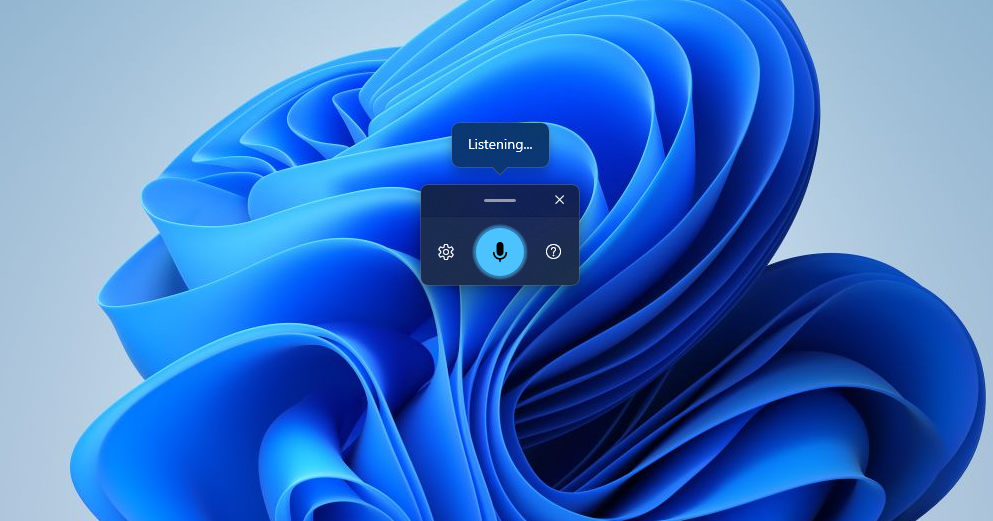
- Uma barra de ferramentas com microfone aparece na parte superior da tela
- O ícone do microfone fica azul quando está ouvindo
Passo 2: Começar a ditar
Quando o microfone estiver ativo:
- Fale naturalmente em um ritmo normal
- Suas palavras aparecem no campo de texto enquanto você fala
- Diga a pontuação em voz alta: "vírgula", "ponto", "ponto de interrogação", "ponto de exclamação"
- Clique no ícone do microfone ou pressione Tecla Windows + H novamente para parar
Comandos de voz no Windows 11
A digitação por voz do Windows 11 oferece estes comandos de voz:
| Diga isto | Resultado |
|---|---|
| "Apagar isso" | Apaga a última frase |
| "Nova linha" | Move para uma nova linha |
| "Novo parágrafo" | Cria um novo parágrafo |
| "Ir para o início" | Move o cursor para o início |
| "Ir para o fim" | Move o cursor para o fim |
| "Vírgula", "Ponto", "Ponto de interrogação" | Insere pontuação |
Como usar a digitação por voz no Windows 10
O Windows 10 tem a mesma digitação por voz do Windows 11, no mesmo atalho. A própria página da Microsoft sobre digitação por voz lista o Windows 10 ao lado do Windows 11, e não há nenhum passo de configuração antes.
Passo 1: Ativar o Reconhecimento de Fala
- Abra Configurações (Tecla Windows + I)
- Vá para Hora e idioma → Fala
- Clique em "Começar" em Reconhecimento de Fala
- Siga o assistente de configuração para configurar o microfone
- Conclua o tutorial de treinamento de voz (recomendado para melhor precisão)
Passo 2: Começar a ditar
- Pressione Tecla Windows + H para começar a ouvir
- Uma barra de microfone aparece na tela
- Clique em qualquer campo de texto
- Fale com clareza e diga os comandos de pontuação em voz alta
- Diga "Parar de ouvir" para pausar o ditado
Atalhos de teclado da digitação por voz no Windows
O atalho de digitação por voz é Tecla Windows + H, tanto no Windows 11 quanto no Windows 10. Funciona como interruptor: pressione uma vez para começar a ouvir, pressione as mesmas teclas de novo para parar. Se parecer que nada acontece, o cursor não está dentro de um campo de texto em Configurações, por isso ele parece não fazer nada em uma instalação nova.
Um detalhe que surpreende muita gente: esses atalhos não são personalizáveis. O Windows não oferece um jeito de remapear Win+H, então, se ele conflitar com o atalho de outro app, suas opções são mudar o outro app ou usar outra ferramenta de ditado. O BlabbyAI usa Ctrl+Espaço como atalho global e, como roda como app de desktop em vez de um recurso por aplicativo, essa tecla se comporta igual em todo lugar: Word, Outlook, Chrome, Microsoft Teams, ou um editor de código. Você também pode atribuir atalhos separados a cada Modo Personalizado na aba Shortcuts, para que outra tecla dispare um ditado que já chega com a gramática corrigida ou traduzido.
| Ação | Windows 11 | Windows 10 | BlabbyAI |
|---|---|---|---|
| Iniciar / parar o ditado | Tecla Windows + H | Tecla Windows + H | Ctrl + Espaço |
| Funciona igual em todos os apps | Varia por app | Varia por app | Sim |
| Pontuação | Dizer em voz alta | Dizer em voz alta | Automática |
| Abrir Configurações | Tecla Windows + I | Tecla Windows + I | Ícone da bandeja → Configurações |
Dá para mudar o atalho da digitação por voz?
No próprio Windows, não. Não existe nenhuma configuração no Windows 11 ou no Windows 10 que remapeie Win+H, e nenhuma chave de registro documentada pela Microsoft para isso. Essa é a coisa que mais gente procura e não encontra, então vale dizer com clareza em vez de mandar você caçar de novo nas Configurações.
Existem três opções reais, e elas dão trabalhos bem diferentes:
- Mudar o outro app. Se Win+H está sendo engolido por outra coisa, geralmente é um launcher ou um gerenciador de janelas segurando um hook global. Reconfigurar esse app é bem mais fácil do que contornar o Windows.
- Remapear na camada do teclado. O próprio PowerToys da Microsoft tem um Keyboard Manager que mapeia uma tecla sem uso para a combinação Win+H. Funciona, mas adiciona um utilitário rodando em segundo plano e não muda o que o Win+H faz.
- Usar um app de ditado com atalho próprio. É a única opção que realmente entrega uma tecla escolhida por você.
O BlabbyAI segue o terceiro caminho. O padrão é Ctrl+Espaço, e você pode trocar por qualquer tecla na aba Shortcuts. Como ele roda como app de desktop em vez de um recurso preso à caixa de texto, a tecla que você escolher se comporta igual em todo lugar: Word, navegador, Slack, terminal, IDE. Também dá para dar atalhos separados a cada Modo Personalizado, então uma tecla produz ditado simples e outra entrega a mesma fala já reescrita como um e-mail formal.
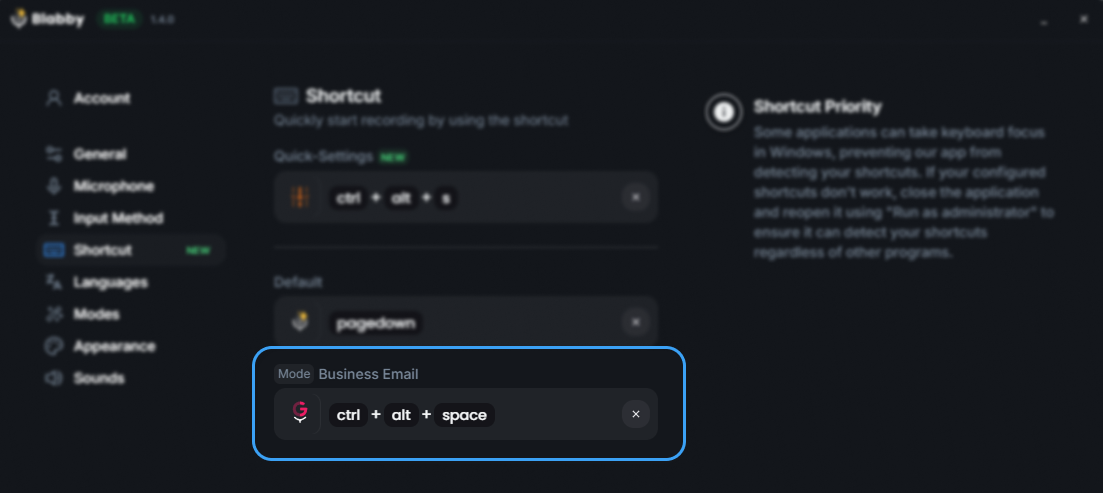
A aba Shortcuts do BlabbyAI. Diferente do Win+H, a tecla de disparo é sua para definir, e cada Modo Personalizado pode ter a dele.
O atalho em um laptop
O atalho é idêntico em um laptop: Tecla Windows + H no Windows 11. Não existe uma combinação separada para notebook, e você não precisa da tecla Fn. Se nada acontecer ao pressionar, a causa quase sempre é uma destas três, nesta ordem:
- O cursor não está em um campo de texto. A digitação por voz precisa de um lugar para colocar as palavras. Clique no documento ou na caixa primeiro, depois pressione o atalho.
- O acesso ao microfone está desativado. Abra Configurações → Privacidade e segurança → Microfone e confirme que o acesso ao microfone e o acesso a apps de desktop estão ligados.
- Um mute de microfone do hardware está ativo. Muitos laptops têm um interruptor de microfone em uma tecla de função (muitas vezes F4 ou F8) com luz própria. O Windows mostra a barra, mas nunca ouve você.
Os microfones de laptop também são a maior causa isolada de precisão ruim. O array embutido fica perto das ventoinhas e captura o ruído do teclado, então, se o ditado sai confuso no laptop mas fica bom no desktop, o microfone é a variável a mudar antes de qualquer outra coisa.
Onde fica a tecla Windows no seu laptop
Boa parte da confusão em torno do atalho no laptop não tem nada a ver com digitação por voz. É sobre achar a tecla Windows. Em um teclado compacto de notebook, ela costuma ser a tecla imediatamente à esquerda da barra de espaço, entre Ctrl e Alt, marcada com o logo de quatro painéis do Windows em vez da palavra "Windows". Você a pressiona junto com o H, do mesmo jeito que pressionaria Shift junto com uma letra. Não é uma depois da outra, e não precisa da tecla Fn.
| Tipo de laptop | Onde encontrar a tecla |
|---|---|
| A maioria dos laptops Windows | Linha de baixo, à esquerda da barra de espaço, entre Ctrl e Alt |
| Alguns teclados compactos e de jogos | À direita da barra de espaço, ou desativada por completo no "modo jogo" para evitar toques acidentais no meio da partida |
| Um teclado de Mac rodando Windows | A tecla Command faz o papel da tecla Windows, então o atalho é Command + H |
| Um teclado externo | Mesma posição, embora alguns teclados venham com a tecla travada por um interruptor Fn + Windows |
A última linha pega mais gente de surpresa do que qualquer outra. Laptops gamer da ASUS, MSI e Lenovo costumam vir com um "bloqueio da tecla Windows" ativado por padrão no software de controle que os acompanha, porque um toque acidental na tecla Windows minimiza um jogo em tela cheia. Se Win+H não faz nada em um laptop gamer e nada mais nesta página resolveu, abra o utilitário do fabricante (Armoury Crate, MSI Center, Lenovo Vantage) e veja se a tecla Windows está desativada por lá.
Por que o ditado piora na bateria
Existe uma falha específica de laptop que parece um problema de precisão e não é. A digitação por voz do Windows envia o áudio para os servidores da Microsoft para processamento, então depende de uma conexão estável e de a máquina continuar acordada. Na economia de bateria, o Windows limita a atividade de rede em segundo plano e pode suspender o fluxo do microfone entre as frases. O sintoma é bem característico: a primeira frase é transcrita corretamente, depois as seguintes chegam cortadas ou somem de vez, e a barra de ferramentas fica aberta o tempo todo como se estivesse tudo certo.
Se o ditado piora depois das primeiras frases
Ligue o laptop na tomada, ou mude o modo de energia para Equilibrado em Configurações, Sistema, Energia e bateria. Se o problema some na tomada, era limitação de energia e não o seu microfone ou o seu sotaque, e falar com mais clareza nunca teria resolvido.
Essa também é a diferença prática mais clara entre a ferramenta integrada e um app de ditado dedicado em um laptop. O BlabbyAI grava a frase inteira localmente e transcreve em uma única passagem, então uma queda breve de rede atrasa o texto em vez de engolir, e a economia de bateria não muda o resultado sem avisar.
Que equipamento você precisa para um ditado preciso?
Menos do que a maioria imagina. A precisão do ditado é dominada por uma variável, e não é o software: é a distância entre o microfone e a sua boca, e o que mais existe na sala. Um headset de preço médio ganha de um condensador de mesa caro colocado a um metro, porque a distância e as reflexões da sala fazem mais estrago do que qualquer diferença de qualidade de cápsula.
| Com o que você dita | Resultado realista |
|---|---|
| Array de microfones embutido do laptop | Bom em uma sala silenciosa, piora rápido com ruído de ventoinha, barulho de teclado ou alguém falando por perto |
| Fones com fio com microfone no cabo | Um salto grande por muito pouco dinheiro, porque o microfone fica perto da boca e longe das ventoinhas |
| Headset USB | A escolha confiável para ditar o dia inteiro, e onde quase todo mundo que dita por horas acaba parando |
| Fones Bluetooth | Dá para usar, mas o perfil de microfone costuma ter qualidade bem menor do que a reprodução dos mesmos fones, então a precisão varia |
Além do microfone, três coisas importam e o resto é folclore. Fale em frases completas em vez de palavra por palavra, porque o reconhecimento de fala usa o contexto ao redor para escolher entre palavras parecidas, e palavras soltas não dão nada com que trabalhar. Mantenha um ritmo constante em vez de falar devagar de propósito, já que a fala exagerada fica mais longe, e não mais perto, da fala real com que esses modelos foram treinados. E confira qual microfone o Windows está de fato usando em Configurações, Sistema, Som, porque um laptop em dock costuma escolher por padrão o microfone da webcam ou do monitor do outro lado da sala.
O que nenhum microfone resolve é a pontuação. A digitação por voz do Windows vai transcrever suas palavras com precisão e ainda assim entregar um bloco de texto corrido, porque ela só insere pontuação quando você diz os sinais em voz alta. Isso é um limite do recurso, e não da sua configuração, e é o principal motivo pelo qual quem dita a sério migra para uma ferramenta dedicada. O BlabbyAI roda no Whisper large v3 turbo e pontua e usa maiúsculas automaticamente, então a mesma gravação chega em frases prontas.
Solução de problemas da digitação por voz no Windows
Microfone não funciona?
- Verifique as permissões de microfone do Windows: Configurações → Privacidade → Microfone
- Confirme que o microfone está definido como dispositivo de gravação padrão
- Teste o microfone em Configurações → Sistema → Som → Entrada
- Reinicie o computador e tente de novo
Digitação por voz não ativa?
- Confirme que o Windows está atualizado para a versão mais recente
- Verifique o idioma de entrada: a digitação por voz segue o idioma de entrada ativo, não o idioma de exibição do Windows, então alterne com Tecla Windows + Barra de espaço
- Instale pacotes de idioma: Configurações → Hora e idioma → Idioma
- Certifique-se de clicar primeiro em um campo de texto editável
Precisão ruim?
- Use um microfone externo de qualidade em vez do microfone embutido do laptop
- Reduza o ruído de fundo (feche janelas, desligue ventoinhas)
- Fale com clareza em um ritmo conversacional normal
- Conclua o tutorial de treinamento de voz no Windows 10
- Posicione o microfone a 15-30 cm da boca
Não funciona em apps específicos?
- Alguns apps (como certos jogos ou aplicativos seguros) bloqueiam a digitação por voz
- Teste a digitação por voz no Bloco de Notas primeiro para confirmar que funciona
- Apps baseados em navegador podem exigir permissões de microfone no navegador
- Considere o app BlabbyAI para Windows para um ditado melhor em todos os apps
Dite em qualquer lugar no Windows



Um atalho seu, e pontuação que você nunca diz em voz alta
O BlabbyAI digita em qualquer app do Windows com a tecla que você escolher. Gratuito para começar, 60 créditos por semana, sem cartão.
Win+H vs Voice Access: o Windows tem duas ferramentas de ditado, não uma
Quase todo comparativo trata o ditado do Windows como um único recurso. São dois, se comportam de formas diferentes, e escolher o errado é o motivo mais comum de as pessoas concluírem que o ditado do Windows está quebrado.
Dá para ver a confusão nos próprios resultados do Google. Pesquise speech to text windows 11 e um dos primeiros resultados é uma página da Microsoft intitulada "Dictate text using Speech Recognition" cujo cabeçalho diz Applies To: Windows 7. Ela manda clicar em Iniciar, depois Todos os programas, depois Acessórios, depois Facilidade de Acesso. Esses menus não existem no Windows 11.
| Digitação por voz (Win+H) | Voice Access | BlabbyAI | |
|---|---|---|---|
| Para que serve | Ditar texto em um campo | Controlar o PC inteiro por voz | Ditar texto em qualquer campo |
| Versões do Windows | Windows 10 e 11 | Windows 11 22H2 e posteriores | Windows 10 e 11 |
| Funciona offline | Não, roda no Azure Speech services | Sim, depois de baixar o idioma | Não |
| Vocabulário personalizado | Não | Sim, diga "add to vocabulary" | Sim, com modos personalizados |
| Limpeza gramatical | Só PCs Copilot+, só inglês | Não | Sim, em qualquer PC Windows |
| Idiomas | 46 | Configurações regionais em inglês no lançamento | Mais de 90 |
| Mudar o atalho | Não | Não | Sim |
| Preço | Grátis, integrado | Grátis, integrado | Plano gratuito, $8.49/mês ilimitado |
Números do Windows lidos na documentação de suporte da Microsoft em 09/09/2026.
A linha que decide para a maioria das pessoas é o vocabulário personalizado. Se você dita nomes, termos médicos, códigos de produto ou qualquer coisa que um modelo geral nunca viu, o Win+H vai continuar errando e não oferece um jeito de ensinar os termos. O Voice Access pode aprender, mas foi feito para controlar a interface, não para escrever prosa. O BlabbyAI resolve isso com vocabulário personalizado em um modo, que é uma instrução em texto livre, não uma lista de palavras que você mantém à mão.
Como mudar o idioma da digitação por voz (e por que parece travado)
Essa é a pergunta mais comum de ditado no Windows, com as respostas menos úteis da internet, porque a maioria dos guias repete uma afirmação que não é verdade: que o idioma do ditado precisa coincidir com o idioma em que o Windows é exibido. Não precisa. A própria página da Microsoft afirma que você pode usar um idioma de digitação por voz diferente do que escolheu para o Windows.
O que confunde é que o idioma não se configura em nenhum lugar do painel flutuante da digitação por voz. Não existe um menu de idioma ali. A digitação por voz segue o idioma de entrada ativo, então você muda do mesmo jeito que mudaria o teclado:
- Adicione o idioma primeiro se ele não estiver instalado: Configurações → Hora e idioma → Idioma e região → Adicionar um idioma. Os recursos de fala opcionais que o Windows oferece na instalação não são necessários para a digitação por voz funcionar.
- Alterne para ele com Tecla Windows + Barra de espaço, ou o seletor de idioma no canto da barra de tarefas.
- Depois pressione Tecla Windows + H. A digitação por voz pega o idioma de entrada que estiver ativo.
A digitação por voz do Windows 11 oferece 46 idiomas, contados na lista publicada pela Microsoft em 09/09/2026. Isso inclui seis variantes de inglês e entradas separadas para português do Brasil e europeu, espanhol do México e da Espanha, e três variantes de chinês, então o número de idiomas de fato distintos é menor que 46 na prática.
Se você troca de idioma com frequência, o custo real é a dança de dois passos: cada troca também muda a entrada do teclado, e com ela onde ficam as teclas de pontuação. BlabbyAI mantém o seletor de idioma separado do idioma de entrada do Windows e oferece mais de 90 idiomas, então você pode ditar em português num sistema em inglês sem mexer no layout do teclado.
Fluid dictation: a correção gramatical que exige um PC Copilot+
A Microsoft adicionou à digitação por voz um recurso chamado Fluid dictation. Ele corrige gramática, pontuação e vícios de linguagem enquanto você fala, para você parar de dizer "vírgula" em voz alta e de apagar cada "ãh". Se você leu que o ditado do Windows agora limpa a fala, é esse o recurso que estão descrevendo.
Vêm três condições juntas, e a Microsoft afirma as três na própria página:
- Só PCs Copilot+. Não é um recurso do Windows 11, é um recurso de uma classe de hardware. Um laptop Windows 11 comprado antes de existir o Copilot+ não recebe isso.
- Só configurações regionais em inglês. Dite em qualquer um dos outros 45 idiomas suportados e você volta à transcrição bruta.
- Um modelo precisa baixar primeiro. Ele roda num modelo de linguagem pequeno no dispositivo, o Phi Silica. Até o download terminar, a opção fica esmaecida nas configurações da digitação por voz, e por isso tem gente que conclui que o PC não tem o recurso quando ele simplesmente ainda não terminou de baixar. O progresso aparece em Configurações, Windows Update.
O Fluid dictation é de fato bom, e é a resposta certa se você tem um PC Copilot+ e escreve em inglês. Ele não fecha a lacuna porque é a fatia mais estreita da base instalada do Windows, sobre a fatia mais estreita dos idiomas que o Windows já oferece. BlabbyAI para Windows faz a mesma limpeza no hardware que você já tem, em mais de 90 idiomas, e ainda deixa você mudar a tecla de disparo.
Tem mais uma diferença que vale conhecer. O Fluid dictation reescreve para um inglês correto. Ele não reescreve para um formato. Os modos personalizados do BlabbyAI são uma instrução livre, então a mesma frase pode sair como um relatório de erro, uma mensagem no Slack ou uma lista de tópicos, conforme o modo ativo. Dizer "novo parágrafo" pode inserir um em vez de digitar as palavras.
Limitações da digitação por voz do Windows
Embora a digitação por voz do Windows seja gratuita e integrada, ela tem limitações importantes:
- A pontuação automática vem desligada: Ela existe, mas você precisa achar atrás do ícone de engrenagem no painel flutuante da digitação por voz, e ela insere pontuação a partir das suas pausas, não do sentido da frase
- Precisa de conexão com a internet: A Microsoft afirma que o reconhecimento roda no Azure Speech services, então o Win+H para de gerar texto quando você fica offline
- A correção gramatical está presa ao hardware: O Fluid dictation corrige gramática e vícios de linguagem enquanto você fala, mas só em PCs Copilot+ e só em configurações regionais em inglês
- Suporte web limitado: Não funciona de forma confiável em todos os aplicativos web
- Sem formatação personalizada: Não transforma fala casual em texto profissional
- 46 idiomas: Contados na própria lista da Microsoft em 09/09/2026, contra mais de 90 no BlabbyAI
Se você precisa de ditado profissional com pontuação e gramática automáticas, considere o BlabbyAI.
Melhor alternativa: BlabbyAI
BlabbyAI é um app nativo do Windows que traz ditado profissional com IA, com recursos que a digitação por voz do Windows não tem:
- Pontuação e gramática automáticas: Fale naturalmente, a IA adiciona vírgulas, pontos e capitalização correta automaticamente
- Modos de formatação personalizados: Transforme fala casual em e-mails profissionais, resumos ou qualquer formato que você precise
- Funciona em todo lugar: Qualquer aplicativo Windows, incluindo Word, Excel, Gmail, Slack, Microsoft Teams, Notion e mais
- Mais de 90 idiomas: Dite em qualquer idioma com detecção automática
- Extremamente rápido: Transcrição de 200-600 ms usando o Whisper large v3 turbo da OpenAI
- Ortografia personalizada: Adicione nomes de empresas, termos técnicos e jargão do setor
Comparação: digitação por voz do Windows vs BlabbyAI
| Recurso | Windows 11 | BlabbyAI |
|---|---|---|
| Pontuação automática | Não | Sim |
| Correção gramatical | Não | Sim |
| Formatação personalizada | Não | Modos ilimitados |
| Funciona em todos os apps | Limitado | Sim |
| Multilíngue | Limitado | Mais de 90 idiomas |
| Velocidade | Rápida | 200-600 ms |
| Preço | Grátis | Grátis + Premium |
Baixe o BlabbyAI para Windows. Instale o app nativo em menos de 2 minutos e experimente ditado com IA e pontuação automática em qualquer aplicativo.
Dicas para digitação por voz eficaz no Windows
- Invista em um microfone de qualidade: Microfones USB ou headsets oferecem precisão bem melhor do que os microfones embutidos de laptop
- Encontre um ambiente silencioso: Ruído de fundo reduz a precisão de forma drástica
- Fale naturalmente: Não exagere a articulação; use seu tom conversacional normal
- Pratique os comandos de pontuação: Memorize "vírgula", "ponto", "nova linha", "novo parágrafo"
- Revise antes de enviar: Sempre revise o texto ditado em busca de erros
Perguntas frequentes
A digitação por voz do Windows precisa de internet?
Sim. A Microsoft afirma que a digitação por voz usa reconhecimento de fala online com Azure Speech services, e que você precisa estar conectado à internet para funcionar. Sem conexão, o Win+H para de gerar texto.
Posso usar digitação por voz no Microsoft Word?
Sim. Pressione Tecla Windows + H, tanto no Windows 11 quanto no Windows 10, depois clique no documento do Word e comece a falar. O Microsoft Word também tem o recurso Ditado integrado na faixa Início.
Quão precisa é a digitação por voz do Windows?
A digitação por voz do Windows é razoavelmente precisa em ambientes silenciosos com fala clara, e a pontuação automática fica no ícone de engrenagem do painel flutuante. Correção gramatical é outra história: a Microsoft adicionou o Fluid dictation, que corrige gramática e vícios de linguagem enquanto você fala, mas só roda em PCs Copilot+ e só em configurações regionais em inglês. Em qualquer outro Windows 11 você continua com transcrição bruta.
Quais idiomas a digitação por voz do Windows oferece?
A digitação por voz do Windows oferece 46 idiomas no Windows 11, contados na documentação de suporte da Microsoft em 09/09/2026. O idioma da digitação por voz não precisa coincidir com o idioma de exibição do Windows: a Microsoft afirma que você pode usar um diferente, e a troca é pelo seletor de idioma ou Tecla Windows + Barra de espaço, não no menu da digitação por voz.
Qual é a diferença entre Win+H e Voice Access?
São dois recursos separados do Windows. Win+H é a digitação por voz, para ditar texto em um campo: funciona no Windows 10 e 11, mas precisa de internet. Voice Access serve para controlar o PC inteiro por voz, chegou no Windows 11 22H2 e posteriores, funciona offline depois que o idioma é baixado, e é a única opção integrada com vocabulário personalizado, que você adiciona dizendo "add to vocabulary". O Voice Access substituiu o Reconhecimento de Fala do Windows em setembro de 2024.
Como mudo o idioma da digitação por voz no Windows 11?
Não existe ajuste de idioma dentro do painel flutuante da digitação por voz. A digitação por voz segue o idioma de entrada ativo, então adicione o idioma em Configurações → Hora e idioma → Idioma e região → Adicionar um idioma, alterne para ele com Tecla Windows + Barra de espaço ou o seletor da barra de tarefas, depois pressione Tecla Windows + H. O idioma do ditado não precisa coincidir com o idioma de exibição do Windows.
Por que o Fluid dictation aparece esmaecido no meu PC?
Ou o seu PC não é um PC Copilot+, ou o modelo no dispositivo ainda não terminou de baixar. O Fluid dictation roda no Phi Silica, um modelo de linguagem pequeno que o Windows busca em segundo plano na primeira vez que você abre a digitação por voz, e a opção fica esmaecida até isso terminar. Dá para ver o progresso em Configurações → Windows Update. O Fluid dictation também fica limitado a configurações regionais em inglês.
Posso usar digitação por voz no navegador Chrome?
Sim, mas de forma inconsistente. A digitação por voz do Windows funciona em alguns campos de texto do navegador, mas não em todos os aplicativos web. Para digitação por voz confiável em qualquer aplicativo, incluindo digitação por voz no Google Docs, Gmail e outros apps web, use BlabbyAI para Windows.
Qual é o atalho de teclado para digitação por voz no Windows?
No Windows 11 o atalho é Tecla Windows + H. NoTecla Windows + H, e a Microsoft indica o atalho para o Windows 10 igual ao Windows 11, então não há nada para ativar antes. Não confundir com ativar o Reconhecimento de Fala antes em Configurações → Hora e idioma → Fala. O BlabbyAI usa Ctrl+Espaço por padrão e funciona da mesma forma em todos os aplicativos Windows, então você não precisa lembrar um atalho diferente por app.
Existe uma alternativa melhor à digitação por voz do Windows?
Sim. BlabbyAI para Windows é um app nativo do Windows que adiciona pontuação automática, correção gramatical e modos de formatação personalizados. Diferente da digitação por voz do Windows, você não precisa dizer "vírgula" ou "ponto": a IA cuida da pontuação com base no contexto.
Dá para mudar o atalho da digitação por voz do Windows?
Não. O Windows não oferece nenhuma forma de remapear Win+H, nem no Windows 11 nem no Windows 10. Você pode mapear outra tecla para essa combinação com o Keyboard Manager do Microsoft PowerToys, ou usar um app de ditado que tenha o próprio atalho. O BlabbyAI vem com Ctrl+Espaço por padrão e deixa você definir a tecla de disparo, com atalhos separados para cada Modo Personalizado.
Por que Win+H não faz nada no meu laptop?
As três causas mais comuns, nesta ordem: o cursor não está em um campo de texto, o acesso ao microfone está desativado em Configurações, Privacidade e segurança, Microfone, ou um mute de microfone do hardware está ativo em uma tecla de função. Em laptops gamer existe uma quarta: o utilitário do fabricante, como Armoury Crate, MSI Center ou Lenovo Vantage, pode estar com a tecla Windows desativada para evitar toques acidentais durante os jogos.
Por que o ditado piora depois das primeiras frases no laptop?
Normalmente é a economia de bateria, não o microfone. A digitação por voz do Windows transmite o áudio para servidores da Microsoft e, na economia de bateria, o Windows limita a atividade de rede em segundo plano e pode suspender o microfone entre as frases. Ligue o laptop na tomada ou mude o modo de energia para Equilibrado. Se o problema some na tomada, a causa era a limitação.
De que microfone eu preciso para um ditado preciso?
A distância importa mais que o preço. Um headset com fio ou até o microfone no cabo de um fone de ouvido ganha de um microfone de mesa caro colocado a um metro de distância, porque as reflexões da sala e o ruído das ventoinhas fazem mais estrago do que a qualidade da cápsula. Confira qual dispositivo o Windows está usando de fato em Configurações, Sistema, Som, já que um laptop em dock costuma escolher por padrão o microfone da webcam do outro lado da sala.
Conclusão
A digitação por voz do Windows é um recurso integrado útil para ditado básico no Windows 11 e no Windows 10. Pressione Tecla Windows + H (Windows 11) ou Tecla Windows + H nas duas versões para começar a ditar.
Porém, se você precisa de ditado profissional com pontuação automática, correção gramatical e formatação personalizada para e-mails e documentos, baixe o BlabbyAI para Windows.
Resumo rápido:
- Windows 11: Pressione Tecla Windows + H para ativar a digitação por voz
- Windows 10: a mesma Tecla Windows + H, sem passo de configuração
- Diga os comandos de pontuação em voz alta ("vírgula", "ponto")
- Para pontuação e gramática automáticas, use o BlabbyAI
Comece a ditar hoje e experimente uma escrita mais rápida e eficiente no Windows.