
Publicado em 30 de outubro de 2025 · Última atualização em 5 de setembro de 2026 · Por Sumbat.T
Digitação por voz no Google Docs: fala para texto, comandos e soluções (2026)
Resposta rápida
No Google Docs, clique em Ferramentas → Digitação por voz (ou pressione Ctrl+Shift+S), depois no microfone, e fale. O porém: ela funciona só dentro de uma aba do Docs no Chrome, para assim que você clica no Gmail ou no Slack, e você precisa dizer cada "vírgula" e cada "ponto final" em voz alta. BlabbyAI usa um único atalho em qualquer campo de texto e pontua por você.
Mais abaixo: a lista completa de comandos de pontuação e formatação, os idiomas suportados, o que funciona no celular, e as soluções para quando o microfone para de responder.
Pare de dizer "vírgula" e "ponto final"
O BlabbyAI adiciona a pontuação para você e dita em qualquer aplicativo, não só no Google Docs.
Digitar documentos longos pode ser lento e cansativo. Seja escrevendo um relatório, redigindo um e-mail ou fazendo anotações, seus dedos só vão até determinada velocidade. A pessoa média digita de 40 a 60 palavras por minuto, mas fala de 150 a 200 palavras por minuto. Isso é uma comunicação 3x mais rápida quando você usa a voz em vez do teclado.
Neste guia, vamos mostrar como usar a digitação por voz no Google Docs com as ferramentas integradas, a lista completa de comandos de voz, o suporte a idiomas e ao celular, as correções mais comuns e uma opção mais precisa para quem escreve bastante.
Respostas rápidas: a digitação por voz do Google Docs em resumo
| Pergunta | Resposta curta |
|---|---|
| O Google Docs tem ditado? | Sim. Chama-se Digitação por voz e fica em Ferramentas → Digitação por voz no Chrome para desktop. |
| Onde fica a digitação por voz no Google Docs? | Abra um documento, clique no menu Ferramentas e escolha Digitação por voz. Uma caixa de microfone aparece à esquerda. |
| Dá para ditar no Google Docs de graça? | Sim, é totalmente gratuito. Você precisa de uma conta Google, do Chrome, de um microfone e de internet. |
| Como se ativa? | Pressione Ctrl+Shift+S (Windows) ou Cmd+Shift+S (Mac), clique no microfone e comece a falar. |
| Ela adiciona pontuação automaticamente? | Não. Você diz a pontuação em voz alta ("vírgula", "ponto final"). Ferramentas de IA como o BlabbyAI adicionam para você. |
| A digitação por voz funciona no celular? | O recurso do menu Ferramentas, não. No celular, você usa o microfone do teclado no aplicativo Google Docs. |
Como fazer fala para texto no Google Docs
O Google Docs faz fala para texto por um recurso integrado que chama Digitação por voz. Você não encontra as palavras "fala para texto" em nenhum menu, e por isso tanta gente assume que o Docs não consegue. Toda a configuração leva cerca de quinze segundos:
- Abra um documento no Google Docs no navegador Chrome.
- Clique em Ferramentas no menu superior e selecione Digitação por voz, ou pressione Ctrl+Shift+S (Cmd+Shift+S no Mac).
- Uma caixa de microfone aparece à esquerda da página. Clique no microfone e permita o acesso se o navegador pedir.
- Fale em ritmo normal. Diga a pontuação em voz alta: "vírgula", "ponto final", "novo parágrafo".
- Clique no microfone de novo para parar.
É só isso. Transcreve apenas fala ao vivo, no desktop, no Chrome. No celular você dita com o microfone do teclado no aplicativo Google Docs, e se quiser pontuação automática ou ditado fora do Docs, o método avançado abaixo cobre isso. As seções seguintes passam por cada passo, comando e correção em detalhe.
Por que usar a digitação por voz no Google Docs?
A digitação por voz (também chamada de ditado ou fala para texto) muda a forma como você trabalha com documentos:
- Escrita 3x mais rápida: fale naturalmente a mais de 150 palavras por minuto em vez de digitar 40 a 60 PPM
- Menos esforço nas mãos: ideal para quem tem síndrome do túnel do carpo ou lesão por esforço repetitivo
- Melhor para brainstorm: tire as ideias da cabeça rápido, sem perder o fio
- Multitarefa de verdade: dite enquanto revisa anotações ou anda pela sala
- Acessibilidade: ferramenta essencial para pessoas com deficiência ou problemas de mobilidade
- Grátis: o Google Docs inclui a digitação por voz sem custo
2 formas de usar a digitação por voz no Google Docs
Aqui vai uma comparação rápida das principais opções:
| Método | Melhor para | Pontuação | Custo |
|---|---|---|---|
| Recurso integrado do Google Docs | Ditado rápido e básico | Só comandos de voz | Grátis |
| BlabbyAI | Uso profissional | Automática | Grátis/Premium |
Método 1: digitação por voz integrada do Google Docs (grátis)
O Google Docs inclui um recurso gratuito de digitação por voz que funciona direto no navegador. É o jeito mais fácil de começar a ditar.
Como ativar a digitação por voz no Google Docs
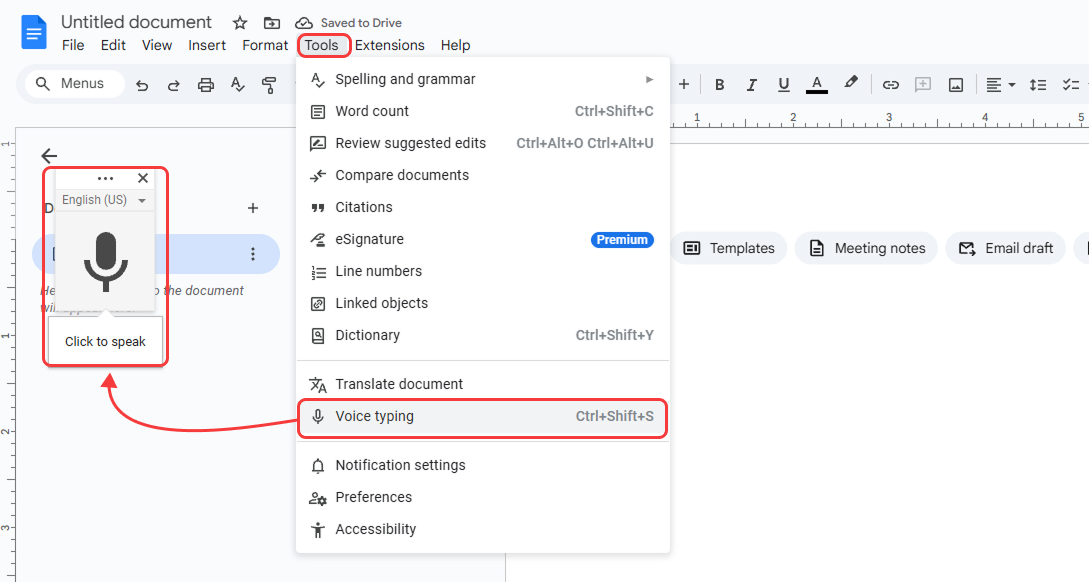
- 1. Abra um documento no Google Docs
- 2. Clique em Ferramentas no menu superior
- 3. Selecione Digitação por voz no menu suspenso
- 4. Uma caixa de microfone aparece no lado esquerdo do documento
- 5. Clique no ícone do microfone (ou pressione Ctrl+Shift+S no Windows / Cmd+Shift+S no Mac)
- 6. Permita o acesso ao microfone quando o navegador pedir
- 7. Comece a falar: suas palavras aparecem no documento
Dica: o microfone fica vermelho quando está ouvindo. Fale com clareza e em ritmo normal para o melhor resultado.
Comandos de voz essenciais para pontuação
Ao contrário das ferramentas avançadas, a digitação por voz do Google Docs exige que você fale a pontuação em voz alta. Estes são os comandos mais importantes:
| Diga isto | Para inserir | Exemplo |
|---|---|---|
| "ponto final" | . | "Adoro programar ponto final" → Adoro programar. |
| "vírgula" | , | "Oi vírgula tudo bem" → Oi, tudo bem |
| "ponto de interrogação" | ? | "Tudo bem ponto de interrogação" → Tudo bem? |
| "ponto de exclamação" | ! | "Que incrível ponto de exclamação" → Que incrível! |
| "nova linha" | Quebra de linha | Move o cursor para a próxima linha |
| "novo parágrafo" | Quebra de parágrafo | Cria uma linha em branco + um novo parágrafo |
| "dois pontos" | : | "lembrete dois pontos ligar para o Sam" → lembrete: ligar para o Sam |
| "apóstrofo" | ' | "d apóstrofo água" → d'água |
Comandos de voz de formatação e edição
Além da pontuação, a digitação por voz do Google Docs entende comandos de formatação e edição. Diga-os em voz alta enquanto o microfone estiver ativo:
| Diga isto | O que faz |
|---|---|
| "bold" / "italics" / "underline" | Aplica o estilo ao último texto ou à sua seleção |
| "select [word or phrase]" | Seleciona o texto que você nomear para formatar ou excluir |
| "delete" / "delete last word" | Remove a palavra anterior |
| "go to end of line" / "go to end of paragraph" | Move o cursor sem tocar no teclado |
| "create bulleted list" | Começa uma lista com marcadores; diga "new line" para cada item |
| "stop listening" / "resume" | Pausa e retoma o ditado sem usar as mãos |
Os comandos de formatação e edição só funcionam quando o idioma do Google Docs está definido como inglês. Para a lista completa de todos os comandos disponíveis, consulte os comandos oficiais de digitação por voz do Google.
Comandos de tabela, movimento e documento (os que ninguém lista)
A maioria dos guias para na pontuação e no negrito. A digitação por voz do Google Docs também controla tabelas, títulos e o movimento do cursor, e é isso que a torna usável para um documento inteiro, não só para um parágrafo. Estes são os comandos que menos aparecem escritos:
| Categoria | Diga isto | O que faz |
|---|---|---|
| Tabelas | "insert table 3 rows by 4 columns" | Cria uma tabela no cursor, de até 20 por 20 |
| Tabelas | "insert new row below" / "delete column" | Edita a tabela em que o cursor está |
| Tabelas | "exit table" | Tira o cursor da tabela e volta ao texto do corpo |
| Estrutura | "apply heading 2" | Aplica um estilo de título, e o sumário se monta enquanto você fala |
| Estrutura | "insert page break" / "insert bookmark" | Adiciona elementos do documento sem ir aos menus |
| Movimento | "go to start of document" | Salta o cursor; também funciona com linha, parágrafo e coluna |
| Movimento | "move to next misspelling" | Percorre o documento erro a erro para uma revisão falada |
| Correção | "select [word]", depois diga a correção | Corrige uma palavra mal ouvida sem tocar no teclado. O Google não publica nenhum comando "replace X with Y" |
| Correção | "uppercase" / "title case" / "lowercase" | Muda o tipo de letra da seleção. São os três que o Google publica; não existe "capitalize" |
O problema de todos eles é que o vocabulário é fixo e só em inglês. A própria documentação do Google diz que os comandos de voz estão disponíveis apenas em inglês e que o idioma da conta e o do documento precisam estar os dois definidos assim. Você também tem que aprender a frase exata publicada, e um comando que o Google não construiu simplesmente não existe: não há "replace this with that", nem "capitalize". É o único ponto em que uma ferramenta de ditado funciona de outro jeito, não só melhor: os modos personalizados do BlabbyAI são uma instrução livre aplicada ao que você disse, então você mesmo escreve o vocabulário. Uma instrução como "sempre que eu disser novo parágrafo, insira uma quebra de parágrafo em vez de escrever essas palavras" te dá esse comando em qualquer idioma, e ele continua funcionando no Gmail, no Slack e em qualquer outro campo de texto, não só dentro de um Doc.
Alterar o idioma da digitação por voz
A digitação por voz do Google Docs oferece suporte a mais de 100 idiomas:
- 1. Clique no menu suspenso de idioma acima do ícone do microfone
- 2. Selecione o idioma de sua preferência
- 3. Comece a falar nesse idioma
A digitação por voz do Google Docs oferece suporte a português, espanhol, francês, alemão, árabe, japonês, chinês, hindi, russo e muitos outros. A lista oficial completa está na página de suporte do Google. Os comandos de formatação só funcionam em inglês.
Existe um download ou aplicativo de digitação por voz do Google Docs?
Não. Não há nada para baixar nem um aplicativo separado para instalar. A digitação por voz do Google Docs já vem na versão web do Google Docs: abra um documento no Chrome no PC ou no Mac e escolha Ferramentas → Digitação por voz. Se um site oferecer um "download de digitação por voz do Google Docs", desconfie: o recurso de verdade é gratuito e funciona no navegador.
Se você quer especificamente um aplicativo de digitação por voz para o PC que funcione além do navegador, aí entra uma ferramenta de desktop. O aplicativo BlabbyAI para Windows instala no Windows 10 e 11 e deixa você ditar no Google Docs e em todos os outros aplicativos do computador.
Digitação por voz no Google Docs no celular (Android e iPhone)
O menu Ferramentas → Digitação por voz é só de desktop, então ele não aparece no aplicativo Google Docs para celular. No celular ou tablet você dita de outro jeito: abra o documento no aplicativo Google Docs, toque onde quer escrever e depois toque no ícone do microfone no teclado. No Android, é o microfone do Gboard; no iPhone, é o microfone do teclado do iOS. As palavras entram direto no documento, e você ainda pode dizer "vírgula" e "ponto final" para a pontuação.
Android (Gboard)
- Abra o documento no aplicativo Google Docs
- Toque no ícone de lápis e depois toque onde o texto deve ir
- Toque no microfone no canto superior direito do teclado Gboard
- Fale. Toque no microfone de novo para parar, porque ele desliga depois de alguns segundos de silêncio
iPhone e iPad
- Abra o documento no aplicativo Google Docs
- Toque no ícone de lápis e depois toque no corpo do documento
- Toque no microfone à esquerda da barra de espaço. Se ele não estiver lá, ative em Ajustes > Geral > Teclado > Ativar Ditado
- Fale e depois toque no ícone do teclado para voltar a digitar
O ponto importante é que são dois produtos diferentes com o mesmo nome. A digitação por voz de desktop é um recurso do Google Docs; o ditado no celular é um recurso do teclado que por acaso está digitando no Docs. Eles não compartilham configurações, idiomas nem comandos:
| Desktop (Ferramentas > Digitação por voz) | Celular (microfone do teclado) | |
|---|---|---|
| Onde mora | Dentro do Google Docs, só no Chrome | No teclado, então funciona em qualquer aplicativo |
| Comandos de formatação | Sim: negrito, títulos, tabelas, listas | Não. Só pontuação |
| Roda até | Você desligar o microfone ou sair da aba | Alguns segundos de silêncio |
| Pontuação automática | Não, você fala | Em parte, e varia conforme o teclado e o idioma |
No Windows? Use o aplicativo desktop do BlabbyAI para digitação por voz em todo o sistema
A digitação por voz do Google Docs só funciona dentro do Chrome. O aplicativo BlabbyAI para Windows funciona em todo o sistema no Windows 10 e no Windows 11. Dite no Google Docs, no Microsoft Word, no Outlook, no Teams, no Slack, no editor de código e em qualquer outro lugar onde você digite. Ele usa o modelo Whisper v3 Turbo da OpenAI, com precisão maior que a da API do navegador, e adiciona pontuação inteligente automaticamente.
Baixar o BlabbyAI para Windows →Método 2: digitação por voz avançada com o BlabbyAI (Chrome + Windows)
A digitação por voz integrada do Google Docs é prática, mas básica. Você precisa dizer "vírgula" e "ponto final" na mão, ela só roda dentro do Chrome e usa a API de fala mais antiga do Google.
Se você escreve com frequência ou profissionalmente, vale considerar o BlabbyAI. Ele usa o Whisper v3 Turbo da OpenAI para uma precisão alta e adiciona pontuação e correções gramaticais automaticamente enquanto você fala com naturalidade. Vem em dois produtos: uma extensão para Chrome que funciona em qualquer site (incluindo o Google Docs) e um aplicativo desktop para Windows que oferece a mesma digitação por voz em todo o sistema: no Microsoft Word, no Outlook, no Teams, no editor de código e em qualquer outro lugar onde você digite.
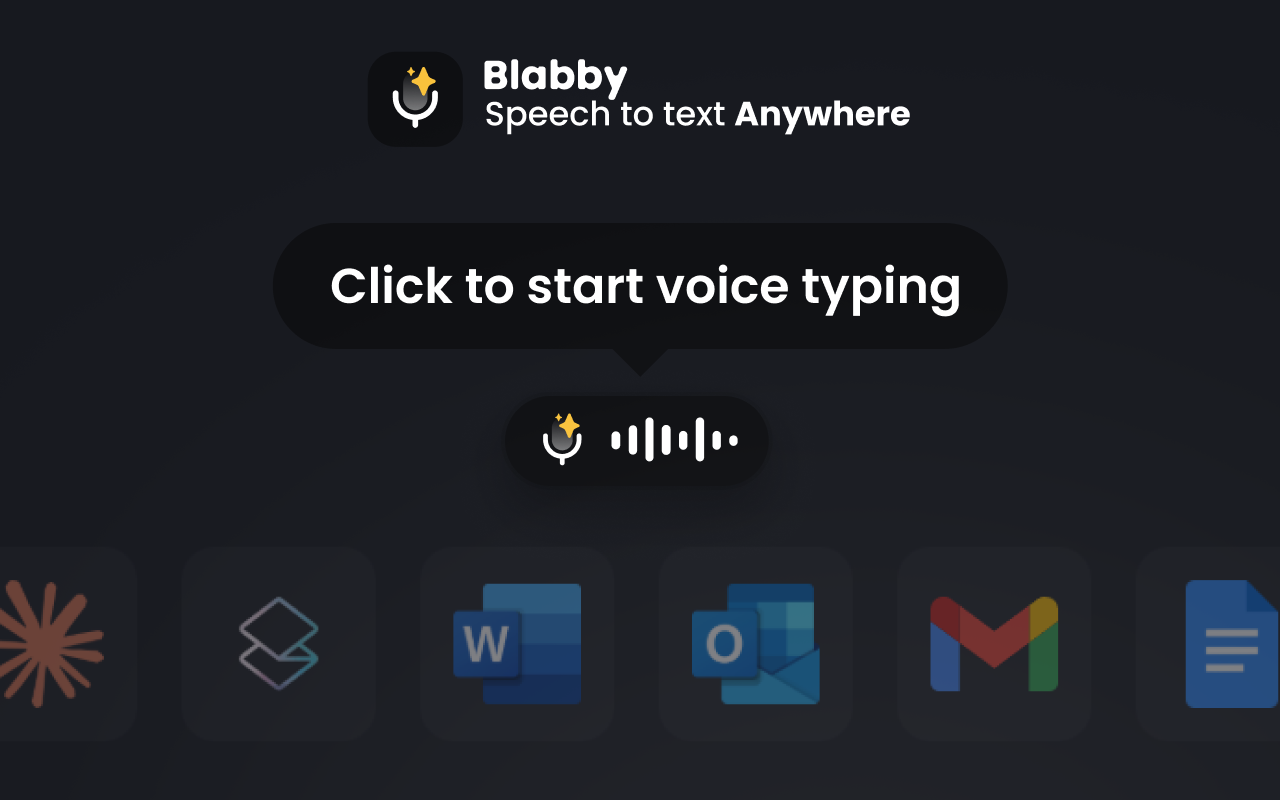
- Extensão para Chrome: funciona no Google Docs e em qualquer campo de texto de qualquer site
- Aplicativo desktop para Windows 10/11: dite em todo o sistema no Word, Outlook, Teams, Slack, editores de código, em qualquer lugar
- Pontuação e maiúsculas automáticas, sem comandos de voz
- Modos de IA personalizados para estilos diferentes (e-mails, relatórios, anotações casuais)
- Modelo Whisper v3 Turbo da OpenAI, com precisão maior que a das APIs do navegador
- Plano gratuito disponível
A diferença: digitação por voz básica vs. avançada
Esta comparação rápida mostra por que as ferramentas avançadas de digitação por voz economizam tempo de edição:
BlabbyAI Speech to Text
Hi Sarah, I hope you're doing well. Can we schedule a meeting for Thursday at 3:00 PM?

Google Speech-to-Text
Hi Sarah
Comparado com as outras formas de ditar em um Google Doc, a diferença prática se resume a quatro coisas: se a pontuação chega sozinha, se sobrevive quando você sai da aba do Docs, se dá para mudar o que ela faz com as suas palavras, e quanto custa.
| Opção | Pontuação automática | Funciona fora do Google Docs | Instruções personalizadas | Preço |
|---|---|---|---|---|
| BlabbyAI | Sim | Sim, qualquer campo de texto em qualquer aplicativo | Sim, modos personalizados em texto livre | Plano grátis, $8.49/mês ilimitado |
| Digitação por voz do Google Docs | Não, você fala | Não, só a aba do Docs no Chrome | Não, lista fixa de comandos em inglês | Grátis |
| Microfone do teclado do celular | Em parte, varia conforme o teclado | Sim, mas só no celular | Não | Grátis |
| Acesso por voz do Windows | Não | Sim, em todo o Windows | Não | Grátis com o Windows 11 |
| Dragon Professional | Sim | Sim, no Windows | Macros, não linguagem natural | Cerca de $699 de pagamento único |
Se você ler a segunda coluna, o padrão é este: as opções grátis são grátis porque param na borda de um aplicativo ou de um dispositivo. Isso serve quando o Google Docs é o único lugar em que você escreve. Deixa de servir no momento em que o mesmo documento precisa de um e-mail sobre ele, de uma mensagem no Slack resumindo e de um comentário respondendo alguém, que é o formato real da maioria dos dias de escrita.
Ferramentas avançadas de digitação por voz como o BlabbyAI cuidam sozinhas da pontuação e da gramática, para você não gastar tempo editando depois. Para uso ocasional, as opções integradas dão conta. Para quem escreve bastante, a economia de tempo aparece rápido.
Dicas para uma digitação por voz melhor no Google Docs
Use um microfone de qualidade
O microfone do notebook funciona, mas um microfone USB ou um headset dá mais precisão
Reduza o ruído de fundo
Feche as janelas, desligue os ventiladores e encontre um lugar silencioso
Fale com clareza, em ritmo normal
Não corra nem sussurre. Fale como se estivesse conversando com um colega
Use o Chrome para o melhor resultado
A digitação por voz do Google Docs funciona melhor no navegador Google Chrome
Confira a conexão com a internet
A digitação por voz precisa de uma conexão estável para processar a fala
Pratique os comandos de voz
Memorize os comandos de pontuação mais comuns para o fluxo ficar mais natural
Edite depois de ditar
Dite o pensamento inteiro e depois volte para corrigir os erros
Use atalhos de teclado
Pressione Ctrl+Shift+S (Windows) ou Cmd+Shift+S (Mac) para ligar e desligar a digitação por voz na hora
Solução dos problemas mais comuns
Quase toda falha da digitação por voz do Google Docs vem de uma de oito causas, e o sintoma já diz qual. Encontre a linha que combina com o que você está vendo, em vez de passar por uma lista genérica.
| O que você vê | Causa | Correção |
|---|---|---|
| Não aparece Digitação por voz no menu Ferramentas | Seu navegador não está na lista suportada pelo Google | O Google lista Chrome, Edge e Safari como navegadores suportados. O Firefox não é suportado, então o item do menu nunca aparece nele. Abra o mesmo documento em um dos três. |
| Digitação por voz está acinzentada | O arquivo não é um Google Doc editável | Confira se você não está no modo de visualização ou de sugestões, e se o arquivo é um Doc nativo, não um .docx importado aberto no modo de compatibilidade do Office. Use Arquivo > Salvar como Google Docs. |
| A caixa do microfone aparece, mas nunca fica vermelha | A permissão de microfone do navegador está bloqueada | Clique no cadeado ou no ícone de ajuste à esquerda da barra de endereço, defina Microfone como Permitir e recarregue a aba. A permissão é por site, então permitir em outro lugar não vale aqui. |
| Digita por um minuto e depois para | A aba perdeu o foco | Na prática o microfone para quando você clica em outra aba, janela ou aplicativo, porque o navegador é dono do serviço de fala e entrega para o que estiver na frente. O Google não publica nenhuma configuração para isso, então mantenha a aba do Docs em primeiro plano durante toda a gravação. |
| Está usando o microfone errado | A entrada padrão do navegador é outro dispositivo | Defina o dispositivo de entrada nas configurações de som do sistema e recarregue o Docs. O Chrome lê o padrão do sistema no carregamento da página, então mudar no meio da sessão não adianta até você atualizar. |
| Bloqueado em uma conta de trabalho ou da escola | Uma política do administrador do Workspace | Alguns ambientes Workspace desativam o acesso ao microfone por política. Teste o mesmo documento em uma conta Google pessoal. Se funcionar lá, o bloqueio é administrativo e só o administrador de TI pode liberar. |
| Os comandos de pontuação são ignorados | O idioma da conta ou do documento não é inglês | O ditado em si funciona em cerca de 125 idiomas, mas o Google é explícito: "os comandos de voz estão disponíveis apenas em inglês" e os dois, o idioma da conta e o do documento, precisam estar em inglês. Definir só um dos dois é a causa mais comum. |
| O texto chega embaralhado ou várias palavras atrasado | Qualidade da conexão, não o microfone | Cada palavra vai para os servidores do Google para o reconhecimento, então uma conexão fraca ou com alta latência aparece como palavras perdidas e fora de ordem. Teste em outra rede antes de trocar o hardware. |
Dois destes não se consertam, só se evitam. O limite de foco da aba e o conjunto de comandos só em inglês são propriedades de como o Google construiu o recurso, não configurações que você deixou passar. Uma ferramenta de ditado que roda fora da página contorna os dois: BlabbyAI continua gravando quando você troca de aba, e os modos personalizados deixam você definir comandos falados em qualquer um de mais de 90 idiomas.
A digitação por voz não funciona?
Problema: o ícone do microfone não aparece ou não ativa.
- Confira seu navegador: o Google lista Chrome, Edge e Safari como compatíveis, e o Firefox não
- Permita o acesso ao microfone nas configurações do navegador
- Verifique se o microfone está conectado e selecionado como dispositivo de entrada
- Tente fechar e reabrir o documento
Precisão de transcrição ruim?
Problema: as palavras saem erradas ou faltando.
- Reduza o ruído de fundo (feche as janelas, desligue a música)
- Posicione o microfone a 15 a 30 cm da boca
- Fale mais devagar e articule com clareza
- Confira se você selecionou o idioma certo
- Considere usar um microfone ou headset melhor
A digitação por voz para sozinha?
Problema: o microfone desliga depois de alguns segundos de silêncio.
- Isso é o comportamento normal: a digitação por voz do Google Docs para sozinha ao detectar silêncio
- Basta clicar no microfone de novo para retomar
- Tente pausar com menos frequência entre as frases
Ainda travado? Nosso guia dedicado sobre como corrigir a digitação por voz do Google Docs quando ela não funciona percorre as sete causas mais comuns passo a passo.
Perguntas frequentes
1. A digitação por voz do Google Docs é gratuita?
Sim. A digitação por voz do Google Docs é totalmente gratuita. Você só precisa de uma conta Google, um microfone e uma conexão com a internet.
2. Posso usar a digitação por voz em outros idiomas além do inglês?
Sim. A digitação por voz do Google Docs oferece suporte a mais de 100 idiomas, incluindo português, espanhol, francês, alemão, chinês, japonês, árabe e muitos outros. Selecione o idioma no menu suspenso acima do ícone do microfone.
3. Preciso de uma conexão com a internet?
Sim. A digitação por voz do Google Docs processa sua fala na nuvem, então você precisa de uma conexão estável. Sem internet, o recurso não funciona.
4. A digitação por voz funciona em dispositivos móveis?
O recurso de desktop (Ferramentas > Digitação por voz) não funciona no celular. No aplicativo Google Docs para celular, use a entrada de voz do teclado. No iPhone, toque no microfone do teclado; no Android, toque no ícone do microfone.
5. Posso editar enquanto a digitação por voz está ativa?
Sim, você pode usar o teclado para editar, corrigir ou formatar enquanto o microfone está ativo. A digitação por voz continua normalmente.
6. Por que o Google Docs não adiciona pontuação automaticamente?
A digitação por voz integrada do Google Docs usa um sistema básico de reconhecimento de fala que exige comandos de voz para a pontuação ("vírgula", "ponto final" etc.). Ferramentas de IA mais avançadas, como o BlabbyAI, usam modelos de linguagem que conseguem adicionar a pontuação automaticamente com base no ritmo da fala e no contexto.
7. Quão precisa é a digitação por voz do Google Docs?
A precisão depende de vários fatores: qualidade do microfone, ruído de fundo, velocidade da internet, sotaque e clareza da fala. Em condições ideais, a digitação por voz do Google Docs fica em cerca de 85% a 95% de precisão. Fala clara e um bom microfone melhoram bastante o resultado.
8. Posso usar comandos de voz para formatar o texto?
Sim. O Google Docs oferece suporte a comandos de formatação como "bold that", "italicize that", "select all" e outros. Diga o comando depois de ditar o texto que deseja formatar. Veja a lista completa na documentação do Google.
9. Meus dados de voz são armazenados pelo Google?
O Google processa seus dados de voz para fazer a transcrição. De acordo com a política de privacidade do Google, os dados de voz podem ser armazenados temporariamente para melhorar os serviços. Você pode revisar e excluir suas gravações na página de Atividade do Google.
10. Posso usar a digitação por voz no Planilhas ou no Apresentações Google?
O Google Docs é o único aplicativo do Google Workspace com digitação por voz dedicada (Ferramentas > Digitação por voz). No Planilhas e no Apresentações você pode usar a entrada de voz pelo botão direito do Chrome, ou uma extensão de terceiros como o BlabbyAI, que funciona em todos os aplicativos e sites do Google.
11. Como ativo a digitação por voz no Google Docs?
Abra um documento no navegador Chrome, clique em Ferramentas no menu superior e selecione Digitação por voz. Uma caixa de microfone aparece à esquerda. Clique no microfone (ou pressione Ctrl+Shift+S no Windows, Cmd+Shift+S no Mac), permita o acesso ao microfone e comece a falar.
12. A digitação por voz do Google Docs não está funcionando, como resolvo?
A maioria dos casos se resume a poucas coisas: use um dos navegadores compatíveis com o Google (Chrome, Edge ou Safari, mas não o Firefox), conceda permissão ao microfone, confirme se o dispositivo de entrada certo está selecionado e verifique a internet. Nosso guia passo a passo sobre a digitação por voz do Google Docs que não funciona cobre as sete causas mais comuns e as correções.
Comece a usar a digitação por voz no Google Docs hoje
A digitação por voz é um jeito poderoso de escrever mais rápido, reduzir o esforço nas mãos e capturar o pensamento de forma mais natural. O recurso integrado do Google Docs é totalmente gratuito e funciona bem para necessidades básicas de ditado.
Principais pontos:
- Acesse a digitação por voz em Ferramentas > Digitação por voz ou com Ctrl+Shift+S
- Lembre-se de dizer comandos de pontuação como "vírgula" e "ponto final"
- Use um microfone de qualidade em um ambiente silencioso para o melhor resultado
- Fale em um ritmo normal, de conversa
- Para quem escreve com frequência, considere ferramentas avançadas com pontuação automática
Seja você estudante fazendo anotações, escritor redigindo o próximo capítulo ou profissional criando relatórios, a digitação por voz pode mudar a sua produtividade. Experimente no próximo documento do Google Docs.