
30 de outubro de 2025
Ditado no Gmail: Escreva Emails 3x Mais Rápido Sem Mãos
Resposta Rápida
Para usar ditado no Gmail com BlabbyAI: Instale a extensão do Chrome → Clique em qualquer campo de texto do Gmail → Veja a bolha • ponto → Passe o mouse para revelar a barra de ferramentas → Clique no microfone (ou pressione Ctrl+Espaço) → Fale naturalmente → Seu texto aparece com pontuação automática em 200-600ms.
Diferente das ferramentas integradas: O BlabbyAI adiciona pontuação e gramática automaticamente, sem necessidade de comandos de voz. Funciona em todas as interfaces do Gmail (clássica e nova).
O trabalhador de escritório médio envia 40 emails por dia: isso soma horas de digitação toda semana. Se você está cansado de digitar as mesmas respostas, lutando contra a fadiga de email, ou simplesmente quer trabalhar mais rápido, o ditado é sua solução.
Neste guia, mostraremos como usar ditado no Gmail com BlabbyAI, uma extensão do Chrome com IA que traz ditagem profissional com pontuação inteligente e modos personalizados de formatação de email para o Gmail.
Por Que Usar Ditado no Gmail?
O ditado transforma como você lida com comunicação por email:
- Escrita de Email 3x Mais Rápida: Fale 150+ palavras por minuto vs digitar 40-60 PPM
- Pontuação Inteligente: A IA adiciona automaticamente vírgulas, pontos e capitalização adequada
- Redução da Fadiga de Digitação: Perfeito para pessoas com síndrome do túnel do carpo ou LER
- Formatação Profissional: Modos personalizados transformam fala casual em emails polidos
- Multitarefa Eficaz: Dite emails enquanto revisa documentos ou anotações
- Compatibilidade Universal: Funciona em qualquer interface do Gmail, além de 1000+ outros sites
Como Configurar o BlabbyAI para Gmail
Configurar o BlabbyAI leva menos de 2 minutos. Veja como:
Passo 1: Instalar a Extensão do Chrome

- Visite a página da Extensão BlabbyAI para Chrome
- Clique em "Adicionar ao Chrome"
- Confirme clicando em "Adicionar extensão"
- O ícone da extensão aparecerá na barra de ferramentas do Chrome
Passo 2: Concluir Configuração Inicial
- O assistente de configuração será iniciado automaticamente
- Clique em "Permitir" quando solicitado para acesso ao microfone
- O BlabbyAI detectará automaticamente seu idioma preferido
- Você está pronto para começar! Abra o Gmail para testar
💡 Dica Pro: Fixe a extensão BlabbyAI na sua barra de ferramentas para acesso rápido a configurações e atalhos.
Usando BlabbyAI no Gmail: Ditado Básico
Uma vez instalado, o BlabbyAI funciona perfeitamente em qualquer campo de texto do Gmail. Aqui está o processo passo a passo:
Passo a Passo: Ditando Seu Primeiro Email
- Abra o Gmail e clique em "Escrever", "Responder", ou "Encaminhar"
- Clique em qualquer campo de texto (linha de assunto ou corpo do email)
- Procure pela bolha • ponto que aparece à esquerda do campo de texto
- Passe o mouse sobre a bolha para revelar a barra de ferramentas do BlabbyAI com 3 botões:
- Botão esquerdo: Seletor de idioma
- Botão do meio: Microfone (iniciar/parar)
- Botão direito: Menu (configurações)
- Clique no botão do microfone (ou pressione Ctrl+Espaço)
- A borda da barra de ferramentas fica vermelha: isso significa que está gravando
- Fale naturalmente: não precisa dizer pontuação
- Clique no botão parar (ou pressione Ctrl+Espaço novamente) quando terminar
- Seu texto aparece com pontuação e capitalização automáticas!
Como Funciona a Pontuação Inteligente
O BlabbyAI usa o modelo Whisper large v3 turbo da OpenAI para entender o contexto da sua fala e adicionar automaticamente pontuação apropriada:
| Você Diz | BlabbyAI Escreve |
|---|---|
| "Podemos nos encontrar amanhã" | Podemos nos encontrar amanhã? |
| "Obrigado pela sua ajuda" | Obrigado pela sua ajuda. |
| "Isso é incrível" (tom animado) | Isso é incrível! |
| "DEIXE-ME EM PAZ" (gritando) | DEIXE-ME EM PAZ! |
| "Preciso do relatório até segunda-feira no entanto posso esperar" | Preciso do relatório até segunda-feira, no entanto, posso esperar. |
A IA entende contexto, tom e intenção: então seus emails ficam profissionais sem edição manual.
Modos Personalizados: Formate Emails com IA
É aqui que o BlabbyAI se torna verdadeiramente poderoso. Modos personalizados permitem que você instrua a IA a formatar sua fala de formas específicas, transformando ditagem casual em emails profissionais, resumos ou qualquer outro formato que você precise.
O Que São Modos Personalizados?
Pense nos modos personalizados como ter o ChatGPT processando instantaneamente sua fala sem copiar e colar. Você fala casualmente, e a IA transforma isso no formato desejado.
Exemplo: Você diz "oi joão podemos adiar a reunião surgiu algo" → A IA formata como um email profissional: "Olá João, Podemos adiar a reunião? Algo surgiu. Por favor, me avise o que funciona para você."
Usando Modos Pré-Construídos
O BlabbyAI vem com três modos pré-construídos para você começar:
- Modo "Email": Formata fala em emails profissionais de negócios
- Modo "Correção Gramatical": Corrige erros enquanto mantém seu estilo original
- Modo "Traduzir para Inglês": Traduz sua fala para inglês
Como usar um modo pré-construído:
- Vá para Configurações do BlabbyAI → Modos
- Encontre o modo que você quer (ex: "Email")
- Vá para a aba Atalhos
- Atribua um atalho de teclado (ex: Ctrl+Alt+E para o modo Email)
- No Gmail, pressione seu atalho para ativar o modo
- Observe que a barra de ferramentas muda para a cor do seu modo (não vermelho)
- Fale naturalmente e veja a IA formatar profissionalmente
Tutorial: Criar um Modo "Email Profissional de Negócios"
Vamos criar um modo personalizado passo a passo. Este modo transformará fala casual em emails profissionais de negócios.
Passo 1: Abrir o Criador de Modos
- Clique no ícone da extensão BlabbyAI na barra de ferramentas do Chrome
- Vá para Configurações → Modos
- Clique no botão "Criar Modo"
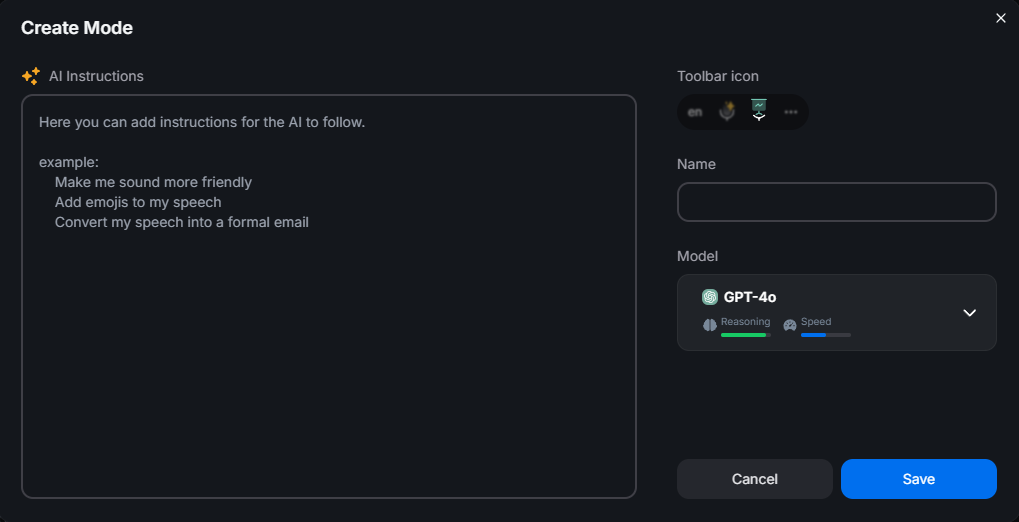
- Um popup aparece com 4 seções
Passo 2: Escrever Instruções de IA
No campo "Instruções de IA", diga à IA exatamente como formatar sua fala. Aqui está o que inserir:
💡 Dica Pro: Seja específico com suas instruções. Quanto mais detalhado você for, melhor a IA entende o que você quer.
Passo 3: Nomear Seu Modo
No campo "Nome do Modo", insira:
Passo 4: Escolher Ícone e Cor (Opcional)
O BlabbyAI seleciona automaticamente um ícone e cor para seu modo (ex: ícone de pasta azul). Você pode personalizar isso se quiser personalizar seus modos, mas não é obrigatório.
Passo 5: Selecionar Modelo de IA
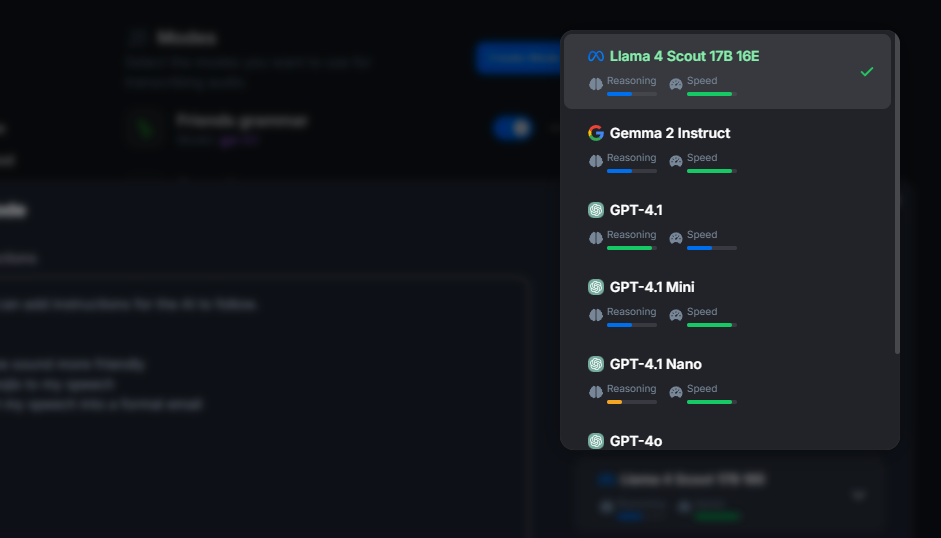
Use o Seletor de Modelo para escolher qual IA processará sua fala:
- Modelos OpenAI (GPT-4.1, GPT-4ם)-Melhor para formatação profissional
- Modelos Google AI (Gemini)-Bom equilíbrio entre velocidade e qualidade
- Modelos Meta AI (Llama)-Rápido e eficiente
Recomendação: Escolha GPT-4.1 para melhores resultados com emails de negócios.
Passo 6: Salvar e Atribuir Atalho
- Clique no botão "Salvar"
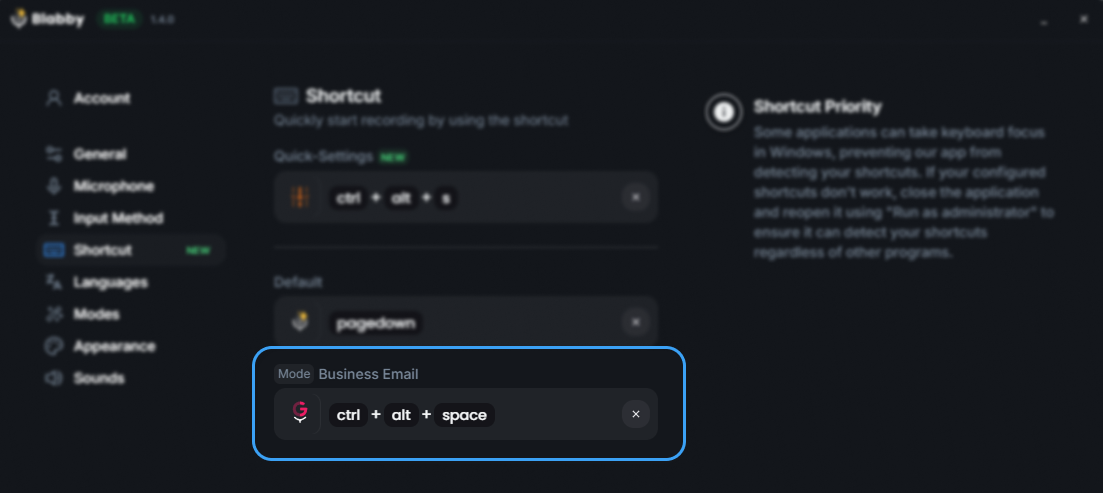
- Navegue para a aba Atalhos em Configurações
- Encontre seu novo modo (com ícone e nome)
- Clique no campo de atalho e pressione sua combinação de teclas desejada (ex: Ctrl+Alt+Espaço)
- O atalho é salvo automaticamente
Passo 7: Usar Seu Modo Personalizado no Gmail
Agora é hora de testar seu novo modo! Veja como:
- Abra o Gmail e clique em Escrever
- Clique no campo de texto do corpo do email
- Pressione Ctrl+Alt+P (seu atalho atribuído) para ativar o modo
- Observe que a borda da barra de ferramentas muda para a cor do seu modo (ex: azul em vez de vermelho)
- Fale casualmente: "oi sarah o relatório vai atrasar por causa dos problemas com os dados"
- Clique em parar (ou pressione Ctrl+Espaço)
- Veja a mágica acontecer!
Exemplo de Resultado
O que você disse:
"oi sarah o relatório vai atrasar por causa dos problemas com os dados"
O que aparece no Gmail:
Prezada Sarah,
Gostaria de informar que o relatório será atrasado devido a alguns problemas com os dados que estamos resolvendo no momento. Peço desculpas por qualquer inconveniente que isso possa causar.
Atenciosamente
Mais Ideias de Modos Personalizados para Gmail
Aqui estão mais ideias de modos personalizados que você pode criar para diferentes cenários de email:
1. Modo Resposta Rápida
Instruções de IA:
"Converta isso em uma resposta de email breve e amigável. Mantenha em menos de 2 frases. Seja caloroso mas profissional."
Exemplo:
Você diz: "sim funciona nos vemos então"
A IA escreve: "Isso funciona perfeitamente para mim! Estou ansioso para nos vermos então."
2. Modo Solicitação de Reunião
Instruções de IA:
"Formate isso como um email profissional de solicitação de reunião. Inclua saudação, propósito, horário proposto e fechamento educado. Peça confirmação."
Caso de uso:
Perfeito para agendar chamadas, reuniões ou entrevistas rapidamente
3. Modo Apenas Correção Gramatical
Instruções de IA:
"Corrija quaisquer erros gramaticais, ortográficos e de pontuação. Mantenha o tom e estilo originais. Não adicione ou remova conteúdo. Não torne mais formal."
Caso de uso:
Quando você quer manter seu tom casual mas garantir que está sem erros
Recursos Avançados para Gmail
Suporte Multilíngue
O BlabbyAI suporta ditagem em mais de 90 idiomas. Perfeito para comunicação de negócios multilíngue.
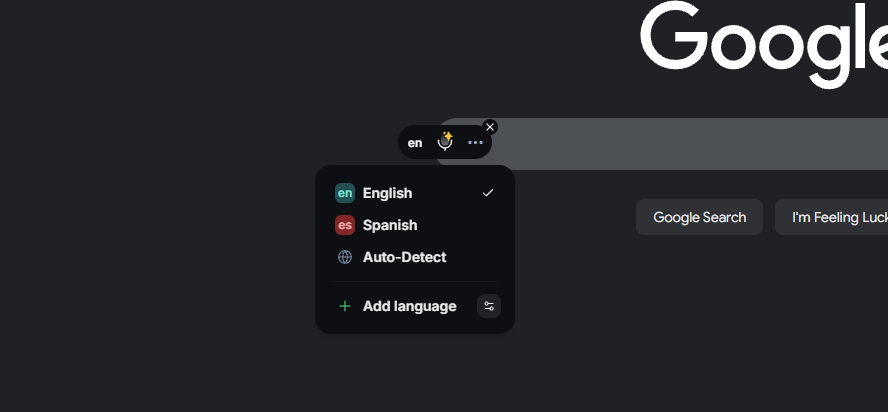
- Clique no seletor de idioma (botão esquerdo na barra de ferramentas)
- Selecione seu idioma preferido ou escolha "Detecção automática"
- A detecção automática funciona melhor com frases mais longas (5+ palavras)
- Para respostas curtas, selecione manualmente o idioma para melhor precisão
Ortografia Personalizada para Gmail
Adicione ortografias personalizadas para nomes, termos da empresa ou jargão da indústria que o BlabbyAI pode não reconhecer.
- Vá para Configurações → Idiomas
- Selecione o idioma específico
- Clique em "Adicionar Ortografia Personalizada"
- Insira a ortografia correta (ex: "BlabbyAI", nomes de clientes, nomes de produtos )
- A IA agora corresponderá a esta ortografia quando você falar
Casos de Uso no Gmail:
- Nomes de clientes com ortografias únicas
- Terminologia específica da empresa
- Nomes de produtos e marcas
- Termos técnicos da sua indústria
Dicas para Melhores Resultados
- 💡 Fale Naturalmente: Não exagere na pronúncia ou pause de forma estranha. A IA gerencia a pontuação automaticamente.
- 💡 Use um Bom Microfone: Um microfone USB ou headset fornece melhor precisão do que microfones embutidos em laptops.
- 💡 Encontre um Espaço Silencioso: Ruído de fundo reduz a precisão. Feche janelas e desligue ventiladores.
- 💡 Pratique Troca de Modos: Familiarize-se com atalhos de teclado para alternar entre modos rapidamente.
- 💡 Crie Biblioteca de Modos: Construa uma coleção de modos para diferentes cenários de email que você encontra regularmente.
- 💡 Revisão Rápida Antes de Enviar: Sempre faça uma verificação rápida, especialmente para emails importantes.
- 💡 Adicione Ortografias Personalizadas Proativamente: Adicione nomes de clientes e termos técnicos conforme você os encontra.
Solução de Problemas Comuns
Microfone Não Está Funcionando?
- ✅ Verifique as permissões do microfone do Chrome (Configurações → Privacidade e segurança → Configurações do site → Microfone)
- ✅ Verifique se seu microfone está conectado e selecionado como dispositivo de entrada
- ✅ Tente atualizar a página do Gmail
- ✅ Verifique se outros aplicativos estão usando seu microfone
Modo Não Está Ativando?
- ✅ Verifique se você atribuiu um atalho de teclado ao modo
- ✅ Verifique se outra extensão do Chrome está usando o mesmo atalho
- ✅ Certifique-se de que está pressionando a combinação de teclas correta
- ✅ Procure pela mudança de cor da barra de ferramentas para confirmar que o modo está ativo
Precisão Ruim?
- ✅ Reduza o ruído de fundo
- ✅ Posicione o microfone a 15-30 cm da boca
- ✅ Fale em ritmo conversacional normal (não muito rápido ou devagar)
- ✅ Verifique se você selecionou o idioma correto
- ✅ Adicione ortografias personalizadas para termos usados frequentemente
Problemas de Detecção de Idioma?
- ✅ Para frases curtas (menos de 5 palavras), selecione manualmente o idioma
- ✅ A detecção automática funciona melhor com frases mais longas
- ✅ Defina seu idioma preferido em Configurações para uso consistente
Perguntas Frequentes
1. O BlabbyAI funciona em todas as interfaces do Gmail?
Sim! O BlabbyAI funciona tanto na interface clássica do Gmail quanto no novo redesign do Gmail. Ele aparece como uma bolha • ponto ao lado de qualquer campo de texto, escrever, responder, encaminhar, linhas de assunto e até mesmo chat do Gmail.
2. Meus dados são privados?
Sim! Seus dados de voz são processados com segurança e não são armazenados após a transcrição. Toda comunicação é criptografada, e aderimos a padrões rigorosos de privacidade para proteger suas informações. Saiba mais sobre nossas práticas de tratamento de dados em nossa Política de Privacidade.
3. Posso usar isso no Gmail móvel?
O BlabbyAI está atualmente disponível como uma extensão do Chrome (apenas desktop/laptop ). O suporte móvel é limitado pelas restrições de extensões do Chrome em dispositivos móveis. No entanto, você pode usar a entrada de voz do teclado integrado do seu telefone como alternativa.
4. Quão rápida é a transcrição?
O BlabbyAI transcreve sua fala em 200-600ms usando o modelo Whisper large v3 turbo da OpenAI. Isso é significativamente mais rápido do que a maioria das ferramentas de ditagem. Modos personalizados adicionam 1-3 segundos para processamento de IA dependendo do modelo que você selecionou.
5. Posso criar modos personalizados ilimitados?
Sim! Você pode criar quantos modos personalizados precisar. Construa uma biblioteca pessoal para diferentes tipos de email, clientes ou estilos de comunicação.
6. Funciona offline?
Não. O BlabbyAI requer uma conexão com a internet porque a transcrição de fala e o processamento de IA acontecem na nuvem. Isso garante a maior precisão e os tempos de processamento mais rápidos.
7. Posso usar o BlabbyAI em sites além do Gmail?
Absolutamente! O BlabbyAI funciona em qualquer campo de texto em qualquer site, incluindo Google Docs, Slack, Discord, Microsoft Teams, Notion, WordPress e mais de 20.000 outros sites. A bolha • ponto aparece onde quer que você clique em um campo de texto.
8. Quais idiomas são suportados?
O BlabbyAI suporta mais de 90 idiomas, incluindo inglês, espanhol, francês, alemão, chinês, japonês, árabe, português, russo, italiano e muitos outros. Use o seletor de idioma ou ative a detecção automática para ditagem multilíngue.
9. Quão preciso é o BlabbyAI comparado às ferramentas integradas do Gmail?
O BlabbyAI usa o modelo Whisper large v3 turbo da OpenAI, que é significativamente mais preciso do que o reconhecimento de fala básico. A maior diferença é pontuação e gramática automáticas, o Gmail exige que você diga "vírgula" e "ponto" em voz alta, enquanto o BlabbyAI os adiciona inteligentemente com base no contexto.
10. Existe uma versão gratuita?
O BlabbyAI oferece níveis gratuitos e premium. O nível gratuito inclui digitação por voz básica com pontuação inteligente. Recursos premium incluem modos personalizados ilimitados, modelos de IA avançados e suporte prioritário. Confira a página de preços para detalhes.
Comece o Ditado no Gmail Hoje
O ditado com BlabbyAI transforma a produtividade de email. Em vez de passar horas digitando emails, você pode falar naturalmente e deixar a IA lidar com a formatação, pontuação e gramática automaticamente.
Principais Conclusões:
- ✅ O BlabbyAI funciona perfeitamente em todas as interfaces do Gmail
- ✅ Pontuação e gramática inteligentes adicionadas automaticamente
- ✅ Modos personalizados transformam fala casual em emails profissionais
- ✅ 3x mais rápido do que digitar (150+ palavras por minuto)
- ✅ Crie modos personalizados ilimitados para qualquer cenário de email
- ✅ Funciona em 1000+ sites além do Gmail
Seja você um trabalhador de escritório enviando 40 emails por dia, um profissional de vendas gerenciando comunicações com clientes, ou qualquer pessoa que quer trabalhar de forma mais inteligente, o ditado e modos personalizados do BlabbyAI devolvem horas a cada semana.
Pronto para parar de digitar e começar a falar? Instale o BlabbyAI e experimente ditagem com IA no Gmail hoje.