
公開日 2026年10月8日 · 著者 Sumbat.T
Androidの音声入力アプリおすすめ7選【2026年】無料・有料を比較
短い答え
Androidの音声入力アプリは、どれだけ書くかで選ぶのが正解です
たまに短いメッセージを送るだけなら、GboardやSamsungキーボードのマイクで十分です。無料で、すでにスマホに入っています。長めのメッセージやメール、メモを書くなら、おすすめは Blabby です。いま使っているキーボードの上に浮かぶマイクで、どのアプリにも入力でき、Whisperの精度、自動の句読点、そしてまとまりのない話をきれいなメールに整えるAIモードを備えています。
Android版Blabbyは現在ベータ版で、ベータ期間中は完全に無料、カードも不要です。いちばん近いAIの代替であるWispr Flowは月$15で、モバイルの無料枠は週1,000語です。なお、Blabbyは私たちが開発しているアプリです。
Androidのどのアプリでも使える





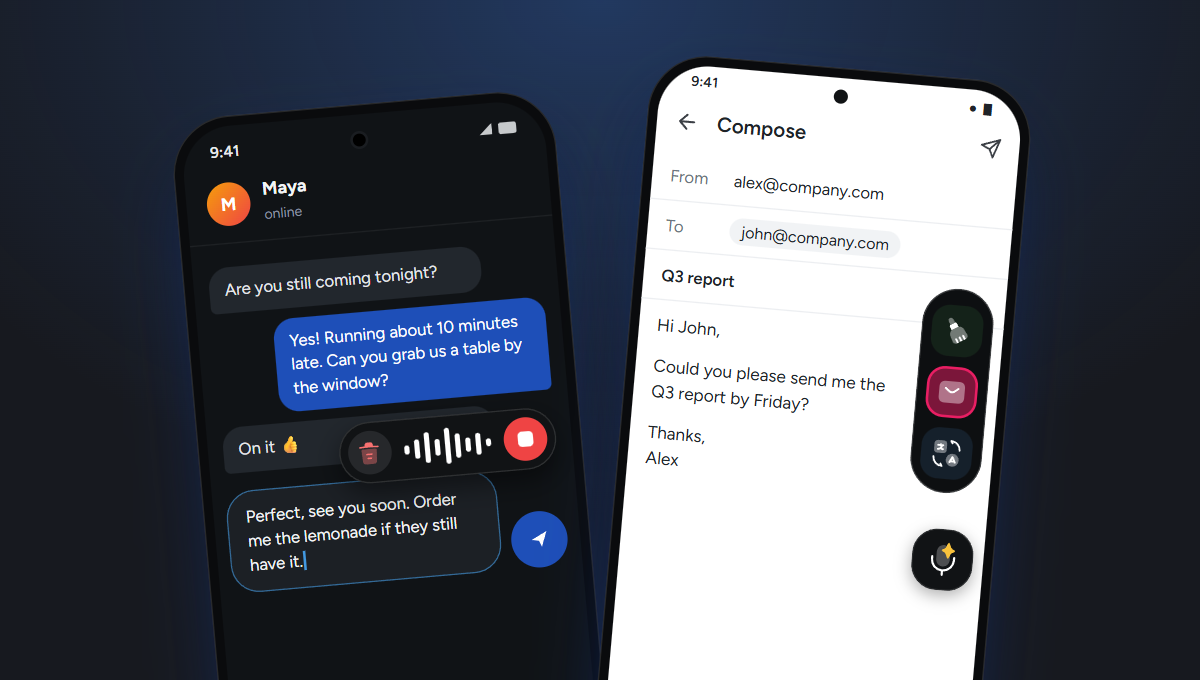
どのアプリでも話すだけ。句読点の付いた整った文に。
WhatsApp、Gmail、Googleドキュメントなど、スマホのあらゆるアプリで使えるフローティングマイク。キーボードはそのまま。ベータ期間中は無料です。
スマホに文字を入れるいちばん速い方法は、話すことです。 2017年に発表されたスタンフォード大学の研究では、英語の文章を音声で入力すると毎分153語、スマホのキーボードでは毎分52語で、ほぼ3倍速く、しかも誤りも少なくなりました。Androidは 世界のスマホの69% (StatCounter、2026年9月)で動いていて、そのすべてのキーボードにはすでにマイクが付いています。
つまり本当の問題は、その無料のマイク以上に何が得られるかです。使い続けるかどうかを左右する点で、7つのアプリを比較しました。ほかのアプリに入力できるのか、自前のメモ帳にしか入力できないのか。句読点やフィラー(「えー」「あの」など)を直してくれるか。キーボードを手放す必要があるか。そして実際にいくらかかるか。料金は2026年10月8日に、各社の公式料金ページで確認したものです。
| アプリ | 仕組み | 他のアプリへの入力 | 無料プラン | 有料プランの料金 |
|---|---|---|---|---|
 Blabby Blabby | キーボードの上に浮かぶマイク | できる(どのアプリでも) | ベータ期間中は無料、カード不要 | ベータ期間中はなし |
 Gboardの音声入力 Gboardの音声入力 | Gboardのマイクキー | できる(Gboardを使っている間) | 完全無料 | なし |
Samsungの音声入力 | Samsungキーボードのマイクキー | できる(Samsungキーボードが有効な間) | 完全無料 | なし |
 Wispr Flow Wispr Flow | フローティングバブル(Android 13以降) | できる(どのアプリでも) | モバイルは週1,000語 | $15/月、年払いなら$12/月 |
 Aqua Voice Aqua Voice | フローティングボタン(Android 10以降) | できる(どのアプリでも) | 1,000語 | $10/月、年払いなら$8/月 |
 Typeless Typeless | AI音声キーボード | できる(メインのキーボードにしている間) | 週ごとの語数に上限あり | $30/月、年払いなら$12/月 |
 Otter.ai Otter.ai | 録音と会議メモ | できない(テキストはOtterの中に残る) | 月300分 | $16.99/月、年払いなら$8.33/月 |
キーボードのマイクか、フローティングマイクか: いちばん大事な違い
Androidで音声入力アプリがWhatsAppやGmailなどにテキストを入れる方法は2つあり、どちらを使うかで使い心地がまるごと変わります。
キーボード型は、キーボードそのものを置き換えます。Gboard、Samsungの音声入力、Typelessがこの方式です。マイクはキーの1つなので、そのキーボードが有効なときしか音声入力できません。いまのキーボードのフリック入力や配列、自動修正が気に入っているなら、音声入力のために切り替えると、それを手放すか、キーボードを行ったり来たり切り替えることになります。
フローティング型は、どんなキーボードの上にも重なって表示されます。Blabby、Wispr Flow、Aqua Voiceは、選択中のテキスト欄の横に小さなボタンを出し、Androidのユーザー補助サービスを通じてその欄に入力します。キーボードはそのままで、マイクはどのアプリにも現れます。引き換えに、セットアップ時に一度だけユーザー補助の許可が必要です。Androidでアプリが別のアプリに入力する方法は、これしかないからです。
1. Blabby: どのアプリでも文章を書くならこれ
おすすめの人: 長いWhatsAppの返信から仕事のメールまで、スマホでちゃんとした文章を書く人。生の書き起こしではなく、完成した文がほしい人。
Blabbyは、テキスト欄を選ぶと現れるフローティングマイクを追加します。どのアプリでも、キーボードを閉じていても使えます。タップして話し始め、終わったら停止をタップ。ボイスメッセージのように長押しして、指を離せば送信することもできます。長押ししたままゴミ箱の方へスライドすればキャンセルです。話した内容はOpenAIのWhisper large v3 turboモデルで文字起こしされ、句読点が付いて、開いていた欄にそのまま入力されます。キーボードはGboard、Samsungキーボード、SwiftKeyのままです。
キーボードのマイクとの違いは モード です。モードは、話した内容が入力される前にBlabbyがかける短い指示です。サイドバーを開いて「メール」をタップし、こう話します。
話した内容
「田中さん 金曜までにQ3のレポート送ってもらえますか よろしく」
Blabbyが入力する文
田中さん お疲れさまです。 金曜日までにQ3のレポートをお送りいただけますでしょうか。 よろしくお願いいたします。 佐藤
最初から「クリーンアップ」「メール」「翻訳」のモードがあり、自分で書くこともできます。箇条書き、もっと親しみやすい口調、「改行」と言ったら実際に改行するルールなどです。カスタム表記で名前や専門用語を覚えさせられ、スニペットは「私の住所」のようなフレーズを保存したテキストに置き換えます。90以上の言語に対応し、言語は自動で判別します。
- 長所: どのアプリでも使える、キーボードはそのまま、句読点は自動、自分で書けるAIモード、カスタム表記とスニペット、90以上の言語、入力欄にすでにあるテキストはスマホの外に出ない
- 動作要件: Android 10以降、Googleアカウントでのログイン
- 料金: Androidアプリのベータ期間中は無料、カード不要
セットアップは2分です。Google Playからインストールし、ユーザー補助の設定でオンにして(アプリが該当の画面を開き、その上に短い動画を表示します)、あとは好きなテキスト欄をタップするだけです。詳しくはBlabbyの Android向け音声入力アプリ をご覧ください。
2. Gboardの音声入力: 無料の標準機能ならこれ
おすすめの人: 短いメッセージや検索に。何もインストールせずに済みます。
Gboardは多くのAndroidスマホで標準のキーボードで、マイクキーはどのアプリにも入力できます。多くの機種では、句読点は声に出して入れます(「てん」「まる」「かいぎょう」など)。Pixel 6以降では 高度な音声入力 が使え、自動で付く句読点が増え、音声での編集もできます。新しい編集コマンドにはさらに条件があり、「Fix it」や細かな編集にはPixel 8と米国英語が、「Formalize」のような書き換えコマンドにはPixel 9が必要です。
2026年、GoogleはRamblerを追加しました。フィラーを取り除き、言い直しも処理する機能です。 Pixel 11 とともに登場し、テキストは話しながらではなく、チェックマークをタップしたあとに表示されます。Googleは利用上限がかかる場合があるとしています。最近のPixelでなければ、使えるのは基本のマイクです。音声入力が反応しなくなったときは、 音声入力が動かないときの対処法 でよくある直し方をまとめています。
- 長所: 無料、最初から入っている、どのアプリにも入力できる
- 短所: Gboardを使っている間しか使えない、いちばん良い機能は最近のPixel限定、独自の指示は書けない
- 料金: 無料
3. Samsungの音声入力: Galaxyなら無料でこれ
おすすめの人: Samsungキーボードを使っていて、アプリを増やさずに音声入力したいGalaxyユーザー。
SamsungのマイクはSamsungキーボードの中にあり、 Samsung自身のサポートページ によれば、そのキーボードを使っている間しか利用できません。キーボードの設定でGoogle音声入力に切り替えられ、言語パックをダウンロードすればネットにつながっていなくても使えます。Galaxy AIのWriting assistはメッセージの校正や口調の変更ができますが、音声入力そのものの一部ではなく、口述したあとの別の手順です。
- 長所: 無料、Galaxyに標準搭載、オフライン用の言語パック
- 短所: Samsungキーボードに縛られる、整える作業は別の手動ステップ
- 料金: 無料
GboardもSamsungキーボードもそのまま
いまのキーボードに、AIモードを足す
Blabbyはどのキーボードの上にも浮かびます。ざっくり話したメッセージが、同じタップで整ったメールにも翻訳にもなります。
4. Wispr Flow: 有名なAI音声入力、ただし高め
おすすめの人: MacやiPhoneで、すでにWispr Flowにお金を払っている人。
Wispr Flowは2026年2月にAndroidに登場しました。Blabbyと同じく、キーボードではなくフローティングバブルを使い、ユーザー補助を通じてどのアプリにも入力します。フィラーを取り除き、言い直しを処理し(「5時、いや6時」が「6時」になります)、アプリごとに文体を選べます。Android 13以降が必要で、パスワード欄や数字の欄ではバブルを隠し、銀行アプリでは自動でオフになります。
難点は料金です。 Wispr Flow Pro は月$15、年払いなら月$12で、無料枠はモバイルで週1,000語と、デスクトップの半分です。Blabbyは同じフローティング型の、どのアプリでも使える音声入力を、Androidアプリのベータ期間中は無料で提供しています。詳しくは Wispr Flowの料金解説 をご覧ください。
- 長所: フローティングバブルでキーボードはそのまま、フィラー除去、アプリごとの文体
- 短所: Android 13以降のみ、月$15、モバイルの無料枠は週1,000語
- 料金: $15/月、年払いなら$12/月
5. Aqua Voice: 段階的なプランのフローティングボタン
おすすめの人: 音声での編集やスタイルルールがほしく、語数上限のあるプラン構成が気にならない人。
Aqua Voiceも キーボードではなくフローティングボタンで、Android 10以降で動きます。「えー」などを取り除き、文法を直し、音声での編集に対応し、カスタム辞書とスタイルルールもあります。料金は無料の1,000語から始まり、Proが月$10(年払いなら$8)、Maxが月$30(年払いなら$24)で、1つのサブスクリプションですべてのプラットフォームを使えます。さらに詳しくは Aqua Voiceレビュー をご覧ください。
- 長所: フローティングボタン、音声での編集、スタイルルール
- 短所: 無料枠が小さい、上位機能は$30のプラン
- 料金: $10/月(年払いなら$8)、Maxは$30/月(年払いなら$24)
6. Typeless: AI音声キーボード
おすすめの人: 音声入力アプリをメインのキーボードにしてもかまわない人。
Typelessは2026年1月、AI音声キーボードとしてAndroidに登場しました。フィラーを取り除き、言い直しを処理し、リストを整形し、翻訳もこなし、100以上の言語に対応します。キーボードなので、いつものキーボードと並べて使うのではなく、Typelessを有効なキーボードにしている間に音声入力します。 Pro は月$30、年払いなら月$12で、週ごとの無料枠には上限があります。ほかとの比較は Typelessの代替 をご覧ください。
- 長所: 強力なAI整形、翻訳、100以上の言語
- 短所: キーボードを置き換える、1年分を前払いしないと月$30
- 料金: $30/月、年払いなら$12/月
7. Otter.ai: 入力ではなく会議向け
おすすめの人: 会議、講義、インタビューを録音して文字起こししたい人。
Otterは「音声入力アプリ」のまとめにはほぼ必ず登場しますが、種類の違うアプリです。会話を録音し、話者ラベルや要約の付いた検索できるメモをOtterの中に作ります。WhatsAppやGmailに入力することはありません。無料プランは月300分(1回の会話につき30分まで)で、 Pro は月$16.99、年払いなら月$8.33です。両方の種類を使い分ける人も多く、会議の録音はOtter、そのあとのフォローアップメールはBlabbyで書く、という形です。
- 長所: 話者ラベル、要約、会議ツールとの連携
- 短所: 他のアプリには入力できない、分単位の上限
- 料金: 無料は月300分、Proは$16.99/月(年払いなら$8.33)
そのほかの候補
- VoicyにはAndroidアプリがあり、30分の無料トライアルのあと、Proは月$8.49とされています。キーボード型なのかフローティングボタン型なのかは、サイトに書かれていません。
- SuperwhisperにもAndroidアプリができました。スマホ向け(タブレットは対象外)のフローティングバブルで、Proライセンスに含まれます。
- Speechnotesは音声入力用のメモ帳です。アプリの中で口述し、テキストをコピーして持ち出します。ほかのアプリには入力しません。 Speechnotesの代替 もご覧ください。
- Dragon Anywhereは終了しました。Nuance自身の ストアの説明 によると、2026年7月1日に販売を終了し、更新もできなくなっています。
- Android非対応: Willow Voice(Mac、Windows、iPhone)、MonologueとVoiceInk(Apple製品のみ)。
結局どれを入れるべきか
- 短いメッセージを送るだけで、無料がいい: すでにキーボードにあるマイク、つまりGboardかSamsungの音声入力を使いましょう。
- 長いメッセージ、メール、メモを書く: Blabby を入れてください。句読点、整形、自分のモードのおかげで、あとからテキストを直す手間が省け、キーボードもそのままです。
- 話す言語と書く言語が違う: Blabbyの翻訳モードなら、話した内容を同じタップで英語にします。
- 会議や講義を録音する: それは録音アプリの仕事で、Otter.aiが担う役割です。そのあと入力するものは、すべてBlabbyと組み合わせましょう。
パソコンでもBlabby
同じ音声入力はデスクでも使えます。 Windowsアプリ はCtrl+Spaceでどのソフトにも入力し、録音はすべてPC内の履歴に残ります。 Chrome拡張 は、Mac、Windows、ChromebookのChromeで、すべてのテキスト欄にマイクを追加します。プラットフォームをまたいだ比較は、 おすすめディクテーションアプリ のガイドをご覧ください。
次のメッセージで試してみてください
ベータ期間中は無料、カード不要。WhatsApp、Gmail、Googleドキュメントをはじめ、どのアプリでも使えます。
Androidの音声入力についてよくある質問
Androidでいちばんおすすめの音声入力アプリは?
どのアプリでもメッセージやメール、メモを書くなら、Blabbyです。いま使っているキーボードの上にフローティングマイクを置き、Whisper large v3 turboで文字起こしして句読点を付け、「メール」や「翻訳」といったAIモードで話した内容を書き換えられます。Androidアプリはベータ版で、ベータ期間中は無料、カードも不要です。たまに短いメッセージを送るだけなら、GboardやSamsungキーボードの無料のマイクがすでにスマホに入っています。入力ではなく会議を録音したいなら、Otter.aiはまさにそのために作られた、種類の違うアプリです。
Googleの音声入力とSamsungの音声入力、どちらが良いですか?
どちらも無料で、どちらもどのアプリでも使えますが、それぞれ自分のキーボードの中からだけです。Googleの音声入力はGboardに、Samsungの音声入力はSamsungキーボードにあり、Samsungはマイクを好みでGoogle音声入力に切り替えることもできます。Pixel 6以降では、Gboardに音声での編集コマンドを備えた高度な音声入力が加わり、Pixel 11ではフィラーを取り除くRamblerが加わります。どちらも、AIへの指示を自分で書くことはできません。Blabbyはどちらのキーボードの上でも動くので、好きなほうを使い続けたまま、音声入力にAIモードを足せます。
Androidに無料の音声入力アプリはありますか?
あります。Gboardの音声入力とSamsungの音声入力は完全に無料で、ほとんどのスマホに最初から入っています。AI音声入力なら、Android版Blabbyはベータ版で、ベータ期間中は完全に無料、カードも不要です。比べると、Wispr Flowの無料枠はモバイルで週1,000語、Aqua Voiceは無料の1,000語から始まります。
Googleに音声入力アプリはありますか?
AndroidでのGoogleの音声入力は、Gboardキーボードに組み込まれたマイクで、どのアプリにも入力できます。Pixelでは高度な音声入力が使え、Pixel 11ではフィラーを整えるRamblerという機能も使えます。それ以上のAIによる書き換え、たとえば話したメモを体裁の整ったメールにするには、Blabbyのような別のアプリが必要です。
Androidで音声入力アプリを使うには、キーボードを切り替える必要がありますか?
アプリの作りによります。Gboard、Samsungの音声入力、Typelessはキーボードなので、そのキーボードが有効な間に音声入力します。Blabby、Wispr Flow、Aqua Voiceはフローティングボタンで、Androidのユーザー補助を使って選択中の欄に入力するので、いつものキーボードもフリック入力も自動修正もそのままです。
AndroidのWhatsAppで音声入力は使えますか?
使えます。WhatsAppのメッセージ欄では、どのキーボードのマイクも使えます。Blabbyなら、メッセージ欄をタップし、フローティングマイクをタップして話すだけです。ボイスメッセージを送る代わりに、句読点の付いたテキストが欄に入力されるので、送る前に読み返せます。
Dragon AnywhereはAndroidでまだ使えますか?
使えません。Nuanceは2026年7月1日にDragon Anywhereの販売を終了し、自社のストアの説明でも、新規のサブスクリプションと更新はもうできないとしています。どのAndroidアプリにも入力できる音声入力がほしい元ユーザーには、Blabbyがあります。Androidアプリがベータ版の間は無料です。
AndroidでWispr Flowの代わりになるアプリはありますか?
あります。BlabbyはAndroidで同じ仕組みで動き、自分のキーボードの上に浮かぶマイクでどのアプリにも入力します。Wispr FlowはAndroid 13以降が必要ですが、BlabbyはAndroid 10以降に対応しています。Android版Blabbyはベータ期間中は無料で、Wispr Flowは月$15(年払いなら$12)、モバイルの無料枠は週1,000語です。
スマホでは、話すほうが打つより速いですか?
はい、大差で速いです。2017年に発表されたスタンフォード大学の研究では、英語の文章を音声で入力すると毎分153語、スマホのキーボードでは毎分52語で、ほぼ3倍の速さでした。しかも誤りも少なくなりました。句読点を付けて言葉を整えてくれる音声入力アプリなら、その速さの大部分を最終的な文章まで保てます。