
公開日 2026年8月24日 · 最終更新 2026年8月24日 · 著者 Sumbat.T
音声入力が動かない?効く順に並べた11の対処法
この問題向けのMicrosoft公式トラブルシューティングは4項目です。マイクと言語まで書いて、そこで終わります。大半のケースを本当に直す3つの設定(オンライン音声認識、グループポリシー、ブロックされた更新サービス)はどこにも出ていません。その穴のせいで、今もガイドを読んでいるのです。
短い回答
Windowsの音声入力が落ちる原因で、他を大きく上回るのはこの3つです。Win + H を押したときカーソルがテキスト欄にない、設定のプライバシーとセキュリティ、音声認識で オンライン音声認識がオフ、またはグループポリシーが音声サービスを完全にブロックしている、のいずれかです。まずこの3つを、この順で確認してください。合わせて約90秒で、大半のケースはここで直ります。
こんなに簡単に壊れる理由は、Windowsの音声入力が本当にはPC上で動いていないからです。Microsoftは オンライン音声認識を使い、それはAzure Speechサービスで動くと書いています。つまり接続、Microsoftのサーバー、そしてWindowsの更新やITポリシーが何も言わずに切り替えられるプライバシー用トグルに依存しています。
他人の音声スタックをメンテし続けるより、専用ディクテーションアプリで3つの失敗モードをまとめて避けた方が楽なこともあります。 BlabbyAI はWhisper large v3 turbo上のWindowsアプリで、固定の Win + H ではなく自分で選ぶショートカットを使い、テキスト欄があるどこにでも入力します。無料枠は週60クレジット、約2,000語、カード不要。有料は月$8.49で、Androidアプリはベータ期間中無料です。
まず症状を正確に当てはめる
「音声入力が動かない」は、少なくとも9種類の故障と9種類の直し方をまとめた言い方で、多くのガイドはそれを1つとして扱います。下の症状に合わせて、該当する対処へ直接飛んでください。エラーメッセージが原因をすでに示しているのに11ステップを順にやるのは時間の無駄です。
| 見えている症状 | よくある原因 | 移動先 |
|---|---|---|
| Win+Hを押しても何も起きない | カーソルがテキスト欄にない、またはWindowsキー自体がオフ | 対処法1 |
| ツールバーは開くがマイクボタンが反応しない | オンライン音声認識がオフ、または更新サービスがブロックされている | 対処法4と対処法9 |
| 「音声入力が利用できません。音声サービスは組織によって管理されています」 | グループポリシーがオンライン音声認識を無効にしている | 対処法5 |
| 「音声入力にはマイクへのアクセスが必要です」 | マイクのプライバシー許可がオフ | 対処法3 |
| 「現在の言語では音声入力を利用できません」 | アクティブな入力言語が対応45言語に含まれていない | 対処法6 |
| 聞き取りはするが欄に文字が出ない | マイク入力レベルが低すぎる、または対象アプリがフォーカスを失った | 対処法2と対処法7 |
| 単語が間違っている、または崩れている | 入力言語の選択ミス、または周囲の騒音 | 対処法6と対処法8 |
| 昨日まで動いていたのに、何も変えていないのに壊れた | Azure Speechの障害、またはビルド関連の不具合 | 対処法10 |
| ランチャーがオンのままにならない | 既知の未修正Windowsバグ | 対処法11 |
Microsoft公式トラブルシューターが省いていること
公式ページをそのまま見る価値があります。短さこそ、この記事でいちばん使える事実だからです。Microsoftの専用サポートページ「Windowsで音声入力が動作しない」は、ちょうど4セクションだけです。正しいマイクが選ばれているか、2つのエラーメッセージとその直し方、文字が出ないとき、単語が間違うとき。文書はそれだけです。
どこにも オンライン音声認識 という語は出てきません。グループポリシーもありません。音声入力が静かに依存しているWindowsサービスについても何もありません。この3つはMicrosoft自身のQ&Aフォーラム上の報告の大きな割合を占めており、つまり会社のトラブルシューターと会社のサポートスレッドが食い違っています。公式リストをすでに全部やっても何も変わらなかったなら、やり方が間違っていたわけではありません。リストが不完全なのです。
何より先に、30秒のテスト。 メモ帳を開き、中をクリックして Win + H を押します。メモ帳はいちばんきれいな対象です。キー入力を横取りするWebアプリもなく、ブラウザ権限もなく、リボンもありません。メモ帳では動くのに使っていたアプリでは動かないなら、故障はWindowsではなくそのアプリのフォーカス処理にあり、対処法7が該当です。メモ帳でも失敗するならシステム全体の問題で、対処法1から6が当てはまります。
対処法1: テキスト欄にカーソルを置き、Windowsキー自体も確認する
当たり前すぎて答えに見えないのに、意外とこれが答えです。Microsoftの要件は明確です。音声入力にはインターネット、動くマイク、そして テキスト欄内のカーソル が必要です。デスクトップ、エクスプローラー、PDFビューア上で押しても見た目の反応はありません。書き込み先がないからです。壊れた機能と見分けがつきません。
この対処の後半は、誰も確認しない側です。多くのノートPCとほとんどのゲーミングキーボードは、試合中にスタートメニューを出さないよう、Windowsキーをハードウェアで無効化できます。オフだとすべてのWindowsショートカットが無言で失敗し、マシンは理由を示しません。Wordで Win + H が動かないと訴えたMicrosoft Q&Aスレッドでは、解決がまさにこれでした。本人の言葉では「問題はWindowsキーがオフになっていたことでした。必要なのはFN + Windowsキーを押すだけでした。」
- キー単体を試す: Win だけを押します。スタートメニューが開かなければキーは無効で、ディクテーションのショートカットはどれも動きません。
- Fn + Win で戻してみます。専用ロックキーやメーカーユーティリティを使うキーボードもあります。
- そのあと、メモ帳内でカーソルを点滅させた状態で Win + H を再テストします。
対処法2: 正しいマイクを選び、入力レベルを確認する
これはMicrosoft公式の最初のステップで、Windowsが期待どおりのデバイスを常に選ぶわけではないので妥当です。ヘッドセットの接続、通話への参加、スリープからの復帰などで、口の近くにない入力が既定になることがあります。
- スタート を選び、 設定 > システム へ進みます。
- サウンド > 入力 を選び、実際に話すデバイスを選びます。
- 普通の音量で話し、入力レベルバーを見ます。ほとんど動かなければ、そのデバイスの入力レベルを上げます。何も聞こえない音声入力は、壊れた音声入力と同じ挙動になります。
- ノートPC内蔵マイクで単語が崩れ続けるなら、ヘッドセットを試してください。Microsoft自身のトラブルシューティングでもこれを2回勧めており、内蔵アレイが原因になる頻度がわかります。
対処法3: プライバシー設定でマイクアクセスをオンにする
次のメッセージが出たら、ここが対処で、ここで止めて構いません。 「音声入力にはマイクへのアクセスが必要です。音声テキスト変換を使うには、設定でこれをオンにしてください」。Microsoftの指示は1行です。 スタート > 設定 > プライバシーとセキュリティ > マイク を選び、マイクへのアクセス がオンか確認します。
知っておくとよい点: これは対処法2のデバイス選択とは別スイッチです。正しく選ばれ、完璧に動くマイクでも、プライバシーアクセスが拒否されていれば無音とエラーになります。片方だけ直してもう片方を残す人がよくいます。同じページを下へスクロールし、アプリごとの一覧でもブロックされていないか確認してください。
対処法4: オンライン音声認識を再度オンにする
これがいちばん多い本当の直し方で、Microsoftのトラブルシューティングページには載っていません。 Windowsの音声入力はAzure Speechサービス上で動きます。このトグルが、そこに話す許可を与えます。オフだとツールバーはまだ開き、マイクボタンだけが反応しません。人々が「Win+Hが何もしない」と表現するまさにその症状です。
- Windows 11: スタート > 設定 > プライバシーとセキュリティ > 音声認識 を選び、オンライン音声認識 をオンにします。
- Windows 10: 同等の場所は 設定 > プライバシー > 音声認識、手書き入力、入力 で、音声サービスをオンにします。
このスイッチを勝手に切るものは2つあります。機能更新がプライバシーの既定の一部としてリセットすることがあり、だから音声入力は「更新後に壊れる」とよく言われます。そしてWindowsのテレメトリを止めると約束するプライバシー掃除ユーティリティは、ほぼ必ずこれをオフにします。彼らから見れば音声をアップロードするサービスだからです。実際そうで、それが仕組みです。オフにするのは正当なプライバシー選択ですが、音声入力は完全に失われ、掃除ツールはそのトレードオフを警告しません。
Windowsに依存しないディクテーション






ショートカット1つ、どのアプリでも、探すプライバシー用トグルなし
BlabbyAIはWhisper large v3 turbo上の独自Windowsアプリです。Windowsの音声スタックを使わないので、このページのトグルやポリシーではオフにできません。週2,000語無料、カード不要。
対処法5: 音声サービスをブロックするグループポリシーを解除する
エラーが 「音声入力が利用できません。音声サービスは組織によって管理されています」 なら、このセクションが答えそのもので、このページでいちばん文書化されている問題です。原因は AllowInputPersonalization というWindowsポリシーです。Microsoft自身の文書は率直です。ポリシーが無効なら音声サービスは無効で、ユーザーは設定から有効にできません。対処法4を一日中トグルしても保持されません。
まずマシンが本当に管理されているか確認します。 設定 > アカウント を開き、情報の下に 組織 があるか見ます。組織名があればIT管理者が制御しており、多くはIntune経由です。直し方はレジストリ編集ではなくサポートチケットです。雇用主が設定したポリシーを戻す判断は、あなたではなく相手側です。
面白いのはもう一方です。このエラーは組織が紐づいていない個人マシンにも頻繁に出ます。古いローカルポリシーや、何年も前の最適化スクリプトが残したレジストリキーの名残です。管理されていない自分のPCでは、ローカルグループポリシーエディターのパスは コンピューターの構成 > 管理用テンプレート > コントロール パネル > 地域と言語のオプションで、項目は 「ユーザーがオンライン音声認識サービスを有効にできるようにする」 です。有効 または 未構成 に設定します。
そのあと再起動し、省略しないでください。 Microsoft Q&Aの「解決策: Win+H 音声入力が利用できないバグ」というスレッドがあるのは、エラーが グループポリシー項目を有効または未構成にしたあとも残る からです。文書化された解決はポリシー変更に 加えて 再起動で、Microsoftサポート担当もその組み合わせを修正として確認しています。ポリシーを変えてもまだ失敗し、ポリシーが問題ではなかったと判断して去ると、動く機能まであと1回の再起動、ということになります。
対処法6: 入力言語を対応言語に合わせる
ここはほぼ全員が引っかかります。予想する設定ではないからです。音声入力が従うのはWindowsの表示言語ではなく 入力言語 です。Microsoftもはっきり書いています。音声入力の言語を切り替えるには、使う入力言語を変える必要があります。表示は英語なのに未対応のキーボードレイアウトがアクティブだとディクテーションを拒否し、表示設定のどこにも理由のヒントはありません。
Win + Space で入力言語を切り替えるか、タスクバー隅の言語スイッチャーを使います。Windows 11の音声入力は45の言語と地域バリアントに対応しています。形だけの制限ではありません。英語だけでも米国、英国、オーストラリア、カナダ、インド、ニュージーランドの別エントリがあり、地域バリアントの取り違えは「動かない」ではなく「精度が悪い」原因としてよくあります。
追加手順: スタート > 設定 > 時刻と言語 > 言語と地域で 優先する言語 を見つけ、 言語の追加 です。
拡張音声認識をインストールせよ、という助言は無視してください。 直し方として広く回り、Microsoftの文書はそれに反します。音声認識を含むオプションの言語機能は「音声入力の動作に必須ではありません」。入れても害はありませんが、それだけが手順なら実際の原因には触れていません。コミュニティの回避策として扱い、必須条件としては扱わないでください。
対処法7: メモ帳では動くのに、実際のアプリでは動かないとき
記事冒頭のメモ帳テストが通ったなら、Windowsは問題なく、アプリ側の問題です。Microsoftは特定アプリでの音声入力失敗について何も公開しておらず、自分のアプリで落ちているとき安心材料にはなりません。実際に起きていることは次です。
音声入力は、話した瞬間にキーボードフォーカスを持っている場所へ書きます。その間にフォーカスを奪うものはチェーンを壊します。独自エディタを描くWebアプリ、リモートデスクトップ、仮想マシン、入力元と別の特権レベルで開いたウィンドウは、それぞれ違う形で妨げます。見た目はディクテーション失敗で、中身はフォーカス失敗です。
- 対象フィールドを直接クリックしてからショートカットを押します。先にショートカット、あとでクリック、という自然な順は誤りです。
- リモートデスクトップやVMの中では、ショートカットは通常キーボードを持つ側のマシンに取られます。マイクが付いているマシンでディクテーションを実行してください。
- ブラウザでは、Windowsを責める前に単純なページのプレーンテキスト欄で試してください。キー入力を横取りするリッチテキストエディタは、壊れた音声サービスとは別問題です。
対処法8: 聞こえているのに単語が違う
これはページの他の故障とは別で、はっきり言う価値があります。壊れてはいません。音声入力は動き、Azureに届き、正直な最善の推測を返しています。Microsoftの助言は、もっと静かな場所へ移る、 Win + Space で正しい言語を確認する、内蔵マイクからヘッドセットへ切り替える、程度です。
3つとも端では効きます。どれも扱わないのは、精度が認識モデルの性質であり、Windowsでは選べない、という点です。読めるのに名前、専門用語、自分の仕事の語彙で一貫して間違うなら、設定ミスではなく組み込み機能の天井に達しています。そこから先、直し方は設定ではなくなります。
対処法9: ツールバーは開く、マイクボタンは無反応、見た目はすべて正しい
いちばんイライラする形で、ほぼどのガイドにも出ない原因があります。Super Userのあるユーザーの記録では、 Win + H で音声入力ツールバーは開くのに、クリックしてもマイクボタンが何もしませんでした。グレーアウトでもなく、ただ反応せず、Voice Accessとレガシー音声認識はどちらも動いていたため、マイク自体は除外できました。
合理的なことは一通り試していました。マイクとプライバシー設定はすべてオン、言語パックは存在して再インストール済み、 sfc /scannow、DISM、システムアプリの再登録、Windows Feature Experience Packの再インストール。どれも何も変えませんでした。
原因はブロックされたWindows Updateサービスでした。 以前、Windowsの更新を止めるユーティリティを使い、 wuauserv、dosvc、 UsoSvc、InstallService を無効にしていました。それらのサービスを再度有効にすると、再起動なしで音声入力がすぐ戻りました。
本人の要約では、無関係に見えても、UsoSvcやInstallServiceのような更新サービスを止めると、Win+H音声入力が静かに壊れることがある、とのことです。正直に言うと、これは票の少ないスレッド上の1ユーザー報告で、確立したMicrosoftパターンではありません。ただ、Windowsの更新を止めるツールを使ったことがあるなら、確認に2分で済み、他のガイドはこれを勧めません。
対処法10: 問題が自分のマシンにないとき
一部の失敗はそもそも自分では直せません。早く気づくと午後を救えます。いちばんわかりやすい例が 「問題が発生したため、音声入力テキストを入力できませんでした。しばらく待ってからもう一度お試しください」 です。Microsoftは意味の説明も直し方も公開していません。
役に立つ信号は、出方にあります。それを報告したMicrosoft Q&Aスレッドで、元投稿者は断続的で、再起動や更新の影響を受けず、何を言っても言わなくても出ると説明しました。別の2人も同じ週に始まった同一問題を確認しました。1人は「同じ問題です。今週から急に始まりました。」と書いています。見知らぬ複数のマシンが同時に壊れるのは、3台の設定ミスではなくサービス側障害の署名です。
決着をつける診断: Windowsの音声スタックを使わないディクテーションツールを試します。それが動き Win + H が動かないなら、マイク、ドライバ、権限はすべて問題ないと証明でき、待っているのはMicrosoft側です。それだけでも価値があります。ドライバが原因ではない問題のためにオーディオドライバを入れ直すのを止められるからです。
対処法11: オンのままにならない音声入力ランチャー
ランチャーは、テキスト欄をクリックするたびに出て、ショートカットなしでディクテーションを始められる小さなフローティング操作です。Microsoftは音声入力フライアウトの歯車アイコン裏の5設定の1つとして文書化しており、自動句読点、不適切語フィルタ、既定マイク、動作前の待機時間と並びます。
トグルが保持されない長年のバグがあります。Microsoft Q&Aのある報告では「ランチャーのトグルがオンのままにならない。何度もオンに戻している。」定番のリセットは、ランチャーをオフ、オンライン音声認識を無効、再起動、両方を再有効化です。効く人もいれば効かない人もいます。同じスレッドの別ユーザーは、すべての権限を確認し、すべてをトグルし、オーディオドライバを削除して再インストールしても、ランチャーが上がったままにならないと報告しています。
誤った指示がどこにでもあるので、持っておくべき訂正: これは 音声入力フライアウトの歯車アイコン から管理してください。Microsoftが実際に文書化している場所です。 設定 > 時刻と言語 > 入力 へ送るガイドはフォーラム回答の繰り返しで、そこにそのようなスイッチはない、とユーザーは報告しています。根本バグの公開修正はありません。ショートカットではなくランチャーに頼っているなら、もう一晩費やす前に知っておく価値があります。
なぜ何度も壊れるのか、恒久的にできること
11の対処から一歩引くと、パターンは明白です。ほぼすべてが音声そのものではなく 許可 の話です。プライバシー用トグル、グループポリシー、マイク同意画面、バックグラウンドサービスの一式、入力言語のバインド。Windowsの音声入力はMicrosoftクラウドサービスの薄いクライアントで、キー入力とAzureのあいだの長い同意チェーンが何度も切れます。
だからまた壊れます。今日直しても、次の機能更新がプライバシー既定をリセットするのを止められません。次の掃除ユーティリティが、音声をアップロードするサービスをテレメトリだと判断するのも止められません。たまにディクテーションするなら煩わしい程度です。毎日使う、あるいは タイピングが痛いから ディクテーションするなら、数か月ごとに無言で失敗する機能は、頼れる道具ではありません。
専用ディクテーションアプリならチェーン全体が消えます。独自ショートカット、独自マイク処理、独自音声モデルを持つので、Windowsの音声スタックは経路に入りません。上で実際に壊れた点で、選択肢を比べるとこうなります。
| ツール | ショートカット | 音声ポリシーでブロック | オフライン可 | 価格 |
|---|---|---|---|---|
| BlabbyAI | Ctrl + Space、変更可 | いいえ | いいえ | 無料枠、$8.49/月 |
| Windows 音声入力 | Win + H、固定 | はい | いいえ | Windowsに同梱 |
| Windows 音声認識(レガシー) | Win + Ctrl + S | いいえ | はい | Windowsに同梱 |
| Voice Access | グローバルディクテーション用ホットキーなし | 一部 | はい(ダウンロード後) | Windowsに同梱 |
| Googleドキュメント 音声入力 | Ctrl + Shift + S | いいえ | いいえ | 無料、Chrome上のDocsのみ |
表について2つ正直な注記です。レガシーWindows音声認識だけが本当のオフライン選択肢で、ポリシー問題も生き延びます。だから対処法9のSuper User投稿者には動き続けました。精度は現代のものより明らかに劣りますが、診断としては有用で、緊急フォールバックとしては無料です。そしてGoogleドキュメントの音声入力はChrome上のGoogleドキュメント内にしかないので、一日中タイプする他の二十のアプリには何も解決しません。
専用アプリで何が変わるか
BlabbyAIはWhisper large v3 turbo上で動き、対処法8の精度差の出所はここです。カーソルがあるテキスト欄ならどこへでも入力します。Teams、Notion、Slack、Word、IDE、ブラウザのフォーム。設定する連携はありません。連携するものがないからです。タイプできる場所にタイプします。
このページが扱う具体的な不満、変えられず診断もできない固定ショートカットも、直接扱う価値があります。Windowsは Win + H を渡し、割り当て変更の設定はありません。Blabbyの既定は Ctrl + Space で、モードごとに好きな組み合わせを設定できます。
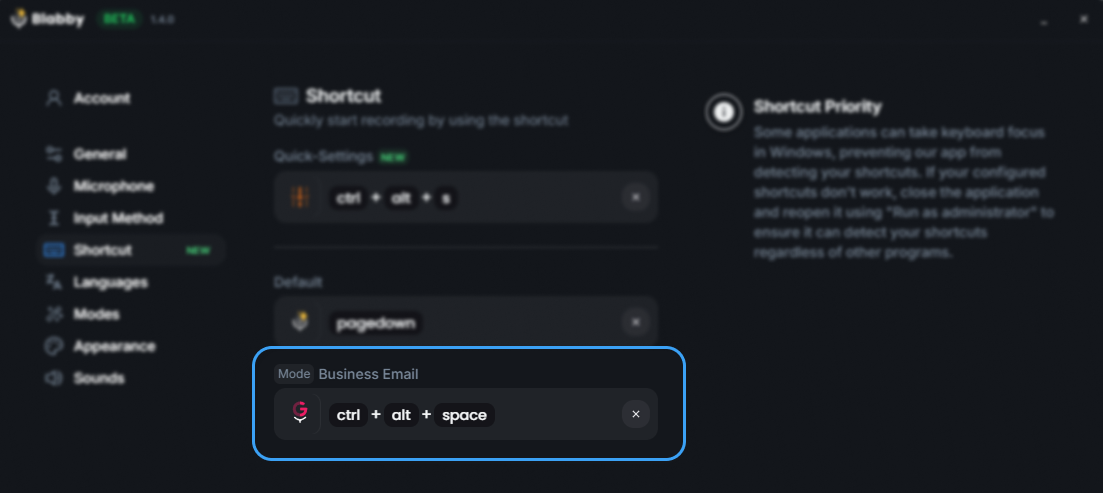
モードごとのショートカットは、録音開始以上の働きをします。モードは今話した内容に適用する自由形式のAI指示なので、1つのショートカットはプレーンな文を書き、別のショートカットは文法を整え、フィラーを削り、話しながら翻訳し、結果をメール形式にする、といったことがテキストが欄に着地する前にできます。文法修正をオンにして「きのうかいものいく」と言えば、「昨日買い物に行った」が入力されます。
限界も率直に: Blabbyもインターネットが必要なので、表のオフライン列はレガシー音声認識の本物の利点であり、私たちにはありません。PCを操作するのではなくディクテーションするので、ボタンをクリックしたりフォームを送信したりはしません。対応はWindows、Android、Chromeのみです。取り除くのは対処法4、5、9、11の失敗モードすべてで、それらの設定はBlabbyを支配しないからです。
直し方より全体像が欲しければ、 Windowsの音声テキスト変換の詳しい解説、 音声入力ショートカットキーの一覧、 ディクテーションソフトの選択肢の比較もあります。問題がGoogleドキュメント内に限るなら、 専用のトラブルシューティングガイドがあります。
よくある質問
音声入力が動かないのはなぜですか?
Windowsでは、いちばん多い原因はこの3つです。順に、Windowsキー + Hを押したときカーソルがテキスト欄にないこと、設定のプライバシーとセキュリティ→音声認識でオンライン音声認識がオフであること、グループポリシーが音声サービスをブロックしていることです。Windowsの音声入力はPC上ではなくAzure Speechサービス上で動くため、インターネットがないと完全に止まります。Microsoft公式のトラブルシューティングはマイクと言語を扱いますが、オンライン音声認識もグループポリシーも一切触れていません。だから公式を全部やっても何も変わらない人が多いのです。
音声テキスト変換が急に止まったのはなぜですか?
自分側の設定を変えていないのに急に止まる場合、原因はPCの外にあることが多いです。Windowsの音声入力はAzure Speechサービスに依存するため、障害や不良ビルドで落ちても、ローカル設定はすべて正しく見えます。Microsoft独自のQ&Aフォーラムでは、同じ週に複数のユーザーが「問題が発生したため、音声入力テキストを入力できませんでした」エラーを報告しており、これは端末の故障ではなくサービス側障害の典型です。別のディクテーションツールが動くか確認してください。動けばマイクと権限は問題なく、故障はWindowsの音声サービス側にあります。
Windowsキー + Hが何もしないときはどうすれば?
この順で進めてください。まず本物のテキスト欄にカーソルを置きます。書き込み先がないと音声入力は動けず、デスクトップ上でのショートカットは壊れているのとまったく同じ見た目になります。次にWindowsキー自体がオンか確認します。ノートPCやゲーミングキーボードではハードウェアで無効化されることがあり、FnとWindowsキーで戻ります。そのあと設定、プライバシーとセキュリティ、音声認識を開き、オンライン音声認識がオンか確認します。ショートカットが死んでいるように見えるケースの大半は、この3つで説明できます。
「音声サービスは組織によって管理されています」とは何ですか?
AllowInputPersonalizationポリシーが無効に設定されている、という意味です。Microsoftはこのポリシーを文書化しており、無効だと音声サービスがオフになり、ユーザーは設定から有効にできません。会社のノートPCではIT管理者(多くはIntune経由)が制御します。個人マシンでは、古いローカルグループポリシーやレジストリ値が残っていることが多く、アカウントに組織が紐づいていなくても出ます。対処は「ユーザーがオンライン音声認識サービスを有効にできるようにする」を有効または未構成に戻し、再起動することです。再起動は省略できません。再起動するまでエラーが残る、という報告があります。
Windowsの音声入力はオフラインで使えますか?
いいえ。Microsoftは、音声入力がAzure Speechサービスによるオンライン音声認識を使い、利用にはインターネット接続が必要だと明記しています。Windows 10のディクテーションにも同じことが当てはまります。接続が切れている、または強くフィルタされていると、マイクがどれだけ良くても音声入力は失敗します。Copilot+ PCの新しいfluid dictationは小さな言語モデルで一部を端末上処理しますが、文字起こし自体は依然としてAzureへ送られます。
更新後にWindows 11の音声入力が動かないときはどう直しますか?
まず普通の原因を切り分けます。テキスト欄のカーソル、マイク権限、オンライン音声認識がオンか。それが全部正しければ、Windows Updateを止めるツールを使ったことがないか確認してください。Super Userのある報告では、ツールバーは見えるのにマイクボタンが無反応で、原因はサードパーティソフトによるWindows Updateサービスのブロックでした。wuauserv、dosvc、UsoSvc、InstallServiceを再度有効にすると、再起動なしですぐ復旧しました。この原因は主流のガイドにはほとんど出てきません。
音声入力が勝手にオフになるのはなぜですか?
テキスト欄をクリックすると出る小さなフローティング操作、音声入力ランチャーには、トグルが保持されない長年のバグがあります。Microsoft Q&Aのユーザーは何度もオンに戻す必要があると報告し、オフにする→オンライン音声認識を切って入れ直す→再起動、という定番リセットも全員には効きません。公開された修正はありません。設定は音声入力フライアウトの歯車アイコンから管理してください。Microsoftが実際に文書化している場所です。
壊れにくいWindows音声入力の代替はありますか?
サードパーティのディクテーションアプリなら、上の失敗モードの大半を避けられます。Windowsの音声スタック、音声入力ランチャー、オンライン音声認識を縛るグループポリシーに依存しないからです。BlabbyAIはWhisper large v3 turboモデル上の独自Windowsアプリで、変更できない固定のWin+Hではなく自分で選ぶショートカットを使い、テキスト欄があるどのアプリにも入力します。文字起こしはサーバー側なのでインターネットは必要です。無料枠は週60クレジット、約2,000語で、カード不要です。
出典
- 公式の4項目チェックリスト、両方のエラーメッセージ、マイクと言語のガイダンス: Voice typing isn’t working in Windows、Microsoft Support。
- Azure Speechサービス、インターネット要件、対応45言語、入力言語の切り替え、Win+Alt+H、音声入力ランチャー設定: Use voice typing to talk instead of type on your PC、Microsoft Support。
- オンライン音声認識トグルのパスと、サービスが音声データで何をするか: Speech, voice activation, inking, typing, and privacy、Microsoft Support。
- AllowInputPersonalizationポリシー、グループポリシー上の場所、音声サービスへの影響: Policy CSP - Privacy、Microsoft Learn。
- 再起動が必要なグループポリシー修正(Microsoftサポート担当が確認): Solution: Win+H Voice Typing Is Not Available Bug、Microsoft Q&A。
- 無反応マイクボタンがブロックされたWindows Updateサービスにたどられた件: Windows 11 Voice Typing (Win + H) stopped working、Super User、2025年5月。
- 「問題が発生した」エラーと、独立した3件の報告: Something happened and we couldn’t enter your voice typing text、Microsoft Q&A、2025年3月。
- 有効のままにならない音声入力ランチャー: Windows voice typing doesn’t stay on、Microsoft Q&A、2025年3月。
コントロールできない機能のトラブルシュートをやめる
BlabbyAI: Whisper large v3 turbo上のWindowsディクテーション。ショートカットは自分で選ぶ。週2,000語無料、カード不要。