
Publicado el 26 de julio de 2026 · Por Sumbat.T
Cómo usar el dictado por voz en un portátil (atajo Win+H)
Respuesta rápida
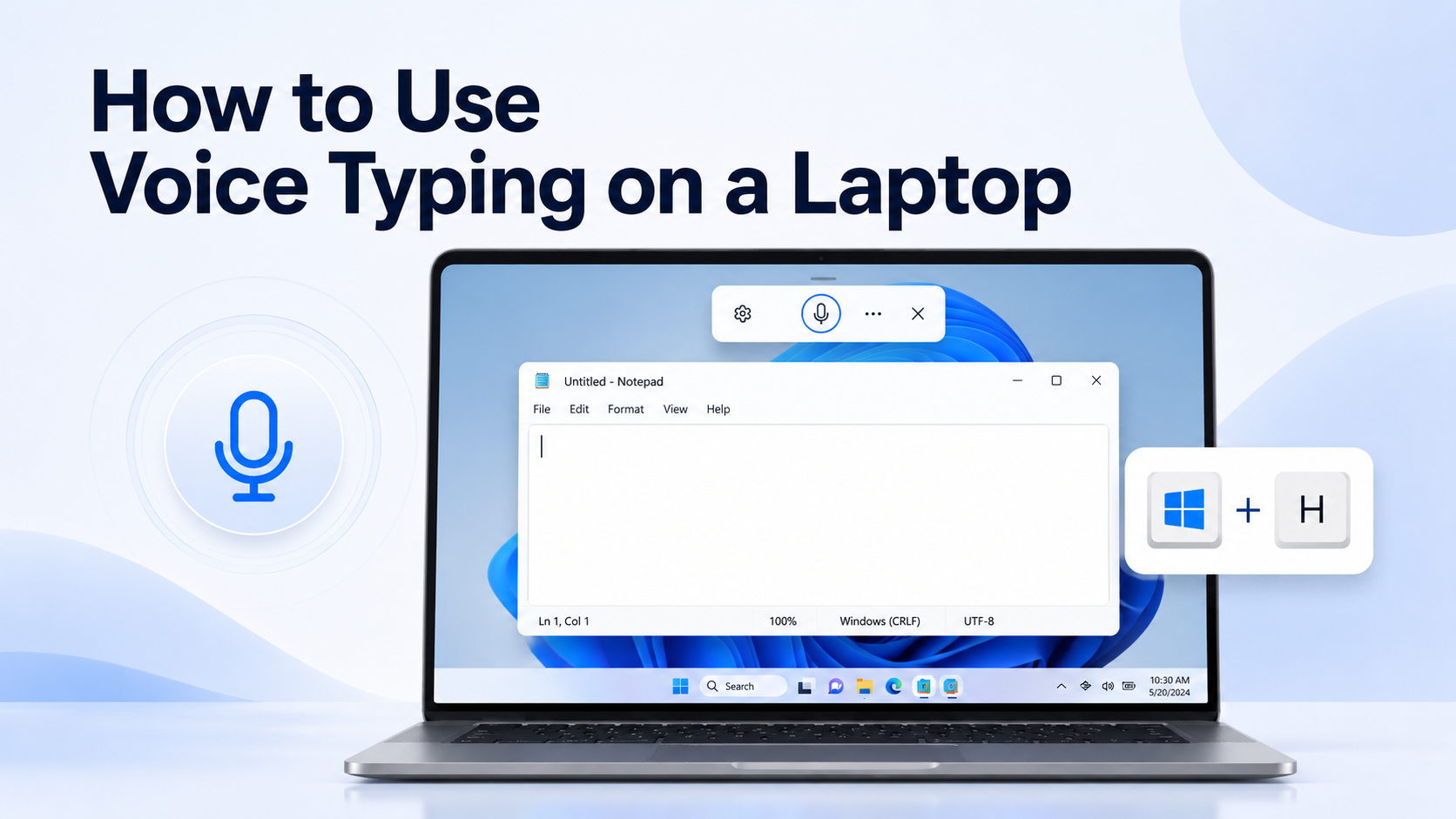
En un portátil Windows, haz clic en cualquier cuadro de texto y pulsa tecla Windows + H. Habla y Windows inserta las palabras donde está el cursor. Para parar, di "Dejar de escuchar" o usa el botón del micrófono en la barra de herramientas.
El mismo atajo en Windows 10 y Windows 11. Necesitas internet, un micrófono que funcione y el cursor en un campo de texto. En Google Docs, usa Herramientas → Escritura por voz en lugar de confiar solo en Win+H.
Mejor para el uso diario: BlabbyAI funciona en todas las apps con puntuación automática y limpieza con IA, así no tienes que decir "coma" ni pelearte con campos inestables del navegador. Empieza gratis.
La mayoría busca "dictado por voz en un portátil" porque quiere un solo atajo que funcione en una mesa de café, en el portátil del trabajo o en el PC de casa. No quiere un tour por cada producto de accesibilidad de Microsoft. Esta guía va directo al portátil: el atajo, el micrófono, los idiomas, Word y Chrome, la solución de problemas y una línea clara entre las herramientas integradas de Windows.
En un portátil el dictado también falla de formas más interesantes que en un sobremesa. Cambias de dock, auriculares Bluetooth, Wi‑Fi de hotel y teclas de privacidad que silencian el micrófono con un toque de Fn. El atajo es simple. El entorno alrededor del atajo no lo es. Trata la primera mitad de este artículo como seguro de configuración para que Win+H funcione la segunda vez, no solo la primera.
Para una guía más profunda solo de Windows, con comandos y ajustes, mira nuestra guía de escritura por voz en Windows. Abajo va el camino práctico en portátil. Este artículo se centra en notebooks Windows porque eso es lo que suele significar en la práctica una búsqueda de "dictado por voz en un portátil". Mac y Chromebook tienen una nota breve más adelante para que no te manden por el atajo equivocado.
Puntos clave
- Win + H inicia la escritura por voz en Windows 10 y Windows 11 después de hacer clic en un cuadro de texto.
- La escritura por voz usa reconocimiento de voz en línea. Sin internet no hay dictado con Win+H.
- Activa la puntuación automática en el menú del engranaje de Win+H. Es fácil pasarla por alto.
- Voice Access (Windows 11 22H2+) es distinto: puede funcionar sin conexión tras descargar el modelo y puede controlar todo el PC por voz.
- Lo integrado basta para borradores. Si dictas todo el día en todas las apps, notarás los huecos enseguida.
Sáltate el desgaste de Win+H
BlabbyAI es dictado con IA moderno para Windows, Android y Chrome. En tu portátil: puntuación automática, palabras personalizadas y texto limpio en todas las apps. Créditos semanales gratis.
Qué incluye esta guía
- Para quién es esta guía
- Cómo empezar la escritura por voz en un portátil
- Una primera sesión de cinco minutos
- Micrófono y configuración de privacidad
- Comandos de voz útiles y puntuación
- Idiomas y cambio con Win+Space
- Word, Chrome y Google Docs
- Flujos diarios en el portátil (correo, docs, chat)
- Escritura por voz vs Voice Access vs Speech Recognition antiguo
- Nota rápida para Mac y Chromebook
- Consejos de portátil que mejoran la precisión
- Solución de problemas cuando Win+H falla
- Errores frecuentes
- Cuando lo integrado no basta
- Preguntas frecuentes
Para quién es esta guía
Usa esta página si estás en un portátil Windows y quieres dictar en lugar de teclear para correo, estudios, notas o chat. También es para quien ya probó Win+H una vez, obtuvo resultados raros y asumió que la función estaba rota. Casi siempre es un permiso del micrófono, una red sin conexión, el idioma de entrada equivocado o una web app que no acepta bien el dictado del sistema.
Omite o hojea la sección de mejora si el dictado gratuito integrado ya cubre tu volumen. Léela si dictas una hora o más al día, saltas entre cinco apps o pasas tanto tiempo corrigiendo nombres y puntuación como el que ahorraste hablando.
Cómo empezar la escritura por voz en un portátil
Este es el camino que coincide con lo que Microsoft documenta para la escritura por voz moderna de Windows. Aplica tanto si tu portátil es Windows 10 como Windows 11.
Paso 1: Haz clic en un cuadro de texto
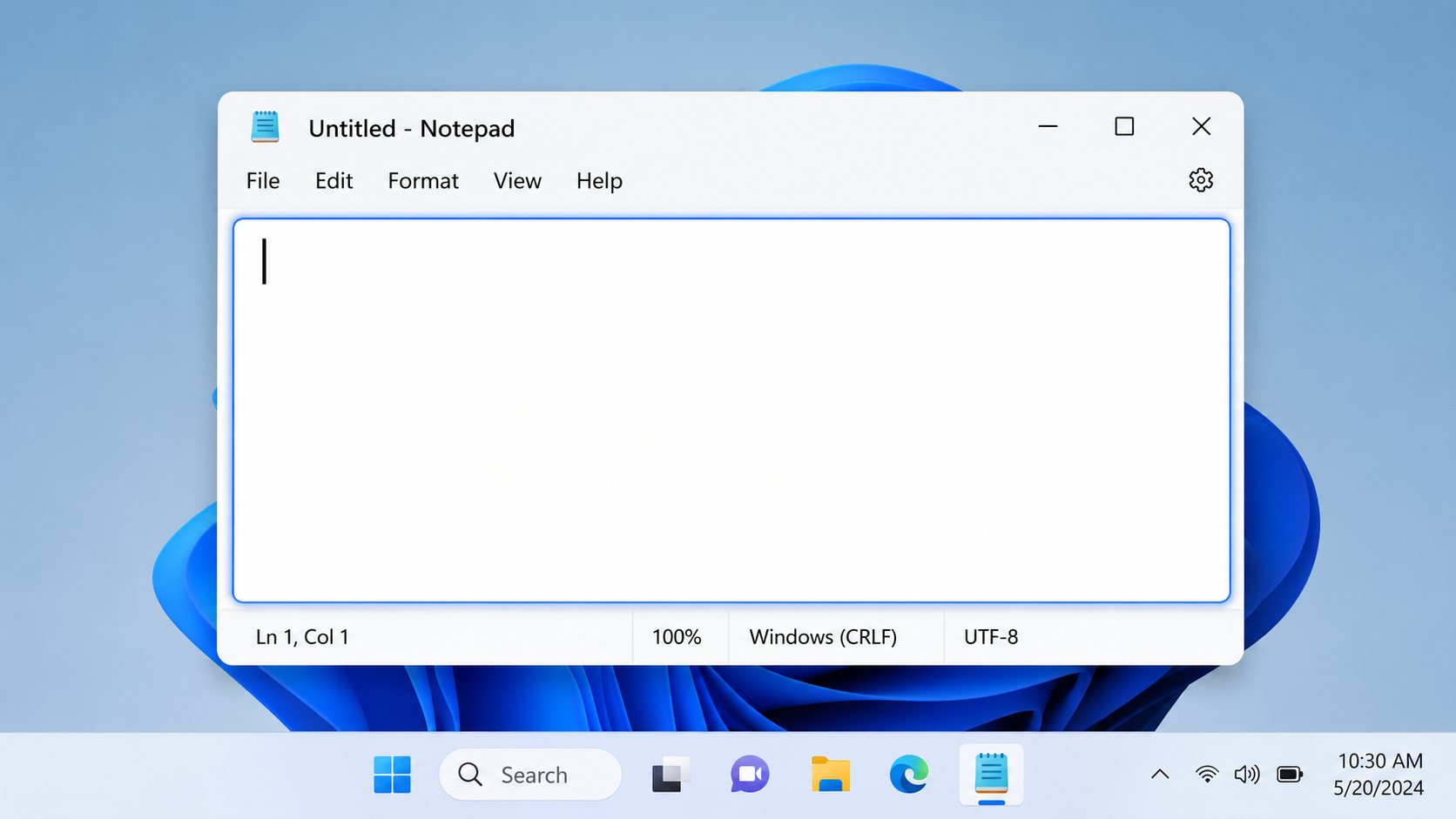
Abre Notepad, Word, Outlook, Slack, el buscador del navegador o cualquier campo que acepte escritura. Pon el cursor donde quieras que caigan las palabras. Si no hay nada enfocado, Win+H te recordará que selecciones un cuadro de texto primero.
Paso 2: Pulsa tecla Windows + H
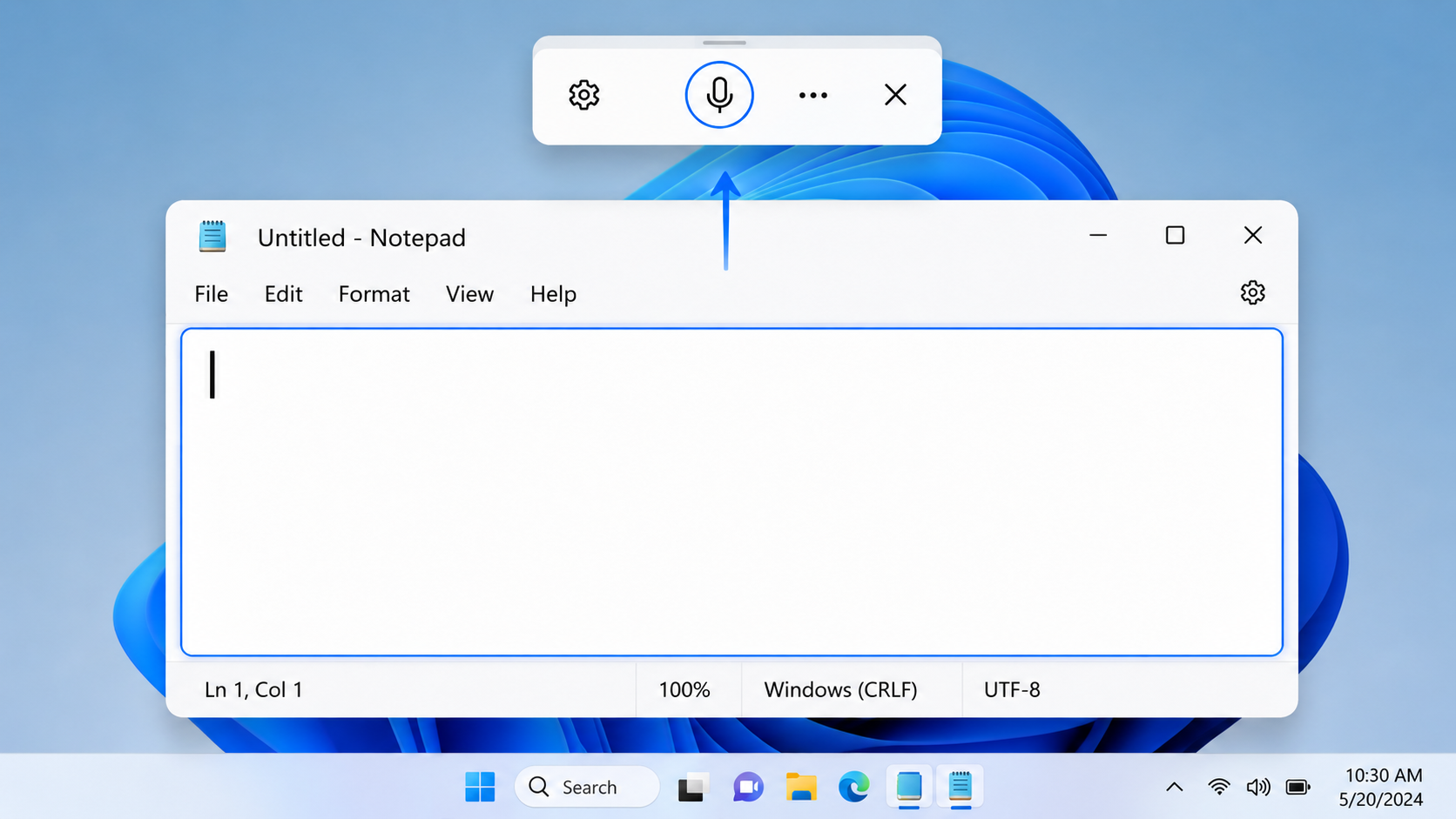
Mantén la tecla Windows y toca H. Aparece una barra pequeña de escritura por voz cerca de la parte superior de la pantalla, con un botón de micrófono.
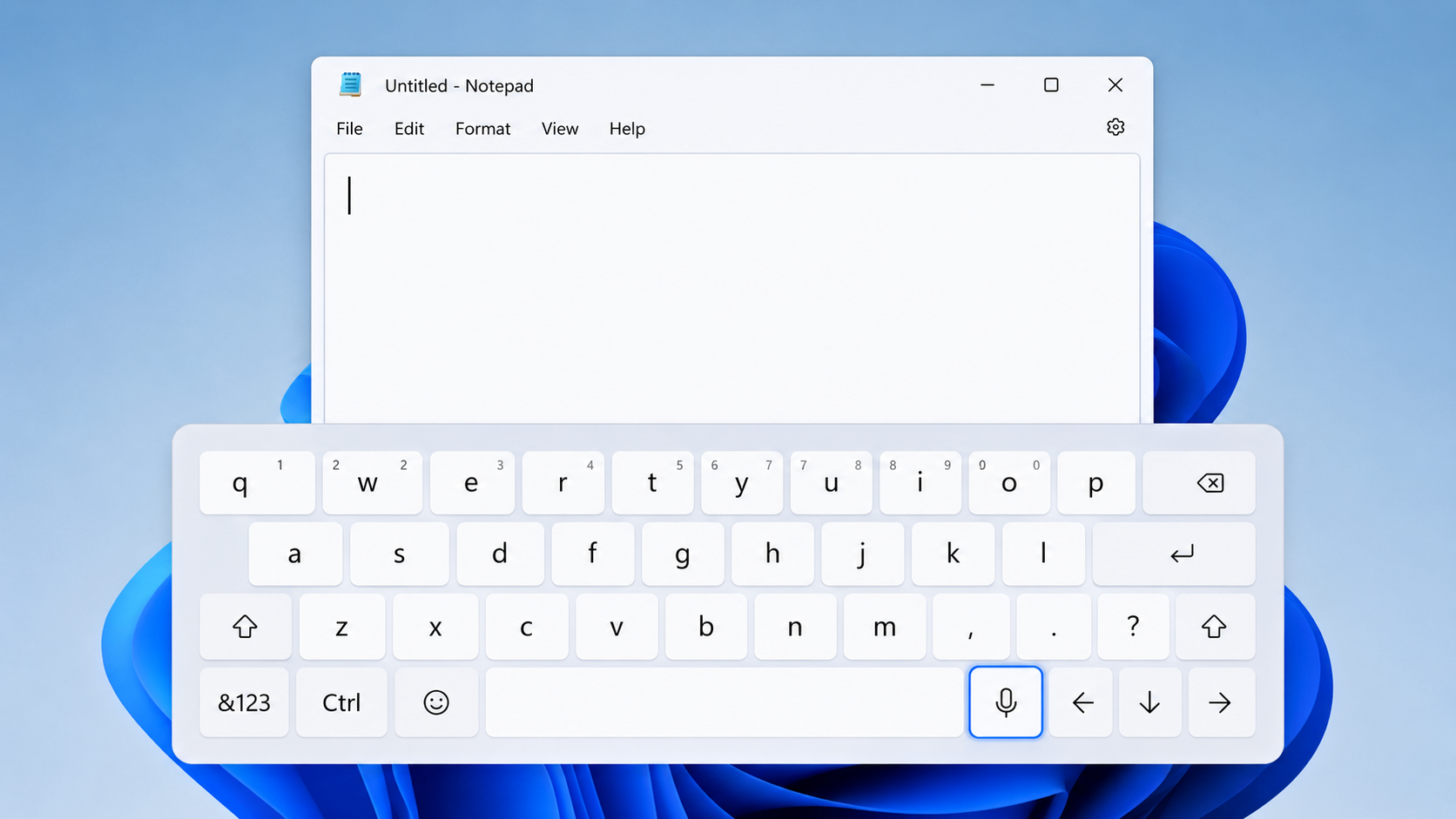
En un portátil tipo tablet con el teclado en pantalla, toca el icono del micrófono junto a la barra espaciadora en lugar del atajo físico. Para mover el foco al menú de escritura por voz con el teclado, Microsoft documenta tecla Windows + Alt + H.
Paso 3: Habla con claridad y luego para
Habla a un ritmo normal. Las palabras aparecen en el campo activo. Cuando termines, di "Dejar de escuchar" (también valen otras frases como "Detener dictado" o "Pausar escritura por voz"), o haz clic en el micrófono de la barra.
La escritura por voz depende de una conexión a internet porque Windows envía el audio al servicio de voz en línea de Microsoft (Azure Speech). Un Wi‑Fi de café inestable es una de las causas más habituales de "dejó de funcionar" en portátiles.
| Acción | Atajo o control |
|---|---|
| Iniciar escritura por voz | Tecla Windows + H |
| Micrófono del teclado táctil | Botón del micrófono junto a la barra espaciadora |
| Navegar la interfaz de escritura por voz | Tecla Windows + Alt + H |
| Dejar de escuchar | Di "Dejar de escuchar" o toca el micrófono |
| Abrir ajustes del panel | Icono de engranaje en la barra |
Una primera sesión de cinco minutos (hazla una vez)
Si solo recuerdas un bloque de práctica, que sea este. Demuestra que el sistema funciona antes de intentar dictar un correo real a un cliente con prisas.
- Abre Notepad para no pelearte con un editor web complicado.
- Pulsa Win+H. Confirma que aparece la barra y que el icono del micrófono muestra que está escuchando.
- Di un párrafo completo en voz alta, con un nombre y un número: algo como "Por favor envía el informe a María para el viernes a las tres punto".
- Abre el engranaje. Activa la puntuación automática si está desactivada. Dicta la misma idea otra vez sin decir "punto".
- Di "Eliminar eso" una vez para confiar en los comandos de edición.
- Deja de escuchar y prueba el mismo flujo en Word u Outlook. Si Notepad funciona y Outlook falla, el problema es el campo de la app, no tu micrófono.
Ese truco de aislamiento ahorra horas. La mayoría de quejas de dictado en portátil son en realidad "esta web app no acepta la inserción de texto del sistema" o "Bluetooth cambió mi micrófono predeterminado", no "Windows olvidó cómo escuchar".
Micrófono y configuración de privacidad en el portátil
Los micrófonos integrados del portátil sirven en salas tranquilas. Sufren con ventiladores, tecleo, oficinas abiertas y viento cerca de una ventana. Un auricular USB barato suele ganar al array bajo el bisel. Antes de culpar a Windows, confirma los permisos.
Permitir el micrófono
- Abre Configuración → Privacidad y seguridad → Micrófono.
- Activa el acceso al micrófono para el dispositivo.
- Activa Permitir que las aplicaciones de escritorio accedan a tu micrófono para que Win+H y los programas de escritorio te oigan, no solo las apps de la Store.
Activar el reconocimiento de voz en línea
Ve a Configuración → Privacidad y seguridad → Voz y activa el reconocimiento de voz en línea. Sin esto, la escritura por voz moderna no puede ejecutarse, porque el reconocimiento ocurre en la nube y no del todo en tu portátil.
Elige el micrófono correcto
Pulsa Win+H, abre el engranaje y define el micrófono predeterminado si ves la opción. También puedes elegir el dispositivo de entrada en los ajustes de Sonido de Windows. Las estaciones de acoplamiento y los auriculares Bluetooth a menudo roban la entrada predeterminada sin que te des cuenta.
Comprobación rápida: abre la app Grabadora de voz o el medidor de ajustes de sonido y habla. Si la barra de nivel no se mueve, Win+H no te va a salvar.
Qué sale de tu portátil cuando dictas
La escritura por voz es cómoda y respaldada por la nube. La documentación de privacidad de Microsoft explica que el reconocimiento de voz en línea procesa tus datos de voz para devolver texto. Está bien para muchos borradores. Es motivo para pausar antes de dictar contraseñas, códigos de un solo uso, detalles médicos privados que no pondrías en un correo, o material confidencial de clientes que tu empresa prohíbe enviar a servicios en la nube.
Si tu requisito es "el audio debe quedarse en esta máquina", Win+H no es la herramienta. En Windows 11 22H2+, evalúa Voice Access tras descargar el modelo en el dispositivo, o un producto de dictado sin conexión aprobado por tu empresa. No asumas que un portátil con LED de silencio es lo mismo que procesamiento de voz sin conexión.
Comandos de voz y puntuación que de verdad ayudan
Microsoft publica listas de comandos por idioma. Estos son los de uso diario que vale la pena memorizar (el texto exacto depende del idioma de entrada; en español suelen parecerse a esto):
| Lo que quieres | Qué decir |
|---|---|
| Parar el dictado | Dejar de escuchar / Detener dictado / Pausar escritura por voz |
| Borrar la última frase | Eliminar eso / Borrar eso |
| Seleccionar la última frase | Seleccionar eso |
| Intro / Tab / Espacio | Presionar Intro / Tab / Insertar espacio |
| Deshacer | Deshacer eso / Revertir |
Puntuación: dilo, o activa la automática
Puedes insertar signos diciéndolos: punto, coma, signo de interrogación, signo de exclamación y similares. Para letras y algunos símbolos, Microsoft también documenta decir primero "empezar a deletrear".
Mejor para borradores largos: abre el engranaje de Win+H y activa la puntuación automática. Windows entonces inserta la puntuación a partir de tu fraseo. Mucha gente nunca encuentra este interruptor y asume que el dictado integrado siempre te obliga a decir "coma" en voz alta.
En PCs Copilot+, Microsoft también ofrece Fluid Dictation: modelos de lenguaje pequeños en el dispositivo que limpian gramática, puntuación y muletillas mientras hablas. Está limitado a locales de inglés compatibles, se activa por defecto cuando está disponible y se apaga en campos de contraseña o PIN. No esperes Fluid Dictation en un portátil de trabajo antiguo típico.
Idioma de dictado en un portátil
La escritura por voz sigue tu idioma de entrada, no solo el idioma de visualización de Windows. Si la interfaz está en inglés pero el teclado de la barra de tareas está en español, el dictado se comportará como español.
- Ve a Configuración → Hora e idioma → Idioma y región.
- Elige Agregar un idioma, instala el que necesites y asegúrate de que haya un teclado disponible.
- Cambia con el indicador de idioma de la barra de tareas o tecla Windows + Space, y luego pulsa Win+H otra vez.
La escritura por voz de Windows 11 admite una larga lista de locales en la documentación de Microsoft (variantes de inglés, alemán, francés, español, japonés, coreano y muchos más). Si falta un idioma en el conmutador, instálalo primero en Idioma y región.
Consejo bilingüe: dicta un idioma a la vez. Cambiar a mitad de frase entre inglés y otro idioma suele producir un lío de cuasi-homófonos. Termina el bloque en inglés, pulsa Win+Space y continúa. Si mezclas idiomas a menudo en el mismo párrafo, preferirás una herramienta con mejor manejo multilingüe o atajos separados por idioma.
Escritura por voz en Word, Chrome y Google Docs
En un portátil casi nunca dictas todo el día en Notepad. Dictas en Word, pestañas del navegador, Docs y chats. Cada superficie se comporta un poco distinto.
Microsoft Word
Se confunden dos funciones distintas:
- Escritura por voz de Windows (Win+H) funciona dentro de Word como en cualquier otro campo de texto. No hace falta Microsoft 365 para este camino.
- Inicio → Dictar es la experiencia Dictate dentro de la app de Microsoft. Microsoft la documenta como función de Microsoft 365. Las licencias perpetuas de Word 2016 / 2019 / 2021 a menudo no tienen ese botón, aunque Win+H siga funcionando.
Si alguien te dice "activa Dictar en Word 2016", suele referirse a una historia antigua de complemento de Office o está confundiendo Win+H con la cinta. Para una guía dedicada a Word, mira cómo dictar en Word.
Chrome y otros navegadores
Win+H puede funcionar en cuadros de texto web simples. Es inconsistente en editores muy personalizados (algunos compositores de texto enriquecido, algunas web apps que interceptan teclas). Cuando la página roba el foco o ignora el dictado del sistema, necesitas la herramienta de voz propia del sitio o una extensión / app de dictado de escritorio que inyecte texto con más fiabilidad.
Escritura por voz en Google Docs
Docs no depende de Win+H. En un navegador compatible (Chrome, Edge o Safari según Google):
- Abre el documento y ve a Herramientas → Escritura por voz.
- Haz clic en el micrófono y permite el acceso al micrófono.
- Habla. Di la puntuación en voz alta ("punto", "coma", etc.). Para parar, haz clic en el micrófono o di "Dejar de escuchar".
Google indica que los comandos de edición (seleccionar, negrita y similares) funcionan cuando la cuenta y el idioma del documento son inglés. La puntuación por voz sigue funcionando de forma más amplia. Guía completa de Docs: voz a texto en Google Docs.
Flujos diarios en el portátil: correo, docs y chat
Los atajos solo se pegan cuando encajan con momentos reales del día. Aquí va un playbook simple de portátil que usa Win+H donde es fuerte y cambia de herramienta donde es débil.
Respuestas de correo
Abre primero el cuadro de respuesta. Pulsa Win+H. Dicta la respuesta completa de un tirón, incluyendo saludo y despedida si quieres. Deja de escuchar y luego edita con el teclado nombres y tono. La voz es más rápida para el primer borrador; teclear sigue siendo mejor para el último 10% de pulido.
En Gmail en Chrome, Win+H a veces funciona y a veces pelea con el compositor. Si el cursor está en el cuerpo del mensaje y no aparece nada, haz clic otra vez en el cuerpo e inténtalo, o usa una extensión de dictado en el navegador para esa pestaña. Para un camino específico de Gmail, mira dictado en Gmail.
Documentos largos
En Word en el portátil, Win+H suele bastar para secciones de descarga mental: notas de reunión, primeros borradores de capítulos, actualizaciones de estado. Dicta una sección, para, revisa y dicta la siguiente. Parar entre secciones reduce el daño cuando el reconocimiento se desvía en un tren ruidoso.
En Google Docs, prefiere Herramientas → Escritura por voz para sesiones largas. Está pensada para el editor de Docs y mantiene la UI del micrófono unida al documento en lugar del panel de Windows. Aún puedes usar Win+H para comentarios u otros campos en el mismo portátil.
Chat y prompts de IA
Los cuadros de Slack, Teams, Discord y ChatGPT son donde los usuarios de portátil notan la diferencia entre "el dictado del sistema existe" y "el dictado del sistema es fiable". Haz clic en el cuadro del mensaje, pulsa Win+H, di un prompt o mensaje corto, para y envía. Mantén los mensajes más cortos que los borradores de documento. Las UIs de chat a menudo roban el foco cuando llega una notificación a mitad de frase.
Si dictas prompts de IA todo el día, la limpieza automática importa más que el reconocimiento en bruto. Las muletillas y la puntuación que falta se convierten en peores respuestas del modelo. La puntuación automática integrada ayuda. Las herramientas de dictado con IA ayudan más cuando quieres que el prompt se reescriba en una instrucción más limpia antes de caer en el cuadro.
¿Win+H sigue fallando en campos del navegador?
BlabbyAI dicta en cualquier app de Windows o pestaña de Chrome con puntuación automática y limpieza con IA. Créditos semanales gratis para probar.
Escritura por voz vs Voice Access vs Speech Recognition antiguo
Los portátiles traen nombres que se solapan. Mezclarlos es cómo blogs malos siguen enseñando el atajo equivocado para Windows 10.
| Función | Cómo se inicia | Mejor para | ¿Sin conexión? |
|---|---|---|---|
| Escritura por voz | Win + H | Dictar en un campo de texto | No (en línea) |
| Voice Access | Configuración → Accesibilidad → Voz | Control del PC manos libres + dictado | Sí, tras descargar el modelo (Win11 22H2+) |
| Windows Speech Recognition (heredado) | UI antigua de Speech Recognition (a menudo Win+Ctrl+S) | Flujos de accesibilidad antiguos | Orientado a local, pero en desuso |
No enseñes Win + Ctrl + S como "escritura por voz de Windows 10". Esa combinación pertenece al stack antiguo de Windows Speech Recognition. La escritura por voz moderna en Windows 10 y Windows 11 es Win+H.
Voice Access necesita una descarga única del modelo de voz y luego puede funcionar sin conexión. Si Voice Access ya está en marcha, al pulsar Win+H puede decirte que uses Voice Access para escribir. Elige un flujo en lugar de pelearte con ambos.
Voice Access también incluye herramientas de vocabulario que la escritura por voz no destaca. Si necesitas palabras personalizadas para nombres o jerga dentro del stack de Microsoft, Voice Access es el lugar integrado donde mirar. Si quieres ortografías personalizadas más modos de reescritura con IA en todas las apps, ahí empiezan a importar las herramientas de dictado de terceros.
Nota rápida si tu "portátil" es un Mac o Chromebook
Los resultados de búsqueda mezclan plataformas, así que una corrección breve ayuda:
- Portátil Windows: Win+H para escritura por voz del sistema, como se cubre arriba.
- Mac: el dictado de Apple usa atajos y ajustes distintos (a menudo una doble pulsación del control de Dictado / micrófono según la versión de macOS). Win+H no sirve de nada útil en macOS. No sigas los pasos de Windows en un MacBook.
- Chromebook: no hay Win+H. Usa las herramientas de dictado / accesibilidad de Chrome OS, la escritura por voz de Google Docs en el navegador o una extensión de Chrome. Si solo tienes un Chromebook y necesitas dictado en web apps, empieza con nuestra guía completa sobre dictado por voz en un Chromebook o una extensión de voz a texto para Chrome.
El resto de esta página asume Windows salvo que se indique. Eso coincide con la intención de búsqueda detrás de la mayoría de consultas de dictado en portátil que también mencionan atajos de PC.
Consejos de portátil que mejoran la precisión
- Siéntate más cerca del micrófono o usa auriculares. Los micrófonos integrados captan el ventilador y el tecleo.
- Haz una pausa breve entre frases cuando la puntuación automática esté activada. Empujar un solo aliento largo en un párrafo invita a una puntuación blanda.
- Silencia las notificaciones durante dictados largos. Los avisos superpuestos pueden robar el foco del campo de texto.
- Con dock vs sin dock: después de desconectar un dock o auriculares Bluetooth, vuelve a comprobar el micrófono predeterminado en el engranaje de Win+H.
- Ahorro de batería y Wi‑Fi débil: el reconocimiento en línea se atasca cuando cae la red. Voice Access es la opción de Microsoft si de verdad necesitas sin conexión tras la configuración.
Solución de problemas: Win+H no funciona en el portátil
No pasa nada cuando pulso Win+H
- Haz clic primero en un campo de texto. Sin cursor, no hay escritura por voz.
- Confirma que no estás en un campo seguro de contraseña donde el dictado está limitado o desactivado.
- Comprueba si otra utilidad reasignó Win+H.
- Reinicia el Explorador de Windows o reinicia el PC una vez tras una actualización de Windows. Los bugs de la UI de escritura por voz aparecen tras días de parches más a menudo de lo que la gente espera.
Aparece la barra pero no me oye
- Privacidad → Micrófono: acceso activado, apps de escritorio permitidas.
- Privacidad → Voz: reconocimiento de voz en línea activado.
- Ajustes de sonido: dispositivo de entrada correcto y sin silenciar.
- Los interruptores físicos de silencio en auriculares y las teclas de privacidad del portátil (teclas de función de micrófono apagado) son fáciles de pasar por alto.
Me oye pero las palabras están mal
- Cambia al idioma de entrada correcto (Win + Space).
- Reduce el ruido de fondo o pasa a auriculares.
- Di la puntuación o activa la puntuación automática.
- Términos técnicos, apellidos y nombres de producto seguirán fallando sin una herramienta de vocabulario personalizado. La escritura por voz integrada es débil aquí.
Windows me dice que use Voice Access
Si Voice Access ya está activo, Win+H puede cederle el paso. Apaga Voice Access desde Accesibilidad → Voz si quieres específicamente el panel ligero de Win+H, o apóyate en Voice Access si quieres control total por voz.
Sigo atascado después de lo básico
Sigue este orden antes de reinstalar nada:
- Prueba en Notepad con el micrófono integrado y luego con auriculares. Si solo funciona un dispositivo, corrige los predeterminados de Sonido.
- Prueba otra red (hotspot del teléfono durante dos minutos). Si el reconocimiento de pronto funciona, el Wi‑Fi del hotel u oficina estaba bloqueando o limitando el endpoint de voz.
- Crea un perfil de usuario local rápido de Windows y prueba Win+H ahí. Si funciona en el perfil nuevo, una política o una capa de terceros en tu cuenta principal está interfiriendo.
- Comprueba si tu empresa gestiona el portátil con Intune o similar y ha desactivado la voz en línea. La política de TI gana a cualquier tip de blog.
- Si Win+H funciona en Notepad pero falla siempre en una web app, deja de culpar a Windows. Usa la herramienta de voz nativa de esa app, una extensión o una app de dictado de escritorio que escriba en el campo enfocado con más agresividad.
Errores frecuentes (y la solución)
| Error | Por qué rompe | Solución |
|---|---|---|
| Enseñar Win+Ctrl+S como escritura por voz de Win10 | Eso es Speech Recognition heredado | Usa Win+H en Win10 y Win11 |
| Pulsar Win+H sin cursor | La escritura por voz necesita un campo de texto | Haz clic en el cuadro primero |
| Asumir Win+H sin conexión | La escritura por voz es voz en línea | Usa Voice Access para offline tras la descarga |
| Dejar la puntuación automática apagada | El interruptor del engranaje es fácil de perder | Activa la puntuación automática |
| Esperar Dictar de Word sin M365 | Dictar de la cinta es función de Microsoft 365 | Usa Win+H, o pasa a Microsoft 365 |
| Tratar Docs y Win+H como la misma herramienta | Motores y UIs distintos | Herramientas → Escritura por voz dentro de Docs |
| Ignorar el idioma de entrada | El dictado sigue el idioma del teclado | Win+Space y vuelve a dictar |
| Ejecutar Voice Access y Win+H a la vez | Windows puede forzar Voice Access para escribir | Usa un solo flujo a la vez |
Si aprendiste el dictado de Windows 10 en un blog antiguo que aún centra Win+Ctrl+S, actualiza la memoria muscular. La documentación actual de escritura por voz de Microsoft es clara: tecla Windows + H es el punto de entrada moderno tanto en Windows 10 como en Windows 11.
Cuando la escritura por voz integrada del portátil no basta
Win+H es el valor predeterminado correcto para dictado ocasional. Sigue usándolo si redactas unos pocos correos a la semana en Word o Notepad y no te importa editar después.
Notarás el techo cuando:
- El dictado falla o se siente inestable en web apps de Chrome y cuadros de chat.
- Estás cansado de decir la puntuación o limpiar muletillas a mano.
- Los nombres, términos médicos o legales y la jerga del equipo nunca se pegan.
- Quieres tonos distintos para correo vs Slack vs notas sin un paso aparte de reescritura.
- Necesitas un flujo que funcione igual en todas las apps de Windows, no solo en el camino feliz de Microsoft.
Ese es el hueco para el que está hecho BlabbyAI para Windows: pulsa un atajo, habla y obtén texto limpio en el campo enfocado. Es dictado en vivo (no transcripción de un archivo subido), con puntuación automática, ortografías personalizadas y modos de IA para el tono. También hay una app de Android para dictar en tu teléfono y un camino con extensión de Chrome si tu día vive en el navegador o estás en un portátil bloqueado que no puede instalar software de escritorio. Créditos semanales gratis para empezar; planes de pago desde 8,49 $/mes.
Una división práctica en la que mucha gente termina: quédate con Win+H para volcados rápidos en Notepad y Word cuando tienes Voice Access cerca por si necesitas algo más offline, y usa BlabbyAI para el camino de todo el día en Outlook, Slack, Docs en Chrome y cuadros de chat de IA, donde la limpieza y la consistencia importan más que "gratis con Windows". No tienes que borrar la herramienta integrada. Te gradúas de ella en las sesiones pesadas.
Si tu dolor es RSI o túnel carpiano más que velocidad pura, la voz sigue siendo solo una parte del kit. Combina el dictado con ráfagas más cortas de tecleo y pausas. Cubrimos ese ángulo en escribir con túnel carpiano.
| Necesidad | Quédate con Win+H | Considera BlabbyAI |
|---|---|---|
| Borradores ocasionales en Word / Notepad | Sí | Opcional |
| Todas las apps, incluidos campos web difíciles | Irregular | Sí |
| Puntuación / limpieza auto sin decir signos | Interruptor del engranaje; aún limitado | Flujo principal |
| Vocabulario personalizado | Débil / camino lateral de Voice Access | Sí |
| Dictado sin conexión | No (usa Voice Access) | Dictado en la nube (necesita red) |
| Precio | Gratis con Windows | Créditos gratis, luego desde 8,49 $/mes |
¿Listo para dictar en todas las apps?
Instala BlabbyAI en Windows o Chrome, usa créditos semanales gratis y quédate con Win+H los días en que solo necesitas un borrador rápido.
Preguntas frecuentes: dictado por voz en un portátil
¿Cuál es el atajo de escritura por voz en un portátil Windows?
Pulsa la tecla Windows + H después de hacer clic en un cuadro de texto. Aparece una barra de herramientas con micrófono y Windows empieza a escuchar. En un teclado táctil, toca el botón del micrófono junto a la barra espaciadora.
¿Win+H funciona en Windows 10 y Windows 11?
Sí. Microsoft documenta la tecla Windows + H como el atajo de escritura por voz tanto en Windows 10 como en Windows 11. Necesitas conexión a internet, un micrófono que funcione y el cursor en un campo de texto.
¿La escritura por voz de Windows es gratis?
Sí. La escritura por voz viene integrada en Windows y no requiere una suscripción de pago a Microsoft 365. Sí requiere reconocimiento de voz en línea, así que tu audio se procesa en la nube mientras dictas.
¿El dictado por voz en el portátil funciona sin conexión?
La escritura por voz estándar (Win+H) necesita internet siempre. En Windows 11 versión 22H2 y posteriores, Voice Access puede funcionar sin conexión después de descargar el modelo de voz una vez. Voice Access es una función aparte en Configuración → Accesibilidad → Voz.
¿Por qué Windows dice que debo seleccionar un cuadro de texto?
La escritura por voz solo arranca cuando el cursor está en un campo que acepta texto. Haz clic primero en Notepad, Word, el cuerpo de un correo o un cuadro de chat, y luego pulsa Win+H.
¿Puedo usar escritura por voz en Google Docs en un portátil?
Sí, pero Docs usa su propia herramienta, no Win+H. En Chrome, Edge o Safari, abre Herramientas → Escritura por voz y haz clic en el micrófono. Aún puedes usar Win+H en algunos campos del navegador, pero la escritura por voz de Docs es más fiable dentro del documento.
¿Microsoft Word Dictate funciona sin Microsoft 365?
El botón Dictar en la cinta Inicio es una función de Microsoft 365. Si tienes Word 2016, 2019 o 2021 sin suscripción a Microsoft 365, puede que no veas Dictar. Aun así puedes pulsar Win+H para usar la escritura por voz del sistema dentro de Word.
¿Cómo activo la puntuación automática?
Abre la escritura por voz con Win+H, haz clic en el engranaje de la barra de herramientas y activa Puntuación automática. A menudo viene desactivada por defecto. Fluid Dictation en PCs Copilot+ es una función aparte en el dispositivo que también limpia gramática y muletillas.
Win+H no funciona. ¿Qué debo revisar?
Confirma que el cursor esté en un cuadro de texto, que el micrófono funcione en Configuración → Privacidad y seguridad → Micrófono, que el reconocimiento de voz en línea esté activado en Privacidad y seguridad → Voz, y que tengas internet. Si Voice Access ya está en marcha, Windows puede pedirte que dictes con Voice Access en su lugar.
¿Cuándo debería pasar de la escritura por voz de Windows a BlabbyAI?
Quédate con Win+H para borradores ocasionales en Notepad o Word. Cambia cuando necesites dictado en todas las apps (incluidos campos difíciles del navegador), limpieza automática sin decir la puntuación, ortografías personalizadas para nombres y jerga, o modos de reescritura con IA para correo y chat.
Guías relacionadas
- Cómo usar la escritura por voz en Windows
- Voz a texto en Google Docs
- Cómo dictar en Word
- Cómo usar voz a texto en el trabajo
- Mejor software de escritura por voz
Fuentes
- Microsoft Support, Use voice typing to talk instead of type on your PC, support.microsoft.com. Consultado el 2026-07-26.
- Microsoft Support, Voice access frequently asked questions, support.microsoft.com. Consultado el 2026-07-26.
- Microsoft Support, Speech, voice activation, inking, typing, and privacy, support.microsoft.com. Consultado el 2026-07-26.
- Google Docs Editors Help, Type with your voice, support.google.com. Consultado el 2026-07-26.
- Microsoft Support, Dictate your documents in Word, support.microsoft.com. Consultado el 2026-07-26.