
Publicado el 30 de octubre de 2025 · Última actualización 5 de septiembre de 2026 · Por Sumbat.T
Google Docs escritura por voz: voz a texto, comandos y soluciones (2026)
Respuesta rápida
En Google Docs, haz clic en Herramientas → Escritura por voz (o pulsa Ctrl+Shift+S), luego en el micrófono, y habla. El problema: solo funciona dentro de una pestaña de Docs en Chrome, se detiene en cuanto haces clic en Gmail o Slack, y tienes que decir en voz alta cada "coma" y cada "punto". BlabbyAI usa un solo atajo en cualquier campo de texto y puntúa por ti.
Más abajo: la lista completa de comandos de puntuación y formato, los idiomas que admite, qué funciona en el móvil, y las soluciones para cuando el micrófono deja de responder.
Olvídate de decir "coma" y "punto"
BlabbyAI añade la puntuación por ti y dicta en cualquier aplicación, no solo en Google Docs.
Escribir documentos largos puede ser lento y cansado. Tanto si redactas un informe, un correo o tomas notas, los dedos solo llegan hasta cierta velocidad. Una persona media escribe 40-60 palabras por minuto, pero habla a 150-200 palabras por minuto. Eso es una comunicación 3 veces más rápida cuando usas la voz en lugar del teclado.
En esta guía te mostramos cómo usar la escritura por voz en Google Docs con las herramientas integradas, la lista completa de comandos de voz, el soporte de idiomas y móvil, las soluciones habituales y una opción más precisa para quien escribe mucho.
Respuestas rápidas: la escritura por voz de Google Docs de un vistazo
| Pregunta | Respuesta breve |
|---|---|
| ¿Google Docs tiene dictado? | Sí. Se llama Escritura por voz y está en Herramientas → Escritura por voz en Chrome en el escritorio. |
| ¿Dónde está la escritura por voz en Google Docs? | Abre un documento, haz clic en el menú Herramientas y elige Escritura por voz. Aparece un cuadro de micrófono a la izquierda. |
| ¿Se puede dictar en Google Docs gratis? | Sí, es completamente gratuito. Necesitas una cuenta de Google, Chrome, un micrófono e internet. |
| ¿Cómo se activa? | Pulsa Ctrl+Shift+S (Windows) o Cmd+Shift+S (Mac), luego haz clic en el micrófono y empieza a hablar. |
| ¿Añade la puntuación automáticamente? | No. Dices la puntuación en voz alta ("coma", "punto"). Herramientas de IA como BlabbyAI la añaden por ti. |
| ¿La escritura por voz funciona en el teléfono? | No la función del menú Herramientas. En el móvil usas el micrófono del teclado en la app de Google Docs. |
Cómo hacer voz a texto en Google Docs
Google Docs hace voz a texto con una función integrada que llama Escritura por voz. No encontrarás las palabras "voz a texto" en ningún menú, y por eso tanta gente asume que Docs no puede hacerlo. Toda la configuración lleva unos quince segundos:
- Abre un documento en Google Docs en el navegador Chrome.
- Haz clic en Herramientas en el menú superior y selecciona Escritura por voz, o pulsa Ctrl+Shift+S (Cmd+Shift+S en Mac).
- Aparece un cuadro de micrófono a la izquierda de la página. Haz clic en el micrófono y permite el acceso si el navegador lo pide.
- Habla a un ritmo normal. Di la puntuación en voz alta: "coma", "punto", "nuevo párrafo".
- Haz clic otra vez en el micrófono para detener.
Eso es toda la función. Transcribe solo el habla en directo, en escritorio, en Chrome. En el teléfono dictas con el micrófono del teclado en la app de Google Docs, y si quieres que la puntuación se gestione sola o un dictado que funcione fuera de Docs, el método avanzado más abajo cubre eso. Las secciones siguientes recorren cada paso, comando y solución con detalle.
¿Por qué usar la escritura por voz en Google Docs?
La escritura por voz (también llamada dictado o voz a texto) cambia cómo trabajas con documentos:
- Escritura 3 veces más rápida: habla con naturalidad a más de 150 palabras por minuto en lugar de teclear 40-60 ppm
- Menos tensión en las manos: ideal para personas con túnel carpiano o lesiones por esfuerzo repetitivo
- Mejor para pensar en voz alta: saca las ideas rápido sin perder el hilo
- Multitarea de verdad: dicta mientras revisas notas o caminas
- Accesibilidad: herramienta esencial para personas con discapacidad o problemas de movilidad
- Gratis: Google Docs incluye la escritura por voz sin coste
2 formas de usar la escritura por voz en Google Docs
Aquí tienes una comparación rápida de las opciones principales de escritura por voz:
| Método | Ideal para | Puntuación | Precio |
|---|---|---|---|
| Integrada de Google Docs | Dictado rápido y básico | Solo comandos de voz | Gratis |
| BlabbyAI | Uso profesional | Automática | Gratis/Premium |
Método 1: escritura por voz integrada de Google Docs (gratis)
Google Docs incluye una función gratuita de escritura por voz que funciona directamente en el navegador. Es la forma más fácil de empezar con el dictado.
Cómo activar la escritura por voz en Google Docs
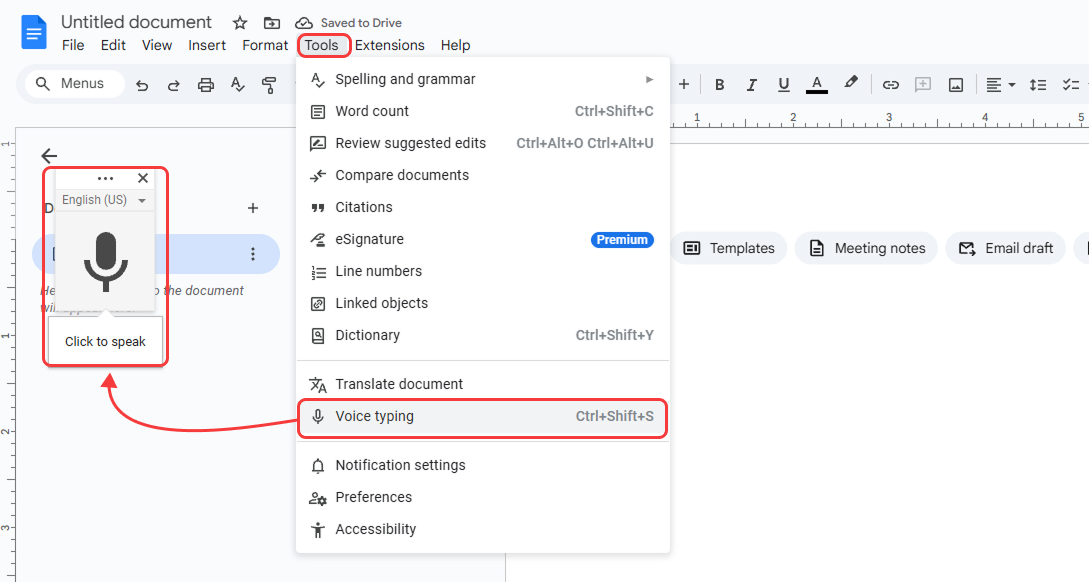
- 1. Abre un documento en Google Docs
- 2. Haz clic en Herramientas en el menú superior
- 3. Selecciona Escritura por voz en el desplegable
- 4. Aparecerá un cuadro de micrófono a la izquierda del documento
- 5. Haz clic en el icono del micrófono (o pulsa Ctrl+Shift+S en Windows / Cmd+Shift+S en Mac)
- 6. Permite el acceso al micrófono cuando el navegador te lo pida
- 7. Empieza a hablar: tus palabras aparecerán en el documento
Consejo: el micrófono se pone rojo cuando está escuchando. Habla con claridad y a un ritmo normal para mejores resultados.
Comandos de voz esenciales para la puntuación
A diferencia de las herramientas avanzadas, la escritura por voz de Google Docs te obliga a decir la puntuación en voz alta. Estos son los comandos más importantes:
| Di esto | Para insertar | Ejemplo |
|---|---|---|
| "punto" | . | "Me encanta programar punto" → Me encanta programar. |
| "coma" | , | "Hola coma cómo estás" → Hola, ¿cómo estás? |
| "signo de interrogación" | ? | "Cómo estás signo de interrogación" → ¿Cómo estás? |
| "signo de exclamación" | ! | "Es increíble signo de exclamación" → Es increíble! |
| "nueva línea" | Salto de línea | Mueve el cursor a la línea siguiente |
| "nuevo párrafo" | Salto de párrafo | Crea una línea en blanco y un nuevo párrafo |
| "dos puntos" | : | "nota dos puntos llamar a Sam" → nota: llamar a Sam |
| "apóstrofo" | ' | "O apóstrofo Connor" → O'Connor |
Comandos de voz para formato y edición
Más allá de la puntuación, la escritura por voz de Google Docs entiende comandos de formato y edición. Dilos en voz alta mientras el micrófono está activo:
| Di esto | Qué hace |
|---|---|
| "bold" / "italics" / "underline" | Aplica el estilo al último texto o a tu selección |
| "select [word or phrase]" | Selecciona el texto que nombras para formatearlo o eliminarlo |
| "delete" / "delete last word" | Elimina la palabra anterior |
| "go to end of line" / "go to end of paragraph" | Mueve el cursor sin tocar el teclado |
| "create bulleted list" | Inicia una lista con viñetas; di "new line" para cada elemento |
| "stop listening" / "resume" | Pausa y reanuda el dictado sin usar las manos |
Los comandos de formato y edición solo funcionan cuando el idioma de Google Docs está en inglés. Para la lista completa de todos los comandos admitidos, consulta los comandos oficiales de escritura por voz de Google.
Comandos de tablas, movimiento y documento (los que nadie lista)
La mayoría de las guías se quedan en la puntuación y la negrita. La escritura por voz de Google Docs también maneja tablas, encabezados y el movimiento del cursor, que es lo que la hace usable para un documento entero y no solo para un párrafo. Estos son los comandos que menos se escriben:
| Categoría | Di esto | Qué hace |
|---|---|---|
| Tablas | "insert table 3 rows by 4 columns" | Crea una tabla en el cursor, de hasta 20 por 20 |
| Tablas | "insert new row below" / "delete column" | Edita la tabla en la que está el cursor |
| Tablas | "exit table" | Saca el cursor de la tabla y lo devuelve al texto del cuerpo |
| Estructura | "apply heading 2" | Aplica un estilo de encabezado, así el esquema se construye mientras hablas |
| Estructura | "insert page break" / "insert bookmark" | Añade elementos del documento sin ir a los menús |
| Movimiento | "go to start of document" | Salta el cursor; también funciona con línea, párrafo y columna |
| Movimiento | "move to next misspelling" | Recorre el documento error a error para una corrección hablada |
| Corrección | "select [word]", y luego di la corrección | Corrige una palabra mal oída sin tocar el teclado. Google no publica ningún comando "replace X with Y" |
| Corrección | "uppercase" / "title case" / "lowercase" | Cambia las mayúsculas y minúsculas de la selección. Estos son los tres que Google publica; no existe "capitalize" |
El problema de todos ellos es que el vocabulario es fijo y solo en inglés. La propia documentación de Google indica que los comandos de voz solo están disponibles en inglés y que tanto el idioma de la cuenta como el del documento deben estar configurados así. También tienes que aprender la formulación exacta publicada, y un comando que Google no ha creado simplemente no existe: no hay "replace this with that" ni "capitalize". Aquí es donde una herramienta de dictado funciona de otra forma, no solo mejor: Los modos personalizados de BlabbyAI son una instrucción de texto libre aplicada a lo que has dicho, así que escribes el vocabulario tú. Una instrucción como "cuando diga nuevo párrafo, inserta un salto de párrafo en lugar de escribir esas palabras" te da ese comando en cualquier idioma, y sigue funcionando en Gmail, Slack y cualquier otro campo de texto, no solo dentro de un Doc.
Cambiar el idioma de la escritura por voz
La escritura por voz de Google Docs admite más de 100 idiomas:
- 1. Haz clic en el desplegable de idioma encima del icono del micrófono
- 2. Selecciona el idioma que prefieras
- 3. Empieza a hablar en ese idioma
La escritura por voz de Google Docs admite español, francés, alemán, portugués, árabe, japonés, chino, hindi, ruso y muchos más. Puedes ver la lista oficial completa en la página de ayuda de Google. Los comandos de formato solo funcionan en inglés.
¿Hay una descarga o app de escritura por voz para Google Docs?
No. No hay nada que descargar ni una app aparte que instalar. La escritura por voz de Google Docs está integrada en la versión web de Google Docs, así que abres un documento en Chrome en el PC o el Mac y eliges Herramientas → Escritura por voz. Si un sitio ofrece una "descarga de escritura por voz de Google Docs", trátalo con cautela: la función real es gratuita y va en el navegador.
Si lo que quieres es una app descargable para el PC que funcione más allá del navegador, ahí entra una herramienta de escritorio. La app de BlabbyAI para Windows se instala en Windows 10 y 11 y te permite dictar en Google Docs y en cualquier otra aplicación de tu equipo.
Escritura por voz en Google Docs en el móvil (Android e iPhone)
El menú Herramientas → Escritura por voz es solo de escritorio, así que no aparece en la app móvil de Google Docs. En un teléfono o tablet dictas de otra forma: abre el documento en la app de Google Docs, toca donde quieres escribir y luego toca el icono del micrófono en el teclado. En Android es el micrófono de Gboard; en iPhone es el micrófono del teclado de iOS. Tus palabras se transcriben directamente al documento, y aún puedes decir "coma" y "punto" para la puntuación.
Android (Gboard)
- Abre el documento en la app de Google Docs
- Toca el icono del lápiz y luego toca donde debe ir el texto
- Toca el micrófono arriba a la derecha del teclado Gboard
- Habla. Toca el micrófono otra vez para detener, porque se apaga tras unos segundos de silencio
iPhone y iPad
- Abre el documento en la app de Google Docs
- Toca el icono del lápiz y luego toca el cuerpo del documento
- Toca el micrófono a la izquierda de la barra espaciadora. Si no está, actívalo en Ajustes > General > Teclado > Activar Dictado
- Habla y luego toca el icono del teclado para volver a escribir
Lo importante es que son dos productos distintos con el mismo nombre. La escritura por voz de escritorio es una función de Google Docs; el dictado móvil es una función del teclado que resulta que escribe en Docs. No comparten ajustes, idiomas ni comandos:
| Escritorio (Herramientas > Escritura por voz) | Móvil (micrófono del teclado) | |
|---|---|---|
| Dónde vive | Dentro de Google Docs, solo Chrome | En el teclado, así que funciona en todas las apps |
| Comandos de formato | Sí: negrita, encabezados, tablas, listas | No. Solo puntuación |
| Sigue hasta | Que apagues el micrófono o salgas de la pestaña | Unos segundos de silencio |
| Puntuación automática | No, la dices tú | En parte, y varía según teclado e idioma |
¿Usas Windows? Usa la app de escritorio de BlabbyAI para dictar en todo el sistema
La escritura por voz de Google Docs solo funciona dentro de Chrome. La app de BlabbyAI para Windows funciona en todo el sistema en Windows 10 y Windows 11. Dicta en Google Docs, Microsoft Word, Outlook, Teams, Slack, tu editor de código y en cualquier otro sitio donde escribas. Usa el modelo Whisper v3 Turbo de OpenAI, con más precisión que la API del navegador, y añade puntuación inteligente de forma automática.
Descargar BlabbyAI para Windows →Método 2: escritura por voz avanzada con BlabbyAI (Chrome + Windows)
La escritura por voz integrada de Google Docs es cómoda, pero básica. Tienes que decir manualmente "coma" y "punto" para la puntuación, solo funciona dentro de Chrome y usa la API de voz antigua de Google.
Si escribes con frecuencia o de forma profesional, BlabbyAI merece la pena. Usa Whisper v3 Turbo de OpenAI para una precisión excepcional y añade automáticamente puntuación y correcciones gramaticales mientras hablas con naturalidad. Se ofrece como dos productos: una extensión de Chrome que funciona en cualquier sitio web (incluido Google Docs) y una app de escritorio para Windows que te da la misma escritura por voz en todo el sistema: en Microsoft Word, Outlook, Teams, tu editor de código y en cualquier otro sitio donde escribas.
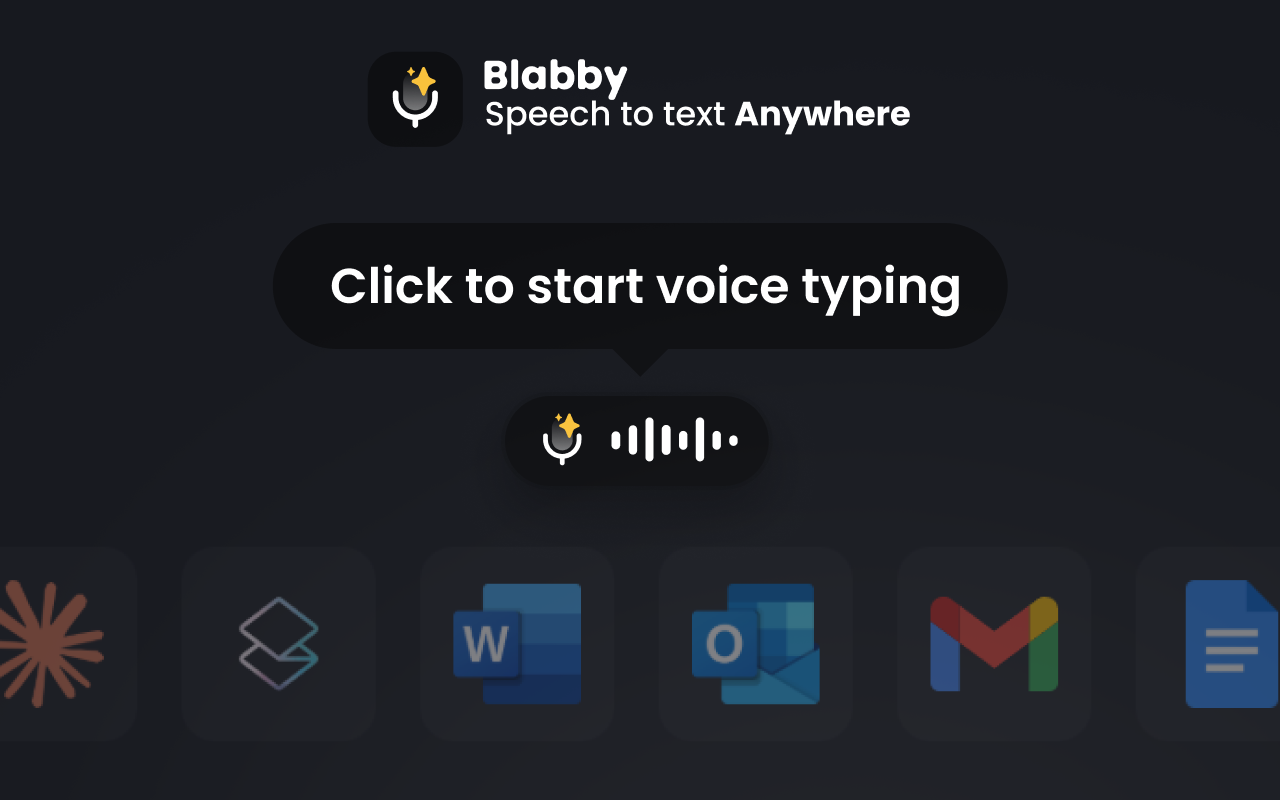
- Extensión de Chrome: funciona en Google Docs y en cualquier campo de texto de cualquier sitio web
- App de escritorio para Windows 10/11: dicta en todo el sistema en Word, Outlook, Teams, Slack, editores de código, donde quieras
- Puntuación y mayúsculas automáticas, sin necesidad de comandos de voz
- Modos de IA personalizados para distintos estilos de escritura (correos, informes, notas informales)
- Modelo Whisper v3 Turbo de OpenAI, con más precisión que las API del navegador
- Plan gratuito disponible
La diferencia: escritura por voz básica vs avanzada
Aquí tienes una comparación rápida que muestra por qué las herramientas de escritura por voz avanzadas ahorran tiempo de edición:
BlabbyAI Speech to Text
Hi Sarah, I hope you're doing well. Can we schedule a meeting for Thursday at 3:00 PM?

Google Speech-to-Text
Hi Sarah
Frente a las otras formas de dictar en un Google Doc, las diferencias prácticas se reducen a cuatro cosas: si la puntuación llega sola, si sobrevive al salir de la pestaña de Docs, si puedes cambiar lo que hace con tus palabras, y cuánto cuesta.
| Opción | Puntuación automática | Funciona fuera de Google Docs | Instrucciones personalizadas | Precio |
|---|---|---|---|---|
| BlabbyAI | Sí | Sí, cualquier campo de texto en cualquier app | Sí, modos personalizados de texto libre | Plan gratuito, $8.49/mes ilimitado |
| Escritura por voz de Google Docs | No, la dices tú | No, solo la pestaña de Docs en Chrome | No, lista fija de comandos en inglés | Gratis |
| Micrófono del teclado del teléfono | En parte, varía según el teclado | Sí, pero solo en el teléfono | No | Gratis |
| Acceso por voz de Windows | No | Sí, en todo Windows | No | Gratis con Windows 11 |
| Dragon Professional | Sí | Sí, en Windows | Macros, no lenguaje natural | Unos $699 de pago único |
Si lees la segunda columna, el patrón es que las opciones gratuitas son gratis porque se detienen en el borde de una app o de un dispositivo. Eso está bien cuando Google Docs es el único sitio donde escribes. Deja de estar bien en el momento en que el mismo documento necesita un correo sobre él, un mensaje de Slack que lo resume y un comentario que responde a alguien, que es la forma real de la mayoría de los días de escritura.
Las herramientas de escritura por voz avanzadas como BlabbyAI gestionan automáticamente la puntuación y la gramática, así que no tienes que perder tiempo editando después. Para un uso ocasional, las opciones integradas funcionan bien. Para escribir mucho, el ahorro de tiempo se acumula rápido.
Consejos para una mejor escritura por voz en Google Docs
Usa un micrófono de calidad
Los micrófonos del portátil valen, pero un micrófono USB o unos auriculares dan más precisión
Reduce el ruido de fondo
Cierra ventanas, apaga ventiladores y busca un sitio silencioso para mejores resultados
Habla claro, a ritmo normal
No te precipites ni susurres. Habla como si hablaras con un compañero
Usa Chrome para mejores resultados
La escritura por voz de Google Docs funciona mejor en el navegador Google Chrome
Comprueba tu conexión a internet
La escritura por voz necesita una conexión estable para procesar el habla
Practica los comandos de voz
Memoriza los comandos de puntuación más comunes para mejorar tu fluidez
Edita después de dictar
Dicta el pensamiento completo y luego vuelve a corregir los errores
Usa atajos de teclado
Pulsa Ctrl+Shift+S (Windows) o Cmd+Shift+S (Mac) para activar y desactivar la escritura por voz al instante
Solución de problemas habituales
Casi todos los fallos de la escritura por voz de Google Docs vienen de una de ocho causas, y el síntoma te dice cuál. Busca la fila que coincide con lo que ves, en lugar de recorrer una lista genérica.
| Lo que ves | Causa | Solución |
|---|---|---|
| No hay Escritura por voz en el menú Herramientas | Tu navegador no está en la lista de compatibles de Google | Google lista Chrome, Edge y Safari como navegadores compatibles. Firefox no es compatible, así que esa opción del menú nunca aparece ahí. Abre el mismo documento en uno de los tres. |
| Escritura por voz está en gris | El archivo no es un Google Doc editable | Comprueba que no estás en solo lectura ni en modo de sugerencias, y que el archivo es un Doc nativo y no un .docx importado abierto en modo de compatibilidad de Office. Usa Archivo > Guardar como Google Docs. |
| El cuadro del micrófono aparece pero nunca se pone rojo | El permiso de micrófono del navegador está bloqueado | Haz clic en el candado o el icono de ajuste a la izquierda de la barra de direcciones, pon Micrófono en Permitir y recarga la pestaña. El permiso es por sitio, así que permitirlo en otro sitio no se transfiere. |
| Escribe un minuto y luego se detiene | La pestaña perdió el foco | En la práctica el micrófono se detiene cuando haces clic en otra pestaña, ventana o aplicación, porque el navegador controla el servicio de voz y se lo pasa a lo que está delante. Google no publica ningún ajuste para esto, así que mantén la pestaña de Docs en primer plano durante toda la grabación. |
| Se está usando el micrófono equivocado | La entrada predeterminada del navegador es otro dispositivo | Elige el dispositivo de entrada en los ajustes de sonido del sistema y recarga Docs. Chrome lee el valor predeterminado del sistema al cargar la página, así que cambiarlo a mitad de sesión no hace nada hasta que actualices. |
| Bloqueado en una cuenta de trabajo o de estudios | Una política del administrador de Workspace | Algunas organizaciones de Workspace desactivan el acceso al micrófono por política. Prueba el mismo documento en una cuenta personal de Google. Si ahí funciona, el bloqueo es administrativo y solo tu administrador de TI puede levantarlo. |
| Los comandos de puntuación se ignoran | El idioma de la cuenta o del documento no es el inglés | El dictado en sí funciona en unos 125 idiomas, pero Google deja claro que "voice commands are available only in English" y que tanto el idioma de la cuenta como el del documento deben ser el inglés. Configurar solo uno de los dos es la causa habitual. |
| El texto llega distorsionado o con varias palabras de retraso | La calidad de la conexión, no el micrófono | Cada palabra se envía a los servidores de Google para el reconocimiento, así que una conexión débil o con mucha latencia se nota en palabras perdidas y desordenadas. Prueba otra red antes de cambiar el hardware. |
Dos de estos no se arreglan, solo se evitan. El límite de foco de la pestaña y el conjunto de comandos solo en inglés son propiedades de cómo Google construyó la función, no ajustes que te hayas saltado. Una herramienta de dictado que corre fuera de la página esquiva ambos: BlabbyAI sigue grabando cuando cambias de pestaña, y sus modos personalizados te dejan definir comandos hablados en cualquiera de más de 90 idiomas.
¿La escritura por voz no funciona?
Problema: el icono del micrófono no aparece o no se activa.
- Comprueba el navegador: Google lista Chrome, Edge y Safari como compatibles, y Firefox no lo es
- Permite el acceso al micrófono en los ajustes del navegador
- Verifica que el micrófono está conectado y seleccionado como dispositivo de entrada
- Prueba a cerrar y volver a abrir el documento
¿Mala precisión de transcripción?
Problema: las palabras se transcriben mal o faltan.
- Reduce el ruido de fondo (cierra ventanas, apaga la música)
- Coloca el micrófono a 15-30 cm de la boca
- Habla más despacio y vocaliza con claridad
- Comprueba que has seleccionado el idioma correcto
- Valora usar un micrófono o unos auriculares mejores
¿La escritura por voz se detiene sola?
Problema: el micrófono se apaga tras unos segundos de silencio.
- Es el comportamiento normal: la escritura por voz de Google Docs se detiene sola cuando detecta silencio
- Haz clic otra vez en el micrófono para reanudar
- Prueba a pausar menos entre frases
¿Sigues atascado? Nuestra guía dedicada a arreglar la escritura por voz de Google Docs cuando no funciona recorre las siete causas habituales paso a paso.
Preguntas frecuentes
1. ¿La escritura por voz de Google Docs es gratis?
Sí. La escritura por voz de Google Docs es completamente gratuita. Solo necesitas una cuenta de Google, un micrófono y una conexión a internet.
2. ¿Puedo usar la escritura por voz en idiomas distintos del inglés?
Sí. La escritura por voz de Google Docs admite más de 100 idiomas, incluidos español, francés, alemán, chino, japonés, árabe y muchos más. Selecciona tu idioma en el menú desplegable situado encima del icono del micrófono.
3. ¿Necesito conexión a internet?
Sí. La escritura por voz de Google Docs procesa tu voz en la nube, así que necesitas una conexión a internet estable. Sin internet, la función no funciona.
4. ¿La escritura por voz funciona en dispositivos móviles?
La escritura por voz de escritorio (Herramientas > Escritura por voz) no funciona en el móvil. Sin embargo, puedes usar el dictado integrado del teclado de tu teléfono en la app móvil de Google Docs. En iPhone toca el micrófono del teclado; en Android, toca el icono del micrófono.
5. ¿Puedo editar mientras la escritura por voz está activa?
Sí, puedes usar el teclado para hacer ediciones, correcciones o cambios de formato mientras el micrófono está activo. La escritura por voz seguirá funcionando con normalidad.
6. ¿Por qué Google Docs no añade la puntuación automáticamente?
La escritura por voz integrada de Google Docs usa un sistema básico de reconocimiento de voz que requiere comandos de voz para la puntuación ("coma", "punto", etc.). Las herramientas de IA más avanzadas como BlabbyAI usan modelos de lenguaje sofisticados que pueden añadir la puntuación automáticamente según los patrones del habla y el contexto.
7. ¿Qué tan precisa es la escritura por voz de Google Docs?
La precisión depende de varios factores: calidad del micrófono, ruido de fondo, velocidad de internet, acento y claridad al hablar. En condiciones ideales, la escritura por voz de Google Docs tiene una precisión de entre el 85 y el 95 %. Un habla clara y un buen micrófono mejoran notablemente los resultados.
8. ¿Puedo usar comandos de voz para dar formato al texto?
Sí. Google Docs admite comandos de formato por voz como "bold that", "italicize that", "select all" y más. Di el comando después de escribir el texto que quieres formatear. La lista completa está en la documentación de Google.
9. ¿Google almacena mis datos de voz?
Google procesa tus datos de voz para realizar la transcripción. Según la política de privacidad de Google, los datos de voz pueden almacenarse temporalmente para mejorar los servicios. Puedes revisar y eliminar tus grabaciones de voz en tu página de Actividad de Google.
10. ¿Puedo usar la escritura por voz con Google Sheets o Slides?
Google Docs es la única aplicación de Google Workspace con soporte dedicado de escritura por voz (Herramientas > Escritura por voz). Sin embargo, puedes usar la entrada de voz con clic derecho de Chrome en Sheets y Slides, o usar extensiones de terceros como BlabbyAI que funcionan en todas las aplicaciones y sitios web de Google.
11. ¿Cómo activo la escritura por voz en Google Docs?
Abre un documento en el navegador Chrome, haz clic en Herramientas en el menú superior y selecciona Escritura por voz. Aparece un cuadro de micrófono a la izquierda. Haz clic en el micrófono (o pulsa Ctrl+Shift+S en Windows, Cmd+Shift+S en Mac), permite el acceso al micrófono y empieza a hablar.
12. La escritura por voz de Google Docs no funciona, ¿cómo lo arreglo?
La mayoría de los casos se reducen a unas pocas cosas: usa uno de los navegadores compatibles con Google (Chrome, Edge o Safari, pero no Firefox), concede el permiso de micrófono, confirma que el dispositivo de entrada correcto está seleccionado y comprueba tu conexión a internet. Nuestra guía paso a paso sobre la escritura por voz de Google Docs que no funciona cubre las siete causas habituales y sus soluciones.
Empieza a usar la escritura por voz en Google Docs hoy
La escritura por voz es una forma potente de escribir más rápido, reducir la tensión en las manos y capturar tus ideas con más naturalidad. La función integrada de Google Docs es completamente gratuita y funciona bien para un dictado básico.
Puntos clave:
- Accede a la escritura por voz en Herramientas > Escritura por voz o con Ctrl+Shift+S
- Recuerda decir los comandos de puntuación como "coma" y "punto"
- Usa un micrófono de calidad en un entorno silencioso para mejores resultados
- Habla a un ritmo normal, de conversación
- Si escribes a menudo, valora herramientas avanzadas con puntuación automática
Ya seas estudiante y tomes apuntes, escritor que redacta el siguiente capítulo o profesional que crea informes, la escritura por voz puede cambiar tu productividad. Pruébala en tu próximo documento de Google Docs.