
30 de octubre de 2025
Dictado en Gmail: Escribe correos 3x más rápido sin manos
Respuesta Rápida
Para usar el dictado en Gmail con BlabbyAI: Instalar la extensión de Chrome → Haz clic en cualquier campo de texto de Gmail → Verás la burbuja • punto → Pasa el mouse para revelar la barra de herramientas → Haz clic en el micrófono (o presiona Ctrl+Espacio) → Habla naturalmente → Tu texto aparece con puntuación automática en 200-600ms. BlabbyAI también está disponible como app de Windows, que dicta en Gmail y en cualquier otra aplicación de tu PC, y como app de Android, con un micrófono flotante en la app de Gmail de tu teléfono.
A diferencia de las herramientas integradas: BlabbyAI añade puntuación y gramática automáticamente, no necesitas comandos de voz. Funciona en todas las interfaces de Gmail (clásica y nueva).
El trabajador de oficina promedio envía 40 correos electrónicos al día: eso suma horas de escritura cada semana. Si estás cansado de escribir las mismas respuestas, luchando contra la fatiga del correo, o simplemente quieres trabajar más rápido, la escritura por voz es tu solución.
En esta guía, te mostraremos cómo usar el dictado en Gmail con BlabbyAI, una herramienta de dictado con IA para Windows, Android y Chrome que ofrece dictado profesional con puntuación inteligente y modos personalizados de formateo de correos para Gmail.
¿Por qué usar dictado en Gmail?
El dictado transforma cómo manejas la comunicación por correo electrónico:
- Escritura de correos 3x más rápida: Habla 150+ palabras por minuto vs escribir 40-60 PPM
- Puntuación inteligente: La IA añade automáticamente comas, puntos y mayúsculas apropiadas
- Reduce la fatiga de escritura: Perfecto para personas con síndrome del túnel carpiano o lesiones por esfuerzo repetitivo
- Formateo profesional: Los modos personalizados transforman el habla casual en correos pulidos
- Multitarea eficaz: Dicta correos mientras revisas documentos o notas
- Compatibilidad universal: Funciona en cualquier interfaz de Gmail, además de más de 1000 sitios web
Cómo configurar BlabbyAI para Gmail
Configurar BlabbyAI toma menos de 2 minutos. Así es cómo:
Paso 1: Instalar la extensión de Chrome

- Visita la página de la extensión BlabbyAI para Chrome
- Haz clic en "Añadir a Chrome"
- Confirma haciendo clic en "Añadir extensión"
- El icono de la extensión aparecerá en la barra de herramientas de Chrome
Paso 2: Completar la configuración inicial
- El asistente de configuración se iniciará automáticamente
- Haz clic en "Permitir" cuando se solicite acceso al micrófono
- BlabbyAI detectará automáticamente tu idioma preferido
- ¡Ya estás listo para empezar! Abre Gmail para probarlo
💡 Consejo profesional: Fija la extensión BlabbyAI en tu barra de herramientas para acceso rápido a configuraciones y atajos.
Usar BlabbyAI en Gmail: Dictado básico
Una vez instalado, BlabbyAI funciona perfectamente en cualquier campo de texto de Gmail. Aquí está el proceso paso a paso:
Paso a paso: Dictar tu primer correo
- Abre Gmail y haz clic en "Redactar", "Responder", o "Reenviar"
- Haz clic en cualquier campo de texto (línea de asunto o cuerpo del correo)
- Busca la burbuja • punto que aparece a la izquierda del campo de texto
- Pasa el mouse sobre la burbuja para revelar la barra de herramientas de BlabbyAI con 3 botones:
- Botón izquierdo: Selector de idioma
- Botón central: Micrófono (iniciar/detener)
- Botón derecho: Menú (configuración)
- Haz clic en el botón del micrófono (o presiona Ctrl+Espacio)
- El borde de la barra de herramientas se vuelve rojo , esto significa que está grabando
- Habla naturalmente: no necesitas decir la puntuación
- Haz clic en el botón de detener (o presiona Ctrl+Espacio nuevamente) cuando termines
- Tu texto aparece con puntuación y mayúsculas automáticas!
Cómo funciona la puntuación inteligente
BlabbyAI usa el modelo Whisper large v3 turbo de OpenAI para entender el contexto de tu habla y añadir automáticamente la puntuación apropiada:
| Tú dices | BlabbyAI escribe |
|---|---|
| "Can we meet tomorrow" | Can we meet tomorrow? |
| "Thanks for your help" | Thanks for your help. |
| "This is amazing" (excited tone) | This is amazing! |
| "LEAVE ME ALONE" (yelling) | LEAVE ME ALONE! |
| "I need the report by Monday however I can wait" | I need the report by Monday, however, I can wait. |
La IA entiende el contexto, el tono y la intención, así que tus correos se ven profesionales sin edición manual.
Modos personalizados: Formatea correos con IA
Aquí es donde BlabbyAI se vuelve verdaderamente poderoso. Los modos personalizados te permiten instruir a la IA para formatear tu habla de formas específicas, convirtiendo dictado casual en correos profesionales, resúmenes, o cualquier otro formato que necesites.
¿Qué son los modos personalizados?
Piensa en los modos personalizados como tener ChatGPT procesando instantáneamente tu habla sin copiar y pegar. Hablas de forma casual, y la IA lo transforma en el formato que deseas.
Ejemplo: Dices "oye juan podemos posponer la reunión me surgió algo" → La IA lo formatea como un correo profesional: "Hola Juan, ¿Podríamos reprogramar la reunión? Algo ha surgido. Por favor, avísame qué te funciona."
Usar modos predefinidos
BlabbyAI viene con tres modos predefinidos para empezar:
- Modo "Correo": Formatea el habla en correos profesionales de negocios
- Modo "Corrección gramatical": Corrige errores mientras mantiene tu estilo original
- Modo "Traducir al inglés": Traduce tu habla al inglés
Cómo usar un modo predefinido:
- Ve a Configuración de BlabbyAI → Modos
- Encuentra el modo que quieres (por ejemplo, "Correo")
- Ve a la pestaña Atajos
- Asigna un atajo de teclado (por ejemplo, Ctrl+Alt+E para el modo Correo)
- En Gmail, presiona tu atajo para activar el modo
- Nota que la barra de herramientas cambia al color de tu modo (no rojo)
- Habla naturalmente y observa cómo la IA lo formatea profesionalmente
Tutorial: Crear un modo "Correo profesional de negocios"
Creemos un modo personalizado paso a paso. Este modo transformará el habla casual en correos de negocios pulidos.
Paso 1: Abrir el creador de modos
- Haz clic en el icono de la extensión BlabbyAI en la barra de herramientas de Chrome
- Ve a Configuración → Modos
- Haz clic en el botón "Crear modo"
- Aparece una ventana emergente con 4 secciones
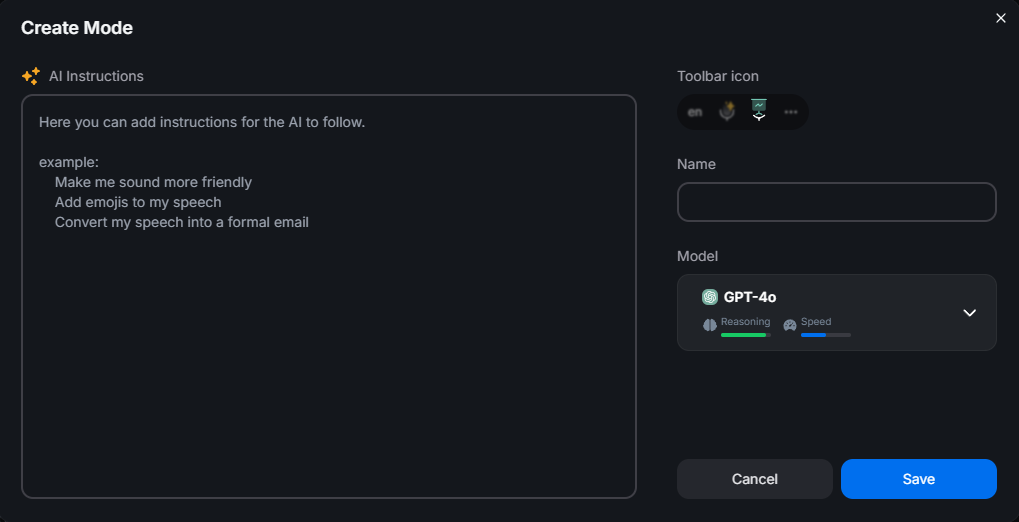
Paso 2: Escribir instrucciones para la IA
En el campo "Instrucciones de IA", dile a la IA exactamente cómo formatear tu habla. Esto es lo que debes ingresar:
💡 Consejo profesional: Sé específico con tus instrucciones. Cuanto más detallado seas, mejor entenderá la IA lo que quieres.
Paso 3: Nombrar tu modo
En el campo "Nombre del Modo", ingresa:
Paso 4: Elegir icono y color (Opcional)
BlabbyAI selecciona automáticamente un icono y color para tu modo (por ejemplo, icono de maletín azul). Puedes personalizar estos si quieres personalizar tus modos, pero no es necesario.
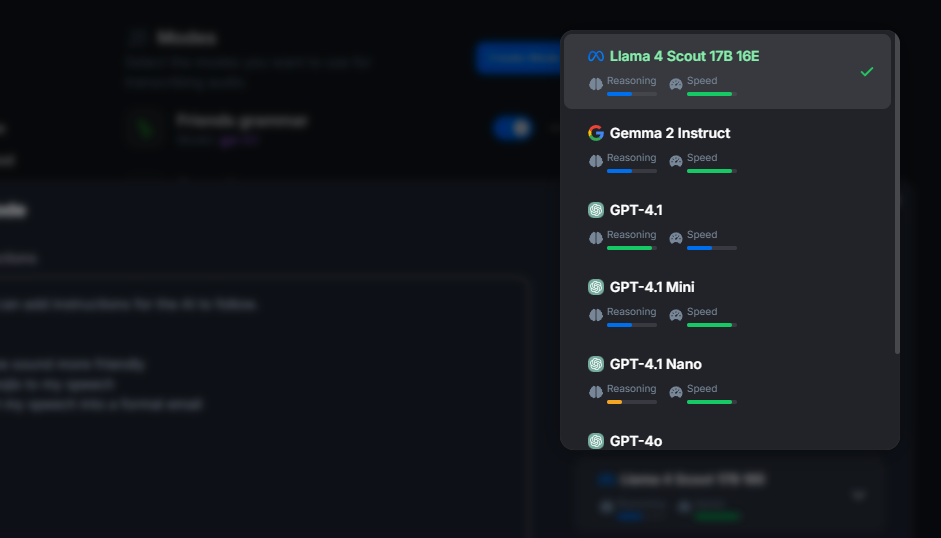
Paso 5: Seleccionar modelo de IA
Usa el Selector de Modelo para elegir qué IA procesará tu habla:
- Modelos de OpenAI (GPT-4.1, GPT-4)-Mejor para formateo profesional
- Modelos de Google AI (Gemini)-Buen equilibrio entre velocidad y calidad
- Modelos de Meta AI (Llama)-Rápido y eficiente
Recomendación: Elige GPT-4.1 para mejores resultados con correos de negocios.
Paso 6: Guardar y asignar atajo
- Haz clic en el botón "Guardar"
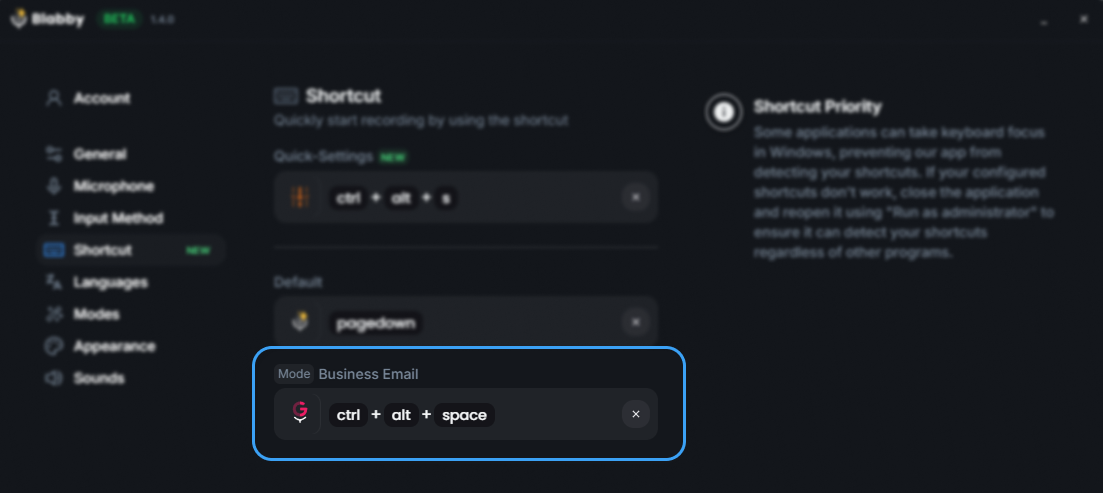
- Navega a la pestaña Atajos en Configuración
- Encuentra tu nuevo modo (con icono y nombre)
- Haz clic en el campo de atajo y presiona la combinación de teclas deseada (por ejemplo, Ctrl+Alt+Espacio)
- El atajo se guarda automáticamente
Paso 7: Usar tu modo personalizado en Gmail
¡Ahora es momento de probar tu nuevo modo! Así es cómo:
- Abre Gmail y haz clic en Redactar
- Haz clic en el campo de texto del cuerpo del correo
- Presiona Ctrl+Alt+P (tu atajo asignado) para activar el modo
- Nota que el borde de la barra de herramientas cambia al color de tu modo (por ejemplo, azul en lugar de rojo)
- Habla de forma casual: "oye sarah el informe va a llegar tarde por problemas con los datos"
- Haz clic en detener (o presiona Ctrl+Espacio)
- ¡Observa cómo ocurre la magia!
Ejemplo de resultado
Lo que dijiste:
"oye sarah el informe va a llegar tarde por problemas con los datos"
Lo que aparece en Gmail:
Estimada Sarah,
Quería informarte que el informe se retrasará debido a algunos problemas con los datos que estamos abordando actualmente. Me disculpo por cualquier inconveniente que esto pueda causar.
Saludos cordiales
Más ideas de modos personalizados para Gmail
Aquí hay más ideas de modos personalizados que puedes crear para diferentes escenarios de correo:
1. Modo de respuesta rápida
Instrucciones de IA:
"Convierte esto en una respuesta breve y amigable por correo. Manténlo en menos de 2 oraciones. Sé cálido pero profesional."
Ejemplo:
Tú dices: "sí eso funciona nos vemos entonces"
La IA escribe: "¡Eso funciona perfectamente para mí! Espero verte entonces."
2. Modo de solicitud de reunión
Instrucciones de IA:
"Formatea esto como un correo profesional de solicitud de reunión. Incluye saludo, propósito, hora propuesta y cierre cortés. Pide confirmación."
Caso de uso:
Perfecto para programar llamadas, reuniones o entrevistas rápidamente
3. Modo solo de corrección gramatical
Instrucciones de IA:
"Corrige cualquier error de gramática, ortografía y puntuación. Mantén el tono y estilo originales. No añadas ni elimines contenido. No lo hagas más formal."
Caso de uso:
Cuando quieres mantener tu tono casual pero asegurarte de que esté libre de errores
Características avanzadas para Gmail
Soporte multiidioma
BlabbyAI soporta dictado en más de 90 idiomas. Perfecto para comunicación empresarial multilingüe.
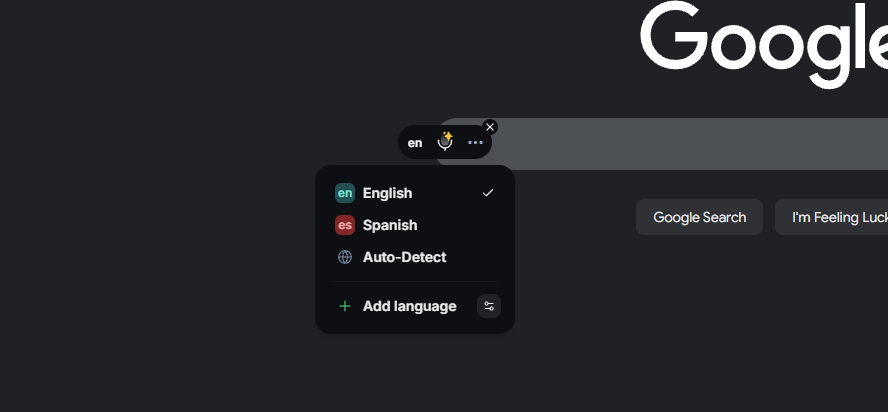
- Haz clic en el selector de idioma (botón izquierdo en la barra de herramientas)
- Selecciona tu idioma preferido o elige "Detección automática"
- La detección automática funciona mejor con oraciones más largas (5+ palabras)
- Para respuestas cortas, selecciona manualmente el idioma para mejor precisión
Ortografía personalizada para Gmail
Añade ortografías personalizadas para nombres, términos de la empresa o jerga de la industria que BlabbyAI podría no reconocer.
- Ve a Configuración → Idiomas
- Selecciona el idioma específico
- Haz clic en "Añadir ortografía personalizada"
- Ingresa la ortografía correcta (por ejemplo, "BlabbyAI", nombres de clientes, nombres de productos)
- La IA ahora coincidirá con esta ortografía cuando la digas
Casos de uso en Gmail:
- Nombres de clientes con ortografías únicas
- Terminología específica de la empresa
- Nombres de productos y marcas
- Términos técnicos de tu industria
Consejos para mejores resultados
- 💡 Habla naturalmente: No exageres la pronunciación ni hagas pausas incómodas. La IA maneja la puntuación automáticamente.
- 💡 Usa un buen micrófono: Un micrófono USB o auriculares proporcionan mejor precisión que los micrófonos integrados de las laptops.
- 💡 Encuentra un espacio tranquilo: El ruido de fondo reduce la precisión. Cierra ventanas y apaga ventiladores.
- 💡 Practica el cambio de modos: Acostúmbrate a los atajos de teclado para cambiar entre modos rápidamente.
- 💡 Crea una biblioteca de modos: Construye una colección de modos para diferentes escenarios de correo que encuentres regularmente.
- 💡 Revisa rápidamente antes de enviar: Siempre haz una revisión rápida, especialmente para correos importantes.
- 💡 Añade ortografías personalizadas proactivamente , Añade nombres de clientes y términos técnicos a medida que los encuentres.
Solución de problemas comunes
¿El micrófono no funciona?
- ✅ Verifica los permisos del micrófono en Chrome (Configuración → Privacidad y seguridad → Configuración del sitio → Micrófono)
- ✅ Verifica que tu micrófono esté conectado y seleccionado como dispositivo de entrada
- ✅ Intenta actualizar la página de Gmail
- ✅ Verifica si otras aplicaciones están usando tu micrófono
¿El modo no se activa?
- ✅ Verifica que hayas asignado un atajo de teclado al modo
- ✅ Verifica si otra extensión de Chrome está usando el mismo atajo
- ✅ Asegúrate de estar presionando la combinación de teclas correcta
- ✅ Busca el cambio de color de la barra de herramientas para confirmar que el modo está activo
¿Baja precisión?
- ✅ Reduce el ruido de fondo
- ✅ Posiciona el micrófono a 15-30 cm de tu boca
- ✅ Habla a un ritmo conversacional normal (ni muy rápido ni muy lento)
- ✅ Verifica que hayas seleccionado el idioma correcto
- ✅ Añade ortografías personalizadas para términos de uso frecuente
¿Problemas con la detección de idioma?
- ✅ Para frases cortas (menos de 5 palabras), selecciona manualmente el idioma
- ✅ La detección automática funciona mejor con oraciones más largas
- ✅ Establece tu idioma preferido en Configuración para uso consistente
Preguntas frecuentes
1. ¿BlabbyAI funciona en todas las interfaces de Gmail?
¡Sí! BlabbyAI funciona tanto en la interfaz clásica de Gmail como en el nuevo rediseño de Gmail. Aparece como una burbuja • punto junto a cualquier campo de texto, redactar, responder, reenviar, líneas de asunto, e incluso el chat de Gmail.
2. ¿Mis datos son privados?
¡Sí! Tus datos de voz se procesan de forma segura y no se almacenan después de la transcripción. Toda la comunicación está cifrada, y nos adherimos a estándares estrictos de privacidad para proteger tu información. Aprende más sobre nuestras prácticas de manejo de datos en nuestra Política de Privacidad.
3. ¿Puedo usar esto en Gmail móvil?
Sí, en Android. La app de BlabbyAI para Android añade un pequeño micrófono flotante a cualquier campo de texto de tu teléfono, incluida la app de Gmail: tócalo, habla y tu correo se escribe con puntuación automática. Funciona por encima del teclado que ya tienes, requiere Android 10 o superior y es gratis durante la beta.
4. ¿Qué tan rápida es la transcripción?
BlabbyAI transcribe tu habla en 200-600ms usando el modelo Whisper large v3 turbo de OpenAI. Esto es significativamente más rápido que la mayoría de las herramientas de dictado. Los modos personalizados añaden 1-3 segundos para el procesamiento de IA dependiendo del modelo que seleccionaste.
5. ¿Puedo crear modos personalizados ilimitados?
¡Sí! Puedes crear tantos modos personalizados como necesites. Construye una biblioteca personal para diferentes tipos de correo, clientes o estilos de comunicación.
6. ¿Funciona sin conexión?
No. BlabbyAI requiere una conexión a internet porque la transcripción de voz y el procesamiento de IA ocurren en la nube. Esto asegura la mayor precisión y los tiempos de procesamiento más rápidos.
7. ¿Puedo usar BlabbyAI en sitios web además de Gmail?
¡Absolutamente! BlabbyAI funciona en cualquier campo de texto en cualquier sitio web, incluyendo Google Docs, Slack, Discord, Microsoft Teams, Notion, WordPress, y más de 20,000 sitios. La burbuja • punto aparece dondequiera que hagas clic en un campo de texto.
8. ¿Qué idiomas están soportados?
BlabbyAI soporta más de 90 idiomas incluyendo inglés, español, francés, alemán, chino, japonés, árabe, portugués, ruso, italiano, y muchos más. Usa el selector de idioma o habilita la detección automática para dictado multilingüe.
9. ¿Qué tan preciso es BlabbyAI comparado con las herramientas integradas de Gmail?
BlabbyAI usa el modelo Whisper large v3 turbo de OpenAI, que es significativamente más preciso que el reconocimiento de voz básico. La mayor diferencia es la puntuación y gramática automáticas, Gmail requiere que digas "coma" y "punto" en voz alta, mientras que BlabbyAI los añade inteligentemente basándose en el contexto.
10. ¿Hay una versión gratuita?
BlabbyAI ofrece niveles gratuitos y premium. El nivel gratuito incluye escritura por voz básica con puntuación inteligente. Las características premium incluyen modos personalizados ilimitados, modelos de IA avanzados y soporte prioritario. Consulta la página de precios para más detalles.
Comienza el dictado en Gmail hoy
El dictado con BlabbyAI transforma la productividad del correo electrónico. En lugar de pasar horas escribiendo correos, puedes hablar naturalmente y dejar que la IA maneje el formateo, la puntuación y la gramática automáticamente.
Puntos clave:
- ✅ BlabbyAI funciona perfectamente en todas las interfaces de Gmail
- ✅ Puntuación y gramática inteligentes añadidas automáticamente
- ✅ Los modos personalizados transforman el habla casual en correos profesionales
- ✅ 3x más rápido que escribir (150+ palabras por minuto)
- ✅ Crea modos personalizados ilimitados para cualquier escenario de correo
- ✅ Funciona en más de 1000 sitios web además de Gmail
Ya seas un trabajador de oficina que envía 40 correos al día, un profesional de ventas que gestiona comunicaciones con clientes, o cualquiera que quiera trabajar de manera más inteligente, el dictado y los modos personalizados de BlabbyAI te devuelven horas cada semana.
¿Listo para dejar de escribir y empezar a hablar? Instala BlabbyAI y experimenta el dictado impulsado por IA en Gmail hoy.