
27 de diciembre de 2025
Cómo usar la escritura por voz en Windows 11
Respuesta rápida
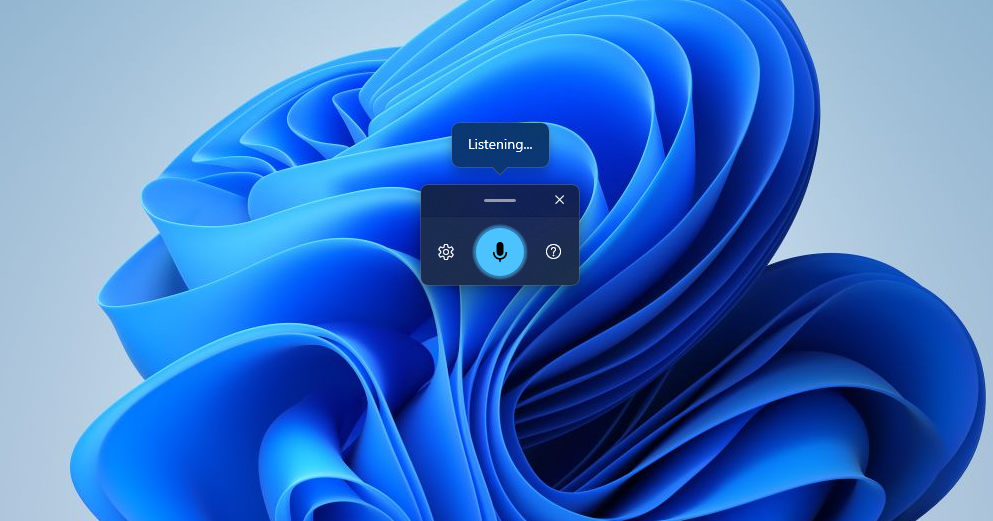
Windows 11: Pulsa Tecla Windows + Hy habla. El problema: Windows no ofrece ninguna forma de cambiar ese atajo, necesita internet porque el reconocimiento corre en Azure, y la limpieza gramatical de la que todo el mundo habla (Fluid dictation) solo funciona en PCs Copilot+, en inglés. BlabbyAI puntúa por ti y te deja elegir tu propia tecla de activación.
Windows 10: Tecla Windows + H también funciona aquí. La página de Microsoft sobre escritura por voz lista Windows 10 junto a Windows 11. Tecla Windows + Ctrl + S es otra función, el Reconocimiento de voz de Windows, que Microsoft sustituyó por Voice Access en Windows 11 22H2 y posteriores en septiembre de 2024.
Mejor para una frase rápida sin configurar nada: la escritura por voz de Windows (Win+H). Ya está instalada en cada PC Windows 10 y 11 y no cuesta nada, pero necesita internet y admite 46 idiomas.
Mejor para controlar el PC con la voz: Windows Voice Access. Es el sustituto en Windows 11 22H2+ del Reconocimiento de voz de Windows, y la única opción integrada con vocabulario personalizado, que añades diciendo «add to vocabulary».
Mejor para puntuación y formato en cualquier PC Windows: BlabbyAI. Puntúa sin hardware Copilot+, admite más de 90 idiomas, reasigna la tecla de activación y es gratis para empezar, ilimitado a $8.49/mes.
Mejor para dictar dentro del navegador sin instalar nada: la extensión de Chrome de BlabbyAI. Escribe en Google Docs, Gmail y cualquier otro campo de texto web, lo que importa en un portátil de trabajo gestionado donde no puedes instalar software de escritorio.
Más abajo: por qué Win+H no hace nada en algunos portátiles, los ajustes de micrófono que de verdad cambian la precisión, la lista completa de lo que el dictado de Windows puede y no puede hacer, y cómo BlabbyAI para Windows cubre lo que no puede.
La escritura por voz en Windows te permite dictar texto en lugar de teclear. Ya sea para correos, documentos o mensajes, la escritura por voz integrada de Windows puede acelerar tu flujo de trabajo, pero tiene limitaciones importantes.
En esta guía te muestro exactamente cómo usar la escritura por voz en Windows 11 y Windows 10, con atajos de teclado, consejos de solución de problemas y una mejor alternativa con puntuación automática. Si quieres el panorama completo de voz a texto en todas las apps, o una comparación de software de dictado, tenemos guías dedicadas para ambos.
Cómo usar la escritura por voz en Windows 11
Windows 11 incluye una función moderna de escritura por voz integrada en el sistema operativo. Así se usa:
Paso 1: Activar la escritura por voz
- Haz clic en cualquier campo de texto (Bloc de notas, Word, navegador, correo, etc.)
- Pulsa Tecla Windows + H en el teclado
- Aparece una barra de micrófono en la parte superior de la pantalla
- El icono del micrófono se pone azul cuando está escuchando
Paso 2: Empezar a dictar
Cuando el micrófono esté activo:
- Habla con naturalidad a un ritmo normal
- Tus palabras aparecen en el campo de texto mientras hablas
- Di la puntuación en voz alta: «coma», «punto», «signo de interrogación», «signo de exclamación»
- Haz clic en el icono del micrófono o pulsa Tecla Windows + H de nuevo para detener
Comandos de voz para Windows 11
La escritura por voz de Windows 11 admite estos comandos de voz:
| Di esto | Resultado |
|---|---|
| «Eliminar eso» | Elimina la última frase |
| «Nueva línea» | Pasa a una nueva línea |
| «Nuevo párrafo» | Crea un nuevo párrafo |
| «Ir al inicio» | Mueve el cursor al principio |
| «Ir al final» | Mueve el cursor al final |
| «Coma», «Punto», «Signo de interrogación» | Inserta puntuación |
Cómo usar la escritura por voz en Windows 10
Windows 10 tiene la misma escritura por voz que Windows 11, en el mismo atajo. La propia página de Microsoft sobre escritura por voz incluye Windows 10 junto a Windows 11, y no hay ningún paso previo.
Paso 1: Haz clic en el campo de texto que quieras rellenar
- Abre Configuración (Tecla Windows + I)
- Ve a Hora e idioma → Voz
- Haz clic «Empezar» bajo Reconocimiento de voz
- Sigue el asistente de configuración para configurar tu micrófono
- Completa el tutorial de entrenamiento de voz (recomendado para mejor precisión)
Paso 2: Empezar a dictar
- Pulsa Tecla Windows + H para empezar a escuchar
- Aparece una barra de micrófono en pantalla
- Haz clic en cualquier campo de texto
- Habla con claridad y di los comandos de puntuación en voz alta
- Di «Dejar de escuchar» para pausar el dictado
Atajos de teclado de escritura por voz en Windows
El atajo de escritura por voz es Tecla Windows + H, tanto en Windows 11 como en Windows 10. Activa y desactiva: pulsa una vez para empezar a escuchar, pulsa las mismas teclas otra vez para detener. Si parece no hacer nada, el cursor no está dentro de un campo de texto, que es la causa más habitual.
Algo que sorprende a mucha gente: estos atajos no se pueden personalizar. Windows no ofrece una forma de reasignar Win+H, así que si choca con un atajo de otra app, tus opciones son cambiar la otra app o usar otra herramienta de dictado. BlabbyAI usa Ctrl+Espacio como atajo global y, como funciona como app de escritorio y no como función por aplicación, esa misma tecla se comporta igual en todas partes: Word, Outlook, Chrome, Microsoft Teams, o un editor de código. También puedes asignar atajos distintos a Custom Modes individuales desde la pestaña Shortcuts, de modo que otra tecla dispare un dictado que ya llegue con la gramática corregida o traducido.
| Acción | Windows 11 | Windows 10 | BlabbyAI |
|---|---|---|---|
| Iniciar / detener dictado | Tecla Windows + H | Tecla Windows + H | Ctrl + Espacio |
| Funciona igual en todas las apps | Varía según la app | Varía según la app | Sí |
| Puntuación | Decirla en voz alta | Decirla en voz alta | Automática |
| Abrir Configuración | Tecla Windows + I | Tecla Windows + I | Icono de la bandeja → Configuración |
¿Se puede cambiar el atajo de escritura por voz?
No dentro de Windows. No hay ningún ajuste en Windows 11 ni en Windows 10 que reasigne Win+H, ni ninguna clave del registro documentada por Microsoft para ello. Es lo que más gente busca y no encuentra, así que conviene decirlo claro en lugar de devolverte a Configuración a buscar.
Hay tres opciones reales, y el esfuerzo es bastante distinto:
- Cambia la otra app. Si Win+H lo captura otra cosa, suele ser un launcher o un gestor de ventanas con un hook global. Reasignar esa app es mucho más fácil que rodear Windows.
- Reasigna a nivel de teclado. PowerToys de Microsoft tiene un Keyboard Manager que puede mapear una tecla libre a la combinación Win+H. Funciona, pero añade una utilidad en segundo plano y no cambia lo que hace Win+H en sí.
- Usa una app de dictado con su propio atajo. Es la única opción que te da de verdad una tecla que eliges tú.
BlabbyAI toma la tercera vía. Su valor por defecto es Ctrl+Espacio, y puedes cambiarlo a lo que quieras desde la pestaña Shortcuts. Como funciona como app de escritorio y no como función enganchada al cuadro de texto, la tecla que elijas se comporta igual en todas partes: Word, un navegador, Slack, un terminal, un IDE. También puedes dar a Custom Modes individuales sus propios atajos, de modo que una tecla produzca dictado plano y otra el mismo habla ya reescrito como un correo formal.
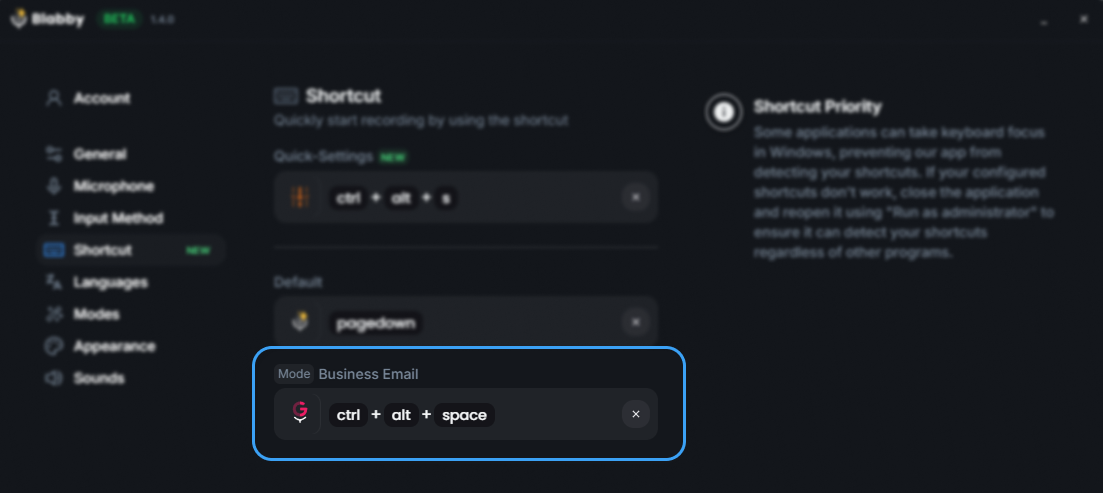
Pestaña Shortcuts de BlabbyAI. A diferencia de Win+H, la tecla de activación la eliges tú, y cada Custom Mode puede tener la suya.
El atajo en un portátil
El atajo es idéntico en un portátil: Tecla Windows + H en Windows 11. No hay una combinación aparte para portátiles y no necesitas la tecla Fn. Si no pasa nada al pulsarlo, la causa casi siempre es una de estas tres, en este orden:
- El cursor no está en un campo de texto. La escritura por voz necesita un sitio donde poner las palabras. Haz clic primero en el documento o cuadro y luego pulsa el atajo.
- El acceso al micrófono está desactivado. Abre Configuración → Privacidad y seguridad → Micrófono y asegúrate de que estén activados el acceso al micrófono y el acceso de las apps de escritorio.
- El micrófono está silenciado por hardware. Muchos portátiles tienen un interruptor de micrófono en una tecla de función (a menudo F4 o F8) con su propia luz indicadora. Windows muestra la barra, pero nunca te oye.
Los micrófonos de portátil también son la causa número uno de mala precisión. El micrófono integrado está cerca de los ventiladores y capta el ruido del teclado, así que si tu dictado sale ilegible en un portátil pero bien en un escritorio, el micrófono es la variable que hay que cambiar antes que cualquier otra cosa.
Dónde está la tecla Windows en tu portátil
La mayor parte de la confusión con el atajo en portátil no tiene que ver con la escritura por voz. Tiene que ver con encontrar la tecla Windows. En un teclado compacto de portátil suele estar justo a la izquierda de la barra espaciadora, entre Ctrl y Alt, marcada con el logo de Windows de cuatro paneles y no con la palabra «Windows». La pulsas junto con H, igual que pulsarías Mayús junto con una letra. No las pulses una detrás de otra, y no necesitas la tecla Fn.
| Tipo de portátil | Dónde encontrar la tecla |
|---|---|
| La mayoría de portátiles Windows | Fila inferior, a la izquierda de la barra espaciadora, entre Ctrl y Alt |
| Algunos teclados compactos y gaming | A la derecha de la barra espaciadora, o desactivada por completo en «modo gaming» para evitar pulsaciones accidentales a mitad de partida |
| Un teclado Mac con Windows | La tecla Command actúa como tecla Windows, así que el atajo es Command + H |
| Un teclado externo | Misma posición, aunque algunos teclados bloquean la tecla con un conmutador Fn + Windows |
Esa última fila atrapa a más gente que ninguna otra. Los portátiles gaming de ASUS, MSI y Lenovo suelen traer un «bloqueo de tecla Windows» activado por defecto en su software de control, porque una pulsación accidental de Windows minimiza un juego a pantalla completa. Si Win+H no hace nada en un portátil gaming y nada más de esta página te ha ayudado, abre la utilidad del fabricante (Armoury Crate, MSI Center, Lenovo Vantage) y comprueba si la tecla Windows está desactivada ahí.
Por qué el dictado empeora con la batería
Hay un fallo típico de portátil que parece un problema de precisión y no lo es. La escritura por voz de Windows envía el audio a los servidores de Microsoft para procesarlo, así que depende de una conexión estable y de que el equipo no se duerma. Con el ahorro de batería, Windows limita la actividad de red en segundo plano y puede suspender el flujo del micrófono entre frases. El síntoma es característico: la primera frase se transcribe bien, las siguientes llegan cortadas o desaparecen, y la barra sigue abierta todo el tiempo como si no pasara nada.
Si el dictado empeora tras las primeras frases
Enchufa el portátil, o pon el modo de energía en Equilibrado en Configuración, Sistema, Energía y batería. Si el problema desaparece con la corriente, era el límite de potencia y no tu micrófono ni tu acento, y hablar más claro no lo habría arreglado.
Esta es también la diferencia práctica más clara entre la herramienta integrada y una app de dictado dedicada en un portátil. BlabbyAI graba la frase entera en local y la transcribe de una vez, así que un breve corte de red retrasa el texto en lugar de tragárselo, y el ahorro de batería no cambia en silencio el resultado que obtienes.
¿Qué configuración necesitas para un dictado preciso?
Menos de lo que la mayoría espera. La precisión del dictado la domina una sola variable, y no es el software: es lo lejos que está el micrófono de tu boca, y qué más hay en la habitación. Un auricular de precio medio gana a un condensador de escritorio caro a un metro, porque la distancia y las reflexiones de la sala dañan más que cualquier diferencia de calidad de cápsula.
| Con qué dictas | Resultado realista |
|---|---|
| Matriz de micrófonos integrada del portátil | Bien en una habitación silenciosa; empeora rápido con ruido de ventilador, tecleo o alguien más hablando |
| Auriculares con cable y micrófono en línea | Un gran salto por muy poco dinero, porque el micrófono queda cerca de la boca y lejos de los ventiladores |
| Auriculares USB | La opción fiable para dictar todo el día, y en la que acaba la mayoría de quien dicta horas |
| Auriculares Bluetooth | Sirven, pero el perfil del micrófono suele ser mucho peor que la reproducción de los mismos auriculares, así que la precisión varía |
Más allá del micrófono, importan tres cosas y el resto es folklore. Habla en frases completas en lugar de palabra a palabra, porque el reconocimiento de voz usa el contexto para elegir entre palabras parecidas y una sola palabra no le da nada con lo que trabajar. Mantén un ritmo estable en lugar de ralentizarte artificialmente, ya que el habla exagerada está más lejos del habla grabada con la que se entrenaron estos modelos, no más cerca. Y comprueba qué micrófono usa Windows realmente en Configuración, Sistema, Sonido, porque un portátil acoplado a menudo elige por defecto el micrófono de una webcam o de un monitor al otro lado de la habitación.
Lo que ningún micrófono arregla es la puntuación. La escritura por voz de Windows transcribirá tus palabras con precisión y aún así te entregará un muro de texto, porque solo inserta puntuación cuando dices las marcas en voz alta. Eso es un límite de la función, no de tu configuración, y es la razón principal por la que quien dicta en serio pasa a una herramienta dedicada. BlabbyAI funciona con Whisper large v3 turbo y puntúa y pone mayúsculas automáticamente, así que la misma grabación llega como frases terminadas.
Solución de problemas de la escritura por voz de Windows
¿El micrófono no funciona?
- Comprueba los permisos del micrófono en Windows: Configuración → Privacidad → Micrófono
- Asegúrate de que tu micrófono esté configurado como dispositivo de grabación predeterminado
- Prueba tu micrófono en Configuración → Sistema → Sonido → Entrada
- Reinicia el equipo e inténtalo de nuevo
¿La escritura por voz no se activa?
- Asegúrate de que Windows esté actualizado a la última versión
- Revisa el idioma de entrada: la escritura por voz sigue tu idioma de entrada activo, no el idioma de visualización de Windows, así que cámbialo con Tecla Windows + Barra espaciadora
- Instala paquetes de idioma: Configuración → Hora e idioma → Idioma
- Asegúrate de hacer clic primero en un campo de texto editable
¿Mala precisión?
- Usa un micrófono externo de calidad en lugar del micrófono integrado del portátil
- Reduce el ruido de fondo (cierra ventanas, apaga ventiladores)
- Habla con claridad a un ritmo conversacional normal
- Completa el tutorial de entrenamiento de voz en Windows 10
- Coloca el micrófono a 15-30 cm de la boca
¿No funciona en apps concretas?
- Algunas apps (como ciertos juegos o aplicaciones seguras) bloquean la escritura por voz
- Prueba primero la escritura por voz en el Bloc de notas para comprobar que funciona
- Las apps basadas en el navegador pueden pedir permisos de micrófono en el navegador
- Valora usar la app de BlabbyAI para Windows para un mejor dictado en todas las apps
Dicta en cualquier sitio de Windows




Tu propio atajo, y puntuación que nunca dices en voz alta
BlabbyAI escribe en cualquier app de Windows con una tecla que eliges tú. Gratis para empezar, 60 créditos a la semana, sin tarjeta.
Win+H frente a Voice Access: Windows tiene dos herramientas de dictado, no una
Casi todos los comparativos tratan el dictado de Windows como una sola función. Son dos, se comportan distinto, y elegir la equivocada es la razón más habitual por la que la gente concluye que el dictado de Windows está roto.
La confusión se ve en los propios resultados de Google. Busca speech to text windows 11 y uno de los primeros resultados es una página de Microsoft titulada «Dictate text using Speech Recognition» cuyo encabezado dice Applies To: Windows 7. Te indica que hagas clic en Inicio, luego Todos los programas, luego Accesorios, luego Centro de facilidad de acceso. Esos menús no existen en Windows 11.
| Escritura por voz (Win+H) | Voice Access | BlabbyAI | |
|---|---|---|---|
| Para qué sirve | Dictar texto en un campo | Controlar todo el PC con la voz | Dictar texto en cualquier campo |
| Versiones de Windows | Windows 10 y 11 | Windows 11 22H2 y posteriores | Windows 10 y 11 |
| Funciona sin conexión | No, corre sobre Azure Speech services | Sí, tras descargar el idioma | No |
| Vocabulario personalizado | No | Sí, di «add to vocabulary» | Sí, con custom modes |
| Limpieza gramatical | Solo PCs Copilot+, solo inglés | No | Sí, en cualquier PC Windows |
| Idiomas | 46 | Configuraciones regionales en inglés al lanzamiento | Más de 90 |
| Cambiar el atajo | No | No | Sí |
| Precio | Gratis, integrado | Gratis, integrado | Plan gratuito, $8.49/mes ilimitado |
Cifras de Windows leídas en la documentación de soporte de Microsoft el 09/09/2026.
La fila que lo decide para la mayoría es el vocabulario personalizado. Si dictas nombres, términos médicos, códigos de producto o cualquier cosa que un modelo general no ha visto nunca, Win+H seguirá equivocándose y no te da dónde enseñárselo. Voice Access puede aprenderlos, pero está hecho para manejar la interfaz, no para escribir prosa. BlabbyAI lo resuelve con vocabulario personalizado en un modo, que es una instrucción en claro y no una lista de palabras que mantienes a mano.
Cómo cambiar el idioma de la escritura por voz (y por qué parece bloqueado)
Es la pregunta de dictado en Windows más frecuente, con las respuestas menos útiles en internet, porque la mayoría de las guías repiten una afirmación que no es cierta: que tu idioma de dictado tiene que coincidir con el idioma en el que se muestra Windows. No es así. La propia página de Microsoft indica que puedes usar un idioma de escritura por voz distinto del que elegiste para Windows.
Lo que despista es que el idioma no se configura en ningún sitio del panel flotante de escritura por voz. No hay un desplegable de idioma. La escritura por voz sigue tu idioma de entrada activo, así que lo cambias igual que cambiarías el teclado:
- Añade primero el idioma si no está instalado: Configuración → Hora e idioma → Idioma y región → Agregar un idioma. Las funciones de voz opcionales que Windows ofrece durante la instalación no hacen falta para que la escritura por voz funcione.
- Cámbiate a él con Tecla Windows + Barra espaciadora, o el selector de idioma en la esquina de la barra de tareas.
- Luego pulsa Tecla Windows + H. La escritura por voz toma el idioma de entrada que ahora esté activo.
La escritura por voz de Windows 11 admite 46 idiomas, contados en la lista publicada por Microsoft el 09/09/2026. Eso incluye seis variantes de inglés y entradas aparte para el portugués de Brasil y el europeo, el español de México y el de España, y tres variantes de chino, así que el número de idiomas realmente distintos es menor que 46 en la práctica.
Si cambias de idioma a menudo, el coste real es el baile de dos pasos: cada cambio también cambia la entrada del teclado, y con ella dónde están las teclas de puntuación. BlabbyAI mantiene su selector de idioma separado del idioma de entrada de Windows y admite más de 90 idiomas, así que puedes dictar en español en un sistema en inglés sin tocar la distribución del teclado.
Fluid dictation: la corrección gramatical que exige un PC Copilot+
Microsoft añadió a la escritura por voz una función llamada Fluid dictation. Corrige gramática, puntuación y muletillas mientras hablas, para que dejes de decir «coma» en voz alta y de borrar cada «eh». Si has leído que el dictado de Windows ahora limpia tu habla, es esta función la que describen.
Van unidas tres condiciones, y Microsoft las indica las tres en su propia página:
- Solo PCs Copilot+. No es una función de Windows 11, es una función de una clase de hardware. Un portátil Windows 11 comprado antes de que existiera Copilot+ no la obtiene.
- Solo configuraciones regionales en inglés. Dicta en cualquiera de los otros 45 idiomas admitidos y vuelves a la transcripción en bruto.
- Primero tiene que descargarse un modelo. Funciona sobre un modelo de lenguaje pequeño en el dispositivo, Phi Silica. Hasta que termina la descarga, la opción aparece en gris en los ajustes de escritura por voz, y por eso hay quien concluye que su PC no tiene la función cuando simplemente no ha terminado de descargarla. El progreso se ve en Configuración, Windows Update.
Fluid dictation es de verdad bueno, y es la respuesta correcta si tienes un PC Copilot+ y escribes en inglés. No cierra la brecha porque es la franja más estrecha de la base instalada de Windows, sobre la franja más estrecha de los idiomas que Windows ya admite. BlabbyAI para Windows hace la misma limpieza en el hardware que ya tienes, en más de 90 idiomas, y de paso te deja cambiar la tecla de activación.
Hay una diferencia más que conviene conocer. Fluid dictation reescribe hacia un inglés correcto. No reescribe hacia un formato. Los custom modes de BlabbyAI son una instrucción libre, así que la misma frase puede salir como un informe de error, un mensaje de Slack o una lista de viñetas según el modo activo. Decir «nuevo párrafo» puede insertar uno en lugar de escribir las palabras.
Limitaciones de la escritura por voz de Windows
Aunque la escritura por voz de Windows es gratuita e integrada, tiene limitaciones importantes:
- La puntuación automática viene desactivada: Existe, pero hay que encontrarla detrás del icono de engranaje del panel flotante, y inserta puntuación a partir de tus pausas, no del significado de la frase
- Necesita conexión a internet: Microsoft indica que el reconocimiento corre sobre Azure Speech services, así que Win+H deja de producir texto cuando te quedas sin conexión
- La corrección gramatical está atada al hardware: Fluid dictation corrige gramática y muletillas mientras hablas, pero solo en PCs Copilot+ y solo en configuraciones regionales en inglés
- Soporte web limitado: No funciona de forma fiable en todas las aplicaciones web
- Sin formato personalizado: No puede transformar el habla casual en texto profesional
- 46 idiomas: Contados en la propia lista de Microsoft el 09/09/2026, frente a más de 90 en BlabbyAI
Si necesitas dictado profesional con puntuación y gramática automáticas, valora BlabbyAI.
Mejor alternativa: BlabbyAI
BlabbyAI es una app nativa de Windows que lleva el dictado profesional con IA a Windows, con funciones que la escritura por voz de Windows no tiene:
- Puntuación y gramática automáticas: Habla con naturalidad; la IA añade comas, puntos y mayúsculas automáticamente
- Modos de formato personalizados: Transforma el habla casual en correos profesionales, resúmenes o el formato que necesites
- Funciona en todas partes: Cualquier aplicación de Windows, incluidas Word, Excel, Gmail, Slack, Microsoft Teams, Notion y más
- Más de 90 idiomas: Dicta en cualquier idioma con detección automática
- Muy rápido: Transcripción en 200-600 ms con Whisper large v3 turbo de OpenAI
- Ortografía personalizada: Añade nombres de empresa, términos técnicos y jerga del sector
Comparación: escritura por voz de Windows vs BlabbyAI
| Función | Windows 11 | BlabbyAI |
|---|---|---|
| Puntuación automática | No | Sí |
| Corrección gramatical | No | Sí |
| Formato personalizado | No | Modos ilimitados |
| Funciona en todas las apps | Limitado | Sí |
| Varios idiomas | Limitado | Más de 90 idiomas |
| Velocidad | Rápida | 200-600ms |
| Precio | Gratis | Gratis + Premium |
Descarga BlabbyAI para Windows. Instala la app nativa de Windows en menos de 2 minutos y prueba el dictado con IA y puntuación automática en cualquier aplicación.
Consejos para una escritura por voz eficaz en Windows
- Invierte en un buen micrófono: Los micrófonos USB o auriculares ofrecen mucha más precisión que los micrófonos integrados del portátil
- Busca un entorno silencioso: El ruido de fondo reduce mucho la precisión
- Habla con naturalidad: No articules en exceso; usa tu tono conversacional normal
- Practica los comandos de puntuación: Memoriza «coma», «punto», «nueva línea», «nuevo párrafo»
- Revisa antes de enviar: Corrige siempre el texto dictado en busca de errores
Preguntas frecuentes
¿La escritura por voz de Windows necesita internet?
Sí. Microsoft indica que la escritura por voz usa el reconocimiento de voz en línea de Azure Speech services, y que necesitas estar conectado a internet para que funcione. Si se cae la conexión, Win+H deja de producir texto.
¿Puedo usar la escritura por voz en Microsoft Word?
Sí. Pulsa Tecla Windows + H, tanto en Windows 11 como en Windows 10, (Windows 10), haz clic en tu documento de Word y empieza a hablar. Microsoft Word también tiene su propia función integrada Dictar en la cinta Inicio.
¿Qué tan precisa es la escritura por voz de Windows?
La escritura por voz de Windows es razonablemente precisa en entornos silenciosos con un habla clara, y la puntuación automática está en el icono de engranaje del panel flotante. La corrección gramatical es otra cosa: Microsoft añadió Fluid dictation, que corrige gramática y muletillas mientras hablas, pero solo funciona en PCs Copilot+ y solo en configuraciones regionales en inglés. En cualquier otro equipo Windows 11 sigues obteniendo transcripción en bruto.
¿Qué idiomas admite la escritura por voz de Windows?
La escritura por voz de Windows admite 46 idiomas en Windows 11, contados en la documentación de soporte de Microsoft el 09/09/2026. El idioma de la escritura por voz no tiene que coincidir con el idioma de visualización de Windows: Microsoft indica que puedes usar uno distinto, y lo cambias con el selector de idioma o Tecla Windows + Barra espaciadora, no en el menú de escritura por voz.
¿Cuál es la diferencia entre Win+H y Voice Access?
Son dos funciones distintas de Windows. Win+H es la escritura por voz, para dictar texto en un campo: funciona en Windows 10 y 11, pero necesita internet. Voice Access sirve para controlar todo el PC con la voz, llegó con Windows 11 22H2 y posteriores, funciona sin conexión una vez descargado el idioma, y es la única opción integrada con vocabulario personalizado, que añades diciendo «add to vocabulary». Voice Access sustituyó al Reconocimiento de voz de Windows en septiembre de 2024.
¿Cómo cambio el idioma de la escritura por voz en Windows 11?
No hay ningún ajuste de idioma dentro del panel flotante de escritura por voz. La escritura por voz sigue tu idioma de entrada activo, así que añade el idioma en Configuración → Hora e idioma → Idioma y región → Agregar un idioma, cámbiate a él con Tecla Windows + Barra espaciadora o el selector de la barra de tareas, y luego pulsa Tecla Windows + H. Tu idioma de dictado no tiene que coincidir con el idioma de visualización de Windows.
¿Por qué Fluid dictation aparece en gris en mi PC?
O tu PC no es un PC Copilot+, o el modelo en el dispositivo no ha terminado de descargarse. Fluid dictation funciona sobre Phi Silica, un modelo de lenguaje pequeño que Windows descarga en segundo plano la primera vez que lanzas la escritura por voz, y la opción sigue atenuada hasta que termina. Puedes ver el progreso en Configuración → Windows Update. Fluid dictation también está limitado a configuraciones regionales en inglés.
¿Puedo usar la escritura por voz en el navegador Chrome?
Sí, pero es inconsistente. La escritura por voz de Windows funciona en algunos campos de texto del navegador, pero no en todas las aplicaciones web. Para una escritura por voz fiable en cualquier aplicación, incluida la escritura por voz en Google Docs, Gmail y otras apps web, usa BlabbyAI para Windows en su lugar.
¿Cuál es el atajo de teclado para la escritura por voz en Windows?
En Windows 11 el atajo es Tecla Windows + H. EnTecla Windows + H, y Microsoft la indica para Windows 10 igual que para Windows 11, así que no hay nada que activar antes. No confundir con debes activar el Reconocimiento de voz en Configuración → Hora e idioma → Voz. BlabbyAI usa Ctrl+Espacio por defecto y funciona igual en todas las aplicaciones de Windows, así que no tienes que recordar un atajo distinto por app.
¿Hay una mejor alternativa a la escritura por voz de Windows?
Sí. BlabbyAI para Windows es una app nativa de Windows que añade puntuación automática, corrección gramatical y modos de formato personalizados. A diferencia de la escritura por voz de Windows, no necesitas decir «coma» o «punto»: la IA aplica la puntuación según el contexto.
¿Puedo cambiar el atajo de escritura por voz de Windows?
No. Windows no ofrece ninguna forma de reasignar Win+H, ni en Windows 11 ni en Windows 10. Puedes mapear otra tecla a esa combinación con Microsoft PowerToys Keyboard Manager, o usar una app de dictado con su propio atajo. BlabbyAI usa Ctrl+Espacio por defecto y te deja elegir la tecla de activación, con atajos distintos para cada Custom Mode.
¿Por qué Win+H no hace nada en mi portátil?
Las tres causas habituales, en este orden: el cursor no está en un campo de texto, el acceso al micrófono está desactivado en Configuración, Privacidad y seguridad, Micrófono, o el micrófono está silenciado por hardware en una tecla de función. En portátiles gaming hay una cuarta: la utilidad del fabricante, como Armoury Crate, MSI Center o Lenovo Vantage, puede tener la tecla Windows desactivada para evitar pulsaciones accidentales durante los juegos.
¿Por qué el dictado empeora después de las primeras frases en un portátil?
Suele ser el ahorro de batería, no el micrófono. La escritura por voz de Windows envía el audio a los servidores de Microsoft, y con el ahorro de batería Windows limita la red en segundo plano y puede suspender el micrófono entre frases. Enchufa el portátil o pon el modo de energía en Equilibrado. Si el problema desaparece con la corriente, la causa era la limitación.
¿Qué micrófono necesito para un dictado preciso?
La distancia importa más que el precio. Un auricular con cable o incluso el micrófono en línea de unos auriculares gana a un micrófono de escritorio caro a un metro, porque las reflexiones de la sala y el ruido del ventilador dañan más que la calidad de la cápsula. Comprueba qué dispositivo usa Windows realmente en Configuración, Sistema, Sonido, porque un portátil acoplado a menudo elige por defecto el micrófono de una webcam al otro lado de la habitación.
Conclusión
La escritura por voz de Windows es una función integrada útil para el dictado básico en Windows 11 y Windows 10. Pulsa Tecla Windows + H (Windows 11) o Tecla Windows + H en ambas versiones para empezar a dictar.
Si necesitas dictado profesional con puntuación automática, corrección gramatical y formato personalizado para correos y documentos, descarga BlabbyAI para Windows.
Resumen rápido:
- Windows 11: Pulsa Tecla Windows + H para activar la escritura por voz
- Windows 10: la misma Tecla Windows + H, sin paso de configuración
- Di los comandos de puntuación en voz alta («coma», «punto»)
- Para puntuación y gramática automáticas, usa BlabbyAI
Empieza a dictar hoy y escribe más rápido y con más eficacia en Windows.