
Veröffentlicht am 28. August 2026 · Aktualisiert am 28. August 2026 · Von Sumbat.T
Word-Diktat funktioniert nicht? Warum Diktieren ausgegraut ist
Fast jeder Guide zu diesem Problem beginnt mit dem Mikrofon. Prüfen Sie, ob es eingesteckt ist, ob es stummgeschaltet ist, ob die Lautstärke stimmt. Der Rat ist in Ordnung und fast nie die Antwort, denn ein kaputtes Mikrofon graut keine Schaltfläche aus. Eine ausgegraute Diktieren-Schaltfläche sagt Ihnen, dass die Funktion ausgeschaltet ist, und nur wenige Dinge schalten sie aus.

Die kurze Antwort
Wenn Diktieren ausgegraut ist, liegt die Ursache fast immer daran, dass optionale verbundene Erfahrungen in den Datenschutzeinstellungen von Word ausgeschaltet sind. Diktat läuft in der Cloud von Microsoft und nicht auf Ihrem PC, deshalb schaltet das Deaktivieren dieser ganzen Funktionskategorie die Schaltfläche mit aus. Gehen Sie zu Datei, Konto, Kontodatenschutz, Einstellungen verwalten, schalten Sie die verbundenen Erfahrungen wieder ein und starten Sie Word neu.
Wenn nirgends eine Diktieren-Schaltfläche zu sehen ist, ist nichts kaputt und keine Einstellung bringt sie zurück. Diktieren kommt nur mit Microsoft-365-Abonnements und Word im Web. Word 2016, 2019, 2021 und 2024 haben es nie enthalten.
So oder so stecken Sie nicht fest. Windows hat kostenloses eingebautes Diktat unter Win + H, das in ein Word-Dokument tippt wie jedes andere Textfeld, und eine eigene App nimmt die Abhängigkeit ganz weg. BlabbyAI läuft auf Whisper large v3 turbo, nutzt einen Shortcut, den Sie selbst wählen, und tippt in Word, Outlook, einen Browser oder eine IDE, ohne dass Ihre Office-Lizenz eine Rolle spielt. Der Gratis-Tarif sind 60 Credits pro Woche, rund 2.000 Wörter, ohne Karte. Unlimited kostet $8.49 im Monat.
Hier starten: Symptom zuordnen
Die sechs Fehler unten sehen von außen ähnlich aus und haben unterschiedliche Ursachen. Finden Sie die Zeile, die zu dem passt, was Sie sehen, und gehen Sie direkt zu dieser Ursache. Sie müssen die ganze Seite nicht durcharbeiten.
| Was Sie sehen | Bedeutet meist | Gehen Sie zu |
|---|---|---|
| Diktieren ist sichtbar, aber ausgegraut und lässt sich nicht klicken | Optionale verbundene Erfahrungen sind ausgeschaltet | Ursache 1 |
| Auf der Registerkarte Start fehlt die Diktieren-Schaltfläche komplett | Ihre Word-Lizenz enthält sie nicht | Ursache 2 |
| Diktieren öffnet sich, das Mikrofon animiert, es erscheinen keine Wörter | Windows leitet Audio vom falschen Eingabegerät weiter | Ursache 3 |
| Eine Meldung, dass für das Diktat eine Internetverbindung nötig ist | Blockierter Netzwerkpfad zum Sprachdienst | Ursache 4 |
| Diktieren funktionierte gestern und stoppte nach einem Update | Datenschutzeinstellungen zurückgesetzt, oder eine Admin-Richtlinie kam dazu | Ursache 1 und Ursache 6 |
| Es funktioniert in Word, aber nicht in Outlook, oder umgekehrt | Mikrofonberechtigung pro App, kein Word-Fehler | Ursache 3 |
Der 30-Sekunden-Test, der den Großteil dieser Seite überspringt
Bevor Sie eine einzige Einstellung ändern, machen Sie einen Test. Er sagt Ihnen, ob Mikrofon und Konto in Ordnung sind, und eliminiert den Großteil der Ratschläge zu diesem Problem.
Auf der Registerkarte Start öffnen Sie das Dropdown unter Diktieren und suchen Transkribieren. Starten Sie damit eine Aufnahme. Transkribieren nutzt dasselbe Mikrofon und dasselbe Microsoft-Konto wie Diktieren, ist aber eine andere Funktion.
| Ergebnis | Was es ausschließt | Wohin weiter |
|---|---|---|
| Transkribieren nimmt problemlos auf, Diktieren bleibt ausgegraut | Mikrofon, Berechtigungen und Lizenz funktionieren alle | Ursache 1, dann Ursache 6 |
| Transkribieren hört ebenfalls nichts | Nichts. Der Fehler liegt unter Word, im Windows-Audio | Ursache 3, dann Ursache 5 |
| Weder Transkribieren noch Diktieren sind irgendwo zu finden | Einstellungen sind egal, das ist die Lizenz | Ursache 2 |
Die erste Zeile ist die nützliche, und genau diesen Fall schicken die meisten Guides den falschen Weg. Wenn Transkribieren Sie perfekt hört, während Diktieren sich nicht klicken lässt, ist jeder Mikrofon-Tipp im Internet für Ihre Maschine irrelevant: Die Hardware funktioniert nachweislich. Übrig bleibt eine Einstellung oder eine Richtlinie, und das ist eine ganz andere und viel kürzere Untersuchung.
Ursache 1: Verbundene Erfahrungen sind ausgeschaltet
Das ist die Falle, in die die meisten tappen, und der Grund, warum der übliche Mikrofon-Tipp so oft scheitert. Das Diktieren von Word transkribiert nichts auf Ihrem Computer. Es nimmt Audio auf, schickt es an einen Microsoft-Sprachdienst und tippt zurück, was zurückkommt. Microsoft fasst jede Funktion, die so arbeitet, unter der Datenschutzüberschrift verbundene Erfahrungen zusammen, und die lässt sich mit einem Klick ausschalten.
Ist sie aus, versteckt Word Diktieren nicht und erklärt sich nicht. Die Schaltfläche sitzt einfach da, ausgegraut, und sieht aus wie ein Bug. Wer dann eine Stunde an Mikrofontreibern arbeitet, debugt die komplett falsche Maschine.
Der Fix, der Reihe nach
- Öffnen Sie Word und gehen Sie zu Datei, dann Konto.
- Wählen Sie Kontodatenschutz, dann Einstellungen verwalten. Auf dem Mac lautet der Pfad App-Menü, dann Einstellungen, dann Datenschutz.
- Unter Verbundene Erfahrungen aktivieren Sie die Erfahrungen, die Ihre Inhalte analysieren. Das ist die Kategorie, zu der Diktat gehört.
- Klicken Sie auf OK und starten Sie Word vollständig neu. Das Schließen des Dokuments reicht nicht, der Prozess muss beendet werden.
Das ist keine Vermutung darüber, wie Word sich verhält, das ist dokumentiert. Die Datenschutzdokumentation von Microsoft listet Diktat in der Tabelle der verbundenen Erfahrungen, die Ihre Inhalte analysieren, und stellt fest: Wenn Sie bestimmte Arten verbundener Erfahrungen ausschalten, ist der Menüband- oder Menübefehl für diese verbundenen Erfahrungen ausgegraut. Dieser Satz ist die ganze Erklärung für das Symptom, und der Grund, warum Mikrofon-Tipps es nicht beheben können.
Zwei Dinge, die sich lohnen zu wissen. Ein Office-Update kann die Wahl zurücksetzen, deshalb stoppt Diktat manchmal auf einer Maschine, an der niemand etwas geändert hat: Wenn Diktieren über Nacht kaputt ging, schauen Sie zuerst hier und nicht zuletzt. Und wenn Sie mit einem Arbeits- oder Schulkonto angemeldet sind, schreibt Microsoft, dass Sie diese Optionen gar nicht sehen, weil die Entscheidung beim Administrator liegt. Das ist Ursache 6.
Die andere dokumentierte Ursache für eine ausgegraute Schaltfläche
Wenn die Einstellung ebenfalls ausgegraut ist
Ursache 2: Ihre Word-Lizenz hatte Diktieren nie
Wenn Sie die ganze Registerkarte Start abgesucht haben und nirgends ein Mikrofonsymbol ist, hören Sie auf zu suchen. Das ist der häufigste Grund, warum eine Fix-Liste jemandem den Nachmittag raubt: Die Funktion ist nicht deaktiviert, sie steckt nicht in dem Produkt, das Sie gekauft haben.
Diktieren ist eine Abo-Funktion. Sie kommt mit Microsoft 365 und mit Word im Web, und sie wurde nie in einer Kaufversion von Office ausgeliefert. Wer Word 2021 nutzt, kann jeden jemals geschriebenen Troubleshooting-Guide lesen und findet die Schaltfläche nicht, weil es nichts zu finden gibt.
| Ihre Word-Version | Hat Diktieren? | Detail |
|---|---|---|
| Microsoft 365 (Abo) | Ja | Die einzige Desktop-Lizenz mit Diktieren auf der Registerkarte Start |
| Word im Web | Ja | Kostenlos mit Microsoft-Konto, läuft im Browser |
| Word 2021 / 2024 (Kaufversion) | Nein | Dauerlizenzen enthalten die Cloud-Sprachfunktion nicht |
| Word 2019 / 2016 | Nein | In diesen Versionen gab es nie eine Diktieren-Schaltfläche |
| Jedes Word, offline | Nein | Diktat ist ein Cloud-Dienst, keine lokale Verarbeitung |
Unsicher, welche Sie haben? Öffnen Sie Datei, dann Konto. Ein Abo sagt Microsoft 365 und zeigt das zugehörige Konto. Eine Kaufversion nennt das Jahr, zum Beispiel Word 2021. Dieser eine Bildschirm beendet die Untersuchung meist.
Warum Sie zu Recht verwirrt waren
Jemand mit Word 2021 landet also auf einer offiziellen Microsoft-Seite, die so wirkt, als gelte die Funktion für seine Version, und findet die Schaltfläche nirgends. Als ein Nutzer mit Office 2024 genau danach fragte, antwortete ein Microsoft-Moderator: Diktat ist nur mit Office 365 verfügbar und ist in Office 2024 nicht integriert. Die Dokumentation ist widersprüchlich; die Antwort ist es nicht.
Der nützliche Teil: Eine fehlende Diktieren-Schaltfläche kostet Sie nichts. Diktat in Word muss nicht von Word kommen. Windows macht es kostenlos, und eine eigene App macht es besser, in jeder Word-Version der letzten Jahre und in jedem anderen Programm auf der Maschine.
Funktioniert in jeder Word-Version






In Word diktieren ohne Microsoft-365-Abo
BlabbyAI tippt in das fokussierte Textfeld, deshalb verhalten sich Word 2016, 2019, 2021 und 365 gleich. Whisper large v3 turbo, ein Shortcut Ihrer Wahl, 60 gratis Credits pro Woche und keine Karte.
Ursache 3: Word hört auf dem falschen Mikrofon
Das ist der Fall, in dem die Schaltfläche funktioniert, das Panel sich öffnet, das Symbol animiert, als ob es Sie hört, und kein einziges Wort im Dokument landet. Word macht seinen Job. Es bekommt Stille geliefert.
Word hat keinen eigenen Mikrofonwähler. Es nutzt, was Windows als Standardeingabegerät gesetzt hat. Deshalb kann ein Headset anschließen, ein Videoanruf oder ein angedocktes Laptop Diktat lautlos zerstören, das zehn Minuten zuvor noch funktionierte. Windows wechselt still die Standardeinstellung und sagt Ihnen nichts.
Standardeingabegerät prüfen
Einstellungen, System, Sound. Unter Eingabe bestätigen Sie, dass das Gerät ausgewählt ist, in das Sie tatsächlich sprechen, und sprechen Sie, während Sie den Pegelmesser beobachten. Bewegt sich der Balken dort nicht, hätte Word Sie nie hören können.
Desktop-App-Berechtigung prüfen
Einstellungen, Datenschutz und Sicherheit, Mikrofon. Unter dem Hauptschalter gibt es einen zweiten für Desktop-Apps, und genau der fängt Leute. Der Master-Schalter kann an sein, während Desktop-Apps, inklusive Word, noch blockiert sind.
Word hat keinen eigenen Mikrofon-Schalter, und das ist korrekt
Nichts ist falsch. Word ist eine klassische Desktop-Anwendung und kein Store-App, deshalb bekommt es keinen eigenen Schalter: Der Zugriff steuert allein der Schalter Desktop-Apps den Zugriff auf Ihr Mikrofon erlauben. Wer nach einem Word-Eintrag sucht, ihn nicht findet und denkt, Berechtigungen seien in Ordnung, hat den einzigen relevanten Schalter übersprungen. Und „zuvor zugegriffen“ ist ein Statuslabel, keine Ablehnung.
Ein weiterer Trick, der nichts kostet: Schalten Sie Desktop-Apps den Zugriff auf Ihr Mikrofon erlauben aus und wieder ein, während alle Office-Apps vollständig geschlossen sind. Ein Microsoft-Moderator empfiehlt genau diesen Refresh für den Fall, dass die Schaltfläche aktiv aussieht und nichts tut, und er löst überraschend viele Maschinen, bei denen die Einstellung schon korrekt war.
Ursache 4: Die Verbindung zum Sprachdienst ist blockiert
Weil Diktat eine Cloud-Funktion ist, gehört alles zwischen Mikrofon und den Servern von Microsoft zum System. Eine funktionierende Internetverbindung reicht allein nicht: Der konkrete Pfad muss offen sein. Firmenfirewalls, VPN-Tunnel, die den gesamten Traffic über die Zentrale leiten, und Filterproxys brechen Diktat, während der Rest von Word völlig normal bleibt.
Das Muster ist unverkennbar. Diktieren startet und scheitert dann, meist mit einer Verbindungsmeldung statt einer Mikrofonmeldung, und jedes Mal auf dieselbe Weise. Ein schneller Test klärt es: Diktieren Sie außerhalb des Firmennetzes, über einen Telefon-Hotspot. Funktioniert es dort und am Schreibtisch nicht, liegt der Fehler im Netzwerkpfad, und keine Einstellung in Word behebt ihn.
Die genaue Meldung entschlüsseln
- Um Diktat zu verwenden, benötigen Sie eine Internetverbindung. Stellen Sie sicher, dass Ihre Verbindung funktioniert. Irreführend, weil sie auf Maschinen erscheint, deren Internet einwandfrei ist. Ein dokumentierter Fall in Microsofts eigenem Q&A führte es auf einen Firmen-Webfilter zurück: Den Endpoint-Agenten entfernen stellte Diktat wieder her, neu installieren brach es wieder, ganz ohne Gruppenrichtlinie.
- Ups, es gab ein Problem mit Diktat. Etwas Unerwartetes hat den Audiostream unterbrochen. Die Sitzung startete und der Audio-Feed stoppte mittendrin. Meist wechselt das Eingabegerät darunter, ein Headset fällt ab, oder ein anderes Programm greift das Mikrofon.
- Es gibt ein Problem mit Ihrem Mikrofon oder wir können Ihr Mikrofon nicht erkennen. Das sind die einzigen Meldungen, bei denen der Standard-Mikrofon-Tipp der richtige ist. Die Microsoft-eigene Fehlerbehebungsseite verweist hier auf die Geräteeinstellungen.
- Diktat kann Sie nicht hören. Das Gerät ist gefunden, aber stumm: prüfen Sie, ob es nicht stummgeschaltet ist, erhöhen Sie den Eingabepegel und gehen Sie an einen ruhigeren Ort.
- Authentifizierung fehlgeschlagen. Veraltete Office-Anmeldedaten. Melden Sie sich unter Datei, Konto ab, löschen Sie in der Windows-Anmeldeinformationsverwaltung die Einträge, die mit MicrosoftOffice beginnen, und melden Sie sich wieder an.
Ein wirklich seltsamer Workaround kam aus demselben Microsoft-Thread und lohnt sich zu kennen, weil er nichts kostet: Ein Nutzer mit 80 % Fehlerrate stellte fest, dass Diktat auf leeren, ungespeicherten Dokumenten scheiterte und funktionierte, sobald die Datei gespeichert war. Wenn Sie auf einem unbenannten Dokument testen, speichern Sie zuerst, bevor Sie etwas schließen.
Ursache 5: Etwas anderes hält das Mikrofon bereits
Nur eine Anwendung kann gleichzeitig einen exklusiven Sperrzugriff auf ein Mikrofon halten. Wenn Teams, Zoom, Discord, OBS oder ein Browser-Tab in einem Meeting zuerst da war, verliert die Anfrage von Word still. Das lohnt sich früh zu prüfen, weil es der schnellste Punkt auf dieser Seite ist, den man ausschließen kann, und er ist viel häufiger geworden, seit den ganzen Tag ein Videoanruf im Hintergrund läuft.
Schließen Sie jedes andere Programm, das plausibel ein Mikrofon wollen könnte, inklusive derer, die in der Taskleiste minimiert sind, und versuchen Sie Diktieren erneut. Funktioniert es, haben Sie es gefunden. Der dauerhafte Fix ist meist, den Exklusivmodus für das Gerät zu deaktivieren: Soundeinstellungen, Eigenschaften des Eingabegeräts, dann die Registerkarte Erweitert.
Ursache 6: Ein Administrator hat es für die ganze Firma deaktiviert
Auf einem Firmenrechner ist das wahrscheinlicher als jeder Hardwarefehler, und hier lautet die ehrliche Antwort: Sie können es nicht selbst beheben. Organisationen schalten optionale verbundene Erfahrungen absichtlich aus, weil diese Funktionen Inhalte an einen Cloud-Dienst senden, und genau das verbieten manche Datenrichtlinien. Diktat ist Kollateralschaden einer Entscheidung, die nie um Diktat ging.
Meist merken Sie es in Sekunden. Öffnen Sie die Datenschutzeinstellungen aus Ursache 1: Fehlen die Optionen komplett, ist das das dokumentierte Verhalten für ein Arbeits- oder Schulkonto, und die Entscheidung liegt beim Administrator. Nichts Lokalem überschreibt das, inklusive Office neu installieren, was die am meisten verschwendete Stunde in dieser ganzen Problemkategorie ist.
Es gibt auch eine Meldung, die es sofort klärt. Wenn ein Klick auf Diktieren dieser Befehl ist nicht verfügbar, der Administrator Ihrer Organisation hat den für diese Funktion erforderlichen Dienst deaktiviert erzeugt, ist die Untersuchung vorbei. Das ist kein Fehler zum Debuggen, das ist eine Richtlinie, die sagt, was sie getan hat.
Für den Administrator, oder den Leser, der seine eigene IT ist
Der äquivalente Registry-Wert ist usercontentdisabled unter HKEY_CURRENT_USER\Software\Policies\Microsoft\office\16.0\common\privacy. Die Werte sind umgekehrt, als der Name nahelegt: 1 bedeutet aktiviert und 2 bedeutet deaktiviert. Steht der Wert auf 2, ist Diktieren per Richtlinie aus und kein Mikrofon-Troubleshooting ändert das.
Was auf einer gesperrten Maschine noch funktioniert, ist alles, was nicht über die Office-Lizenz läuft. Die Windows-Spracheingabe unter Win + H ist eine Windows-Funktion und keine Office-Funktion, deshalb berührt eine Office-Richtlinie sie nicht. Eine separate Diktiersoftware liegt ebenso außerhalb der Richtlinie, vorbehaltlich der Regeln Ihres Arbeitsplatzes zur Softwareinstallation.
Ursache 7: Es funktioniert, aber die Transkription ist schlecht
Das ist eine andere Beschwerde als eine kaputte Schaltfläche und verdient eine andere Antwort. Wenn Diktieren läuft und Text liefert, der oft genug falsch ist, um nutzlos zu sein, kann die Ursache sein, dass Ihre Sprache nicht vollständig unterstützt wird.
Microsoft teilt Diktat-Sprachen in zwei Stufen. Eine kurze Liste ist vollständig unterstützt: Englisch in den Hauptvarianten, Französisch, Deutsch, Italienisch, Spanisch, Portugiesisch in Brasilien, Chinesisch in China, Japanisch und Hindi. Alles andere, und das ist eine lange Liste inklusive Niederländisch, Polnisch, Schwedisch, Koreanisch, Türkisch, Russisch, Arabisch und Portugiesisch wie in Portugal gesprochen, ist als Vorschau markiert.
Vorschau meint genau das. Wenn Sie in einer dieser Sprachen diktieren und die Genauigkeit frustriert, machen Sie nichts falsch und kein Mikrofon behebt es. Das ist auch der klarste Fall für eine andere Engine: Moderne Sprachmodelle sind nicht auf dieselbe Weise in unterstützte und Vorschau-Stufen organisiert, und ein Tool darauf kommt mit einer Vorschau-Sprache meist spürbar besser zurecht.
Wenn Sie lieber nicht mehr von Diktieren abhängen
Jede Ursache oben führt auf dieselbe Designentscheidung zurück: Das Diktat von Word ist eine Cloud-Funktion an einem Abo, hinter einer Datenschutzeinstellung und nur über einen Netzwerkpfad erreichbar, den jemand anderes kontrolliert. Das sind vier separate Dinge, die ohne Ihr Zutun ausgeschaltet werden können, und das sind viele bewegliche Teile für eine Mikrofon-Schaltfläche.
Die Alternativen teilen sich klar danach, wonach Sie optimieren.
| Tool | Kosten | Wohin es tippt | Funktioniert offline |
|---|---|---|---|
| Word Dictate | Enthalten in Microsoft 365 ($99.99/Jahr) | Word, Outlook, PowerPoint, OneNote | Nein |
| BlabbyAI | Gratis-Tarif, oder $8.49/Monat unlimited | Jede App mit Textfeld | Nein |
| Windows-Spracheingabe (Win+H) | Kostenlos, in Windows integriert | Jede App mit Textfeld | Nein |
| Dragon Professional | Ab $699 einmalig | Desktopweit, tiefe Word-Integration | Ja |
Windows-Spracheingabe: kostenlos und schon installiert
Setzen Sie den Cursor in Ihr Word-Dokument und drücken Sie Win + H. Eine kleine Symbolleiste erscheint und Ihre Sprache landet im Dokument. Es gehört nicht zu Office, deshalb sind eine fehlende Diktieren-Schaltfläche, eine Dauerlizenz und eine Office-Datenschutzrichtlinie dafür irrelevant. Für einen gelegentlichen Absatz reicht es wirklich, und es kostet nichts, es jetzt zu versuchen.
Die Grenzen zeigen sich bei ernsthaftem Einsatz. Die Genauigkeit liegt hinter der aktuellen Generation von Sprachmodellen, der Shortcut ist fest, und es hängt an einer eigenen Online-Spracheinstellung, die sich im gleichen Stil wie bei Word ausschalten lässt. Wenn beim Drücken nichts passiert, ist das ein separates, klar definiertes Problem: Wir haben elf Fixes für die Windows-Spracheingabe genau dafür geschrieben.
BlabbyAI: ein Shortcut, jede Anwendung
BlabbyAI ist eine Windows-Desktop-App für Leute, die den ganzen Tag diktieren statt gelegentlich. Sie läuft auf Whisper large v3 turbo, das Interpunktion, Großschreibung und Ton übernimmt, ohne dass Sie die Satzzeichen laut sprechen, und tippt in das Feld, das gerade den Cursor hat. Word ist eines dieser Felder. Ebenso Outlook, Slack, Notion, eine Browser-Adresszeile und ein Code-Editor.
Der praktische Unterschied im Kontext dieser Seite: Keine der sechs Ursachen oben trifft darauf zu. Es gibt keine Office-Lizenzprüfung, weil es keine Office-Funktion ist. Es gibt keinen Schalter für verbundene Erfahrungen, weil diese Einstellung die Cloud-Funktionen von Microsoft steuert und nicht Drittanbieter-Software. Und den Shortcut setzen Sie selbst, statt einer festen Tastenkombination, die ein anderes Programm schon belegt haben kann.
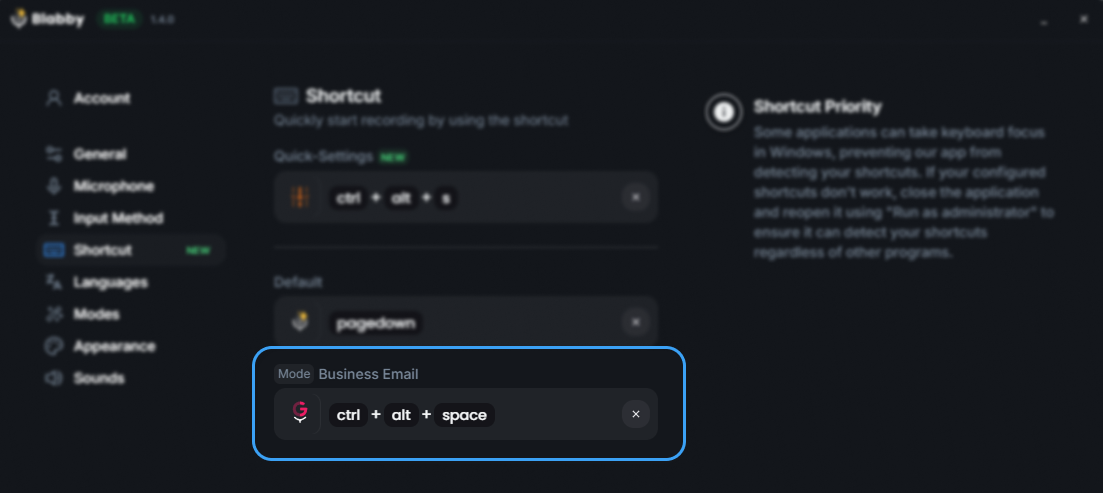
Shortcuts sind pro Modus zuweisbar, deshalb ist ein hängendes Win+H oder ein kollidierendes Hotkey keine Sackgasse.
Der zweite Unterschied ist, was mit den Wörtern nach der Transkription passiert. Das Diktieren von Word liefert eine wörtliche Abschrift dessen, was Sie gesagt haben. Blabby hat Modi: frei formulierte Anweisungen, die Sie selbst schreiben und an einen Shortcut hängen, sodass derselbe gesprochene Satz als sauberer Absatz, formelle E-Mail oder aufgeräumte Notizen ankommt, je nachdem, welchen Sie genutzt haben.

Ein Modus ist eine einfache Anweisung. Dieser macht aus gesprochenen Sätzen eine formelle E-Mail, bevor sie im Dokument landen.
Die Preise: Gratis-Tarif mit 60 Credits pro Woche, etwa 2.000 Wörter, ohne Karte, und $8.49 im Monat für unlimited. Für den Leser, der hier landete, weil Diktieren auf dem Firmenlaptop ausgegraut ist und IT die Richtlinie nicht ändert, sieht die Antwort so: Hören Sie auf, die Funktion von jemand anderem wieder einzuschalten.
Nicht unter Windows, oder Installation nicht erlaubt?
Damit es nach dem Fix weiter funktioniert
Diktat, das einmal kaputt ging, neigt dazu, wieder kaputtzugehen, weil die Einstellungen, von denen es abhängt, andere Prozesse ändern dürfen. Drei Gewohnheiten decken die meisten Wiederholungsfehler ab.
- Datenschutzeinstellungen nach einem großen Office-Update erneut prüfen. Feature-Updates können die Wahl der verbundenen Erfahrungen zurücksetzen. Stirbt Diktat in der Woche, in der ein Update kam, schauen Sie zuerst dort und nicht zuletzt.
- Eingabegerät festnageln. Setzen Sie das Mikrofon, das Sie tatsächlich nutzen, explizit als Windows-Standard, damit Andocken oder ein Anruf es nicht still umstellt.
- Einen Fallback behalten, der die Abhängigkeit nicht teilt. Ein zweiter Diktierweg lohnt sich nicht als Redundanz um der Redundanz willen. Er lohnt sich, weil das Diktat von Word durch eine Richtlinie ausgeschaltet werden kann, die Sie nie sehen, und dann gibt es keinen Fix, nur eine Alternative.
Häufig gestellte Fragen
Warum ist Diktieren in Word ausgegraut?
Microsoft stuft Diktat als verbundene Erfahrung ein, die Ihre Inhalte analysiert, und die eigene Dokumentation sagt: Wenn Sie diese Kategorie ausschalten, ist der Menübandbefehl ausgegraut. Schalten Sie sie unter Datei, Konto, Kontodatenschutz, Einstellungen verwalten wieder ein und starten Sie Word neu. Die zweite dokumentierte Ursache ist ein schreibgeschütztes Dokument: Microsoft listet das separat, und es graut die Schaltfläche auf genau dieselbe Weise aus. Ist die Datenschutzeinstellung gesperrt, hat ein Administrator sie per Richtlinie gesetzt, und nur er kann sie ändern.
Warum fehlt in meinem Word die Diktieren-Schaltfläche komplett?
Diktieren wird nur mit Microsoft-365-Abonnements und Word im Web ausgeliefert. Kaufversionen, darunter Word 2016, 2019, 2021 und 2024, haben es nie enthalten. Wenn Sie Word einmal gekauft haben statt zu abonnieren, fehlt die Schaltfläche nicht und ist nicht kaputt: Sie war nie Teil dieser Lizenz. Die Windows-Spracheingabe mit Win+H oder eine separate Diktiersoftware funktioniert in diesen Versionen stattdessen.
Funktioniert Word-Diktat offline?
Nein. Word-Diktat ist ein Cloud-Dienst: Ihr Audio geht an Microsoft-Server, wird dort transkribiert und zurückgeschickt. Ohne Internet startet die Schaltfläche nicht oder zeigt einen Verbindungsfehler. Deshalb kann es auch scheitern, wenn Firewall, VPN oder Firmenproxy den Pfad zum Sprachdienst blockieren, obwohl am PC alles korrekt aussieht.
Diktieren öffnet sich und das Mikrofon animiert, aber kein Text erscheint. Warum?
Word empfängt Stille, und das bedeutet fast immer, dass Windows ein anderes Eingabegerät routet als das, in das Sie sprechen. Prüfen Sie die Standardeingabe unter Einstellungen, System, Sound und bestätigen Sie, dass der Pegelmesser sich bewegt, wenn Sie reden. Die zweite Ursache ist die Mikrofonberechtigung für Desktop-Apps: ein separater Schalter neben dem Hauptmikrofon, der Office gezielt blockiert.
Wie behebe ich Diktat in Word ohne Microsoft-365-Abo?
Die eingebaute Diktieren-Schaltfläche können Sie ohne Abo nicht aktivieren, weil sie eine lizenzierte Funktion ist und keine Einstellung. Funktionierende Alternativen sind die Windows-Spracheingabe, kostenlos und mit Win+H in jedem Textfeld inklusive Word-Dokument, oder eine eigene Diktiersoftware wie BlabbyAI, die in Word tippt wie eine Tastatur und gar nicht von Ihrer Office-Lizenz abhängt.
Warum funktioniert Diktat in Word, aber nicht in Outlook?
Dieses Muster deutet auf eine Berechtigung pro Anwendung hin, nicht auf Word. Windows hält einen eigenen Mikrofon-Schalter für Desktop-Anwendungen, und Sicherheitssoftware oder ein Administrator können einzelne Office-Apps einschränken. Es passiert auch, wenn eine App mit einem lizenzierten Arbeitskonto angemeldet ist und die andere unter einem privaten Konto ohne Abo läuft.
Weiterlesen
- In Word diktieren behandelt Einrichtung und Sprachbefehle, sobald die Schaltfläche funktioniert.
- Spracheingabe funktioniert nicht unter Windows ist die entsprechende Seite für Win + H statt für Word.
- Microsoft Word Diktiersoftware vergleicht Tools, die in Word diktieren, auch ohne 365-Plan.
- Diktiersoftware ist die breitere Kategorieseite, wenn Sie ein Tool wählen statt eines zu reparieren.
Quellen
- Connected experiences in Microsoft 365 Apps, Microsoft Learn. Listet Diktat unter verbundenen Erfahrungen, die Inhalte analysieren, und stellt fest, dass das Deaktivieren den Menübandbefehl ausgraut.
- Manage privacy controls for Microsoft 365 Apps, Microsoft Learn. Der Gruppenrichtlinien-Pfad, die Richtliniennamen und die Registry-Werte.
- Dictate your documents in Word, Microsoft Support. Die Abo-Voraussetzung, die Schreibschutz-Ursache und die Listen unterstützter und Vorschau-Sprachen.
- If dictation in Office isn’t working, Microsoft Support. Die offiziellen Mikrofon-Fehlertexte.
- Turn on app permissions for your microphone in Windows, Microsoft Support. Der Desktop-App-Mikrofon-Schalter.
- Dictate in Word does not work, Microsoft Q&A. Der Desktop-App-Berechtigungs-Refresh und ein Nutzerbericht, dass Word keinen eigenen Mikrofon-Schalter hat.
- To use Dictation, you need internet connection, Microsoft Q&A. Der Webfilter-Fall und der Workaround mit ungespeichertem Dokument.
- Lack of dictation button in Office 2024, Microsoft Q&A. Ein Microsoft-Moderator bestätigt, dass Diktat in Office 2024 nicht enthalten ist.
Ein Diktat-Shortcut, den keine Richtlinie ausschalten kann
BlabbyAI: Whisper large v3 turbo unter Windows, auf Android oder in Chrome, tippt in jedes Textfeld inklusive Word. 60 Credits pro Woche gratis, keine Karte.