
Veröffentlicht am 24. August 2026 · Aktualisiert am 24. August 2026 · Von Sumbat.T
Spracheingabe geht nicht? 11 Lösungen, in der Reihenfolge, die hilft
Die offizielle Microsoft-Fehlerbehebungsseite zu diesem Problem hat vier Punkte. Sie deckt Mikrofon und Sprache ab und endet dort. Die drei Einstellungen, die die meisten Fälle wirklich beheben (Online-Spracherkennung, Gruppenrichtlinie und blockierte Update-Dienste) stehen dort nirgendwo. Diese Lücke ist der Grund, warum Sie noch Guides lesen.
Die kurze Antwort
Die Windows-Spracheingabe scheitert weit häufiger an drei Ursachen als an allem anderen: Der Cursor steht nicht in einem Textfeld, wenn Sie Win + H drücken, die Online-Spracherkennung ist unter Einstellungen, Datenschutz und Sicherheit, Sprache ausgeschaltet, oder eine Gruppenrichtlinie blockiert die Sprachdienste komplett. Prüfen Sie diese drei zuerst, in dieser Reihenfolge. Zusammen dauern sie etwa 90 Sekunden und lösen die Mehrheit der Fälle.
Der Grund, warum sie so leicht ausfällt: Die Windows-Spracheingabe läuft nicht wirklich auf Ihrem PC. Microsoft schreibt, sie nutzt die Online-Spracherkennung, betrieben von Azure Speech Services, hängt also an Ihrer Verbindung, an Microsoft-Servern und an einem Datenschutz-Schalter, den Windows-Updates und IT-Richtlinien ohne Hinweis umlegen können.
Wenn Sie lieber nicht den Sprachstack von jemand anderem warten wollen, umgeht eine dedizierte Diktier-App alle drei Fehlerquellen. BlabbyAI ist eine Windows-App auf Whisper large v3 turbo, nutzt einen Shortcut, den Sie selbst wählen, statt eines festen Win + H, und tippt in alles mit Textfeld. Die kostenlose Stufe sind 60 Credits pro Woche, etwa 2.000 Wörter, ohne Karte. Bezahlt kostet $8.49 im Monat, und die Android-App ist während der Beta kostenlos.
Zuerst das genaue Symptom finden
„Spracheingabe geht nicht“ beschreibt mindestens neun verschiedene Fehler mit neun verschiedenen Lösungen, und die meisten Guides behandeln sie als einen. Passen Sie Ihr Symptom unten zu und springen Sie direkt zur passenden Lösung. Elf Schritte der Reihe nach abzuarbeiten, wenn Ihre Fehlermeldung die Ursache schon nennt, ist verschwendete Zeit.
| Was Sie sehen | Übliche Ursache | Gehe zu |
|---|---|---|
| Beim Drücken von Win+H passiert gar nichts | Der Cursor steht nicht in einem Textfeld, oder die Windows-Taste ist aus | Lösung 1 |
| Die Symbolleiste öffnet sich, die Mikrofon-Taste reagiert nicht | Online-Spracherkennung ist aus, oder Update-Dienste sind blockiert | Lösung 4 und Lösung 9 |
| „Die Spracheingabe ist nicht verfügbar. Sprachdienste werden von Ihrer Organisation verwaltet“ | Eine Gruppenrichtlinie deaktiviert die Online-Spracherkennung | Lösung 5 |
| „Die Spracheingabe benötigt Zugriff auf Ihr Mikrofon“ | Die Mikrofon-Datenschutzberechtigung ist aus | Lösung 3 |
| „Die Spracheingabe ist in der aktuellen Sprache nicht verfügbar“ | Ihre aktive Eingabesprache gehört nicht zu den 45 unterstützten | Lösung 6 |
| Es hört zu, aber im Feld erscheint kein Text | Mikrofonpegel zu niedrig, oder die Ziel-App hat den Fokus verloren | Lösung 2 und Lösung 7 |
| Die Wörter kommen falsch oder verstümmelt heraus | Falsche Eingabesprache ausgewählt, oder Hintergrundgeräusche | Lösung 6 und Lösung 8 |
| Gestern noch funktioniert, ohne Änderungen kaputt | Ausfall von Azure Speech, oder ein Build-Glitch | Lösung 10 |
| Der Launcher bleibt nicht eingeschaltet | Ein bekannter, ungefixter Windows-Bug | Lösung 11 |
Was Microsofts eigener Troubleshooter auslässt
Es lohnt sich, die offizielle Seite vollständig zu sehen, denn ihre Kürze ist die nützlichste Tatsache in diesem Artikel. Microsofts eigene Support-Seite „Voice typing isn’t working in Windows“ enthält genau vier Abschnitte: Prüfen, dass das richtige Mikrofon ausgewählt ist, zwei Fehlermeldungen mit ihren Fixes, was tun, wenn kein Text erscheint, und was tun, wenn die Wörter falsch herauskommen. Das ist das gesamte Dokument.
Nirgendwo darauf taucht der Begriff Online-Spracherkennung auf. Auch keine Gruppenrichtlinie. Auch nichts über die Windows-Dienste, von denen die Spracheingabe still abhängt. Diese drei erklären einen großen Teil der Meldungen im Microsoft-eigenen Q&A-Forum, das heißt: Der Troubleshooter des Unternehmens und die Support-Threads des Unternehmens stimmen nicht überein. Wenn Sie die offizielle Liste schon durchgearbeitet haben und sich nichts geändert hat, haben Sie es nicht falsch gemacht. Die Liste ist unvollständig.
Vor allem anderen: ein 30-Sekunden-Test. Öffnen Sie den Editor (Notepad), klicken Sie hinein und drücken Sie Win + H. Der Editor ist das sauberste mögliche Ziel: keine Web-App, die Tastatureingaben abfängt, keine Browser-Berechtigungen, kein Menüband. Funktioniert die Spracheingabe im Editor, aber nicht in der App, die Sie genutzt haben, liegt der Fehler in der Fokus-Behandlung dieser App, nicht in Windows, und Lösung 7 ist Ihr Abschnitt. Scheitert sie auch im Editor, ist der Fehler systemweit und Lösungen 1 bis 6 gelten.
Lösung 1: Cursor ins Textfeld setzen und die Windows-Taste prüfen
Das klingt zu offensichtlich, um die Antwort zu sein, und ist überraschend oft die Antwort. Microsofts Anforderung ist klar: Für die Spracheingabe brauchen Sie eine Internetverbindung, ein funktionierendes Mikrofon und Ihren Cursor in einem Textfeld. Gedrückt auf dem Desktop, in einem Explorer-Fenster oder in einem PDF-Viewer tut der Shortcut sichtbar nichts. Er hat nirgendwo hinzuschreiben. Das sieht aus wie eine kaputte Funktion.
Die zweite Hälfte dieser Lösung prüft niemand. Viele Laptops und die meisten Gaming-Tastaturen können die Windows-Taste hardwareseitig deaktivieren, meist damit Sie mitten im Match nicht aus dem Spiel fallen. Ist sie aus, scheitern alle Windows-Shortcuts still, und die Maschine gibt keinen Hinweis warum. In einem Microsoft-Q&A-Thread, in dem ein Nutzer Win + H in Word nicht zum Laufen brachte, war genau das die Auflösung. In seinen Worten: „Das Problem war, dass meine Windows-Taste ausgeschaltet war. Ich musste nur FN + Windows-Taste drücken.“
- Testen Sie die Taste allein: Drücken Sie Win für sich. Öffnet sich das Startmenü nicht, ist die Taste deaktiviert und kein Diktat-Shortcut kann funktionieren.
- Versuchen Sie Fn + Win, um sie wieder einzuschalten. Manche Tastaturen nutzen eine eigene Sperrtaste oder ein Hersteller-Utility.
- Testen Sie dann Win + H erneut mit blinkendem Cursor im Editor.
Lösung 2: Das richtige Mikrofon wählen und den Eingabepegel prüfen
Das ist Microsofts erster offizieller Schritt, und er verdient seinen Platz, weil Windows nicht immer das Gerät wählt, das Sie erwarten. Ein Headset einstecken, einem Anruf beitreten oder aus dem Ruhezustand aufwachen kann die Standardeingabe auf etwas umstellen, das nicht in der Nähe Ihres Mundes ist.
- Wählen Sie Start, dann Einstellungen > System.
- Wählen Sie Sound > Eingabe und das Gerät, in das Sie tatsächlich sprechen.
- Sprechen Sie in normaler Lautstärke und beobachten Sie die Eingabepegel-Leiste. Bewegt sie sich kaum, erhöhen Sie den Eingabepegel dieses Geräts. Eine Spracheingabe, die nichts hört, verhält sich wie eine kaputte Spracheingabe.
- Nutzen Sie ein eingebautes Laptop-Mikrofon und kommen die Wörter verstümmelt heraus, versuchen Sie ein Headset. Microsoft empfiehlt das auf der eigenen Fehlerbehebungsseite zweimal, das sagt, wie oft eingebaute Arrays die Ursache sind.
Lösung 3: Mikrofonzugriff in den Datenschutzeinstellungen einschalten
Sehen Sie die Meldung „Die Spracheingabe benötigt Zugriff auf Ihr Mikrofon. Sie müssen dies in den Einstellungen aktivieren, um Sprache zu Text zu nutzen“, ist das Ihre Lösung und Sie können hier aufhören. Microsofts Anweisung ist eine Zeile: Wählen Sie Start > Einstellungen > Datenschutz und Sicherheit > Mikrofonund stellen Sie sicher, dass Mikrofonzugriff eingeschaltet ist.
Wichtig zu wissen: Das ist ein anderer Schalter als die Geräteauswahl in Lösung 2. Ein korrekt ausgewähltes, einwandfrei funktionierendes Mikrofon mit verweigertem Datenschutz-Zugriff erzeugt Stille und einen Fehler, und Leute beheben routinemäßig das eine und lassen das andere. Scrollen Sie auf derselben Seite nach unten und prüfen Sie, ob die Liste pro App etwas blockiert hat.
Lösung 4: Online-Spracherkennung wieder einschalten
Das ist der mit Abstand häufigste echte Fix, und er fehlt auf Microsofts Fehlerbehebungsseite. Die Windows-Spracheingabe läuft über Azure Speech Services. Dieser Schalter erteilt die Erlaubnis, mit ihnen zu sprechen. Ist er aus, öffnet sich die Symbolleiste weiterhin und die Mikrofon-Taste reagiert einfach nicht, genau das Symptom, das Leute als „Win+H tut nichts“ beschreiben.
- Windows 11: Wählen Sie Start > Einstellungen > Datenschutz und Sicherheit > Spracheund schalten Sie die Online-Spracherkennung ein.
- Windows 10: Das Pendant liegt unter Einstellungen > Datenschutz > Sprache, Freihand und Eingabe, wo Sie die Sprachdienste einschalten.
Zwei Dinge legen diesen Schalter um, ohne zu fragen. Feature-Updates setzen ihn manchmal als Datenschutz-Standard zurück, deshalb „bricht“ die Spracheingabe nach einem Update so zuverlässig. Und Privacy-Cleanup-Tools, die versprechen, Windows am Senden von Telemetrie an Microsoft zu hindern, schalten ihn fast immer aus, weil er aus ihrer Sicht ein Dienst ist, der Ihre Stimme hochlädt. Das ist er: so funktioniert es. Ihn auszuschalten ist eine legitime Datenschutzentscheidung, kostet Sie aber die Spracheingabe komplett, und kein Cleanup-Tool warnt vor diesem Tausch.
Diktat, das nicht von Windows abhängt






Ein Shortcut, jede App, kein Datenschutz-Schalter zum Suchen
BlabbyAI läuft als eigene Windows-App auf Whisper large v3 turbo. Es nutzt nicht den Windows-Sprachstack, deshalb können die Schalter und Richtlinien auf dieser Seite es nicht ausschalten. 2.000 Wörter pro Woche gratis, keine Karte.
Lösung 5: Die Gruppenrichtlinie löschen, die Sprachdienste blockiert
Liest sich Ihr Fehler „Die Spracheingabe ist nicht verfügbar. Sprachdienste werden von Ihrer Organisation verwaltet“, ist dieser Abschnitt die ganze Antwort, und es ist das am besten dokumentierte Problem auf dieser Seite. Die Ursache ist eine Windows-Richtlinie namens AllowInputPersonalization. Microsofts eigene Dokumentation beschreibt sie klar: Ist die Richtlinie deaktiviert, sind Sprachdienste deaktiviert und Nutzer können sie über die Einstellungen nicht einschalten. Sie können Lösung 4 den ganzen Tag umlegen, sie hält nicht.
Klären Sie zuerst, ob Ihr Gerät wirklich verwaltet wird. Öffnen Sie Einstellungen > Konten und suchen Sie unter Ihren Informationen nach Ihre Organisation. Steht dort eine Organisation, steuert Ihr IT-Administrator das, oft über Intune, und die Lösung ist ein Support-Ticket statt einer Registry-Änderung. Eine Richtlinie Ihres Arbeitgebers rückgängig zu machen ist deren Entscheidung, nicht Ihre.
Der interessante Fall ist der andere: Dieser Fehler erscheint ständig auf privaten Geräten ohne Organisation, hinterlassen von einer veralteten lokalen Richtlinie oder einem Registry-Schlüssel, den ein Optimierungs-Skript vor Jahren gesetzt hat. Auf Ihrem eigenen, unverwalteten PC lautet der Pfad im Editor für lokale Gruppenrichtlinien Computerkonfiguration > Administrative Vorlagen > Systemsteuerung > Regions- und Sprachoptionen, und der Eintrag heißt „Benutzern das Aktivieren von Onlinespracherkennungsdiensten erlauben“. Setzen Sie ihn auf Aktiviert oder Nicht konfiguriert.
Dann neu starten, und das nicht überspringen. Ein Microsoft-Q&A-Thread mit dem Titel „Solution: Win+H Voice Typing Is Not Available Bug“ existiert genau deshalb, weil der Fehler auch nach dem Aktivieren oder dem Setzen auf Nicht konfiguriert bestehen bleibt. Die dokumentierte Auflösung ist die Richtlinienänderung plus ein Neustart, und ein Microsoft-Support Specialist hat diese Kombination als Fix bestätigt. Die Richtlinie ändern, sie weiterhin scheitern sehen und schließen, die Richtlinie war nicht das Problem: Dann sind Sie einen Neustart von einer funktionierenden Funktion entfernt.
Lösung 6: Die Eingabesprache an eine unterstützte anpassen
Der Mechanismus hier stolpert fast jeden, weil es nicht die Einstellung ist, die man vermutet. Die Spracheingabe folgt Ihrer Eingabesprache, nicht der Windows-Anzeigesprache. Microsoft sagt es direkt: Um die Sprache der Spracheingabe zu wechseln, müssen Sie die Eingabesprache ändern. Ein Gerät, das Englisch anzeigt, während ein nicht unterstütztes Tastaturlayout aktiv ist, verweigert das Diktat, und nichts in den Anzeigeeinstellungen deutet darauf hin warum.
Drücken Sie Win + Leertaste, um Eingabesprachen zu wechseln, oder nutzen Sie den Sprachumschalter in der Taskleisten-Ecke. Windows 11 unterstützt die Spracheingabe in 45 Sprachen und Regionalvarianten. Das ist eine echte Grenze, keine Formalität: Englisch hat getrennte Einträge für die Vereinigten Staaten, das Vereinigte Königreich, Australien, Kanada, Indien und Neuseeland, und die falsche Regionalvariante ist eine häufige Ursache für schlechte statt fehlende Genauigkeit.
So fügen Sie eine hinzu: Start > Einstellungen > Zeit und Sprache > Sprache und Region, finden Sie Bevorzugte Sprachen, dann Sprache hinzufügen.
Ignorieren Sie den Rat, Enhanced Speech Recognition zu installieren. Er kursiert weit als Fix, und Microsofts Dokumentation widerspricht ihm: Die optionalen Sprachfeatures, Spracherkennung eingeschlossen, „sind für die Spracheingabe nicht erforderlich.“ Sie zu installieren schadet nicht, aber wenn das Ihr einziger Schritt ist, haben Sie die eigentliche Ursache nicht angegangen. Behandeln Sie es als Community-Workaround, nicht als Voraussetzung.
Lösung 7: Wenn es im Editor funktioniert, aber nicht in Ihrer App
Wenn der Editor-Test oben in diesem Artikel bestanden hat, ist Windows in Ordnung und Sie haben ein anwendungsseitiges Problem. Microsoft veröffentlicht nichts dazu, dass die Spracheingabe in bestimmten Apps scheitert, was nicht beruhigt, wenn sie in Ihrer scheitert. Hier ist, was wirklich passiert.
Die Spracheingabe schreibt in das, was im Moment des Sprechens den Tastaturfokus hat. Alles, was dazwischen den Fokus stiehlt, bricht die Kette. Web-Apps mit eigenen Editoren, Remotedesktop-Sitzungen, virtuelle Maschinen und Fenster, die auf einer anderen Berechtigungsebene geöffnet wurden als die, von der Sie tippen, unterbrechen das jeweils anders. Das Verhalten sieht aus wie ein Diktat-Ausfall und ist eigentlich ein Fokus-Ausfall.
- Klicken Sie direkt in das Zielfeld und drücken Sie dann den Shortcut. Drücken Sie nicht den Shortcut und klicken Sie danach, das ist die natürliche Reihenfolge und die falsche.
- In einem Remotedesktop oder einer VM wird der Shortcut meist von der Maschine abgefangen, der die Tastatur gehört. Diktieren Sie auf der Maschine, an der das Mikrofon hängt.
- Im Browser testen Sie zuerst ein einfaches Textfeld auf einer schlichten Seite, bevor Sie Windows die Schuld geben. Ein Rich-Text-Editor, der Tastatureingaben abfängt, ist ein anderes Problem als ein kaputter Sprachdienst.
Lösung 8: Es hört Sie, aber die Wörter sind falsch
Das ist ein anderer Fehler als der Rest der Seite und verdient Klartext: Nichts ist kaputt. Die Spracheingabe läuft, erreicht Azure und liefert ihre ehrliche beste Schätzung. Microsofts Rat läuft darauf hinaus, an einen ruhigeren Ort zu gehen, die richtige Sprache mit Win + Leertaste zu bestätigen und von einem eingebauten Mikrofon auf ein Headset zu wechseln.
Alle drei helfen am Rand. Was keines davon angeht: Genauigkeit ist eine Eigenschaft des Modells, das erkennt, und unter Windows können Sie es nicht wählen. Ist Ihr Diktat lesbar, aber bei Namen, Fachbegriffen oder dem Vokabular Ihres Jobs dauerhaft falsch, haben Sie die Decke der eingebauten Funktion erreicht, nicht eine Fehlkonfiguration. Ab hier ist der Fix keine Einstellung mehr.
Lösung 9: Symbolleiste öffnet sich, Mikrofon-Taste tut nichts, alles sieht korrekt aus
Das ist die frustrierendste Variante des Problems, und sie hat eine Ursache, die in fast keinem Guide vorkommt. Das Symptom, wie ein Nutzer es auf Super User dokumentierte: Win + H öffnete die Spracheingabe-Symbolleiste, aber die Mikrofon-Taste tat beim Klicken nichts. Sie war nicht ausgegraut. Sie reagierte einfach nicht, während Voice Access und die ältere Spracherkennung beide noch funktionierten und das Mikrofon damit ausschlossen.
Sie hatten schon alles Vernünftige versucht: alle Mikrofon- und Datenschutz-Einstellungen bestätigt an, Sprachpakete vorhanden und neu installiert, sfc /scannow, DISM, System-Apps neu registriert und das Windows Feature Experience Pack neu installiert. Nichts davon änderte etwas.
Die Ursache waren blockierte Windows-Update-Dienste. Sie hatten zuvor ein Utility genutzt, um Windows am Aktualisieren zu hindern, das wuauserv, dosvc, UsoSvc und InstallService deaktivierte. Das erneute Aktivieren dieser Dienste stellte die Spracheingabe sofort wieder her, ohne Neustart.
In ihrer eigenen Zusammenfassung: Auch wenn es unzusammenhängend wirkt, kann das Blockieren von Update-Diensten wie UsoSvc oder InstallService Win+H-Spracheingabe still kaputtmachen. Ehrlich abgewogen: Das ist der Bericht eines Nutzers in einem dünn bewerteten Thread, kein etabliertes Microsoft-Muster. Aber wenn Sie jemals ein Tool genutzt haben, das Windows-Updates stoppt, kostet die Prüfung zwei Minuten, und kein anderer Guide schlägt sie vor.
Lösung 10: Wenn das Problem gar nicht auf Ihrer Maschine liegt
Manche Ausfälle sind einfach nicht Ihre, und einen früh zu erkennen spart einen Nachmittag. Der Fehler „Es ist etwas schiefgegangen und wir konnten Ihren Spracheingabetext nicht eingeben. Warten Sie etwas und versuchen Sie es erneut“ ist das klarste Beispiel. Microsoft veröffentlicht keine Erklärung, was er bedeutet, und keinen Fix dafür.
Das nützliche Signal steckt darin, wie er auftritt. Im Microsoft-Q&A-Thread dazu beschrieb der ursprüngliche Poster ihn als intermittierend, unbeeinflusst von Neustarts oder Updates, und auftretend egal ob sie etwas sagten. Zwei weitere Nutzer bestätigten dann dasselbe Problem, das in derselben Woche begann. Eine schrieb: „Ich habe dasselbe Problem! Es hat genau diese Woche angefangen.“ Mehrere fremde Maschinen, die gleichzeitig ausfallen, sind das Muster eines dienstseitigen Fehlers, nicht dreier fehlkonfigurierter PCs.
Die Diagnose, die es klärt: Probieren Sie ein Diktier-Tool, das den Windows-Sprachstack nicht nutzt. Funktioniert das und Win + H nicht, sind Mikrofon, Treiber und Berechtigungen nachweislich in Ordnung, und Sie warten auf Microsoft. Das allein ist etwas wert, weil es Sie davon abhält, Audio-Treiber für ein Problem neu zu installieren, das kein Treiber verursacht hat.
Lösung 11: Der Spracheingabe-Launcher, der nicht eingeschaltet bleibt
Der Launcher ist die kleine schwebende Steuerung, die erscheinen soll, sobald Sie in ein Textfeld klicken, damit Sie ohne Shortcut diktieren können. Microsoft dokumentiert ihn als eine von fünf Einstellungen hinter dem Zahnrad-Symbol im Spracheingabe-Flyout, neben automatischer Zeichensetzung, Beleidigungsfilter, Standardmikrofon und Wartezeit vor dem Handeln.
Er hat einen langjährigen Bug, bei dem der Schalter nicht gespeichert bleibt. Wie ein Bericht auf Microsoft Q&A es formuliert: „Die Launcher-Schalter bleiben nicht an. Muss ihn ständig wieder einschalten.“ Der übliche Reset-Vorschlag: Launcher aus, Online-Spracherkennung aus, neu starten, beides wieder einschalten. Es hilft manchen und anderen nicht. Ein weiterer Nutzer im selben Thread berichtete, jede Berechtigung geprüft, alles umgelegt und Audio-Treiber gelöscht und neu installiert zu haben, und der Launcher weigerte sich weiterhin zu bleiben.
Eine Korrektur, die sich lohnt, weil die falsche Anweisung überall steht: Verwalten Sie das über das Zahnrad-Symbol im Spracheingabe-Flyout, dort dokumentiert Microsoft es tatsächlich. Guides, die Sie zu Einstellungen > Zeit und Sprache > Eingabe schicken, wiederholen eine Forum-Antwort, und Nutzer berichten, dass es dort keinen solchen Schalter gibt. Für den zugrundeliegenden Bug gibt es keinen veröffentlichten Fix. Wenn Sie sich auf den Launcher statt auf den Shortcut verlassen, sollten Sie das wissen, bevor Sie einen weiteren Abend darin investieren.
Warum das immer wieder passiert, und was Sie dauerhaft dagegen tun können
Treten Sie von den elf Lösungen einen Schritt zurück, und ein Muster ist klar. Fast jede davon handelt von Berechtigung statt von Sprache. Ein Datenschutz-Schalter, eine Gruppenrichtlinie, ein Mikrofon-Zustimmungsbildschirm, eine Reihe Hintergrunddienste, eine Eingabesprache-Bindung. Die Windows-Spracheingabe ist ein dünner Client für einen Microsoft-Cloud-Dienst, und die lange Zustimmungs-Kette zwischen Ihrem Tastendruck und Azure reißt immer wieder.
Deshalb bricht sie auch wieder. Heute zu beheben stoppt nicht das nächste Feature-Update, das einen Datenschutz-Standard zurücksetzt, oder das nächste Cleanup-Utility, das entscheidet, ein Dienst, der Ihre Stimme hochlädt, sei Telemetrie. Wenn Sie gelegentlich diktieren, ist das ein Ärgernis. Wenn Sie täglich diktieren, oder weil Tippen schmerzt, ist eine Funktion, die alle paar Monate still ausfällt, kein Tool, auf das Sie sich verlassen können.
Eine dedizierte Diktier-App entfernt die ganze Kette. Sie bringt ihren eigenen Shortcut, ihre eigene Mikrofon-Behandlung und ihr eigenes Sprachmodell mit, der Windows-Sprachstack liegt einfach nicht im Weg. So vergleichen sich die Optionen bei den Dingen, die oben tatsächlich kaputtgingen.
| Tool | Shortcut | Blockiert durch Sprachrichtlinie | Funktioniert offline | Preis |
|---|---|---|---|---|
| BlabbyAI | Strg + Leertaste, umbelegbar | Nein | Nein | Kostenlose Stufe, $8.49/Mo. |
| Windows-Spracheingabe | Win + H, fest | Ja | Nein | In Windows enthalten |
| Windows-Spracherkennung (Legacy) | Win + Strg + S | Nein | Ja | In Windows enthalten |
| Voice Access | Kein globaler Diktat-Hotkey | Teilweise | Ja, nach Download | In Windows enthalten |
| Google Docs Spracheingabe | Strg + Umschalt + S | Nein | Nein | Kostenlos, nur Docs in Chrome |
Zwei ehrliche Anmerkungen zu dieser Tabelle. Die ältere Windows-Spracherkennung ist die einzige wirklich offline-fähige Option und übersteht das Richtlinienproblem, deshalb funktionierte sie beim Super-User-Poster in Lösung 9 weiter. Ihre Genauigkeit liegt weit hinter allem Modernen, aber als Diagnose ist sie nützlich und als Notfall-Fallback gratis. Und die Google Docs Spracheingabe existiert nur in Google Docs unter Chrome, löst also nichts für die anderen zwanzig Apps, in die Sie tippen.
Was sich mit einer dedizierten App ändert
BlabbyAI läuft auf Whisper large v3 turbo, daher der Genauigkeitsunterschied in Lösung 8, und tippt in jedes Textfeld, das Ihren Cursor hat. Teams, Notion, Slack, Word, eine IDE, ein Browser-Formular. Es gibt keine Integration einzurichten, weil es nichts zu integrieren gibt: Es tippt dort, wo Sie tippen können.
Die konkrete Frustration dieser Seite, ein fester Shortcut, den Sie nicht ändern und nicht diagnostizieren können, verdient auch eine direkte Antwort. Windows gibt Ihnen Win + H und keine Einstellung zum Umbelegen. Blabby startet mit Strg + Leertaste und lässt Sie pro Modus jede Kombination setzen, die Sie wollen.
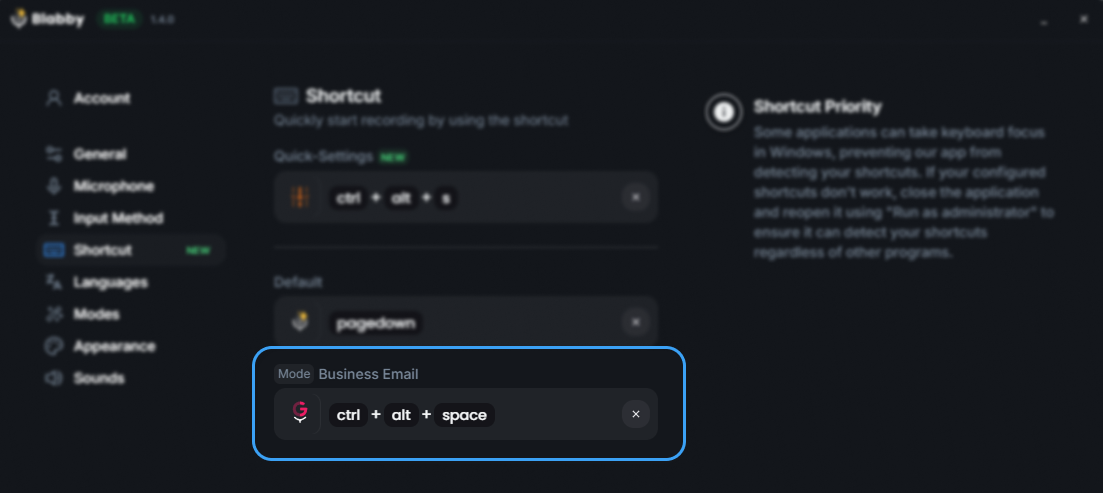
Diese Shortcuts pro Modus starten mehr als nur eine Aufnahme. Ein Modus ist eine freie KI-Anweisung, die auf das angewendet wird, was Sie gerade gesagt haben. Ein Shortcut kann also einen schlichten Satz diktieren und ein anderer Grammatik bereinigen, Füllwörter streichen, unterwegs übersetzen oder das Ergebnis als E-Mail formatieren, bevor der Text im Feld landet. Sagen Sie „i go shopping yesterday“ mit aktiver Grammatikkorrektur, und „I went shopping yesterday“ wird getippt.
Klar zu den Grenzen: Blabby braucht weiterhin eine Internetverbindung, die Offline-Spalte in dieser Tabelle ist also ein echter Punkt für die ältere Spracherkennung und nicht für uns. Es diktiert, statt Ihren PC zu steuern, klickt also keine Schaltflächen und sendet keine Formulare ab. Und es ist nur Windows, Android und Chrome. Was es entfernt, sind alle Fehlerquellen aus den Lösungen 4, 5, 9 und 11, weil keine dieser Einstellungen es steuert.
Wenn Sie das größere Bild statt eines Fixes wollen, haben wir eine vollständige Übersicht zu Sprache zu Text unter Windows, einen Guide zu jedem Spracheingabe-Tastenkürzelund einen Vergleich der Diktat-Software-Optionen. Liegt Ihr Problem speziell in Google Docs, gibt es dafür einen eigenen Fehlerbehebungs-Guide.
Häufig gestellte Fragen
Warum funktioniert meine Spracheingabe nicht?
Unter Windows sind die drei häufigsten Ursachen, in dieser Reihenfolge: Der Cursor steht beim Drücken von Windows-Taste + H nicht in einem Textfeld, die Online-Spracherkennung ist unter Einstellungen, Datenschutz und Sicherheit, Sprache ausgeschaltet, oder eine Gruppenrichtlinie blockiert die Sprachdienste. Die Windows-Spracheingabe läuft außerdem über Azure Speech Services und nicht lokal auf Ihrem PC, sie fällt also ohne Internet komplett aus. Die offizielle Microsoft-Fehlerbehebungsseite behandelt Mikrofon und Sprache, erwähnt aber Online-Spracherkennung und Gruppenrichtlinie gar nicht. Deshalb arbeiten so viele die Liste durch und haben danach immer noch nichts.
Warum hat mein Sprache-zu-Text plötzlich aufgehört zu funktionieren?
Ein plötzlicher Ausfall ohne Konfigurationsänderung auf Ihrer Seite deutet meist auf etwas außerhalb Ihres PCs hin. Die Windows-Spracheingabe hängt an Azure Speech Services, ein Ausfall oder ein fehlerhafter Build legt sie lahm, während jede lokale Einstellung noch korrekt aussieht. Mehrere Nutzer im Microsoft-eigenen Q&A-Forum meldeten den Fehler „Es ist etwas schiefgegangen und wir konnten Ihren Spracheingabetext nicht eingeben“ innerhalb derselben Woche, das ist das Muster eines dienstseitigen Problems und keiner kaputten Maschine. Prüfen Sie, ob ein anderes Diktier-Tool noch funktioniert: Wenn ja, sind Mikrofon und Berechtigungen in Ordnung und der Fehler liegt im Windows-Sprachdienst.
Was tun, wenn Windows-Taste + H nichts macht?
Gehen Sie in dieser Reihenfolge vor. Setzen Sie den Cursor zuerst in ein echtes Textfeld, denn sonst hat die Spracheingabe nirgendwo hinzuschreiben, und ein Shortcut auf dem Desktop sieht genau aus wie ein kaputter Shortcut. Prüfen Sie dann, ob die Windows-Taste überhaupt an ist: Manche Laptops und Gaming-Tastaturen deaktivieren sie hardwareseitig, Fn plus Windows-Taste schaltet sie wieder ein. Öffnen Sie danach Einstellungen, Datenschutz und Sicherheit, Sprache und stellen Sie sicher, dass Online-Spracherkennung an ist. Diese drei erklären die meisten Fälle, in denen der Shortcut tot wirkt.
Was bedeutet „Sprachdienste werden von Ihrer Organisation verwaltet“?
Es bedeutet, dass die Richtlinie AllowInputPersonalization auf Ihrem Gerät auf Deaktiviert steht. Microsoft dokumentiert diese Richtlinie: Ist sie deaktiviert, sind Sprachdienste aus und Nutzer können sie über die Einstellungen nicht einschalten. Auf einem Firmenlaptop steuert das Ihr IT-Administrator, oft über Intune. Auf einem privaten Gerät ist es meist eine übrig gebliebene lokale Gruppenrichtlinie oder ein Registry-Wert, und der Fehler kann auch ohne Organisation am Konto erscheinen. Die Lösung: „Benutzern das Aktivieren von Onlinespracherkennungsdiensten erlauben“ wieder auf Aktiviert oder Nicht konfiguriert setzen und dann neu starten. Der Neustart ist nicht optional: Nutzer berichten, dass der Fehler bis zum Neustart bestehen bleibt.
Funktioniert die Windows-Spracheingabe offline?
Nein. Microsoft schreibt, dass die Spracheingabe die Online-Spracherkennung nutzt, betrieben von Azure Speech Services, und dass Sie mit dem Internet verbunden sein müssen. Das gilt auch für das Diktat unter Windows 10. Ist die Verbindung weg oder stark gefiltert, scheitert die Spracheingabe egal wie gut Ihr Mikrofon funktioniert. Auf Copilot+-PCs erledigt die neuere Fluid-Dictation-Funktion etwas Verarbeitung auf dem Gerät mit kleinen Sprachmodellen, die Transkription selbst geht aber weiterhin an Azure.
Wie behebe ich, dass die Spracheingabe unter Windows 11 nach einem Update nicht funktioniert?
Schließen Sie zuerst die üblichen Ursachen aus: Cursor im Textfeld, Mikrofon-Berechtigungen, Online-Spracherkennung an. Wenn das alles stimmt, prüfen Sie, ob Sie jemals ein Tool genutzt haben, das Windows Update blockiert. Ein Super-User-Bericht dokumentierte eine Spracheingabe, bei der die Symbolleiste sichtbar war, die Mikrofon-Taste aber nicht reagierte, zurückgeführt auf blockierte Windows-Update-Dienste durch Drittanbieter-Software. Das erneute Aktivieren von wuauserv, dosvc, UsoSvc und InstallService stellte sie sofort wieder her, ohne Neustart. Diese Ursache taucht in fast keinem Mainstream-Guide auf.
Warum schaltet sich die Spracheingabe immer wieder aus?
Der Spracheingabe-Launcher, die kleine schwebende Steuerung, die erscheint, wenn Sie in ein Textfeld klicken, hat einen langjährigen Bug: Sein Schalter bleibt nicht gespeichert. Nutzer auf Microsoft Q&A berichten, dass sie ihn immer wieder einschalten müssen, und der übliche Reset (ausschalten, Online-Spracherkennung aus und wieder an, neu starten) hilft nicht jedem. Es gibt keinen veröffentlichten Fix. Verwalten Sie die Einstellung über das Zahnrad-Symbol im Spracheingabe-Flyout, das ist der Ort, den Microsoft tatsächlich dokumentiert.
Gibt es eine Alternative zur Windows-Spracheingabe, die nicht ständig ausfällt?
Eine Diktier-App eines Drittanbieters entfernt die meisten der oben genannten Fehlerquellen, weil sie nicht vom Windows-Sprachstack, dem Spracheingabe-Launcher oder einer Gruppenrichtlinie für die Online-Spracherkennung abhängt. BlabbyAI läuft als eigene Windows-App auf dem Whisper large v3 turbo-Modell mit einem Shortcut, den Sie selbst wählen, statt eines festen Win+H, das Sie nicht umbelegen können, und tippt in jede App mit Textfeld. Es braucht weiterhin eine Internetverbindung, weil die Transkription serverseitig läuft. Die kostenlose Stufe sind 60 Credits pro Woche, etwa 2.000 Wörter, ohne Karte.
Quellen
- Die offizielle Vier-Punkte-Checkliste, beide Fehlermeldungen und die Hinweise zu Mikrofon und Sprache: Voice typing isn’t working in Windows, Microsoft Support.
- Azure Speech Services, die Internet-Voraussetzung, die 45 unterstützten Sprachen, Wechsel der Eingabesprache, Win+Alt+H und die Spracheingabe-Launcher-Einstellung: Use voice typing to talk instead of type on your PC, Microsoft Support.
- Der Pfad zum Schalter Online-Spracherkennung und was der Dienst mit Sprachdaten macht: Speech, voice activation, inking, typing, and privacy, Microsoft Support.
- Die Richtlinie AllowInputPersonalization, ihr Ort in der Gruppenrichtlinie und ihre Wirkung auf Sprachdienste: Policy CSP - Privacy, Microsoft Learn.
- Der Gruppenrichtlinien-Fix, der einen Neustart braucht, bestätigt von einem Microsoft-Support-Specialist: Solution: Win+H Voice Typing Is Not Available Bug, Microsoft Q&A.
- Die nicht reagierende Mikrofon-Taste, zurückgeführt auf blockierte Windows-Update-Dienste: Windows 11 Voice Typing (Win + H) stopped working, Super User, Mai 2025.
- Der Fehler „Es ist etwas schiefgegangen“ und die drei unabhängigen Meldungen dazu: Something happened and we couldn’t enter your voice typing text, Microsoft Q&A, März 2025.
- Der Spracheingabe-Launcher, der nicht eingeschaltet bleibt: Windows voice typing doesn’t stay on, Microsoft Q&A, März 2025.
Hören Sie auf, eine Funktion zu debuggen, die Sie nicht steuern
BlabbyAI: Windows-Diktat auf Whisper large v3 turbo, mit einem Shortcut, den Sie wählen. 2.000 Wörter pro Woche gratis, keine Karte.