
Veröffentlicht am 23. August 2026 · Aktualisiert am 23. August 2026 · Von Sumbat.T
Spracheingabe-Tastenkürzel: Jeder Diktat-Hotkey, der wirklich funktioniert
Die meisten, die nach einem Spracheingabe-Shortcut suchen, wollen eine Zeile Text. Hier ist sie, und danach alles, was die eine Zeile auslässt: die Shortcuts, die sich pro App unterscheiden, den einen, den Microsoft nie dokumentiert hat, und den Grund, warum Ihrer gerade gar nichts tut.
Die kurze Antwort
Windows 11 und Windows 10, jede App
Google Docs in Chrome
Microsoft Word für Mac
Microsoft Word für Windows
nicht dokumentiert
Das Tastenkürzel für die Spracheingabe unter Windows 11 und Windows 10 ist Windows-Taste + H, und es funktioniert in jedem Textfeld in jeder App. Setzen Sie den Cursor vorher in ein Textfeld, bevor Sie irgendetwas drücken. Sonst hat die Spracheingabe keinen Ort zum Schreiben, und ein Shortcut auf dem leeren Desktop wirkt genau wie ein kaputter Shortcut.
Windows-Taste + H startet Microsofts eigenes Diktat, das eine Internetverbindung braucht und bei den Wörtern aufhört, die Sie gesagt haben. BlabbyAI legt dieselbe systemweite Spracheingabe auf ein Tastenkürzel, das Sie selbst wählen (standardmäßig Strg + Leertaste, auf jede Kombination umbelegbar), und räumt Satzzeichen und Füllwörter beim Tippen auf. Kostenlose Stufe ohne Kreditkarte, 8,49 $ pro Monat für unbegrenzt.
Jedes Spracheingabe-Tastenkürzel, in einer Tabelle
Diktat-Shortcuts kommen aus zwei verschiedenen Quellen, und genau diese Verwechslung ist der Anfang der meisten Frustration. Manche gehören zum Betriebssystem und funktionieren überall. Andere gehören zu einer einzelnen Anwendung und nur, solange diese den Fokus hat. Die Tabelle unten trennt sie.
| Wo | Shortcut | Geltungsbereich | Braucht Internet |
|---|---|---|---|
| Windows 11 Spracheingabe | Win + H | Systemweit | Ja |
| Windows 10 Spracheingabe | Win + H | Systemweit | Ja |
| Windows Spracheingabe-Menü | Win + Alt + H | Systemweit | Ja |
| Windows-Spracheingabe, Diktatsprache wechseln | Win + Leertaste | Systemweit | Ja |
| Windows-Spracherkennung (Legacy) | Win + Strg + S | Systemweit | Nein |
| Google Docs Spracheingabe | Strg + Umschalt + S | Nur Google Docs in Chrome | Ja |
| Google Docs auf dem Mac | Cmd + Umschalt + S | Nur Google Docs in Chrome | Ja |
| Word für Mac Diktieren | Option + F1 | Nur Word | Ja |
| Word für Windows Diktieren | Nicht dokumentiert | Nur Word | Ja |
| macOS System-Diktat | Fn zweimal drücken | Systemweit | Unterschiedlich |
| BlabbyAI | Strg + Leertaste (umbelegbar) | Systemweit | Ja |
Das Muster, das sich lohnt zu merken: Jeder Shortcut mit systemweitem Geltungsbereich erspart Ihnen, die anderen Zeilen zu lernen. Wenn Sie nur eine Kombination merken, nehmen Sie eine systemweite, weil die App-Shortcuts in dem Moment aufhören zu funktionieren, in dem Sie das Fenster wechseln.
Der Windows-Spracheingabe-Shortcut: Win + H
Halten Sie die Windows-Logo-Taste und drücken Sie H. Oben am Bildschirm erscheint eine kleine Mikrofon-Symbolleiste, und was Sie sagen, wird in das Feld getippt, in dem Ihr Cursor steht. Drücken Sie dieselbe Kombination erneut oder sagen Sie Zuhören beenden, um die Sitzung zu beenden. Derselbe Shortcut funktioniert unter Windows 10 und Windows 11 und verhält sich auf Desktop und Laptop identisch, weil er zum Betriebssystem gehört und nicht zur Tastatur.
Zwei Details zu Win+H lohnen sich, und beide kommen von Microsoft, nicht aus Foren-Folklore.
Es läuft in der Cloud
Die Spracheingabe läuft über Azure Speech Services und braucht eine aktive Internetverbindung. Deshalb funktioniert sie am Schreibtisch einwandfrei und im Zug nicht. Das ist kein Mikrofon-Bug.
Es gibt einen zweiten Shortcut
Win + Alt + H legt den Tastaturfokus ins Spracheingabe-Menü selbst, damit Sie das Zahnrad ohne Maus erreichen. Fast kein Guide erwähnt ihn.
Dieser zweite Shortcut zählt mehr, als seine Unbekanntheit vermuten lässt. Ein großer Teil der Menschen diktiert, weil Maus und Tastatur wehtun, ob durch RSI, Arthritis oder eine vorübergehende Verletzung wie ein Handgelenk im Gips. Eine Diktierfunktion, die man nur per Klick konfigurieren kann, scheitert genau bei denen, die sie am meisten brauchen. Win+Alt+H ist die Lösung, und sie gehört neben Win+H selbst ins Gedächtnis.
Automatische Zeichensetzung einschalten
Standardmäßig erwartet die Windows-Spracheingabe, dass Sie Satzzeichen laut sagen: Komma, Punkt, Fragezeichen. Die meisten finden das nach etwa fünf Minuten erschöpfend. Drücken Sie Win+H, klicken Sie auf das Zahnrad in der Symbolleiste (oder erreichen Sie es mit Win+Alt+H) und schalten Sie die automatische Zeichensetzung ein. Windows leitet Satzzeichen dann aus Formulierung und Intonation ab, statt darauf zu warten, dass Sie sie diktieren.
Schalten Sie das ein, bevor Sie überhaupt urteilen, ob Diktat zu Ihnen passt. Jedes Komma laut zu sagen ist der häufigste Grund, warum Leute die Spracheingabe einmal ausprobieren und nie wiederkommen.
Der Word-Shortcut, den es nicht gibt (und was Sie stattdessen nutzen)
Suchen Sie nach einem Diktat-Shortcut in Microsoft Word und Sie finden selbstbewusste, widersprüchliche Antworten. Manche Seiten sagen Alt + Backtick. Andere Alt + Apostroph. Manche bieten Alt + Umschalt + F10. Googles eigene KI-Zusammenfassung zu dieser Frage wiederholt derzeit zwei davon gleichzeitig.
Hier ist, was Microsoft tatsächlich veröffentlicht. Auf der offiziellen Support-Seite Dictate your documents in Word ist ein Tastatur-Shortcut dokumentiert: Option + F1, und der gilt für Mac. Für Word unter Windows dokumentiert Microsoft die Menüband-Schaltfläche unter Start und dann Diktieren, und überhaupt keinen Tastatur-Shortcut.
Warum das praktisch zählt: Ein undokumentierter Shortcut ist einer, den Microsoft nie zugesagt hat beizubehalten. Die Alt-Kombinationen, die online kursieren, sind Tastatur-Acceleratoren, die in bestimmten Word-Builds und Tastaturlayouts zufällig auf Diktieren landen. Auf einem UK-Layout oder in einer anderen Word-Version machen dieselben Tasten etwas völlig anderes.
Wenn Sie unter Windows in Word diktieren, nutzen Sie Win + H. Es ist dokumentiert, über Versionen hinweg stabil und egal, welche Anwendung vorne liegt.
Es gibt einen wesentlichen Unterschied zwischen den beiden Wegen. Words eigene Diktieren-Funktion braucht ein aktives Microsoft 365-Abo, das Microsoft in den Anforderungen klar nennt. Die Windows-Spracheingabe braucht das nicht, weil sie mit dem Betriebssystem kommt. Wenn die Schaltfläche Diktieren ausgegraut ist oder im Menüband ganz fehlt, prüfen Sie zuerst eine abgelaufene oder fehlende 365-Lizenz, nicht Ihr Mikrofon.
Überall diktieren






Ein Shortcut, jede App, kein Menüband-Suchen
BlabbyAI tippt in jedes Textfeld, das den Cursor hat, unter Windows, unter Android oder in Chrome. Kostenlos starten, keine Kreditkarte.
Google Docs: Strg + Umschalt + S, mit einem Haken
In Google Docs drücken Sie unter Windows Strg + Umschalt + S oder auf dem Mac Cmd + Umschalt + S, und das Spracheingabe-Mikrofonfeld erscheint. Sie erreichen es auch über Extras und dann Spracheingabe. Klicken Sie auf das Mikrofon, und Docs transkribiert ins Dokument.
Der Haken ist enger, als die meisten erwarten. Die Google-Docs- Spracheingabe funktioniert in Chrome, und nur in Chrome. Sie ist in Firefox oder Safari nicht verfügbar und funktioniert nicht in den Google-Docs-Mobile-Apps, wo Sie stattdessen das Mikrofon der Telefontastatur nutzen oder unter Android das schwebende Mikrofon der BlabbyAI-Android-App. Sie endet auch an der Dokumentgrenze: Der Shortcut tut in Gmail nichts, in Google Sheets nichts und nichts in einem Kommentarfeld auf derselben Seite.
Das ist das klarste Beispiel dafür, warum App-Shortcuts ermüden. Wer in Docs entwirft, in Gmail antwortet und in Sheets eine Zeile aktualisiert, braucht drei mentale Modelle für dieselbe Aktion, und zwei davon existieren nicht. Ein systemweiter Shortcut fasst alle drei zu einer Gewohnheit zusammen. Für einen tieferen Walkthrough der Docs-Route inklusive Zeichensetzungsbefehle siehe unseren Google-Docs-Spracherkennungs-Leitfaden.
Ist der Laptop-Shortcut anders?
Nein, und das ist eine der häufigsten Suchen, die wir sehen. Das Tastenkürzel für die Spracheingabe am Laptop ist dasselbe Win + H wie am Desktop, weil die Kombination von Windows registriert wird und nicht von der Tastatur-Hardware. Ein 14-Zoll-Laptop und eine vollwertige mechanische Tastatur verhalten sich hier identisch.
Eine laptop-spezifische Eigenheit gibt es, und das ist die Fn-Taste. Kompakte Laptop-Tastaturen legen die Funktionstastenzeile oft standardmäßig auf Mediensteuerung, sodass F1 bis F12 Fn brauchen, um als echte Funktionstasten zu gelten. Das betrifft Win+H nie, weil keine Funktionstaste im Spiel ist. Es betrifft Word für Mac, wo Option+F1 auf einem MacBook zu Option+Fn+F1 werden kann. Wenn der Mac-Shortcut tot wirkt, ist das das Erste, was Sie ausprobieren sollten.
Die Apps ohne jeden Diktat-Shortcut
Word und Google Docs sind die Glücklichen. Die meisten Orte, an denen Menschen wirklich schreiben, haben keinen Diktat-Shortcut, keine Diktieren-Schaltfläche und keine Sprachfunktion irgendwelcher Art. Microsoft Teams hat in der Desktop-App keinen Diktat-Hotkey. Outlook hat unter Windows keinen Diktat-Shortcut. Slack, Notion, Todoist, Jira und im Wesentlichen jedes Browser-Formular sind dasselbe.
Das lohnt sich klar zu sagen, weil die Suchergebnisse etwas anderes andeuten. Suchen Sie nach einem Outlook-Diktat-Shortcut und Sie finden Seiten, die einen beschreiben, meist indem sie Sie still zu Win+H oder zu Words Diktieren-Schaltfläche in einem Lesebereich umleiten. Es gibt keine Outlook-spezifische Tastenkombination zum Lernen.
Die praktische Folge: In diesen Apps ist ein systemweiter Shortcut nicht nur bequemer. Er ist die einzige Option. Win+H funktioniert in einem Teams-Nachrichtenfeld, einem Outlook-Verfassen-Fenster, einem Slack-Thread und einem Jira-Ticket aus demselben Grund wie überall: Windows interessiert nicht, welche Anwendung das Textfeld besitzt. Dasselbe gilt für jede Diktier-App, die in das fokussierte Feld tippt, statt pro Anwendung zu integrieren.
Die Details zu den Fällen, nach denen am häufigsten gefragt wird, haben wir aufgeschrieben: Diktat in Microsoft Teams, Sprache zu Text in Outlook, Diktat für Gmail und Diktat in Chrome. Die Shortcut-Antwort ist in allen vier dieselbe, und genau das ist der Punkt.
Ihr Shortcut tut nichts: fünf Dinge zum Prüfen
Ein Diktat-Shortcut, der still nichts tut, ist die häufigste Beschwerde zur Spracheingabe, und klar gesagt: Das Problem ist fast nie die Tastenkombination selbst. Gehen Sie diese Punkte der Reihe nach durch.
- Ihr Cursor steht nicht in einem Textfeld. Die Spracheingabe braucht einen Ort für Wörter. Klicken Sie zuerst in ein Dokument, ein Suchfeld oder ein Nachrichtenfeld. Win+H auf dem Desktop erzeugt überhaupt keine sichtbare Reaktion, und das wirkt genau wie eine kaputte Funktion.
- Die Online-Spracherkennung ist aus. Öffnen Sie Einstellungen, dann Datenschutz und Sicherheit, dann Sprache, und schalten Sie die Online-Spracherkennung ein. Die Spracheingabe hängt davon ab, und auf vielen Geräten ist sie standardmäßig aus. Das eigene Microsoft-Supportforum nennt das als Standardfix für ein Win+H, das nichts tut.
- Die App läuft als Administrator. Das ist der subtile Fall. Wenn Ihr Editor mit erhöhten Rechten gestartet wurde und der Sprachdienst nicht, lässt Windows die beiden nicht miteinander reden, und Ihr Tastendruck verschwindet. Schließen Sie die App und öffnen Sie sie normal, oder betreiben Sie beide auf derselben Rechteebene.
- Ein anderes Programm hat die Taste beansprucht. Globale Shortcuts gehören dem Ersten, der sie registriert. Bildschirmrekorder, Streaming-Overlays, Launcher-Utilities und Game-Clients registrieren alle systemweite Hotkeys, und wer zuerst kam, gewinnt. Beenden Sie Hintergrund-Utilities einzeln und testen Sie erneut.
- Es gibt keine Internetverbindung. Die Windows-Spracheingabe sendet Audio an Azure und funktioniert nicht offline. Wenn Sie wirklich Offline-Diktat brauchen, öffnet Win + Strg + S die Legacy-Windows-Spracherkennung, die lokal mit spürbar niedrigerer Genauigkeit läuft.
Wenn Sie alle fünf durchgearbeitet haben und der Shortcut immer noch nichts tut, liegt der Fehler meist am dritten Punkt. Konflikte mit erhöhten Rechten erzeugen nirgendwo in der Oberfläche eine Fehlermeldung, und genau deshalb sind sie so schwer zu finden.
Kann man den Spracheingabe-Shortcut ändern?
Nicht unter Windows. Es gibt keine Einstellung zum Umbelegen von Win+H, keinen unterstützten Registry-Schlüssel und kein offizielles Tool. Dasselbe gilt für Google Docs, wo Strg+Umschalt+S fest ist. Wenn Win+H mit einem Shortcut kollidiert, auf den Sie schon angewiesen sind, oder die zweihändige Reichweite wegen Ihrer Tipphaltung unbequem ist, bieten die Bordmittel keinen Ausweg.
Das ist eine echte Barrierefreiheitslücke, keine Geschmacksfrage. Eine Kombination aus zwei weit auseinanderliegenden Tasten passt schlecht zu einhändigem Diktieren, und genau das sind die Menschen, die am ehesten überhaupt diktieren. Die einzige echte Lösung ist eine Diktier-App mit eigenem Shortcut, den Sie selbst setzen.
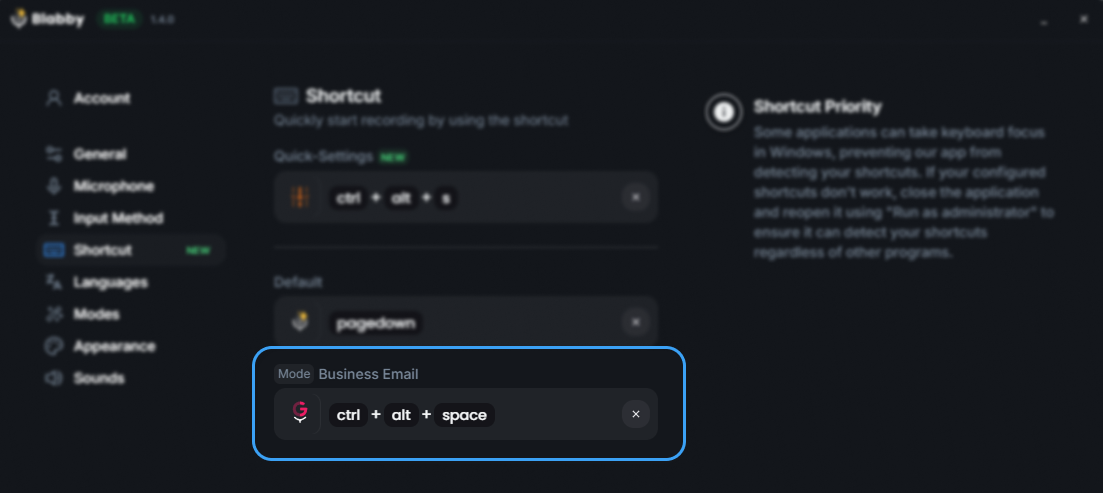
BlabbyAI nutzt standardmäßig Strg + Leertaste: einmal drücken zum Starten der Aufnahme, erneut zum Stoppen, und der transkribierte Text landet in dem Feld, in dem Ihr Cursor war. Das funktioniert gleich in Word, Teams, Notion, Slack, einer IDE, einem EHR-Textfeld oder einem Browser-Formular, weil es in das fokussierte Feld tippt statt mit einer bestimmten Anwendung zu integrieren. Die Kombination ist unter Einstellungen unter Tastenkürzel änderbar und kann eine einzelne Taste sein, wenn das Ihren Händen besser passt.
Der Screenshot oben zeigt den Teil, den es in den Bordmitteln nicht gibt: einen zweiten Shortcut, der an einen bestimmten Modus gebunden ist. Modi sind frei formulierte KI-Anweisungen auf das, was Sie gerade gesagt haben, sodass Sie eine Bereinigung, eine Übersetzung oder ein E-Mail-Format auf eine eigene Taste legen können. Ein Shortcut für Rohdiktat, ein anderer für Diktat, das schon formatiert ankommt.
Beachten Sie das Panel rechts auf diesem Bildschirm mit der Überschrift Shortcut Priority. Es existiert wegen Punkt vier der Fehlerbehebung oben: Anwendungen können unter Windows den Tastaturfokus übernehmen und einen globalen Hotkey schlucken. Jedes Diktier-Tool muss damit umgehen, Bordmittel eingeschlossen, und der Unterschied ist, ob das Tool Ihnen das sagt.
Gesprochene Befehle: die Shortcuts, die Sie sagen statt drücken
Sobald das Diktat läuft, sind die Hände von der Tastatur, und ein Tastatur-Shortcut ist das falsche Werkzeug für die nächste Aktion. Die Windows-Spracheingabe akzeptiert stattdessen gesprochene Befehle. Das sind die, die sich zu merken lohnen.
| Sagen Sie das | Was passiert |
|---|---|
| Zuhören beenden | Beendet die Diktiersitzung |
| Das löschen | Entfernt das zuletzt Gesagte |
| Das streichen | Dasselbe wie Das löschen |
| Das auswählen | Wählt die zuletzt diktierte Phrase aus |
| Das rückgängig machen | Macht die letzte Änderung rückgängig |
| Eingabetaste | Sendet eine Enter-Taste |
| Rücktaste | Sendet eine Backspace-Taste |
| Neue Zeile | Beginnt eine neue Zeile |
Microsofts volle Befehlsliste ist deutlich länger und deckt Zeichensetzung in mehr als fünfzig Sprachen ab, aber die acht oben decken fast alles ab, was Menschen täglich nutzen. Die wichtige Grenze: Die Liste ist fest. Fehlt ein Befehl, den Sie wollen, gibt es keinen Weg, einen hinzuzufügen.
Diese feste Liste ist der Unterschied zwischen Bordmitteln und einer KI-Diktier-App. Weil ein BlabbyAI-Modus eine frei formulierte Anweisung ist und das Modell Ihr volles Transkript inklusive gesprochener Befehlswörter bekommt, definieren Sie Ihr eigenes Vokabular. Eine Anweisung wie wenn ich neuer Absatz sage, füge einen echten Absatzumbruch ein statt diese Wörter zu schreiben gibt Ihnen einen Befehl, den Windows nicht anbietet. Dieselbe Technik deckt Aufzählungspunkt, das fett oder jede Formulierung ab, die Sie natürlich greifen würden.
Wenn der Shortcut nicht mehr das Problem ist
Ein Shortcut spart nur die ein oder zwei Sekunden, eine Schaltfläche zu finden. Die echten Kosten des Diktats kommen danach, beim Nachbearbeiten. Wenn Sie drei Absätze diktieren und dann vier Minuten Großschreibung, Absatzumbrüche und einen Eigennamen reparieren, den der Spracherkenner noch nie gesehen hat, haben Sie keine Zeit gespart. Sie haben die Arbeit von den Fingern auf die Augen verlagert.
Hier trennen sich Bordmittel und moderne Diktier-Apps wirklich, und es hat nichts mit Hotkeys zu tun. Drei Dinge entscheiden, ob Diktat für Sie schneller ist als Tippen:
- Ob es Namen und Jargon handhabt. Ein Spracherkenner, der die Namen Ihrer Kollegen, Ihre Produktnamen oder die Fachbegriffe Ihres Feldes jedes Mal verstümmelt, erzeugt mehr Nachbearbeitung, als er spart. Eigene Schreibweisen beheben das dauerhaft; ein festes Cloud-Modell nicht.
- Ob es ohne Anweisung Satzzeichen und Format setzt. Hundertmal am Tag Komma zu sagen ist kein Diktat, es ist eine andere Art zu tippen. Automatische Zeichensetzung ist das Minimum; als formatierte E-Mail oder saubere Aufzählung anzukommen ist das eigentliche Ziel.
- Ob es in der App funktioniert, in der Sie schon sind. Ein Tool, das nur in einem Editor läuft, bedeutet zwei Gewohnheiten statt einer, und die zweite bleibt nie ganz hängen.
Wenn Sie einen breiteren Vergleich der Tools wollen, die diese drei Dinge gut handhaben, deckt unser Leitfaden zu den besten Diktier-Apps das volle Feld ab, und der Überblick zur Diktiersoftware ist die kürzere Version. Für die eingebaute Windows-Route in der Tiefe, inklusive Einrichtung unter Windows 10, siehe unseren Windows-Spracheingabe-Leitfaden.
Den Shortcut zur Gewohnheit machen
Die Taste zu kennen ist der leichte Teil. Der Grund, warum die meisten Win+H lernen, es zweimal nutzen und dann komplett vergessen, ist, dass Diktat mit einer über Jahrzehnte aufgebauten Tippgewohnheit konkurriert. Ein Shortcut, an den man sich erinnern muss, verliert diesen Wettbewerb jedes Mal.
Zwei Dinge ändern das Ergebnis zuverlässig. Erstens: Wählen Sie eine wiederkehrende Schreibaufgabe und diktieren Sie eine Woche lang nur die, statt alles auf einmal zu diktieren. Lange Slack-Antworten, erste Entwürfe und Meeting-Notizen funktionieren gut, weil sie risikoarm und repetitiv sind. Die Gewohnheit hängt an einer Situation statt an einer allgemeinen Absicht.
Zweitens: Beheben Sie die Reibung, die Sie zum Abbrechen bringt. Wenn jeder diktierte Absatz Zeichensetzungsreparaturen braucht, schalten Sie die automatische Zeichensetzung ein, bevor Sie entscheiden, dass Diktat nichts für Sie ist. Wenn der Spracherkenner täglich dieselben fünf Eigennamen verstümmelt, legen Sie sie einmal als eigene Schreibweisen an, statt sie für immer zu korrigieren. Wenn der Shortcut körperlich unbequem ist, ändern Sie ihn, und das heißt ein Tool, das das zulässt. Jeder dieser Punkte ist ein Fünf-Minuten-Fix, den Leute meist überspringen, und jeder ist ein häufiger Grund, warum Diktat still fallen gelassen wird.
Häufig gestellte Fragen
Was ist das Tastenkürzel für die Spracheingabe?
Unter Windows 10 und Windows 11 ist das Tastenkürzel für die Spracheingabe Windows-Taste + H. Setzen Sie den Cursor zuerst in ein Textfeld und drücken Sie dann die Kombination. In Google Docs unter Chrome ist der Shortcut Strg+Umschalt+S. In Microsoft Word für Mac ist es Option+F1. Microsoft dokumentiert keinen Tastatur-Shortcut für die Schaltfläche Diktieren in Word für Windows, unter Windows nutzen Sie deshalb auch in Word die Windows-Taste + H.
Was ist das Tastenkürzel für die Spracheingabe am Laptop?
Dasselbe wie am Desktop, weil der Shortcut zum Betriebssystem gehört und nicht zur Hardware. Auf einem Windows-Laptop drücken Sie Windows-Taste + H. Das einzige laptop-spezifische Problem ist die Fn-Taste: Auf kompakten Tastaturen brauchen die F-Tasten oft Fn, das betrifft Mac-Shortcuts wie Option+F1, aber nicht Windows-Taste + H.
Warum passiert bei Windows-Taste + H nichts?
Die drei üblichen Ursachen: Der Cursor steht nicht in einem Textfeld, die Online-Spracherkennung ist unter Einstellungen unter Datenschutz und Sicherheit und dann Sprache aus, oder die App läuft als Administrator, der Sprachdienst aber nicht. Die Spracheingabe braucht außerdem eine Internetverbindung und ein funktionierendes Mikrofon, weil sie über Azure Speech Services läuft und nicht lokal.
Gibt es ein Tastenkürzel für Diktieren in Microsoft Word?
Auf dem Mac ja: Option+F1 startet Diktieren, und Microsoft dokumentiert das. Unter Windows veröffentlicht Microsoft keinen Tastatur-Shortcut für die Schaltfläche Diktieren, trotz vieler Artikel, die etwas anderes behaupten. Drittanbieter-Seiten nennen Alt+Backtick oder Alt+Apostroph, das ist nicht offiziell und funktioniert über Word-Versionen hinweg nicht zuverlässig. Unter Windows ist die verlässliche Antwort Windows-Taste + H, die in Word und in jeder anderen App funktioniert.
Kann ich den Windows-Spracheingabe-Shortcut ändern?
Windows lässt Sie Windows-Taste + H nicht umbelegen. Es gibt keine Einstellung dafür und keine unterstützte Registry-Änderung. Wenn Sie eine andere Taste brauchen oder eine einzelne Taste statt einer Kombination, brauchen Sie eine Diktier-App eines Drittanbieters mit eigenem Shortcut. BlabbyAI nutzt standardmäßig Strg+Leertaste und lässt Sie die Kombination unter Einstellungen unter Tastenkürzel festlegen.
Wofür ist Windows-Taste + Alt + H?
Sie legt den Tastaturfokus in das Spracheingabe-Menü selbst, damit Sie das Zahnrad und die Mikrofon-Schaltfläche ohne Maus erreichen. Microsoft dokumentiert sie neben Windows-Taste + H. Es ist der Shortcut, den die meisten Guides weglassen, und genau der, der zählt, wenn Sie diktieren, weil Tippen schmerzt.
Wie wechsle ich die Sprache, in der die Windows-Spracheingabe schreibt?
Drücken Sie Windows-Taste + Leertaste auf einer Hardware-Tastatur. Microsoft dokumentiert die Kombination auf derselben Supportseite wie Windows-Taste + H. Sie wechselt die Eingabesprache, in der die Spracheingabe diktiert, und ist damit der Shortcut, zu dem Sie greifen, wenn das Diktat die richtigen Laute in der falschen Sprache produziert. Sie ändert die gesamte Tastatur-Eingabesprache, nicht nur das Diktat, wirkt sich also auch auf das aus, was Sie von Hand tippen.
Funktioniert die Spracheingabe offline?
Die Windows-Spracheingabe nicht. Sie sendet Audio an Azure Speech Services, braucht also eine aktive Internetverbindung und fällt im Flugzeug oder bei schlechtem Hotel-WLAN aus. Die Windows-Spracherkennung, die ältere Funktion, die Windows-Taste + Strg + S öffnet, läuft lokal, ist aber ein Legacy-Tool mit spürbar schwächerer Genauigkeit.
Was ist der schnellste Weg, in jeder App zu diktieren?
Nutzen Sie einen einzigen systemweiten Shortcut, der sich nicht pro App ändert. Das liefert Windows-Taste + H kostenlos, und eine dedizierte Diktier-App mit besserer Genauigkeit und Formatierung. Der langsame Weg ist der, den die meisten versehentlich nehmen: in jedem Programm nach einer Diktieren-Schaltfläche im Menüband suchen, die jedes Mal woanders sitzt.
Quellen
- Windows-Taste + H, Windows-Taste + Alt + H, Sprachbefehle, automatische Zeichensetzung sowie Azure Speech und die Internet-Anforderung: Use voice typing to talk instead of type on your PC, Microsoft Support.
- Option + F1 für Mac, die Microsoft-365-Anforderung und das Fehlen eines dokumentierten Windows-Shortcuts für Diktieren: Dictate your documents in Word, Microsoft Support.
- Online-Spracherkennung als Standardfix für ein nicht reagierendes Win+H: Microsoft Learn Q&A, Dezember 2025.
Genug von einem Shortcut, den Sie nicht ändern können?
BlabbyAI: systemweites KI-Diktat unter Windows mit einem Shortcut, den Sie wählen. 2.000 Wörter pro Woche gratis, keine Karte.