
Publicado em 23 de agosto de 2026 · Atualizado em 23 de agosto de 2026 · Por Sumbat.T
Atalhos de digitação por voz: cada hotkey de ditado que de fato funciona
A maioria de quem busca um atalho de digitação por voz quer uma única linha. Aqui está ela, e depois tudo o que essa linha deixa de fora: os atalhos que mudam conforme o app, o que a Microsoft nunca documentou, e o motivo pelo qual o seu pode não estar fazendo nada.
A resposta curta
Windows 11 e Windows 10, qualquer app
Google Docs no Chrome
Microsoft Word para Mac
Microsoft Word para Windows
nenhum publicado
O atalho de digitação por voz no Windows 11 e no Windows 10 é tecla Windows + H, e ele funciona em qualquer campo de texto de qualquer app. Coloque o cursor em um campo de texto antes de pressionar qualquer coisa. Sem isso, a digitação por voz não tem onde escrever, e um atalho pressionado em uma área de trabalho vazia parece exatamente um atalho quebrado.
A tecla Windows + H abre o ditado da própria Microsoft, que precisa de conexão com a internet e para nas palavras que você disse. BlabbyAI coloca o mesmo ditado para todo o sistema em um atalho que você escolhe (Ctrl + Espaço por padrão, remapeável para qualquer combinação), e limpa a pontuação e os vícios de linguagem enquanto digita. Plano gratuito sem cartão, US$ 8,49 por mês ilimitado.
Todos os atalhos de digitação por voz, em uma tabela
Os atalhos de ditado vêm de dois lugares diferentes, e confundir os dois é onde começa a maior parte da frustração. Alguns pertencem ao sistema operacional e funcionam em qualquer lugar. Outros pertencem a um único aplicativo e só funcionam enquanto esse aplicativo tem o foco. A tabela abaixo os separa.
| Onde | Atalho | Alcance | Precisa de internet |
|---|---|---|---|
| Digitação por voz Windows 11 | Win + H | Todo o sistema | Sim |
| Digitação por voz Windows 10 | Win + H | Todo o sistema | Sim |
| Menu de digitação por voz do Windows | Win + Alt + H | Todo o sistema | Sim |
| Digitação por voz do Windows, trocar o idioma do ditado | Win + Espaço | Todo o sistema | Sim |
| Reconhecimento de Fala do Windows (legado) | Win + Ctrl + S | Todo o sistema | Não |
| Digitação por voz do Google Docs | Ctrl + Shift + S | Só Google Docs no Chrome | Sim |
| Google Docs no Mac | Cmd + Shift + S | Só Google Docs no Chrome | Sim |
| Ditado no Word para Mac | Option + F1 | Só Word | Sim |
| Ditado no Word para Windows | Não documentado | Só Word | Sim |
| Ditado do sistema no macOS | Pressione Fn duas vezes | Todo o sistema | Varia |
| BlabbyAI | Ctrl + Espaço (remapeável) | Todo o sistema | Sim |
O padrão que vale notar: cada atalho com alcance de todo o sistema te poupa de aprender as outras linhas. Se você só memorizar uma combinação, que seja uma de todo o sistema, porque os atalhos por app param de funcionar no momento em que você troca de janela.
O atalho de digitação por voz do Windows: Win + H
Segure a tecla do logo do Windows e pressione H. Uma pequena barra de microfone aparece perto do topo da tela, e o que você disser é digitado no campo onde o cursor está. Pressione a mesma combinação de novo, ou diga parar de ouvir, para encerrar a sessão. O mesmo atalho funciona no Windows 10 e no Windows 11, e se comporta igual em um desktop e em um laptop, porque pertence ao sistema operacional e não ao teclado.
Há dois detalhes do Win+H que vale conhecer, e os dois são documentados pela Microsoft, não pelo folclore da internet.
Roda na nuvem
A digitação por voz usa Azure Speech services, então precisa de conexão ativa com a internet. Por isso funciona perfeito na sua mesa e falha no trem. Não é um bug do microfone.
Existe um segundo atalho
Win + Alt + H move o foco do teclado para o menu de digitação por voz, para você chegar na engrenagem de configurações sem tocar no mouse. Quase nenhuma guia menciona isso.
Esse segundo atalho importa mais do que a obscuridade dele sugere. Uma grande parte de quem dita faz isso porque usar mouse e teclado dói, seja por lesão por esforço repetitivo, artrite ou uma lesão temporária como o pulso no gesso. Um recurso de ditado que só se configura clicando é um recurso que falha para quem mais precisa. Win+Alt+H é a correção, e vale memorizar junto com o próprio Win+H.
Ativar a pontuação automática
Por padrão, a digitação por voz do Windows espera que você diga a pontuação em voz alta: vírgula, ponto, ponto de interrogação. A maioria acha isso cansativo em cerca de cinco minutos. Pressione Win+H, clique no ícone de engrenagem da barra (ou chegue nele com Win+Alt+H) e ative a pontuação automática. O Windows passa então a inferir a pontuação a partir do seu fraseado e da entonação, em vez de esperar que você dite cada marca.
Vale ativar antes de decidir se o ditado combina com você, porque dizer cada vírgula em voz alta é o maior motivo pelo qual as pessoas testam a digitação por voz uma vez e nunca voltam.
O atalho do Word que não existe (e o que usar no lugar)
Busque um atalho de ditado no Microsoft Word e você vai encontrar respostas confiantes e contraditórias. Algumas páginas dizem que é Alt + backtick. Outras dizem Alt + apóstrofo. Algumas oferecem Alt + Shift + F10. O resumo com IA do Google para essa pergunta hoje repete duas dessas ao mesmo tempo.
Aqui está o que a Microsoft realmente publica. Na página oficial de suporte Dictate your documents in Word se documenta um atalho de teclado: Option + F1, e é para Mac. Para o Word no Windows, a Microsoft documenta o botão da faixa em Página Inicial e depois Ditado, e nenhum atalho de teclado.
Por que isso importa na prática: um atalho não documentado é um que a Microsoft nunca prometeu manter. As combinações com Alt que circulam online são aceleradores de teclado que por acaso caem no botão Ditado em certas builds do Word e certos layouts de teclado. Em um layout do Reino Unido, ou em outra versão do Word, as mesmas teclas fazem outra coisa por completo.
Se você dita no Word no Windows, use Win + H. Está documentado, é estável entre versões e não se importa com qual aplicativo está na frente.
Há uma diferença importante entre as duas rotas. O recurso Ditado próprio do Word exige uma assinatura ativa do Microsoft 365, algo que a Microsoft deixa claro nos requisitos. A digitação por voz do Windows não, porque vem com o sistema operacional. Se o botão Ditado aparece acinzentado ou some da faixa por completo, a primeira coisa a verificar é uma licença 365 expirada ou ausente, não o microfone.
Dite em qualquer lugar






Um atalho, todos os apps, sem caçar a faixa
O BlabbyAI digita no campo de texto que tiver o cursor, no Windows, no Android ou no Chrome. Grátis para começar, sem cartão.
Google Docs: Ctrl + Shift + S, com um detalhe
No Google Docs, pressione Ctrl + Shift + S no Windows ou Cmd + Shift + S em um Mac e o painel de microfone da digitação por voz aparece. Você também chega nele por Ferramentas e depois Digitação por voz. Clique no microfone e o Docs transcreve no documento.
O detalhe é mais estreito do que a maioria espera. A digitação por voz do Google Docs funciona no Chrome, e só no Chrome. Não está disponível no Firefox nem no Safari, e não funciona nos apps móveis do Google Docs, onde você usa o microfone do teclado do celular ou, no Android, o microfone flutuante do app do BlabbyAI para Android. Também para no limite do documento: o atalho não faz nada no Gmail, nada no Google Sheets e nada em uma caixa de comentário na mesma página.
Esta é a ilustração mais clara de por que atalhos por app cansam. Um escritor que redige no Docs, responde no Gmail e atualiza uma linha no Sheets precisa de três modelos mentais diferentes para a mesma ação, e dois deles não existem. Um atalho de todo o sistema junta os três em um único hábito. Para um guia mais profundo da rota do Docs, incluindo os comandos de pontuação, veja nosso guia de voz para texto no Google Docs.
O atalho do laptop é diferente?
Não, e esta é uma das buscas mais comuns que vemos. O atalho de digitação por voz em um laptop é o mesmo Win + H de um desktop, porque a combinação é registrada pelo Windows e não pelo hardware do teclado. Um laptop de 14 polegadas e um teclado mecânico full-size se comportam de forma idêntica aqui.
Existe um detalhe específico de laptop, e é a tecla Fn. Teclados compactos de laptop frequentemente mapeiam a linha de funções para controles de mídia por padrão, então F1 a F12 precisam de Fn pressionada para registrar como teclas de função de verdade. Isso nunca afeta o Win+H, que não usa tecla de função. Afeta o Word para Mac, onde Option+F1 pode precisar virar Option+Fn+F1 em um MacBook. Se o atalho do Mac parecer morto, essa é a primeira coisa a tentar.
Os apps sem nenhum atalho de ditado
Word e Google Docs são os sortudos. A maioria dos lugares em que as pessoas de fato escrevem não tem atalho de ditado, botão Ditado nem recurso de voz de tipo algum. O Microsoft Teams não tem hotkey de ditado no app desktop. O Outlook não tem atalho de ditado no Windows. Slack, Notion, Todoist, Jira e praticamente todo formulário de navegador são a mesma história.
Vale dizer isso com clareza porque os resultados de busca sugerem o contrário. Procure um atalho de ditado do Outlook e você encontra páginas descrevendo um, em geral redirecionando em silêncio para Win+H ou para o botão Ditado do Word dentro de um painel de leitura. Não há combinação específica do Outlook para aprender.
A consequência prática é que um atalho de todo o sistema não é só mais conveniente nesses apps. É a única opção. Win+H funciona em uma caixa de mensagem do Teams, em uma janela de composição do Outlook, em um thread do Slack e em um ticket do Jira, pelo mesmo motivo que funciona em qualquer lugar: o Windows não se importa com qual aplicativo possui o campo de texto. O mesmo vale para qualquer app de ditado que digita no campo em foco em vez de integrar por aplicativo.
Escrevemos os detalhes dos que as pessoas mais perguntam: ditado no Microsoft Teams, voz para texto no Outlook, ditado para o Gmail, e ditado dentro do Chrome. A resposta do atalho é a mesma nos quatro, e esse é exatamente o ponto.
Seu atalho não faz nada: cinco coisas para verificar
Um atalho de ditado que silenciosamente não faz nada é a reclamação mais comum sobre digitação por voz, e vale dizer com clareza que o problema quase nunca é a combinação de teclas em si. Siga estes pontos nesta ordem.
- Seu cursor não está em um campo de texto. A digitação por voz precisa de um lugar para colocar as palavras. Clique em um documento, uma caixa de busca ou um campo de mensagem primeiro. Pressionar Win+H olhando para a área de trabalho não produz nenhuma resposta visível, o que parece exatamente um recurso quebrado.
- O reconhecimento de fala online está desligado. Abra Configurações, depois Privacidade e segurança, depois Fala, e ative o reconhecimento de fala online. A digitação por voz depende disso, e ele vem desligado por padrão em muitos PCs. O próprio fórum de suporte da Microsoft aponta isso como a correção padrão para um Win+H que não faz nada.
- O app está rodando como administrador. Este é o sutil. Se o editor foi aberto com privilégios elevados e o serviço de fala não, o Windows não deixa os dois conversarem, e sua tecla some. Feche o app e abra de novo normalmente, ou rode os dois no mesmo nível de privilégio.
- Outro programa reivindicou a tecla. Atalhos globais são por ordem de chegada. Gravadores de tela, overlays de streaming, utilitários de launcher e clientes de jogo todos registram hotkeys de sistema, e quem registrou primeiro ganha. Feche os utilitários em segundo plano um de cada vez e teste de novo.
- Não há conexão com a internet. A digitação por voz do Windows envia áudio para o Azure e não funciona offline. Se você de fato precisa de ditado offline, Win + Ctrl + S abre o Reconhecimento de Fala legado do Windows, que roda localmente com precisão bem menor.
Se você passou pelos cinco e o atalho ainda não faz nada, a falha costuma ser a terceira. Conflitos de privilégio elevado não geram mensagem de erro em lugar nenhum da interface, e é isso que os torna tão difíceis de diagnosticar.
Dá para mudar o atalho de digitação por voz?
No Windows, não. Não há configuração para remapear o Win+H, nenhuma chave de registro suportada e nenhuma ferramenta oficial. O mesmo vale para o Google Docs, onde Ctrl+Shift+S é fixo. Se o Win+H colide com um atalho do qual você já depende, ou se o alcance com as duas mãos é desconfortável pelo jeito que você digita, as ferramentas nativas não oferecem saída.
Isso é uma lacuna real de acessibilidade, não uma preferência. Uma combinação que exige duas teclas distantes encaixa mal em quem dita com uma mão só, e essas são exatamente as pessoas mais propensas a ditar em primeiro lugar. A única correção genuína é um app de ditado que tenha o próprio atalho e deixe você configurá-lo.
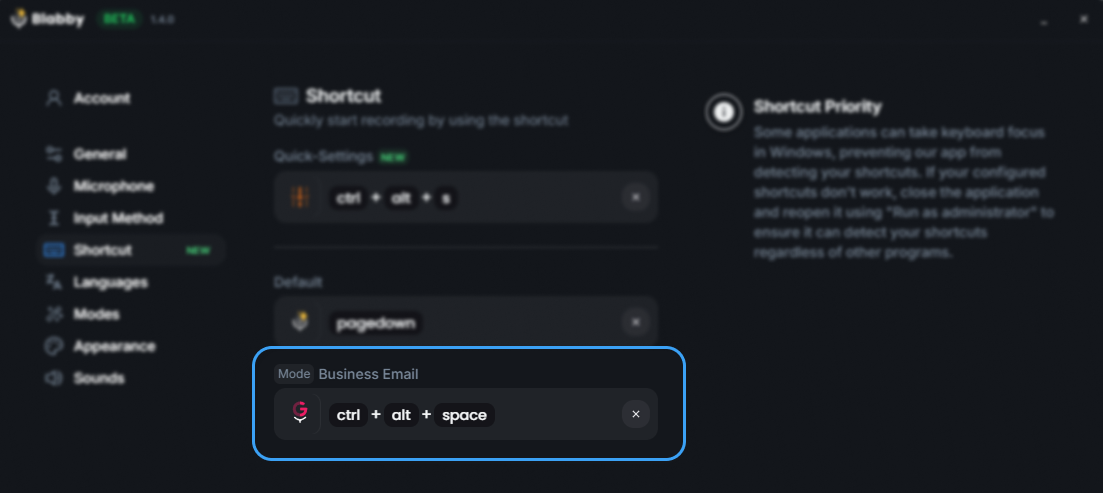
O BlabbyAI usa Ctrl + Espaço por padrão: pressione uma vez para começar a gravar, de novo para parar, e o texto transcrito cai no campo onde estava o cursor. Funciona do mesmo jeito no Word, Teams, Notion, Slack, um IDE, uma caixa de texto de EHR ou um formulário do navegador, porque digita no campo em foco em vez de integrar com um aplicativo específico. A combinação é alterável em Configurações em Shortcut, e pode ser uma tecla só se isso for melhor para as suas mãos.
A captura acima mostra a parte que não tem equivalente nas ferramentas nativas: um segundo atalho ligado a um modo específico. Modos são instruções de IA em forma livre aplicadas ao que você acabou de dizer, então você pode colocar uma passagem de limpeza, uma tradução ou um formato de e-mail na própria tecla. Pressione um atalho para ditado bruto e outro para ditado que já chega formatado.
Note o painel à direita dessa tela, intitulado Shortcut Priority. Ele existe por causa do quarto item de solução de problemas acima: os aplicativos podem tomar o foco do teclado no Windows e engolir um hotkey global. Qualquer ferramenta de ditado tem que lidar com isso, inclusive as nativas, e a diferença é se a ferramenta te avisa.
Comandos falados: os atalhos que você diz em vez de pressionar
Depois que o ditado está rodando, as mãos saem do teclado, então um atalho de teclado é a ferramenta errada para a próxima ação. A digitação por voz do Windows aceita um conjunto de comandos falados. Estes são os que vale memorizar.
| Diga isto | O que acontece |
|---|---|
| Parar de ouvir | Encerra a sessão de ditado |
| Apagar isto | Remove a última coisa que você disse |
| Excluir isto | Igual a apagar isto |
| Selecionar isto | Seleciona a última frase que você ditou |
| Desfazer isso | Reverte a última alteração |
| Pressionar Enter | Envia uma tecla Enter |
| Pressionar backspace | Envia uma tecla Backspace |
| Nova linha | Começa uma nova linha |
A lista completa de comandos da Microsoft é bem mais longa e cobre pontuação em mais de cinquenta idiomas, mas os oito acima cobrem quase tudo o que as pessoas usam no dia a dia. A limitação importante é que a lista é fixa. Se o comando que você quer não está nela, não há como adicionar um.
Essa lista fixa é a diferença entre as ferramentas nativas e um app de ditado com IA. Como um modo do BlabbyAI é uma instrução em forma livre, e como o modelo recebe a transcrição completa incluindo as palavras que você falou como comandos, você define o próprio vocabulário. Uma instrução do tipo sempre que eu disser novo parágrafo, insira uma quebra de parágrafo de verdade em vez de escrever essas palavras te dá um comando que o Windows não oferece. A mesma técnica cobre marcador, deixe isto em negrito, ou qualquer frase a que você chegaria naturalmente.
Quando o atalho deixa de ser o problema
Um atalho só economiza o segundo ou dois que se leva para achar um botão. O custo real do ditado aparece depois, na edição. Se você dita três parágrafos e depois gasta quatro minutos corrigindo maiúsculas, adicionando quebras de parágrafo e consertando um nome próprio que o reconhecedor nunca viu, você não economizou tempo nenhum. Só moveu o trabalho dos dedos para os olhos.
É aqui que as ferramentas nativas e os apps de ditado modernos divergem de verdade, e não tem nada a ver com hotkeys. Três coisas decidem se o ditado é mais rápido do que digitar para você:
- Se lida com nomes e jargão. Um reconhecedor que destroça os nomes dos colegas, os nomes dos produtos ou a terminologia da sua área toda vez cria mais edição do que economiza. Entradas de ortografia personalizada resolvem isso de forma permanente; um modelo fixo na nuvem, não.
- Se pontua e formata sem que peçam. Dizer vírgula em voz alta cem vezes por dia não é ditado, é outro tipo de digitação. Pontuação automática é o mínimo; chegar como um e-mail formatado ou uma lista com marcadores limpa é o objetivo de verdade.
- Se funciona no app em que você já está. Uma ferramenta que só funciona em um editor significa que você mantém dois hábitos em vez de um, e o segundo nunca gruda de verdade.
Se quiser uma comparação mais ampla das ferramentas que lidam bem com esses três pontos, nosso guia dos melhores apps de ditado cobre o campo inteiro, e a visão geral de software de ditado é a versão mais curta. Para a rota nativa do Windows com mais profundidade, incluindo a configuração no Windows 10, veja nosso guia de digitação por voz no Windows.
Transformar o atalho em hábito
Saber a tecla é a parte fácil. O motivo pelo qual a maioria aprende Win+H, usa duas vezes e depois esquece por completo é que o ditado compete com um hábito de digitação construído ao longo de décadas. Um atalho que você precisa lembrar de usar perde essa competição toda vez.
Duas coisas mudam o resultado de forma confiável. A primeira é escolher um tipo recorrente de escrita e ditar só aquilo por uma semana, em vez de tentar ditar tudo de uma vez. Respostas longas no Slack, primeiros rascunhos e anotações de reunião funcionam bem porque são de baixo risco e repetitivos. O hábito se prende a uma situação em vez de a uma intenção geral.
A segunda é corrigir o atrito que faz você abandonar. Se todo parágrafo ditado precisa de reparos de pontuação, ative a pontuação automática antes de decidir que ditado não é para você. Se o reconhecedor destroça os mesmos cinco nomes próprios todo dia, adicione-os como ortografias personalizadas uma vez em vez de corrigi-los para sempre. Se o atalho é fisicamente desconfortável, mude-o, o que significa usar uma ferramenta que permita. Cada um desses é um ajuste de cinco minutos que as pessoas costumam pular, e cada um é um motivo comum pelo qual o ditado some em silêncio.
Perguntas frequentes
Qual é o atalho de teclado para digitação por voz?
No Windows 10 e no Windows 11 o atalho para digitação por voz é a tecla Windows + H. Coloque o cursor em um campo de texto primeiro e depois pressione. No Google Docs no Chrome o atalho é Ctrl+Shift+S. No Microsoft Word para Mac é Option+F1. A Microsoft não documenta nenhum atalho de teclado para o botão Ditado no Word para Windows, então no Windows você também usa a tecla Windows + H dentro do Word.
Qual é o atalho de digitação por voz em um laptop?
É o mesmo de um desktop, porque o atalho pertence ao sistema operacional e não ao hardware. Em um laptop Windows pressione a tecla Windows + H. O único problema específico de laptop é a tecla Fn: em teclados compactos as teclas F costumam precisar de Fn pressionada, o que importa para atalhos de Mac como Option+F1, mas não para a tecla Windows + H.
Por que a tecla Windows + H não faz nada quando eu pressiono?
As três causas mais comuns são: o cursor não está em um campo de texto, o reconhecimento de fala online está desativado em Configurações em Privacidade e segurança e depois Fala, ou o app em que você digita está rodando como administrador enquanto o serviço de fala não está. A digitação por voz também precisa de internet e de um microfone funcionando, porque usa Azure Speech services e não um motor local.
Existe atalho de teclado para Ditado no Microsoft Word?
No Mac, sim: Option+F1 inicia o Ditado, e a Microsoft documenta isso. No Windows, a Microsoft não publica nenhum atalho de teclado para o botão Ditado, apesar do que muitos artigos afirmam. Páginas de terceiros citam Alt+backtick ou Alt+apóstrofo, que não são oficiais e não funcionam de forma confiável entre versões do Word. No Windows a resposta confiável é a tecla Windows + H, que funciona no Word e em todos os outros apps.
Posso mudar o atalho de digitação por voz do Windows?
O Windows não deixa remapear a tecla Windows + H. Não há configuração para isso nem alteração de registro suportada. Se você precisa de outra tecla, ou de uma tecla só em vez de uma combinação, precisa de um app de ditado de terceiros que tenha o próprio atalho. O BlabbyAI usa Ctrl+Espaço por padrão e deixa você definir a combinação em Configurações em Shortcut.
Para que serve a tecla Windows + Alt + H?
Ela move o foco do teclado para o menu de digitação por voz, para você chegar na engrenagem de configurações e no botão do microfone sem mouse. A Microsoft a documenta junto com a tecla Windows + H. É o atalho que a maioria das guias omite, e o que importa se você dita porque digitar dói.
Como troco o idioma em que a digitação por voz do Windows escreve?
Pressione tecla Windows + Espaço em um teclado físico. A Microsoft documenta o atalho na mesma página de suporte que a tecla Windows + H. Ele alterna o idioma de entrada em que o ditado escreve, então é o atalho a usar quando o ditado produz os sons certos no idioma errado. Ele muda o idioma de entrada do teclado inteiro, não só o ditado, então também afeta o que você digita à mão.
A digitação por voz funciona offline?
A digitação por voz do Windows não. Ela envia o áudio para Azure Speech services, então precisa de conexão ativa com a internet e para de funcionar em um avião ou com conexão ruim de hotel. O Reconhecimento de Fala do Windows, o recurso mais antigo que a tecla Windows + Ctrl + S abre, roda localmente, mas é uma ferramenta legada com precisão bem pior.
Qual é a forma mais rápida de começar a ditar em qualquer app?
Use um único atalho de sistema que não muda conforme o app. É o que a tecla Windows + H te dá de graça, e o que um app de ditado dedicado te dá com melhor precisão e formatação. O caminho lento é o que a maioria toma por acidente: caçar um botão Ditado em uma faixa que se esconde em um lugar diferente em cada aplicativo.
Fontes
- Tecla Windows + H, tecla Windows + Alt + H, comandos de voz, pontuação automática e o requisito de Azure Speech e internet: Use voice typing to talk instead of type on your PC, Microsoft Support.
- Option + F1 para Mac, o requisito do Microsoft 365 e a ausência de um atalho de Windows documentado para Ditado: Dictate your documents in Word, Microsoft Support.
- O reconhecimento de fala online como correção padrão para um Win+H que não responde: Microsoft Learn Q&A, dezembro de 2025.
Cansado de um atalho que você não pode mudar?
BlabbyAI: ditado com IA em todo o sistema no Windows com o atalho que você escolhe. 2.000 palavras por semana grátis, sem cartão.