
公開 2026年7月26日 · 著者 Sumbat.T
ノートPCで音声入力を使う方法(Win+Hショートカット)
短い回答
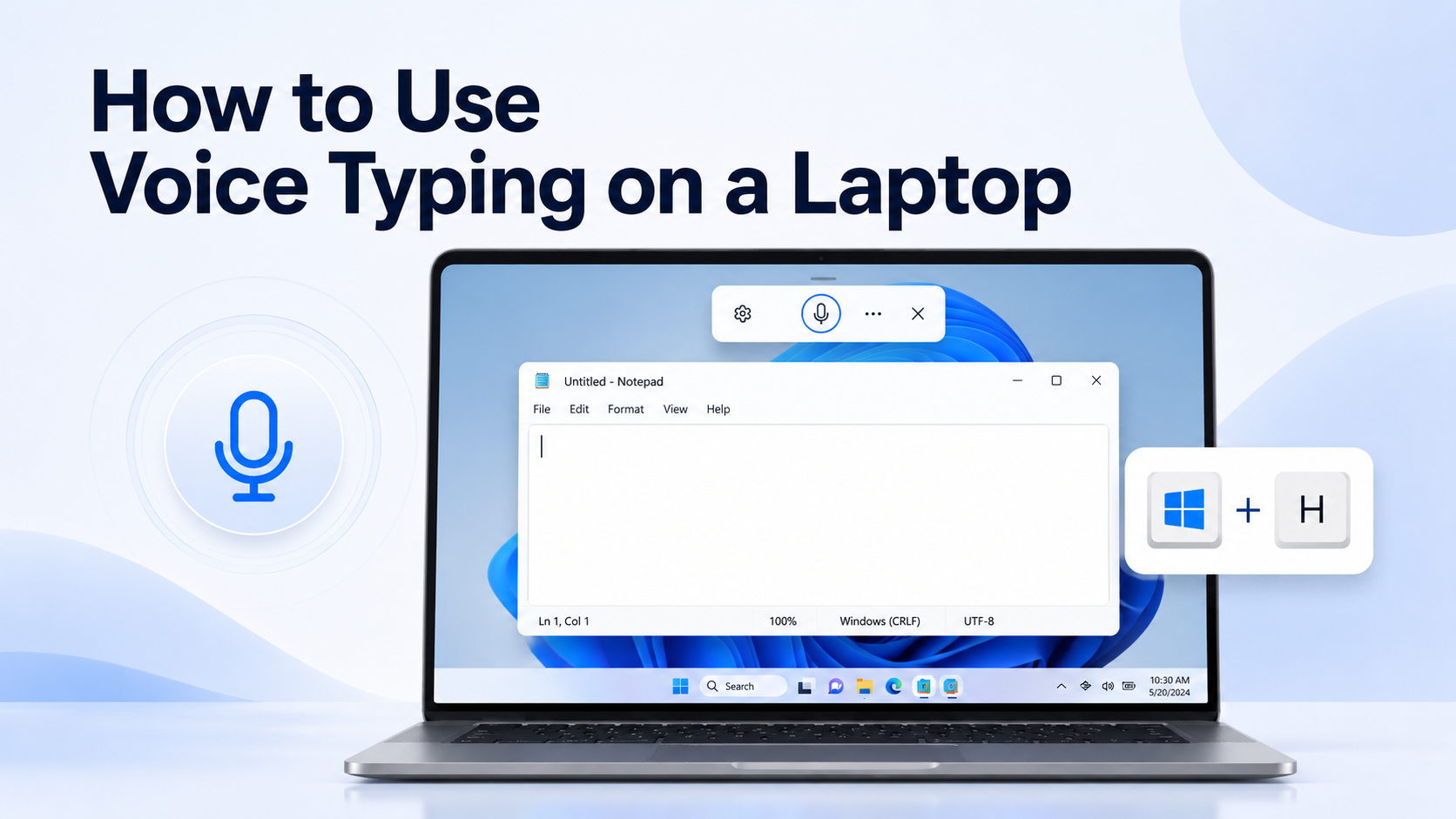
WindowsノートPCでは、任意のテキストボックスをクリックしてから Windowsキー + Hを押します。話すと、Windowsがカーソル位置に言葉を挿入します。停止は 「聞き取りを停止」と言うか、ツールバーのマイクボタンです。
ショートカットはWindows 10とWindows 11で同じです。インターネット、動作するマイク、テキスト欄のカーソルが必要です。Googleドキュメントでは、Win+Hだけに頼らず ツール → 音声入力 を使ってください。
日常使いに向くのは: BlabbyAI はどのアプリでも動き、自動句読点とAIクリーンアップがあるので、「読点」と声に出したり、不安定なブラウザ欄と戦ったりする必要がありません。無料で始められます。
「ノートPCの音声入力」で検索する人の多くは、カフェのテーブルでも仕事用ノートでも自宅PCでも使える、一つのショートカットを求めています。Microsoftのユーザー補助製品を全部案内してほしいわけではありません。このガイドはノートPCを先に置きます。ショートカット、マイク設定、言語、WordとChrome、トラブルシューティング、そしてWindows標準ツールの境界です。
ノートPCは、デスクトップより音声入力が面白い失敗の仕方をします。ドックを付け替え、Bluetoothヘッドセットを切り替え、ホテルのWi-Fiに接続し、Fnキー一回でマイクを黙らせるプライバシーキーがあります。ショートカット自体は単純です。その周りの環境が単純ではありません。この記事の前半は、Win+Hが初回だけでなく二回目も動くための保険だと考えてください。
コマンドと設定のWindows専用の詳しい手順は、 Windows音声入力ガイドを参照してください。以下はノートPC向けの実務ルートです。この記事が対象にするのはWindowsノートです。「ノートPCの音声入力」検索の多くが、実際にはそれを指しているからです。MacとChromebookは後で短く触れます。間違ったショートカットに進まないためです。
要点まとめ
- Win + H は、テキストボックスをクリックしたあと、Windows 10とWindows 11で音声入力を開始します。
- 音声入力はオンライン音声認識を使います。インターネットがなければWin+Hの口述はできません。
- Win+Hの歯車メニューで自動句読点をオンにしてください。見落としやすいです。
- 音声アクセス(Windows 11 22H2以降)は別物です。モデルのダウンロード後はオフラインで動き、音声でPC全体を操作できます。
- 下書きなら標準機能で足ります。どのアプリでも一日中口述するなら、隙間はすぐ感じます。
古いWin+Hの手間を飛ばす
BlabbyAIはWindows、Android、Chrome向けの新しいAIディクテーションです。ノートPCでは、自動句読点、カスタム単語、どのアプリでもきれいな文章。週ごとの無料クレジットあり。
このガイドの内容
- このガイドの対象読者
- ノートPCで音声入力を始める方法
- 最初の5分セッション
- マイクとプライバシーの設定
- 使える音声コマンドと句読点
- 言語とWin+Spaceでの切り替え
- Word、Chrome、Googleドキュメント
- 日常のノートPC作業(メール、文書、チャット)
- 音声入力と音声アクセス、旧音声認識の違い
- MacとChromebookへの短い注記
- 精度を上げるノートPCのコツ
- Win+Hが失敗したときの対処
- よくある間違い
- 標準機能では足りないとき
- よくある質問
このガイドの対象読者
WindowsノートPCで、メール、課題、メモ、チャットをタイピングではなく口述したい人向けです。Win+Hを一度試して変な結果になり、機能が壊れていると思った人にも向きます。多くの場合、原因はマイク許可、オフラインのネットワーク、入力言語の誤り、またはシステム口述をきれいに受け付けないWebアプリです。
無料の標準ディクテーションで量が足りているなら、アップグレードの節は飛ばして構いません。一日1時間以上口述する、5つのアプリを行き来する、話すことで節約した時間を名前と句読点の修正に使っている、という場合は読んでください。
ノートPCで音声入力を始める方法
これは、いまのWindows音声入力についてMicrosoftが文書化している手順です。ノートPCがWindows 10でもWindows 11でも同じです。
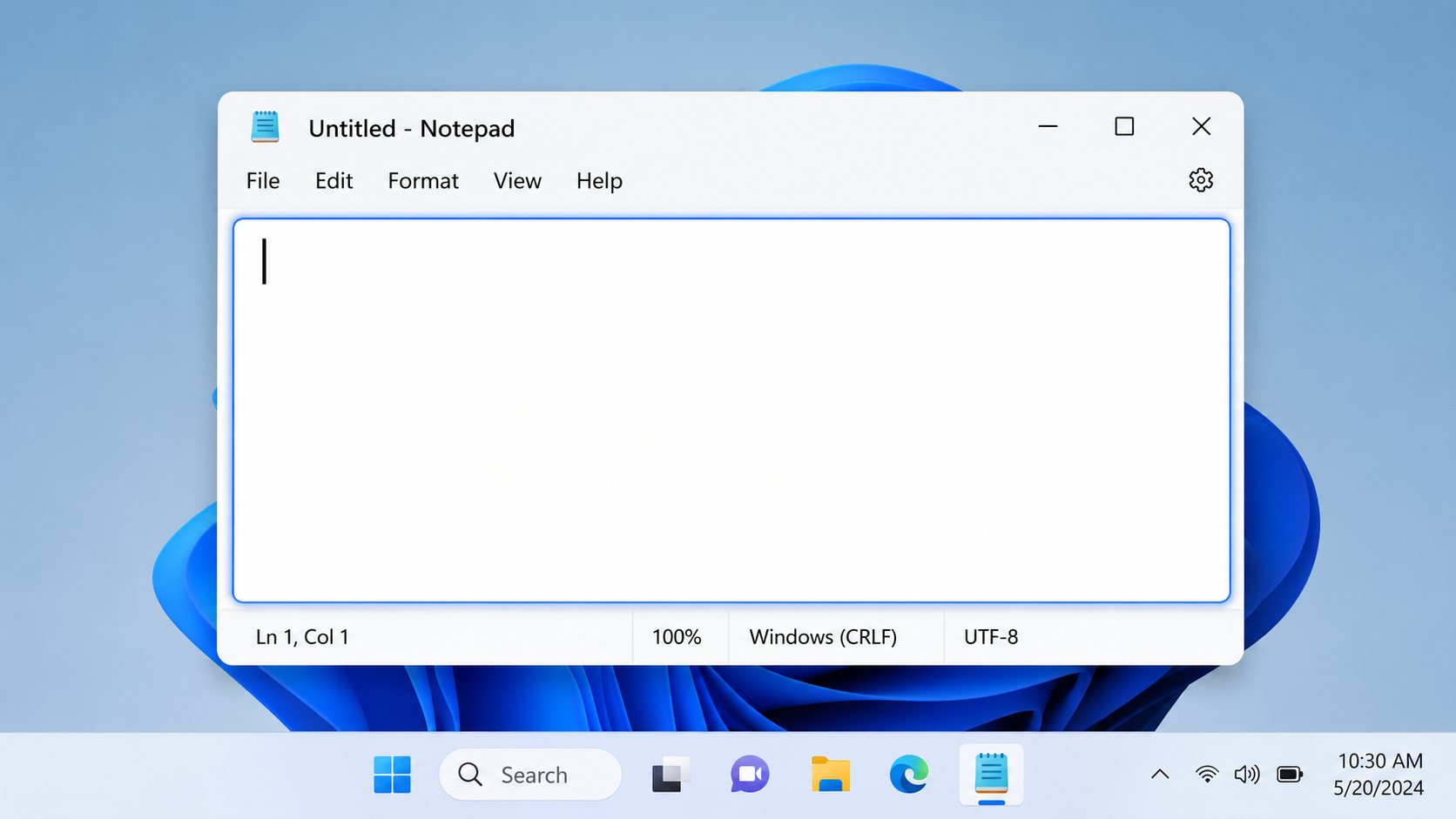
手順1: テキストボックスをクリックする
メモ帳、Word、Outlook、Slack、ブラウザの検索欄、タイピングを受け付ける任意の欄を開きます。言葉を入れたい位置にカーソルを置きます。フォーカスがなければ、Win+Hは先にテキストボックスを選ぶよう促します。
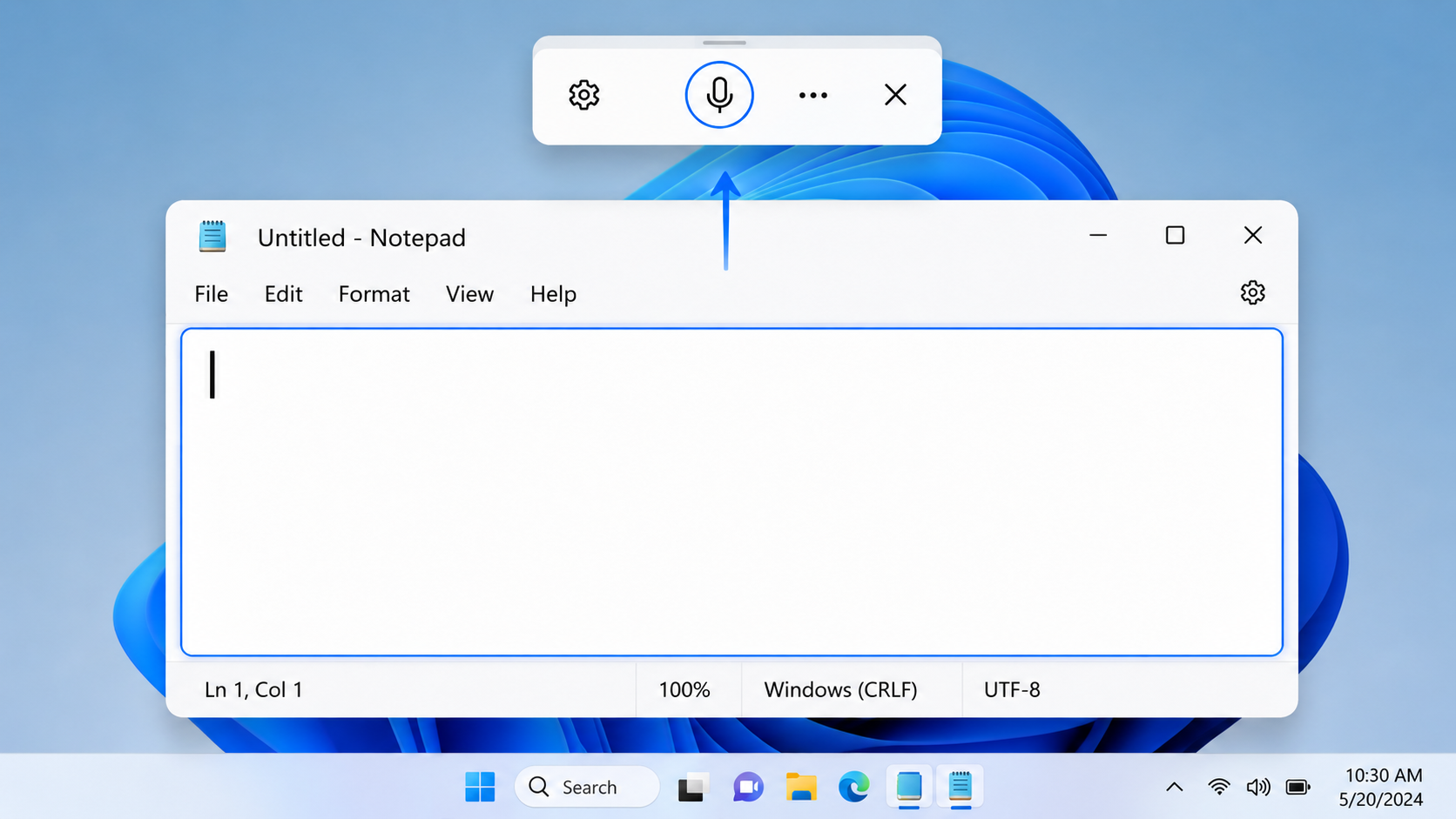
手順2: Windowsキー + Hを押す
Windowsキーを押しながらHをタップします。画面上部付近に、マイクボタン付きの小さな音声入力ツールバーが現れます。
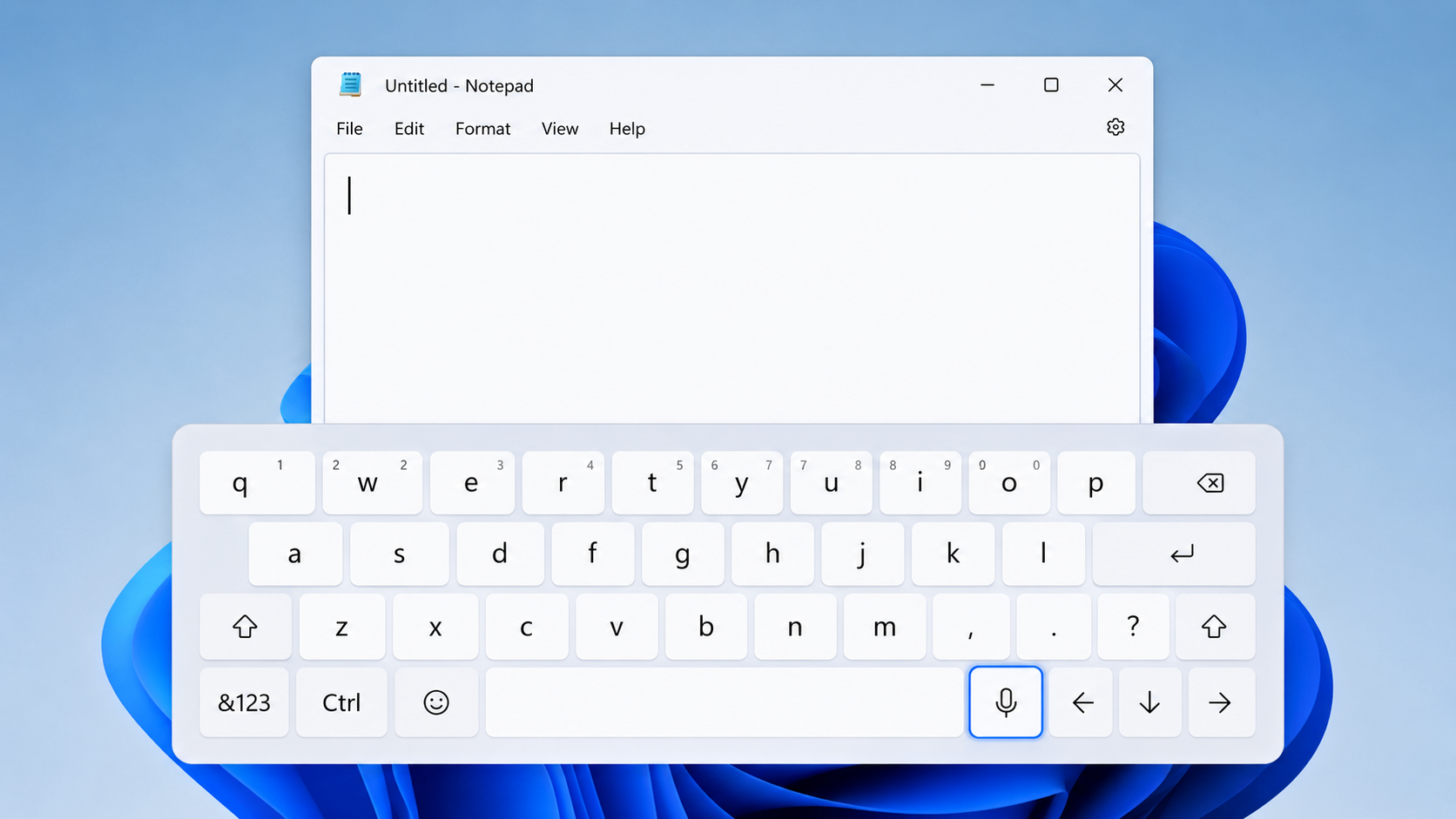
画面キーボードを使うタブレット型ノートPCでは、ハードウェアショートカットの代わりにスペースバー横のマイクアイコンをタップします。キーボードで音声入力メニュー自体にフォーカスを移すには、Microsoftは Windowsキー + Alt + H を案内しています。
手順3: はっきり話し、止める
普通の速さで話します。言葉はアクティブな欄に現れます。終わったら 「聞き取りを停止」と言います(「音声入力を停止」「音声入力を一時停止」なども使えます)。またはツールバーのマイクをクリックします。
音声入力はインターネット接続に依存します。Windowsが音声をMicrosoftのオンライン音声サービス(Azure Speech)へ送るからです。カフェの不安定なWi-Fiは、ノートPCで「急に動かなくなった」原因としていちばん多い部類です。
| 操作 | ショートカットまたは操作 |
|---|---|
| 音声入力を開始 | Windowsキー + H |
| タッチキーボードのマイク | スペースバー横のマイクボタン |
| 音声入力UIを操作 | Windowsキー + Alt + H |
| 聞き取りを停止 | 「聞き取りを停止」と言うか、マイクをタップ |
| フライアウトの設定を開く | ツールバーの歯車アイコン |
最初の5分セッション(一度だけやる)
練習ブロックを一つだけ覚えるなら、これにしてください。時間に追われて本当の顧客メールを口述する前に、一式が動くことを確認できます。
- 凝ったWebエディタと戦わないよう、メモ帳を開きます。
- Win+Hを押します。ツールバーが出て、マイクアイコンが聞き取り中になることを確認します。
- 名前と数字を一つずつ含む段落を、声に出して通します。例: 「金曜日の15時までにレポートをマリアさんに送ってください、句点」。
- 歯車を開きます。自動句読点がオフならオンにします。同じ内容を、「句点」と言わずにもう一度口述します。
- 「それを削除」を一度言い、編集コマンドが使えることを確認します。
- 聞き取りを止め、同じ流れをWordまたはOutlookで試します。メモ帳では動いてOutlookだけ失敗するなら、問題はマイクではなくアプリの欄です。
この切り分けは何時間も節約します。ノートPCの口述トラブルの多くは、「このWebアプリがシステムの文字挿入を受け付けない」か「Bluetoothが既定マイクを奪った」であり、「Windowsが聞き方を忘れた」ではありません。
ノートPCのマイクとプライバシー設定
内蔵マイクは静かな部屋なら足ります。ファン、キーボードの打鍵、オープオフィス、窓際の風では苦戦します。安いUSBヘッドセットでも、ベゼル下のアレイマイクより勝つことが多いです。Windowsを責める前に、許可を確認してください。
マイクを許可する
- 設定 → プライバシーとセキュリティ → マイク を開きます。
- デバイスのマイクアクセスをオンにします。
- デスクトップ アプリがマイクにアクセスできるようにする をオンにします。Win+Hとデスクトッププログラムが聞こえるようにするためです。ストアアプリだけに限定しないためです。
オンライン音声認識をオンにする
設定 → プライバシーとセキュリティ → 音声認識 で オンライン音声認識 を有効にします。これがないと、いまの音声入力は動きません。認識はノートPC上だけで完結せず、クラウドで行われるからです。
正しいマイクを選ぶ
Win+Hを押し、歯車を開き、選択肢があれば既定のマイクを設定します。Windowsのサウンド設定でも入力デバイスを選べます。ドッキングステーションとBluetoothヘッドセットは、気づかないうちに既定入力を奪うことが多いです。
簡単な確認: ボイス レコーダー、またはサウンド設定のメーターを開き、話します。レベルバーが動かなければ、Win+Hでは救えません。
口述すると、ノートPCから何が出ていくか
音声入力は便利で、クラウド前提です。Microsoftのプライバシー文書は、オンライン音声認識が音声データを処理してテキストを返すと説明しています。多くの下書きでは問題ありません。パスワード、ワンタイムコード、メールに書かない私的な医療情報、職場がクラウドサービスへの送信を禁じる機密の顧客資料を口述する前には、一度止まる理由になります。
要件が「音声はこのマシン内に留める」なら、Win+Hは向きません。Windows 11 22H2以降なら、オンデバイスモデルのダウンロード後に音声アクセスを検討するか、職場が認めたオフラインのディクテーション製品を使ってください。ミュートLED付きのノートPCと、オフライン音声処理は同じではありません。
BlabbyAIもクラウドディクテーションですが、文字起こしはゼロデータ保持ポリシーで、History機能は音声を自分のマシンに保存し、サーバーには置きません。職場がクラウド処理を全面禁止しているなら、上のオフライン選択肢を使ってください。
実際に役立つ音声コマンドと句読点
Microsoftは言語ごとのコマンド一覧を公開しています。日本語(日本)では、日常で覚える価値があるのは次です。入力言語が英語のときは英語のフレーズを使います。
| したいこと | 言うこと |
|---|---|
| 口述を停止 | 聞き取りを停止 / 音声入力を停止 / 音声入力を一時停止 |
| 直前の語句を削除 | それを削除 / それを取り消す / それを消去 |
| 直前の語句を選択 | それを選択 |
| Enter / Tab / スペース | Enter キーを押す / Tab / スペースを挿入 |
| 元に戻す | それを元に戻す / 元に戻す |
句読点: 声に出すか、自動をオンにする
記号は名前を言って挿入できます。句点、 読点、疑問符、 感嘆符 などです。文字や一部の記号では、Microsoftは先に 「スペルの開始」 と言う方法も案内しています。
長い下書きなら、Win+Hの歯車を開き自動句読点 をオンにします。Windowsが話し方から句読点を入れます。このスイッチを見つけられず、標準ディクテーションはいつも「読点」と声に出させると思い込んでいる人が多いです。
Copilot+ PCでは、Microsoftは Fluid Dictation も提供しています。話しながら文法、句読点、フィラーを整えるオンデバイスの小型言語モデルです。対応する英語ロケールに限られ、使えるときは既定でオン、パスワードやPIN欄ではオフになります。典型的な古い仕事用ノートPCでは、Fluid Dictationは期待しないでください。
ノートPCのディクテーション言語
音声入力は、Windowsの表示言語だけでなく入力言語に従います。UIが日本語でも、タスクバーのキーボードが英語なら、口述は英語として振る舞います。
- 設定 → 時刻と言語 → 言語と地域 を開きます。
- 言語の追加を選び、必要な言語をインストールし、キーボードが使えることを確認します。
- タスクバーの言語インジケーター、または Windowsキー + Space で切り替え、もう一度Win+Hを押します。
Windows 11の音声入力は、Microsoftの文書で長いロケール一覧に対応しています(英語の各変種、ドイツ語、フランス語、スペイン語、日本語、韓国語など)。スイッチャーに言語がなければ、先に言語と地域からインストールしてください。
二言語のコツ: 一度に一つの言語で口述します。文の途中で日本語と英語を切り替えると、近い発音の取り違えが増えます。日本語の塊を終え、Win+Spaceを押し、続けます。同じ段落で言語を混ぜ続けるなら、多言語処理が強いツールか、言語ごとのホットキーを分けた作業の方が向きます。
ここでも BlabbyAI はノートPCで先に出ます。90以上の言語に自動検出で対応するので、Win+Spaceに触れずにセッション途中で言語を変えられます。翻訳モードはさらに先へ進みます。母語で話すと、整えた英語がすでにテキスト欄に入ります。
Word、Chrome、Googleドキュメントでの音声入力
ノートPCで一日中メモ帳に口述する人は少ないです。Word、ブラウザタブ、ドキュメント、チャットに口述します。面ごとに少し動きが違います。
Microsoft Word
別の機能がよく混ざります。
- Windows音声入力(Win+H) は、他のテキスト欄と同じようにWord内で動きます。この経路にMicrosoft 365は不要です。
- ホーム → ディクテーション はMicrosoftのアプリ内Dictateです。Microsoftはこれを Microsoft 365 の機能として文書化しています。買い切りのWord 2016 / 2019 / 2021では、そのボタンがなくてもWin+Hは動くことが多いです。
「Word 2016でディクテーションを有効にする」と言われた場合、古いOfficeアドインの話か、Win+Hとリボンを混同していることが多いです。Word専用の手順は Wordでディクテーションする方法を参照してください。
Chromeとその他のブラウザ
Win+Hは単純なWebのテキストボックスでは動きます。大きくカスタムされたエディタ(一部のリッチテキスト、キーを横取りするWebアプリ)では安定しません。ページがフォーカスを奪う、またはシステムの口述を無視する場合は、サイト独自の音声ツールか、より確実に文字を入れるブラウザ拡張 / デスクトップディクテーションアプリが必要です。
Googleドキュメントの音声入力
ドキュメントはWin+Hに依存しません。対応ブラウザ(GoogleによるとChrome、Edge、Safari)では次です。
- 文書を開き、ツール → 音声入力 を選びます。
- マイクをクリックし、マイクアクセスを許可します。
- 話します。句読点は声に出します(「句点」「読点」など)。停止はマイクをクリックするか、 「聞き取りを停止」 と言います。
Googleは、編集用の音声コマンド(選択、太字など)は、アカウントと文書の言語が英語のときに動くと書いています。声による句読点はより広く使えます。ドキュメントの詳しいガイド: Googleドキュメントの音声テキスト変換。
日常のノートPC作業: メール、文書、チャット
ショートカットは、一日の実際の場面に結びついたときだけ定着します。Win+Hが強い場所で使い、弱い場所でツールを切り替える、単純なノートPCの手順です。
メールの返信
先に返信欄を開きます。Win+Hを押します。挨拶と署名まで含めたいなら、返信全体を一度に口述します。聞き取りを止め、名前とトーンはキーボードで直します。初稿は音声が速く、最後の1割の磨きはタイピングの方が向きます。
ChromeのGmailでは、Win+Hが動くことも、作成欄とぶつかることもあります。カーソルが本文にあるのに何も出なければ、本文をもう一度クリックしてやり直すか、そのタブではブラウザのディクテーション拡張を使ってください。Gmail専用の手順は Gmailでのディクテーションを参照してください。
長い文書
ノートPCのWordでは、頭の中を出す区間(会議メモ、初稿の章、状況報告)ならWin+Hで足りることが多いです。一区間を口述し、止め、目を通し、次の区間を口述します。区間のあいだで止めると、騒がしい電車で認識がずれたときの被害が小さくなります。
Googleドキュメントの長いセッションでは、ツール → 音声入力 を優先してください。ドキュメントのエディタ向けで、マイクUIがWindowsのフライアウトではなく文書に付きます。同じノートPCのコメント欄などでは、Win+Hも使えます。
チャットとAIプロンプト
Slack、 Teams、 Discord、 ChatGPT の入力欄は、ノートPCユーザーが「システム口述がある」と「システム口述が安定する」の差を感じる場所です。メッセージ欄をクリックし、Win+Hを押し、短いプロンプトかメッセージを話し、止め、送信します。文書の下書きより短くしてください。チャットUIは、通知が文の途中で届くとフォーカスを奪うことが多いです。
一日中AIプロンプトを口述するなら、生の認識より自動クリーンアップの方が効きます。フィラーと欠けた句読点は、モデルの答えを悪化させます。標準の自動句読点は助けになります。欄に入る前に、プロンプトをよりきれいな指示へ書き換えたいなら、専用のAIディクテーションの方が効きます。
ブラウザ欄でWin+Hが失敗し続けますか?
BlabbyAIは任意のWindowsアプリまたはChromeタブに口述し、自動句読点とAIクリーンアップが付きます。試せる週ごとの無料クレジットあり。
音声入力と音声アクセス、旧音声認識の違い
ノートPCには名前が重なる機能が載っています。混同すると、今でもWindows 10向けに間違ったショートカットを教える記事になります。
| 機能 | 起動方法 | 向いている用途 | オフライン? |
|---|---|---|---|
| 音声入力 | Win + H | テキスト欄への口述 | いいえ(オンライン) |
| 音声アクセス | 設定 → アクセシビリティ → 音声認識 | ハンズフリーのPC操作 + 口述 | はい、モデルダウンロード後(Win11 22H2以降) |
| Windows 音声認識(旧) | 古い音声認識UI(多くはWin+Ctrl+S) | 旧来のユーザー補助の作業 | ローカル寄りだが非推奨 |
Win + Ctrl + Sを「Windows 10の音声入力」として教えないでください。 その組み合わせは、古いWindows 音声認識の系統です。Windows 10とWindows 11のいまの音声入力はWin+Hです。
音声アクセスは、一度音声モデルをダウンロードすればオフラインで使えます。音声アクセスがすでに動いていると、Win+Hは入力に音声アクセスを使うよう求めることがあります。両方と戦うより、作業を一つに決めてください。
音声アクセスには、音声入力があまり前面に出さない語彙ツールもあります。Microsoftの範囲で名前や専門語のカスタム単語が必要なら、標準では音声アクセスを見てください。どのアプリでもカスタム表記とAI書き換えモードが欲しいなら、そこからサードパーティのディクテーションが効いてきます。
「ノートPC」がMacまたはChromebookの場合の短い注記
検索結果はプラットフォームを混ぜるので、短い訂正が役立ちます。
- WindowsノートPC: システムの音声入力は上で書いたWin+Hです。
- Mac: Appleのディクテーションは別のショートカットと設定です(macOSのバージョンにより、ディクテーション / マイク操作の二度押しが一般的です)。macOSでWin+Hは役に立ちません。MacBookでWindowsの手順を追わないでください。
- Chromebook: Win+Hはありません。Chrome OSのディクテーション / ユーザー補助の音声ツール、ブラウザのGoogleドキュメント音声入力、またはChrome拡張を使います。ChromebookだけでWebアプリに口述したいなら、 Chromebookの音声テキスト変換 のガイド、または 音声テキスト変換Chrome拡張から始めてください。
このページの残りは、注記がない限りWindowsを前提にします。PCショートカットにも触れるノートPC音声入力検索の、大半の意図に合います。
精度を上げるノートPCのコツ
- マイクに近づくか、ヘッドセットを使います。内蔵マイクはファン音と打鍵を拾います。
- 自動句読点がオンのときは、文と文のあいだで少し間を置く。長い息を一段落に流し込むと、句読点が崩れます。
- 長い口述のあいだは通知をミュートします。重ねて出るトーストが、テキスト欄からフォーカスを奪うことがあります。
- ドック接続と単体: ドックやBluetoothヘッドセットを外したあと、Win+Hの歯車で既定マイクを再確認します。
- バッテリー節約と弱いWi-Fi: ネットワークが落ちるとオンライン認識は止まります。セットアップ後に本当にオフラインが必要なら、Microsoft側の選択肢は音声アクセスです。
トラブルシューティング: ノートPCでWin+Hが動かない
Win+Hを押しても何も起きない
- 先にテキスト欄をクリックします。カーソルがなければ音声入力はありません。
- 口述が制限または無効になる、安全なパスワード欄にいないことを確認します。
- 別のユーティリティがWin+Hを再割り当てしていないか確認します。
- Windows Updateのあと、エクスプローラーを再起動するか、一度再起動します。音声入力UIの不具合は、パッチ日のあとに出やすいです。
ツールバーは出るが、声を拾わない
- プライバシー → マイク: アクセスオン、デスクトップアプリ許可。
- プライバシー → 音声認識: オンライン音声認識オン。
- サウンド設定: 正しい入力デバイスが選ばれ、ミュートされていない。
- ヘッドセットの物理ミュートと、ノートPCのプライバシーキー(マイクオフのファンクションキー)は見落としやすいです。
声は拾うが、言葉が違う
- 正しい入力言語に切り替えます(Win + Space)。
- 周囲の騒音を減らすか、ヘッドセットに移します。
- 句読点を言うか、自動句読点をオンにします。
- 専門語、苗字、製品名は、カスタム語彙ツールがないと失敗し続けます。標準の音声入力はここが弱いです。
Windowsが音声アクセスを使うよう求める
音声アクセスがすでに有効なら、Win+Hはそちらに譲ることがあります。軽いWin+Hフライアウトが欲しいなら、アクセシビリティ → 音声認識 から音声アクセスをオフにします。音声での全面操作が欲しいなら、音声アクセス側に寄せてください。
基本を試してもまだ動かない
何かを再インストールする前に、この順で進めてください。
- 内蔵マイクでメモ帳を試し、ヘッドセットでもう一度試します。片方だけ動くなら、サウンドの既定を直します。
- 別のネットワークを試します(スマホのテザリングを2分)。認識が急に動けば、ホテルやオフィスのWi-Fiが音声エンドポイントを遮断または制限していました。
- ローカルのWindowsユーザーをすぐ作り、そこでWin+Hを試します。新規プロファイルで動くなら、メインアカウントのポリシーかサードパーティのオーバーレイが干渉しています。
- 会社がIntuneなどでノートPCを管理し、オンライン音声を無効にしていないか確認します。ITポリシーは、どのブログのコツより優先されます。
- Win+Hがメモ帳では動き、特定のWebアプリだけで毎回失敗するなら、Windowsを責めるのを止めてください。そのアプリの標準音声ツール、拡張、またはフォーカス中の欄へより積極的に入力するデスクトップディクテーションアプリを使います。
よくある間違い(と直し方)
| 間違い | 壊れる理由 | 直し方 |
|---|---|---|
| Win+Ctrl+SをWin10の音声入力として教える | それは旧音声認識です | Win10とWin11ではWin+Hを使う |
| カーソルなしでWin+Hを押す | 音声入力にはテキスト欄が必要 | 先にボックスをクリック |
| Win+Hがオフラインだと仮定する | 音声入力はオンライン音声 | ダウンロード後のオフラインは音声アクセス |
| 自動句読点をオフのままにする | 歯車のスイッチは見落としやすい | 自動句読点をオンにする |
| M365なしでWordのディクテーションを期待する | リボンのディクテーションはMicrosoft 365の機能 | Win+Hを使うか、Microsoft 365にする |
| ドキュメントとWin+Hを同じツールと捉える | エンジンもUIも別 | ドキュメント内でツール → 音声入力 |
| 入力言語を無視する | 口述はキーボード言語に従う | Win+Spaceのあと、もう一度口述 |
| 音声アクセスとWin+Hを同時に動かす | Windowsが入力に音声アクセスを強制することがある | 一度に一つの作業にする |
まだWin+Ctrl+Sを中心にした古いブログでWindows 10の口述を覚えたなら、体の動きを更新してください。Microsoftのいまの音声入力文書は明確です。Windowsキー + Hが、Windows 10とWindows 11の両方のいまの入り口です。
ノートPCの標準音声入力では足りないとき
Win+Hは、たまに口述する人の正しい初期値です。週に数通のメールをWordやメモ帳で下書きし、あとから直すのが苦でなければ、使い続けてください。
天井を感じるのは、次のときです。
- ChromeのWebアプリとチャット欄で、口述が失敗する、または不安定に感じる。
- 句読点を言うこと、フィラーを手で直すことに飽きた。
- 名前、医療や法律の用語、チームの専門語が一度も定着しない。
- メールとSlackとメモでトーンを変えたいが、別の書き換え手順は増やしたくない。
- Microsoftがうまく動く経路だけでなく、どのWindowsアプリでも同じ作業が欲しい。
その隙間向けに作られているのが BlabbyAI for Windows です。ホットキーを押し、話し、フォーカス中の欄に整った文字が入ります。ライブディクテーション(ファイルをアップロードする文字起こしではない)で、自動句読点、カスタム表記、トーン用のAIモードがあります。スマホでの口述には Androidアプリ があり、一日がブラウザ中心、またはデスクトップソフトを入れられない管理ノートPCなら、 Chrome拡張の経路 もあります。週ごとの無料クレジットで始められ、有料は$8.49/月からです。
多くの人が落ち着く分け方はこうです。オフライン寄りのときは近くに音声アクセスを置き、メモ帳とWordの短い吐き出しはWin+H。Outlook、Slack、Chromeのドキュメント、AIチャット欄など、クリーンアップと一貫性が「Windowsに付いてくる無料」より大事な一日中の経路はBlabbyAI。標準ツールを消す必要はありません。重いセッションでは卒業する、ということです。
痛みが生の速度ではなくRSIや手根管なら、音声は道具の一部にすぎません。口述と短いタイピング、休憩を組み合わせてください。その角度は 手根管症候群でのタイピングで扱っています。
| 必要なこと | Win+Hのまま | BlabbyAIを検討 |
|---|---|---|
| Word / メモ帳でのたまの下書き | はい | 任意 |
| 扱いの難しいWeb欄を含む、すべてのアプリ | 当たり外れがある | はい |
| 記号を言わずに自動句読点 / クリーンアップ | 歯車のスイッチ。まだ限界あり | 中核の作業 |
| カスタム語彙 | 弱い / 音声アクセスの脇道 | はい |
| オフライン口述 | いいえ(音声アクセスを使う) | クラウド口述(ネット必須) |
| 価格 | Windowsに付属で無料 | 無料クレジット、その後$8.49/月から |
どのアプリでも口述する準備はできましたか?
BlabbyAIをWindowsまたはChromeに入れ、週ごとの無料クレジットを使い、短い下書きだけで済む日はWin+Hを残してください。
よくある質問: ノートPCの音声入力
WindowsノートPCの音声入力ショートカットは何ですか?
テキストボックスをクリックしたあと、Windowsキー + Hを押します。マイクのツールバーが現れ、Windowsが聞き取りを始めます。タッチキーボードでは、スペースバーの横のマイクボタンをタップします。サードパーティのディクテーションアプリは独自のショートカットを持ちます。BlabbyAIの初期値はCtrl+Spaceで、変更できます。
Win+HはWindows 10とWindows 11で使えますか?
使えます。MicrosoftはWindowsキー + Hを、Windows 10とWindows 11の両方の音声入力ショートカットとして文書化しています。インターネット接続、動作するマイク、テキスト欄に置いたカーソルが必要です。
Windowsの音声入力は無料ですか?
はい。音声入力はWindowsに組み込まれており、有料のMicrosoft 365は不要です。オンライン音声認識が必要なので、口述中の音声はクラウドで処理されます。BlabbyAIにも無料枠があり、週60クレジット、カード不要です。Win+Hがしない自動句読点とクリーンアップが欲しい場合に使えます。
ノートPCの音声入力はオフラインで動きますか?
標準の音声入力(Win+H)は毎回インターネットが必要です。Windows 11 バージョン22H2以降では、音声アクセス(Voice Access)は音声モデルを一度ダウンロードしたあと、オフラインで使えます。音声アクセスは別機能で、設定 → アクセシビリティ → 音声認識 にあります。
Windowsがテキストボックスを選択するよう求めるのはなぜですか?
音声入力は、テキストを受け付ける欄にカーソルがあるときだけ始まります。先にメモ帳、Word、メール本文、チャット欄をクリックしてからWin+Hを押してください。欄単位のディクテーションはどれも同じで、BlabbyAIも含め、カーソルが文字の行き先を決めます。
ノートPCのGoogleドキュメントでも音声入力は使えますか?
使えます。ただしドキュメントはWin+Hではなく、独自のツールを使います。Chrome、Edge、Safariで、ツール → 音声入力 を開き、マイクをクリックします。一部のブラウザ欄ではWin+Hも使えますが、文書の中ではドキュメントの音声入力の方が安定します。BlabbyAIのようなChrome拡張なら、この分かれ目自体がなくなります。ドキュメントのタブでも、他のタブでも、同じショートカットで動くからです。
Microsoft WordのディクテーションはMicrosoft 365なしで使えますか?
ホームリボンのディクテーションボタンはMicrosoft 365の機能です。Word 2016、2019、2021でMicrosoft 365のサブスクリプションがない場合、ディクテーションが出ないことがあります。それでもWin+HでWord内のシステム全体のWindows音声入力は使えます。BlabbyAIのようなディクテーションアプリなら、Officeのライセンスに依存しません。
自動句読点をオンにするには?
Win+Hで音声入力を開き、ツールバーの歯車をクリックし、自動句読点をオンにします。初期状態ではオフのことが多いです。Copilot+ PCのFluid Dictationは別のオンデバイス機能で、文法とフィラーも整えます。そのハードウェアが必要です。BlabbyAIはどのWindows PCでも自動で句読点を付け、カスタムモードでクリーンアップします。
Win+Hが動きません。何を確認すればよいですか?
カーソルがテキストボックスにあること、設定 → プライバシーとセキュリティ → マイク でマイクが動くこと、プライバシーとセキュリティ → 音声認識 でオンライン音声認識がオンであること、インターネットに接続していることを確認してください。音声アクセスがすでに動いていると、Windowsは音声アクセスで口述するよう求めることがあります。
Windows音声入力からBlabbyAIに切り替えるべきなのはいつですか?
メモ帳やWordでたまに下書きするだけなら、Win+Hのままで十分です。どのアプリでも口述したい(扱いの難しいブラウザ欄を含む)、句読点を言わずに自動クリーンアップしたい、名前や専門語のカスタム表記が欲しい、メールやチャット用のAI書き換えモードが欲しい、というときに切り替えてください。
関連ガイド
出典
- Microsoft Support、PC で音声入力を使用してキーボード入力の代わりに話す、 support.microsoft.com(取得日 2026-07-26)。
- Microsoft Support、音声アクセスに関するよくあるご質問、 support.microsoft.com(取得日 2026-07-26)。
- Microsoft Support、音声、音声アクティブ化、インク、入力、プライバシー、 support.microsoft.com(取得日 2026-07-26)。
- Google ドキュメント エディタ ヘルプ、音声入力する、 support.google.com(取得日 2026-07-26)。
- Microsoft Support、Word で文書をディクテーションする、 support.microsoft.com(取得日 2026-07-26)。