
公開日 2026年8月16日 · 著者 Sumbat.T
Wordディクテーションソフト比較(2026): 現実的な選択肢
短い回答
すでにMicrosoft 365を払っているなら、まずWordのホームタブにある内蔵の Dictate ボタンから始めてください。十分に良く、すでに手元にある機能です。365がない、またはメールやブラウザなど他でも使いたいなら、 BlabbyAI はどのWord版(と他のすべてのアプリ)にも$8.49/月で入力でき、無料枠もあります。 Dragon は医療・法律の語彙向けの定番です。
以下では、Dictateが実際にできること、構造的な4つの限界、代替の比較をまとめます。私たちはBlabbyAIを作っているので、その項目はその前提で読んでください。市場全体は ディクテーションソフト ガイドをご覧ください。
Word向けディクテーションの一覧
| ツール | 動作範囲 | Microsoft 365必須 | 価格 |
|---|---|---|---|
| Microsoft Word Dictate | Wordのみ | はい | 365に同梱 |
| BlabbyAI | すべてのアプリ、どのWord版でも | いいえ | 無料枠あり、その後$8.49/月 |
| Windows Voice Typing | すべてのアプリ、どのWord版でも | いいえ | 無料 |
| Dragon Professional | すべてのアプリ、深いWordコマンド | いいえ | 約$699の買い切り |
| Wispr Flow | すべてのアプリ、Macとモバイルも | いいえ | $12〜$15/月 |

1. Word Dictate: 内蔵機能で、実際によくできている
向いている人: 書く作業がWord内で完結するMicrosoft 365契約者。
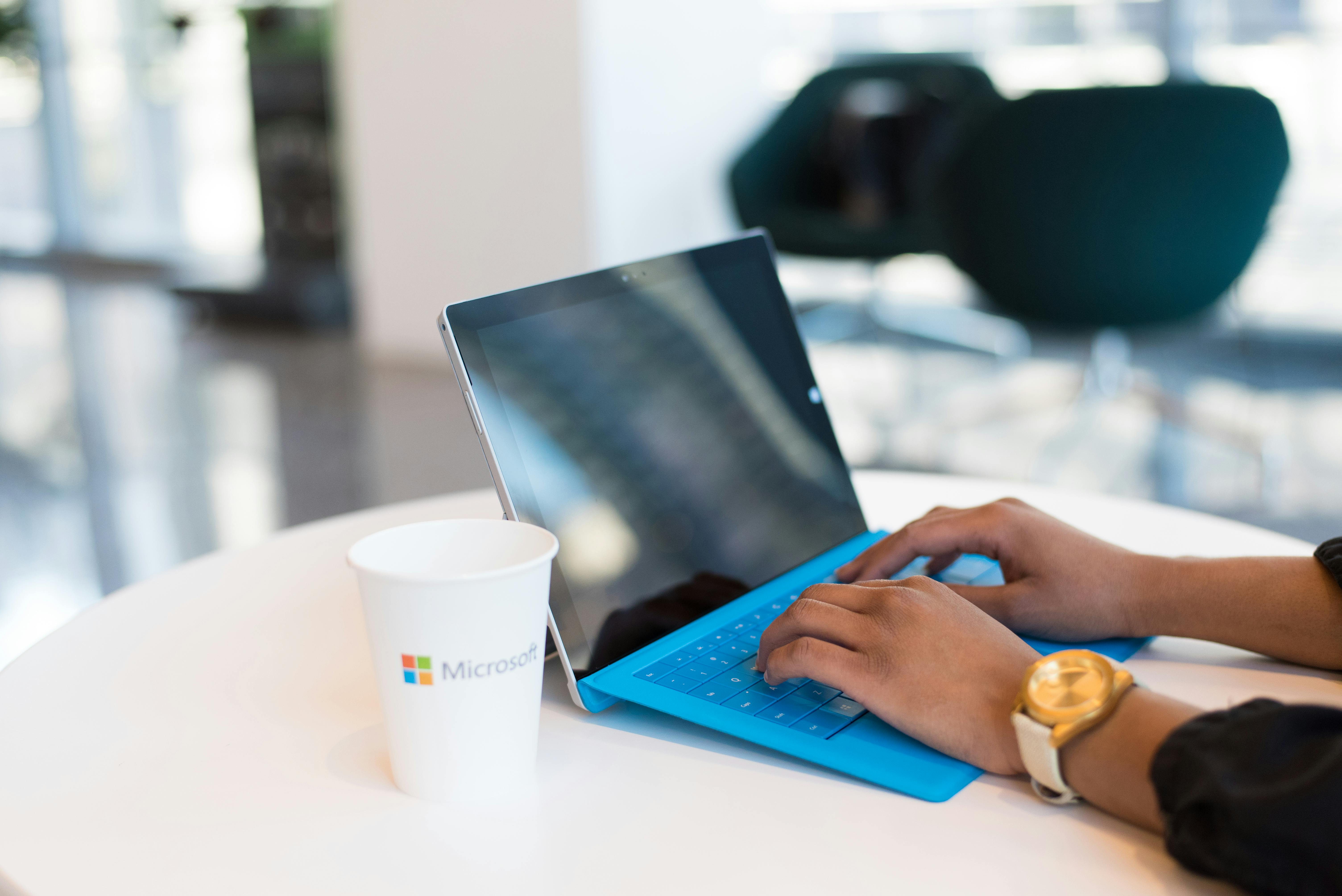
ホームタブのディクテーションマイクをクリックして話すだけです。話しながら文字が出て、音声コマンドで操作もできます。「新しい行」「読点」「それを太字」などです。Wirecutterの2026年レビューではおおよそ97%の精度で、静かな部屋でのきれいな発話という私たちの実感とも一致します。多言語に対応し、追加インストールは不要です。365があるなら、有料ツールを試す前にまずこれです。手順、コマンド一覧、トラブル対処は Wordでの口述ガイドにまとめています。
本当の限界は次の4つで、バグではなく構造上の制約です。
- Microsoft 365契約が必要。 買い切りライセンス(Word 2019、2021)にはDictateは含まれません。
- Wordの中にしかない。 Outlook、Chrome、Teamsに移るとまたキーボードに戻ります。
- 文字起こしだけで、整えはしない。 冗長な話し方はそのまま冗長な文になり、フィラー除去や再構成のAIパスはありません。
- インターネット接続が必要。 オフラインモードはありません。
Dictateをうまく使う: 60秒版
文書を開き、Microsoft 365にサインインしていることを確認し、ホームタブのディクテーションマイクをクリックします。聞き取り中の表示になったら、文として話し切ります。句読点は声に出す(「句点」「読点」「疑問符」「新しい行」「新しい段落」)か、Dictate設定の歯車で自動に切り替えてエンジンに任せることもできます。書式コマンドも使えます。「それを太字」と言うと直前のフレーズが太字になります。誤変換があっても話し続け、あとで直す方が速いです。3語ごとに止めて直す癖が、ディクテーションをやめるきっかけになります。コマンドの全体はMicrosoftのドキュメントにあり、 Wordディクテーションガイド ではスクリーンショット付きで各手順を追えます。
初日に変えておくとよい設定は2つです。自動句読点をオンにする(Dictateの歯車)と、英語以外で口述する場合は言語を確認することです。Dictateは長い言語リストに対応しますが、選択中の1言語だけを文字にします。ボタンがグレーアウトや非表示なら、多くの場合365からサインアウトしているか、買い切り版Wordです。そこで代替手段の話になります。
覚える価値のある音声コマンド
必要な数は意外と少ないです。句読点は「句点」「読点」「疑問符」「感嘆符」、構成は「新しい行」「新しい段落」。編集は「それを削除」で直前の発話が消えるので、大半のミスはキーボードなしで直せます。書式は「それを太字」「それを斜体」とその仲間が、直前に話したフレーズにかかります。別アナウンスではなく話しの流れの一部として言うと、より確実に通ります。これ以外はMicrosoftのコマンドリファレンスにありますが、この一握りで文書一通は回せます。補足: カスタムモードのあるツールなら、コマンド語彙を平文の指示として自分で書けます。「『それを取り消せ』と言ったら、今言った文を削除する」は、製品マネージャーが用意したからではなく、あなたが宣言したからコマンドになります。
2. BlabbyAI: Wordでも、それ以外でもディクテーション
向いている人: Wordだけでなくメール、チャット、ブラウザでも書く人、または365なしでWordを使う人。
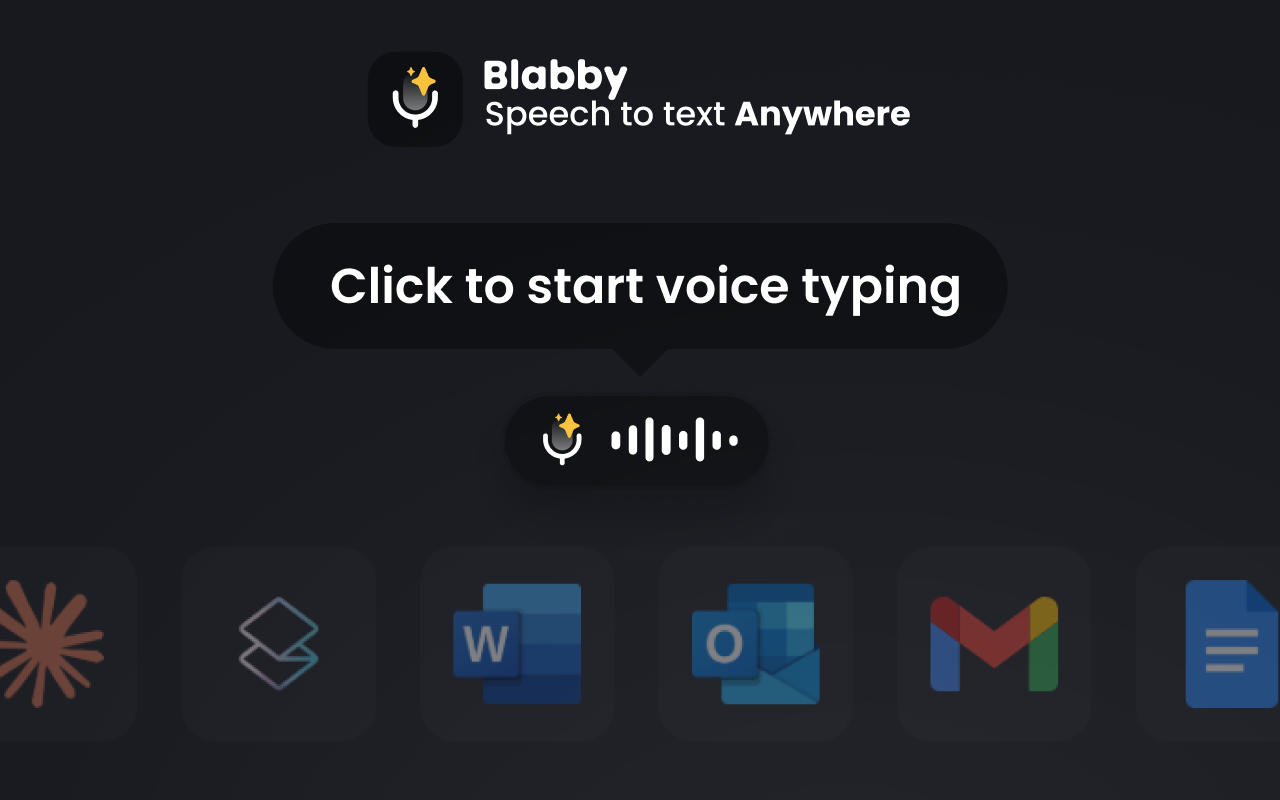
BlabbyAIはOpenAIのWhisper large v3 turboを動かすネイティブWindowsアプリです。Word文書にカーソルを置き、Ctrl+Spaceを押して話し、句読点付きテキストがカーソル位置にそのまま入力されます。Wordをただのテキスト欄として扱うので、これまでに出荷されたどのWord版でも動き、契約の有無は問いません。同じショートカットがOutlook、Notion、Teams、ブラウザにも続きます。 カスタムAIモード はDictateが届かないところまで行けます。話しながら文法を直す、英語に翻訳する、フィラーを落とす、話した下書きをきれいな段落に整えてから文書に入れる、などです。
- 長所: どのWord版でも他のすべてのアプリでも動く。AI句読点とクリーンアップモード。90以上の言語。カスタム表記。ローカルの音声History。
- 短所: インターネット必須。無料枠は週次上限あり。
- 価格: 無料で開始(週60クレジット、おおよそ2,000語)、その後無制限$8.49/月。
開示: BlabbyAIは自社製品です。自社リストで2位に置いているのは、すでに持っているかもしれない無料ツールの次、という意味です。
Word作業におけるモードの意味です。文法修正モードは、話した粗い下書きを文書に入る時点できれいな文にします。たとえば「きのう四半期の数字をみにいったら、予想よりよかった」が直された文として届きます。レポート形式モードは、冗長な口述を整った段落にできます。翻訳モードなら、母語で考えながら話し、同じショートカットで文法付きの英語がページに入ります。音声コマンドも自分で定義できます。モード指示に「『新しい段落』と言ったら段落区切りを入れる」と書けば、クラシックなDictateコマンドもBlabbyAI上で、自分の条件で再現できます。覚えておく仕組みは、発話がモードが整形する入力だということです。実際の文を話し、モードが整形します。言っていない内容は書きません。

3. Windows音声入力: どのWord版にも無料で口述
向いている人: 365契約なしでWordに無料口述したい人。
文書内にカーソルがある状態でWin+Hを押すと、Wordの機能ではなくWindows自体が口述します。精度はそこそこ、句読点はDictateより弱く、クリーンアップの賢さはありませんが、価格はゼロで、Word 2016、2019、2021や他のどのプログラムでも動きます。365ではないためにディクテーションボタンがないなら、これが組み込みの答えです。コマンドと対処は Win+Hガイドをどうぞ。
4. Dragon Professional: 専門家向けの深いWord連携
向いている人: 専門語彙で長い文書を口述する医療・法律の専門家。
DragonはWordと連携します。文書への入力に加え、音声コマンドは他より深く、ナビ、訂正、書式まで声だけで扱えます。学習済みカスタム語彙とオフライン処理を足すと、クリニックや法律事務所が今も買うツールになります。まさにその買い手向けの専門版があり、法律・医療バリアントは分野語彙を内蔵し、デスクトップライセンスとクラウド契約で売られています。Professionalは買い切りで約$699に加え、セットアップとトレーニングの時間がかかります。専門機能が収益につながるときだけ意味があります。版と価格は Dragon解説を参照してください。
5. Wispr Flow: クロスプラットフォーム向け
向いている人: 今日はWindowsのWord、明日はMac、と機器をまたぐ人。
Wispr Flowは自動クリーンアップ付きのシステム全体AIディクテーションで、Wordはその入力先のひとつです。Windows、Mac、モバイルのネイティブアプリがあり、執筆が複数デバイスにまたがるときの候補です。$12〜$15/月で14日間のトライアルがあり、無料枠はありません。仕事が1台のWindowsに収まるなら、それが主な反論になります。詳細比較は Wispr Flowの代替をどうぞ。
Word 2019や2021への口述(サブスクなし)
Wordを一度買って所有し、月額で借りるつもりがない人は多いです。妥当です。悪い知らせは、Dictateはサブスク機能なので、そうした版には独自の内蔵ディクテーションがありません。良い知らせは、それで困らないことです。ディクテーションはアプリの外から来られます。Win+Hを押せば、メモ帳と同じようにWord 2019の文書にWindowsが入力します。BlabbyAIを入れれば、Ctrl+SpaceでAI句読点、カスタムモード、自分の語彙付きで同じことができます。文書側から見ると違いはありません。カーソルに届くテキストは、カーソルに届くテキストです。
両者の実務上の差はこうです。Win+Hは無料で基本的なので、句読点や長い箇所の整えは自分で足す前提です。BlabbyAIは完成した文を渡し、冗長な口述を入る途中できれいな散文に整形でき、無料枠のあと$8.49/月です。週に1章書くなら、整えの差が決断の本体です。月に1通の手紙なら無料で十分です。
Wordのディクテーションと文字起こし: 別の仕事
Wordには音声機能が2つあり、混同すると時間が無駄になります。Dictateはライブです。話し、カーソルに文字が出て、あなたは書いている状態です。Transcribe(Web版Word、こちらも365機能)は、録り終えたインタビューや会議の録音ファイルを、話者分離付きの文書にします。声でレポートを書くならディクテーションです。会話を録って紙にしたいなら文字起こしです。BlabbyAIは設計上ディクテーション専用なので、音声ファイルのアップロードにはWord自体のTranscribeか専用ツールが向きます。比較は 無料の文字起こしソフトにあります。
実務の精度: 何が本当に動かすか
紙の上ではエンジンは近い帯に集まります。WirecutterはWord Dictateをおおよそ97%、Whisper系モデル(BlabbyAIの下にあるエンジン)はMLCommonsの2025年ラウンドでクリーン音声97.93%でした。実務では、エンジン選びより入力条件の方が数字を大きく動かします。机の向こう側のノートPCマイクより、口元のヘッドセットマイクが、どのエンジンでも毎回勝ちます。静かな部屋はカフェに勝ちます。断片より話し切った文が勝ちます。句読点の推定が、言い回しと間に依存するからです。専門語彙でツールが分かれます。Dictateは用語を覚えられません。BlabbyAIのカスタム表記とDragonの学習語彙は、汎用エンジンが崩すクライアント名や薬品名のためにあります。いちばん難しい5語が入ったテスト段落を10分試す方が、どんなレビューより多くを教えてくれます。
誰がWordで口述し、何を選ぶべきか
ライターや著者 がWordで本や長文を書くなら、話す速度は毎分130〜150語、タイピングはおおよそ40語なので差が大きいです。その速度が編集後も残るかは整えの質が決め手で、 ライター向けディクテーションソフト で扱うAIディクテーションの論点です。医療・法律の専門家 がWordで手紙や書面を書くなら、専門語彙がツールを決めます。 医療向けディクテーションソフト と 弁護士向けディクテーションソフトを参照してください。学生 がエッセイを書くなら、まず無料から始め、量が増えてから有料にするのが筋で、 学生向けディクテーションソフト のテーマです。書く場所がWordの外のメールやチャットにも広がるなら Windows向けディクテーション総まとめを読んでください。Word専用ツールは、Outlookで返信した瞬間に家賃を払い続けられなくなります。
検討対象に入れたもの
- Windows Voice Access。 PC全体を声で操作するWindows 11のアクセシビリティツールで、ディクテーションも含みます。Windows自体のハンズフリー操作が必要なら候補に入ります。純粋なWordディクテーションとしてはWin+H以上のものはありません。
- SpeechTexterやブラウザメモ帳。 Webページに無料口述してからWordにコピーします。急場しのぎには使えますが、段落ごとに貼り付ける手間は、1週間以内に払わなくなる税金です。
- Googleドキュメントの音声入力。 Docsで下書きしてからWordに書き出す覚悟があるなら無料の選択肢です。1つの仕事に2アプリは、ディクテーションが取り除くはずの摩擦そのものです。
Wordの外: Microsoft 365の他アプリでもDictate
同じDictate機能はMicrosoft 365アプリ群に出てくるので、スキルは転用できます。Outlookでメール下書き、OneNoteでメモ、PowerPointでスピーカーノート、などです。落とし穴も同じです。それぞれが島で、Chrome、Slack、Officeファミリー外には続きません。この境界が、本比較全体の正直な分かれ目です。執筆がMicrosoft 365内に収まるなら、内蔵で端から端まで足ります。普段の一日にブラウザのテキスト欄やチャットが入る瞬間、システム全体ツールは贅沢ではなくなります。アプリごとに口述方法を切り替える摩擦こそ、音声入力を完全にやめる原因だからです。
Wordで他言語の口述
Dictateは長い言語リストに対応しますが、設定で1つ選び、その1つを文字にする制約があります。言語を変えるなら設定も変えます。BlabbyAIは別アプローチです。90以上の言語で自動検出するので、考える言語のまま口述でき、設定に触る必要がなく、カスタム表記でどの言語の固有名や用語も教えられます。多言語ライターにとって面白いのは組み合わせです。翻訳モードなら母語で話し、整った英語がWord文書に、文法修正込みで1ショートカットで届きます。英語文書を英語以外の頭で書く人にとって、その1ワークフローは精度の小数点より価値があります。
プライバシー: 音声はどこへ行くか
現代の3選択肢はいずれもクラウドで音声を処理します。Dictateがネット必須なのはMicrosoftのサーバーが文字起こしするためで、BlabbyAIとWispr Flowも同じです。差は方針と残滓です。BlabbyAIはゼロデータ保持方針で文字起こしし、History(音声録音)はサーバーではなく自分のマシン上だけに置き、失敗した文字起こしも消えるのではなく再実行できます。いちばん厳しい環境向けの例外はDragonです。処理はローカル、何もPC外に出ず、音声に厳しいルールのあるクリニックや事務所で生き残る本物の理由です。組織に音声データの方針があるなら、選んだあとではなく選ぶ前に確認してください。
Wordのディクテーションがおかしいとき
- コマンドが文字として入る。 「新しい段落」と言ってもWordが文字を打つ場合です。多くはペースの問題で、文にくっつけず、コマンドをひと拍として言います。続くなら、Dictateの言語が話している言語と一致しているか確認してください。コマンドは選択中の言語でのみ認識されます。
- 句読点が出ない。 自動句読点はDictateの歯車の裏にあり、言語によっては初期オフです。オンにするか、句読点を明示的に声に出してください。
- 文の途中で切れる。 Dictateは接続が途切れたときや長い無音のあとに止まります。有線や安定したWi-Fiが前者、話しのリズムを保つことが後者の対処です。
- マイクが違う。 WordはWindowsの既定入力を使います。設定、システム、サウンドで、実際に話すデバイスを指定してください。部屋の向こうの忘れられたWebカメラマイクが、「Dictateは不正確」判定の多くを説明します。
- 全部だめでも文書を仕上げたい。 Win+HはWordの機能を完全に迂回します。BlabbyAIのローカルHistoryなら、途中で文字起こしが失敗しても録音が残るので、やり直さずに再実行できます。
現実的なWordディクテーションの流れ
ディクテーションを続ける人は、ほぼ同じ形に収束します。文として話し切り、途中で直さずに声で下書きする。勢いが本体で、文中の訂正はエラーそのものより高くつきます。そのあと、音声コマンドとキーボードの自然な組み合わせで1回の編集パスを入れます。外科的な直しではキーボードがまだ勝ちます。話すのは毎分130〜150語、タイピング平均はおおよそ40語なので、編集パスがあっても下書きはわずかな時間で届きます。AIディクテーションが形を変える点は、編集パスが縮み、時には不要になることです。句読点と整えが入る途中で済むからです。変えない点は、散らかった頭からは、どのツールも整った文書を口述できないことです。話し始める前の箇条書き3点の方が、どんなエンジン更新より最終文書に効きます。
Web版Wordも対象
Dictateはブラウザ版のWeb版Wordにもあり、Microsoft 365にサインインしていれば同じホームタブのマイクです。機器を渡り歩く人には、ブラウザがあるどのPCからでも口述できる、いちばん摩擦の少ない方法です。ブラウザ版はWebページ上のテキスト欄にすぎないので、システム全体ツールもそこで動きます。Win+HはデスクトップWordと同じようにword-on-the-webにも入力し、BlabbyAIも同様です。カーソルが点滅するところへ、外から入るツールがついていく。この比較が何度も戻ってくるテーマです。
決める前の4つの質問
- すでに365を払っているか? はいなら、まずDictate、いつも。限界が噛むまで無料がすべてに勝ります。
- 書く量のどれだけがWordの外か? 5分の1超なら、Word専用ツールは書く方法を2つ生き続けさせる保証になります。
- 語彙を教える必要があるか? 固有名、業界用語、臨床・法律用語があると、学習できない内蔵は外れます。
- 音声に関するコンプライアンス規則はあるか? 音声がマシン外に出せないなら、候補はDragonです。クラウドは可でも保持が問題なら方針を確認してください。BlabbyAIはゼロデータ保持で文字起こしします。
Wordディクテーションの年間コスト
すでにMicrosoft 365を払っているならDictateの追加費用はゼロで、それが最大の論拠です。Win+Hも追加費用はゼロ、それだけです。BlabbyAIは$8.49/月で年おおよそ$102で、週2,000語で足りるなら無料週間枠に無期限でいられます。Wispr Flowは年$144〜$180です。Dragon Professionalは前払い約$699で、BlabbyAIのおよそ7年分に相当します。計算がDragonに傾くのは、専門語彙やオフライン処理が「あるとよい」ではなく必須のときだけです。編集時間も価格に入れてください。1日10分の整えを削るツールなら、$102の年額は通常利用の初月で回収できます。
決断は3つの質問
- Microsoft 365があり、書くのはWordだけか? Dictateを使ってください。以上、無料です。
- 365がない、またはWordの外でも書くか? BlabbyAI(AIクリーンアップ、$8.49/月、無料枠)かWin+H(無料、基本)。
- 医療・法律語彙、またはオフライン必須か? Dragon Professional。セットアップ時間も予算に入れてください。
WordだけでなくWindowsマシン全体で選ぶなら、選択肢は広がります。 Windows向けベストディクテーションソフト。
よくある質問
Microsoft Wordにディクテーションソフトはありますか?
あります。Microsoft 365版のWordにはDictate(ディクテーション)が付いています。ホームタブのマイクをクリックして話すと、話しながら文字が入り、句読点や書式の音声コマンドも使えます。有効な365契約とインターネット接続が必要で、Wordの中だけで動きます。
Microsoft Wordで使えるディクテーションアプリはありますか?
システム全体対応のディクテーションなら、Wordもただのテキスト欄として扱えるのでそのまま入力できます。BlabbyAI(Ctrl+Space、AI句読点、無料枠のあと$8.49/月)、Windows音声入力(Win+H、無料)、Dragon Professional(約$699、専門語彙)は、買い切り版の古いWordも含め、Word文書に直接口述できます。
Wordで音声入力をオンにするには?
方法は2つです。Microsoft 365版Word内なら、ホームタブでディクテーションをクリックして話し始めます。Windows側からなら、文書内をクリックしてWin+Hを押せば、どのWord版でも使えます。句読点コマンド付きの手順は、Wordでの口述ガイドで両方カバーしています。
Microsoft 365なしでWordに口述できますか?
できます。365契約に縛られるのはDictateだけです。Windows音声入力(Win+H)はどのWord版にも無料で入力でき、BlabbyAIもより良い句読点、AIクリーンアップモード、カスタム語彙で同じことができます。どちらもWordウィンドウを他のテキスト欄と同じ扱いにします。
Windows 11に組み込みのディクテーションソフトはありますか?
あります。音声入力(Win+H)とVoice Accessです。どちらも無料で、Wordを含むすべてのアプリに口述できます。Word専用なら内蔵Dictateの音声コマンドの方が充実していますが、365契約が切れたあとも動くのはWin+Hの方です。
Wordのディクテーションは正確ですか?
Word Dictateは組み込みの中でも強い部類です。Wirecutterの2026年レビューでは、リアルタイム表示でおおよそ97%の精度でした。Whisper系モデルのAIツールは、クリーンな音声でわずかに上(MLCommonsの2025年ベンチマークで97.93%)で、句読点の直しも少なく済みます。
Microsoft Wordのディクテーションソフトは無料ですか?
Dictateは有料のMicrosoft 365契約に含まれるので、無料というより同梱です。本当に無料でWordに口述する方法は、どのWord版でも使えるWindows音声入力(Win+H)と、カード不要のBlabbyAI無料週間枠(60クレジット、おおよそ2,000語)です。
Wordにディクテーションボタンがないのはなぜ?
よくある原因は3つです。買い切り版Word(2019や2021)でDictateが含まれていない、Microsoft 365アカウントからサインアウトしている、組織が無効にしている、のいずれかです。どの場合もすぐ使える回避策はWin+Hで、リボンの状態に関係なく文書へ口述できます。
Web版Wordでも口述できますか?
できます。Web版Wordにも、Microsoft 365にサインインしていればホームタブに同じディクテーションボタンがあります。システム全体ツールも同様で、Win+HとBlabbyAIはデスクトップ版と同じようにブラウザ版Wordにも入力します。
365なしでWordに口述
BlabbyAIはどのWord版でも、他のすべてのアプリでも動きます。週2,000語まで無料。
出典
- Microsoft, Dictate your documents in Word (取得日 2026-08-16)。
- Wirecutter, The Best Dictation Software of 2026 (取得日 2026-08-16)。
- MLCommonsのWhisper向け音声精度ベンチマーク結果、2025年(クリーン音声で単語精度97.93%)。
- Zapier, The 9 best dictation and speech-to-text software in 2026 (Wordファイルの文字起こし。取得日 2026-08-16)。
- Nuance Dragon Professionalの価格、 nuance.com/dragon (取得日 2026-08-13)。
- Wispr Flowの価格、 wisprflow.ai (取得日 2026-08-13)。