
Publié le 23 août 2026 · Mis à jour le 23 août 2026 · Par Sumbat.T
Raccourcis de saisie vocale : chaque hotkey de dictée qui marche vraiment
La plupart des gens qui cherchent un raccourci de saisie vocale veulent une seule ligne. La voici, puis tout ce que cette ligne laisse de côté : les raccourcis qui changent selon l’app, celui que Microsoft n’a jamais documenté, et la raison pour laquelle le vôtre ne fait peut-être rien du tout.
La réponse courte
Windows 11 et Windows 10, n’importe quelle app
Google Docs dans Chrome
Microsoft Word pour Mac
Microsoft Word pour Windows
aucun publié
Le raccourci de saisie vocale sur Windows 11 et Windows 10 est touche Windows + H, et il fonctionne dans n’importe quel champ de texte de n’importe quelle app. Placez le curseur dans un champ de texte avant d’appuyer sur quoi que ce soit. Sinon la saisie vocale n’a nulle part où écrire, et un raccourci pressé sur un bureau vide ressemble exactement à un raccourci cassé.
Touche Windows + H lance la dictée de Microsoft, qui exige une connexion internet et s’arrête aux mots que vous avez prononcés. BlabbyAI place la même dictée à l’échelle du système sur un raccourci que vous choisissez vous-même (Ctrl + Espace par défaut, réassignable à n’importe quelle combinaison), et nettoie la ponctuation et les hésitations au fil de la frappe. Offre gratuite sans carte bancaire, 8,49 $ par mois en illimité.
Chaque raccourci de saisie vocale, dans un seul tableau
Les raccourcis de dictée viennent de deux endroits différents, et confondre les deux est là où commence la plupart des frustrations. Certains appartiennent au système d’exploitation et marchent partout. D’autres appartiennent à une seule application et ne fonctionnent que tant que cette application a le focus. Le tableau ci-dessous les sépare.
| Où | Raccourci | Portée | Besoin d’internet |
|---|---|---|---|
| Saisie vocale Windows 11 | Win + H | Système entier | Oui |
| Saisie vocale Windows 10 | Win + H | Système entier | Oui |
| Menu saisie vocale Windows | Win + Alt + H | Système entier | Oui |
| Saisie vocale Windows, changer la langue de dictée | Win + Espace | Système entier | Oui |
| Reconnaissance vocale Windows (ancienne) | Win + Ctrl + S | Système entier | Non |
| Saisie vocale Google Docs | Ctrl + Maj + S | Google Docs dans Chrome uniquement | Oui |
| Google Docs sur Mac | Cmd + Maj + S | Google Docs dans Chrome uniquement | Oui |
| Dicter Word pour Mac | Option + F1 | Word uniquement | Oui |
| Dicter Word pour Windows | Non documenté | Word uniquement | Oui |
| Dictée système macOS | Appuyer deux fois sur Fn | Système entier | Variable |
| BlabbyAI | Ctrl + Espace (réassignable) | Système entier | Oui |
Le schéma à retenir : chaque raccourci à portée système entier vous évite d’apprendre les autres lignes. Si vous ne mémorisez qu’une seule combinaison, prenez-en une système, parce que les raccourcis par app cessent de marcher dès que vous changez de fenêtre.
Le raccourci de saisie vocale Windows : Win + H
Maintenez la touche logo Windows et appuyez sur H. Une petite barre d’outils microphone apparaît près du haut de l’écran, et ce que vous dites est tapé dans le champ où se trouve votre curseur. Appuyez à nouveau sur la même combinaison, ou dites arrêter l’écoute, pour terminer la session. Le même raccourci marche sous Windows 10 et Windows 11, et se comporte identiquement sur un bureau et un laptop, parce qu’il appartient au système d’exploitation et non au clavier.
Deux détails sur Win+H valent la peine d’être connus, et les deux sont documentés par Microsoft plutôt que par le folklore des forums.
Ça tourne dans le cloud
La saisie vocale s’appuie sur Azure Speech services, donc elle a besoin d’une connexion internet active. C’est pourquoi elle marche parfaitement à votre bureau et échoue dans le train. Ce n’est pas un bug de votre microphone.
Il y a un second raccourci
Win + Alt + H place le focus clavier dans le menu de saisie vocale lui-même, pour atteindre l’engrenage des paramètres sans toucher une souris. Presque aucun guide ne le mentionne.
Ce second raccourci compte plus que son obscurité ne le laisse penser. Une grande part des gens qui dictent le font parce que souris et clavier font mal, que ce soit une contrainte répétitive, de l’arthrite, ou une blessure temporaire comme un poignet dans le plâtre. Une fonction de dictée que l’on ne peut configurer qu’en cliquant échoue exactement pour ceux qui en ont le plus besoin. Win+Alt+H est la solution, et il vaut la peine de le mémoriser aux côtés de Win+H lui-même.
Activer la ponctuation automatique
Par défaut, la saisie vocale Windows attend que vous dictiez la ponctuation à voix haute : virgule, point, point d’interrogation. La plupart des gens trouvent cela épuisant en environ cinq minutes. Appuyez sur Win+H, cliquez sur l’icône engrenage de la barre d’outils (ou atteignez-la avec Win+Alt+H), et activez la ponctuation automatique. Windows déduira alors la ponctuation de votre phrasé et de votre intonation au lieu d’attendre que vous la dictiez.
Activez-la avant de juger si la dictée vous convient du tout, parce que dire chaque virgule à voix haute est la principale raison pour laquelle les gens essaient la saisie vocale une fois et n’y reviennent jamais.
Le raccourci Word qui n’existe pas (et quoi utiliser à la place)
Cherchez un raccourci de dictée dans Microsoft Word et vous trouverez des réponses confiantes et contradictoires. Certaines pages disent Alt + backtick. D’autres Alt + apostrophe. Quelques-unes proposent Alt + Maj + F10. Le résumé IA de Google pour cette question répète actuellement deux d’entre elles à la fois.
Voici ce que Microsoft publie réellement. Sur la page de support officielle Dictate your documents in Word, un seul raccourci clavier est documenté : Option + F1, et il concerne le Mac. Pour Word sous Windows, Microsoft documente le bouton du ruban sous Accueil puis Dicter, et aucun raccourci clavier du tout.
Pourquoi ça compte en pratique : un raccourci non documenté est un raccourci que Microsoft n’a jamais promis de conserver. Les combinaisons basées sur Alt qui circulent en ligne sont des accélérateurs clavier qui tombent par hasard sur le bouton Dicter dans certaines builds de Word et certains layouts de clavier. Sur un layout UK, ou dans une autre version de Word, les mêmes touches font tout autre chose.
Si vous dictez dans Word sous Windows, utilisez Win + H. C’est documenté, stable d’une version à l’autre, et indifférent à l’application qui est au premier plan.
Il y a une différence concrète entre les deux voies. La fonction Dicter propre à Word exige un abonnement Microsoft 365 actif, ce que Microsoft indique clairement dans ses prérequis. La saisie vocale Windows non, parce qu’elle est livrée avec le système. Si votre bouton Dicter est grisé ou absent du ruban, une licence 365 expirée ou absente est la première chose à vérifier, pas votre microphone.
Dictez partout






Un raccourci, chaque app, sans chasse au ruban
BlabbyAI tape dans le champ de texte qui a votre curseur, sous Windows, sous Android ou dans Chrome. Gratuit pour commencer, sans carte bancaire.
Google Docs : Ctrl + Maj + S, avec une limite
Dans Google Docs, appuyez sur Ctrl + Maj + S sous Windows ou Cmd + Maj + S sur Mac et le panneau microphone de saisie vocale apparaît. Vous pouvez aussi y accéder via Outils puis Saisie vocale. Cliquez sur le microphone, et Docs transcrit dans le document.
La limite est plus étroite que ce que la plupart des gens imaginent. La saisie vocale de Google Docs marche dans Chrome, et seulement dans Chrome. Elle n’est pas disponible dans Firefox ou Safari, et elle ne fonctionne pas dans les apps mobiles Google Docs, où vous utilisez plutôt le microphone du clavier du téléphone ou, sous Android, le micro flottant de l’app Android BlabbyAI. Elle s’arrête aussi à la frontière du document : le raccourci ne fait rien dans Gmail, rien dans Google Sheets, et rien dans une boîte de commentaire sur la même page.
C’est l’illustration la plus claire de pourquoi les raccourcis par app fatiguent. Un rédacteur qui rédige dans Docs, répond dans Gmail et met à jour une ligne dans Sheets a besoin de trois modèles mentaux pour la même action, et deux d’entre eux n’existent pas. Un raccourci système regroupe les trois en une seule habitude. Pour un guide plus détaillé de la voie Docs, y compris ses commandes de ponctuation, voir notre guide parole en texte pour Google Docs.
Le raccourci laptop est-il différent ?
Non, et c’est l’une des recherches les plus fréquentes que nous voyons. Le raccourci de saisie vocale sur un laptop est le même Win + H que sur un bureau, parce que la combinaison est enregistrée par Windows et non par le matériel du clavier. Un laptop de quatorze pouces et un clavier mécanique pleine taille se comportent ici de façon identique.
Une particularité propre aux laptops existe toutefois : la touche Fn. Les claviers laptop compacts mappent souvent la rangée de fonctions aux commandes média par défaut, donc F1 à F12 exigent de maintenir Fn pour compter comme de vraies touches de fonction. Cela n’affecte jamais Win+H, qui n’utilise aucune touche de fonction. Cela affecte Word pour Mac, où Option+F1 peut devenir Option+Fn+F1 sur un MacBook. Si le raccourci Mac semble mort, c’est la première chose à essayer.
Les apps sans aucun raccourci de dictée
Word et Google Docs sont les chanceux. La plupart des endroits où les gens écrivent vraiment n’ont aucun raccourci de dictée, aucun bouton Dicter, et aucune fonction vocale d’aucune sorte. Microsoft Teams n’a pas de hotkey de dictée dans l’app de bureau. Outlook n’a pas de raccourci de dictée sous Windows. Slack, Notion, Todoist, Jira, et essentiellement chaque formulaire de navigateur sont dans le même cas.
Cela mérite d’être dit clairement, parce que les résultats de recherche laissent penser autrement. Cherchez un raccourci de dictée Outlook et vous trouverez des pages qui en décrivent un, en général en vous redirigeant discrètement vers Win+H ou vers le bouton Dicter de Word dans un volet de lecture. Il n’y a aucune combinaison de touches propre à Outlook à apprendre.
La conséquence pratique : dans ces apps, un raccourci système n’est pas seulement plus pratique. C’est la seule option. Win+H marche dans une boîte de message Teams, une fenêtre de composition Outlook, un fil Slack et un ticket Jira, pour la même raison qu’il marche partout : Windows se moque de quelle application possède le champ de texte. Il en va de même pour toute app de dictée qui tape dans le champ en focus plutôt que de s’intégrer par application.
Nous avons détaillé les cas sur lesquels on nous interroge le plus : la dictée dans Microsoft Teams, la parole en texte dans Outlook, la dictée pour Gmail, et la dictée dans Chrome. La réponse raccourci est la même dans les quatre, et c’est précisément le point.
Votre raccourci ne fait rien : cinq points à vérifier
Un raccourci de dictée qui ne fait rien en silence est la plainte la plus fréquente sur la saisie vocale, et il faut le dire clairement : le problème n’est presque jamais la combinaison de touches elle-même. Passez ces points dans l’ordre.
- Votre curseur n’est pas dans un champ de texte. La saisie vocale a besoin d’un endroit où mettre les mots. Cliquez d’abord dans un document, une boîte de recherche ou un champ de message. Appuyer sur Win+H en regardant le bureau ne produit aucune réponse visible, ce qui ressemble exactement à une fonction cassée.
- La reconnaissance vocale en ligne est désactivée. Ouvrez Paramètres, puis Confidentialité et sécurité, puis Reconnaissance vocale, et activez la reconnaissance vocale en ligne. La saisie vocale en dépend, et elle est désactivée par défaut sur beaucoup de machines. Le propre forum de support Microsoft donne cela comme correctif standard pour un Win+H qui ne fait rien.
- L’app tourne en tant qu’administrateur. C’est le cas subtil. Si votre éditeur a été lancé avec des privilèges élevés et que le service vocal non, Windows ne laisse pas les deux se parler, et votre frappe disparaît. Fermez l’app et rouvrez-la normalement, ou faites tourner les deux au même niveau de privilèges.
- Un autre programme a pris la touche. Les raccourcis globaux vont au premier arrivé. Enregistreurs d’écran, overlays de streaming, utilitaires de lancement et clients de jeux enregistrent tous des hotkeys système, et celui qui s’est enregistré en premier gagne. Quittez vos utilitaires d’arrière-plan un par un et retestez.
- Il n’y a pas de connexion internet. La saisie vocale Windows envoie l’audio à Azure et ne peut pas fonctionner hors ligne. Si vous avez vraiment besoin de dictée hors ligne, Win + Ctrl + S ouvre la reconnaissance vocale Windows héritée, qui tourne en local avec une précision nettement plus faible.
Si vous avez passé les cinq points et que le raccourci ne fait toujours rien, le problème est en général le troisième. Les conflits de privilèges élevés ne produisent aucun message d’erreur nulle part dans l’interface, ce qui les rend si difficiles à diagnostiquer.
Peut-on changer le raccourci de saisie vocale ?
Pas sous Windows. Il n’y a aucun réglage pour réassigner Win+H, aucune clé de registre prise en charge, et aucun outil officiel. Il en va de même pour Google Docs, où Ctrl+Maj+S est fixe. Si Win+H entre en conflit avec un raccourci sur lequel vous comptez déjà, ou si la portée à deux mains est gênante vu votre façon de taper, les outils intégrés n’offrent aucune sortie.
C’est un vrai manque d’accessibilité, pas une préférence. Une combinaison qui exige deux touches éloignées convient mal à quiconque dicte d’une seule main, et ce sont exactement les personnes les plus susceptibles de dicter en premier lieu. La seule vraie solution est une app de dictée qui possède son propre raccourci et vous laisse le définir.
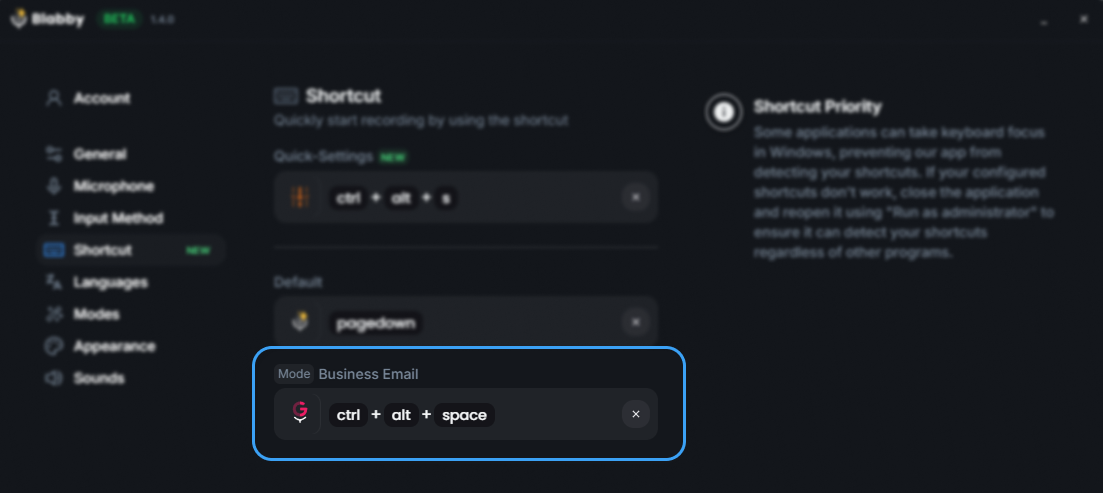
BlabbyAI utilise Ctrl + Espace par défaut : appuyez une fois pour démarrer l’enregistrement, encore une fois pour arrêter, et le texte transcrit atterrit dans le champ où se trouvait votre curseur. Ça marche de la même façon dans Word, Teams, Notion, Slack, un IDE, un champ texte d’EHR, ou un formulaire de navigateur, parce qu’il tape dans le champ en focus plutôt que de s’intégrer à une application particulière. La combinaison est modifiable dans Paramètres sous Shortcut, et elle peut être une seule touche si cela convient mieux à vos mains.
La capture ci-dessus montre la partie qui n’a aucun équivalent dans les outils intégrés : un second raccourci lié à un mode précis. Les modes sont des instructions IA en texte libre appliquées à ce que vous venez de dire, donc vous pouvez mettre un nettoyage, une traduction ou un format e-mail sur sa propre touche. Un raccourci pour la dictée brute, un autre pour une dictée qui arrive déjà mise en forme.
Notez le panneau à droite de cet écran, intitulé Shortcut Priority. Il existe à cause du quatrième point de dépannage ci-dessus : les applications peuvent prendre le focus clavier sous Windows et avaler un hotkey global. Tout outil de dictée doit gérer cela, outils intégrés inclus, et la différence est de savoir si l’outil vous le dit.
Commandes vocales : les raccourcis que vous dites au lieu d’appuyer
Une fois la dictée en cours, vos mains quittent le clavier, ce qui fait d’un raccourci clavier le mauvais outil pour l’action suivante. La saisie vocale Windows accepte à la place un ensemble de commandes parlées. Voici celles qu’il vaut la peine de mémoriser.
| Dites ceci | Ce qui se passe |
|---|---|
| Arrêter l’écoute | Termine la session de dictée |
| Supprimer ça | Efface la dernière chose que vous avez dite |
| Effacer ça | Identique à supprimer ça |
| Sélectionner ça | Sélectionne la dernière phrase dictée |
| Annuler ça | Annule le dernier changement |
| Appuyer sur Entrée | Envoie une frappe Entrée |
| Appuyer sur Retour arrière | Envoie une frappe Retour arrière |
| Nouvelle ligne | Commence une nouvelle ligne |
La liste complète des commandes Microsoft est nettement plus longue et couvre la ponctuation dans plus de cinquante langues, mais les huit ci-dessus couvrent presque tout ce que les gens utilisent au quotidien. La limite importante : la liste est fixe. Si une commande que vous voulez n’y figure pas, il n’y a aucun moyen d’en ajouter une.
Cette liste fixe est la différence entre les outils intégrés et une app de dictée IA. Parce qu’un mode BlabbyAI est une instruction en texte libre, et parce que le modèle reçoit votre transcription complète y compris les mots que vous avez prononcés comme commandes, vous définissez votre propre vocabulaire. Une instruction du type dès que je dis nouveau paragraphe, insère un vrai saut de paragraphe au lieu d’écrire ces mots vous donne une commande que Windows n’offre pas. La même technique couvre puce, mets ça en gras, ou toute formulation que vous utiliseriez naturellement.
Quand le raccourci n’est plus le problème
Un raccourci ne fait gagner que la seconde ou deux qu’il faut pour trouver un bouton. Le vrai coût de la dictée apparaît après, dans la retouche. Si vous dictez trois paragraphes puis passez quatre minutes à corriger les majuscules, ajouter des sauts de paragraphe et réparer un nom propre que le moteur n’a jamais vu, vous n’avez gagné aucun temps. Vous avez déplacé le travail des doigts vers les yeux.
C’est là que les outils intégrés et les apps de dictée modernes divergent vraiment, et cela n’a rien à voir avec les hotkeys. Trois choses décident si la dictée est plus rapide que la frappe pour vous :
- S’il gère les noms et le jargon. Un moteur qui déforme les noms de vos collègues, vos noms de produits ou la terminologie de votre domaine à chaque fois crée plus de retouche qu’il n’en épargne. Des entrées d’orthographe personnalisées corrigent cela de façon permanente ; un modèle cloud fixe non.
- S’il ponctue et met en forme sans qu’on le lui dise. Dire virgule à voix haute cent fois par jour n’est pas de la dictée, c’est une autre forme de frappe. La ponctuation automatique est le minimum ; arriver comme un e-mail formaté ou une liste à puces propre est le vrai objectif.
- S’il marche dans l’app où vous êtes déjà. Un outil qui ne fonctionne que dans un éditeur vous force à garder deux habitudes au lieu d’une, et la seconde n’accroche jamais vraiment.
Si vous voulez une comparaison plus large des outils qui gèrent bien ces trois points, notre guide des meilleures apps de dictée couvre le champ complet, et l’aperçu des logiciels de dictée en est la version courte. Pour la voie Windows intégrée plus en détail, y compris la configuration sous Windows 10, voir notre guide de saisie vocale Windows.
Faire du raccourci une habitude
Connaître la touche est la partie facile. La raison pour laquelle la plupart des gens apprennent Win+H, l’utilisent deux fois, puis l’oublient complètement, c’est que la dictée concurrence une habitude de frappe construite sur des décennies. Un raccourci qu’il faut se rappeler d’utiliser perd cette compétition à chaque fois.
Deux choses changent le résultat de façon fiable. La première : choisir un type d’écriture récurrent et ne dicter que celui-là pendant une semaine, plutôt que d’essayer de tout dicter d’un coup. Les longues réponses Slack, les premiers brouillons et les notes de réunion marchent bien parce qu’ils sont peu risqués et répétitifs. L’habitude se fixe à une situation plutôt qu’à une intention générale.
La seconde : corriger les frictions qui vous font abandonner. Si chaque paragraphe dicté a besoin de réparations de ponctuation, activez la ponctuation automatique avant de décider que la dictée n’est pas pour vous. Si le moteur déforme les mêmes cinq noms propres chaque jour, ajoutez-les une fois comme orthographes personnalisées plutôt que de les corriger pour toujours. Si le raccourci est physiquement gênant, changez-le, ce qui veut dire utiliser un outil qui vous le permet. Chacun de ces points est un correctif de cinq minutes que les gens sautent en général, et chacun est une raison fréquente pour laquelle la dictée est abandonnée en silence.
Questions fréquentes
Quel est le raccourci clavier pour la saisie vocale ?
Sous Windows 10 et Windows 11, le raccourci pour la saisie vocale est la touche Windows + H. Placez d’abord le curseur dans un champ de texte, puis appuyez dessus. Dans Google Docs sous Chrome, le raccourci est Ctrl+Maj+S. Dans Microsoft Word pour Mac, c’est Option+F1. Microsoft ne documente aucun raccourci clavier pour le bouton Dicter dans Word pour Windows, donc sous Windows vous utilisez aussi la touche Windows + H dans Word.
Quel est le raccourci de saisie vocale sur un laptop ?
Le même que sur un bureau, parce que le raccourci appartient au système d’exploitation et non au matériel. Sur un laptop Windows, appuyez sur la touche Windows + H. Le seul problème propre aux laptops est la touche Fn : sur les claviers compacts, les touches F exigent souvent de maintenir Fn, ce qui compte pour les raccourcis Mac comme Option+F1, mais pas pour la touche Windows + H.
Pourquoi la touche Windows + H ne fait-elle rien ?
Les trois causes habituelles : le curseur n’est pas dans un champ de texte, la reconnaissance vocale en ligne est désactivée dans Paramètres sous Confidentialité et sécurité puis Reconnaissance vocale, ou l’application dans laquelle vous tapez tourne en tant qu’administrateur alors que le service vocal non. La saisie vocale a aussi besoin d’une connexion internet et d’un microphone qui fonctionne, parce qu’elle s’appuie sur Azure Speech services et non sur un moteur local.
Existe-t-il un raccourci clavier pour Dicter dans Microsoft Word ?
Sur Mac, oui : Option+F1 lance Dicter, et Microsoft le documente. Sous Windows, Microsoft ne publie aucun raccourci clavier pour le bouton Dicter, malgré ce que beaucoup d’articles affirment. Des pages tierces citent Alt+backtick ou Alt+apostrophe, ce qui n’est pas officiel et ne fonctionne pas de façon fiable d’une version de Word à l’autre. Sous Windows, la réponse fiable est la touche Windows + H, qui marche dans Word et dans toutes les autres apps.
Puis-je changer le raccourci de saisie vocale Windows ?
Windows ne permet pas de réassigner la touche Windows + H. Il n’y a aucun réglage pour cela et aucun changement de registre pris en charge. Si vous avez besoin d’une autre touche, ou d’une seule touche plutôt qu’une combinaison, il vous faut une app de dictée tierce qui possède son propre raccourci. BlabbyAI utilise Ctrl+Espace par défaut et vous laisse définir la combinaison dans Paramètres sous Shortcut.
À quoi sert la touche Windows + Alt + H ?
Elle place le focus clavier dans le menu de saisie vocale lui-même, pour atteindre l’engrenage des paramètres et le bouton microphone sans souris. Microsoft la documente aux côtés de la touche Windows + H. C’est le raccourci que la plupart des guides omettent, et celui qui compte si vous dictez parce que taper fait mal.
Comment changer la langue dans laquelle la saisie vocale Windows écrit ?
Appuyez sur touche Windows + Espace sur un clavier physique. Microsoft documente ce raccourci sur la même page d’aide que touche Windows + H. Il fait défiler la langue de saisie dans laquelle la dictée écrit, c’est donc le raccourci à utiliser quand la dictée produit les bons sons dans la mauvaise langue. Il change la langue de saisie du clavier entier, pas seulement la dictée, et affecte donc aussi ce que vous tapez à la main.
La saisie vocale fonctionne-t-elle hors ligne ?
Pas la saisie vocale Windows. Elle envoie l’audio à Azure Speech services, donc elle a besoin d’une connexion internet active et s’arrête en avion ou avec une mauvaise connexion d’hôtel. La reconnaissance vocale Windows, la fonction plus ancienne que la touche Windows + Ctrl + S ouvre, tourne en local, mais c’est un outil hérité avec une précision nettement plus faible.
Quel est le moyen le plus rapide de dicter dans n’importe quelle app ?
Utilisez un seul raccourci système qui ne change pas selon l’app. C’est ce que la touche Windows + H vous donne gratuitement, et ce qu’une app de dictée dédiée vous donne avec une meilleure précision et une meilleure mise en forme. Le chemin lent est celui que la plupart des gens prennent par accident : chercher un bouton Dicter dans un ruban qui se cache à un endroit différent dans chaque application.
Sources
- Touche Windows + H, touche Windows + Alt + H, commandes vocales, ponctuation automatique, et l’exigence Azure Speech et internet : Use voice typing to talk instead of type on your PC, Microsoft Support.
- Option + F1 pour Mac, l’exigence Microsoft 365, et l’absence d’un raccourci Windows documenté pour Dicter : Dictate your documents in Word, Microsoft Support.
- La reconnaissance vocale en ligne comme correctif standard pour un Win+H qui ne répond pas : Microsoft Learn Q&A, décembre 2025.
Fatigué d’un raccourci que vous ne pouvez pas changer ?
BlabbyAI : dictée IA système sous Windows avec le raccourci que vous choisissez. 2 000 mots par semaine gratuits, sans carte.