
Publicado el 23 de agosto de 2026 · Actualizado el 23 de agosto de 2026 · Por Sumbat.T
Atajos de escritura por voz: cada hotkey de dictado que de verdad funciona
La mayoría de quienes buscan un atajo de escritura por voz quieren una sola línea. Aquí la tienes, y después todo lo que esa línea deja fuera: los atajos que cambian según la app, el que Microsoft nunca documentó, y la razón por la que el tuyo puede no estar haciendo nada.
La respuesta corta
Windows 11 y Windows 10, cualquier app
Google Docs en Chrome
Microsoft Word para Mac
Microsoft Word para Windows
ninguno publicado
El atajo de dictado por voz en Windows 11 y Windows 10 es tecla Windows + H, y funciona en cualquier campo de texto de cualquier app. Pon el cursor en un campo de texto antes de pulsar nada. Si no, la escritura por voz no tiene dónde escribir, y un atajo pulsado en un escritorio vacío se parece exactamente a un atajo roto.
La tecla Windows + H abre el dictado propio de Microsoft, que necesita conexión a internet y se detiene en las palabras que dijiste. BlabbyAI pone ese mismo dictado en todo el sistema en un atajo que eliges tú (Ctrl + Espacio por defecto, reasignable a cualquier combinación), y limpia la puntuación y las muletillas mientras escribe. Plan gratuito sin tarjeta, 8,49 $ al mes ilimitado.
Todos los atajos de escritura por voz, en una tabla
Los atajos de dictado vienen de dos sitios distintos, y confundirlos es donde empieza la mayor parte de la frustración. Algunos pertenecen al sistema operativo y funcionan en todas partes. Otros pertenecen a una sola aplicación y solo funcionan mientras esa aplicación tiene el foco. La tabla de abajo los separa.
| Dónde | Atajo | Alcance | Necesita internet |
|---|---|---|---|
| Escritura por voz Windows 11 | Win + H | Todo el sistema | Sí |
| Escritura por voz Windows 10 | Win + H | Todo el sistema | Sí |
| Menú de escritura por voz de Windows | Win + Alt + H | Todo el sistema | Sí |
| Escritura por voz de Windows, cambiar el idioma de dictado | Win + Espacio | Todo el sistema | Sí |
| Reconocimiento de voz de Windows (heredado) | Win + Ctrl + S | Todo el sistema | No |
| Escritura por voz de Google Docs | Ctrl + Mayús + S | Solo Google Docs en Chrome | Sí |
| Google Docs en Mac | Cmd + Mayús + S | Solo Google Docs en Chrome | Sí |
| Dictar en Word para Mac | Option + F1 | Solo Word | Sí |
| Dictar en Word para Windows | No documentado | Solo Word | Sí |
| Dictado del sistema en macOS | Pulsar Fn dos veces | Todo el sistema | Varía |
| BlabbyAI | Ctrl + Espacio (reasignable) | Todo el sistema | Sí |
El patrón que conviene notar: cada atajo con alcance de todo el sistema te ahorra aprender el resto de filas. Si solo memorizas una combinación, que sea una de todo el sistema, porque los atajos por app dejan de funcionar en el momento en que cambias de ventana.
El atajo de escritura por voz de Windows: Win + H
Mantén la tecla del logo de Windows y pulsa H. Aparece una pequeña barra de herramientas de micrófono cerca de la parte superior de la pantalla, y lo que digas se escribe en el campo donde está el cursor. Pulsa la misma combinación otra vez, o di dejar de escuchar, para terminar la sesión. El mismo atajo funciona en Windows 10 y Windows 11, y se comporta igual en un escritorio y en un portátil, porque pertenece al sistema operativo y no al teclado.
Hay dos detalles de Win+H que conviene conocer, y ambos los documenta Microsoft, no el folclore de internet.
Funciona en la nube
La escritura por voz se apoya en Azure Speech services, así que necesita una conexión a internet activa. Por eso funciona perfecto en tu mesa y falla en un tren. No es un fallo del micrófono.
Hay un segundo atajo
Win + Alt + H mueve el foco del teclado al menú de escritura por voz, para llegar al engranaje de ajustes sin tocar el ratón. Casi ninguna guía lo menciona.
Ese segundo atajo importa más de lo que sugiere su oscuridad. Una gran parte de quienes dictan lo hacen porque usar ratón y teclado duele, ya sea por lesión por esfuerzo repetitivo, artritis o una lesión temporal como una muñeca enyesada. Una función de dictado que solo puedes configurar haciendo clic es una función que falla a quienes más la necesitan. Win+Alt+H es la solución, y merece memorizarse junto a Win+H.
Activar la puntuación automática
Por defecto, la escritura por voz de Windows espera que digas la puntuación en voz alta: coma, punto, signo de interrogación. La mayoría lo encuentra agotador en unos cinco minutos. Pulsa Win+H, haz clic en el icono de engranaje de la barra (o llega a él con Win+Alt+H) y activa la puntuación automática. Windows inferirá entonces la puntuación a partir de tu fraseo y tu entonación, en lugar de esperar a que la dictes.
Conviene activarla antes de decidir si el dictado te encaja, porque decir cada coma en voz alta es la mayor razón por la que la gente prueba la escritura por voz una vez y no vuelve.
El atajo de Word que no existe (y qué usar en su lugar)
Busca un atajo de dictado en Microsoft Word y encontrarás respuestas seguras y contradictorias. Algunas páginas dicen que es Alt + backtick. Otras dicen Alt + apóstrofo. Unas pocas ofrecen Alt + Mayús + F10. El resumen con IA de Google para esta pregunta hoy repite dos de estas a la vez.
Esto es lo que Microsoft publica de verdad. En la página oficial de soporte Dictate your documents in Word se documenta un atajo de teclado: Option + F1, y es para Mac. Para Word en Windows, Microsoft documenta el botón de la cinta bajo Inicio y luego Dictar, y ningún atajo de teclado.
Por qué importa en la práctica: un atajo no documentado es uno que Microsoft nunca ha prometido mantener. Las combinaciones con Alt que circulan online son aceleradores de teclado que casualmente caen en el botón Dictar en ciertas compilaciones de Word y ciertos diseños de teclado. En un teclado del Reino Unido, o en otra versión de Word, las mismas teclas hacen otra cosa por completo.
Si dictas en Word en Windows, usa Win + H. Está documentado, es estable entre versiones y no le importa qué aplicación tengas delante.
Hay una diferencia importante entre las dos rutas. La función Dictar propia de Word requiere una suscripción activa a Microsoft 365, algo que Microsoft indica con claridad en sus requisitos. La escritura por voz de Windows no, porque viene con el sistema operativo. Si el botón Dictar aparece en gris o falta por completo de la cinta, lo primero que hay que comprobar es una licencia 365 caducada o ausente, no el micrófono.
Dicta en cualquier sitio






Un atajo, cada app, sin cazar la cinta
BlabbyAI escribe en el campo de texto que tenga el cursor, en Windows, en Android o en Chrome. Gratis para empezar, sin tarjeta.
Google Docs: Ctrl + Mayús + S, con un matiz
En Google Docs, pulsa Ctrl + Mayús + S en Windows o Cmd + Mayús + S en un Mac y aparece el panel de micrófono de la escritura por voz. También puedes llegar a él por Herramientas y luego Escritura por voz. Haz clic en el micrófono y Docs transcribe en el documento.
El matiz es más estrecho de lo que la mayoría espera. La escritura por voz de Google Docs funciona en Chrome, y solo en Chrome. No está disponible en Firefox ni Safari, y no funciona en las apps móviles de Google Docs, donde usas el micrófono del teclado del teléfono o, en Android, el micrófono flotante de la app de BlabbyAI para Android. También se detiene en el límite del documento: el atajo no hace nada en Gmail, nada en Google Sheets y nada en un cuadro de comentarios de la misma página.
Esta es la ilustración más clara de por qué los atajos por app cansan. Un escritor que redacta en Docs, responde en Gmail y actualiza una fila en Sheets necesita tres modelos mentales distintos para la misma acción, y dos de ellos no existen. Un atajo de todo el sistema convierte los tres en un solo hábito. Para una guía más profunda de la ruta de Docs, incluidos sus comandos de puntuación, consulta nuestra guía de voz a texto en Google Docs.
¿El atajo del portátil es distinto?
No, y esta es una de las búsquedas más frecuentes que vemos. El atajo de escritura por voz en un portátil es el mismo Win + H que en un escritorio, porque la combinación la registra Windows y no el hardware del teclado. Un portátil de 14 pulgadas y un teclado mecánico de tamaño completo se comportan igual aquí.
Sí existe una peculiaridad propia de los portátiles, y es la tecla Fn. Los teclados compactos de portátil suelen mapear la fila de función a controles multimedia por defecto, así que F1 a F12 necesitan mantener Fn para registrarse como teclas de función reales. Esto nunca afecta a Win+H, que no usa ninguna tecla de función. Sí afecta a Word para Mac, donde Option+F1 puede tener que convertirse en Option+Fn+F1 en un MacBook. Si el atajo de Mac parece muerto, eso es lo primero que hay que probar.
Las apps sin ningún atajo de dictado
Word y Google Docs son las afortunadas. La mayoría de los sitios donde la gente escribe de verdad no tiene atajo de dictado, ni botón Dictar, ni ninguna función de voz. Microsoft Teams no tiene hotkey de dictado en la app de escritorio. Outlook no tiene atajo de dictado en Windows. Slack, Notion, Todoist, Jira y prácticamente cada formulario del navegador son iguales.
Vale la pena decirlo con claridad porque los resultados de búsqueda sugieren lo contrario. Busca un atajo de dictado de Outlook y encontrarás páginas que describen uno, casi siempre redirigiendo en silencio a Win+H o al botón Dictar de Word dentro de un panel de lectura. No hay ninguna combinación específica de Outlook que aprender.
La consecuencia práctica es que un atajo de todo el sistema no es solo más cómodo en estas apps. Es la única opción. Win+H funciona en un cuadro de mensaje de Teams, en una ventana de redacción de Outlook, en un hilo de Slack y en un ticket de Jira, por la misma razón que funciona en cualquier sitio: a Windows no le importa qué aplicación posee el campo de texto. Lo mismo vale para cualquier app de dictado que escribe en el campo enfocado en lugar de integrarse por aplicación.
Hemos escrito los detalles de las que más preguntan: dictado en Microsoft Teams, voz a texto en Outlook, dictado para Gmail, y dictado dentro de Chrome. La respuesta del atajo es la misma en las cuatro, y eso es justo el punto.
Tu atajo no hace nada: cinco cosas que comprobar
Un atajo de dictado que en silencio no hace nada es la queja más habitual sobre la escritura por voz, y conviene decir con claridad que el problema casi nunca es la combinación de teclas en sí. Revisa estas en orden.
- El cursor no está en un campo de texto. La escritura por voz necesita un sitio donde poner las palabras. Haz clic primero en un documento, un cuadro de búsqueda o un campo de mensaje. Pulsar Win+H mientras miras el escritorio no produce ninguna respuesta visible, lo que se lee exactamente como una función rota.
- El reconocimiento de voz en línea está desactivado. Abre Configuración, luego Privacidad y seguridad, luego Voz, y activa el reconocimiento de voz en línea. La escritura por voz depende de él, y viene desactivado por defecto en muchas máquinas. El propio foro de soporte de Microsoft lo da como el arreglo estándar para un Win+H que no hace nada.
- La app se ejecuta como administrador. Esta es la sutil. Si tu editor se lanzó con privilegios elevados y el servicio de voz no, Windows no deja que hablen entre sí, y la pulsación desaparece. Cierra la app y ábrela con normalidad, o ejecuta ambas al mismo nivel de privilegios.
- Otro programa ha reclamado la tecla. Los atajos globales son del primero que llega. Grabadores de pantalla, superposiciones de streaming, lanzadores y clientes de juegos registran hotkeys de todo el sistema, y gana el que se registró primero. Cierra las utilidades en segundo plano una a una y vuelve a probar.
- No hay conexión a internet. La escritura por voz de Windows envía el audio a Azure y no puede funcionar sin conexión. Si de verdad necesitas dictado offline, Win + Ctrl + S abre el Reconocimiento de voz de Windows heredado, que funciona en local con una precisión notablemente menor.
Si has revisado las cinco y el atajo sigue sin hacer nada, el fallo suele ser el tercero. Los conflictos de privilegios elevados no producen ningún mensaje de error en la interfaz, y eso es lo que los hace tan difíciles de diagnosticar.
¿Se puede cambiar el atajo de escritura por voz?
En Windows, no. No hay ningún ajuste para reasignar Win+H, ninguna clave de registro admitida y ninguna herramienta oficial. Lo mismo aplica a Google Docs, donde Ctrl+Mayús+S está fijo. Si Win+H choca con un atajo del que ya dependes, o si el alcance a dos manos es incómodo por cómo escribes, las herramientas integradas no ofrecen salida.
Esto es un hueco real de accesibilidad, no una preferencia. Una combinación que exige dos teclas lejanas encaja mal a quien dicta con una sola mano, y esas son exactamente las personas más propensas a dictar en primer lugar. El único arreglo genuino es una app de dictado que posea su propio atajo y te deje configurarlo.
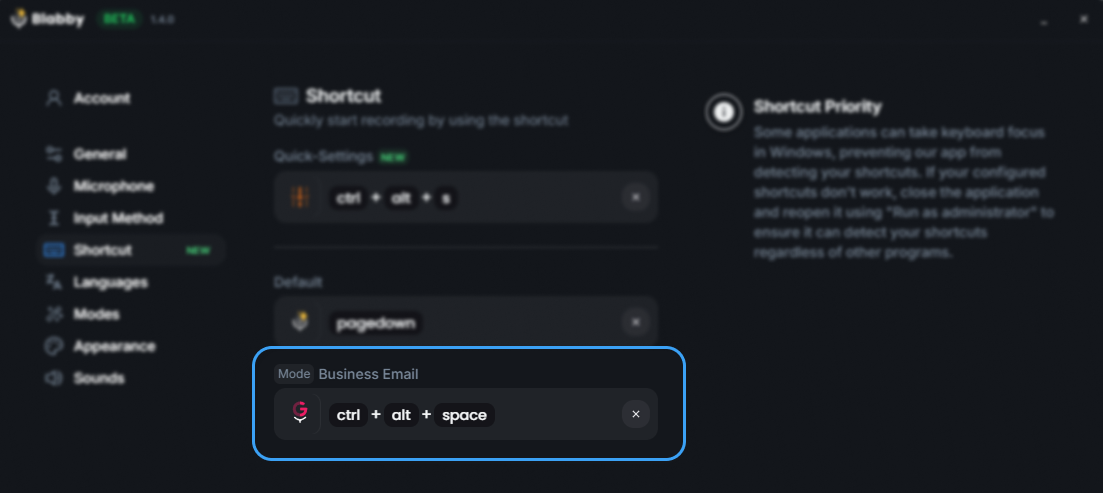
BlabbyAI usa Ctrl + Espacio por defecto: pulsa una vez para empezar a grabar, otra vez para parar, y el texto transcrito aterriza en el campo donde estaba el cursor. Funciona igual en Word, Teams, Notion, Slack, un IDE, un cuadro de texto de un EHR o un formulario del navegador, porque escribe en el campo enfocado en lugar de integrarse con una aplicación concreta. La combinación se puede cambiar en Configuración bajo Shortcut, y puede ser una sola tecla si te viene mejor a las manos.
La captura de arriba muestra la parte que no tiene equivalente en las herramientas integradas: un segundo atajo ligado a un modo concreto. Los modos son instrucciones de IA de forma libre aplicadas a lo que acabas de decir, así que puedes poner un pase de limpieza, una traducción o un formato de correo en su propia tecla. Pulsa un atajo para dictado en bruto y otro para dictado que llega ya formateado.
Fíjate en el panel de la derecha de esa pantalla, titulado Shortcut Priority. Existe por el cuarto punto de solución de problemas de arriba: las aplicaciones pueden tomar el foco del teclado en Windows y tragarse un hotkey global. Cualquier herramienta de dictado tiene que lidiar con esto, incluidas las integradas, y la diferencia es si la herramienta te lo dice.
Comandos hablados: los atajos que dices en lugar de pulsar
Una vez que el dictado está en marcha, las manos están fuera del teclado, así que un atajo de teclado es la herramienta equivocada para la siguiente acción. La escritura por voz de Windows acepta un conjunto de comandos hablados. Estos son los que merece memorizar.
| Di esto | Qué ocurre |
|---|---|
| Dejar de escuchar | Termina la sesión de dictado |
| Eliminar eso | Quita lo último que dijiste |
| Borrar eso | Igual que eliminar eso |
| Seleccionar eso | Selecciona la última frase que dictaste |
| Deshacer eso | Revierte el último cambio |
| Pulsar Intro | Envía una pulsación de Intro |
| Pulsar Retroceso | Envía una pulsación de Retroceso |
| Nueva línea | Empieza una nueva línea |
La lista completa de comandos de Microsoft es bastante más larga y cubre la puntuación en más de cincuenta idiomas, pero los ocho de arriba cubren casi todo lo que la gente usa día a día. La limitación importante es que la lista está fija. Si el comando que quieres no está, no hay forma de añadir uno.
Esa lista fija es la diferencia entre las herramientas integradas y una app de dictado con IA. Porque un modo de BlabbyAI es una instrucción de forma libre, y porque el modelo recibe tu transcripción completa incluidas las palabras que dijiste como comandos, defines tu propio vocabulario. Una instrucción del tipo cada vez que diga nuevo párrafo, inserta un salto de párrafo real en lugar de escribir esas palabras te da un comando que Windows no ofrece. La misma técnica cubre viñeta, pon esto en negrita, o cualquier frase a la que llegarías de forma natural.
Cuando el atajo deja de ser el problema
Un atajo solo ahorra el segundo o dos que tarda encontrar un botón. El coste real del dictado aparece después, en la edición. Si dictas tres párrafos y luego pasas cuatro minutos arreglando mayúsculas, añadiendo saltos de párrafo y reparando un nombre propio que el reconocedor no ha visto nunca, no has ahorrado nada de tiempo. Has movido el trabajo de los dedos a los ojos.
Aquí es donde las herramientas integradas y las apps de dictado modernas divergen de verdad, y no tiene nada que ver con los hotkeys. Tres cosas deciden si el dictado es más rápido que teclear para ti:
- Si maneja nombres y jerga. Un reconocedor que destroza los nombres de tus compañeros, los de tus productos o la terminología de tu campo cada vez crea más edición de la que ahorra. Las entradas de ortografía personalizada lo arreglan de forma permanente; un modelo en la nube fijo, no.
- Si puntúa y formatea sin que se lo digan. Decir coma en voz alta cien veces al día no es dictado, es otra forma de teclear. La puntuación automática es el mínimo; llegar como un correo formateado o una lista con viñetas limpia es el objetivo real.
- Si funciona en la app en la que ya estás. Una herramienta que solo funciona en un editor significa que mantienes dos hábitos en lugar de uno, y el segundo nunca acaba de consolidarse.
Si quieres una comparación más amplia de las herramientas que resuelven bien esas tres cosas, nuestra guía de las mejores apps de dictado cubre el campo completo, y la visión general del software de dictado es la versión corta. Para la ruta integrada de Windows con más detalle, incluida la configuración en Windows 10, consulta nuestra guía de escritura por voz en Windows.
Convertir el atajo en un hábito
Conocer la tecla es la parte fácil. La razón por la que la mayoría aprende Win+H, lo usa dos veces y luego lo olvida por completo es que el dictado compite con un hábito de teclear construido durante décadas. Un atajo que tienes que recordar usar pierde esa competencia cada vez.
Dos cosas cambian el resultado de forma fiable. La primera es elegir una pieza recurrente de escritura y dictar solo esa durante una semana, en lugar de intentar dictarlo todo de golpe. Las respuestas largas de Slack, los primeros borradores y las notas de reunión funcionan bien porque tienen poco riesgo y se repiten. El hábito se engancha a una situación en lugar de a una intención general.
La segunda es arreglar la fricción que hace que lo abandones. Si cada párrafo dictado necesita reparaciones de puntuación, activa la puntuación automática antes de decidir que el dictado no es para ti. Si el reconocedor destroza los mismos cinco nombres propios a diario, añádelos una vez como ortografías personalizadas en lugar de corregirlos para siempre. Si el atajo es físicamente incómodo, cámbialo, lo que significa usar una herramienta que te lo permita. Cada uno de estos es un arreglo de cinco minutos que la gente suele saltarse, y cada uno es una razón habitual por la que el dictado se deja caer en silencio.
Preguntas frecuentes
¿Cuál es el atajo de teclado para la escritura por voz?
En Windows 10 y Windows 11 el atajo para la escritura por voz es la tecla Windows + H. Pon primero el cursor en un campo de texto y luego pulsa. En Google Docs en Chrome el atajo es Ctrl+Mayús+S. En Microsoft Word para Mac es Option+F1. Microsoft no documenta ningún atajo de teclado para el botón Dictar en Word para Windows, así que en Windows también usas la tecla Windows + H dentro de Word.
¿Cuál es el atajo de escritura por voz en un portátil?
El mismo que en un escritorio, porque el atajo pertenece al sistema operativo y no al hardware. En un portátil Windows pulsa la tecla Windows + H. El único problema propio de los portátiles es la tecla Fn: en teclados compactos las teclas F a menudo necesitan mantener Fn, lo que importa para atajos de Mac como Option+F1, pero no para la tecla Windows + H.
¿Por qué la tecla Windows + H no hace nada cuando la pulso?
Las tres causas habituales son que el cursor no está en un campo de texto, que el reconocimiento de voz en línea está desactivado en Configuración bajo Privacidad y seguridad y luego Voz, o que la app en la que escribes se ejecuta como administrador mientras el servicio de voz no. La escritura por voz también necesita conexión a internet y un micrófono que funcione, porque se apoya en Azure Speech services y no en un motor local.
¿Hay un atajo de teclado para Dictar en Microsoft Word?
En Mac, sí: Option+F1 inicia Dictar, y Microsoft lo documenta. En Windows, Microsoft no publica ningún atajo de teclado para el botón Dictar, pese a lo que afirman muchos artículos. Páginas de terceros citan Alt+backtick o Alt+apóstrofo, que no son oficiales y no funcionan de forma fiable entre versiones de Word. En Windows la respuesta fiable es la tecla Windows + H, que funciona en Word y en todas las demás apps.
¿Puedo cambiar el atajo de escritura por voz de Windows?
Windows no permite reasignar la tecla Windows + H. No hay ningún ajuste para ello ni ningún cambio de registro admitido. Si necesitas otra tecla, o una sola tecla en lugar de una combinación, necesitas una app de dictado de terceros que tenga su propio atajo. BlabbyAI usa Ctrl+Espacio por defecto y te deja definir la combinación en Configuración bajo Shortcut.
¿Para qué sirve la tecla Windows + Alt + H?
Mueve el foco del teclado al menú de escritura por voz, para llegar al engranaje de ajustes y al botón del micrófono sin ratón. Microsoft la documenta junto a la tecla Windows + H. Es el atajo que la mayoría de las guías omiten, y el que importa si dictas porque escribir duele.
¿Cómo cambio el idioma en el que escribe la escritura por voz de Windows?
Pulsa tecla Windows + Espacio en un teclado físico. Microsoft lo documenta en la misma página de soporte que tecla Windows + H. Va alternando el idioma de entrada en el que dicta la escritura por voz, así que es el atajo al que recurrir cuando el dictado produce los sonidos correctos en el idioma equivocado. Cambia el idioma de entrada de todo el teclado, no solo el dictado, así que también afecta a lo que escribes a mano.
¿Funciona la escritura por voz sin conexión?
La escritura por voz de Windows no. Envía el audio a Azure Speech services, así que necesita una conexión a internet activa y deja de funcionar en un avión o con una mala conexión de hotel. El Reconocimiento de voz de Windows, la función más antigua que abre la tecla Windows + Ctrl + S, sí funciona en local, pero es una herramienta heredada con una precisión notablemente peor.
¿Cuál es la forma más rápida de empezar a dictar en cualquier app?
Usa un único atajo de sistema que no cambie según la app. Eso es lo que te da gratis la tecla Windows + H, y lo que te da una app de dictado dedicada con mejor precisión y formato. El camino lento es el que la mayoría toma por accidente: buscar un botón Dictar en una cinta que se esconde en un sitio distinto en cada aplicación.
Fuentes
- Tecla Windows + H, tecla Windows + Alt + H, comandos de voz, puntuación automática y el requisito de Azure Speech e internet: Use voice typing to talk instead of type on your PC, Microsoft Support.
- Option + F1 para Mac, el requisito de Microsoft 365 y la ausencia de un atajo de Windows documentado para Dictar: Dictate your documents in Word, Microsoft Support.
- El reconocimiento de voz en línea como arreglo estándar para un Win+H que no responde: Microsoft Learn Q&A, diciembre de 2025.
¿Cansado de un atajo que no puedes cambiar?
BlabbyAI: dictado con IA en todo el sistema en Windows con el atajo que eliges. 2.000 palabras a la semana gratis, sin tarjeta.