
Publicado em 24 de agosto de 2026 · Atualizado em 24 de agosto de 2026 · Por Sumbat.T
Digitação por voz não funciona? 11 soluções, na ordem que resolve
A página oficial de solução de problemas da Microsoft para esse problema tem quatro itens. Ela cobre o microfone e o idioma, e para aí. As três configurações que de fato corrigem a maioria dos casos, reconhecimento de fala online, diretiva de grupo e serviços de atualização bloqueados, não aparecem em lugar nenhum. Essa lacuna é o motivo de você ainda estar lendo guias.
A resposta curta
A digitação por voz do Windows falha por três motivos muito mais do que por qualquer outro: o cursor não está em um campo de texto quando você pressiona Win + H, o reconhecimento de fala online está desativado em Configurações, Privacidade e segurança, Fala, ou uma diretiva de grupo bloqueia os serviços de fala por completo. Confira esses três primeiro, nessa ordem. Juntos levam cerca de noventa segundos e resolvem a maioria dos casos.
O motivo de quebrar tão fácil é que a digitação por voz do Windows não roda de verdade no seu PC. A Microsoft afirma que ela usa reconhecimento de fala online, impulsionado por Azure Speech services, então depende da sua conexão, dos servidores da Microsoft e de um interruptor de privacidade que tanto atualizações do Windows quanto políticas de TI podem mudar sem avisar.
Se você prefere parar de manter o stack de fala de outra pessoa, um app de ditado dedicado contorna os três modos de falha. BlabbyAI é um app Windows que roda no Whisper large v3 turbo, usa um atalho que você escolhe em vez de um Win + H fixo, e digita em qualquer coisa com um campo de texto. O plano grátis são 60 créditos por semana, cerca de 2.000 palavras, sem cartão. O pago é $8.49 por mês, e o app Android é grátis durante o beta.
Encontre primeiro o seu sintoma exato
“Digitação por voz não funciona” descreve pelo menos nove falhas diferentes com nove correções diferentes, e a maioria das guias trata tudo como uma só. Combine o seu sintoma abaixo e vá direto à solução que se aplica. Percorrer onze passos em ordem quando a mensagem de erro já nomeia a causa é perder tempo.
| O que você está vendo | Causa habitual | Ir para |
|---|---|---|
| Nada acontece quando eu pressiono Win+H | O cursor não está em um campo de texto, ou a tecla Windows está desligada | Solução 1 |
| A barra abre, mas o botão do microfone não faz nada | O reconhecimento de fala online está desativado, ou os serviços de atualização estão bloqueados | Solução 4 e Solução 9 |
| "A digitação por voz não está disponível. Os serviços de fala são gerenciados pela sua organização" | Uma diretiva de grupo está desativando o reconhecimento de fala online | Solução 5 |
| "A digitação por voz precisa de acesso ao seu microfone" | A permissão de privacidade do microfone está desativada | Solução 3 |
| "A digitação por voz não está disponível no idioma atual" | Seu idioma de entrada ativo não é um dos 45 compatíveis | Solução 6 |
| Escuta, mas nenhum texto aparece no campo | Nível de entrada do microfone muito baixo, ou o app de destino perdeu o foco | Solução 2 e Solução 7 |
| As palavras saem erradas ou distorcidas | Idioma de entrada errado, ou ruído de fundo | Solução 6 e Solução 8 |
| Funcionava ontem e parou sem nenhuma mudança | Instabilidade do Azure Speech, ou um glitch de build | Solução 10 |
| O launcher não fica ligado | Um bug conhecido do Windows, ainda sem correção | Solução 11 |
O que o próprio solucionador da Microsoft deixa de fora
Vale ver a página oficial por completo, porque a brevidade dela é o fato mais útil deste artigo. A página de suporte dedicada “Voice typing isn’t working in Windows” da Microsoft contém exatamente quatro seções: conferir se o microfone certo está selecionado, duas mensagens de erro com as correções, o que fazer quando nenhum texto aparece e o que fazer quando as palavras saem erradas. Esse é o documento inteiro.
Em nenhum lugar aparece a frase reconhecimento de fala online. Nem diretiva de grupo. Nem nada sobre os serviços do Windows dos quais a digitação por voz depende em silêncio. Esses três explicam uma grande parte dos relatos no próprio fórum Q&A da Microsoft, o que significa que o solucionador da empresa e os tópicos de suporte da empresa não batem. Se você já percorreu a lista oficial e nada mudou, não estava fazendo errado. A lista está incompleta.
Antes de tudo, um teste de trinta segundos. Abra o Bloco de Notas, clique dentro e pressione Win + H. O Bloco de Notas é o alvo mais limpo possível: nenhum app web interceptando teclas, sem permissões do navegador, sem faixa. Se a digitação por voz funciona no Bloco de Notas, mas não no app que você estava usando, a falha está no manejo de foco desse app, não no Windows, e a Solução 7 é a sua seção. Se também falha no Bloco de Notas, a falha é de todo o sistema e valem as Soluções 1 a 6.
Solução 1: Coloque o cursor em um campo de texto e confira a tecla Windows
Parece óbvio demais para ser a resposta, e surpreendentemente muitas vezes é. O requisito da Microsoft é explícito: para usar a digitação por voz você precisa de conexão com a internet, de um microfone funcionando e do cursor em um campo de texto. Pressionado na área de trabalho, em uma janela do Explorador de Arquivos ou em um visualizador de PDF, o atalho não faz nada visível. Não tem onde escrever. Isso parece idêntico a um recurso quebrado.
A segunda metade desta solução é a que ninguém confere. Muitos laptops e a maioria dos teclados gamer podem desativar a tecla Windows por hardware, em geral para você não sair do jogo no meio da partida. Com ela desligada, todo atalho do Windows falha em silêncio e a máquina não dá nenhuma pista. Em um tópico do Microsoft Q&A em que um usuário não conseguia fazer Win + H funcionar no Word, a resolução acabou sendo exatamente isso. Nas palavras dele: “The problem was that my Windows key was turned off. All I needed to do was press FN + Windows key.”
- Teste a tecla sozinha: pressione Win isolada. Se o menu Iniciar não abrir, a tecla está desativada e nenhum atalho de ditado pode funcionar.
- Tente Fn + Win para religá-la. Alguns teclados usam uma tecla de bloqueio dedicada ou um utilitário do fabricante.
- Depois teste de novo Win + H com o cursor piscando dentro do Bloco de Notas.
Solução 2: Selecione o microfone certo e confira o nível de entrada
Este é o primeiro passo oficial da Microsoft, e merece o lugar porque o Windows nem sempre escolhe o dispositivo que você espera. Conectar um headset, entrar em uma chamada ou acordar do modo de espera pode reatribuir a entrada padrão para algo que não está perto da sua boca.
- Selecione Iniciar e depois Configurações > Sistema.
- Selecione Som > Entrada e escolha o dispositivo no qual você de fato fala.
- Fale em volume normal e observe a barra de nível de entrada. Se ela mal se move, aumente o nível de entrada desse dispositivo. Digitação por voz que não ouve nada se comporta como digitação por voz quebrada.
- Se você usa o microfone embutido do laptop e as palavras continuam saindo distorcidas, tente um headset. A Microsoft recomenda isso duas vezes na própria página de solução de problemas, o que mostra com que frequência os arrays embutidos são o culpado.
Solução 3: Ative o acesso ao microfone nas configurações de privacidade
Se você vê a mensagem “A digitação por voz precisa de acesso ao seu microfone. Você precisará ativar isso nas configurações para usar a fala para texto”, esta é a sua correção e pode parar aqui. A instrução da Microsoft cabe em uma linha: selecione Iniciar > Configurações > Privacidade e segurança > Microfonee confira se Acesso ao microfone está ativado.
Vale saber: este é um interruptor separado da seleção de dispositivo da Solução 2. Um microfone corretamente escolhido e perfeitamente funcionando, com acesso de privacidade negado, produz silêncio e um erro, e as pessoas costumam corrigir um e deixar o outro. Role a mesma página e confirme se a lista por app também não bloqueou nada.
Solução 4: Religue o reconhecimento de fala online
Esta é a correção real mais comum, e está ausente da página de solução de problemas da Microsoft. A digitação por voz do Windows roda em Azure Speech services. Este interruptor é o que autoriza a conversa com eles. Desligado, a barra ainda abre e o botão do microfone simplesmente não responde, que é exatamente o sintoma que as pessoas descrevem como “Win+H não faz nada.”
- Windows 11: selecione Iniciar > Configurações > Privacidade e segurança > Falae ative o Reconhecimento de fala online.
- Windows 10: o equivalente fica em Configurações > Privacidade > Fala, caneta e digitação, onde você ativa os serviços de fala.
Duas coisas viram esse interruptor sem perguntar. Atualizações de recurso às vezes o redefinem como parte de um padrão de privacidade, e é por isso que a digitação por voz “quebra depois de uma atualização” com tanta regularidade. E utilitários de limpeza de privacidade, os que prometem impedir o Windows de enviar telemetria à Microsoft, quase sempre o desligam, porque do ponto de vista deles é um serviço que envia a sua voz. É: é assim que funciona. Desligar é uma escolha legítima de privacidade, mas custa a digitação por voz por completo, e nenhuma ferramenta de limpeza avisa desse troca-troca.
Ditado que não depende do Windows






Um atalho, qualquer app, sem caçar interruptor de privacidade
O BlabbyAI roda como seu próprio app Windows no Whisper large v3 turbo. Não usa o stack de fala do Windows, então os interruptores e políticas desta página não conseguem desligá-lo. 2.000 palavras por semana grátis, sem cartão.
Solução 5: Remova a diretiva de grupo que bloqueia os serviços de fala
Se o seu erro diz “A digitação por voz não está disponível. Os serviços de fala são gerenciados pela sua organização”, esta seção é a resposta inteira, e é o problema mais bem documentado desta página. A causa é uma diretiva do Windows chamada AllowInputPersonalization. A própria documentação da Microsoft descreve com clareza: se a diretiva está desabilitada, os serviços de fala ficam desabilitados e os usuários não conseguem ativá-los em Configurações. Você pode ficar ligando a Solução 4 o dia todo e ela não vai segurar.
Primeiro descubra se a máquina é de fato gerenciada. Abra Configurações > Contas e procure Sua organização sob as suas informações. Se houver uma organização nomeada ali, quem controla é o administrador de TI, muitas vezes pelo Intune, e a correção é um ticket de suporte, não uma edição de registro. Reverter uma diretiva que a empresa definiu é decisão deles, não sua.
O caso interessante é o outro: esse erro aparece o tempo todo em PCs pessoais sem nenhuma organização vinculada, deixado para trás por uma diretiva local antiga ou por uma chave de registro que algum script de otimização definiu anos atrás. No seu próprio PC não gerenciado, no Editor de Diretiva de Grupo Local, o caminho é Configuração do Computador > Modelos Administrativos > Painel de Controle > Opções Regionais e de Idioma, e a entrada é “Permitir que os usuários habilitem os serviços de reconhecimento de fala online”. Defina como Habilitado ou Não Configurado.
Depois reinicie, e não pule isso. Existe um tópico do Microsoft Q&A intitulado “Solution: Win+H Voice Typing Is Not Available Bug” precisamente porque o erro persiste mesmo depois de você habilitar ou definir como não configurado o item de diretiva de grupo. A resolução documentada é a mudança de diretiva mais uma reinicialização, e um especialista de suporte da Microsoft confirmou essa combinação como a correção. Você muda a diretiva, vê continuar falhando e conclui que a diretiva não era o problema, e sai a uma reinicialização de distância de um recurso que funciona.
Solução 6: Combine o idioma de entrada com um compatível
O mecanismo aqui engana quase todo mundo, porque não é o ajuste que você chutaria. A digitação por voz segue o seu idioma de entrada, não o idioma de exibição do Windows. A Microsoft é direta: para trocar os idiomas da digitação por voz, você precisa mudar o idioma de entrada que usa. Então um PC mostrando português ou inglês enquanto um layout de teclado não compatível está ativo se recusa a ditar, e nada nas configurações de exibição dá a pista.
Pressione Win + Espaço para ciclar idiomas de entrada, ou use o seletor de idioma no canto da barra de tarefas. O Windows 11 oferece digitação por voz em 45 idiomas e variantes regionais. Esse é um limite real, não uma formalidade: o inglês tem entradas separadas para Estados Unidos, Reino Unido, Austrália, Canadá, Índia e Nova Zelândia, e escolher a variante regional errada é uma causa comum de precisão ruim em vez de ausente.
Para adicionar um: Iniciar > Configurações > Hora e idioma > Idioma e região, encontre Idiomas preferidos e depois Adicionar um idioma.
Ignore o conselho de instalar o Enhanced Speech Recognition. Ele circula muito como correção, e a documentação da Microsoft contradiz: os recursos opcionais de idioma, reconhecimento de fala incluso, “aren’t required for voice typing to work.” Instalá-los é inofensivo, mas se for o seu único passo você não tratou a causa real. Trate como um workaround da comunidade, não como requisito.
Solução 7: Quando funciona no Bloco de Notas, mas não no app de verdade
Se o teste do Bloco de Notas no começo deste artigo passou, o Windows está bem e você tem um problema no nível do aplicativo. A Microsoft não publica nada sobre digitação por voz falhando em apps específicos, o que não tranquiliza quando falha no seu, então aqui vai o que de fato está acontecendo.
A digitação por voz escreve no que tiver o foco do teclado no momento em que você fala. Qualquer coisa que roube o foco no meio quebra a cadeia. Apps web que renderizam os próprios editores, sessões de área de trabalho remota, máquinas virtuais e janelas abertas em um nível de privilégio diferente daquele de onde você digita interrompem de jeitos diferentes. O comportamento parece falha de ditado e na verdade é falha de foco.
- Clique direto no campo de destino e só então pressione o atalho. Não pressione o atalho e depois clique, que é a ordem natural e a errada.
- Dentro de uma área de trabalho remota ou VM, o atalho costuma ser capturado pela máquina que possui o teclado. Rode o ditado na máquina que tem o microfone conectado.
- No navegador, teste um campo de texto simples em uma página simples antes de culpar o Windows. Um editor rich text interceptando teclas é um problema diferente de um serviço de fala quebrado.
Solução 8: Ela ouve você, mas as palavras estão erradas
Esta é uma falha diferente do resto da página e merece ser dita com clareza: nada está quebrado. A digitação por voz está rodando, chegando ao Azure e devolvendo o melhor palpite honesto. O conselho da Microsoft se resume a ir para um lugar mais silencioso, confirmar o idioma certo com Win + Espaço e trocar o microfone embutido por um headset.
Os três ajudam na margem. Nenhum trata o fato de que a precisão é uma propriedade do modelo que faz o reconhecimento, e no Windows você não escolhe esse modelo. Se o seu ditado é legível, mas erra de forma consistente nomes, termos técnicos ou o vocabulário do seu trabalho de verdade, você bateu no teto do recurso embutido, não em uma configuração errada. Aí a correção deixa de ser um ajuste.
Solução 9: A barra abre, o botão do microfone não faz nada e tudo parece certo
Esta é a versão mais exasperante do problema e tem uma causa que quase não aparece em nenhuma guia. O sintoma, como um usuário documentou no Super User: pressionar Win + H abria a barra de digitação por voz, mas o botão do microfone não fazia nada ao clicar. Não estava acinzentado. Simplesmente não respondia, enquanto Voice Access e o Reconhecimento de Fala legado ainda funcionavam, o que descartava o microfone por completo.
Eles já tinham tentado tudo o que era razoável: todos os ajustes de microfone e privacidade confirmados, pacotes de idioma presentes e reinstalados, sfc /scannow, DISM, reregistrar apps do sistema e reinstalar o Windows Feature Experience Pack. Nada disso mudou nada.
A causa eram serviços do Windows Update bloqueados. Eles tinham usado antes um utilitário para impedir o Windows de atualizar, que desabilitou wuauserv, dosvc, UsoSvc e InstallService. Reativar esses serviços restaurou a digitação por voz na hora, sem reinício.
No resumo deles: mesmo que pareça sem relação, bloquear serviços de atualização como UsoSvc ou InstallService pode quebrar em silêncio a digitação por voz com Win+H. Vale pesar com honestidade: é o relato de um usuário em um tópico com poucos votos, não um padrão estabelecido da Microsoft. Mas se você já rodou uma ferramenta para parar as atualizações do Windows, custa dois minutos conferir, e nenhuma outra guia vai sugerir.
Solução 10: Quando o problema não está na sua máquina de jeito nenhum
Algumas falhas simplesmente não são suas para corrigir, e reconhecer uma cedo economiza uma tarde. O erro “Algo aconteceu e não foi possível inserir o texto da digitação por voz. Espere um pouco e tente de novo” é o exemplo mais claro. A Microsoft não publica nenhuma explicação do que significa nem nenhuma correção.
O sinal útil está em como ele chega. No tópico do Microsoft Q&A que o relata, o autor original descreveu como intermitente, sem efeito de reinícios ou atualizações, e aparecendo tanto se falasse quanto se não. Outros dois usuários confirmaram então o mesmo problema começando na mesma semana. Um escreveu: “I have the same problem! It just started this week.” Várias máquinas de desconhecidos quebrando ao mesmo tempo é a assinatura de uma falha do lado do serviço, não de três PCs mal configurados.
O diagnóstico que fecha a questão: teste uma ferramenta de ditado que não use o stack de fala do Windows. Se essa funciona e Win + H não, seu microfone, drivers e permissões estão comprovadamente bem, e você está esperando a Microsoft. Saber isso já vale por si, porque impede você de reinstalar drivers de áudio por um problema que nenhum driver causou.
Solução 11: O launcher de digitação por voz que não fica ligado
O launcher é o pequeno controle flutuante que deveria aparecer sempre que você clica em um campo de texto, para começar a ditar sem o atalho. A Microsoft o documenta como um de cinco ajustes atrás do ícone de engrenagem no flyout de digitação por voz, junto com pontuação automática, filtro de palavrões, microfone padrão e tempo de espera antes de agir.
Ele tem um bug de longa data em que o interruptor não permanece. Como diz um relato no Microsoft Q&A: “The launcher toggles don’t stay on. Keep having to toggle it on.” O reset usual sugerido é desligar o launcher, desativar o reconhecimento de fala online, reiniciar e religar os dois. Funciona para algumas pessoas e não para outras. Outro usuário no mesmo tópico relatou ter conferido toda permissão, ligado e desligado tudo, e apagado e reinstalado os drivers de áudio, com o launcher ainda se recusando a ficar ativo.
Uma correção que vale carregar, porque a instrução errada está em todo lugar: gerencie isso pelo ícone de engrenagem no flyout de digitação por voz, que é onde a Microsoft realmente documenta. Guias que mandam você para Configurações > Hora e idioma > Digitação estão repetindo uma resposta de fórum, e usuários relatam que não existe tal interruptor ali. Não há correção publicada para o bug de fundo. Se você depende do launcher em vez do atalho, vale saber isso antes de gastar mais uma noite nisso.
Por que isso continua acontecendo, e o que você pode fazer de forma permanente
Dê um passo atrás das onze soluções e o padrão fica óbvio. Quase todas são sobre permissão, não sobre fala. Um interruptor de privacidade, uma diretiva de grupo, uma tela de consentimento do microfone, um conjunto de serviços em segundo plano, um vínculo de idioma de entrada. A digitação por voz do Windows é um cliente fino de um serviço em nuvem da Microsoft, e a longa cadeia de consentimento entre o seu toque de tecla e o Azure é o que fica estourando.
É também por isso que quebra de novo. Corrigir hoje não impede a próxima atualização de recurso de redefinir um padrão de privacidade, nem o próximo utilitário de limpeza de decidir que um serviço que envia a sua voz é telemetria. Se você dita de vez em quando, isso é um incômodo. Se você dita todo dia, ou dita porque digitar dói, um recurso que falha em silêncio a cada poucos meses não é uma ferramenta em que dá para confiar.
Um app de ditado dedicado remove a cadeia inteira. Ele traz o próprio atalho, o próprio manejo de microfone e o próprio modelo de fala, então o stack de fala do Windows simplesmente não está no caminho. Veja como as opções se comparam nas coisas que de fato quebraram acima.
| Ferramenta | Atalho | Bloqueada por diretiva de fala | Funciona offline | Preço |
|---|---|---|---|---|
| BlabbyAI | Ctrl + Espaço, remapeável | Não | Não | Plano grátis, $8.49/mês |
| Digitação por voz do Windows | Win + H, fixo | Sim | Não | Incluída no Windows |
| Reconhecimento de Fala do Windows (legado) | Win + Ctrl + S | Não | Sim | Incluído no Windows |
| Voice Access | Sem atalho global de ditado | Em parte | Sim, após o download | Incluído no Windows |
| Digitação por voz do Google Docs | Ctrl + Shift + S | Não | Não | Grátis, só Docs no Chrome |
Duas notas honestas sobre essa tabela. O Reconhecimento de Fala legado do Windows é a única opção genuinamente offline e sobrevive ao problema de diretiva, e é por isso que continuou funcionando para o autor do Super User na Solução 9. A precisão fica bem atrás de qualquer coisa moderna, mas como diagnóstico é útil e como fallback de emergência é grátis. E a digitação por voz do Google Docs só existe dentro do Google Docs no Chrome, então não resolve nada para os outros vinte apps em que você digita.
O que muda com um app dedicado
O BlabbyAI roda no Whisper large v3 turbo, que é de onde vem a diferença de precisão da Solução 8, e digita em qualquer campo de texto que tenha o seu cursor. Teams, Notion, Slack, Word, um IDE, um formulário no navegador. Não há integração para configurar, porque não há nada com que integrar: ele digita onde você consegue digitar.
A frustração específica desta página, um atalho fixo que você não consegue mudar e não consegue diagnosticar, também merece resposta direta. O Windows te dá Win + H e nenhum ajuste para remapear. O Blabby usa por padrão Ctrl + Espaço e deixa você definir a combinação que quiser, por modo.
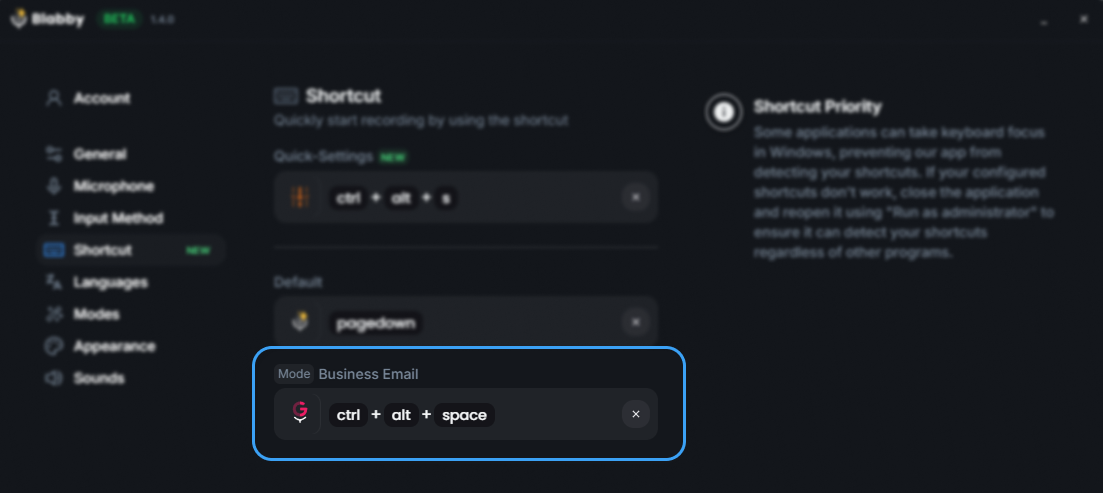
Esses atalhos por modo fazem mais do que iniciar uma gravação. Um modo é uma instrução de IA em texto livre aplicada ao que você acabou de falar, então um atalho pode ditar uma frase simples e outro pode limpar a gramática, tirar muletas, traduzir no caminho ou formatar o resultado como e-mail, tudo antes do texto cair no campo. Diga “eu fui no shopping ontem” com correção gramatical ativa e “Eu fui ao shopping ontem” é o que é digitado.
Sendo direto sobre os limites: o Blabby ainda precisa de conexão com a internet, então a coluna offline daquela tabela é um ponto genuíno para o Reconhecimento de Fala legado e não para nós. Ele dita em vez de controlar o PC, então não clica em botões nem envia formulários. E é só Windows, Android e Chrome. O que ele remove são todos os modos de falha das Soluções 4, 5, 9 e 11, porque nenhum desses ajustes o governa.
Se você quer o quadro maior em vez de uma correção, temos um breakdown completo de fala para texto no Windows, um guia de todos os atalhos de digitação por voz, e uma comparação de opções de software de ditado. Se o seu problema é especificamente no Google Docs, isso tem o próprio guia de solução de problemas.
Perguntas frequentes
Por que a digitação por voz não funciona?
No Windows as três causas mais comuns, nesta ordem, são que o cursor não está em um campo de texto quando você pressiona a tecla Windows + H, que o reconhecimento de fala online está desativado em Configurações, Privacidade e segurança, Fala, e que uma diretiva de grupo bloqueia os serviços de fala. A digitação por voz do Windows também roda em Azure Speech services e não no seu PC, então para de funcionar por completo sem conexão com a internet. A página oficial de solução de problemas da Microsoft cobre o microfone e o idioma, mas não menciona em absoluto o reconhecimento de fala online nem a diretiva de grupo, e é por isso que tanta gente a segue e continua sem resultado.
Por que meu voz para texto parou de funcionar de repente?
Uma parada súbita sem mudança de configuração do seu lado costuma apontar para algo fora do seu PC. A digitação por voz do Windows depende de Azure Speech services, então uma instabilidade ou um build ruim a derruba enquanto cada ajuste local ainda parece correto. Vários usuários no próprio fórum Q&A da Microsoft relataram o erro "Algo aconteceu e não foi possível inserir o texto da digitação por voz" começando na mesma semana, que é a assinatura de um problema do lado do serviço e não de uma máquina quebrada. Verifique se outra ferramenta de ditado ainda funciona: se funciona, seu microfone e permissões estão bem e a falha está no serviço de fala do Windows.
O que fazer quando a tecla Windows + H não faz nada?
Siga nesta ordem. Coloque o cursor em um campo de texto de verdade primeiro, porque senão a digitação por voz não tem onde escrever e um atalho pressionado na área de trabalho parece exatamente um atalho quebrado. Depois confira se a tecla Windows está realmente ligada, porque alguns laptops e teclados gamer a desativam por hardware e Fn mais a tecla Windows a liga de novo. Em seguida abra Configurações, Privacidade e segurança, Fala e confirme que o reconhecimento de fala online está ativado. Essas três explicam a maioria dos casos em que o atalho parece morto.
O que significa "Os serviços de fala são gerenciados pela sua organização"?
Significa que a diretiva AllowInputPersonalization está desabilitada na sua máquina. A Microsoft documenta essa diretiva: quando ela está desabilitada, os serviços de fala são desligados e os usuários não conseguem ativá-los em Configurações. Em um laptop de trabalho quem controla é o administrador de TI, muitas vezes pelo Intune. Em um PC pessoal costuma ser uma diretiva de grupo local ou um valor de registro sobrando, e pode aparecer mesmo sem organização vinculada à conta. A correção é colocar "Permitir que os usuários habilitem os serviços de reconhecimento de fala online" de volta em Habilitado ou Não Configurado, e depois reiniciar. A reinicialização não é opcional: usuários relatam que o erro persiste até reiniciarem.
A digitação por voz do Windows funciona offline?
Não. A Microsoft afirma que a digitação por voz usa reconhecimento de fala online impulsionado por Azure Speech services, e que você precisa estar conectado à internet para usá-la. Isso também vale para o ditado do Windows 10. Se a conexão estiver fora ou muito filtrada, a digitação por voz falha por melhor que o microfone funcione. Em PCs Copilot+ o recurso mais novo de ditado fluido faz algum processamento no dispositivo com modelos de linguagem pequenos, mas a transcrição em si ainda vai para o Azure.
Como corrigir a digitação por voz que não funciona no Windows 11 depois de uma atualização?
Primeiro descarte as causas comuns: cursor em um campo de texto, permissões do microfone, reconhecimento de fala online ativado. Se isso estiver certo, verifique se você já usou alguma ferramenta para bloquear o Windows Update. Um relato no Super User documentou digitação por voz falhando com a barra visível, mas o botão do microfone sem resposta, rastreada a serviços do Windows Update bloqueados por software de terceiros. Reativar wuauserv, dosvc, UsoSvc e InstallService restaurou na hora, sem reinício. Essa causa quase não aparece em nenhuma guia mainstream.
Por que a digitação por voz fica se desligando sozinha?
O launcher de digitação por voz, o pequeno controle flutuante que aparece quando você clica em um campo de texto, tem um bug de longa data em que o interruptor não permanece. Usuários no Microsoft Q&A relatam ter que religá-lo o tempo todo, e o reset usual de desligar o launcher, desativar e reativar o reconhecimento de fala online e reiniciar não funciona para todo mundo. Não há correção publicada. Gerencie o ajuste pelo ícone de engrenagem no flyout de digitação por voz, que é o lugar que a Microsoft realmente documenta.
Existe uma alternativa à digitação por voz do Windows que não quebra?
Um app de ditado de terceiros remove a maioria dos modos de falha acima, porque não depende do stack de fala do Windows, do launcher de digitação por voz nem de nenhuma diretiva de grupo que governe o reconhecimento de fala online. O BlabbyAI roda como seu próprio app Windows no modelo Whisper large v3 turbo com um atalho que você escolhe, em vez de um Win+H fixo que não dá para remapear, e digita em qualquer app com um campo de texto. Ainda precisa de internet, porque a transcrição acontece no servidor. O plano grátis são 60 créditos por semana, cerca de 2.000 palavras, sem cartão.
Fontes
- A lista oficial de quatro itens, as duas mensagens de erro e a orientação sobre microfone e idioma: Voice typing isn’t working in Windows, Microsoft Support.
- Azure Speech services, o requisito de internet, os 45 idiomas compatíveis, a troca de idioma de entrada, Win+Alt+H e o ajuste do launcher de digitação por voz: Use voice typing to talk instead of type on your PC, Microsoft Support.
- O caminho do interruptor de reconhecimento de fala online e o que o serviço faz com dados de voz: Speech, voice activation, inking, typing, and privacy, Microsoft Support.
- A diretiva AllowInputPersonalization, a localização na Diretiva de Grupo e o efeito nos serviços de fala: Policy CSP - Privacy, Microsoft Learn.
- A correção de diretiva de grupo que exige reinício, confirmada por um especialista de suporte da Microsoft: Solution: Win+H Voice Typing Is Not Available Bug, Microsoft Q&A.
- O botão do microfone sem resposta rastreado a serviços do Windows Update bloqueados: Windows 11 Voice Typing (Win + H) stopped working, Super User, maio de 2025.
- O erro “Something happened” e os três relatos independentes: Something happened and we couldn’t enter your voice typing text, Microsoft Q&A, março de 2025.
- O launcher de digitação por voz que não fica ativado: Windows voice typing doesn’t stay on, Microsoft Q&A, março de 2025.
Pare de consertar um recurso que você não controla
BlabbyAI: ditado no Windows no Whisper large v3 turbo, com um atalho que você escolhe. 2.000 palavras por semana grátis, sem cartão.