
Publié le 28 août 2026 · Mis à jour le 28 août 2026 · Par Sumbat.T
Dictée Word qui ne marche pas ? Pourquoi Dicter est grisé
Presque tous les guides sur ce problème commencent par le microphone. Vérifiez qu’il est branché, qu’il n’est pas en sourdine, que le volume est bon. Ce conseil est correct et ce n’est presque jamais la réponse, parce qu’un micro cassé ne grise pas un bouton. Un bouton Dicter grisé, c’est Word qui vous dit que la fonctionnalité est coupée, et seules quelques choses la coupent.

La réponse courte
Si Dicter est grisé, la cause est presque toujours que les expériences connectées optionnelles sont désactivées dans les réglages de confidentialité de Word. La dictée tourne dans le cloud de Microsoft plutôt que sur votre PC, donc désactiver toute cette catégorie de fonctionnalités désactive le bouton avec. Allez dans Fichier, Compte, Confidentialité du compte, Gérer les paramètres, réactivez les expériences connectées, et redémarrez Word.
Si il n’y a aucun bouton Dicter nulle part, rien n’est cassé et aucun réglage ne le ramènera. Dicter est livré uniquement avec les abonnements Microsoft 365 et Word pour le web. Word 2016, 2019, 2021 et 2024 ne l’ont jamais inclus.
Dans les deux cas, vous n’êtes pas bloqué. Windows a une dictée intégrée gratuite via Win + H qui tape dans un document Word comme dans n’importe quel champ de texte, et une app dédiée retire totalement la dépendance. BlabbyAI tourne sur Whisper large v3 turbo, utilise un raccourci que vous choisissez vous-même, et tape dans Word, Outlook, un navigateur ou un IDE sans se soucier de votre licence Office. L’offre gratuite, c’est 60 crédits par semaine, environ 2 000 mots, sans carte. L’illimité est à $8.49 par mois.
Commencez ici : faites correspondre votre symptôme
Les six pannes ci-dessous se ressemblent de l’extérieur et ont des causes différentes. Trouvez la ligne qui correspond à ce que vous voyez et allez directement à cette cause. Vous n’avez pas besoin de parcourir toute la page.
| Ce que vous voyez | Signifie en général | Aller à |
|---|---|---|
| Dicter est visible mais grisé et ne se clique pas | Les expériences connectées optionnelles sont désactivées | Cause 1 |
| Aucun bouton Dicter sur l’onglet Accueil | Votre licence Word ne l’inclut pas | Cause 2 |
| Dicter s’ouvre, le micro s’anime, aucun mot n’apparaît | Windows envoie l’audio depuis le mauvais périphérique d’entrée | Cause 3 |
| Un message indiquant que la dictée nécessite une connexion internet | Chemin réseau vers le service vocal bloqué | Cause 4 |
| Dicter marchait hier et s’est arrêté après une mise à jour | Réglages de confidentialité réinitialisés, ou une stratégie admin est arrivée | Cause 1 et Cause 6 |
| Ça marche dans Word mais pas dans Outlook, ou l’inverse | Autorisation micro par application, pas un défaut Word | Cause 3 |
Le test de trente secondes qui saute la majeure partie de cette page
Avant de changer le moindre réglage, faites un test. Il vous dit si votre microphone et votre compte sont sains, ce qui élimine la majorité des conseils écrits sur ce problème.
Sur l’onglet Accueil, ouvrez le menu déroulant sous Dicter et cherchez Transcrire. Lancez un enregistrement avec. Transcrire utilise le même microphone et le même compte Microsoft que Dicter, mais c’est une fonctionnalité différente.
| Résultat | Ce que ça écarte | Où aller |
|---|---|---|
| Transcrire enregistre bien, Dicter reste grisé | Votre micro, vos autorisations et votre licence marchent tous | Cause 1, puis Cause 6 |
| Transcrire n’entend rien non plus | Rien. Le défaut est sous Word, dans l’audio Windows | Cause 3, puis Cause 5 |
| Ni Transcrire ni Dicter nulle part | Les réglages n’ont aucune importance, c’est la licence | Cause 2 |
La première ligne est celle qui compte, et c’est le cas que la plupart des guides envoient sur la mauvaise piste. Si Transcrire vous entend parfaitement alors que Dicter refuse de se cliquer, alors chaque conseil micro sur internet est hors sujet pour votre machine : le matériel fonctionne de façon démontrable. Il reste un réglage ou une stratégie, ce qui est une enquête complètement différente et bien plus courte.
Cause 1 : les expériences connectées sont désactivées
C’est celle qui piège le plus de monde, et la raison pour laquelle le conseil micro habituel échoue si souvent. Le Dicter de Word ne transcrit rien sur votre ordinateur. Il enregistre l’audio, l’envoie à un service vocal Microsoft, et retape ce qui revient. Microsoft regroupe chaque fonctionnalité qui marche ainsi sous une rubrique de confidentialité appelée expériences connectées, et on peut la couper en un seul clic.
Quand c’est coupé, Word ne cache pas Dicter et ne s’explique pas. Le bouton reste là, grisé, exactement comme un bug. Le lecteur qui passe ensuite une heure sur les pilotes micro débogue entièrement la mauvaise machine.
Le correctif, dans l’ordre
- Ouvrez Word et allez dans Fichier, puis Compte.
- Sélectionnez Confidentialité du compte, puis Gérer les paramètres. Sur Mac, le chemin est le menu de l’app, puis Préférences, puis Confidentialité.
- Sous Expériences connectées, activez les expériences qui analysent votre contenu. C’est la catégorie à laquelle appartient la dictée.
- Cliquez sur OK et redémarrez Word complètement. Fermer le document ne suffit pas, le processus doit quitter.
Ce n’est pas une hypothèse sur le comportement de Word, c’est documenté. La documentation de confidentialité de Microsoft liste la dictée dans son tableau des expériences connectées qui analysent votre contenu, et indique que si vous désactivez certains types d’expériences connectées, la commande du ruban ou du menu pour ces expériences connectées est grisée. Cette phrase est toute l’explication du symptôme, et la raison pour laquelle un conseil micro ne peut pas le corriger.
Deux choses à savoir. Une mise à jour Office peut réinitialiser le choix, c’est pourquoi la dictée s’arrête parfois sur une machine où personne n’a rien changé : si Dicter a cassé du jour au lendemain, regardez ici en premier plutôt qu’en dernier. Et si vous êtes connecté avec un compte professionnel ou scolaire, Microsoft indique que vous ne verrez pas ces choix du tout, parce que la décision appartient à votre administrateur. Ce cas, c’est la Cause 6.
L’autre cause documentée d’un bouton grisé
Si le réglage est grisé aussi
Cause 2 : votre licence Word n’a jamais eu Dicter
Si vous avez fouillé tout l’onglet Accueil et qu’il n’y a aucune icône de microphone, arrêtez de chercher. C’est la raison la plus fréquente pour laquelle une liste de correctifs gâche l’après-midi de quelqu’un : la fonctionnalité n’est pas désactivée, elle n’est pas dans le produit que vous avez acheté.
Dicter est une fonctionnalité d’abonnement. Elle vient avec Microsoft 365 et avec Word pour le web, et elle n’a jamais été livrée dans une version Office à achat unique. Quelqu’un qui utilise Word 2021 peut lire tous les guides de dépannage jamais écrits et ne trouvera pas le bouton, parce qu’il n’y a rien à trouver.
| Votre version de Word | A Dicter ? | Détail |
|---|---|---|
| Microsoft 365 (abonnement) | Oui | La seule licence de bureau avec Dicter sur l’onglet Accueil |
| Word pour le web | Oui | Gratuit avec un compte Microsoft, tourne dans le navigateur |
| Word 2021 / 2024 (achat unique) | Non | Les licences perpétuelles n’incluent pas la fonction vocale cloud |
| Word 2019 / 2016 | Non | Aucun bouton Dicter n’a jamais été livré dans ces versions |
| Tout Word, hors ligne | Non | La dictée est un service cloud, pas un traitement local |
Pas sûr de laquelle vous avez ? Ouvrez Fichier, puis Compte. Un abonnement dit Microsoft 365 et montre le compte auquel il appartient. Un achat unique nomme l’année, par exemple Word 2021. Cet écran unique termine en général l’enquête.
Pourquoi vous aviez raison d’être perdu
Donc quelqu’un avec Word 2021 atterrit sur une page Microsoft officielle qui semble dire que la fonctionnalité s’applique à sa version, puis ne trouve le bouton nulle part. Quand un utilisateur avec Office 2024 a posé exactement cette question, un modérateur Microsoft a répondu que la dictée n’est disponible qu’avec Office 365 et n’est pas intégrée dans Office 2024. La documentation est incohérente ; la réponse ne l’est pas.
L’utile, c’est qu’un bouton Dicter manquant ne vous coûte rien. La dictée dans Word n’a pas à venir de Word. Windows le fera gratuitement, et une app dédiée le fera mieux, dans chaque version de Word depuis des années et dans chaque autre programme de la machine.
Fonctionne dans chaque version de Word






Dictez dans Word sans abonnement Microsoft 365
BlabbyAI tape dans le champ de texte focalisé, donc Word 2016, 2019, 2021 et 365 se comportent pareil. Whisper large v3 turbo, un raccourci que vous choisissez, 60 crédits gratuits par semaine et pas de carte.
Cause 3 : Word écoute le mauvais microphone
C’est le cas où le bouton marche, le panneau s’ouvre, l’icône s’anime comme si elle vous entendait, et pas un mot n’arrive dans le document. Word fait son travail. On lui envoie du silence.
Word n’a pas de sélecteur de microphone à lui. Il utilise ce que Windows a défini comme périphérique d’entrée par défaut, c’est pourquoi brancher un casque, rejoindre un appel vidéo ou connecter un laptop à une station d’accueil peut casser silencieusement une dictée qui marchait dix minutes plus tôt. Windows change discrètement le défaut et rien ne vous le dit.
Vérifiez le périphérique d’entrée par défaut
Paramètres, Système, Son. Sous Entrée, confirmez que le périphérique dans lequel vous parlez vraiment est sélectionné, puis parlez et regardez le compteur de niveau. Si la barre ne bouge pas là, Word n’allait jamais vous entendre.
Vérifiez l’autorisation des apps de bureau
Paramètres, Confidentialité et sécurité, Microphone. Il y a un deuxième commutateur sous le principal, pour les applications de bureau, et c’est celui qui piège les gens. L’interrupteur maître peut être activé alors que les apps de bureau, dont Word, restent bloquées.
Word n’a pas de commutateur micro à lui, et c’est normal
Rien ne cloche. Word est une application de bureau classique plutôt qu’une app du Store, donc elle n’a pas de commutateur individuel : son accès est entièrement gouverné par le seul interrupteur Autoriser les applications de bureau à accéder à votre microphone. Un lecteur qui cherche une entrée Word, ne la trouve pas et conclut que les autorisations sont bonnes a en réalité sauté le seul interrupteur qui s’applique. Et « déjà accédé » est un libellé de statut, pas un refus.
Une astuce de plus qui ne coûte rien : basculez Autoriser les applications de bureau à accéder à votre microphone sur désactivé puis réactivé, avec toutes les apps Office entièrement fermées. Un modérateur Microsoft recommande exactement ce rafraîchissement pour le cas où le bouton semble actif mais ne fait rien, et ça résout un nombre surprenant de machines où le réglage était déjà correct.
Cause 4 : la connexion au service vocal est bloquée
Parce que la dictée est une fonctionnalité cloud, tout ce qui se trouve entre votre microphone et les serveurs Microsoft fait partie du système. Une connexion internet qui marche ne suffit pas toute seule : le chemin précis doit être ouvert. Les pare-feu d’entreprise, les tunnels VPN qui routent tout le trafic via le siège, et les proxys de filtrage cassent tous la dictée tout en laissant le reste de Word entièrement normal.
La signature est distinctive. Dicter démarre puis échoue, en général avec un message de connexion plutôt qu’un message micro, et ça échoue exactement de la même façon à chaque fois. Un test rapide qui tranche : essayez de dicter hors du réseau d’entreprise, sur le partage de connexion d’un téléphone. Si ça marche là et pas à votre bureau, le défaut est dans le chemin réseau et aucun réglage dans Word ne le corrigera.
Décoder le message exact que vous avez eu
- Pour utiliser la dictée, vous devez être connecté à Internet. Vérifiez que votre connexion fonctionne. Trompeur, parce que ça apparaît sur des machines dont internet marche parfaitement. Un cas documenté sur le Q&A Microsoft l’a tracé jusqu’à un filtre web d’entreprise : retirer l’agent d’endpoint a restauré la dictée, le réinstaller l’a cassée à nouveau, sans aucune stratégie de groupe impliquée.
- Oups, un problème est survenu avec la dictée. Quelque chose d’inattendu a interrompu le flux audio. La session a démarré et le flux audio s’est arrêté en cours de route. En général le périphérique d’entrée qui change en dessous, un casque qui se déconnecte, ou un autre programme qui s’empare du microphone.
- Il y a un problème avec votre microphone ou nous ne détectons pas votre microphone. Ce sont les deux seuls messages où le conseil micro standard est le bon conseil. La page de dépannage Microsoft elle-même les pointe vers les réglages du périphérique.
- La dictée ne vous entend pas. Le périphérique est trouvé mais silencieux : vérifiez qu’il n’est pas en sourdine, augmentez le niveau d’entrée, et allez quelque part de plus calme.
- Échec de l’authentification. Identifiants Office périmés. Déconnectez-vous sous Fichier, Compte, puis effacez les entrées commençant par MicrosoftOffice dans le Gestionnaire d’identification Windows et reconnectez-vous.
Une solution de contournement réellement étrange est sortie du même fil Microsoft et vaut d’être connue parce qu’elle ne coûte rien : un utilisateur avec un taux d’échec de 80 % a trouvé que la dictée échouait sur des documents vides non enregistrés et marchait une fois le fichier enregistré. Si vous testez sur un document sans titre, enregistrez-le d’abord avant de conclure quoi que ce soit.
Cause 5 : autre chose tient déjà le microphone
Une seule application peut tenir un verrou exclusif sur un microphone à la fois. Si Teams, Zoom, Discord, OBS ou un onglet de navigateur dans une réunion y est arrivé en premier, la demande de Word perd discrètement. Ça vaut d’être vérifié tôt parce que c’est la chose la plus rapide de cette page à écarter, et c’est devenu bien plus courant maintenant qu’un appel vidéo tourne en arrière-plan toute la journée.
Fermez tous les autres programmes qui pourraient raisonnablement vouloir un microphone, y compris ceux réduits dans la barre système, puis réessayez Dicter. Si ça marche, vous l’avez trouvé. Le correctif permanent est en général de désactiver le mode exclusif pour le périphérique : réglages Son, propriétés du périphérique d’entrée, puis l’onglet Avancé.
Cause 6 : un administrateur l’a désactivé pour toute l’entreprise
Sur une machine professionnelle, c’est plus probable que n’importe quel défaut matériel, et c’est le cas où la réponse honnête est que vous ne pouvez pas le corriger vous-même. Les organisations désactivent volontairement les expériences connectées optionnelles, parce que ces fonctionnalités envoient du contenu à un service cloud et c’est exactement ce que certaines politiques de données interdisent. La dictée est un dommage collatéral dans une décision qui n’a jamais porté sur la dictée.
Vous le voyez en général en quelques secondes. Ouvrez les réglages de confidentialité de la Cause 1 : si les choix manquent entièrement, c’est le comportement documenté pour un compte professionnel ou scolaire, et la décision appartient à votre administrateur. Rien de ce que vous faites en local ne le contournera, y compris réinstaller Office, ce qui est l’heure la plus gaspillée de toute cette catégorie de problème.
Il y a aussi un message qui tranche d’emblée. Si cliquer sur Dicter produit cette commande n’est pas disponible, l’administrateur de votre organisation a désactivé le service requis pour utiliser cette fonctionnalité, l’enquête est terminée. Ce n’est pas une erreur à dépanner, c’est une stratégie qui vous dit ce qu’elle a fait.
Pour l’administrateur, ou le lecteur qui est son propre IT
La valeur de registre équivalente est usercontentdisabled sous HKEY_CURRENT_USER\Software\Policies\Microsoft\office\16.0\common\privacy. Notez que les valeurs sont à l’envers de ce que le nom suggère : 1 signifie activé et 2 signifie désactivé. Si cette valeur lit 2, Dicter est coupé par stratégie et aucun dépannage micro ne le changera.
Ce qui marche encore sur une machine verrouillée, c’est tout ce qui ne passe pas par la licence Office. La saisie vocale Windows via Win + H est une fonctionnalité Windows plutôt qu’Office, donc une stratégie Office ne la touche pas. Une app de dictée séparée est de même hors stratégie, sous réserve des règles de votre lieu de travail sur l’installation de logiciels.
Cause 7 : ça marche, mais la transcription est mauvaise
C’est une plainte différente d’un bouton cassé et elle mérite une réponse différente. Si Dicter tourne et produit un texte assez souvent faux pour être inutile, la cause peut être que votre langue n’est pas pleinement prise en charge.
Microsoft découpe les langues de dictée en deux niveaux. Une courte liste est pleinement prise en charge : l’anglais dans ses variantes principales, le français, l’allemand, l’italien, l’espagnol, le portugais du Brésil, le chinois en Chine, le japonais et l’hindi. Tout le reste, et c’est une longue liste dont le néerlandais, le polonais, le suédois, le coréen, le turc, le russe, l’arabe et le portugais tel qu’on le parle au Portugal, est marqué aperçu.
Aperçu veut dire ce que ça a l’air de vouloir dire. Si vous dictez dans une de ces langues et que la précision est frustrante, vous ne faites rien de mal et aucun micro ne le corrigera. C’est aussi le cas le plus clair pour utiliser un autre moteur : les modèles de parole modernes ne sont pas organisés en niveaux pris en charge et aperçu de la même façon, et un outil bâti sur l’un d’eux gérera en général une langue de niveau aperçu nettement mieux.
Si vous préférez arrêter de dépendre de Dicter
Chaque cause ci-dessus remonte à la même décision de conception : la dictée de Word est une fonctionnalité cloud attachée à un abonnement, verrouillée derrière un réglage de confidentialité, et joignable seulement via un chemin réseau que quelqu’un d’autre contrôle. Ce sont quatre choses séparées qui peuvent être coupées sans votre intervention, ce qui fait beaucoup de pièces mobiles pour un bouton micro.
Les alternatives se séparent clairement selon ce que vous optimisez.
| Outil | Coût | Où ça tape | Fonctionne hors ligne |
|---|---|---|---|
| Word Dictate | Inclus avec Microsoft 365 ($99.99/an) | Word, Outlook, PowerPoint, OneNote | Non |
| BlabbyAI | Offre gratuite, ou $8.49/mois illimité | Toute app avec un champ de texte | Non |
| Saisie vocale Windows (Win+H) | Gratuit, intégré à Windows | Toute app avec un champ de texte | Non |
| Dragon Professional | À partir de $699 en achat unique | Tout le bureau, intégration Word poussée | Oui |
Saisie vocale Windows : gratuite, et déjà installée
Placez le curseur dans votre document Word et appuyez sur Win + H. Une petite barre d’outils apparaît et votre parole va dans le document. Ce n’est pas une partie d’Office, donc un bouton Dicter manquant, une licence perpétuelle et une stratégie de confidentialité Office sont tous hors sujet. Pour un paragraphe occasionnel, c’est vraiment suffisant, et ça ne coûte rien d’essayer maintenant.
Ses limites apparaissent quand on l’utilise sérieusement. La précision traîne derrière la génération actuelle de modèles de parole, le raccourci est fixe, et elle a sa propre dépendance à un réglage de parole en ligne qui peut être coupé dans le même style que celui de Word. Si elle ne fait rien quand vous appuyez, c’est un problème séparé et bien défini : nous avons écrit onze correctifs pour la saisie vocale Windows pour exactement ce cas.
BlabbyAI : un raccourci, chaque application
BlabbyAI est une app de bureau Windows conçue pour les gens qui dictent toute la journée plutôt qu’occasionnellement. Elle tourne sur Whisper large v3 turbo, qui gère la ponctuation, la casse et le ton sans que vous dictiez la ponctuation à voix haute, et elle tape dans le champ qui a actuellement votre curseur. Word est un de ces champs. Outlook, Slack, Notion, une barre d’adresse de navigateur et un éditeur de code aussi.
La différence pratique dans le contexte de cette page, c’est qu’aucune des six causes ci-dessus ne s’y applique. Il n’y a pas de contrôle de licence Office, parce que ce n’est pas une fonctionnalité Office. Il n’y a pas de commutateur d’expériences connectées, parce que ce réglage gouverne les fonctionnalités cloud de Microsoft et pas les logiciels tiers. Et le raccourci est à vous de le définir plutôt qu’une combinaison de touches fixe qu’un autre programme peut déjà avoir revendiquée.
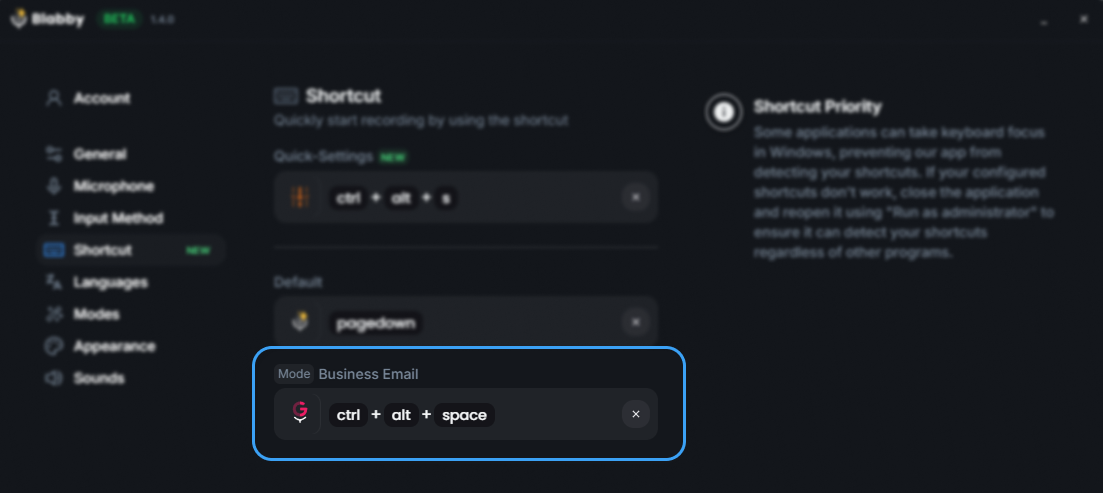
Les raccourcis sont assignables par mode, donc un Win+H coincé ou un raccourci en conflit n’est pas une impasse.
La deuxième différence, c’est ce qui arrive aux mots après qu’ils sont transcrits. Le Dicter de Word vous donne une transcription littérale de ce que vous avez dit. Blabby a des modes, qui sont des instructions en forme libre que vous écrivez vous-même et attachez à un raccourci, donc la même phrase parlée peut arriver comme un paragraphe propre, un e-mail formel ou des notes nettoyées selon celui que vous avez utilisé.

Un mode est une instruction en clair. Celui-ci transforme des phrases parlées en e-mail formel avant qu’elles n’atterrissent dans le document.
Le tarif, c’est une offre gratuite de 60 crédits par semaine, environ 2 000 mots, sans carte requise, et $8.49 par mois pour un usage illimité. Pour le lecteur arrivé ici parce que Dicter est grisé sur un laptop pro et que l’IT ne va pas changer la stratégie, voilà la forme de la réponse : arrêtez d’essayer de réactiver la fonctionnalité de quelqu’un d’autre.
Pas sous Windows, ou pas autorisé à installer ?
Le garder en marche une fois que vous l’avez corrigé
Une dictée qui a cassé une fois a tendance à casser à nouveau, parce que les réglages dont elle dépend sont ceux que d’autres processus ont le droit de changer. Trois habitudes couvrent la plupart des pannes répétées.
- Revérifiez les options de confidentialité après une grosse mise à jour Office. Les mises à jour de fonctionnalités peuvent réinitialiser le choix des expériences connectées. Si la dictée meurt la semaine où une mise à jour est arrivée, c’est le premier endroit à regarder plutôt que le dernier.
- Épinglez votre périphérique d’entrée. Définissez explicitement le microphone que vous utilisez vraiment comme défaut Windows, pour qu’une station d’accueil ou un appel ne le réassigne pas en silence.
- Gardez une solution de repli qui ne partage pas la dépendance. La raison d’avoir une deuxième voie de dictée ne tient pas à la redondance pour elle-même. C’est que la dictée de Word peut être coupée par une stratégie que vous ne voyez jamais, et quand ça arrive il n’y a pas de correctif, seulement une alternative.
Questions fréquentes
Pourquoi Dicter est-il grisé dans Word ?
Microsoft classe la dictée comme une expérience connectée qui analyse votre contenu, et sa documentation indique que lorsque vous désactivez cette catégorie, la commande du ruban est grisée. Réactivez-la sous Fichier, Compte, Confidentialité du compte, Gérer les paramètres, puis redémarrez Word. La deuxième cause documentée est un document en lecture seule : Microsoft la liste à part, et elle grise le bouton de la même façon. Si le réglage de confidentialité est verrouillé, un administrateur l’a fixé par stratégie et seul lui peut le changer.
Pourquoi n’y a-t-il aucun bouton Dicter dans mon Word ?
Dicter n’est livré qu’avec les abonnements Microsoft 365 et Word pour le web. Les versions à achat unique, dont Word 2016, 2019, 2021 et 2024, ne l’ont jamais inclus. Si vous avez acheté Word une fois plutôt que de vous abonner, le bouton n’est ni manquant ni cassé : il n’a jamais fait partie de cette licence. La saisie vocale Windows avec Win+H, ou une app de dictée séparée, fonctionne dans ces versions à la place.
La dictée Word fonctionne-t-elle hors ligne ?
Non. La dictée Word est un service cloud : votre audio est envoyé aux serveurs Microsoft, transcrit là-bas et renvoyé. Sans connexion internet, le bouton refuse de démarrer ou affiche une erreur de connexion. C’est aussi pourquoi ça peut casser quand un pare-feu, un VPN ou un proxy d’entreprise bloque le chemin vers le service vocal, même si tout semble correctement configuré sur le PC.
Dicter s’ouvre et le micro s’anime, mais aucun texte n’apparaît. Pourquoi ?
Word reçoit du silence, ce qui signifie presque toujours que Windows route un autre périphérique d’entrée que celui dans lequel vous parlez. Vérifiez l’entrée par défaut sous Paramètres, Système, Son, et confirmez que le compteur de niveau bouge quand vous parlez. La deuxième cause est l’autorisation micro des applications de bureau : un interrupteur distinct du commutateur micro principal, qui bloque Office spécifiquement.
Comment corriger la dictée dans Word sans abonnement Microsoft 365 ?
Vous ne pouvez pas activer le bouton Dicter intégré sans abonnement, car c’est une fonctionnalité sous licence et non un réglage. Les alternatives qui marchent sont la saisie vocale Windows, gratuite et ouverte avec Win+H dans tout champ de texte y compris un document Word, ou une app de dictée dédiée comme BlabbyAI, qui tape dans Word comme un clavier et ne dépend pas du tout de votre licence Office.
Pourquoi la dictée marche-t-elle dans Word mais pas dans Outlook ?
Ce schéma pointe vers une autorisation par application, pas vers Word. Windows garde un commutateur micro séparé pour les applications de bureau, et un logiciel de sécurité ou un administrateur peut restreindre des apps Office individuelles. Ça arrive aussi quand une app est connectée avec un compte professionnel licencié et l’autre tourne sous un compte personnel sans abonnement.
Lectures associées
- Comment dicter dans Word couvre la configuration et les commandes vocales une fois que le bouton marche.
- Saisie vocale qui ne marche pas sous Windows est la page équivalente pour Win + H plutôt que pour Word.
- Logiciel de dictée Microsoft Word compare les outils qui dictent dans Word, y compris sans forfait 365.
- Logiciel de dictée est la page de catégorie plus large si vous choisissez un outil plutôt que d’en réparer un.
Sources
- Connected experiences in Microsoft 365 Apps, Microsoft Learn. Liste la dictée parmi les expériences connectées qui analysent le contenu, et indique que les désactiver grise la commande du ruban.
- Manage privacy controls for Microsoft 365 Apps, Microsoft Learn. Le chemin de stratégie de groupe, les noms de stratégies et les valeurs de registre.
- Dictate your documents in Word, Microsoft Support. L’exigence d’abonné, la cause lecture seule, et les listes de langues prises en charge et en aperçu.
- If dictation in Office isn’t working, Microsoft Support. Les chaînes d’erreur micro officielles.
- Turn on app permissions for your microphone in Windows, Microsoft Support. Le commutateur micro des applications de bureau.
- Dictate in Word does not work, Microsoft Q&A. Le rafraîchissement de l’autorisation des apps de bureau, et un rapport utilisateur que Word n’a pas de commutateur micro individuel.
- To use Dictation, you need internet connection, Microsoft Q&A. Le cas du filtre web et le contournement du document non enregistré.
- Lack of dictation button in Office 2024, Microsoft Q&A. Un modérateur Microsoft confirmant que la dictée n’est pas incluse dans Office 2024.
Un raccourci de dictée qu’aucune stratégie ne peut couper
BlabbyAI : Whisper large v3 turbo sous Windows, sur Android ou dans Chrome, en tapant dans tout champ de texte y compris Word. 60 crédits par semaine gratuits, sans carte.