
Publié le 24 août 2026 · Mis à jour le 24 août 2026 · Par Sumbat.T
Saisie vocale qui ne marche pas ? 11 solutions, dans l’ordre qui résout
La page de dépannage officielle de Microsoft pour ce problème fait quatre points. Elle couvre le microphone et la langue, puis s’arrête. Les trois réglages qui corrigent réellement la plupart des cas (reconnaissance vocale en ligne, stratégie de groupe et services Update bloqués) n’y apparaissent nulle part. C’est cette lacune qui explique pourquoi vous lisez encore des guides.
La réponse courte
La saisie vocale Windows échoue pour trois raisons bien plus souvent que pour toute autre : votre curseur n’est pas dans un champ de texte quand vous appuyez sur Win + H, la reconnaissance vocale en ligne est désactivée sous Paramètres, Confidentialité et sécurité, Reconnaissance vocale, ou une stratégie de groupe bloque entièrement les services vocaux. Vérifiez ces trois points d’abord, dans cet ordre. Ils prennent environ quatre-vingt-dix secondes à eux trois et résolvent la majorité des cas.
La raison pour laquelle ça casse si facilement, c’est que la saisie vocale Windows ne tourne pas vraiment sur votre PC. Microsoft indique qu’elle utilise la reconnaissance vocale en ligne, alimentée par Azure Speech services, donc elle dépend de votre connexion, des serveurs Microsoft, et d’un interrupteur de confidentialité que les mises à jour Windows et les politiques IT peuvent basculer sans vous prévenir.
Si vous préférez arrêter d’entretenir la pile vocale de quelqu’un d’autre, une app de dictée dédiée contourne ces trois modes de panne. BlabbyAI est une app Windows qui tourne sur Whisper large v3 turbo, utilise un raccourci que vous choisissez plutôt qu’un Win + H fixe, et tape dans tout ce qui a un champ de texte. L’offre gratuite, c’est 60 crédits par semaine, environ 2 000 mots, sans carte. L’offre payante est à $8.49 par mois, et l’application Android est gratuite pendant la bêta.
Trouvez d’abord votre symptôme exact
« Saisie vocale qui ne marche pas » décrit au moins neuf pannes différentes avec neuf correctifs différents, et la plupart des guides les traitent comme une seule. Associez votre symptôme ci-dessous et allez directement à la solution qui s’applique. Enchaîner onze étapes dans l’ordre quand votre message d’erreur nomme déjà la cause, c’est du temps perdu.
| Ce que vous voyez | Cause habituelle | Aller à |
|---|---|---|
| Rien ne se passe quand j’appuie sur Win+H | Le curseur n’est pas dans un champ de texte, ou la touche Windows est désactivée | Solution 1 |
| La barre d’outils s’ouvre mais le bouton micro ne réagit pas | La reconnaissance vocale en ligne est désactivée, ou des services Update sont bloqués | Solution 4 et Solution 9 |
| « La saisie vocale n’est pas disponible. Les services vocaux sont gérés par votre organisation » | Une stratégie de groupe désactive la reconnaissance vocale en ligne | Solution 5 |
| « La saisie vocale a besoin d’accéder à votre microphone » | L’autorisation de confidentialité du microphone est désactivée | Solution 3 |
| « La saisie vocale n’est pas disponible dans la langue actuelle » | Votre langue d’entrée active ne fait pas partie des 45 prises en charge | Solution 6 |
| Ça écoute mais aucun texte n’apparaît dans le champ | Niveau d’entrée du micro trop bas, ou l’app cible a perdu le focus | Solution 2 et Solution 7 |
| Les mots sortent faux ou déformés | Mauvaise langue d’entrée sélectionnée, ou bruit de fond | Solution 6 et Solution 8 |
| Ça marchait hier et s’est cassé sans aucun changement | Panne Azure Speech, ou un glitch lié au build | Solution 10 |
| Le lanceur ne reste pas activé | Un bug Windows connu, non corrigé | Solution 11 |
Ce que le dépannage Microsoft laisse de côté
Ça vaut la peine de voir la page officielle en entier, parce que sa brièveté est le fait le plus utile de cet article. La page Support Microsoft dédiée « La saisie vocale ne fonctionne pas sous Windows » contient exactement quatre sections : vérifier que le bon microphone est sélectionné, deux messages d’erreur avec leurs correctifs, que faire quand aucun texte n’apparaît, et que faire quand les mots sortent faux. C’est tout le document.
Nulle part n’y apparaît la phrase reconnaissance vocale en ligne. Ni stratégie de groupe. Ni quoi que ce soit sur les services Windows dont la saisie vocale dépend en silence. Ces trois points expliquent une grande part des signalements sur le forum Q&A de Microsoft lui-même, ce qui signifie que le dépannage de l’entreprise et ses fils de support ne sont pas d’accord. Si vous avez déjà suivi la liste officielle et que rien n’a changé, vous ne faisiez pas mal. La liste est incomplète.
Avant tout, un test de trente secondes. Ouvrez Notepad, cliquez dedans, et appuyez sur Win + H. Notepad est la cible la plus propre possible : aucune web app qui intercepte les frappes, aucune autorisation navigateur, aucun ruban. Si la saisie vocale marche dans Notepad mais pas dans l’app que vous utilisiez, la panne est dans la gestion du focus de cette app, pas dans Windows, et la Solution 7 est votre section. Si ça échoue aussi dans Notepad, la panne est système et les Solutions 1 à 6 s’appliquent.
Solution 1 : Placez le curseur dans un champ de texte, et vérifiez la touche Windows
Ça semble trop évident pour être la réponse, et c’est la réponse étonnamment souvent. L’exigence de Microsoft est explicite : pour utiliser la saisie vocale, il faut une connexion internet, un microphone qui fonctionne, et votre curseur dans un champ de texte. Pressé sur le bureau, sur une fenêtre Explorateur de fichiers, ou sur un lecteur PDF, le raccourci ne fait rien de visible. Il n’a nulle part où écrire. Ça ressemble à une fonction cassée.
La seconde moitié de cette solution, personne ne la vérifie. Beaucoup de laptops et la plupart des claviers gaming peuvent désactiver la touche Windows matériellement, en général pour éviter de sortir d’une partie en plein match. Une fois coupée, tous les raccourcis Windows échouent en silence et la machine ne vous dit pas pourquoi. Sur un fil Microsoft Q&A où un utilisateur n’arrivait pas à faire marcher Win + H dans Word, la résolution était exactement ça. En ses mots : « Le problème, c’est que ma touche Windows était désactivée. Il me suffisait d’appuyer sur FN + touche Windows. »
- Testez la touche seule : appuyez sur Win toute seule. Si le menu Démarrer ne s’ouvre pas, la touche est désactivée et aucun raccourci de dictée ne peut marcher.
- Essayez Fn + Win pour la réactiver. Certains claviers utilisent une touche de verrouillage dédiée ou un utilitaire du fabricant.
- Puis retestez Win + H avec le curseur qui clignote dans Notepad.
Solution 2 : Sélectionnez le bon microphone, et vérifiez son niveau d’entrée
C’est la première étape officielle de Microsoft, et elle mérite sa place parce que Windows ne choisit pas toujours le périphérique que vous attendez. Brancher un casque, rejoindre un appel, ou sortir de veille peut réassigner l’entrée par défaut vers quelque chose qui n’est pas près de votre bouche.
- Sélectionnez Démarrer, puis Paramètres > Système.
- Sélectionnez Son > Entrée et choisissez le périphérique dans lequel vous parlez vraiment.
- Parlez à volume normal et regardez la barre de niveau d’entrée. Si elle bouge à peine, montez le niveau d’entrée de ce périphérique. Une saisie vocale qui n’entend rien se comporte comme une saisie vocale cassée.
- Si vous êtes sur le micro intégré d’un laptop et que les mots restent déformés, essayez un casque. Microsoft le recommande deux fois sur sa propre page de dépannage, ce qui dit à quel point les matrices intégrées sont souvent en cause.
Solution 3 : Activez l’accès au microphone dans les paramètres de confidentialité
Si vous voyez le message « La saisie vocale a besoin d’accéder à votre microphone. Vous devrez l’activer dans les paramètres pour utiliser la parole en texte », c’est votre correctif et vous pouvez vous arrêter là. L’instruction de Microsoft tient en une ligne : sélectionnez Démarrer > Paramètres > Confidentialité et sécurité > Microphone, et assurez-vous que Accès au microphone est activé.
À savoir : c’est un interrupteur distinct de la sélection du périphérique dans la Solution 2. Un microphone correctement choisi, parfaitement fonctionnel, avec l’accès confidentialité refusé produit le silence et une erreur, et les gens corrigent régulièrement l’un en laissant l’autre. Descendez sur la même page et confirmez que la liste par application n’a rien bloqué non plus.
Solution 4 : Réactivez la reconnaissance vocale en ligne
C’est le correctif réel le plus fréquent, et il est absent de la page de dépannage Microsoft. La saisie vocale Windows tourne sur Azure Speech services. Cet interrupteur lui donne la permission de leur parler. Désactivé, la barre d’outils s’ouvre encore et le bouton microphone ne répond simplement pas, exactement le symptôme que les gens décrivent comme « Win+H ne fait rien ».
- Windows 11 : sélectionnez Démarrer > Paramètres > Confidentialité et sécurité > Reconnaissance vocale, puis activez la reconnaissance vocale en ligne.
- Windows 10 : l’équivalent se trouve dans Paramètres > Confidentialité > Reconnaissance vocale, manuscrit et saisie, où vous activez les services vocaux.
Deux choses basculent cet interrupteur sans demander. Les mises à jour de fonctionnalités le réinitialisent parfois dans le cadre d’un défaut de confidentialité, d’où le « ça casse après une mise à jour » si fiable. Et les utilitaires de nettoyage de confidentialité, ceux qui promettent d’arrêter Windows d’envoyer de la télémétrie à Microsoft, le coupent presque toujours, parce que de leur point de vue c’est un service qui envoie votre voix. C’est le cas : c’est ainsi que ça marche. Le couper est un choix de confidentialité légitime, mais ça vous coûte la saisie vocale entièrement, et aucun outil de nettoyage ne vous prévient de ce compromis.
Une dictée qui ne dépend pas de Windows






Un raccourci, n’importe quelle app, aucun interrupteur de confidentialité à chasser
BlabbyAI tourne comme sa propre app Windows sur Whisper large v3 turbo. Elle n’utilise pas la pile vocale Windows, donc les interrupteurs et stratégies de cette page ne peuvent pas la couper. 2 000 mots par semaine gratuits, sans carte.
Solution 5 : Effacez la stratégie de groupe qui bloque les services vocaux
Si votre erreur lit « La saisie vocale n’est pas disponible. Les services vocaux sont gérés par votre organisation », cette section est toute la réponse, et c’est le problème le mieux documenté de cette page. La cause est une stratégie Windows appelée AllowInputPersonalization. La documentation Microsoft la décrit clairement : si la stratégie est désactivée, les services vocaux sont désactivés et les utilisateurs ne peuvent pas les activer via Paramètres. Vous pouvez basculer la Solution 4 toute la journée, ça ne tiendra pas.
Commencez par savoir si votre machine est vraiment gérée. Ouvrez Paramètres > Comptes et cherchez Votre organisation sous vos informations. Si une organisation y est nommée, votre administrateur IT contrôle ça, souvent via Intune, et le correctif est un ticket support plutôt qu’une modification de registre. Annuler une stratégie fixée par votre employeur, c’est son choix, pas le vôtre.
Le cas intéressant est l’autre : cette erreur apparaît constamment sur des machines personnelles sans aucune organisation attachée, laissée par une stratégie locale périmée ou une clé de registre qu’un script d’optimisation a posée il y a des années. Sur votre PC non géré, dans l’Éditeur de stratégie de groupe locale, le chemin est Configuration ordinateur > Modèles d’administration > Panneau de configuration > Options régionales et linguistiques, et l’entrée est « Autoriser les utilisateurs à activer les services de reconnaissance vocale en ligne ». Réglez-la sur Activé ou Non configuré.
Puis redémarrez, et ne sautez pas cette étape. Un fil Microsoft Q&A intitulé « Solution: Win+H Voice Typing Is Not Available Bug » existe précisément parce que l’erreur persiste même après avoir activé ou mis en Non configuré l’élément de stratégie de groupe. La résolution documentée, c’est le changement de stratégie plus un redémarrage, et un spécialiste du support Microsoft a confirmé cette combinaison comme correctif. Changez la stratégie, voyez que ça échoue encore, concluez que la stratégie n’était pas le problème, et vous repartirez à un redémarrage près d’une fonction qui marche.
Solution 6 : Alignez votre langue d’entrée sur une langue prise en charge
Le mécanisme ici piège presque tout le monde, parce que ce n’est pas le réglage que vous devineriez. La saisie vocale suit votre langue d’entrée, pas la langue d’affichage de Windows. Microsoft est direct : pour changer la langue de saisie vocale, il faut changer la langue d’entrée que vous utilisez. Donc une machine qui affiche le français avec une disposition de clavier non prise en charge active refusera de dicter, et rien dans les paramètres d’affichage n’en donne la raison.
Appuyez sur Win + Espace pour cycler les langues d’entrée, ou utilisez le sélecteur de langue dans le coin de la barre des tâches. Windows 11 prend en charge la saisie vocale dans 45 langues et variantes régionales. C’est une vraie limite, pas une formalité : le français a des entrées séparées, et l’anglais aussi (États-Unis, Royaume-Uni, Australie, Canada, Inde, Nouvelle-Zélande). Choisir la mauvaise variante régionale est une cause fréquente d’une précision mauvaise plutôt qu’absente.
Pour en ajouter une : Démarrer > Paramètres > Heure et langue > Langue et région, trouvez Langues préférées, puis Ajouter une langue.
Ignorez le conseil d’installer la reconnaissance vocale améliorée. Il circule largement comme correctif, et la documentation Microsoft le contredit : les fonctionnalités de langue optionnelles, y compris la reconnaissance vocale, « ne sont pas nécessaires pour que la saisie vocale fonctionne ». Les installer est sans danger, mais si c’est votre seule étape, vous n’avez pas traité la vraie cause. Traitez-le comme un contournement communautaire, pas comme une exigence.
Solution 7 : Quand ça marche dans Notepad mais pas dans votre vraie app
Si le test Notepad en haut de cet article a réussi, Windows va bien et vous avez un problème au niveau de l’application. Microsoft ne publie rien sur la saisie vocale qui échoue dans des apps spécifiques, ce qui n’est pas rassurant quand c’est la vôtre qui échoue, donc voici ce qui se passe vraiment.
La saisie vocale écrit dans ce qui détient le focus clavier au moment où vous parlez. Tout ce qui vole le focus entre-temps casse la chaîne. Les web apps qui rendent leurs propres éditeurs, les sessions Bureau à distance, les machines virtuelles, et les fenêtres ouvertes à un niveau de privilège différent de celui depuis lequel vous tapez l’interrompent chacune à leur façon. Le comportement ressemble à une panne de dictée et c’est vraiment une panne de focus.
- Cliquez directement dans le champ cible, puis appuyez sur le raccourci. N’appuyez pas sur le raccourci puis cliquez, ce qui est l’ordre naturel et le mauvais.
- Dans un Bureau à distance ou une VM, le raccourci est en général capturé par la machine qui possède le clavier. Lancez la dictée sur la machine où le microphone est branché.
- Dans un navigateur, testez un champ de texte simple sur une page basique avant de blâmer Windows. Un éditeur rich text qui intercepte les frappes est un problème différent d’un service vocal cassé.
Solution 8 : Elle vous entend, mais les mots sont faux
C’est une panne différente du reste de la page et ça mérite d’être dit clairement : rien n’est cassé. La saisie vocale tourne, atteint Azure, et renvoie sa meilleure estimation honnête. Les conseils de Microsoft se résument à aller quelque part de plus calme, confirmer la bonne langue avec Win + Espace, et passer d’un microphone intégré à un casque.
Les trois aident en marge. Ce qu’aucun ne traite, c’est que la précision est une propriété du modèle qui fait la reconnaissance, et sous Windows vous ne le choisissez pas. Si votre dictée est lisible mais systématiquement fausse sur les noms, les termes techniques, ou le vocabulaire de votre vrai métier, vous avez atteint le plafond de la fonction intégrée plutôt qu’une mauvaise configuration. C’est le point où le correctif cesse d’être un réglage.
Solution 9 : La barre d’outils s’ouvre, le bouton micro ne fait rien, tout a l’air correct
C’est la version la plus exaspérante du problème, et elle a une cause qui n’apparaît presque dans aucun guide. Le symptôme, tel qu’un utilisateur l’a documenté sur Super User : appuyer sur Win + H ouvrait la barre d’outils de saisie vocale, mais le bouton micro ne faisait rien au clic. Il n’était pas grisé. Il ne répondait simplement pas, alors que Voice Access et l’ancienne Reconnaissance vocale fonctionnaient encore, ce qui écartait complètement le microphone.
Ils avaient déjà essayé tout ce qui était raisonnable : tous les réglages micro et confidentialité confirmés activés, packs de langue présents et réinstallés, sfc /scannow, DISM, réenregistrement des apps système, et réinstallation du Windows Feature Experience Pack. Rien n’a changé.
La cause, c’était des services Windows Update bloqués. Ils avaient auparavant utilisé un utilitaire pour arrêter les mises à jour Windows, ce qui avait désactivé wuauserv, dosvc, UsoSvc et InstallService. La réactivation de ces services a restauré la saisie vocale immédiatement, sans redémarrage.
Dans leur propre résumé : même si ça semble sans rapport, bloquer des services Update comme UsoSvc ou InstallService peut casser en silence la saisie vocale Win+H. À peser honnêtement : c’est le rapport d’un seul utilisateur sur un fil peu voté, pas un schéma Microsoft établi. Mais si vous avez déjà lancé un outil pour arrêter Windows Update, ça vous coûte deux minutes de vérifier, et aucun autre guide ne le suggérera.
Solution 10 : Quand le problème n’est pas du tout sur votre machine
Certaines pannes ne sont tout simplement pas à vous de corriger, et en reconnaître une tôt sauve un après-midi. L’erreur « Un problème est survenu et nous n’avons pas pu saisir votre texte de saisie vocale. Attendez un peu, puis réessayez » en est l’exemple le plus clair. Microsoft ne publie aucune explication de ce que ça signifie et aucun correctif.
Le signal utile est dans la façon dont elle arrive. Sur le fil Microsoft Q&A qui la signale, l’auteur original l’a décrite comme intermittente, non affectée par les redémarrages ou les mises à jour, et apparaissant qu’ils aient dit quelque chose ou non. Deux autres utilisateurs ont ensuite confirmé le problème identique démarrant la même semaine. L’un a écrit : « J’ai le même problème ! Ça vient juste de commencer cette semaine. » Plusieurs machines d’inconnus qui cassent en même temps, c’est la signature d’une panne côté service, pas de trois PC mal configurés.
Le diagnostic qui tranche : essayez un outil de dictée qui n’utilise pas la pile vocale Windows. Si celui-là marche et que Win + H non, votre microphone, vos pilotes et vos autorisations sont tous prouvés corrects, et vous attendez Microsoft. Le savoir vaut quelque chose à lui seul, parce que ça vous empêche de réinstaller des pilotes audio pour un problème qu’aucun pilote n’a causé.
Solution 11 : Le lanceur de saisie vocale qui ne reste pas activé
Le lanceur est le petit contrôle flottant censé apparaître dès que vous cliquez dans un champ de texte, pour démarrer la dictée sans le raccourci. Microsoft le documente comme l’un des cinq réglages derrière l’icône d’engrenage du menu flottant de saisie vocale, aux côtés de la ponctuation automatique, du filtre de grossièretés, du microphone par défaut, et du temps d’attente avant d’agir.
Il a un bug de longue date où l’interrupteur ne persiste pas. Comme le dit un rapport sur Microsoft Q&A : « Les interrupteurs du lanceur ne restent pas activés. Je dois sans cesse le réactiver. » La remise à zéro habituelle suggérée : éteindre le lanceur, désactiver la reconnaissance vocale en ligne, redémarrer, puis réactiver les deux. Ça marche pour certains et pas pour d’autres. Un autre utilisateur du même fil a rapporté avoir vérifié chaque autorisation, tout basculé, et supprimé puis réinstallé ses pilotes audio, le lanceur refusant toujours de rester activé.
Une correction qui vaut d’être retenue, parce que la mauvaise instruction est partout : gérez ça depuis l’ icône d’engrenage du menu flottant de saisie vocale, c’est là que Microsoft le documente réellement. Les guides qui vous envoient vers Paramètres > Heure et langue > Saisie répètent une réponse de forum, et des utilisateurs rapportent qu’aucun interrupteur de ce genre n’existe là. Il n’y a pas de correctif publié pour le bug sous-jacent. Si vous comptez sur le lanceur plutôt que sur le raccourci, ça vaut d’être su avant de passer encore une soirée dessus.
Pourquoi ça casse sans cesse, et ce que vous pouvez faire de façon permanente
Prenez du recul sur les onze solutions et un schéma est évident. Presque toutes portent sur une permission plutôt que sur la parole. Un interrupteur de confidentialité, une stratégie de groupe, un écran de consentement micro, un ensemble de services d’arrière-plan, une liaison de langue d’entrée. La saisie vocale Windows est un client mince pour un service cloud Microsoft, et la longue chaîne de consentement entre votre frappe et Azure est ce qui continue de casser.
C’est aussi pourquoi ça casse à nouveau. Le corriger aujourd’hui n’empêche pas la prochaine mise à jour de fonctionnalités de réinitialiser un défaut de confidentialité, ou le prochain utilitaire de nettoyage de décider qu’un service qui envoie votre voix est de la télémétrie. Si vous dictez occasionnellement, c’est une contrariété. Si vous dictez tous les jours, ou que vous dictez parce que taper fait mal, une fonction qui échoue en silence tous les quelques mois n’est pas un outil sur lequel vous pouvez compter.
Une app de dictée dédiée retire toute la chaîne. Elle apporte son propre raccourci, sa propre gestion du microphone et son propre modèle vocal, donc la pile vocale Windows n’est simplement pas sur le chemin. Voici comment les options se comparent sur les points qui ont réellement cassé ci-dessus.
| Outil | Raccourci | Bloqué par la stratégie vocale | Fonctionne hors ligne | Prix |
|---|---|---|---|---|
| BlabbyAI | Ctrl + Espace, réassignable | Non | Non | Offre gratuite, $8.49/mois |
| Saisie vocale Windows | Win + H, fixe | Oui | Non | Inclus dans Windows |
| Reconnaissance vocale Windows (héritée) | Win + Ctrl + S | Non | Oui | Inclus dans Windows |
| Voice Access | Pas de hotkey de dictée globale | En partie | Oui, après téléchargement | Inclus dans Windows |
| Saisie vocale Google Docs | Ctrl + Maj + S | Non | Non | Gratuit, Docs dans Chrome uniquement |
Deux notes honnêtes sur ce tableau. L’ancienne Reconnaissance vocale Windows est la seule option vraiment hors ligne et elle survit au problème de stratégie, c’est pourquoi elle a continué de marcher pour l’auteur Super User de la Solution 9. Sa précision est bien derrière tout ce qui est moderne, mais comme diagnostic elle est utile et comme secours d’urgence elle est gratuite. Et la saisie vocale Google Docs n’existe que dans Google Docs sous Chrome, donc elle ne résout rien pour les vingt autres apps dans lesquelles vous tapez.
Ce qui change avec une app dédiée
BlabbyAI tourne sur Whisper large v3 turbo, d’où la différence de précision dans la Solution 8, et il tape dans tout champ de texte qui a votre curseur. Teams, Notion, Slack, Word, un IDE, un formulaire navigateur. Il n’y a aucune intégration à configurer, parce qu’il n’y a rien à intégrer : il tape là où vous pouvez taper.
La frustration précise de cette page, un raccourci fixe que vous ne pouvez ni changer ni diagnostiquer, mérite aussi une réponse directe. Windows vous donne Win + H et aucun réglage pour le réassigner. Blabby démarre sur Ctrl + Espace et vous laisse définir la combinaison que vous voulez, par mode.
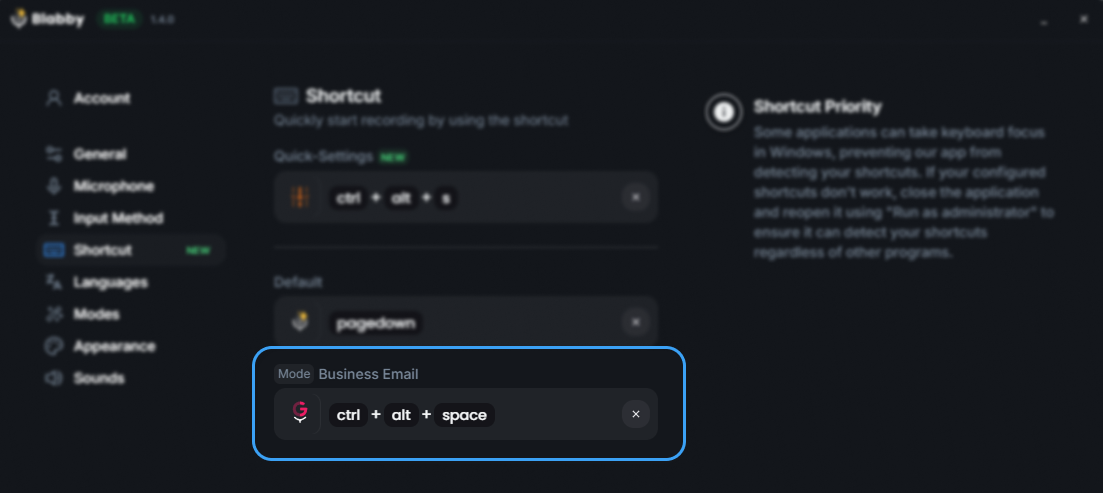
Ces raccourcis par mode font plus que démarrer un enregistrement. Un mode est une instruction IA libre appliquée à ce que vous venez de dire, donc un raccourci peut dicter une phrase simple et un autre peut corriger la grammaire, retirer les mots de remplissage, traduire au fil, ou formater le résultat en e-mail, avant que le texte n’arrive dans le champ. Dites « i go shopping yesterday » avec la correction grammaticale active et « I went shopping yesterday » est ce qui est tapé.
Soyons francs sur les limites : Blabby a toujours besoin d’une connexion internet, donc la colonne hors ligne de ce tableau est un vrai point pour l’ancienne Reconnaissance vocale et pas pour nous. Il dicte plutôt que de contrôler votre PC, donc il ne cliquera pas sur des boutons ni n’enverra de formulaires. Et c’est Windows, Android et Chrome uniquement. Ce qu’il retire, ce sont tous les modes de panne des Solutions 4, 5, 9 et 11, parce qu’aucun de ces réglages ne le gouverne.
Si vous voulez le tableau plus large plutôt qu’un correctif, nous avons une analyse complète de la parole en texte sous Windows, un guide de chaque raccourci de saisie vocale, et une comparaison des options de logiciels de dictée. Si votre problème est spécifiquement dans Google Docs, il a son propre guide de dépannage.
Questions fréquentes
Pourquoi ma saisie vocale ne fonctionne-t-elle pas ?
Sous Windows, les trois causes les plus fréquentes, dans l’ordre, sont que votre curseur n’est pas dans un champ de texte quand vous appuyez sur la touche Windows + H, que la reconnaissance vocale en ligne est désactivée sous Paramètres puis Confidentialité et sécurité puis Reconnaissance vocale, et qu’une stratégie de groupe bloque les services vocaux. La saisie vocale Windows tourne aussi sur Azure Speech services plutôt que sur votre PC, donc elle s’arrête entièrement sans connexion internet. La page de dépannage officielle de Microsoft couvre le microphone et la langue, mais ne mentionne ni la reconnaissance vocale en ligne ni la stratégie de groupe. C’est pourquoi tant de gens la suivent et n’ont toujours rien.
Pourquoi mon voix vers texte a-t-il soudainement arrêté de fonctionner ?
Un arrêt soudain sans changement de configuration de votre côté pointe en général vers quelque chose hors de votre PC. La saisie vocale Windows dépend d’Azure Speech services, donc une panne ou un mauvais build la met hors service alors que tous les réglages locaux semblent encore corrects. Plusieurs utilisateurs sur le forum Q&A de Microsoft ont signalé l’erreur « Un problème est survenu et nous n’avons pas pu saisir votre texte de saisie vocale » dans la même semaine, signature d’un problème côté service plutôt que d’une machine cassée. Vérifiez si un autre outil de dictée fonctionne encore : si oui, votre microphone et vos autorisations sont bons, et le défaut est dans le service vocal Windows.
Que faire quand la touche Windows + H ne fait rien ?
Procédez dans cet ordre. Placez d’abord le curseur dans un vrai champ de texte, parce que la saisie vocale n’a sinon nulle part où écrire, et un raccourci pressé sur le bureau ressemble exactement à un raccourci cassé. Vérifiez ensuite que votre touche Windows est bien activée : certains laptops et claviers gaming la désactivent matériellement, et Fn plus la touche Windows la réactive. Ouvrez ensuite Paramètres, Confidentialité et sécurité, Reconnaissance vocale et confirmez que la reconnaissance vocale en ligne est activée. Ces trois points expliquent la plupart des cas où le raccourci semble mort.
Que signifie « Les services vocaux sont gérés par votre organisation » ?
Cela signifie que la stratégie AllowInputPersonalization est définie sur Désactivé sur votre machine. Microsoft documente cette stratégie : quand elle est désactivée, les services vocaux sont coupés et les utilisateurs ne peuvent pas les activer via Paramètres. Sur un laptop professionnel, c’est votre administrateur IT qui la contrôle, souvent via Intune. Sur une machine personnelle, c’est en général une stratégie de groupe locale ou une valeur de registre restée, et l’erreur peut apparaître même sans organisation liée à votre compte. Le correctif : remettre « Autoriser les utilisateurs à activer les services de reconnaissance vocale en ligne » sur Activé ou Non configuré, puis redémarrer. Le redémarrage n’est pas optionnel : des utilisateurs rapportent que l’erreur persiste jusqu’au redémarrage.
La saisie vocale Windows fonctionne-t-elle hors ligne ?
Non. Microsoft indique que la saisie vocale utilise la reconnaissance vocale en ligne alimentée par Azure Speech services, et que vous devez être connecté à internet pour l’utiliser. Cela vaut aussi pour la dictée Windows 10. Si votre connexion est coupée ou fortement filtrée, la saisie vocale échoue quelle que soit la qualité de votre microphone. Sur les PC Copilot+, la fonction de dictée fluide plus récente fait un peu de traitement sur l’appareil avec de petits modèles de langue, mais la transcription elle-même part toujours vers Azure.
Comment corriger une saisie vocale qui ne marche plus sous Windows 11 après une mise à jour ?
Éliminez d’abord les causes ordinaires : curseur dans un champ de texte, autorisations microphone, reconnaissance vocale en ligne activée. Si tout est correct, vérifiez si vous avez déjà utilisé un outil pour bloquer Windows Update. Un rapport Super User a documenté une saisie vocale où la barre d’outils était visible mais le bouton micro ne réagissait pas, tracée jusqu’à des services Windows Update bloqués par un logiciel tiers. La réactivation de wuauserv, dosvc, UsoSvc et InstallService l’a restaurée immédiatement, sans redémarrage. Cette cause n’apparaît presque dans aucun guide grand public.
Pourquoi la saisie vocale se désactive-t-elle toute seule ?
Le lanceur de saisie vocale, le petit contrôle flottant qui apparaît quand vous cliquez dans un champ de texte, a un bug de longue date : son interrupteur ne persiste pas. Des utilisateurs sur Microsoft Q&A rapportent devoir le réactiver sans cesse, et la remise à zéro habituelle (l’éteindre, désactiver puis réactiver la reconnaissance vocale en ligne, redémarrer) ne marche pas pour tout le monde. Il n’existe pas de correctif publié. Gérez le réglage depuis l’icône d’engrenage du menu flottant de saisie vocale, c’est l’endroit que Microsoft documente réellement.
Existe-t-il une alternative à la saisie vocale Windows qui ne casse pas ?
Une app de dictée tierce retire la plupart des modes de panne ci-dessus, parce qu’elle ne dépend ni de la pile vocale Windows, ni du lanceur de saisie vocale, ni d’une stratégie de groupe qui gouverne la reconnaissance vocale en ligne. BlabbyAI tourne comme sa propre app Windows sur le modèle Whisper large v3 turbo, avec un raccourci que vous choisissez vous-même plutôt qu’un Win+H fixe que vous ne pouvez pas réassigner, et il tape dans toute app avec un champ de texte. Il a toujours besoin d’une connexion internet, puisque la transcription se fait côté serveur. L’offre gratuite, c’est 60 crédits par semaine, environ 2 000 mots, sans carte.
Sources
- La checklist officielle en quatre points, les deux messages d’erreur, et les conseils micro et langue : Voice typing isn’t working in Windows, Microsoft Support.
- Azure Speech services, l’exigence internet, les 45 langues prises en charge, le changement de langue d’entrée, Win+Alt+H, et le réglage du lanceur de saisie vocale : Use voice typing to talk instead of type on your PC, Microsoft Support.
- Le chemin de l’interrupteur reconnaissance vocale en ligne et ce que le service fait des données vocales : Speech, voice activation, inking, typing, and privacy, Microsoft Support.
- La stratégie AllowInputPersonalization, son emplacement dans la stratégie de groupe, et son effet sur les services vocaux : Policy CSP - Privacy, Microsoft Learn.
- Le correctif de stratégie de groupe qui exige un redémarrage, confirmé par un spécialiste du support Microsoft : Solution: Win+H Voice Typing Is Not Available Bug, Microsoft Q&A.
- Le bouton micro qui ne répond pas, tracé jusqu’à des services Windows Update bloqués : Windows 11 Voice Typing (Win + H) stopped working, Super User, mai 2025.
- L’erreur « Un problème est survenu » et les trois signalements indépendants : Something happened and we couldn’t enter your voice typing text, Microsoft Q&A, mars 2025.
- Le lanceur de saisie vocale qui ne reste pas activé : Windows voice typing doesn’t stay on, Microsoft Q&A, mars 2025.
Arrêtez de dépanner une fonction que vous ne contrôlez pas
BlabbyAI : dictée Windows sur Whisper large v3 turbo, avec un raccourci que vous choisissez. 2 000 mots par semaine gratuits, sans carte.