
Publié le 24 juillet 2026 · Par Sumbat.T
Les meilleures extensions Edge et Brave pour la productivité en 2026
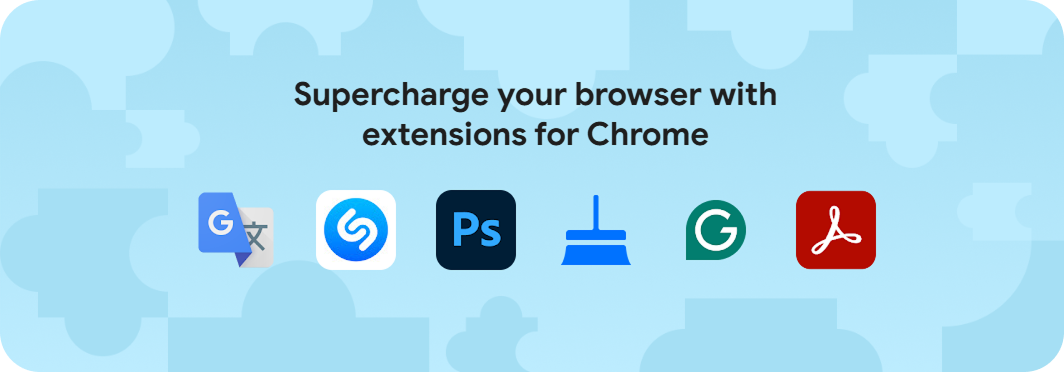
La sélection en un coup d’œil
Touchez n’importe quelle extension pour accéder à son analyse complète ci-dessous. Chacune fonctionne à la fois sur Edge et Brave.
| Extension | Idéale pour | Pourquoi elle fait gagner du temps |
|---|---|---|
 1 OneTab | Trop d’onglets | Regroupez tous vos onglets dans une seule liste et récupérez de la mémoire instantanément |
 2 BlabbyAI | Dictée | Parlez au lieu de taper dans n’importe quel champ de texte, environ 3x plus vite |
 3 Dark Reader | Confort visuel | Le mode sombre sur n’importe quel site, moins de fatigue oculaire sur les longues sessions |
 GoFullPage | Captures d’écran | Captures d’écran de page entière en un clic, sans assemblage |
 Grammarly | Rédaction | Corrections de grammaire et de clarté en temps réel dans n’importe quel champ de texte |
 1Password | Mots de passe | Remplit vos identifiants et génère des mots de passe robustes partout |
 Raindrop.io | À lire plus tard | Enregistrez et retrouvez vraiment vos articles plus tard, le remplaçant de Pocket |
 Notion Web Clipper | Capture web | Enregistrez n’importe quelle page directement dans votre Notion en un clic |
 Vimium | Navigation clavier | Naviguez et suivez les liens sans toucher la souris |
 Loom | Vidéo asynchrone | Enregistrez l’écran et la webcam, puis partagez un lien en quelques secondes |
À retenir
- Edge et Brave sont tous deux basés sur Chromium, ils exécutent donc les extensions du Chrome Web Store. Edge dispose en plus de son propre magasin Add-ons. Tout ce qui figure ici s’installe sur les deux.
- Bien sélectionner vaut mieux que tout collectionner. Environ 86% des extensions du magasin comptent moins de 1 000 utilisateurs, et la plupart des gens en installent bien plus qu’ils n’en utilisent. Voici une liste resserrée et éprouvée.
- Deux outils sont morts, ne les installez pas : Pocket (fermé en juillet 2025) et The Great Suspender. Nous citons des remplaçants encore actifs.
- BlabbyAI est celle que nous ajouterions en premier : dictée vocale dans n’importe quel champ de texte sur Edge, Brave, à l’échelle du système sur Windows, et sur Android. Gratuit au démarrage.
Ajoutez BlabbyAI à Edge ou Brave
Parlez au lieu de taper dans n’importe quel champ de texte, ou passez à l’échelle du système sur Windows.
Le Chrome Web Store propose entre 150 000 et 250 000 extensions selon la manière de les compter (DebugBear, 2026), pourtant environ 86% d’entre elles comptent moins de 1 000 utilisateurs, et la plupart des gens en installent bien plus qu’ils n’en utilisent vraiment. L’objectif de cette liste est l’inverse de l’accumulation : un petit ensemble d’extensions qui font réellement gagner du temps, toutes fonctionnant à la fois sur Microsoft Edge et Brave puisque les deux reposent sur Chromium. Les voici, regroupées selon la tâche que chacune accomplit.
Les extensions Chrome fonctionnent-elles sur Edge et Brave ?
Oui, et c’est toute la raison pour laquelle une seule liste couvre les deux navigateurs. Edge et Brave sont tous deux basés sur Chromium, ils installent donc les extensions directement depuis le Chrome Web Store. La documentation officielle de Brave précise que toute extension présente dans le Chrome Web Store fonctionne aussi dans Brave, et Edge installe ces mêmes extensions en plus de disposer de son propre magasin Edge Add-ons.
Il y a une vraie réserve à connaître : le passage de Manifest V2 à Manifest V3. Les anciennes extensions V2 (la plus connue étant la version complète d’uBlock Origin) sont en cours de désactivation, tandis que les extensions V3 se comportent à l’identique sur Chrome, Edge et Brave. Chaque choix ci-dessous est compatible Manifest V3, vous pouvez donc l’installer en toute confiance sur l’un ou l’autre navigateur.
Une règle avant d’installer quoi que ce soit : ajoutez les extensions une par une, et uniquement celles que vous allez réellement utiliser. Chaque extension peut lire le contenu des pages et consomme un peu de mémoire, une barre d’outils surchargée est donc à la fois une taxe sur la vie privée et sur les performances. Une liste courte et de confiance vaut mieux qu’une longue liste oubliée.
Idéale pour écrire plus vite : la dictée vocale
La plus grande perte de temps dans un navigateur, c’est la saisie au clavier. Parler va environ trois fois plus vite (Stanford, 2016), c’est pourquoi une bonne extension de dictée est rentabilisée dès le premier e-mail.
BlabbyAI (notre choix pour écrire plus vite)
Découvrir BlabbyAI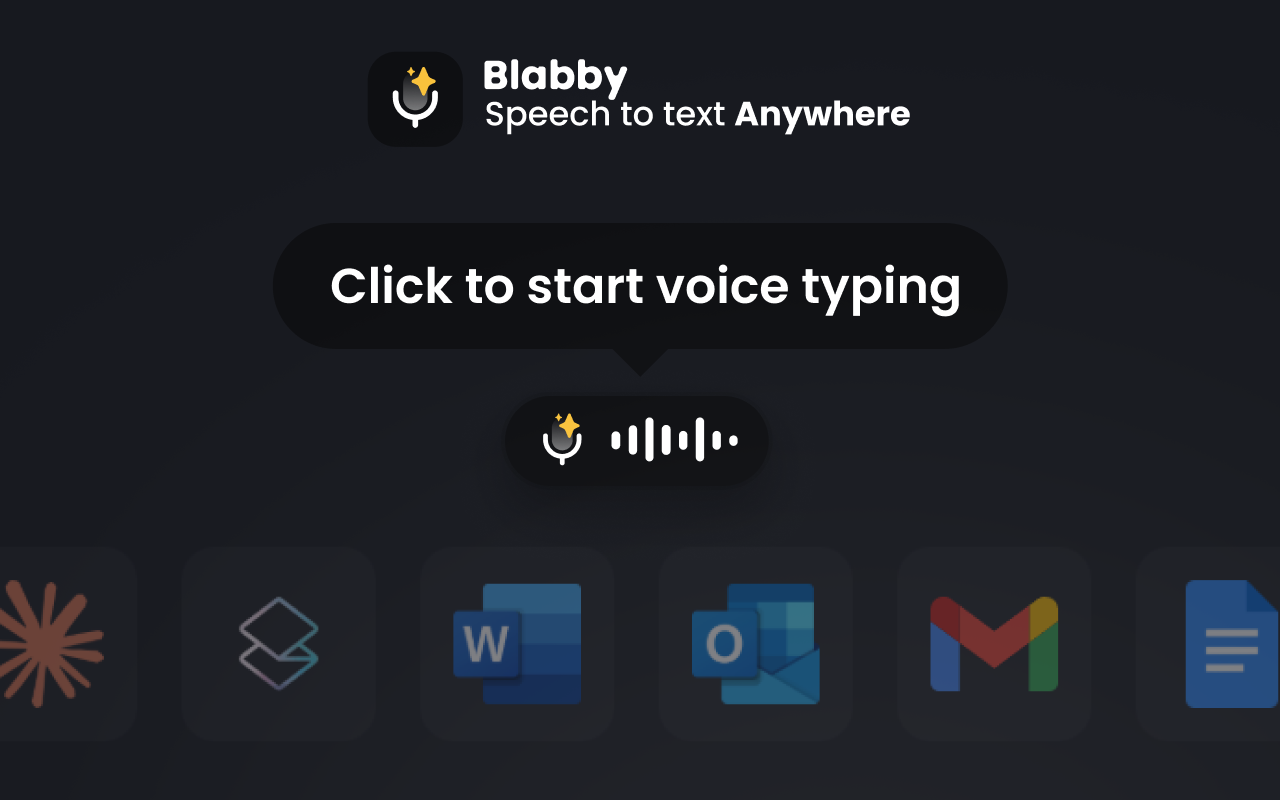
Ce qu’elle fait : BlabbyAI ajoute un bouton de dictée vocale aux champs de texte partout sur le web, vous parlez et vos mots apparaissent sous forme de texte propre dans Gmail, Docs, Slack, votre CRM, ou pour la saisie vocale dans Google Docs. Sur Windows, il tourne aussi comme application native pour la dictée à l’échelle du système dans n’importe quel programme.
Pourquoi elle fait gagner du temps : parler est environ 3x plus rapide que taper, et les modes IA peuvent corriger la grammaire ou transformer un propos décousu en e-mail professionnel à la volée, vous sautez ainsi entièrement l’étape de relecture.
Elle repose sur Whisper v3 Turbo, de la famille Whisper large-v3, d’OpenAI, qui a atteint 97,93% de précision au mot sur l’audio propre dans le test de référence 2025 de MLCommons (MLCommons, septembre 2025), dans plus de 90 langues.
Idéale pour : toute personne qui écrit beaucoup dans le navigateur et préfère parler plutôt que taper.
Tarif : gratuit au démarrage, sans carte bancaire, plus une formule payante en usage illimité.
Un inconvénient : la transcription dans le cloud nécessite une connexion et un compte, et un fort bruit de fond peut nuire à la précision.
Fonctionne sur : Edge, Brave, Chrome (extension) plus une application Windows native et une application Android.
Pour un panorama plus large, consultez notre guide des meilleurs logiciels de saisie vocale en 2026.
Idéale contre la surcharge d’onglets et de mémoire
OneTab (récupérez votre RAM)
Découvrir OneTab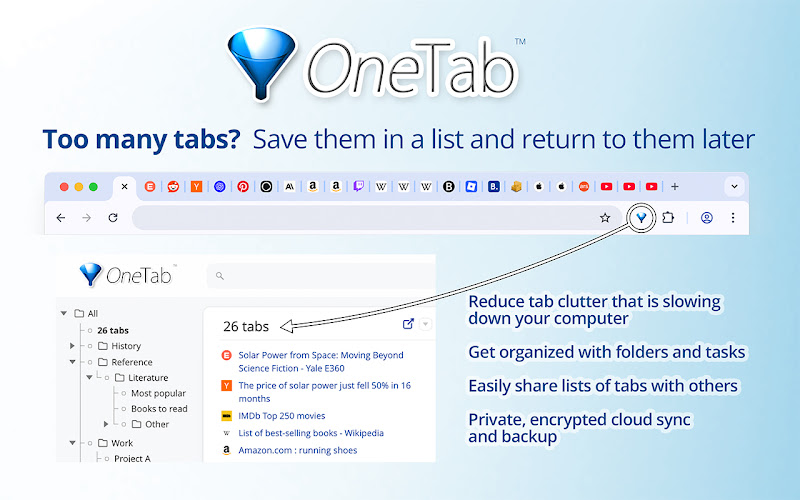
Ce qu’elle fait : elle regroupe tous vos onglets ouverts dans une seule liste épurée en un clic, puis vous permet de les restaurer un par un ou tous à la fois.
Pourquoi elle fait gagner du temps : un mur d’onglets grignote la mémoire et l’attention. OneTab libère la RAM instantanément et vous offre une liste consultable plutôt que 40 minuscules onglets entassés.
Idéale pour : les accumulateurs chroniques d’onglets et toute personne dont le navigateur rame dès la mi-journée.
Tarif : gratuit.
Un inconvénient : elle est volontairement minimaliste : pas de groupes d’onglets, pas de synchronisation cloud, juste des listes simples.
Fonctionne sur : Edge, Brave, Chrome.
Idéale pour le confort visuel sur les longues sessions
Dark Reader (le mode sombre partout)
Découvrir Dark Reader
Ce qu’elle fait : elle génère à la volée un thème sombre pour n’importe quel site web, avec des réglages de luminosité, de contraste et de sépia par site.
Pourquoi elle fait gagner du temps : fini la chasse au bouton de mode sombre caché d’un site ou les yeux plissés devant une page blanche la nuit. Ça marche partout, tout simplement.
Idéale pour : les couche-tard et toute personne aux longues sessions de lecture ou de recherche.
Tarif : gratuit et open source.
Un inconvénient : les pages riches en images ou déjà sombres peuvent parfois mal s’afficher et nécessiter un petit réglage par site.
Avec 6 million d’utilisateurs et une note de 4,7 étoiles, c’est l’une des extensions les plus fiables du magasin, et elle a été mise à jour pour la dernière fois en juillet 2026.
Fonctionne sur : Edge, Brave, Chrome.
Idéale pour les captures et l’enregistrement d’écran
GoFullPage (capture de page entière)
Découvrir GoFullPage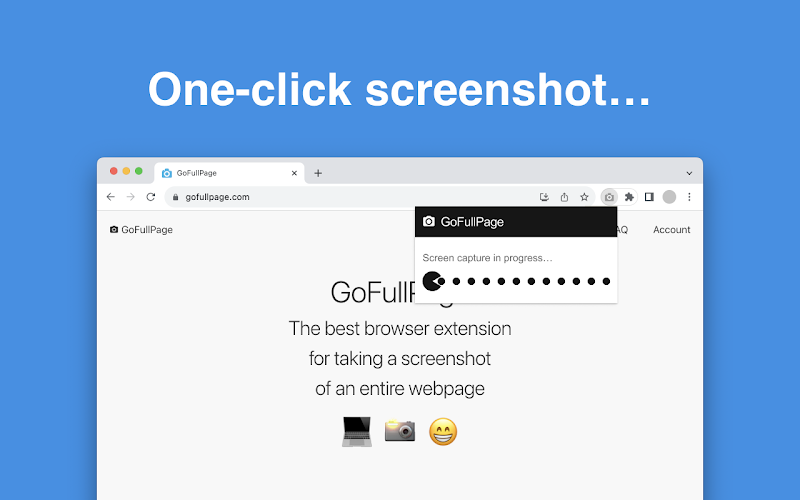
Ce qu’elle fait : elle capture une page entière avec défilement en une seule image d’un clic, puis exporte en PNG, JPEG ou PDF.
Pourquoi elle fait gagner du temps : fini de prendre cinq captures d’écran et de les assembler. Un clic saisit toute la page, pied de page compris.
Idéale pour : toute personne qui documente des pages, dépose des rapports de bug, ou conserve des reçus et des confirmations.
Tarif : gratuit, avec un éditeur payant optionnel et des fonctions Pro.
Un inconvénient : les pages très longues ou à chargement différé peuvent parfois échouer, et l’édition avancée est payante.
C’est un véritable poids lourd : 11 million d’utilisateurs et une note de 4,9 étoiles.
Fonctionne sur : Edge, Brave, Chrome.
Si vous préférez enregistrer plutôt que capturer, Loom est le bon choix, et il a droit à sa propre section plus bas.
Idéale pour une rédaction plus soignée
Grammarly (relecture en temps réel)
Découvrir Grammarly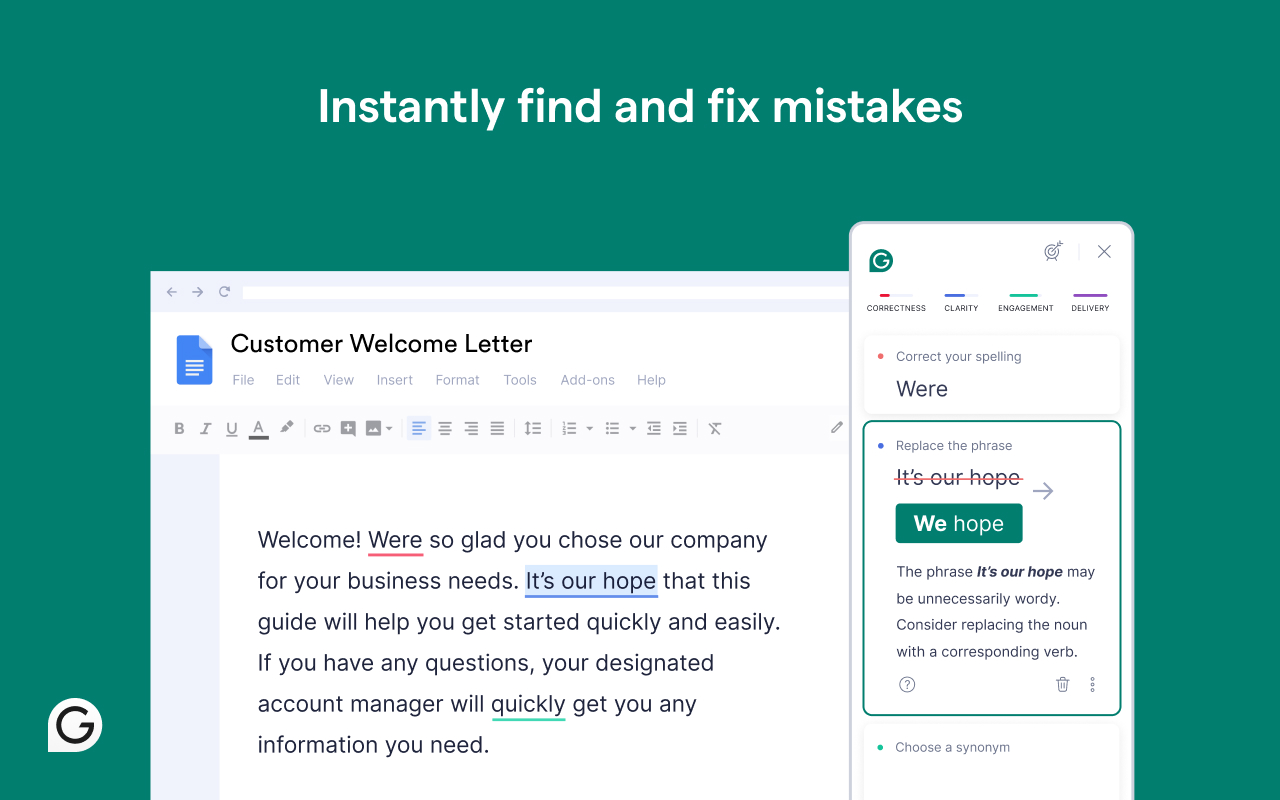
Ce qu’elle fait : elle vérifie la grammaire, l’orthographe et la clarté en temps réel dans presque n’importe quel champ de texte, de l’e-mail aux formulaires en passant par les documents.
Pourquoi elle fait gagner du temps : elle détecte les fautes à mesure que vous tapez, vous passez donc moins de temps à relire vos propres e-mails.
Idéale pour : les gros rédacteurs, les personnes non anglophones, et toute personne qui envoie beaucoup de messages professionnels.
Tarif : une formule gratuite solide pour la grammaire et l’orthographe de base ; Premium ajoute les réécritures de ton et de clarté pour un abonnement mensuel.
Un inconvénient : Premium est cher, et l’incrustation toujours active lit votre texte, ce que les utilisateurs soucieux de leur vie privée n’apprécieront pas forcément.
Fonctionne sur : Edge (et Edge Add-ons), Brave, Chrome.
Associez-la à la dictée vocale et vous obtenez le meilleur des deux : dictez un brouillon rapidement avec BlabbyAI, puis laissez Grammarly le peaufiner.
Idéale pour les mots de passe et les identifiants
1Password (remplissage automatique et coffre-fort)
Découvrir 1Password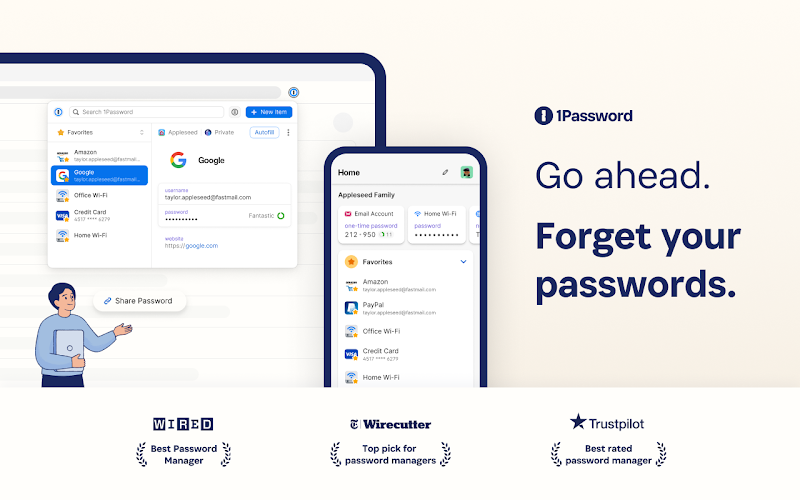
Ce qu’elle fait : elle stocke vos identifiants dans un coffre-fort chiffré et les remplit automatiquement sur les sites, tout en générant des mots de passe robustes et uniques pour chaque compte.
Pourquoi elle fait gagner du temps : elle met fin à la spirale des réinitialisations de mot de passe. Un clic remplit un identifiant, et vous n’inventez ni ne retenez plus jamais un mot de passe.
Idéale pour : toute personne jonglant avec des dizaines de comptes et qui veut à la fois rapidité et vraie sécurité.
Tarif : payant, avec un essai gratuit ; des formules famille et équipe sont disponibles. Si vous voulez une option gratuite, Bitwarden est l’alternative open source.
Un inconvénient : il n’y a pas d’offre gratuite permanente, c’est donc un abonnement.
Fonctionne sur : Edge, Brave, Chrome, plus des applications de bureau et mobiles.
Idéale pour lire plus tard et gérer les favoris
Une remarque au préalable : si vous étiez utilisateur de Pocket, Pocket n’existe plus. Mozilla l’a fermé en juillet 2025 et a supprimé les données des utilisateurs en octobre 2025. L’outil vers lequel migrer, c’est Raindrop.io.
Raindrop.io (le remplaçant de Pocket)
Découvrir Raindrop.io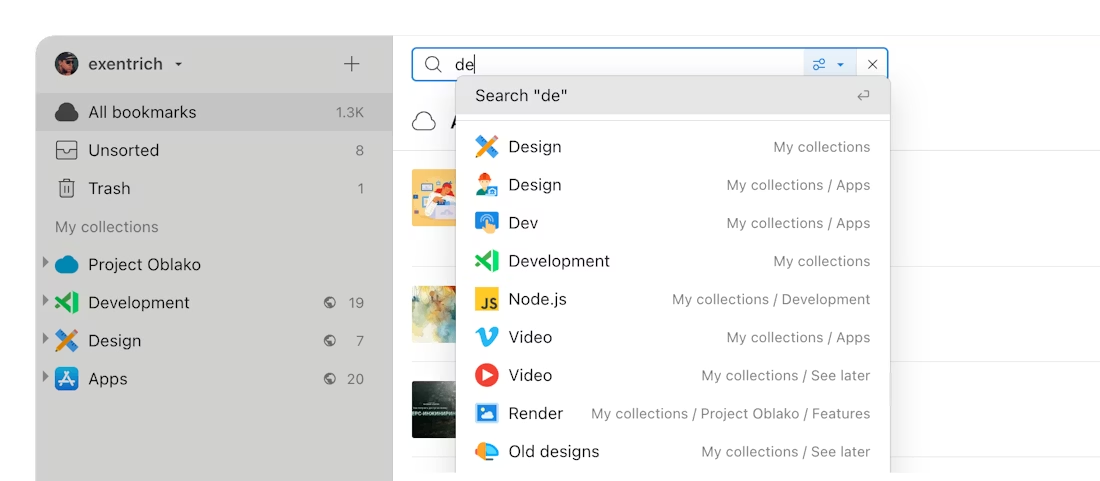
Ce qu’elle fait : un gestionnaire visuel de favoris et de lecture différée, avec collections, tags, surlignages et recherche, pour que les articles enregistrés soient réellement retrouvables plus tard.
Pourquoi elle fait gagner du temps : un clic enregistre une page, et la recherche en texte intégral associée aux tags vous permet de retrouver cet article en quelques secondes au lieu de faire défiler une barre de favoris moribonde.
Idéale pour : les personnes qui font de la recherche, et tout ancien utilisateur de Pocket qui a besoin d’un nouveau foyer (elle importe directement les exports Pocket).
Tarif : gratuit pour un nombre illimité de favoris ; Pro (environ $3/month ou $28/year) ajoute la recherche en texte intégral, des instantanés permanents et l’IA.
Un inconvénient : les fonctions les plus puissantes (recherche en texte intégral, instantanés) sont réservées à l’offre Pro.
Fonctionne sur : Edge, Brave, Chrome, et bien d’autres.
Idéale pour enregistrer dans vos notes
Notion Web Clipper (capture en un clic)
Découvrir Notion Clipper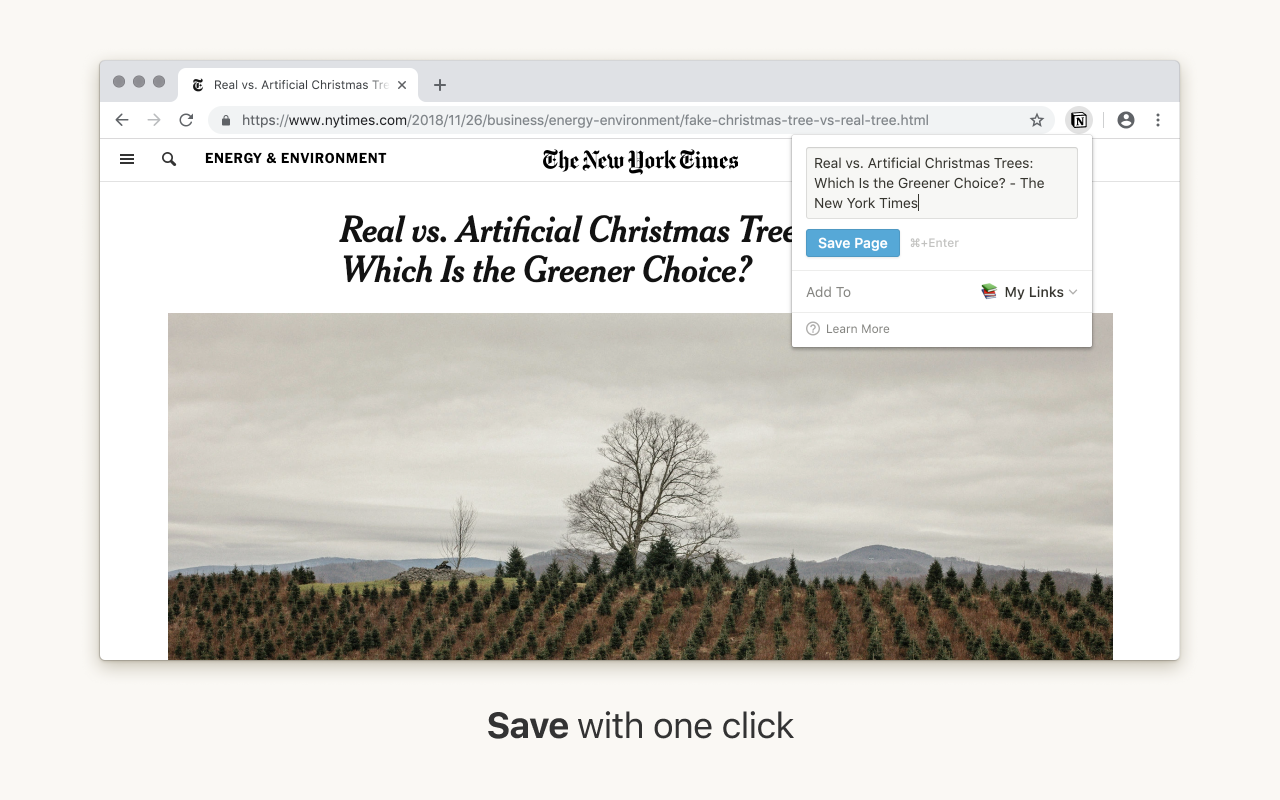
Ce qu’elle fait : elle enregistre n’importe quelle page, son titre, son URL et son contenu, directement dans une base de données Notion en un clic.
Pourquoi elle fait gagner du temps : elle vous évite entièrement le rituel du copier-coller vers les notes, vos recherches atterrissent donc là où vous les organisez déjà.
Idéale pour : les utilisateurs de Notion qui construisent une base de connaissances ou un centre de recherche.
Tarif : gratuit (nécessite un compte Notion).
Un inconvénient : le clipper officiel ne peut pas renseigner les propriétés de la base de données au moment de la capture ; pour cela, l’extension Save to Notion est l’alternative avancée.
Fonctionne sur : Edge, Brave, Chrome.
Idéale pour les adeptes du clavier
Vimium (naviguez sans souris)
Découvrir Vimium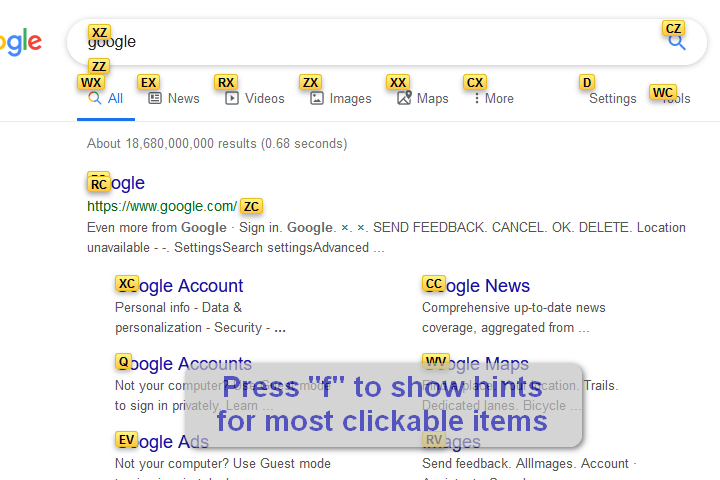
Ce qu’elle fait : elle ajoute des raccourcis clavier à la manière de Vim au navigateur : suivre les liens, passer d’un onglet à l’autre et faire défiler sans jamais toucher la souris.
Pourquoi elle fait gagner du temps : pour la navigation répétitive, taper un indice de lien de deux lettres est bien plus rapide que d’attraper la souris et de viser.
Idéale pour : les développeurs et les adeptes du clavier avant tout.
Tarif : gratuite, open source, et fonctionne entièrement en local, ce qui est un atout pour la vie privée.
Un inconvénient : un vrai temps d’apprentissage, et elle peut avoir des ratés sur quelques sites.
Fonctionne sur : Edge, Brave, Chrome.
Idéale pour remplacer les réunions par la vidéo
Loom (enregistrement d’écran asynchrone)
Découvrir Loom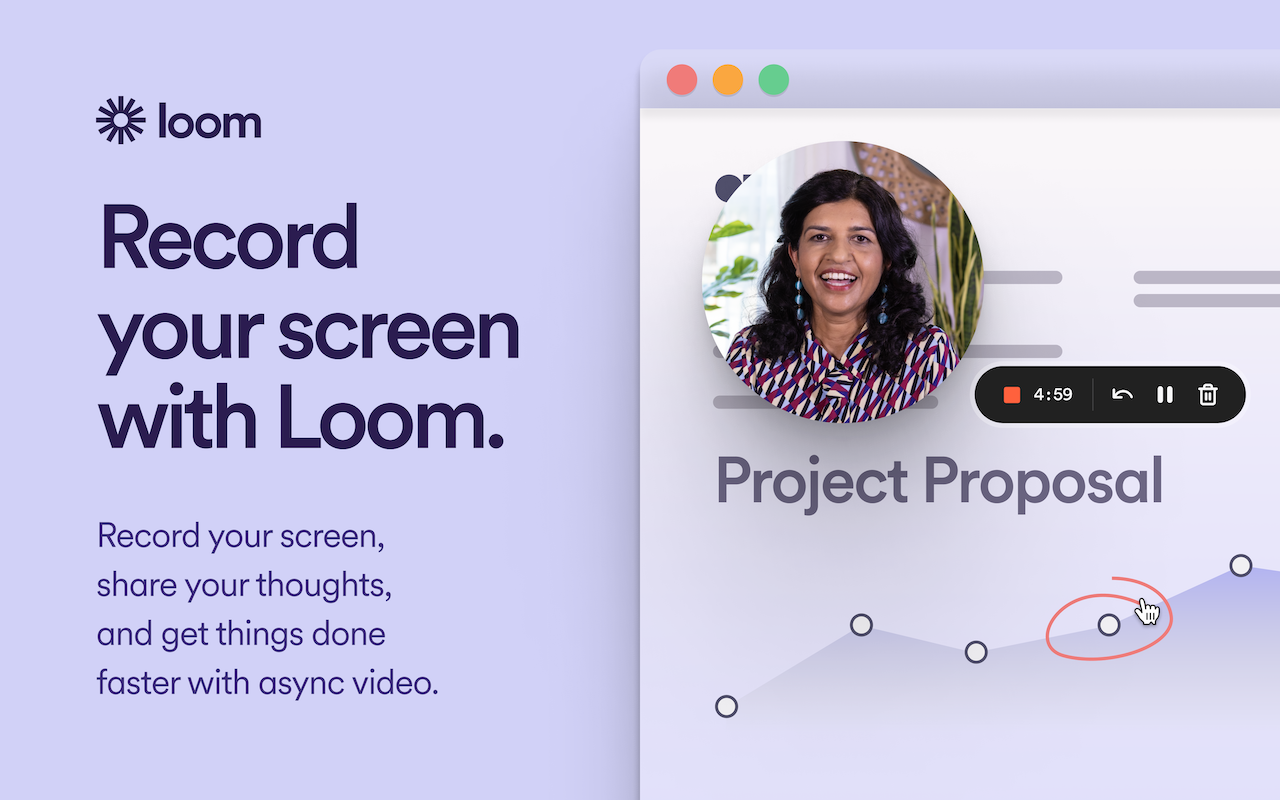
Ce qu’elle fait : elle enregistre votre écran et votre webcam, puis vous fournit un lien partageable instantané accompagné d’une transcription générée automatiquement.
Pourquoi elle fait gagner du temps : un Loom de deux minutes remplace souvent une longue explication écrite ou une réunion entière. L’asynchrone bat la planification.
Idéale pour : les équipes à distance, le support, l’intégration des nouveaux, et toute personne expliquant quelque chose de visuel.
Tarif : freemium : la formule gratuite limite les vidéos à 5 minutes et 25 clips ; les formules payantes lèvent les limites et ajoutent l’IA.
Un inconvénient : les limites de l’offre gratuite sont serrées, et vous avez besoin d’un compte avant d’enregistrer.
Fonctionne sur : Edge, Brave, Chrome.
L’extension à ajouter en premier
BlabbyAI vous permet de parler au lieu de taper dans n’importe quel champ de texte sur Edge et Brave, sur Whisper v3 Turbo. Sur Windows, il passe à l’échelle du système. Gratuit au démarrage, sans carte bancaire.
Une note sur le blocage de publicités (c’est différent selon le navigateur)
Le blocage de publicités est le seul domaine où Edge et Brave diffèrent réellement. Brave intègre le blocage des publicités et des traqueurs (Shields), la plupart des utilisateurs de Brave n’ont donc pas du tout besoin d’une extension de blocage. Edge ne bloque pas les publicités par défaut, il vaut donc la peine d’y ajouter un bloqueur.
Un piège : la version complète classique d’uBlock Origin fonctionne en Manifest V2, qui est en cours d’abandon. Sur Edge, installez uBlock Origin Lite, la version Manifest V3, depuis le magasin Edge Add-ons. Sur Brave, laissez simplement Shields activé et faites l’impasse sur l’extension.
Questions fréquentes
Les extensions du Chrome Web Store fonctionnent-elles sur Edge et Brave ?
Oui. Microsoft Edge et Brave reposent tous deux sur Chromium, ils exécutent donc les extensions du Chrome Web Store. La documentation officielle de Brave indique que toute extension présente dans le Chrome Web Store fonctionne aussi dans Brave, et Edge installe les extensions du Chrome Web Store en plus de disposer de son propre magasin Edge Add-ons. La seule exception concerne les anciennes extensions Manifest V2, qui sont progressivement abandonnées. Chaque choix de cette liste est en Manifest V3 et fonctionne sur les deux navigateurs.
Qu’est-il arrivé à uBlock Origin, et les bloqueurs de publicités fonctionnent-ils encore en 2026 ?
La version complète Manifest V2 d’uBlock Origin ne fonctionne plus sur Chrome, et Edge met lui aussi fin au support de Manifest V2. Sur Edge, utilisez uBlock Origin Lite (la version Manifest V3) depuis le magasin Edge Add-ons. Sur Brave, vous n’avez généralement pas besoin d’une extension de blocage de publicités, car Brave Shields bloque nativement les publicités et les traqueurs. C’est pourquoi un bloqueur de publicités concerne bien plus Edge que Brave.
Pocket est-il encore une bonne extension pour lire plus tard ?
Non. Mozilla a fermé Pocket en juillet 2025 et supprimé les données des utilisateurs en octobre 2025, ce n’est donc plus une option. Raindrop.io est le meilleur remplaçant : il offre une généreuse formule gratuite, un gestionnaire de favoris visuel et épuré, ainsi qu’un chemin d’import direct pour les anciens utilisateurs de Pocket.
Les extensions de navigateur ralentissent-elles Edge ou Brave ?
Elles le peuvent, surtout si vous cumulez de nombreuses extensions toujours actives ou des gestionnaires d’onglets gourmands. C’est précisément pour cela que des outils comme OneTab aident, puisque regrouper les onglets libère de la mémoire. La plupart des gens installent bien plus d’extensions qu’ils n’en utilisent réellement ; la solution consiste donc à ne garder que la poignée sur laquelle vous vous appuyez et à supprimer le reste.
Peut-on installer des extensions de navigateur en toute sécurité ?
La plupart du temps, oui, si vous vous en tenez à des extensions réputées, activement maintenues, avec une large base d’utilisateurs, et si vous lisez les demandes d’autorisation avant l’installation. Les extensions peuvent lire le contenu des pages, évitez donc celles qui sont abandonnées ou peu installées. Environ 86% des extensions du Chrome Web Store comptent moins de 1 000 utilisateurs, et l’exemple classique à garder en tête est The Great Suspender, une extension autrefois populaire devenue malveillante après un changement de propriétaire.
BlabbyAI fonctionne-t-il comme extension sur Edge et Brave ?
Oui. BlabbyAI propose une extension Chromium qui ajoute la dictée vocale aux champs de texte partout sur le web, elle fonctionne donc sur Edge et Brave exactement comme sur Chrome. Sur Windows, il tourne aussi comme application de bureau native pour la dictée à l’échelle du système dans n’importe quel programme, sur Whisper v3 Turbo, de la famille Whisper large-v3, d’OpenAI, qui a atteint 97,93% de précision au mot dans le test de référence 2025 de MLCommons. Sur Android, son application ajoute un micro flottant à n’importe quel champ de texte de votre téléphone.
Conclusion
La meilleure configuration de navigateur n’est pas celle qui a le plus d’extensions, c’est celle qui a le bon petit nombre. Comme Edge et Brave tournent tous deux sous Chromium, chaque choix présenté ici s’installe sur l’un ou l’autre navigateur en deux clics. Commencez par la friction qui vous coûte le plus de temps cette semaine : si c’est la saisie, ajoutez BlabbyAI et parcourez votre boîte de réception à la voix ; si c’est le chaos des onglets, commencez par OneTab. N’ajoutez une seconde extension qu’une fois la première devenue une habitude, et gardez votre barre d’outils courte.
Sources
Les fonctionnalités, les tarifs et le statut des extensions ont été recueillis à partir du site officiel et de la fiche de magasin de chaque outil, ainsi que des sources ci-dessous, en date de juillet 2026. Les extensions évoluent souvent ; consultez chaque fiche de magasin pour les informations les plus récentes.
- Brave, « Puis-je utiliser les extensions Chrome dans Brave ? », brave.com (consulté le 2026-07-24).
- Microsoft Learn, « Présentation des extensions Microsoft Edge », learn.microsoft.com (consulté le 2026-07-24).
- DebugBear, « Counting Chrome Extensions », 2026, debugbear.com (consulté le 2026-07-24).
- Mozilla / Engadget, « Mozilla is shutting down Pocket », 2025, engadget.com (consulté le 2026-07-24).
- The Register, « Google ends Manifest V2 support », 2025, theregister.com (consulté le 2026-07-24).
- MLCommons, « Whisper: An MLPerf Inference Benchmark for ASR », septembre 2025, mlcommons.org (consulté le 2026-07-24).
- Stanford HCI, « Speech Is 3x Faster than Typing », 2016, hci.stanford.edu (consulté le 2026-07-24).