
Publicado el 28 de agosto de 2026 · Actualizado el 28 de agosto de 2026 · Por Sumbat.T
¿Dictado en Word no funciona? Por qué Dictar está en gris
Casi todas las guías de este problema empiezan por el micrófono. Compruebe que está enchufado, que no está silenciado, que el volumen es correcto. Ese consejo está bien y casi nunca es la respuesta, porque un micrófono roto no atenúa un botón. Un botón Dictar en gris es Word diciéndole que la función está desactivada, y solo hay un puñado de cosas que la desactivan.

La respuesta corta
Si Dictar está en gris, la causa casi siempre es que las experiencias conectadas opcionales están desactivadas en la privacidad de Word. El dictado se ejecuta en la nube de Microsoft y no en su PC, así que desactivar toda esa categoría de funciones desactiva el botón con ellas. Vaya a Archivo, Cuenta, Privacidad de la cuenta, Administrar configuración, reactive las experiencias conectadas y reinicie Word.
Si no hay botón Dictar en ninguna parte, no hay nada roto y ningún ajuste lo devolverá. Dictar solo se incluye con las suscripciones a Microsoft 365 y con Word para la web. Word 2016, 2019, 2021 y 2024 nunca lo han incluido.
En cualquier caso no está atrapado. Windows tiene dictado gratuito integrado con Win + H que escribe en un documento de Word como en cualquier otro campo de texto, y una app dedicada elimina la dependencia por completo. BlabbyAI funciona con Whisper large v3 turbo, usa un atajo que usted elige y escribe en Word, Outlook, un navegador o un IDE sin importar qué licencia de Office tenga. El plan gratis son 60 créditos a la semana, unas 2.000 palabras, sin tarjeta. El ilimitado cuesta $8.49 al mes.
Empiece aquí: coincida con su síntoma
Los seis fallos de abajo se parecen desde fuera y tienen causas distintas. Encuentre la fila que coincide con lo que ve y vaya directo a esa causa. No necesita recorrer toda la página.
| Lo que ve | Suele significar | Ir a |
|---|---|---|
| Dictar está visible pero en gris y no se puede hacer clic | Las experiencias conectadas opcionales están desactivadas | Causa 1 |
| No hay botón Dictar en la pestaña Inicio | Su licencia de Word no lo incluye | Causa 2 |
| Dictar se abre, el micrófono se anima, no aparece ninguna palabra | Windows envía el audio desde el dispositivo de entrada incorrecto | Causa 3 |
| Un mensaje que dice que el dictado necesita conexión a internet | Ruta de red bloqueada hacia el servicio de voz | Causa 4 |
| Ayer funcionaba y se detuvo tras una actualización | Se restableció la privacidad, o llegó una directiva de administrador | Causa 1 y Causa 6 |
| Funciona en Word pero no en Outlook, o al revés | Permiso de micrófono por aplicación, no un fallo de Word | Causa 3 |
La prueba de treinta segundos que se salta la mayor parte de esta página
Antes de cambiar un solo ajuste, haga una prueba. Le dice si su micrófono y su cuenta están bien, y eso elimina la mayor parte del consejo escrito sobre este problema.
En la pestaña Inicio, abra el menú desplegable bajo Dictar y busque Transcribir. Inicie una grabación con ella. Transcribir usa el mismo micrófono y la misma cuenta Microsoft que Dictar, pero es otra función.
| Resultado | Qué descarta | Dónde ir |
|---|---|---|
| Transcribir graba bien, Dictar sigue en gris | Su micrófono, permisos y licencia funcionan todos | Causa 1, luego Causa 6 |
| Transcribir tampoco oye nada | Nada. El fallo está debajo de Word, en el audio de Windows | Causa 3, luego Causa 5 |
| No hay Transcribir ni Dictar en ninguna parte | Los ajustes no importan, es la licencia | Causa 2 |
La primera fila es la útil, y es el caso que la mayoría de las guías mandan por el camino equivocado. Si Transcribir le oye a la perfección mientras Dictar se niega a hacer clic, entonces todo el consejo de micrófono de internet es irrelevante para su máquina: el hardware funciona de forma demostrable. Lo que queda es un ajuste o una directiva, una investigación distinta y mucho más corta.
Causa 1: las experiencias conectadas están desactivadas
Esta es la que atrapa a la mayoría, y es la razón por la que el consejo habitual de micrófono falla tan a menudo. Dictar de Word no transcribe nada en su ordenador. Graba audio, lo envía a un servicio de voz de Microsoft y escribe lo que vuelve. Microsoft agrupa todas las funciones que trabajan así bajo un epígrafe de privacidad llamado experiencias conectadas, y se puede desactivar de un solo clic.
Cuando está desactivado, Word no oculta Dictar ni se explica. El botón simplemente se queda ahí, en gris, con pinta exacta de error. Un lector que luego pasa una hora con controladores de micrófono está depurando la máquina equivocada por completo.
El arreglo, en orden
- Abra Word y vaya a Archivo, luego Cuenta.
- Seleccione Privacidad de la cuenta, luego Administrar configuración. En un Mac la ruta es el menú de la app, luego Preferencias, luego Privacidad.
- Bajo Experiencias conectadas, active las experiencias que analizan su contenido. Esa es la categoría a la que pertenece el Dictado.
- Haga clic en Aceptar y reinicie Word por completo. Cerrar el documento no basta: el proceso tiene que salir.
Esto no es una conjetura sobre cómo se comporta Word, está documentado. La documentación de privacidad de Microsoft enumera el Dictado en su tabla de experiencias conectadas que analizan su contenido, y afirma que si desactiva algunos tipos de experiencias conectadas, el comando de la cinta o del menú de esas experiencias conectadas aparece atenuado. Esa frase es toda la explicación del síntoma, y es la razón por la que el consejo de micrófono no puede arreglarlo.
Dos cosas que conviene saber. Una actualización de Office puede restablecer la elección, y por eso el dictado a veces se detiene en una máquina donde nadie cambió nada: si Dictar se rompió de la noche a la mañana, mire aquí primero y no al final. Y si ha iniciado sesión con una cuenta de trabajo o escuela, Microsoft indica que no verá estas opciones en absoluto, porque la decisión pertenece a su administrador. Ese caso es la Causa 6.
La otra causa documentada de un botón en gris
Si el ajuste también está en gris
Causa 2: su licencia de Word nunca tuvo Dictar
Si ha recorrido toda la pestaña Inicio y no hay ningún icono de micrófono, deje de buscar. Esta es la razón más común por la que una lista de arreglos le hace perder la tarde a alguien: la función no está desactivada, no está en el producto que compró.
Dictar es una función de suscripción. Viene con Microsoft 365 y con Word para la web, y nunca se ha incluido en una versión de Office de compra única. Alguien con Word 2021 puede leer todas las guías de solución de problemas jamás escritas y no encontrará el botón, porque no hay nada que encontrar.
| Su versión de Word | ¿Tiene Dictar? | Detalle |
|---|---|---|
| Microsoft 365 (suscripción) | Sí | La única licencia de escritorio con Dictar en la pestaña Inicio |
| Word para la web | Sí | Gratis con una cuenta Microsoft, se ejecuta en el navegador |
| Word 2021 / 2024 (compra única) | No | Las licencias perpetuas no incluyen la función de voz en la nube |
| Word 2019 / 2016 | No | Nunca ha habido un botón Dictar en estas versiones |
| Cualquier Word, sin conexión | No | El dictado es un servicio en la nube, no un procesamiento local |
¿No está seguro de cuál tiene? Abra Archivo, luego Cuenta. Una suscripción dice Microsoft 365 y muestra la cuenta a la que pertenece. Una compra única nombra el año, por ejemplo Word 2021. Esa sola pantalla suele cerrar la investigación.
Por qué tenía razón al estar confuso
Así que alguien con Word 2021 llega a una página oficial de Microsoft que parece decir que la función aplica a su versión, y luego no encuentra el botón en ninguna parte. Cuando un usuario con Office 2024 preguntó exactamente por esto, un moderador de Microsoft respondió que el dictado solo está disponible con Office 365 y no está integrado en Office 2024. La documentación es inconsistente; la respuesta no lo es.
Lo útil es que un botón Dictar que falta no le cuesta nada. Dictar en Word no tiene que venir de Word. Windows lo hará gratis, y una app dedicada lo hará mejor, en todas las versiones de Word de hace años y en todos los demás programas de la máquina.
Funciona en todas las versiones de Word






Dicte en Word sin una suscripción a Microsoft 365
BlabbyAI escribe en el campo de texto con el foco, así que Word 2016, 2019, 2021 y 365 se comportan igual. Whisper large v3 turbo, un atajo que usted elige, 60 créditos gratis a la semana y sin tarjeta.
Causa 3: Word escucha el micrófono equivocado
Este es el caso en el que el botón funciona, el panel se abre, el icono se anima como si le oyera, y no llega ni una palabra al documento. Word hace su trabajo. Le están entregando silencio.
Word no tiene un selector de micrófono propio. Usa lo que Windows tenga como dispositivo de entrada predeterminado, y por eso enchufar unos auriculares, unirse a una videollamada o acoplar un portátil puede romper en silencio un dictado que funcionaba diez minutos antes. Windows cambia el predeterminado sin avisar y nada se lo dice.
Compruebe el dispositivo de entrada predeterminado
Configuración, Sistema, Sonido. En Entrada, confirme que está seleccionado el dispositivo en el que habla de verdad, luego hable y mire el medidor de nivel. Si la barra no se mueve ahí, Word nunca iba a oírle.
Compruebe el permiso de las apps de escritorio
Configuración, Privacidad y seguridad, Micrófono. Hay un segundo interruptor debajo del principal, para las apps de escritorio, y es el que atrapa a la gente. El interruptor maestro puede estar activado mientras las apps de escritorio, que incluyen Word, siguen bloqueadas.
Word no tiene un interruptor de micrófono propio, y eso es correcto
No hay nada mal. Word es una aplicación de escritorio tradicional y no una app de la Tienda, así que no recibe un interruptor individual: su acceso lo gobierna por completo el único interruptor Permitir que las aplicaciones de escritorio accedan a su micrófono. Un lector que busca una entrada de Word, no la encuentra y concluye que los permisos están bien se ha saltado de hecho el único interruptor que aplica. Y «accedido anteriormente» es una etiqueta de estado, no una denegación.
Un truco más que no cuesta nada: active y desactive Permitir que las aplicaciones de escritorio accedan a su micrófono con todas las apps de Office completamente cerradas. Un moderador de Microsoft recomienda exactamente este refresco para el caso en que el botón parece activo pero no hace nada, y resuelve un número sorprendente de máquinas donde el ajuste ya era correcto.
Causa 4: la conexión al servicio de voz está bloqueada
Como el dictado es una función en la nube, todo lo que hay entre su micrófono y los servidores de Microsoft forma parte del sistema. Una conexión a internet que funciona no basta por sí sola: la ruta concreta tiene que estar abierta. Los firewalls corporativos, los túneles VPN que enrutan todo el tráfico por la sede central y los proxies de filtrado rompen el dictado mientras dejan el resto de Word completamente normal.
La firma es distintiva. Dictar arranca y luego falla, suele ser con un mensaje de conexión y no de micrófono, y falla exactamente igual cada vez. Una prueba rápida que lo zanja: intente dictar fuera de la red corporativa, con el punto de acceso del teléfono. Si funciona ahí y no en su escritorio, el fallo está en la ruta de red y ningún ajuste dentro de Word lo arreglará.
Cómo decodificar el mensaje exacto que recibió
- To use Dictation, you need internet connection. Please make sure your connection is working. Engañoso, porque aparece en máquinas cuya internet está perfectamente bien. Un caso documentado en el propio Q&A de Microsoft lo rastreó a un filtro web corporativo: quitar el agente del endpoint restauró el dictado, reinstalarlo lo rompió otra vez, sin ninguna Directiva de grupo involucrada.
- Oops, there was a problem with Dictation. Something unexpected interrupted the audio stream. La sesión arrancó y la alimentación de audio se detuvo a medias. Suele ser el dispositivo de entrada cambiando por debajo, unos auriculares que se caen, u otro programa que se apodera del micrófono.
- There is a problem with your microphone o we can’t detect your microphone. Estos dos son los únicos mensajes donde el consejo estándar de micrófono es el consejo correcto. La propia página de solución de problemas de Microsoft los apunta a la configuración del dispositivo.
- Dictation can’t hear you. El dispositivo se encuentra pero está en silencio: compruebe que no esté silenciado, suba el nivel de entrada y muévase a un sitio más silencioso.
- Authentication failed. Credenciales de Office caducadas. Cierre sesión en Archivo, Cuenta, luego borre las entradas que empiezan por MicrosoftOffice en el Administrador de credenciales de Windows y vuelva a iniciar sesión.
Un arreglo realmente raro salió del mismo hilo de Microsoft y vale la pena conocerlo porque no cuesta nada: un usuario con un 80 % de fallos descubrió que el dictado fallaba en documentos en blanco sin guardar y funcionaba una vez guardado el archivo. Si está probando en un documento sin título, guárdelo primero antes de concluir nada.
Causa 5: otra cosa ya tiene el micrófono
Solo una aplicación puede mantener un bloqueo exclusivo del micrófono a la vez. Si Teams, Zoom, Discord, OBS o una pestaña del navegador en una reunión llegaron primero, la petición de Word pierde en silencio. Conviene comprobarlo pronto porque es lo más rápido de esta página de descartar y se ha vuelto mucho más común ahora que una videollamada corre en segundo plano todo el día.
Cierre todos los demás programas que puedan querer un micrófono, incluidos los minimizados a la bandeja del sistema, y pruebe Dictar otra vez. Si funciona, ya lo encontró. El arreglo permanente suele ser desactivar el modo exclusivo del dispositivo: configuración de Sonido, propiedades del dispositivo de entrada, luego la pestaña avanzada.
Causa 6: un administrador lo desactivó para toda la empresa
En una máquina de trabajo esto es más probable que cualquier fallo de hardware, y es el caso en el que la respuesta honesta es que usted no puede arreglarlo solo. Las organizaciones desactivan las experiencias conectadas opcionales a propósito, porque esas funciones envían contenido a un servicio en la nube y eso es exactamente lo que prohíben algunas políticas de datos. El dictado es daño colateral en una decisión que nunca fue sobre el dictado.
Suele poderse ver en segundos. Abra los ajustes de privacidad de la Causa 1: si las opciones faltan por completo, ese es el comportamiento documentado para una cuenta de trabajo o escuela, y la decisión corresponde a su administrador. Nada de lo que haga en local lo anulará, incluida reinstalar Office, que es la hora más desperdiciada de toda esta categoría de problema.
También hay un mensaje que lo zanja de plano. Si al hacer clic en Dictar aparece this command is not available, your organization’s administrator turned off the service required to use this feature, la investigación ha terminado. No es un error que solucionar, es una directiva diciéndole lo que hizo.
Para el administrador, o el lector que es su propio TI
El valor de registro equivalente es usercontentdisabled bajo HKEY_CURRENT_USER\Software\Policies\Microsoft\office\16.0\common\privacy. Tenga en cuenta que los valores van al revés de lo que sugiere el nombre: 1 significa habilitado y 2 significa deshabilitado. Si ese valor lee 2, Dictar está apagado por directiva y ninguna cantidad de solución de problemas de micrófono lo cambiará.
Lo que sigue funcionando en una máquina bloqueada es cualquier cosa que no pase por la licencia de Office. La escritura por voz de Windows con Win + H es una función de Windows y no de Office, así que una directiva de Office no la toca. Una app de dictado aparte también queda fuera de la directiva, sujeta a las reglas que tenga su lugar de trabajo sobre instalar software.
Causa 7: funciona, pero la transcripción es mala
Esta es una queja distinta de un botón roto y merece una respuesta distinta. Si Dictar corre y produce texto tan erróneo que resulta inútil, la causa puede ser que su idioma no tiene soporte completo.
Microsoft divide los idiomas de dictado en dos niveles. Una lista corta tiene soporte completo: inglés en sus variantes principales, francés, alemán, italiano, español, portugués de Brasil, chino de China, japonés e hindi. Todo lo demás, y es una lista larga que incluye neerlandés, polaco, sueco, coreano, turco, ruso, árabe y portugués de Portugal, está marcado como vista previa.
Vista previa significa lo que suena. Si dicta en uno de esos idiomas y la precisión es frustrante, no está haciendo nada mal y ningún micrófono lo arreglará. Este es también el caso más claro para usar otro motor: los modelos de voz modernos no se organizan en niveles de soporte y vista previa de la misma forma, y una herramienta basada en uno suele manejar un idioma de vista previa de forma notablemente mejor.
Si prefiere dejar de depender de Dictar
Todas las causas de arriba remiten a la misma decisión de diseño: el dictado de Word es una función en la nube ligada a una suscripción, detrás de un ajuste de privacidad, y alcanzable solo por una ruta de red que controla otra persona. Son cuatro cosas distintas que se pueden apagar sin su participación, demasiadas piezas móviles para un botón de micrófono.
Las alternativas se dividen con claridad según lo que esté optimizando.
| Herramienta | Coste | Dónde escribe | Funciona sin conexión |
|---|---|---|---|
| Word Dictate | Incluido con Microsoft 365 ($99.99/año) | Word, Outlook, PowerPoint, OneNote | No |
| BlabbyAI | Plan gratis, o $8.49/mes ilimitado | Cualquier app con un campo de texto | No |
| Escritura por voz de Windows (Win+H) | Gratis, integrada en Windows | Cualquier app con un campo de texto | No |
| Dragon Professional | Desde $699 de pago único | Todo el escritorio, integración profunda con Word | Sí |
Escritura por voz de Windows: gratis, y ya instalada
Ponga el cursor en su documento de Word y pulse Win + H. Aparece una barra pequeña y su voz entra en el documento. No forma parte de Office, así que un botón Dictar que falta, una licencia perpetua y una política de privacidad de Office le son irrelevantes. Para un párrafo ocasional basta de verdad, y no cuesta nada probarlo ahora mismo.
Sus límites aparecen cuando lo usa en serio. La precisión va por detrás de la generación actual de modelos de voz, el atajo es fijo y tiene su propia dependencia de un ajuste de voz en línea que se puede desactivar al estilo de Word. Si no hace nada al pulsarlo, ese es un problema aparte y bien definido: escribimos once arreglos para la escritura por voz de Windows exactamente para ese caso.
BlabbyAI: un atajo, todas las aplicaciones
BlabbyAI es una app de escritorio para Windows hecha para quien dicta todo el día y no de vez en cuando. Funciona con Whisper large v3 turbo, que maneja puntuación, mayúsculas y tono sin que diga la puntuación en voz alta, y escribe en el campo que tenga el cursor. Word es uno de esos campos. También lo son Outlook, Slack, Notion, la barra de direcciones de un navegador y un editor de código.
La diferencia práctica en el contexto de esta página es que ninguna de las seis causas de arriba le aplica. No hay comprobación de licencia de Office, porque no es una función de Office. No hay interruptor de experiencias conectadas, porque ese ajuste gobierna las funciones en la nube de Microsoft y no el software de terceros. Y el atajo lo fija usted, no una combinación fija que otro programa puede haber reclamado ya.
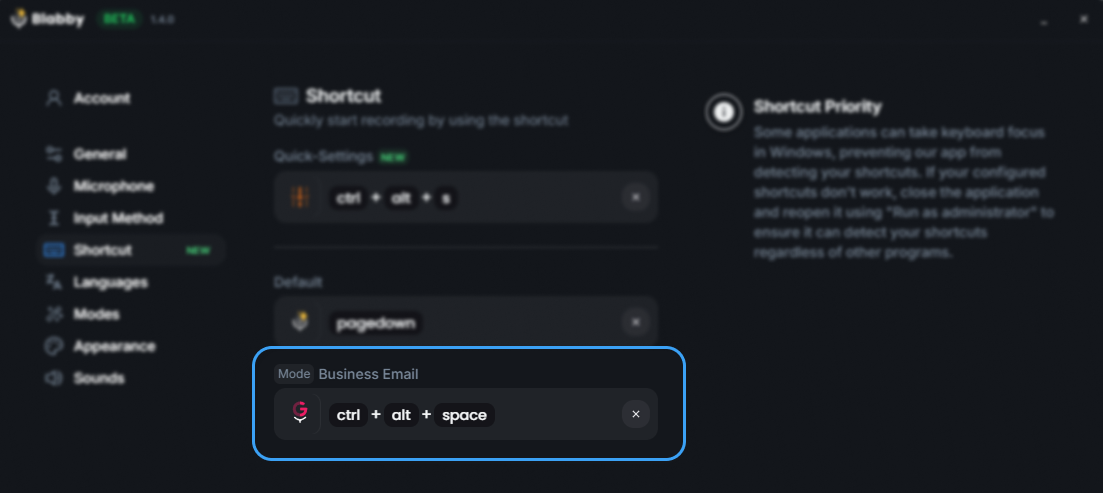
Los atajos se asignan por modo, así que un Win+H atascado o un hotkey en conflicto no es un callejón sin salida.
La segunda diferencia es lo que ocurre con las palabras después de transcribirlas. Dictar de Word le da una transcripción literal de lo que dijo. Blabby tiene modos, que son instrucciones de forma libre que usted escribe y asocia a un atajo, de modo que la misma frase hablada puede llegar como un párrafo limpio, un correo formal o notas ordenadas según cuál haya usado.

Un modo es una instrucción sencilla. Este convierte frases habladas en un correo formal antes de que lleguen al documento.
El precio es un plan gratis de 60 créditos a la semana, unas 2.000 palabras, sin tarjeta, y $8.49 al mes por uso ilimitado. Para el lector que llegó aquí porque Dictar está en gris en un portátil de trabajo y TI no va a cambiar la directiva, esa es la forma de la respuesta: deje de intentar reactivar la función de otra persona.
¿No está en Windows, o no le dejan instalar?
Mantenerlo funcionando una vez arreglado
Un dictado que se rompió una vez tiende a romperse otra vez, porque los ajustes de los que depende son unos que otros procesos tienen derecho a cambiar. Tres hábitos cubren la mayoría de los fallos repetidos.
- Vuelva a comprobar las opciones de privacidad tras una gran actualización de Office. Las actualizaciones de funciones pueden restablecer la elección de experiencias conectadas. Si el dictado muere la semana en que llegó una actualización, ese es el primer sitio que mirar y no el último.
- Fije su dispositivo de entrada. Establezca el micrófono que usa de verdad como predeterminado de Windows de forma explícita, para que acoplar un portátil o unirse a una llamada no lo reasigne en silencio.
- Conserve una alternativa que no comparta la dependencia. La razón de tener una segunda vía de dictado no es la redundancia por sí misma. Es que el dictado de Word puede apagarlo una directiva que usted nunca ve, y cuando eso ocurre no hay arreglo, solo una alternativa.
Preguntas frecuentes
¿Por qué Dictar está en gris en Word?
Microsoft clasifica el Dictado como una experiencia conectada que analiza su contenido, y su propia documentación indica que, al desactivar esa categoría, el comando de la cinta queda en gris. Vuelva a activarlo en Archivo, Cuenta, Privacidad de la cuenta, Administrar configuración, y reinicie Word. La segunda causa documentada es un documento de solo lectura: Microsoft la enumera por separado y atenúa el botón exactamente igual. Si el ajuste de privacidad está bloqueado, un administrador lo ha fijado por directiva y solo él puede cambiarlo.
¿Por qué no hay ningún botón Dictar en mi Word?
Dictar solo se incluye con las suscripciones a Microsoft 365 y con Word para la web. Las versiones de compra única, incluidas Word 2016, 2019, 2021 y 2024, nunca lo han incluido. Si compró Word una vez en lugar de suscribirse, el botón no falta ni está roto: nunca formó parte de esa licencia. La escritura por voz de Windows con Win+H, o una app de dictado aparte, funciona en esas versiones en su lugar.
¿Funciona el dictado de Word sin conexión?
No. El dictado de Word es un servicio en la nube: su audio se envía a los servidores de Microsoft, se transcribe allí y vuelve. Sin conexión a internet el botón no arranca o muestra un error de conexión. Por eso también falla cuando un firewall, una VPN o un proxy corporativo bloquea la ruta al servicio de voz, aunque en el PC todo parezca bien configurado.
Dictar se abre y el micrófono se anima, pero no aparece texto. ¿Por qué?
Word recibe silencio, y casi siempre significa que Windows enruta un dispositivo de entrada distinto del que usted usa para hablar. Compruebe la entrada predeterminada en Configuración, Sistema, Sonido, y confirme que el medidor de nivel se mueve al hablar. La segunda causa es el permiso de micrófono de las apps de escritorio, un interruptor aparte del principal que bloquea Office de forma específica.
¿Cómo arreglo el dictado en Word sin una suscripción a Microsoft 365?
No puede activar el botón Dictar integrado sin una suscripción, porque es una función con licencia y no un ajuste. Las alternativas que funcionan son la escritura por voz de Windows, gratis y que se abre con Win+H en cualquier campo de texto incluido un documento de Word, o una app de dictado dedicada como BlabbyAI, que escribe en Word igual que un teclado y no depende en absoluto de su licencia de Office.
¿Por qué el dictado funciona en Word pero no en Outlook?
Ese patrón apunta a un permiso por aplicación, no a Word. Windows mantiene un interruptor de micrófono aparte para las aplicaciones de escritorio, y el software de seguridad o un administrador pueden restringir apps de Office individuales. También ocurre cuando una app inicia sesión con una cuenta de trabajo con licencia y la otra corre bajo una cuenta personal sin suscripción.
Lecturas relacionadas
- Cómo dictar en Word cubre la configuración y los comandos de voz una vez que el botón funciona.
- Escritura por voz que no funciona en Windows es la página equivalente para Win + H en lugar de para Word.
- Software de dictado Microsoft Word compara las herramientas que dictan en Word, también sin un plan 365.
- Software de dictado es la página de categoría más amplia si está eligiendo una herramienta en lugar de arreglar una.
Fuentes
- Connected experiences in Microsoft 365 Apps, Microsoft Learn. Enumera el Dictado entre las experiencias conectadas que analizan contenido, y afirma que desactivarlas atenúa el comando de la cinta.
- Manage privacy controls for Microsoft 365 Apps, Microsoft Learn. La ruta de Directiva de grupo, los nombres de directiva y los valores de registro.
- Dictate your documents in Word, Microsoft Support. El requisito de suscriptor, la causa de solo lectura y las listas de idiomas con soporte y en vista previa.
- If dictation in Office isn’t working, Microsoft Support. Las cadenas de error de micrófono oficiales.
- Turn on app permissions for your microphone in Windows, Microsoft Support. El interruptor de micrófono de las apps de escritorio.
- Dictate in Word does not work, Microsoft Q&A. El refresco del permiso de apps de escritorio, y un informe de usuario de que Word no tiene interruptor de micrófono individual.
- To use Dictation, you need internet connection, Microsoft Q&A. El caso del filtro web y el arreglo del documento sin guardar.
- Lack of dictation button in Office 2024, Microsoft Q&A. Un moderador de Microsoft confirmando que el dictado no está incluido en Office 2024.
Un atajo de dictado que ninguna directiva puede apagar
BlabbyAI: Whisper large v3 turbo en Windows, en Android o en Chrome, escribiendo en cualquier campo de texto incluido Word. 60 créditos a la semana gratis, sin tarjeta.