
Publicado el 24 de agosto de 2026 · Actualizado el 24 de agosto de 2026 · Por Sumbat.T
¿Escritura por voz no funciona? 11 arreglos, en el orden que lo soluciona
La página oficial de solución de problemas de Microsoft para este fallo tiene cuatro puntos. Cubre el micrófono y el idioma, y ahí se queda. Los tres ajustes que de verdad arreglan la mayoría de casos (reconocimiento de voz en línea, directiva de grupo y servicios de actualización bloqueados) no aparecen en ninguna parte. Ese hueco es por lo que sigues leyendo guías.
La respuesta corta
La escritura por voz de Windows falla por tres motivos mucho más a menudo que por cualquier otro: el cursor no está en un cuadro de texto cuando pulsas Win + H, el reconocimiento de voz en línea está desactivado en Configuración, Privacidad y seguridad, Voz, o una directiva de grupo bloquea los servicios de voz por completo. Comprueba esos tres primero, en ese orden. Juntos tardan unos noventa segundos y resuelven la mayoría de los casos.
La razón de que se rompa tan fácil es que la escritura por voz de Windows no corre de verdad en tu PC. Microsoft afirma que usa el reconocimiento de voz en línea, impulsado por Azure Speech services, así que depende de tu conexión, de los servidores de Microsoft y de un interruptor de privacidad que tanto las actualizaciones de Windows como las políticas de TI pueden cambiar sin avisarte.
Si prefieres dejar de mantener el stack de voz de otra persona, una app de dictado dedicada evita los tres modos de fallo. BlabbyAI es una app de Windows que corre sobre Whisper large v3 turbo, usa un atajo que eliges tú en lugar de un Win + H fijo, y escribe en cualquier cosa con un campo de texto. El plan gratis son 60 créditos a la semana, unas 2.000 palabras, sin tarjeta. El de pago es $8.49 al mes, y la app de Android es gratis durante la beta.
Primero encuentra tu síntoma exacto
«Escritura por voz no funciona» describe al menos nueve fallos distintos con nueve arreglos distintos, y la mayoría de las guías los tratan como uno solo. Empareja tu síntoma abajo y salta directo al arreglo que aplica. Recorrer once pasos en orden cuando tu mensaje de error ya nombra la causa es perder el tiempo.
| Lo que estás viendo | Causa habitual | Ir a |
|---|---|---|
| No pasa absolutamente nada al pulsar Win+H | El cursor no está en un cuadro de texto, o la tecla Windows está desactivada | Arreglo 1 |
| Se abre la barra, pero el botón del micrófono no hace nada | El reconocimiento de voz en línea está desactivado, o los servicios de actualización están bloqueados | Arreglo 4 y Arreglo 9 |
| «La escritura por voz no está disponible. Los servicios de voz los administra su organización» | Una directiva de grupo desactiva el reconocimiento de voz en línea | Arreglo 5 |
| «La escritura por voz necesita acceso a tu micrófono» | El permiso de privacidad del micrófono está desactivado | Arreglo 3 |
| «La escritura por voz no está disponible en el idioma actual» | Tu idioma de entrada activo no es uno de los 45 admitidos | Arreglo 6 |
| Escucha, pero no aparece texto en el cuadro | Nivel de entrada del micrófono demasiado bajo, o la app de destino perdió el foco | Arreglo 2 y Arreglo 7 |
| Las palabras salen mal o distorsionadas | Idioma de entrada incorrecto, o ruido de fondo | Arreglo 6 y Arreglo 8 |
| Ayer funcionaba y se rompió sin cambios | Caída de Azure Speech, o un fallo de build | Arreglo 10 |
| El launcher no se queda activado | Un bug conocido de Windows sin corregir | Arreglo 11 |
Lo que el propio solucionador de Microsoft deja fuera
Merece la pena ver la página oficial entera, porque su brevedad es el dato más útil de este artículo. La página de soporte dedicada «Voice typing isn’t working in Windows» de Microsoft contiene exactamente cuatro secciones: comprobar que el micrófono correcto está seleccionado, dos mensajes de error con sus arreglos, qué hacer cuando no aparece texto y qué hacer cuando las palabras salen mal. Ese es el documento completo.
En ninguna parte aparece la frase reconocimiento de voz en línea. Ni directiva de grupo. Ni nada sobre los servicios de Windows de los que la escritura por voz depende en silencio. Esos tres explican una gran parte de los reportes en el propio foro Q&A de Microsoft, lo que significa que el solucionador de la empresa y los hilos de soporte de la empresa no coinciden. Si ya recorriste la lista oficial y no cambió nada, no lo estabas haciendo mal. La lista está incompleta.
Antes que nada, una prueba de treinta segundos. Abre el Bloc de notas, haz clic dentro y pulsa Win + H. El Bloc de notas es el destino más limpio posible: ninguna web interceptando teclas, sin permisos del navegador, sin cinta. Si la escritura por voz funciona en el Bloc de notas pero no en la app que usabas, el fallo está en el manejo del foco de esa app, no en Windows, y el Arreglo 7 es tu sección. Si también falla en el Bloc de notas, el fallo es de todo el sistema y aplican los Arreglos 1 a 6.
Arreglo 1: Pon el cursor en un cuadro de texto y comprueba la tecla Windows
Suena demasiado obvio para ser la respuesta, y sorprendentemente a menudo lo es. El requisito de Microsoft es explícito: para usar la escritura por voz necesitas conexión a internet, un micrófono que funcione y el cursor en un cuadro de texto. Pulsado en el escritorio, en una ventana del Explorador de archivos o en un visor de PDF, el atajo no hace nada visible. No tiene dónde escribir. Eso se ve idéntico a una función rota.
La segunda mitad de este arreglo es la que nadie comprueba. Muchos portátiles y la mayoría de los teclados gaming pueden desactivar la tecla Windows por hardware, normalmente para que no salgas de una partida a mitad de combate. Con ella apagada, todos los atajos de Windows fallan en silencio y la máquina no te da ninguna pista. En un hilo de Microsoft Q&A donde un usuario no conseguía que Win + H funcionara en Word, la resolución resultó ser exactamente esto. En sus palabras: «The problem was that my Windows key was turned off. All I needed to do was press FN + Windows key.»
- Prueba la tecla sola: pulsa Win por sí misma. Si el menú Inicio no se abre, la tecla está desactivada y ningún atajo de dictado puede funcionar.
- Prueba Fn + Win para volver a activarla. Algunos teclados usan una tecla de bloqueo dedicada o una utilidad del fabricante.
- Luego vuelve a probar Win + H con el cursor parpadeando dentro del Bloc de notas.
Arreglo 2: Elige el micrófono correcto y comprueba su nivel de entrada
Este es el primer paso oficial de Microsoft, y se gana su sitio porque Windows no siempre elige el dispositivo que esperas. Conectar unos auriculares, unirte a una llamada o despertar del sueño pueden reasignar la entrada predeterminada a algo que no está cerca de tu boca.
- Selecciona Inicio y luego Configuración > Sistema.
- Selecciona Sonido > Entrada y elige el dispositivo en el que hablas de verdad.
- Habla a volumen normal y observa la barra de nivel de entrada. Si apenas se mueve, sube el nivel de entrada de ese dispositivo. Una escritura por voz que no oye nada se comporta como una escritura por voz rota.
- Si usas el micrófono integrado del portátil y las palabras salen mal una y otra vez, prueba unos auriculares. Microsoft lo recomienda dos veces en su propia página de solución de problemas, lo que te dice con qué frecuencia las matrices integradas son las culpables.
Arreglo 3: Activa el acceso al micrófono en la configuración de privacidad
Si ves el mensaje «La escritura por voz necesita acceso a tu micrófono. Tendrás que activarlo en la configuración para usar voz a texto», este es tu arreglo y puedes parar aquí. La instrucción de Microsoft es una línea: selecciona Inicio > Configuración > Privacidad y seguridad > Micrófonoy asegúrate de que Acceso al micrófono esté activado.
Conviene saberlo: este es un interruptor distinto de la selección de dispositivo del Arreglo 2. Un micrófono bien elegido y perfectamente funcional con el acceso de privacidad denegado produce silencio y un error, y la gente suele arreglar uno dejando el otro. Baja en esa misma página y confirma que la lista por app tampoco ha bloqueado nada.
Arreglo 4: Vuelve a activar el reconocimiento de voz en línea
Este es el arreglo real más habitual, y no está en la página de solución de problemas de Microsoft. La escritura por voz de Windows corre sobre Azure Speech services. Este interruptor es lo que le da permiso para hablar con ellos. Apagado, la barra sigue abriéndose y el botón del micrófono simplemente no responde, que es exactamente el síntoma que la gente describe como «Win+H no hace nada.»
- Windows 11: selecciona Inicio > Configuración > Privacidad y seguridad > Vozy activa el reconocimiento de voz en línea.
- Windows 10: el equivalente está en Configuración > Privacidad > Voz, entrada manuscrita y escritura, donde activas los servicios de voz.
Dos cosas cambian este interruptor sin preguntar. Las actualizaciones de características a veces lo restablecen como parte de un valor predeterminado de privacidad, y por eso la escritura por voz «se rompe después de una actualización» con tanta fiabilidad. Y las utilidades de limpieza de privacidad, las que prometen impedir que Windows envíe telemetría a Microsoft, casi siempre lo apagan, porque desde su punto de vista es un servicio que sube tu voz. Lo es: así es como funciona. Apagarlo es una elección de privacidad legítima, pero te cuesta la escritura por voz por completo, y ninguna herramienta de limpieza te avisa de ese canje.
Dictado que no depende de Windows






Un atajo, cualquier app, sin cazar un interruptor de privacidad
BlabbyAI se ejecuta como su propia app de Windows sobre Whisper large v3 turbo. No usa el stack de voz de Windows, así que los interruptores y políticas de esta página no pueden apagarlo. 2.000 palabras a la semana gratis, sin tarjeta.
Arreglo 5: Quita la directiva de grupo que bloquea los servicios de voz
Si tu error dice «La escritura por voz no está disponible. Los servicios de voz los administra su organización», esta sección es toda la respuesta, y es el problema mejor documentado de esta página. La causa es una directiva de Windows llamada AllowInputPersonalization. La propia documentación de Microsoft lo describe con claridad: si la directiva está deshabilitada, los servicios de voz se deshabilitan y los usuarios no pueden activarlos desde Configuración. Puedes tocar el Arreglo 4 todo el día y no se mantendrá.
Primero averigua si tu máquina está realmente administrada. Abre Configuración > Cuentas y busca Tu organización bajo tu información. Si hay una organización nombrada ahí, tu administrador de TI lo controla, a menudo con Intune, y el arreglo es un ticket de soporte y no un cambio de registro. Revertir una directiva que puso tu empresa es su decisión, no la tuya.
El caso interesante es el otro: este error aparece sin parar en equipos personales sin ninguna organización vinculada, dejado atrás por una directiva local obsoleta o una clave de registro que puso algún script de optimización hace años. En tu propio PC no administrado, en el Editor de directivas de grupo local, la ruta es Configuración del equipo > Plantillas administrativas > Panel de control > Opciones regionales y de idioma, y la entrada es «Permitir a los usuarios habilitar los servicios de reconocimiento de voz en línea». Ponla en Habilitado o No configurado.
Luego reinicia, y no te saltes esto. Existe un hilo de Microsoft Q&A titulado «Solution: Win+H Voice Typing Is Not Available Bug» precisamente porque el error persiste incluso después de habilitar o poner en no configurado el elemento de directiva de grupo. La resolución documentada es el cambio de directiva más un reinicio, y un especialista de soporte de Microsoft confirmó esa combinación como el arreglo. Cambias la directiva, la ves seguir fallando y concluyes que la directiva no era el problema, y te irás a un reinicio de distancia de una función que funciona.
Arreglo 6: Haz coincidir tu idioma de entrada con uno admitido
El mecanismo aquí tropieza casi a todo el mundo, porque no es el ajuste que adivinarías. La escritura por voz sigue tu idioma de entrada, no el idioma de visualización de Windows. Microsoft es directo: para cambiar los idiomas de la escritura por voz, tienes que cambiar el idioma de entrada que usas. Así que una máquina que muestra español o inglés mientras hay un diseño de teclado no admitido activo se negará a dictar, y nada en la configuración de visualización te da la pista.
Pulsa Win + Espacio para ciclar idiomas de entrada, o usa el selector de idioma en la esquina de la barra de tareas. Windows 11 admite la escritura por voz en 45 idiomas y variantes regionales. Ese es un límite real, no una formalidad: el inglés tiene entradas separadas para Estados Unidos, Reino Unido, Australia, Canadá, India y Nueva Zelanda, y elegir la variante regional incorrecta es una causa habitual de precisión mala en lugar de ausente.
Para añadir uno: Inicio > Configuración > Hora e idioma > Idioma y región, busca Idiomas preferidos y luego Agregar un idioma.
Ignora el consejo de instalar Enhanced Speech Recognition. Circula mucho como arreglo, y la documentación de Microsoft lo contradice: las características opcionales de idioma, el reconocimiento de voz incluido, «aren’t required for voice typing to work.» Instalarlas es inofensivo, pero si es tu único paso no has abordado la causa real. Trátalo como un workaround de la comunidad, no como un requisito.
Arreglo 7: Cuando funciona en el Bloc de notas pero no en tu app real
Si la prueba del Bloc de notas al principio de este artículo pasó, Windows está bien y tienes un problema a nivel de aplicación. Microsoft no publica nada sobre la escritura por voz fallando en apps concretas, lo cual no tranquiliza cuando falla en la tuya, así que aquí va lo que realmente ocurre.
La escritura por voz escribe en lo que tenga el foco del teclado en el momento en que hablas. Cualquier cosa que robe el foco por el medio rompe la cadena. Apps web que renderizan sus propios editores, sesiones de escritorio remoto, máquinas virtuales y ventanas abiertas con un nivel de privilegio distinto al desde el que escribes lo interrumpen de formas distintas. El comportamiento parece un fallo de dictado y en realidad es un fallo de foco.
- Haz clic directamente en el campo de destino y luego pulsa el atajo. No pulses el atajo y luego hagas clic, que es el orden natural y el incorrecto.
- Dentro de un escritorio remoto o una MV, el atajo suele quedar capturado por la máquina que posee el teclado. Ejecuta el dictado en la máquina que tiene el micrófono conectado.
- En un navegador, prueba un campo de texto simple en una página sencilla antes de culpar a Windows. Un editor enriquecido que intercepta teclas es un problema distinto de un servicio de voz roto.
Arreglo 8: Te oye, pero las palabras están mal
Este es un fallo distinto del resto de la página y merece decirse con claridad: no hay nada roto. La escritura por voz está funcionando, llega a Azure y devuelve su mejor conjetura honesta. El consejo de Microsoft se reduce a moverte a un sitio más silencioso, confirmar el idioma correcto con Win + Espacio y pasar de un micrófono integrado a unos auriculares.
Las tres ayudan en el margen. Ninguna aborda que la precisión es una propiedad del modelo que hace el reconocimiento, y en Windows no puedes elegirlo. Si tu dictado es legible pero sistemáticamente falla en nombres, términos técnicos o el vocabulario de tu trabajo real, has chocado con el techo de la función integrada y no con una mala configuración. Ahí el arreglo deja de ser un ajuste.
Arreglo 9: Se abre la barra, el botón del micrófono no hace nada y todo parece correcto
Esta es la versión más exasperante del problema y tiene una causa que casi no aparece en ninguna guía. El síntoma, tal como lo documentó un usuario en Super User: pulsar Win + H abría la barra de escritura por voz, pero el botón del micrófono no hacía nada al hacer clic. No estaba en gris. Simplemente no respondía, mientras Voice Access y el Reconocimiento de voz heredado seguían funcionando, lo que descartaba el micrófono por completo.
Ya habían probado todo lo razonable: todos los ajustes de micrófono y privacidad confirmados, paquetes de idioma presentes y reinstalados, sfc /scannow, DISM, volver a registrar apps del sistema y reinstalar el Windows Feature Experience Pack. Nada de eso cambió nada.
La causa eran servicios de Windows Update bloqueados. Habían usado antes una utilidad para impedir que Windows se actualizara, que deshabilitó wuauserv, dosvc, UsoSvc e InstallService. Reactivar esos servicios restauró la escritura por voz de inmediato, sin reinicio.
En su propio resumen: aunque parezca no relacionado, bloquear servicios de actualización como UsoSvc o InstallService puede romper en silencio la escritura por voz con Win+H. Conviene sopesarlo con honestidad: es el informe de un usuario en un hilo con pocos votos, no un patrón establecido de Microsoft. Pero si alguna vez ejecutaste una herramienta para detener las actualizaciones de Windows, te cuesta dos minutos comprobarlo, y ninguna otra guía te lo sugerirá.
Arreglo 10: Cuando el problema no está en tu máquina en absoluto
Algunos fallos simplemente no te toca arreglarlos, y reconocer uno pronto te ahorra una tarde. El error «Algo ocurrió y no pudimos introducir el texto de la escritura por voz. Espera un poco e inténtalo de nuevo» es el ejemplo más claro. Microsoft no publica ninguna explicación de lo que significa ni ningún arreglo.
La señal útil está en cómo llega. En el hilo de Microsoft Q&A que lo reporta, el autor original lo describió como intermitente, sin verse afectado por reinicios ni actualizaciones, y apareciendo tanto si decía algo como si no. Otros dos usuarios confirmaron entonces el mismo problema empezando en la misma semana. Uno escribió: «I have the same problem! It just started this week.» Varias máquinas de desconocidos rompiéndose a la vez es la firma de un fallo del lado del servicio, no de tres PCs mal configurados.
El diagnóstico que lo zanja: prueba una herramienta de dictado que no use el stack de voz de Windows. Si esa funciona y Win + H no, tu micrófono, controladores y permisos están demostrablemente bien, y estás esperando a Microsoft. Saber eso ya vale por sí solo, porque te evita reinstalar controladores de audio por un problema que ningún controlador causó.
Arreglo 11: El launcher de escritura por voz que no se queda activado
El launcher es el pequeño control flotante que debería aparecer cada vez que haces clic en un cuadro de texto, para poder empezar a dictar sin el atajo. Microsoft lo documenta como uno de cinco ajustes detrás del icono de engranaje del flyout de escritura por voz, junto a la puntuación automática, el filtro de lenguaje ofensivo, el micrófono predeterminado y el tiempo de espera antes de actuar.
Tiene un bug de larga duración en el que el interruptor no se mantiene. Como dice un informe en Microsoft Q&A: «The launcher toggles don’t stay on. Keep having to toggle it on.» El reinicio habitual sugerido es apagar el launcher, desactivar el reconocimiento de voz en línea, reiniciar y luego reactivar ambos. Funciona para algunas personas y para otras no. Otro usuario en el mismo hilo reportó haber comprobado cada permiso, haber tocado todo y haber borrado y reinstalado los controladores de audio, con el launcher todavía negándose a quedarse arriba.
Una corrección que conviene llevar, porque la instrucción equivocada está por todas partes: gestiona esto desde el icono de engranaje del flyout de escritura por voz, que es donde Microsoft lo documenta de verdad. Las guías que te mandan a Configuración > Hora e idioma > Escritura repiten una respuesta de foro, y los usuarios reportan que ahí no existe tal interruptor. No hay un arreglo publicado para el bug de fondo. Si dependes del launcher más que del atajo, conviene saberlo antes de pasarte otra noche con ello.
Por qué sigue pasando, y qué puedes hacer para dejarlo permanente
Da un paso atrás de los once arreglos y el patrón es obvio. Casi todos tratan de permiso más que de voz. Un interruptor de privacidad, una directiva de grupo, una pantalla de consentimiento del micrófono, un conjunto de servicios en segundo plano, un enlace al idioma de entrada. La escritura por voz de Windows es un cliente delgado de un servicio en la nube de Microsoft, y la larga cadena de consentimientos entre tu pulsación de tecla y Azure es lo que no para de romperse.
Por eso también se vuelve a romper. Arreglarlo hoy no impide que la próxima actualización de características restablezca un valor predeterminado de privacidad, o que la próxima utilidad de limpieza decida que un servicio que sube tu voz es telemetría. Si dictas de vez en cuando, es una molestia. Si dictas a diario, o dictas porque escribir duele, una función que falla en silencio cada pocos meses no es una herramienta en la que puedas confiar.
Una app de dictado dedicada elimina toda la cadena. Trae su propio atajo, su propio manejo de micrófono y su propio modelo de voz, así que el stack de voz de Windows simplemente no está en el camino. Así se comparan las opciones en lo que de verdad se rompió arriba.
| Herramienta | Atajo | Bloqueada por política de voz | Funciona sin conexión | Precio |
|---|---|---|---|---|
| BlabbyAI | Ctrl + Espacio, reasignable | No | No | Plan gratis, $8.49/mes |
| Escritura por voz de Windows | Win + H, fijo | Sí | No | Incluida en Windows |
| Reconocimiento de voz de Windows (heredado) | Win + Ctrl + S | No | Sí | Incluido en Windows |
| Voice Access | Sin hotkey global de dictado | En parte | Sí, tras la descarga | Incluido en Windows |
| Escritura por voz de Google Docs | Ctrl + Mayús + S | No | No | Gratis, solo Docs en Chrome |
Dos notas honestas sobre esa tabla. El Reconocimiento de voz de Windows heredado es la única opción realmente sin conexión y sobrevive al problema de la directiva, por eso seguía funcionando para el autor de Super User en el Arreglo 9. Su precisión va muy por detrás de cualquier cosa moderna, pero como diagnóstico es útil y como respaldo de emergencia es gratis. Y la escritura por voz de Google Docs solo existe dentro de Google Docs en Chrome, así que no resuelve nada para las otras veinte apps en las que escribes.
Qué cambia con una app dedicada
BlabbyAI corre sobre Whisper large v3 turbo, de donde sale la diferencia de precisión del Arreglo 8, y escribe en el campo de texto que tenga tu cursor. Teams, Notion, Slack, Word, un IDE, un formulario del navegador. No hay integración que configurar, porque no hay nada con lo que integrar: escribe donde puedes escribir.
La frustración concreta de esta página, un atajo fijo que no puedes cambiar ni diagnosticar, también merece una respuesta directa. Windows te da Win + H y ningún ajuste para reasignarlo. Blabby usa por defecto Ctrl + Espacio y te deja poner la combinación que quieras, por modo.
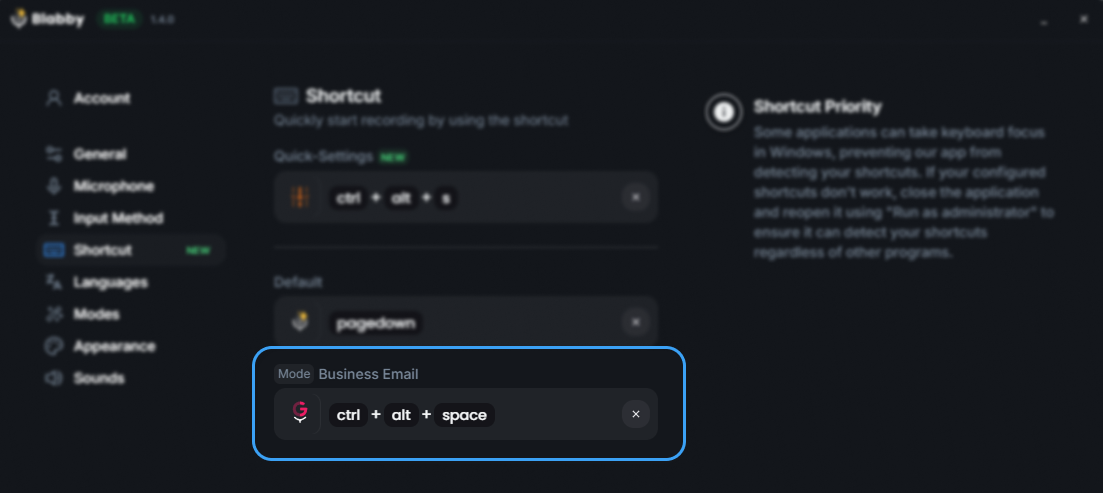
Esos atajos por modo hacen más que iniciar una grabación. Un modo es una instrucción de IA en forma libre aplicada a lo que acabas de decir, así que un atajo puede dictar una frase sencilla y otro puede limpiar la gramática, quitar muletillas, traducir sobre la marcha o formatear el resultado como un correo, todo antes de que el texto aterrice en el campo. Di «i go shopping yesterday» con la corrección gramatical activa y lo que se escribe es «I went shopping yesterday».
Con franqueza sobre los límites: Blabby sigue necesitando conexión a internet, así que la columna sin conexión de esa tabla es un punto real para el Reconocimiento de voz heredado y no para nosotros. Dicta en lugar de controlar tu PC, así que no hará clic en botones ni enviará formularios. Y es solo Windows, Android y Chrome. Lo que sí quita son todos los modos de fallo de los Arreglos 4, 5, 9 y 11, porque ninguno de esos ajustes lo gobierna.
Si quieres el panorama más amplio en lugar de un arreglo, tenemos un desglose completo de voz a texto en Windows, una guía de todos los atajos de escritura por vozy una comparación de opciones de software de dictado. Si tu problema está concretamente dentro de Google Docs, eso tiene su propia guía de solución de problemas.
Preguntas frecuentes
¿Por qué no funciona mi escritura por voz?
En Windows las tres causas más habituales, en este orden, son que el cursor no está en un cuadro de texto al pulsar la tecla Windows + H, que el reconocimiento de voz en línea está desactivado en Configuración, Privacidad y seguridad, Voz, y que una directiva de grupo bloquea los servicios de voz. La escritura por voz de Windows también se ejecuta sobre Azure Speech services y no en tu PC, así que deja de funcionar del todo sin conexión a internet. La página oficial de solución de problemas de Microsoft cubre el micrófono y el idioma, pero no menciona en absoluto el reconocimiento de voz en línea ni la directiva de grupo, y por eso tanta gente la sigue y sigue sin resultado.
¿Por qué mi voz a texto dejó de funcionar de repente?
Una parada súbita sin cambios de configuración de tu parte suele apuntar a algo fuera de tu PC. La escritura por voz de Windows depende de Azure Speech services, así que una caída o un build defectuoso la tumba mientras cada ajuste local sigue viéndose correcto. Varios usuarios en el propio foro Q&A de Microsoft reportaron el error «Algo ocurrió y no pudimos introducir el texto de la escritura por voz» empezando en la misma semana, que es la firma de un problema del servicio y no de un equipo roto. Comprueba si otra herramienta de dictado sigue funcionando: si lo hace, tu micrófono y permisos están bien y el fallo está en el servicio de voz de Windows.
¿Qué hago cuando la tecla Windows + H no hace nada?
Sigue este orden. Pon primero el cursor en un cuadro de texto real, porque si no la escritura por voz no tiene dónde escribir y un atajo pulsado en el escritorio se parece exactamente a un atajo roto. Luego comprueba que la tecla Windows esté realmente activada, porque algunos portátiles y teclados gaming la desactivan por hardware y Fn más la tecla Windows la vuelve a encender. Después abre Configuración, Privacidad y seguridad, Voz y confirma que el reconocimiento de voz en línea está activado. Esas tres explican la mayoría de los casos en los que el atajo parece muerto.
¿Qué significa «Los servicios de voz los administra su organización»?
Significa que la directiva AllowInputPersonalization está deshabilitada en tu máquina. Microsoft documenta esta directiva: cuando está deshabilitada, los servicios de voz se apagan y los usuarios no pueden activarlos desde Configuración. En un portátil de trabajo lo controla tu administrador de TI, a menudo con Intune. En un equipo personal suele ser una directiva de grupo local o un valor de registro sobrante, y puede aparecer incluso sin organización vinculada a tu cuenta. El arreglo es poner «Permitir a los usuarios habilitar los servicios de reconocimiento de voz en línea» otra vez en Habilitado o No configurado, y luego reiniciar. El reinicio no es opcional: los usuarios reportan que el error persiste hasta que reinician.
¿Funciona la escritura por voz de Windows sin conexión?
No. Microsoft afirma que la escritura por voz usa el reconocimiento de voz en línea impulsado por Azure Speech services, y que necesitas estar conectado a internet para usarla. Eso también aplica al dictado de Windows 10. Si la conexión está caída o muy filtrada, la escritura por voz falla por muy bien que funcione el micrófono. En PCs Copilot+ la función más nueva de dictado fluido hace algo de procesamiento en el dispositivo con modelos de lenguaje pequeños, pero la transcripción en sí sigue yendo a Azure.
¿Cómo arreglo que la escritura por voz no funcione en Windows 11 después de una actualización?
Primero descarta las causas habituales: cursor en un cuadro de texto, permisos del micrófono, reconocimiento de voz en línea activado. Si eso está correcto, comprueba si alguna vez usaste una herramienta para bloquear Windows Update. Un informe en Super User documentó una escritura por voz fallida con la barra visible pero el botón del micrófono sin respuesta, rastreada a servicios de Windows Update bloqueados por software de terceros. Reactivar wuauserv, dosvc, UsoSvc e InstallService la restauró al instante, sin reinicio. Esa causa casi no aparece en ninguna guía mainstream.
¿Por qué la escritura por voz se apaga sola una y otra vez?
El launcher de escritura por voz, el pequeño control flotante que aparece al hacer clic en un cuadro de texto, tiene un bug de larga duración en el que su interruptor no se mantiene. Usuarios en Microsoft Q&A reportan tener que volver a activarlo una y otra vez, y el reinicio habitual de apagarlo, desactivar y reactivar el reconocimiento de voz en línea y reiniciar no funciona para todo el mundo. No hay un arreglo publicado. Gestiona el ajuste desde el icono de engranaje del flyout de escritura por voz, que es el lugar que Microsoft documenta de verdad.
¿Hay una alternativa a la escritura por voz de Windows que no se rompa?
Una app de dictado de terceros elimina la mayoría de los modos de fallo de arriba, porque no depende del stack de voz de Windows, del launcher de escritura por voz ni de ninguna directiva de grupo que gobierne el reconocimiento de voz en línea. BlabbyAI se ejecuta como su propia app de Windows sobre el modelo Whisper large v3 turbo con un atajo que eliges tú en lugar de un Win+H fijo que no puedes reasignar, y escribe en cualquier app con un campo de texto. Sigue necesitando conexión a internet, porque la transcripción ocurre en el servidor. El plan gratis son 60 créditos a la semana, unas 2.000 palabras, sin tarjeta.
Fuentes
- La lista oficial de cuatro puntos, ambos mensajes de error y la orientación sobre micrófono e idioma: Voice typing isn’t working in Windows, Microsoft Support.
- Azure Speech services, el requisito de internet, los 45 idiomas admitidos, el cambio de idioma de entrada, Win+Alt+H y el ajuste del launcher de escritura por voz: Use voice typing to talk instead of type on your PC, Microsoft Support.
- La ruta del interruptor de reconocimiento de voz en línea y qué hace el servicio con los datos de voz: Speech, voice activation, inking, typing, and privacy, Microsoft Support.
- La directiva AllowInputPersonalization, su ubicación en Directiva de grupo y su efecto en los servicios de voz: Policy CSP - Privacy, Microsoft Learn.
- El arreglo de directiva de grupo que exige un reinicio, confirmado por un especialista de soporte de Microsoft: Solution: Win+H Voice Typing Is Not Available Bug, Microsoft Q&A.
- El botón del micrófono sin respuesta rastreado a servicios de Windows Update bloqueados: Windows 11 Voice Typing (Win + H) stopped working, Super User, mayo de 2025.
- El error «Something happened» y los tres reportes independientes: Something happened and we couldn’t enter your voice typing text, Microsoft Q&A, marzo de 2025.
- El launcher de escritura por voz que no se queda activado: Windows voice typing doesn’t stay on, Microsoft Q&A, marzo de 2025.
Deja de diagnosticar una función que no controlas
BlabbyAI: dictado en Windows sobre Whisper large v3 turbo, con el atajo que eliges. 2.000 palabras a la semana gratis, sin tarjeta.