
Veröffentlicht 24. Juli 2026 · Von Sumbat.T
Die besten Edge- und Brave-Erweiterungen für Produktivität 2026
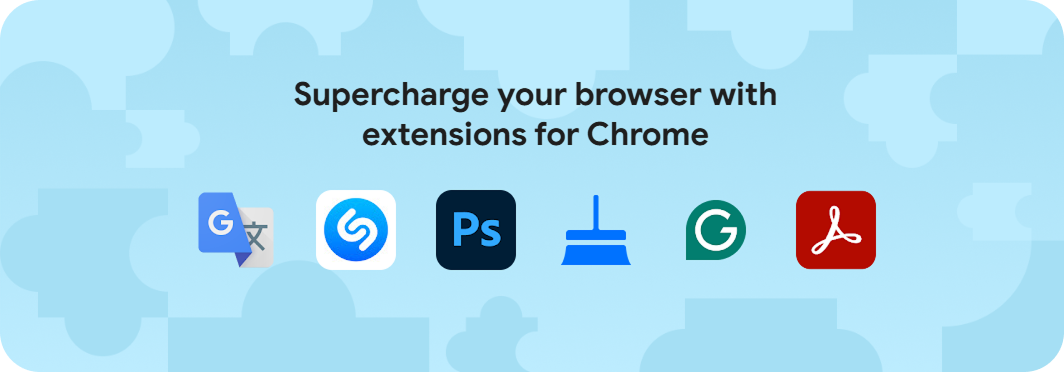
Die Auswahl auf einen Blick
Tippen Sie auf eine Erweiterung, um zu ihrer ausführlichen Analyse weiter unten zu springen. Jede läuft sowohl auf Edge als auch auf Brave.
| Erweiterung | Am besten für | Warum sie Zeit spart |
|---|---|---|
 1 OneTab | Tab-Chaos | Alle Tabs in eine Liste zusammenfalten und sofort Arbeitsspeicher zurückholen |
 2 BlabbyAI | Diktat | In jedes Textfeld sprechen statt tippen, rund 3x schneller |
 3 Dark Reader | Augenkomfort | Dark Mode auf jeder Seite, weniger Augenbelastung bei langen Sitzungen |
 GoFullPage | Screenshots | Ganzseitige Scroll-Screenshots per Klick, ohne Zusammensetzen |
 Grammarly | Schreiben | Grammatik- und Klarheitskorrekturen in Echtzeit in jedem Textfeld |
 1Password | Passwörter | Füllt Logins automatisch aus und erzeugt überall starke Passwörter |
 Raindrop.io | Später lesen | Artikel speichern und später wirklich wiederfinden, der Pocket-Ersatz |
 Notion Web Clipper | Web-Clipping | Jede Seite mit einem Klick direkt in Ihr Notion speichern |
 Vimium | Tastatur-Navigation | Surfen und Links folgen, ohne die Maus zu berühren |
 Loom | Async-Video | Bildschirm plus Webcam aufnehmen und in Sekunden als Link teilen |
Das Wichtigste in Kürze
- Edge und Brave basieren beide auf Chromium, sie führen also Chrome-Web-Store-Erweiterungen aus. Edge hat zusätzlich einen eigenen Add-ons-Store. Alles hier lässt sich auf beiden installieren.
- Kuratieren schlägt Sammeln. Rund 86% der Store-Erweiterungen haben unter 1.000 Nutzer, und die meisten Menschen installieren weit mehr, als sie nutzen. Dies ist eine knappe, getestete Liste.
- Zwei Kandidaten sind tot, installieren Sie sie nicht: Pocket (abgeschaltet im Juli 2025) und The Great Suspender. Wir nennen lebende Alternativen.
- BlabbyAI würden wir als Erstes hinzufügen: Sprachdiktat in jedes Textfeld auf Edge, Brave, systemweit unter Windows und unter Android. Der Einstieg ist kostenlos.
BlabbyAI zu Edge oder Brave hinzufügen
In jedem Textfeld sprechen statt tippen, oder unter Windows systemweit.
Der Chrome Web Store führt je nach Zählweise zwischen 150.000 und 250.000 Erweiterungen (DebugBear, 2026), doch etwa 86% davon haben weniger als 1.000 Nutzer, und die meisten Menschen installieren weit mehr, als sie tatsächlich nutzen. Der Sinn dieser Liste ist das Gegenteil von Horten: eine kleine Auswahl an Erweiterungen, die wirklich Zeit sparen und allesamt auf Microsoft Edge und Brave laufen, weil beide auf Chromium basieren. Hier sind sie, gruppiert nach der Aufgabe, die jede erledigt.
Funktionieren Chrome-Erweiterungen auf Edge und Brave?
Ja, und genau das ist der Grund, warum diese eine Liste beide Browser abdeckt. Edge und Brave basieren beide auf Chromium, sie installieren Erweiterungen also direkt aus dem Chrome Web Store. Braves eigene Dokumentation besagt, dass jede Erweiterung im Chrome Web Store auch in Brave funktioniert, und Edge installiert dieselben Erweiterungen zusätzlich zum eigenen Edge-Add-ons-Store.
Ein echter Vorbehalt ist wissenswert: der Wechsel von Manifest V2 zu Manifest V3. Alte V2-Erweiterungen (am bekanntesten das vollständige uBlock Origin) werden abgeschaltet, während sich V3-Erweiterungen in Chrome, Edge und Brave identisch verhalten. Jede Empfehlung weiter unten ist Manifest-V3-sicher, Sie können sie also auf beiden Browsern bedenkenlos installieren.
Eine Regel, bevor Sie etwas installieren: fügen Sie Erweiterungen einzeln hinzu, und nur solche, die Sie wirklich nutzen werden. Jede Erweiterung kann Seiteninhalte lesen und kostet ein wenig Arbeitsspeicher, eine überladene Symbolleiste ist also sowohl ein Datenschutz- als auch ein Leistungsproblem. Eine kurze, vertraute Liste schlägt eine lange, vergessene.
Am besten fürs schnellere Schreiben: Sprachdiktat
Der größte einzelne Zeitfresser in einem Browser ist das Tippen. Sprechen ist rund dreimal schneller (Stanford, 2016), weshalb sich eine gute Diktat-Erweiterung schon bei der ersten E-Mail bezahlt macht.
BlabbyAI (unsere Empfehlung fürs schnellere Schreiben)
BlabbyAI besuchen
Was es macht: BlabbyAI fügt Textfeldern überall im Web einen Sprachdiktat-Button hinzu, Sie sprechen also und Ihre Worte erscheinen als sauberer Text in Gmail, Docs, Slack, Ihrem CRM oder beim Spracheingabe in Google Docs. Unter Windows läuft es zusätzlich als native App für systemweites Diktat in jedem Programm.
Warum es Zeit spart: Sprechen ist rund 3x schneller als Tippen, und KI-Modi können Grammatik bereinigen oder ein wirres Gerede direkt in eine professionelle E-Mail umschreiben, sodass Sie den Überarbeitungsschritt komplett überspringen.
Es läuft auf OpenAIs Whisper v3 Turbo, aus der Whisper-large-v3-Familie, die im 2025-Benchmark von MLCommons 97.93% Wortgenauigkeit bei sauberem Audio erreichte (MLCommons, September 2025), über mehr als 90 Sprachen hinweg.
Am besten für: alle, die viel im Browser schreiben und lieber sprechen als tippen.
Preis: kostenloser Start ohne Kreditkarte, dazu ein kostenpflichtiger Unlimited-Tarif.
Ein Nachteil: die Cloud-Transkription braucht eine Verbindung und ein Konto, und starke Hintergrundgeräusche können die Genauigkeit beeinträchtigen.
Läuft auf: Edge, Brave, Chrome (Erweiterung) plus eine native Windows-App und eine Android-App.
Für einen breiteren Überblick lesen Sie unseren Ratgeber zur besten Spracheingabe-Software 2026.
Am besten gegen Tab-Chaos und Speicherhunger
OneTab (holen Sie sich Ihren RAM zurück)
OneTab besuchen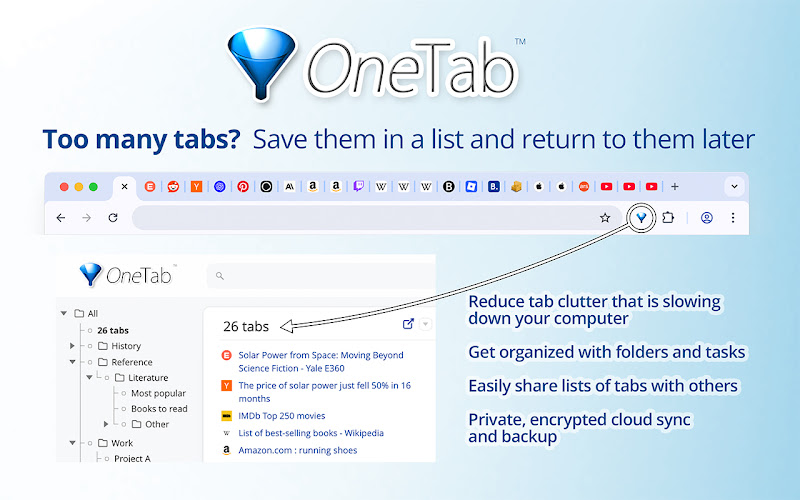
Was es macht: faltet jeden offenen Tab mit einem einzigen Klick in eine saubere Liste zusammen und lässt Sie sie dann einzeln oder alle auf einmal wiederherstellen.
Warum es Zeit spart: eine Wand aus Tabs frisst Speicher und Aufmerksamkeit. OneTab gibt den RAM sofort frei und liefert Ihnen eine durchsuchbare Liste statt 40 zusammengequetschter Tab-Splitter.
Am besten für: chronische Tab-Sammler und alle, deren Browser bis zur Mittagszeit nur noch kriecht.
Preis: kostenlos.
Ein Nachteil: es ist bewusst minimalistisch: keine Tab-Gruppen, keine Cloud-Sync, nur einfache Listen.
Läuft auf: Edge, Brave, Chrome.
Am besten für Augenkomfort bei langen Sitzungen
Dark Reader (Dark Mode überall)
Dark Reader besuchen
Was es macht: erzeugt on the fly ein dunkles Design für jede Website, mit Helligkeit, Kontrast und Sepia-Reglern pro Seite.
Warum es Zeit spart: kein Suchen mehr nach dem versteckten Dark-Umschalter einer Seite und kein Blinzeln durch eine weiße Seite in der Nacht. Es funktioniert einfach überall.
Am besten für: Nachteulen und alle mit langen Lese- oder Recherche-Sitzungen.
Preis: kostenlos und Open Source.
Ein Nachteil: bildlastige oder bereits dunkle Seiten können gelegentlich falsch dargestellt werden und brauchen eine schnelle Anpassung pro Seite.
Mit 6 Millionen Nutzern und einer Bewertung von 4.7 Sternen gehört es zu den vertrauenswürdigsten Erweiterungen im Store und wurde zuletzt im Juli 2026 aktualisiert.
Läuft auf: Edge, Brave, Chrome.
Am besten für Screenshots und Bildschirmaufnahmen
GoFullPage (ganzseitige Aufnahme)
GoFullPage besuchen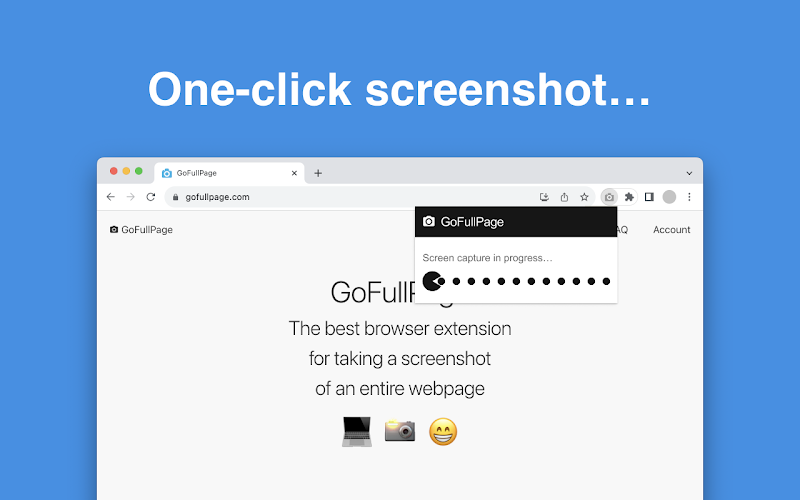
Was es macht: erfasst eine ganze scrollende Seite mit einem einzigen Klick als ein Bild und exportiert nach PNG, JPEG oder PDF.
Warum es Zeit spart: kein Anfertigen von fünf Screenshots und mühsames Zusammensetzen mehr. Ein Klick erfasst die ganze Seite, Fußzeile und alles.
Am besten für: alle, die Seiten dokumentieren, Fehlerberichte einreichen oder Belege und Bestätigungen speichern.
Preis: kostenlos, mit optionalem kostenpflichtigem Editor und Pro-Funktionen.
Ein Nachteil: sehr lange oder per Lazy-Loading geladene Seiten können gelegentlich fehlschlagen, und die erweiterte Bearbeitung ist kostenpflichtig.
Es ist ein echtes Schwergewicht: 11 Millionen Nutzer und eine Bewertung von 4.9 Sternen.
Läuft auf: Edge, Brave, Chrome.
Wenn Sie lieber aufnehmen als Screenshots machen möchten, ist Loom die Wahl, und es bekommt weiter unten seinen eigenen Abschnitt.
Am besten für sauberes Schreiben
Grammarly (Korrekturlesen in Echtzeit)
Grammarly besuchen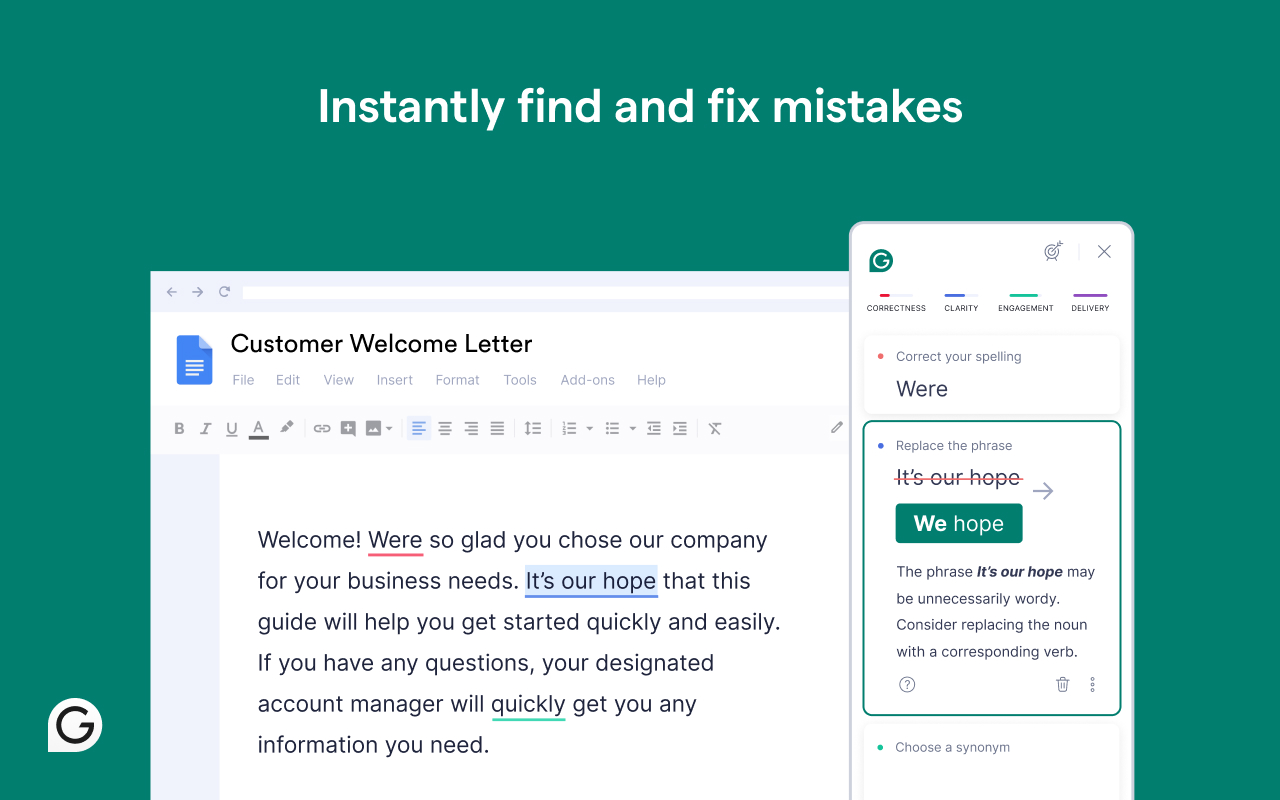
Was es macht: prüft Grammatik, Rechtschreibung und Klarheit in Echtzeit in nahezu jedem Textfeld, von E-Mail über Formulare bis zu Dokumenten.
Warum es Zeit spart: es fängt Fehler ab, während Sie tippen, sodass Sie weniger Überarbeitungsrunden mit dem erneuten Lesen Ihrer eigenen E-Mails verbringen.
Am besten für: Vielschreiber, Nicht-Muttersprachler und alle, die viele professionelle Nachrichten versenden.
Preis: ein leistungsfähiger kostenloser Tarif für grundlegende Grammatik und Rechtschreibung; Premium ergänzt Ton- und Klarheits-Umschreibungen gegen eine monatliche Gebühr.
Ein Nachteil: Premium ist teuer, und das stets aktive Overlay liest Ihren Text, was datenschutzbewusste Nutzer vielleicht nicht wollen.
Läuft auf: Edge (und Edge Add-ons), Brave, Chrome.
Kombinieren Sie es mit Sprachdiktat und Sie erhalten das Beste aus beidem: sprechen Sie mit BlabbyAI schnell einen Entwurf ein und lassen Sie ihn dann von Grammarly polieren.
Am besten für Passwörter und Logins
1Password (Autofill und Tresor)
1Password besuchen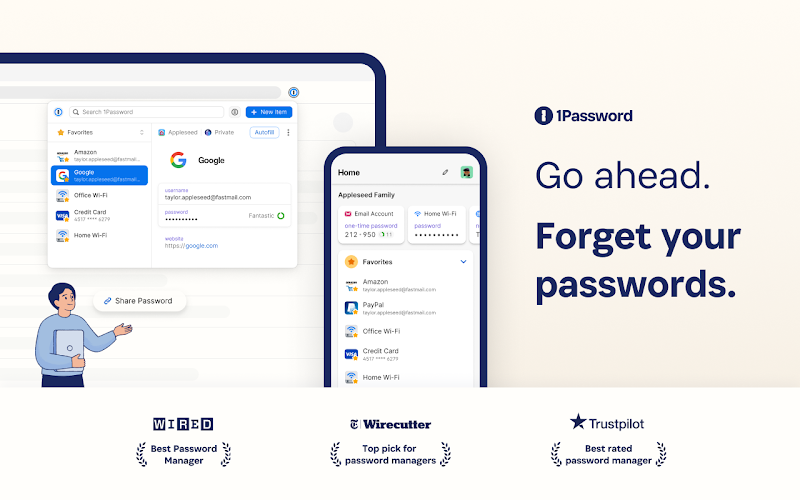
Was es macht: speichert Ihre Logins in einem verschlüsselten Tresor und füllt sie seitenübergreifend automatisch aus, während es für jedes Konto starke, einzigartige Passwörter erzeugt.
Warum es Zeit spart: es beendet die Passwort-Zurücksetzen-Spirale. Ein Klick füllt einen Login aus, und Sie erfinden oder merken sich nie wieder ein Passwort.
Am besten für: alle, die Dutzende Konten jonglieren und sowohl Tempo als auch echte Sicherheit wollen.
Preis: kostenpflichtig, mit kostenloser Testphase; Familien- und Team-Tarife verfügbar. Wenn Sie eine kostenlose Option möchten, ist Bitwarden die quelloffene Alternative.
Ein Nachteil: es gibt keinen dauerhaft kostenlosen Tarif, es ist also ein Abo.
Läuft auf: Edge, Brave, Chrome, plus Desktop- und Mobil-Apps.
Am besten für Später-lesen und Lesezeichen
Zuerst ein kurzer Hinweis: wenn Sie Pocket-Nutzer waren, Pocket ist weg. Mozilla hat es im Juli 2025 abgeschaltet und die Nutzerdaten im Oktober 2025 gelöscht. Das Werkzeug, zu dem Sie wechseln sollten, ist Raindrop.io.
Raindrop.io (der Pocket-Ersatz)
Raindrop.io besuchen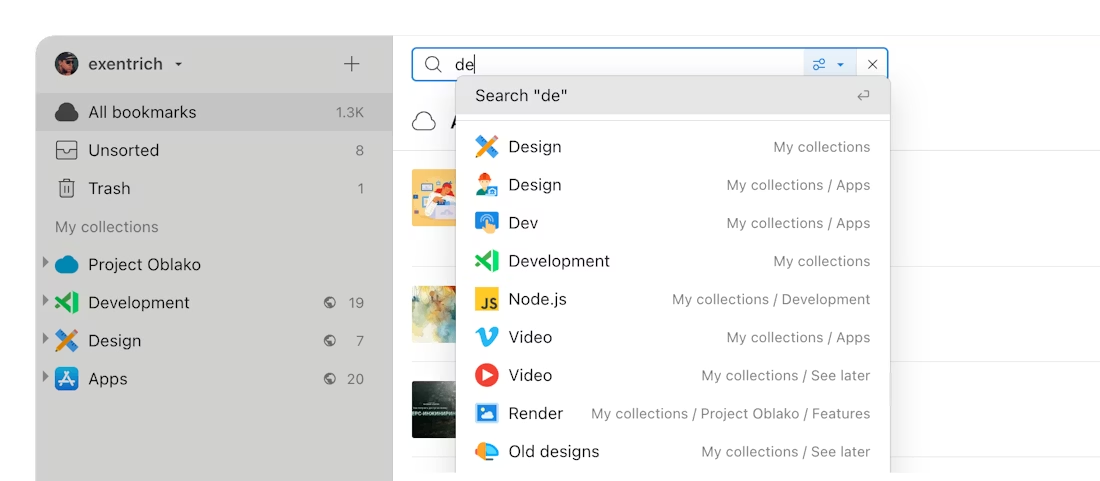
Was es macht: ein visueller Lesezeichen- und Später-lesen-Manager mit Sammlungen, Tags, Markierungen und Suche, sodass gespeicherte Artikel später wirklich auffindbar sind.
Warum es Zeit spart: ein Klick speichert eine Seite, und Volltextsuche plus Tags bedeuten, dass Sie diesen Artikel in Sekunden wiederfinden, statt eine tote Lesezeichenleiste durchzuscrollen.
Am besten für: Rechercheure und alle ehemaligen Pocket-Nutzer, die eine neue Heimat brauchen (es importiert Pocket-Exporte direkt).
Preis: kostenlos für unbegrenzte Lesezeichen; Pro (etwa $3/Monat oder $28/Jahr) ergänzt Volltextsuche, dauerhafte Snapshots und KI.
Ein Nachteil: die stärksten Funktionen (Volltextsuche, Snapshots) sind hinter Pro gesperrt.
Läuft auf: Edge, Brave, Chrome und mehr.
Am besten, um in Ihre Notizen zu speichern
Notion Web Clipper (Erfassen mit einem Klick)
Notion Clipper besuchen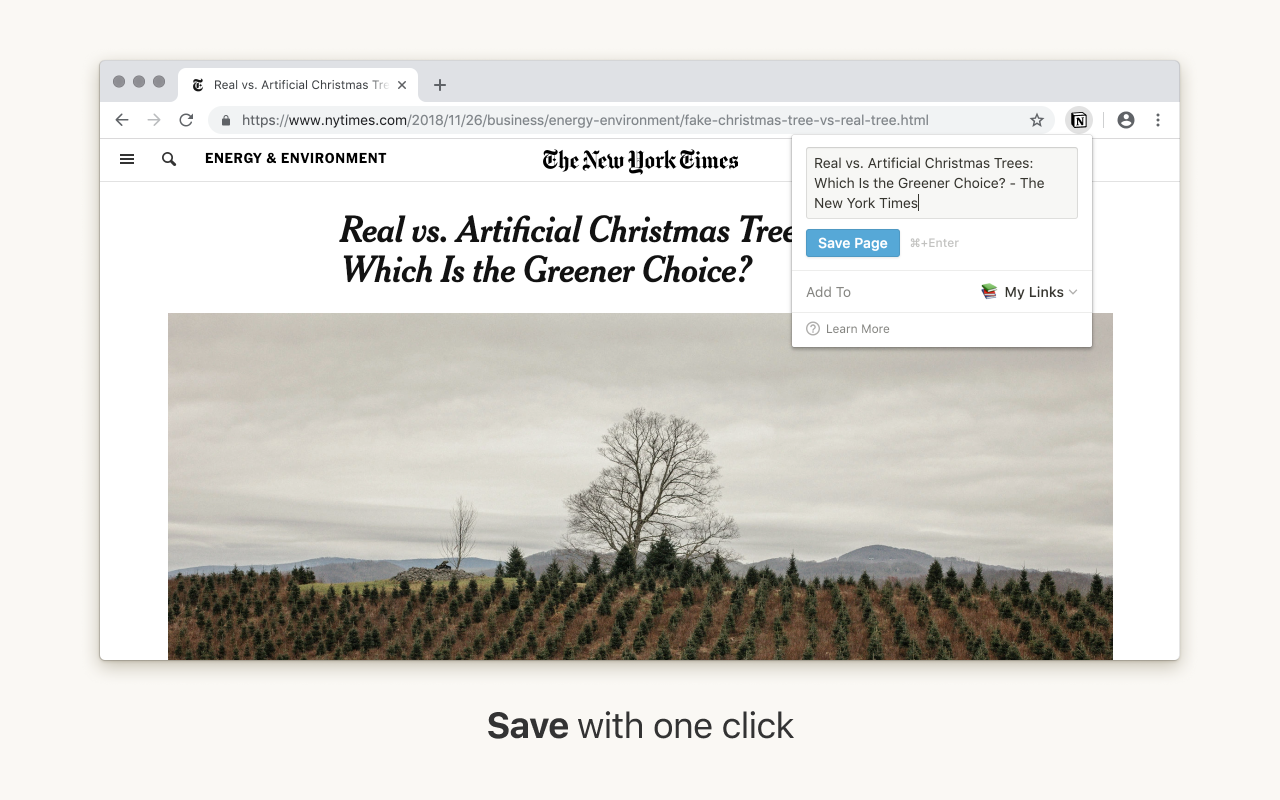
Was es macht: speichert jede Seite, ihren Titel, ihre URL und ihren Inhalt mit einem Klick direkt in eine Notion-Datenbank.
Warum es Zeit spart: es überspringt das Ritual des Kopierens und Einfügens in Notizen komplett, sodass Recherche direkt dort landet, wo Sie sie ohnehin organisieren.
Am besten für: Notion-Nutzer, die eine Wissensdatenbank oder einen Recherche-Hub aufbauen.
Preis: kostenlos (erfordert ein Notion-Konto).
Ein Nachteil: der offizielle Clipper kann beim Erfassen keine Datenbank-Eigenschaften setzen; dafür ist die Erweiterung Save to Notion die leistungsstarke Alternative.
Läuft auf: Edge, Brave, Chrome.
Am besten für Tastatur-Poweruser
Vimium (surfen ohne Maus)
Vimium besuchen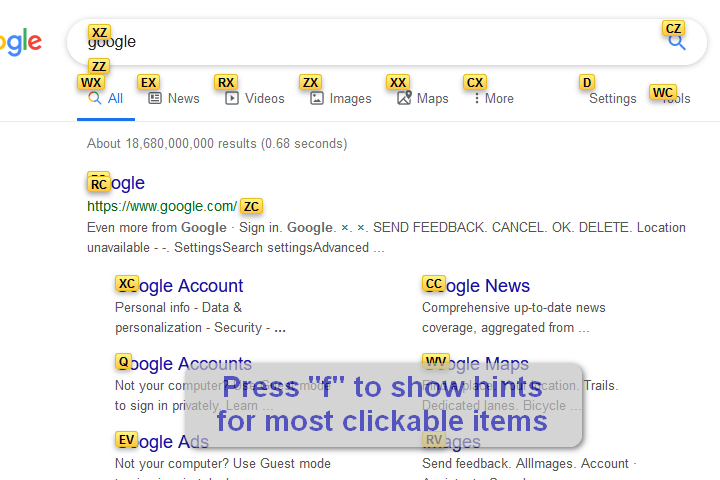
Was es macht: fügt dem Browser Tastenkürzel im Vim-Stil hinzu: Links folgen, zwischen Tabs springen und scrollen, ohne jemals die Maus zu berühren.
Warum es Zeit spart: bei wiederkehrender Navigation ist das Tippen eines zweibuchstabigen Link-Hinweises weit schneller, als zur Maus zu greifen und zu zielen.
Am besten für: Entwickler und Poweruser, die die Tastatur bevorzugen.
Preis: kostenlos, Open Source und läuft vollständig lokal, was ein Datenschutz-Plus ist.
Ein Nachteil: eine echte Lernkurve, und es kann auf einigen Seiten stolpern.
Läuft auf: Edge, Brave, Chrome.
Am besten, um Meetings durch Video zu ersetzen
Loom (asynchrone Bildschirmaufnahme)
Loom besuchen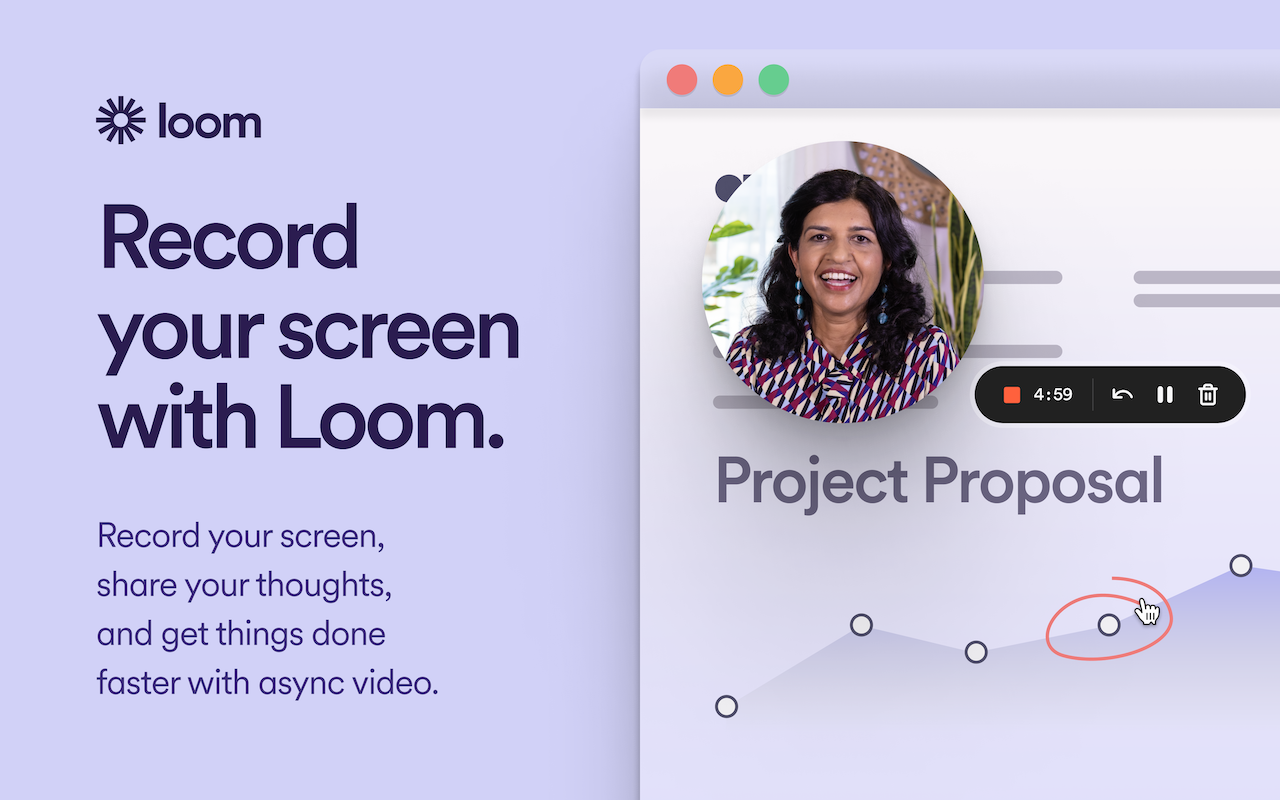
Was es macht: nimmt Ihren Bildschirm und Ihre Webcam auf und gibt Ihnen dann einen sofort teilbaren Link mit automatisch erzeugtem Transkript.
Warum es Zeit spart: ein zweiminütiges Loom ersetzt oft eine lange schriftliche Erklärung oder ein ganzes Meeting. Asynchron schlägt Terminfindung.
Am besten für: Remote-Teams, Support, Onboarding und alle, die etwas Visuelles erklären.
Preis: Freemium: der kostenlose Tarif begrenzt Videos auf 5 Minuten und 25 Clips; kostenpflichtige Tarife heben die Grenzen an und ergänzen KI.
Ein Nachteil: die Grenzen des kostenlosen Tarifs sind eng, und Sie brauchen ein Konto, bevor Sie aufnehmen.
Läuft auf: Edge, Brave, Chrome.
Die eine Erweiterung, die Sie zuerst hinzufügen sollten
Mit BlabbyAI sprechen Sie in jedem Textfeld auf Edge und Brave statt zu tippen, auf Basis von Whisper v3 Turbo. Unter Windows wird es systemweit. Starten Sie kostenlos, ohne Kreditkarte.
Ein Hinweis zum Werbeblocken (es ist bei jedem Browser anders)
Werbeblocken ist der eine Bereich, in dem sich Edge und Brave wirklich unterscheiden. Brave hat integriertes Werbe- und Tracker-Blocken (Shields), sodass die meisten Brave-Nutzer überhaupt keine Werbeblocker-Erweiterung brauchen. Edge blockiert Werbung standardmäßig nicht, dort lohnt es sich also, einen Werbeblocker hinzuzufügen.
Ein Haken: das klassische, vollständige uBlock Origin läuft auf Manifest V2, das schrittweise abgeschaltet wird. Installieren Sie unter Edge uBlock Origin Lite, die Manifest-V3-Version, aus dem Edge-Add-ons-Store. Lassen Sie unter Brave einfach Shields aktiviert und verzichten Sie auf die Erweiterung.
Häufig gestellte Fragen
Funktionieren Chrome-Web-Store-Erweiterungen auf Edge und Brave?
Ja. Sowohl Microsoft Edge als auch Brave basieren auf Chromium, sie führen also Erweiterungen aus dem Chrome Web Store aus. Braves eigene Dokumentation besagt, dass jede Erweiterung im Chrome Web Store auch in Brave funktioniert, und Edge installiert Chrome-Web-Store-Erweiterungen zusätzlich zum eigenen Edge-Add-ons-Store. Die einzige Ausnahme sind alte Manifest-V2-Erweiterungen, die schrittweise abgeschaltet werden. Jede Empfehlung in dieser Liste ist Manifest V3 und läuft auf beiden Browsern.
Was ist mit uBlock Origin passiert, und funktionieren Werbeblocker 2026 noch?
Das vollständige uBlock Origin auf Manifest-V2-Basis läuft nicht mehr in Chrome, und auch Edge beendet die Unterstützung für Manifest V2. Nutzen Sie unter Edge uBlock Origin Lite (die Manifest-V3-Version) aus dem Edge-Add-ons-Store. Unter Brave brauchen Sie meist überhaupt keine Werbeblocker-Erweiterung, weil Brave Shields Werbung und Tracker von Haus aus blockiert. Deshalb ist ein Werbeblocker eher ein Edge-Thema als ein Brave-Thema.
Ist Pocket noch eine gute Später-lesen-Erweiterung?
Nein. Mozilla hat Pocket im Juli 2025 abgeschaltet und die Nutzerdaten im Oktober 2025 gelöscht, es ist also keine Option mehr. Raindrop.io ist der beste Ersatz: großzügiger kostenloser Tarif, ein aufgeräumter visueller Lesezeichen-Manager und ein direkter Importpfad für ehemalige Pocket-Nutzer.
Verlangsamen Browser-Erweiterungen Edge oder Brave?
Das können sie, besonders wenn Sie viele dauerhaft aktive Erweiterungen oder speicherhungrige Tab-Manager laufen lassen. Genau deshalb helfen Werkzeuge wie OneTab, denn das Zusammenfalten von Tabs gibt Arbeitsspeicher frei. Die meisten Menschen installieren weit mehr Erweiterungen, als sie tatsächlich nutzen. Die Lösung ist also, nur die wenigen zu behalten, auf die Sie sich verlassen, und den Rest zu entfernen.
Ist es sicher, Browser-Erweiterungen zu installieren?
Meistens ja, sofern Sie bei seriösen, aktiv gepflegten Erweiterungen mit großer Nutzerbasis bleiben und die Berechtigungsanfragen vor der Installation lesen. Erweiterungen können Seiteninhalte lesen, meiden Sie also aufgegebene oder kaum installierte. Rund 86% der Chrome-Web-Store-Erweiterungen haben weniger als 1.000 Nutzer, und das klassische Warnbeispiel ist The Great Suspender, eine einst beliebte Erweiterung, die nach einem Besitzerwechsel bösartig wurde.
Funktioniert BlabbyAI als Erweiterung auf Edge und Brave?
Ja. BlabbyAI liefert eine Chromium-Erweiterung, die Sprachdiktat in Textfelder überall im Web bringt, sie funktioniert also in Edge und Brave genauso wie in Chrome. Unter Windows läuft sie zusätzlich als native Desktop-App für systemweites Diktat in jedem Programm, auf Basis von OpenAIs Whisper v3 Turbo, aus der Whisper-large-v3-Familie, die im 2025-Benchmark von MLCommons 97.93% Wortgenauigkeit erreichte. Unter Android setzt die App ein schwebendes Mikrofon in jedes Textfeld auf Ihrem Smartphone.
Fazit
Das beste Browser-Setup ist nicht das mit den meisten Erweiterungen, es ist das mit den richtigen wenigen. Weil Edge und Brave beide auf Chromium laufen, lässt sich jede Empfehlung hier mit ein paar Klicks auf beiden Browsern installieren. Beginnen Sie mit der Reibung, die Sie diese Woche am meisten Zeit kostet: wenn das Tippen ist, fügen Sie BlabbyAI hinzu und sprechen Sie sich durch Ihren Posteingang; wenn es Tab-Chaos ist, starten Sie mit OneTab. Fügen Sie eine zweite erst dann hinzu, wenn die erste zur Gewohnheit geworden ist, und halten Sie Ihre Symbolleiste kurz.
Quellen
Funktionen, Preise und Status der Erweiterungen wurden von der offiziellen Website und dem Store-Eintrag jedes Werkzeugs sowie den unten stehenden Quellen zusammengetragen, Stand Juli 2026. Erweiterungen ändern sich häufig; prüfen Sie jeden Store-Eintrag auf den neuesten Stand.
- Brave, "Can I use Chrome extensions in Brave?," brave.com (abgerufen am 24.07.2026).
- Microsoft Learn, "Overview of Microsoft Edge extensions," learn.microsoft.com (abgerufen am 24.07.2026).
- DebugBear, "Counting Chrome Extensions," 2026, debugbear.com (abgerufen am 24.07.2026).
- Mozilla / Engadget, "Mozilla is shutting down Pocket," 2025, engadget.com (abgerufen am 24.07.2026).
- The Register, "Google ends Manifest V2 support," 2025, theregister.com (abgerufen am 24.07.2026).
- MLCommons, "Whisper: An MLPerf Inference Benchmark for ASR," September 2025, mlcommons.org (abgerufen am 24.07.2026).
- Stanford HCI, "Speech Is 3x Faster than Typing," 2016, hci.stanford.edu (abgerufen am 24.07.2026).