
Mis à jour le 26 août 2026 · Par Sumbat.T
Alternative à VoiceDash : BlabbyAI vs VoiceDash en 2026

Verdict rapide
- BlabbyAI est une application Windows de bureau, pas un outil limité au navigateur. Appuyez sur Ctrl+Space n’importe où sous Windows, parlez, et le texte est tapé dans le champ où se trouve votre curseur : Word, Outlook, Slack, Teams, un IDE ou un onglet de navigateur. Une app Android, une extension Chrome et une app Linux existent aussi, mais l’app de bureau est le produit.
- VoiceDash est une app de saisie vocale par IA qui couvre aussi Windows, Mac et Android. Les deux outils nettoient la parole plutôt que de coller une transcription brute, donc les fonctionnalités mises en avant se recoupent et la décision repose sur le contrôle, l’historique et le prix.
- La vraie différence, c’est qui rédige l’instruction. Un mode BlabbyAI est un prompt libre que vous écrivez vous-même : retirer les mots de remplissage, traduire pendant que vous parlez, imposer un format, ou définir vos propres commandes vocales comme « nouveau paragraphe ». Vous n’êtes pas limité à la liste de préréglages d’un éditeur.
- BlabbyAI est gratuit au démarrage (60 crédits par semaine, sans carte) et 8,49 $/mois pour un usage illimité, avec des enregistrements sauvegardés en local sur votre machine. Consultez voicedash.ai/pricing pour ses tarifs actuels.
D’abord, une correction utile : BlabbyAI n’est pas limité au navigateur
Si vous avez lu récemment une page de comparaison sur BlabbyAI, il y a de fortes chances qu’elle vous ait dit que BlabbyAI est une extension Chrome pour dicter dans des champs de texte web, et qu’il fallait chercher ailleurs pour une saisie vocale à l’échelle du système. Cette description est dépassée, et c’est le point le plus important à corriger avant de comparer quoi que ce soit d’autre, parce qu’elle change quel outil convient à votre travail.
BlabbyAI propose une application Windows de bureau. Elle installe un raccourci global, Ctrl+Space par défaut, qui fonctionne quelle que soit l’application au premier plan. Vous appuyez, vous parlez, vous appuyez à nouveau, et le texte transcrit est tapé dans le champ où votre curseur était déjà. Rien dans ce parcours ne passe par un navigateur. Ça marche dans Microsoft Word, dans Outlook, dans Teams, dans le client de bureau Notion, dans un terminal, dans un IDE, ou dans un champ de texte d’un DPI hospitalier, parce que pour Windows, ce n’est tout simplement que de la frappe.
L’extension Chrome existe bien, et elle est vraiment utile quand vous ne pouvez pas installer de logiciel de bureau : un Chromebook, un portable professionnel géré, une machine qui ne vous appartient pas. Mais c’est le secours, pas le titre. Si vous êtes sous Windows, vous êtes censé faire tourner l’app de bureau, et la comparaison ci-dessous part de ce principe.
Pourquoi ça compte pour la comparaison : presque chaque conclusion du type « BlabbyAI est limité au navigateur » découle de cette seule fausse prémisse. Une fois que vous savez que l’app de bureau existe et tape à l’échelle du système, la comparaison honnête porte sur les modes personnalisés, l’historique local et le prix, pas sur la question de savoir si BlabbyAI atteint du tout vos apps de bureau. Il le peut.
Dictée Windows






Dictez dans n’importe quelle app Windows, pas seulement le navigateur
Appuyez sur Ctrl+Space n’importe où sous Windows, parlez, et vos mots sont tapés au curseur. Word, Outlook, Slack, Teams, votre IDE. Gratuit au démarrage, sans carte.
BlabbyAI vs VoiceDash : face à face
Les deux produits se présentent comme de la saisie vocale par IA plutôt que comme de la transcription simple, et les deux couvrent Windows. Quand une case ci-dessous indique « non annoncé », cela signifie que la fonctionnalité n’est pas revendiquée sur les pages publiques de VoiceDash au mois d’août 2026, pas qu’elle est impossible. Les tarifs sur le site de VoiceDash sont rendus en JavaScript, donc les chiffres actuels se lisent le mieux directement sur leur page de tarifs.
| Fonctionnalité | BlabbyAI | VoiceDash |
|---|---|---|
| App Windows de bureau | Oui, le produit principal. Ctrl+Space global, tape au curseur | Oui |
| Fonctionne hors navigateur, dans les apps de bureau | Oui, à l’échelle du système dans tout champ de texte actif | Oui |
| App Android | Oui, un micro flottant dans tout champ de texte, gratuite pendant la bêta | Oui |
| Extension Chrome | Oui, un produit à part entière : saisit dans tout champ de texte du navigateur | Non annoncé sur sa page de téléchargement |
| Instructions IA personnalisées | Libres : vous rédigez l’instruction vous-même | Nettoyage et réécriture, définis par l’éditeur |
| Commandes vocales définies par l’utilisateur | Oui, via une instruction de mode que vous rédigez | Non annoncé comme rédigé par l’utilisateur |
| Historique local des enregistrements | Oui, enregistré sur votre machine avant la transcription | Non annoncé |
| Langues | Plus de 90 avec détection auto | Plusieurs, dont des outils pour l’allemand, le chinois et l’arabe |
| Offre gratuite | 60 crédits par semaine, environ 2 000 mots, sans carte | Voir voicedash.ai/pricing |
| Prix payant | 8,49 $/mois illimité | Voir voicedash.ai/pricing |
Modes personnalisés : c’est vous qui rédigez l’instruction, pas l’éditeur
La plupart des outils de dictée IA appliquent un nettoyage que vous ne voyez pas et ne pouvez pas changer. L’éditeur a décidé ce que « soigné » veut dire, a intégré un prompt en coulisse, et vous obtenez ce que ce prompt produit. Ça marche jusqu’au jour où ça ne correspond plus à votre façon d’écrire.
Un mode BlabbyAI inverse ça. C’est un champ d’instruction libre : vous tapez ce que vous voulez faire de votre parole, vous le nommez, vous choisissez un modèle (OpenAI, Google ou Meta), et vous lui attribuez un raccourci. Ensuite, ce raccourci enregistre, transcrit, et applique votre instruction au résultat avant de le taper. Blabby propose Grammar Correction, Translate to English et Email comme points de départ, puis vous écrivez les vôtres.
Le mécanisme que beaucoup manquent, c’est que l’IA reçoit votre transcript littéral complet, y compris les mots que vous avez dits comme commandes. Les commandes vocales ne sont donc pas une liste fixe de fonctionnalités à attendre d’un éditeur : c’est quelque chose que vous définissez :
- « Chaque fois que je dis “nouveau paragraphe”, insère un vrai saut de paragraphe au lieu d’écrire ces mots. »
- « Quand je dis “puce”, commence un nouvel élément de liste à puces. »
- « Si je dis “annule ça”, supprime la phrase que je viens de dire. »
- « Retire les mots de remplissage, traduis en anglais, et formate le résultat comme un e-mail court. » Enchaîner plusieurs tâches dans un seul raccourci, c’est là que le temps se gagne vraiment.
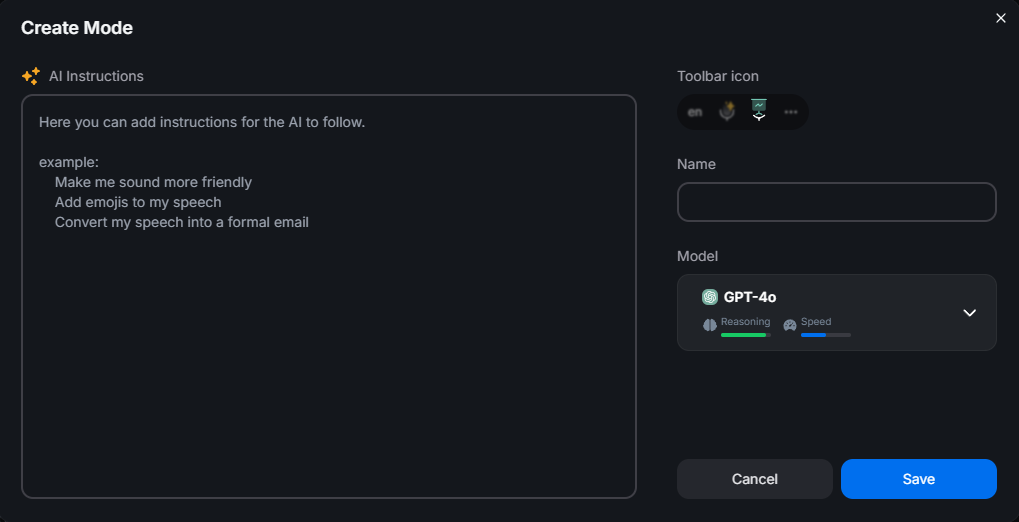
Une limite honnête, pour que vous puissiez l’anticiper : votre parole est l’entrée d’un mode, pas un prompt. Un mode reformule ce que vous avez dit, il n’y répond pas. Si un mode est actif et que vous dites « écris deux paragraphes sur le changement de prix », vous obtenez cette phrase reformatée, pas un essai. Pour écrire sur un sujet, vous dites vos vraies pensées et le mode les façonne. Les modes traitent aussi un enregistrement à la fois, après que vous avez arrêté de parler, et ils n’ont aucune mémoire entre les enregistrements.
History locale : la fonctionnalité qu’on n’apprécie qu’après un échec
History est une fonctionnalité de l’app Windows de bureau, et c’est celle que la plupart des gens négligent en comparant des outils de dictée, parce qu’elle ne fait rien de visible jusqu’au jour où elle vous sauve. Voici l’ordre d’opérations qui compte : BlabbyAI écrit votre audio sur le disque dès que l’enregistrement s’arrête, avant même que la transcription ne commence. Pas après un aller-retour réussi. Avant.
La conséquence : une coupure réseau, un incident serveur ou une transcription annulée ne peuvent pas vous coûter l’enregistrement. Vous ouvrez History, vous réécoutez l’audio, et vous le relancez, éventuellement via un autre mode ou une autre langue. Ce dernier point fait de History un outil de travail plutôt qu’une police d’assurance : une note dictée la semaine dernière peut passer dans un mode Grammar Correction que vous n’avez écrit qu’hier.
Tout reste sur votre machine. La limite par défaut est de 500 entrées, les plus anciennes étant évincées en premier, et elle est configurable, y compris en illimité. Rien dans History ne touche un serveur. La transcription elle-même s’exécute sous une politique de zéro rétention des données.
À vérifier sur tout outil que vous comparez : demandez si l’audio est écrit sur le disque avant ou après la transcription, et s’il reste en local ou sur les serveurs de l’éditeur. Ces deux réponses disent ce qui se passe vraiment un jour de mauvais réseau, et elles figurent rarement dans la grille de fonctionnalités.
Le raccourci, et pourquoi il décide si vous continuez à dicter
Plus de gens abandonnent la dictée à cause de la friction que à cause de la précision. Si démarrer un enregistrement demande un clic dans une fenêtre à part, vous l’utiliserez pour le long paragraphe et vous taperez tout le reste. Le raccourci, c’est toute l’expérience produit, donc autant être concret sur la façon dont BlabbyAI le gère.
Par défaut, c’est Ctrl+Space : appuyez pour démarrer, appuyez à nouveau pour arrêter. Il est global, donc il se déclenche quelle que soit l’application au premier plan, et l’app se lance automatiquement au démarrage de Windows par défaut, pour que le raccourci soit actif après chaque boot. Fermer la fenêtre principale ne quitte pas l’app : elle reste dans la zone de notification pour que le raccourci continue de fonctionner. Cette combinaison fait la différence entre un outil que vous ouvrez et un outil qui est simplement toujours là.
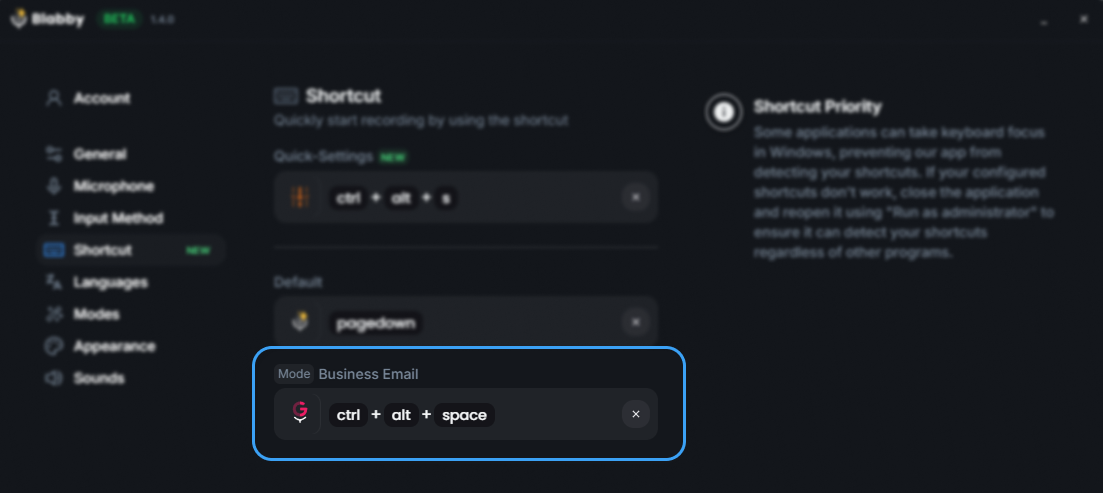
Chaque mode personnalisé peut aussi avoir son propre raccourci, et c’est là que ça cesse d’être une commodité pour changer vraiment votre façon de travailler. Un raccourci pour la dictée simple, un qui nettoie la grammaire, un qui traduit en anglais pendant que vous parlez, un qui formate en e-mail. Vous ne choisissez pas un mode dans un menu avant de parler : vous le choisissez avec la touche que vous appuyez.
Il y a deux styles de barre d’outils, et celui que vous voulez dépend de combien vous aimez voir vos outils. La barre Standard s’installe en bas au centre de l’écran avec des boutons pour la langue, le microphone et les modes, et se range derrière la barre des tâches au repos en laissant une fine bande visible. La barre Minimal est invisible jusqu’à ce que vous enregistriez et ne fonctionne qu’au raccourci. Les deux s’appuient sur les raccourcis ; Minimal se contente de s’effacer.
La précision, et la part que vous pouvez vraiment contrôler
Chaque éditeur de dictée revendique une haute précision, ce qui rend l’affirmation presque inutile quand on en compare deux. Ce qui vaut d’être su, c’est le modèle en dessous et ce que vous pouvez faire quand il se trompe. BlabbyAI tourne sur Whisper large v3 turbo d’OpenAI, et le modèle gère la ponctuation, la casse et le ton à partir du contexte : une question reçoit un point d’interrogation sans que vous disiez « point d’interrogation ».
La partie contrôlable, c’est le vocabulaire, et c’est là que vivent vraiment la plupart des plaintes de précision. Les modèles généraux sont bons en anglais général et mauvais sur le nom de famille de votre collègue, vos noms de produits et le jargon de votre métier. La fonctionnalité custom spelling de BlabbyAI prend un terme par langue et l’orthographe exacte que vous voulez, et le modèle l’applique en transcrivant dans cette langue. Apprenez-le une fois, et le mot qui était déformé à chaque fois cesse d’être un problème.
La couverture linguistique est de plus de 90 langues avec détection auto, donc changer de langue ne signifie pas changer de réglage d’abord. Les orthographes personnalisées sont stockées par langue, ce qui compte si vous travaillez dans deux : les règles d’orthographe dont vous avez besoin en allemand ne sont pas celles dont vous avez besoin en anglais, et elles ne se percutent pas.
Un test équitable pour tout outil de dictée : dictez un paragraphe de votre vrai travail, ne comptez que les corrections que vous avez dû faire sur les noms propres et le jargon, puis vérifiez si l’outil vous laisse corriger définitivement cette classe d’erreurs. Un outil 2 % moins bon sur le texte général mais qui vous laisse lui apprendre votre vocabulaire battra un outil plus précis qui ne le fait pas.
Les tarifs, et comment lire honnêtement le prix d’un concurrent
BlabbyAI est simple : gratuit au démarrage avec 60 crédits par semaine, environ 2 000 mots de transcription, qui se réinitialisent chaque semaine, sans carte requise. L’usage illimité est à 8,49 $/mois. Pas de facturation à la minute, et pas de devis enterprise par siège à poursuivre.
Pour VoiceDash, cette page choisit volontairement de ne pas afficher de chiffre. Sa page de tarifs rend les montants en JavaScript, ce qui veut dire que la seule façon de les lire de façon fiable est d’ouvrir voicedash.ai/pricing dans un navigateur. Les blogs tiers qui citent les prix des concurrents se copient les uns les autres et deviennent obsolètes, et un mauvais prix est pire que pas de prix quand vous prenez une décision d’achat. Lisez-le à la source.
| Formule | BlabbyAI | VoiceDash |
|---|---|---|
| Offre gratuite | 60 crédits par semaine, environ 2 000 mots, sans carte | Voir voicedash.ai/pricing |
| Payant | 8,49 $/mois, illimité | Voir voicedash.ai/pricing |
| Facturation à la minute | Aucune | Voir voicedash.ai/pricing |
Comment décider en un après-midi
Les tableaux de comparaison sont un point de départ, pas une réponse. La dictée est inhabituellement personnelle : elle dépend de votre accent, de votre vocabulaire, de votre microphone et des applications précises dans lesquelles vous vivez. La bonne nouvelle, c’est que les deux outils ont un parcours gratuit, donc la question se tranche par un après-midi de vrai travail plutôt que par la lecture.
1. Dictez là où vous travaillez vraiment, pas dans une boîte de démo
Ouvrez les trois applications dans lesquelles vous tapez le plus. Si deux d’entre elles sont des applications de bureau plutôt que des onglets de navigateur, cela seul élimine tout outil limité au navigateur, et c’est la raison pour laquelle la question de l’app de bureau compte autant.
2. Dites votre pire phrase
Utilisez votre jargon, les noms de vos collègues, vos noms de produits. C’est là que le custom spelling gagne sa place : BlabbyAI vous laisse enseigner des orthographes exactes par langue, donc un nom qu’il déforme une fois devrait être correct à chaque fois ensuite.
3. Écrivez un mode à vous
Prenez le reformatage que vous faites à la main chaque jour, que ce soit retirer les mots de remplissage ou forcer des puces, et écrivez-le comme instruction. Si un outil ne peut pas exprimer votre habitude particulière, aucune précision ne vous épargnera l’édition après coup.
4. Cassez-le exprès
Coupez le wifi en plein enregistrement. Ce qui se passe ensuite vous en dit plus sur le produit que sa page d’accueil. Sur BlabbyAI, l’audio est déjà sur le disque, donc il attend dans History.
En quoi consiste vraiment le changement
La raison pour laquelle les gens restent sur un outil de dictée qu’ils n’aiment plus, c’est que migrer semble demander un après-midi de configuration. Autant être précis sur ce que l’installation implique, parce que sous Windows la réponse est courte et il n’y a aucun compte à créer.
Vous installez le .exe et la fenêtre d’onboarding vous demande deux choses : choisir un microphone (et accorder l’accès microphone Windows s’il n’a pas encore été accordé), puis lancer une transcription d’essai pour sentir que ça marche avant de vous renvoyer dans votre flux habituel. C’est toute l’installation. Il n’y a ni connexion ni création de compte dans l’onboarding Windows, et aucune étape de configuration de raccourci, parce que les valeurs par défaut s’en chargent.
Tout le reste est optionnel et peut attendre que vous ayez une raison de le vouloir :
Settings › Modes › Create Mode quand vous vous surprenez à faire la même édition deux fois. Écrivez l’instruction, nommez-la, choisissez un modèle, puis attribuez un raccourci dans l’onglet Shortcuts.
Settings › Languages › Add Custom Spelling la première fois qu’un nom ou un jargon sort mal. Par langue, orthographe exacte, une seule fois.
Settings › General pour désactiver le lancement automatique au démarrage, ou pour basculer la barre d’outils entre Standard et Minimal.
History settings pour relever la limite de 500 entrées, la passer en illimité, ou réécouter et retranscrire un ancien enregistrement via un mode plus récent.
Comme l’offre gratuite n’exige pas de carte, il n’y a aucune décision de facturation attachée à l’essai. 60 crédits par semaine, c’est environ 2 000 mots de transcription, assez pour répondre à la seule question qui compte : est-ce que dicter dans vos propres applications, avec votre propre vocabulaire, vous fait vraiment gagner du temps. Si oui, l’usage illimité est à 8,49 $/mois. Sinon, vous avez passé un après-midi et rien d’autre.
Questions fréquentes
BlabbyAI est-il seulement une extension Chrome ?
Non, et c’est l’idée reçue la plus courante. BlabbyAI propose une application Windows de bureau qui fonctionne à l’échelle du système : vous appuyez sur Ctrl+Space n’importe où sous Windows, vous parlez, et le texte est tapé dans le champ où se trouve votre curseur, que ce soit Microsoft Word, Outlook, Slack, un éditeur de code ou un onglet de navigateur. Il existe aussi une app Android, qui ajoute un micro flottant à chaque champ de texte du téléphone, une extension Chrome et une app Linux, mais l’application Windows de bureau est le produit principal. Les pages de comparaison qui décrivent BlabbyAI comme un outil limité au navigateur pour les champs web parlent de l’extension et passent complètement à côté de l’app de bureau.
Quelle est la principale différence entre BlabbyAI et VoiceDash ?
Les deux transforment la parole en texte soigné plutôt qu’en transcription brute, donc les fonctionnalités mises en avant se recoupent. Les différences concrètes portent sur le contrôle et la portée. Les modes personnalisés de BlabbyAI sont une instruction libre que vous rédigez vous-même : vous décidez exactement comment votre parole est réécrite, et vous pouvez définir vos propres commandes vocales. BlabbyAI conserve aussi une History locale de chaque enregistrement sur votre machine, donc une transcription ratée n’est jamais un enregistrement perdu. Côté prix, BlabbyAI est gratuit au démarrage et 8,49 $/mois pour un usage illimité.
BlabbyAI fonctionne-t-il à l’échelle du système sous Windows, ou seulement dans le navigateur ?
À l’échelle du système. L’application Windows de bureau installe un raccourci global, Ctrl+Space par défaut, qui fonctionne quelle que soit l’application au premier plan. Le texte transcrit est tapé dans le champ de texte actif. Cela signifie qu’il fonctionne dans des applications de bureau sans aucun lien avec un navigateur : Word, Outlook, Teams, Notion desktop, un IDE ou un champ de texte d’un DPI. L’extension Chrome existe pour les situations où vous ne pouvez pas installer d’app de bureau, comme un Chromebook ou un portable professionnel verrouillé.
Combien coûte BlabbyAI par rapport à VoiceDash ?
BlabbyAI est gratuit au démarrage, avec 60 crédits par semaine (environ 2 000 mots de transcription) et sans carte bancaire, puis 8,49 $/mois pour un usage illimité. VoiceDash publie ses propres tarifs sur son site, et comme ces chiffres sont rendus en JavaScript et évoluent dans le temps, consultez voicedash.ai/pricing pour les montants actuels plutôt que de faire confiance à un blog tiers, y compris celui-ci, pour le montant exact.
Puis-je écrire mes propres instructions IA dans BlabbyAI ?
Oui, et c’est la fonctionnalité à bien comprendre avant de choisir. Un mode BlabbyAI est une instruction libre que vous tapez vous-même, pas un préréglage choisi dans une liste. Vous pouvez lui demander de retirer les mots de remplissage, de traduire pendant que vous parlez, de formater la sortie en puces ou en message de commit, ou de suivre vos propres commandes vocales, par exemple traiter les mots « nouveau paragraphe » comme un vrai saut de ligne. Blabby propose Grammar Correction, Translate to English et Email comme points de départ, puis vous écrivez les vôtres.
BlabbyAI conserve-t-il mes enregistrements ?
La transcription s’exécute sous une politique de zéro rétention des données, et la fonction History stocke l’audio en local sur votre machine plutôt que de l’envoyer. L’audio est écrit sur le disque dès qu’un enregistrement s’arrête, avant même que la transcription ne commence, donc si le réseau tombe ou si la transcription échoue, l’enregistrement est toujours là et vous pouvez le relancer. La limite par défaut est de 500 entrées et elle est configurable. History est une fonctionnalité de l’app Windows de bureau et ne fait pas partie de l’extension Chrome.
Lequel choisir pour dicter dans des applications de bureau ?
Si la majeure partie de votre frappe se fait dans des applications Windows de bureau plutôt que dans des onglets de navigateur, BlabbyAI est conçu exactement pour ça : un raccourci global, du texte tapé au curseur dans n’importe quel champ actif, une History locale, et des modes que vous rédigez vous-même. C’est gratuit au démarrage, donc l’approche à faible risque est de l’installer, de passer une journée à dicter dans les apps que vous utilisez vraiment, et de juger sur votre propre travail plutôt que sur un tableau de comparaison.
BlabbyAI prend-il en charge d’autres langues que l’anglais ?
Oui. BlabbyAI prend en charge plus de 90 langues avec détection automatique, donc vous pouvez parler dans votre langue sans changer de réglage auparavant. L’orthographe personnalisée est par langue : vous pouvez lui apprendre à écrire des noms, des termes de marque ou du jargon dans chaque langue que vous utilisez. Un mode peut aussi traduire dans le même passage, donc vous parlez dans une langue et obtenez un texte soigné dans une autre avec un seul raccourci.
Existe-t-il une version gratuite de BlabbyAI ?
Oui. Chaque compte reçoit 60 crédits gratuits par semaine, environ 2 000 mots de transcription, et le quota se réinitialise chaque semaine. Aucune carte n’est requise pour commencer. L’app Windows n’exige pas non plus de création de compte pendant l’onboarding : vous installez le .exe, choisissez un microphone, lancez une transcription d’essai, et vous travaillez.
Essayez BlabbyAI sous Windows, gratuitement
60 crédits chaque semaine, sans carte. Installez le .exe, choisissez un microphone, et dictez dans n’importe quelle app sur votre machine.