
Aktualisiert 26. August 2026 · Von Sumbat.T
VoiceDash Alternative: BlabbyAI vs VoiceDash im Jahr 2026

Kurzes Fazit
- BlabbyAI ist eine Windows-Desktop-App, kein reines Browser-Werkzeug. Drücken Sie Ctrl+Space irgendwo unter Windows, sprechen Sie, und der Text wird in das Feld getippt, in dem Ihr Cursor steht: Word, Outlook, Slack, Teams, eine IDE oder ein Browser-Tab. Es gibt auch eine Android-App, eine Chrome-Erweiterung und eine Linux-App, aber die Desktop-App ist das Produkt.
- VoiceDash ist eine KI-Spracherkennungs-App, die ebenfalls Windows, Mac und Android abdeckt. Beide Tools bereinigen Sprache statt rohe Transkription auszugeben, daher überschneiden sich die Headline-Funktionen, und die Entscheidung hängt von Kontrolle, History und Preis ab.
- Der echte Unterschied ist wer die Anweisung schreibt. Ein BlabbyAI-Modus ist ein frei formulierter Prompt, den Sie selbst schreiben: Füllwörter streichen, beim Sprechen übersetzen, ein Format erzwingen oder eigene gesprochene Befehle wie „neuer Absatz“ definieren. Sie sind nicht auf die Preset-Liste eines Anbieters beschränkt.
- BlabbyAI ist kostenlos zum Start (60 Credits wöchentlich, ohne Karte) und 8,49 $/Monat für unbegrenzte Nutzung, mit Aufnahmen, die lokal auf Ihrem Rechner gespeichert werden. Die aktuellen Zahlen von VoiceDash finden Sie unter voicedash.ai/pricing.
Zuerst eine Korrektur, die sich lohnt: BlabbyAI ist nicht nur Browser
Wenn Sie kürzlich eine Vergleichsseite über BlabbyAI gelesen haben, steht dort möglicherweise, BlabbyAI sei eine Chrome-Erweiterung zum Diktieren in Web-Textfelder, und Sie sollten woanders suchen, wenn Sie systemweite Spracheingabe wollen. Diese Beschreibung ist veraltet, und das ist das Wichtigste, was Sie vor jedem weiteren Vergleich korrigieren sollten, weil sich dadurch ändert, welches Tool zu Ihrer Arbeit passt.
BlabbyAI liefert eine Windows-Desktop-Anwendung. Sie installiert einen globalen Shortcut, standardmäßig Ctrl+Space, der unabhängig davon funktioniert, welche Anwendung den Fokus hat. Sie drücken ihn, sprechen, drücken erneut, und der transkribierte Text wird in das Feld getippt, in dem Ihr Cursor bereits stand. Nichts an diesem Weg geht über einen Browser. Es funktioniert in Microsoft Word, in Outlook, in Teams, im Desktop-Client von Notion, in einem Terminal, in einer IDE oder in einem Textfeld einer Krankenhaus-EHR, weil es für Windows einfach Tippen ist.
BlabbyAI bringt außerdem eine Chrome-Erweiterung mit, und sie ist ein eigenständiges Produkt, keine abgespeckte Version der Desktop-App. Sie tippt in jedes Textfeld, das der Browser rendert, was Google Docs, Gmail, ein CMS oder ein Webformular abdeckt, und sie ist der Weg hinein auf einem Chromebook oder einem verwalteten Arbeits-Laptop, auf dem Desktop-Installationen gesperrt sind. Dasselbe Konto und dieselben Modi decken beides ab: Wenn Sie also zwischen einem Windows-Rechner und einem reinen Browser-Rechner arbeiten, müssen Sie sich nicht entscheiden.
Warum das für den Vergleich zählt: fast jedes Fazit vom Typ „BlabbyAI ist auf den Browser beschränkt“ folgt aus genau dieser falschen Prämisse. Sobald Sie wissen, dass die Desktop-App existiert und systemweit tippt, geht es im ehrlichen Vergleich um Custom Modes, lokale History und Preis, nicht darum, ob BlabbyAI Ihre Desktop-Apps überhaupt erreicht. Das kann es.
Windows-Diktat






In jede Windows-App diktieren, nicht nur im Browser
Drücken Sie Ctrl+Space irgendwo unter Windows, sprechen Sie, und Ihre Worte werden am Cursor getippt. Word, Outlook, Slack, Teams, Ihre IDE. Kostenlos zum Start, ohne Karte.
BlabbyAI vs VoiceDash: Seite an Seite
Beide Produkte beschreiben sich als KI-Spracherkennung statt bloßer Transkription, und beide decken Windows ab. Steht unten in einer Zelle „nicht beworben“, heißt das: Die Funktion wird auf den öffentlichen Seiten von VoiceDash Stand August 2026 nicht beansprucht, nicht dass sie unmöglich wäre. Die Preise auf der VoiceDash-Website werden per JavaScript gerendert, die aktuellen Zahlen lesen Sie am besten direkt auf deren Preisseite.
| Funktion | BlabbyAI | VoiceDash |
|---|---|---|
| Windows-Desktop-App | Ja, das Hauptprodukt. Global Ctrl+Space, tippt am Cursor | Ja |
| Funktioniert in Desktop-Apps außerhalb des Browsers | Ja, systemweit in jedem fokussierten Textfeld | Ja |
| Android-App | Ja, ein schwebendes Mikrofon in jedem Textfeld, in der Beta kostenlos | Ja |
| Chrome-Erweiterung | Ja, ein vollwertiges Produkt: tippt in jedes Textfeld im Browser | Auf der Download-Seite nicht beworben |
| Eigene KI-Anweisungen | Frei formuliert: Sie schreiben die Anweisung selbst | Bereinigung und Umschreiben, vom Anbieter definiert |
| Benutzerdefinierte gesprochene Befehle | Ja, über eine Modus-Anweisung, die Sie selbst schreiben | Nicht als nutzerdefiniert beworben |
| Lokale Aufnahme-History | Ja, auf Ihrem Rechner gespeichert, bevor die Transkription läuft | Nicht beworben |
| Sprachen | Über 90 mit Auto-Erkennung | Mehrere, inkl. Tools für Deutsch, Chinesisch und Arabisch |
| Kostenlose Stufe | 60 Credits wöchentlich, rund 2.000 Wörter, ohne Karte | Siehe voicedash.ai/pricing |
| Preis für Bezahlplan | 8,49 $/Monat unbegrenzt | Siehe voicedash.ai/pricing |
Custom Modes: Sie schreiben die Anweisung, nicht der Anbieter
Die meisten KI-Diktier-Tools wenden eine Bereinigung an, die Sie weder sehen noch ändern können. Der Anbieter hat entschieden, was „poliert“ heißt, einen Prompt hinter den Kulissen eingebaut, und Sie bekommen, was dieser Prompt erzeugt. Das funktioniert, bis es nicht mehr zu Ihrer Schreibweise passt.
Ein BlabbyAI-Modus dreht das um. Es ist ein frei formuliertes Anweisungsfeld: Sie tippen, was mit Ihrer Sprache geschehen soll, geben einen Namen, wählen ein Modell (OpenAI, Google oder Meta) und weisen einen Shortcut zu. Ab dann nimmt dieser Shortcut auf, transkribiert und führt Ihre Anweisung über dem Ergebnis aus, bevor er tippt. Blabby liefert Grammatikkorrektur, Translate to English und Email als Startpunkte, danach schreiben Sie Ihre eigenen.
Was viele übersehen: Die KI erhält Ihr vollständiges, wörtliches Transkript, inklusive aller Worte, die Sie als Befehle gesagt haben. Gesprochene Befehle sind also keine feste Feature-Liste, auf die Sie vom Anbieter warten, sondern etwas, das Sie selbst definieren:
- „Immer wenn ich ‚neuer Absatz‘ sage, setze einen echten Absatzumbruch statt diese Worte zu schreiben.“
- „Wenn ich ‚Aufzählungspunkt‘ sage, starte einen neuen Aufzählungspunkt.“
- „Wenn ich ‚vergiss das‘ sage, lösche den Satz, den ich gerade gesagt habe.“
- „Streiche Füllwörter, übersetze ins Englische und formatiere das Ergebnis als kurze E-Mail.“ Mehrere Aufgaben in einem Shortcut zu bündeln, ist der eigentliche Zeitgewinn.
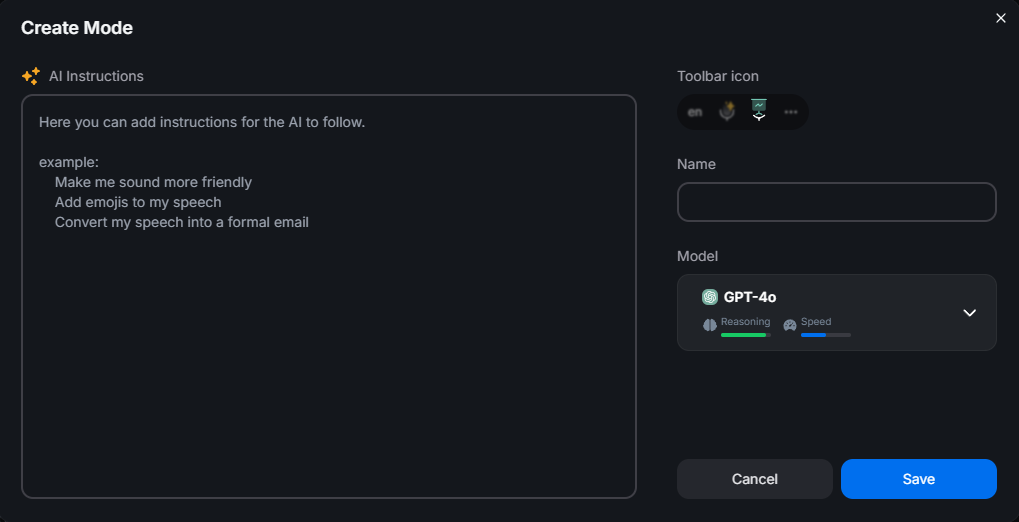
Eine ehrliche Grenze, damit Sie damit planen können: Ihre Sprache ist die Eingabe in einen Modus, kein Prompt. Ein Modus formt um, was Sie gesagt haben, er beantwortet es nicht. Ist ein Modus aktiv und Sie sagen „schreib zwei Absätze über die Preisänderung“, bekommen Sie diesen Satz neu formatiert, keinen Aufsatz. Um über etwas zu schreiben, sprechen Sie Ihre tatsächlichen Gedanken, und der Modus formt sie. Modi verarbeiten außerdem eine Aufnahme nach der anderen, nachdem Sie aufgehört haben zu sprechen, und haben kein Gedächtnis zwischen Aufnahmen.
Lokale History: die Funktion, die Sie erst schätzen, wenn etwas scheitert
History ist eine Windows-Desktop-Funktion und diejenige, die die meisten beim Vergleich von Diktier-Tools übersehen, weil sie nichts Sichtbares tut, bis zu dem Tag, an dem sie Sie rettet. Die Reihenfolge zählt: BlabbyAI schreibt Ihr Audio auf die Festplatte in dem Moment, in dem die Aufnahme stoppt, noch bevor die Transkription überhaupt beginnt. Nicht nach einem erfolgreichen Roundtrip. Vorher.
Die Folge: Ein abgebrochenes Netzwerk, ein Server-Hänger oder eine abgebrochene Transkription kann Sie die Aufnahme nicht kosten. Sie öffnen History, spielen das Audio ab und führen es erneut aus, optional mit einem anderen Modus oder einer anderen Sprache. Genau das macht History zu einem Arbeitswerkzeug statt nur zu einer Versicherung: Eine diktierte Notiz von letzter Woche kann durch einen Grammatikkorrektur-Modus laufen, den Sie erst gestern geschrieben haben.
Alles bleibt auf Ihrem Rechner. Die Standardgrenze liegt bei 500 Einträgen, älteste zuerst, und ist konfigurierbar, inklusive unbegrenzt. Nichts an History berührt einen Server. Die Transkription selbst läuft unter einer Zero-Data-Retention-Policy.
Bei jedem Tool, das Sie vergleichen, lohnt die Frage: Wird Audio vor oder nach der Transkription auf die Festplatte geschrieben, und liegt es lokal oder auf den Servern des Anbieters? Diese zwei Antworten sagen Ihnen, was an einem schlechten Netzwerktag wirklich passiert, und stehen selten in der Feature-Matrix.
Der Shortcut, und warum er entscheidet, ob Sie beim Diktieren bleiben
Mehr Menschen geben Diktieren wegen Reibung auf als wegen Genauigkeit. Wenn der Start einer Aufnahme einen Klick in ein separates Fenster braucht, nutzen Sie es für den langen Absatz und tippen den Rest. Der Shortcut ist das gesamte Produkterlebnis, deshalb lohnt es sich, konkret zu sagen, wie BlabbyAI damit umgeht.
Der Standard ist Ctrl+Space: drücken zum Starten, erneut drücken zum Stoppen. Er ist global, funktioniert also unabhängig davon, welche Anwendung den Fokus hat, und die App startet standardmäßig mit Windows, sodass der Shortcut nach jedem Boot aktiv ist. Das Schließen des Hauptfensters beendet die App nicht: Sie bleibt im System Tray, damit der Hotkey weiter funktioniert. Diese Kombination ist der Unterschied zwischen einem Tool, das Sie öffnen, und einem Tool, das einfach immer da ist.
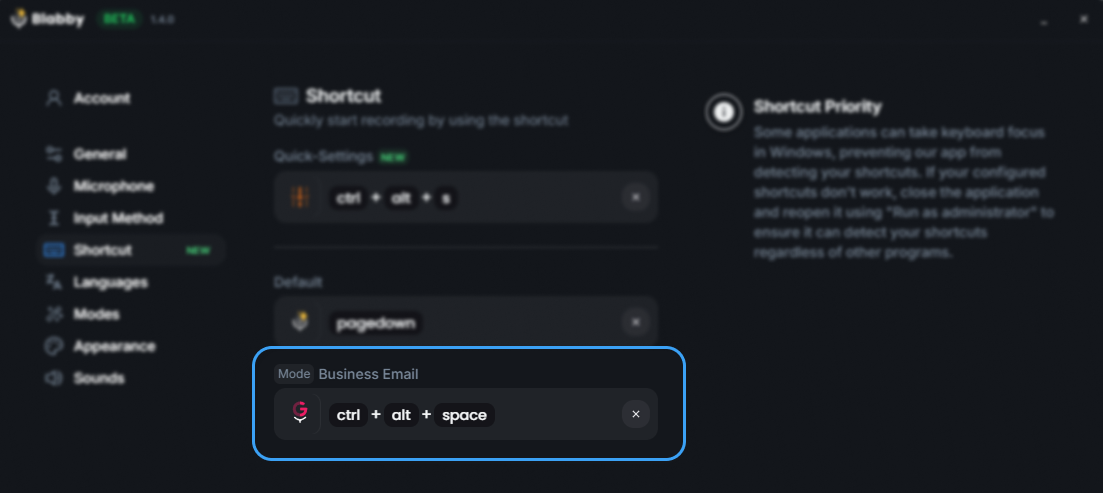
Jeder Custom Mode kann außerdem einen eigenen Shortcut bekommen, und genau hier wird aus Komfort eine andere Arbeitsweise. Ein Shortcut für schlichtes Diktieren, einer für Grammatikbereinigung, einer, der beim Sprechen ins Englische übersetzt, einer, der als E-Mail formatiert. Sie wählen den Modus nicht aus einem Menü, bevor Sie sprechen, sondern mit der Taste, die Sie drücken.
Es gibt zwei Toolbar-Stile, und welche Sie wollen, hängt davon ab, wie gern Sie Ihre Werkzeuge sehen. Die Standard-Toolbar sitzt unten in der Bildschirmmitte mit Buttons für Sprache, Mikrofon und Modi und versteckt sich im Leerlauf hinter der Taskleiste, mit einem sichtbaren Streifen. Die Minimal-Toolbar ist unsichtbar, bis Sie aufnehmen, und nur per Shortcut bedienbar. Beide sind shortcut-gesteuert; Minimal tritt einfach aus dem Weg.
Genauigkeit, und der Teil davon, den Sie wirklich steuern können
Jeder Diktier-Anbieter behauptet hohe Genauigkeit, was den Anspruch beim Vergleich zweier Tools nahezu wertlos macht. Was zählt, ist das Modell darunter und was Sie tun können, wenn etwas falsch landet. BlabbyAI läuft auf OpenAIs Whisper large v3 turbo, und das Modell setzt Zeichensetzung, Großschreibung und Ton aus dem Kontext: Eine Frage bekommt ein Fragezeichen, ohne dass Sie „Fragezeichen“ sagen.
Der steuerbare Teil ist das Vokabular, und genau dort leben die meisten Genauigkeitsbeschwerden. Allgemeine Modelle sind gut in allgemeinem Englisch und schlecht beim Nachnamen Ihrer Kollegin, Ihren Produktnamen und dem Jargon Ihres Fachs. Die Funktion Custom Spelling von BlabbyAI nimmt einen Begriff pro Sprache und die genaue Schreibweise, die Sie wollen, und das Modell trifft sie beim Transkribieren in dieser Sprache. Einmal beibringen, und das Wort, das jedes Mal verdreht wurde, ist kein Problem mehr.
Die Sprachabdeckung liegt bei über 90 Sprachen mit Auto-Erkennung, ein Sprachwechsel heißt also nicht zuerst eine Einstellung umstellen. Custom Spellings sind sprachbezogen gespeichert, was zählt, wenn Sie in zwei Sprachen arbeiten: Die Schreibregeln, die Sie auf Deutsch brauchen, sind nicht die für Englisch, und sie kollidieren nicht.
Ein fairer Test für jedes Diktier-Tool: Diktieren Sie einen Absatz Ihrer echten Arbeit, zählen Sie nur die Korrekturen an Eigennamen und Fachjargon, und prüfen Sie dann, ob das Tool diese Fehlerklasse dauerhaft beheben lässt. Ein Tool, das bei allgemeinem Text 2 % schlechter ist, Ihnen aber Ihr Vokabular beibringen lässt, schlägt ein genaueres, das das nicht kann.
Preise, und wie Sie den Preis eines Wettbewerbers ehrlich lesen
BlabbyAI ist klar: kostenlos zum Start mit 60 Credits pro Woche, rund 2.000 Wörter Transkription, wöchentlicher Reset, ohne Karte. Unbegrenzte Nutzung kostet 8,49 $/Monat. Es gibt keine Abrechnung pro Minute und kein Enterprise-Angebot pro Sitz, dem Sie hinterherlaufen müssten.
Bei VoiceDash druckt diese Seite absichtlich keine Zahl. Die Preisseite rendert die Beträge in JavaScript, der einzige zuverlässige Weg ist also, voicedash.ai/pricing im Browser zu öffnen. Drittanbieter-Blogs kopieren Konkurrenzpreise voneinander und veralten, und ein falscher Preis ist schlimmer als keiner, wenn Sie eine Kaufentscheidung treffen. Lesen Sie ihn an der Quelle.
| Plan | BlabbyAI | VoiceDash |
|---|---|---|
| Kostenlose Stufe | 60 Credits wöchentlich, rund 2.000 Wörter, ohne Karte | Siehe voicedash.ai/pricing |
| Bezahlplan | 8,49 $/Monat, unbegrenzt | Siehe voicedash.ai/pricing |
| Gebühren pro Minute | Keine | Siehe voicedash.ai/pricing |
Wie Sie an einem Nachmittag entscheiden
Vergleichstabellen sind ein Startpunkt, keine Antwort. Diktieren ist ungewöhnlich persönlich: Es hängt von Ihrem Akzent, Ihrem Vokabular, Ihrem Mikrofon und den konkreten Anwendungen ab, in denen Sie leben. Die gute Nachricht: Beide Tools haben einen kostenlosen Einstieg, die Frage klärt sich also durch einen Nachmittag echter Arbeit, nicht durch Lesen.
1. Diktieren Sie dort, wo Sie wirklich arbeiten, nicht in eine Demo-Box
Öffnen Sie die drei Anwendungen, in denen Sie am meisten tippen. Wenn zwei davon Desktop-Anwendungen statt Browser-Tabs sind, schließt das allein jedes reine Browser-Tool aus, und genau deshalb zählt die Frage nach der Desktop-App so sehr.
2. Sagen Sie Ihren schwierigsten Satz
Nutzen Sie Ihren Jargon, die Namen Ihrer Kollegen, Ihre Produktnamen. Hier verdient Custom Spelling seinen Platz: BlabbyAI lässt Sie genaue Schreibweisen pro Sprache beibringen, sodass ein Name, der einmal verdreht wird, danach jedes Mal stimmen sollte.
3. Schreiben Sie einen eigenen Modus
Nehmen Sie die Neuformatierung, die Sie jeden Tag von Hand machen, ob Füllwörter streichen oder Aufzählungspunkte erzwingen, und schreiben Sie sie als Anweisung. Wenn ein Tool Ihre besondere Gewohnheit nicht ausdrücken kann, rettet Sie keine Genauigkeit vor dem Nachbearbeiten.
4. Brechen Sie es absichtlich
Schalten Sie mitten in der Aufnahme das WLAN aus. Was danach passiert, sagt mehr über das Produkt aus als die Landingpage. Bei BlabbyAI liegt das Audio bereits auf der Festplatte und wartet in der History.
Was der Wechsel wirklich bedeutet
Der Grund, warum Menschen bei einem Diktier-Tool bleiben, das sie nicht mehr mögen: Migration klingt nach einem Nachmittag Konfiguration. Es lohnt sich, konkret zu sagen, was das Setup unter Windows bedeutet, denn die Antwort ist kurz und es gibt kein Konto anzulegen.
Sie installieren die .exe, und das Onboarding-Fenster fragt zwei Dinge: Mikrofon wählen (und Windows-Mikrofonzugriff erteilen, falls noch nicht geschehen), dann eine Übungs-Transkription ausführen, damit Sie spüren, dass es funktioniert, bevor Sie in Ihren normalen Workflow zurückfallen. Das ist das gesamte Setup. Es gibt kein Anmelden und kein Konto-Setup im Windows-Onboarding und keinen Schritt zur Shortcut-Konfiguration, weil die Defaults das abdecken.
Alles andere ist optional und kann warten, bis Sie einen Grund haben, es zu wollen:
Settings › Modes › Create Mode, wenn Sie merken, dass Sie dieselbe Bearbeitung zweimal machen. Schreiben Sie die Anweisung, geben Sie einen Namen, wählen Sie ein Modell, weisen Sie dann im Shortcuts-Tab einen Shortcut zu.
Settings › Languages › Add Custom Spelling beim ersten Mal, wenn ein Name oder ein Stück Jargon falsch herauskommt. Pro Sprache, genaue Schreibweise, einmal erledigt.
Settings › General, um den Autostart beim Booten auszuschalten oder die Toolbar zwischen Standard und Minimal zu wechseln.
History settings, um die Grenze von 500 Einträgen anzuheben, auf unbegrenzt zu setzen oder eine alte Aufnahme mit einem neueren Modus erneut zu transkribieren.
Weil die kostenlose Stufe keine Karte braucht, hängt am Ausprobieren keine Abrechnungsentscheidung. 60 Credits pro Woche sind rund 2.000 Wörter Transkription, genug für die einzige Frage, die zählt: Spart Diktieren in Ihre eigenen Anwendungen, mit Ihrem eigenen Vokabular, wirklich Zeit. Wenn ja, kostet unbegrenzte Nutzung 8,49 $/Monat. Wenn nicht, haben Sie einen Nachmittag investiert und nichts weiter.
Häufig gestellte Fragen
Ist BlabbyAI nur eine Chrome-Erweiterung?
Nein, und das ist das häufigste Missverständnis. BlabbyAI liefert eine Windows-Desktop-App, die systemweit läuft: Sie drücken Ctrl+Space irgendwo unter Windows, sprechen, und der Text wird in das Feld getippt, in dem Ihr Cursor steht, egal ob Microsoft Word, Outlook, Slack, ein Code-Editor oder ein Browser-Tab. Es gibt auch eine Android-App mit einem schwebenden Mikrofon für jedes Textfeld auf dem Smartphone, eine Chrome-Erweiterung und eine Linux-App, aber die Windows-Desktop-App ist das Hauptprodukt. Vergleichsseiten, die BlabbyAI als reines Browser-Werkzeug für Web-Textfelder beschreiben, sprechen von der Erweiterung und übersehen die Desktop-App komplett.
Was ist der wichtigste Unterschied zwischen BlabbyAI und VoiceDash?
Beide machen aus Sprache polierten Text statt roher Transkription, daher überschneiden sich die Headline-Funktionen. Die praktischen Unterschiede liegen bei Kontrolle und Reichweite. Die Custom Modes von BlabbyAI sind eine frei formulierte Anweisung, die Sie selbst schreiben: Sie bestimmen genau, wie Ihre Sprache umgeschrieben wird, und können eigene gesprochene Befehle definieren. BlabbyAI speichert außerdem eine lokale History jeder Aufnahme auf Ihrem Rechner, sodass eine fehlgeschlagene Transkription nie eine verlorene Aufnahme bedeutet. Beim Preis: BlabbyAI ist kostenlos zum Start und 8,49 $/Monat für unbegrenzte Nutzung.
Funktioniert BlabbyAI systemweit unter Windows oder nur im Browser?
Systemweit. Die Windows-Desktop-App installiert einen globalen Shortcut, standardmäßig Ctrl+Space, der unabhängig davon funktioniert, welche Anwendung den Fokus hat. Der transkribierte Text wird in das fokussierte Textfeld getippt. Das heißt, es funktioniert in Desktop-Anwendungen, die mit einem Browser nichts zu tun haben: Word, Outlook, Teams, Notion Desktop, eine IDE oder ein EHR-Textfeld. Die Chrome-Erweiterung gibt es für Situationen, in denen Sie keine Desktop-App installieren können, etwa ein Chromebook oder ein gesperrtes Arbeits-Laptop.
Wie viel kostet BlabbyAI im Vergleich zu VoiceDash?
BlabbyAI ist kostenlos zum Start, mit 60 Credits pro Woche (rund 2.000 Wörter Transkription) und ohne Karte, danach 8,49 $/Monat für unbegrenzte Nutzung. VoiceDash veröffentlicht die eigenen Preise auf der Website, und weil diese Zahlen per JavaScript gerendert werden und sich ändern, prüfen Sie voicedash.ai/pricing für die aktuellen Werte, statt einer Drittanbieter-Seite (einschließlich dieser) beim exakten Betrag zu vertrauen.
Kann ich in BlabbyAI eigene KI-Anweisungen schreiben?
Ja, und das ist die Funktion, die Sie verstehen sollten, bevor Sie sich entscheiden. Ein BlabbyAI-Modus ist eine frei formulierte Anweisung, die Sie selbst tippen, kein Preset aus einer Liste. Sie können Füllwörter streichen lassen, beim Sprechen übersetzen, die Ausgabe als Aufzählungspunkte oder Commit-Message formatieren oder eigene gesprochene Befehle folgen, etwa die Worte „neuer Absatz“ als echten Zeilenumbruch. Blabby liefert Grammatikkorrektur, Translate to English und Email als Startpunkte, danach schreiben Sie Ihre eigenen.
Speichert BlabbyAI meine Aufnahmen?
Die Transkription läuft unter einer Zero-Data-Retention-Policy, und die History-Funktion speichert Audio lokal auf Ihrem Rechner statt es hochzuladen. Audio wird in dem Moment auf die Festplatte geschrieben, in dem eine Aufnahme stoppt, noch bevor die Transkription beginnt. Fällt das Netzwerk aus oder scheitert die Transkription, ist die Aufnahme trotzdem da und Sie können sie erneut ausführen. Die Standardgrenze liegt bei 500 Einträgen und ist konfigurierbar. History ist eine Windows-Desktop-Funktion und kein Teil der Chrome-Erweiterung.
Welches Tool sollte ich wählen, um in Desktop-Apps zu diktieren?
Wenn der Großteil Ihres Tippens in Windows-Desktop-Anwendungen stattfindet und nicht in Browser-Tabs, ist BlabbyAI genau dafür gebaut: ein globaler Hotkey, Text am Cursor in jedem fokussierten Feld, lokale History und Modi, die Sie selbst schreiben. Es ist kostenlos zum Start, der risikoarme Weg ist also: installieren, einen Tag in die Apps diktieren, die Sie wirklich nutzen, und am eigenen Alltag urteilen statt an einer Vergleichstabelle.
Unterstützt BlabbyAI andere Sprachen außer Englisch?
Ja. BlabbyAI unterstützt über 90 Sprachen mit automatischer Erkennung, Sie können also in Ihrer Sprache sprechen, ohne vorher eine Einstellung umzustellen. Custom Spelling ist sprachbezogen, sodass Sie Namen, Markenbegriffe oder Fachjargon in jeder Sprache beibringen können, die Sie nutzen. Ein Modus kann außerdem in demselben Durchgang übersetzen: Sie sprechen in einer Sprache und bekommen polierten Text in einer anderen, mit einem Shortcut.
Gibt es eine kostenlose Version von BlabbyAI?
Ja. Jedes Konto erhält 60 kostenlose Credits pro Woche, rund 2.000 Wörter Transkription, und das Kontingent setzt sich wöchentlich zurück. Zum Start ist keine Karte nötig. Die Windows-App braucht beim Onboarding auch kein Konto: Sie installieren die .exe, wählen ein Mikrofon, machen eine Übungs-Transkription, und Sie arbeiten.
BlabbyAI unter Windows ausprobieren, kostenlos
60 Credits jede Woche, ohne Karte. Installieren Sie die .exe, wählen Sie ein Mikrofon und diktieren Sie in jede App auf Ihrem Rechner.