
Veröffentlicht am 29. Juli 2026 · Von Sumbat.T
Die 10 besten Notiz-Apps 2026 (kostenlos und bezahlt, sortiert danach, worin sie wirklich gut sind)
Die meisten Ranglisten der besten Notiz-Apps bewerten zwölf Apps, die alle dasselbe tun, und krönen diejenige, die für den Platz bezahlt hat. Diese hier funktioniert anders: Jede der zehn Apps unten ist die beste in genau einer Aufgabe (kostenlose Alltagsnotizen, verknüpfte Recherche, Schnellerfassung, Datenschutz, Meetings), sodass Sie nach der Aufgabe wählen können, statt nach dem Hype. Jede App läuft entweder unter Windows oder wird klar entsprechend gekennzeichnet, wenn nicht, und die Grenzen der kostenlosen Stufen werden ehrlich genannt, einschließlich der, die Anbieter gern verstecken.
Schritt 0: Holen Sie sich Spracherkennungssoftware
Sie sprechen mit 150+ Wörtern pro Minute, tippen aber mit etwa 40. Diese Lücke ist der Grund, warum Sie mitten in einer Notiz den Faden verlieren: Während Sie eine Idee aufschreiben, entwischt Ihnen die nächste. Keine Notiz-App auf dieser Liste löst das, denn egal welche App Sie wählen, Ihre Gedanken gelangen weiterhin mit Tippgeschwindigkeit hinein. Ein Diktier-Tool schließt diese Lücke. Sie sprechen, es tippt sauberen, mit Satzzeichen versehenen Text in jede App, die Sie ohnehin schon nutzen, etwa dreimal schneller als Tippen (eine Stanford-nahe Studie hat 2,93x gemessen, mit weniger Fehlern).
Wir bauen genau so eines: BlabbyAI. Drücken Sie überall unter Windows Strg+Leertaste oder tippen Sie auf das schwebende Mikrofon der Android-App, sprechen Sie, und der Text landet in Notion, OneNote, Obsidian oder Google Docs. Die kostenlose Stufe deckt etwa 2.000 Wörter pro Woche ab, keine Anmeldung nötig, sodass Sie die Spracherfassung in jeder App unten testen können.
Halten Sie Notizen so schnell fest, wie Sie sprechen
BlabbyAI verwandelt Ihre Stimme in saubere, mit Satzzeichen versehene Notizen in jeder App unter Windows, Android oder Chrome. Kostenlos zum Start.
Das Wichtigste in Kürze
- Beste kostenlose App: OneNote. Unbegrenzte Notizen in einer echten Windows-App, begrenzt nur durch den OneDrive-Speicher. Simplenote ist die vollständig kostenlose, minimalistische Option.
- Bester Alleskönner: Notion. Notizen, Datenbanken und Wikis in einem Arbeitsbereich, mit dem leistungsfähigsten kostenlosen Einzelplan unter den strukturierten Tools.
- Am besten, um Ihre Notizen zu besitzen: Obsidian. Reine Markdown-Dateien auf Ihrer eigenen Festplatte, kostenlos, mit einem Plugin für alles.
- Achten Sie aufs Kleingedruckte. Evernotes kostenloser Plan ist auf 50 Notizen begrenzt, und Google Keep hat keine Windows-Desktop-App.
- Erfassungsgeschwindigkeit schlägt App-Wahl. Notizen gelangen in jede App mit Tippgeschwindigkeit (ca. 40 Wörter pro Minute), es sei denn, Sie diktieren sie (150+ Wörter pro Minute). Lösen Sie zuerst das Eingabetempo, dann wählen Sie den Container.
Wie wir ausgewählt haben (und warum Erfassungsgeschwindigkeit Kriterium Nr. 1 ist)
Drei Regeln haben diese Liste geprägt. Erstens: ein Gewinner pro Aufgabe, Sie werden hier nicht fünf austauschbare Markdown-Editoren finden. Zweitens: Windows-Unterstützung wird klar benannt, denn erstaunlich viele Notiz-Apps behandeln das weltweit am weitesten verbreitete Desktop-Betriebssystem noch immer als Nebensache. Drittens: kostenlose Stufen werden anhand ihrer Grenzen beschrieben, nicht anhand ihres Marketings: Ein Limit von 50 Notizen ist eine Testphase, kein kostenloser Plan.
Noch etwas vor der Liste. Notizen existieren, weil das Gedächtnis nach einem festen Zeitplan versagt: Eine 2015er Replikation von Ebbinghaus' Vergessenskurve fand heraus, dass die Behaltensrate innerhalb einer Stunde auf etwa 44 % und bis zum nächsten Tag auf ungefähr ein Viertel sinkt. Die App spielt also eine kleinere Rolle als die Frage, ob die Idee überhaupt festgehalten wurde, und die Erfassung wird durch die Geschwindigkeit begrenzt: Sie schreiben von Hand mit 13 bis 20 Wörtern pro Minute, tippen mit etwa 40, und denken deutlich schneller. Deshalb beginnt dieser Leitfaden mit einem Diktier-Tool statt mit App Nr. 1. Wenn Sie die vollständige Methodenseite dazu interessiert (Cornell, Outlining, Zettelkasten), lesen Sie unseren Leitfaden zu Notizmethoden.
Fünf Dinge, die wichtiger sind als die Funktionsliste
Notiz-Apps sind bekanntlich leicht zu wechseln und schmerzhaft wieder zu verlassen, beurteilen Sie sie also nach dem, was später wehtut, nicht nach der Demo:
- Wo Ihre Notizen liegen. Lokale Dateien (Obsidian, Anytype, Joplin) überstehen jede Kurswende oder Preiserhöhung eines Anbieters. Cloud-Datenbanken (Notion, Evernote) tauschen das gegen Komfort ein. Fragen Sie sich: Wenn dieser Anbieter die Preise morgen verdreifachen würde, könnte ich mit meinen Notizen intakt gehen?
- Exportqualität. Verwandt, aber nicht identisch: Manche Apps halten Notizen mit verlustbehafteten oder unvollständigen Exporten faktisch als Geisel. OneNote und Notion sind hier beide schwächer, als ihr Politur vermuten lässt.
- Offline-Verhalten. Notizen sind genau das, was Sie im Flugzeug, in einem fensterlosen Meetingraum oder brauchen, wenn das WLAN mitten in der Vorlesung ausfällt. Local-First-Apps haben keinen Offline-Modus; sie haben eine Online-Option.
- Erfassungsreibung. Zählen Sie die Sekunden von der "Idee" bis zum "Cursor in einer Notiz". Jede zusätzliche Sekunde wird durch die oben genannte Vergessenskurve verstärkt. Genau hier schlagen Schnellerfassungs-Apps und Diktat funktionsreiche Arbeitsbereiche.
- Der Preis der Stufe, die Sie tatsächlich brauchen werden. Kostenlose Pläne unterscheiden sich stark: OneNotes ist praktisch unbegrenzt, Evernotes liegt bei 50 Notizen. Beurteilen Sie den Plan, bei dem Sie nach einem Jahr echter Nutzung landen würden, nicht den auf der Anmeldeseite.
Schnellvergleich
| App | Am besten für | Kostenlose Stufe | Windows-App |
|---|---|---|---|
| OneNote | Kostenlose Alltagsnotizen | Ja (beste Gratis-Version) | Ja, nativ |
| Notion | Alles-in-einem-Arbeitsbereich | Ja | Ja |
| Obsidian | Verknüpfte Notizen, die Ihnen gehören | Ja (komplett kostenlos) | Ja |
| Evernote | Suche und Web-Clipping | 50-Notizen-Limit | Ja |
| Google Keep | Schnellerfassung | Ja (komplett kostenlos) | Nur Browser |
| Joplin | Open-Source-Evernote-Ersatz | Ja (App ist kostenlos) | Ja |
| Simplenote | Minimalistische Notizen ohne Kosten | Ja (alles kostenlos) | Ja |
| GoodNotes | Handschrift und Stift | 3 Notizbücher | Ja |
| Anytype | Local-First-Datenschutz | Ja | Ja |
| Tana | KI-Notizen und Meetings | Ja (KI-Limits) | Ja |
Die 10 besten Notiz-Apps für 2026
1. Microsoft OneNote · beste kostenlose Notiz-App
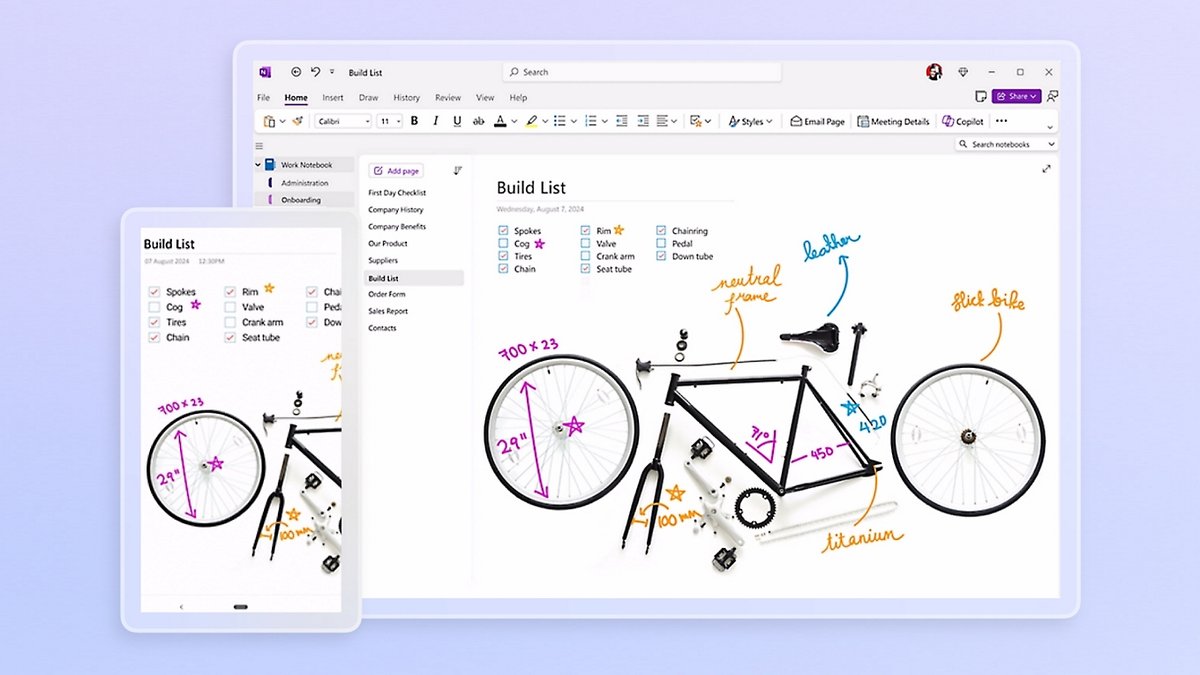
OneNote hat die stärkste wirklich kostenlose Stufe unter den Notiz-Apps: unbegrenzte Notizen und Notizbücher auf unbegrenzt vielen Geräten, in einer nativen Windows-App, die direkt mit dem Betriebssystem ausgeliefert wird. Seiten sind freie Leinwände, sodass getippter Text, Tinte, Screenshots und Audioaufnahmen überall auf der Seite nebeneinander existieren können, und die Hierarchie aus Notizbuch, Abschnitt und Seite bildet Kurse, Kunden und Projekte natürlich ab. Wenn Sie einen Stift oder ein Touchscreen haben, gehört die Tinten-Unterstützung zu den besten unter Windows, und Bildschirmausschnitte landen mit einem Tastenkürzel in Ihrem Notizbuch.
Die Wirtschaftlichkeit ist einfach: Die App ist kostenlos, und der Speicherplatz zählt auf Ihr OneDrive-Kontingent (5 GB kostenlos). Ein Microsoft-365-Personal-Abo (9,99 $ im Monat oder 99,99 $ im Jahr) erhöht das auf 1 TB und ergänzt Copilot-KI direkt in OneNote, aber viele Menschen führen jahrelange Notizen, ohne je zu bezahlen. Die ehrlichen Nachteile sind Synchronisierungskonflikte, wenn Sie verschiedene OneNote-App-Versionen mischen, schwache Exportoptionen, falls Sie die App je verlassen wollen, und freie Seiten, die ohne etwas Disziplin zur Rumpelkammer werden.
Vorteile
- Wirklich kostenlos: keine Notiz-Limits, keine Geräte-Limits
- Wird mit Windows ausgeliefert und integriert sich in Office und Outlook
- Freie Leinwand: Text, Tinte, Audio und Ausschnitte auf einer Seite
- Erstklassige Stift- und Touchscreen-Unterstützung
Nachteile
- Synchronisierungskonflikte zwischen OneNote-App-Versionen sind eine langjährige Beschwerde
- Schwache Exportoptionen machen einen späteren Wechsel schmerzhaft
- Freie Seiten werden ohne Disziplin bei größerem Umfang unübersichtlich
2. Notion · bester Alles-in-einem-Arbeitsbereich
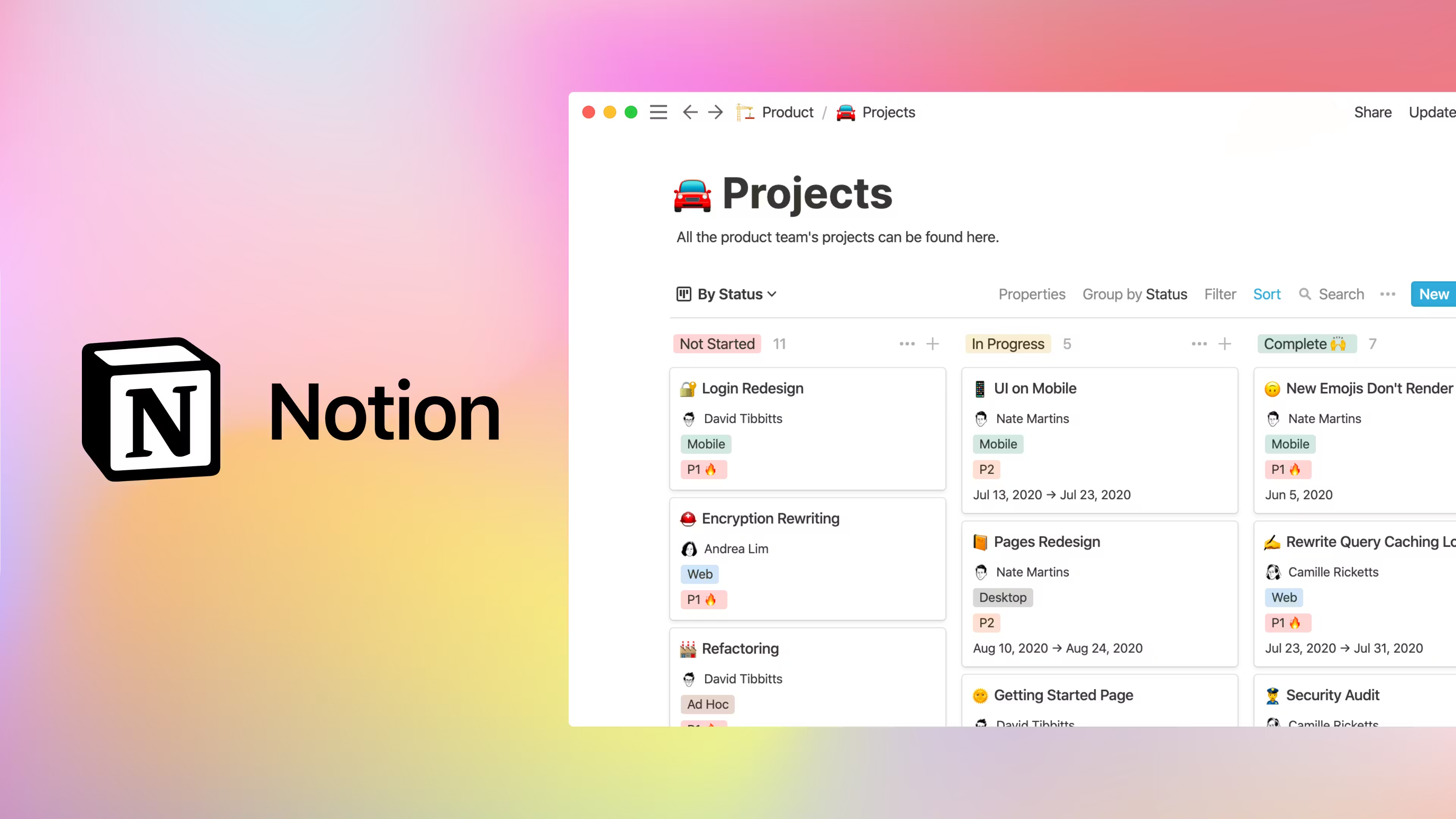
Notion ist der Punkt, an dem Notizen aufhören, ein Haufen zu sein, und zu einem System werden: Seiten verschachteln sich in Seiten, jede Liste kann zu einer Datenbank mit Tabellen-, Board-, Kalender- und Galerieansichten werden, und derselbe Arbeitsbereich beherbergt Ihre Notizen, Aufgaben und Ihr Wiki. Diese Flexibilität ist der Grund, warum über 100 Millionen Menschen es nutzen, und warum das Vorlagen-Ökosystem riesig ist: Welches System Sie auch aufbauen möchten, jemand hat es wahrscheinlich schon gebaut und geteilt.
Der kostenlose Plan ist für die private Nutzung vollständig brauchbar (die praktischen Grenzen liegen bei 5 MB Datei-Uploads und 7 Tagen Seitenverlauf). Plus kostet 8 $ pro Mitglied im Monat bei jährlicher Abrechnung (10 $ monatlich), und KI läuft inzwischen über separate Credit-Pakete zu 10 $ pro 1.000 monatliche Credits, statt gebündelt zu sein. Der Preis dafür ist Aufwand: Eine Alles-App macht einfache Erfassung langsamer als eine Klebezettel-App, neue Nutzer verlieren ihr erstes Wochenende an der Einrichtung des Arbeitsbereichs, und der Offline-Modus (im August 2025 endlich hinzugefügt) verlangt von kostenlosen Nutzern noch immer, Seiten einzeln für die Offline-Nutzung herunterzuladen.
Vorteile
- Notizen, Datenbanken, Aufgaben und Wikis in einem Arbeitsbereich
- Der kostenlose Plan ist für die private Nutzung wirklich brauchbar
- Riesiges Vorlagen- und Community-Ökosystem
- Echte Windows-Desktop-App plus Web und Mobile
Nachteile
- Der Alles-App-Aufwand macht Schnellerfassung langsam
- Offline-Unterstützung ist neu und im kostenlosen Plan umständlich
- KI ist ein separater, credit-basierter Kostenpunkt, nicht inklusive

3. Obsidian · beste Markdown-Notizen, die Ihnen für immer gehören
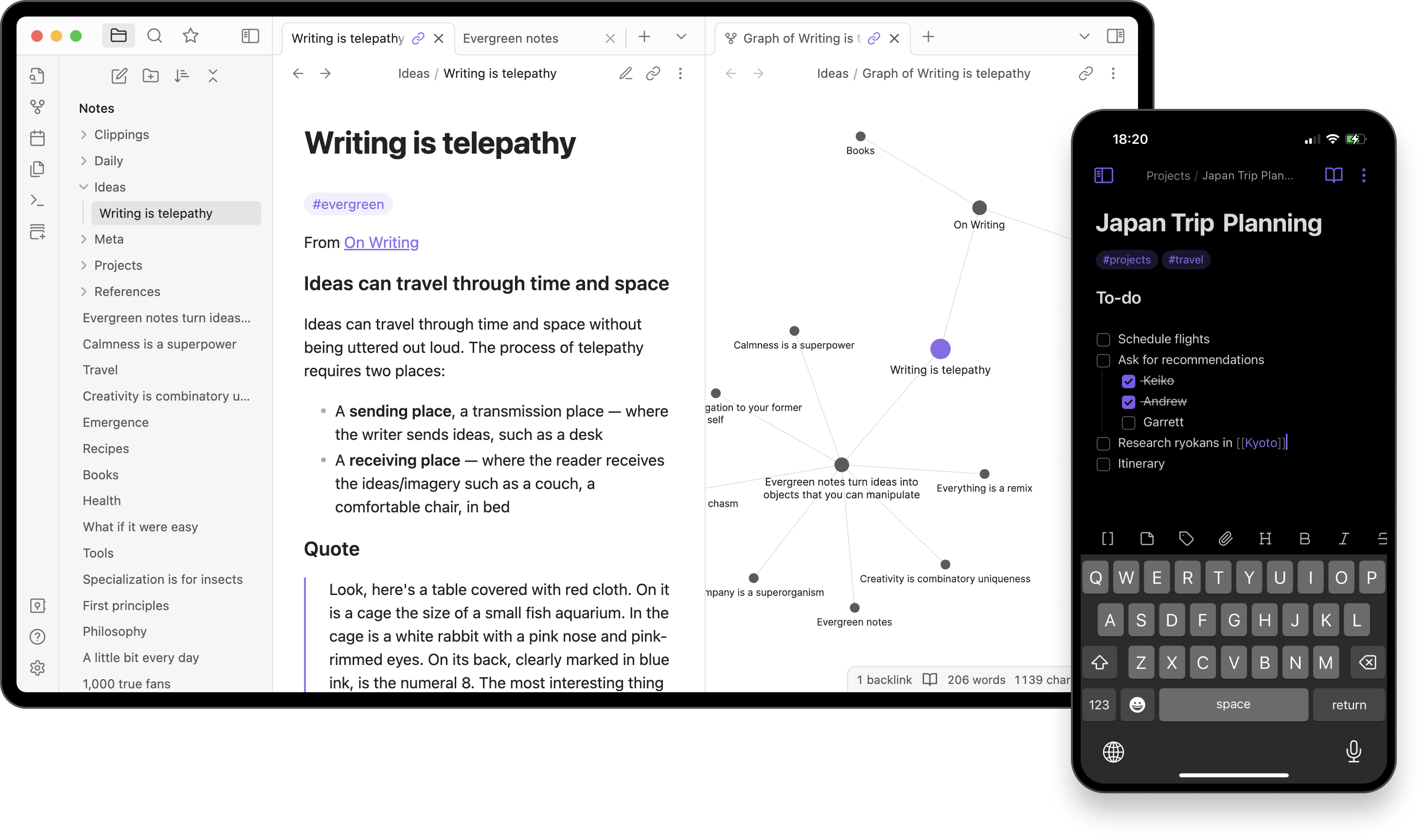
Obsidian speichert jede Notiz als reine Markdown-Datei in einem Ordner auf Ihrer eigenen Festplatte, was Unabhängigkeit von Anbietern, Offline-First-Geschwindigkeit und Notizen bedeutet, die sich auch in 20 Jahren noch in jedem Texteditor öffnen lassen. Darauf setzen wiki-artige Verlinkungen zwischen Notizen, Backlinks, eine Graph-Ansicht, die zeigt, wie Ihre Ideen zusammenhängen, und eines der größten Plugin-Ökosysteme in der Produktivitätssoftware: Kalender, verteiltes Lernen (Spaced Repetition), Kanban-Boards und noch ein paar Tausend mehr.
Die Preisgestaltung ist ungewöhnlich großzügig: Die App ist zu 100 % kostenlos, auch für die kommerzielle Nutzung (eine kommerzielle Lizenz existiert, ist aber optional). Der offizielle Sync-Dienst kostet 4 $ pro Nutzer im Monat bei jährlicher Abrechnung, wenn Sie eine Ende-zu-Ende-verschlüsselte Synchronisierung über Geräte hinweg möchten, aber weil der Tresor einfach nur ein Ordner ist, synchronisieren viele Nutzer ihn kostenlos über OneDrive, Syncthing oder Git. Die Kosten liegen in der Zeit, nicht im Geld: Verlinken und Plugins brauchen eine Weile, bis sie sitzen, und der Plugin-Kaninchenbau kann still und leise zu einem eigenen Hobby werden.
Vorteile
- Notizen sind lokale Markdown-Dateien: keine Bindung an einen Anbieter, funktioniert komplett offline
- Kostenlos, sogar für die kommerzielle Nutzung
- Tausende Community-Plugins und Themes
- Backlinks und Graph-Ansicht für vernetzte Notizen auf lange Sicht
Nachteile
- Steilere Lernkurve als bei Mainstream-Apps
- Synchronisierung über mehrere Geräte kostet extra oder erfordert eine Eigenlösung
- Es ist leicht, mehr Zeit mit dem Konfigurieren als mit dem Schreiben zu verbringen

4. Evernote · beste Suche und bestes Web-Clipping, mit einem Haken
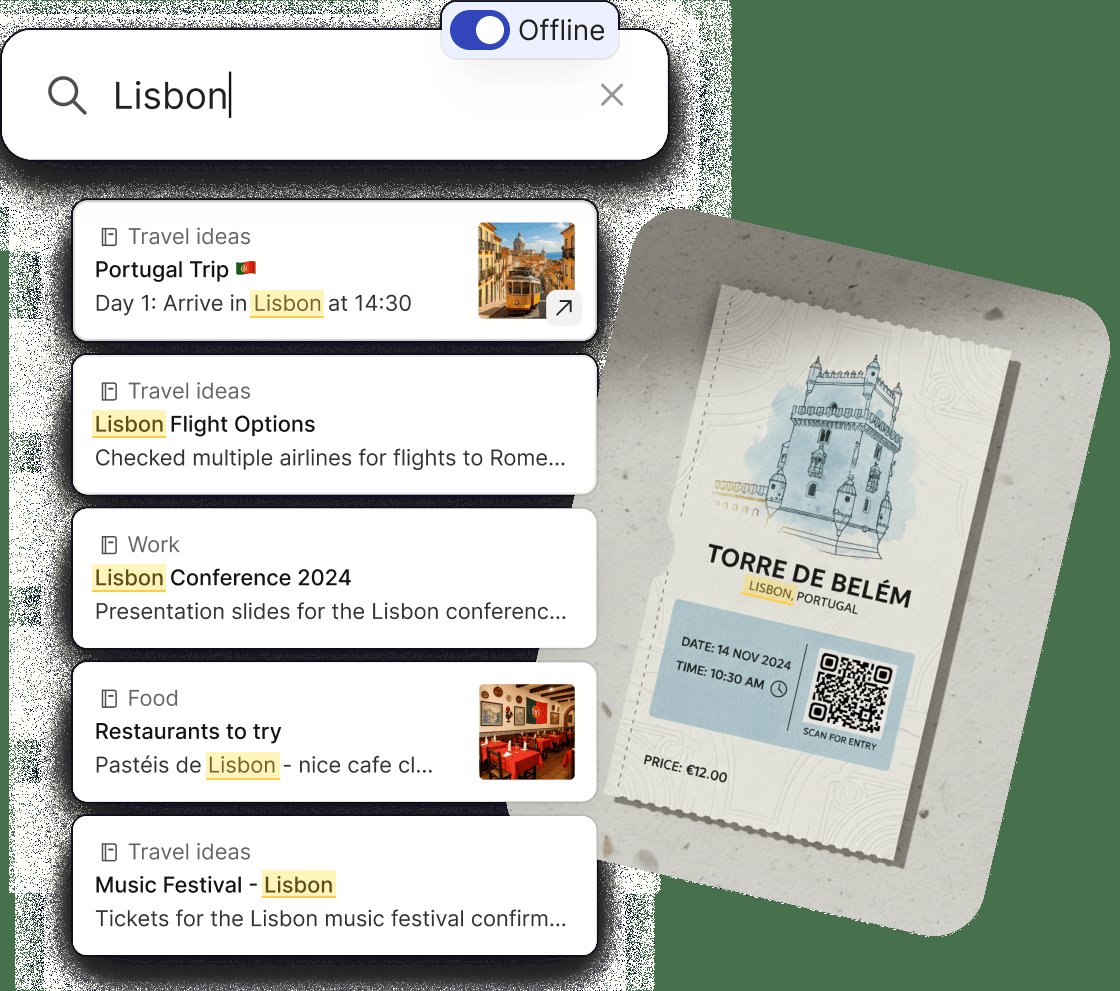
Evernote hat immer noch die beste Erfassungs- und Wiederfindungs-Pipeline in dieser Kategorie: Der Web-Clipper speichert ganze Seiten, vereinfachte Artikel oder Screenshots, und die Suche liest Text in Bildern, PDFs und sogar in Handschrift. Wenn Ihr Notizproblem eigentlich ein Dokumentenproblem ist (Quittungen, Verträge, Whiteboard-Fotos, jahrelang gescanntes Papier), findet nichts anderes auf dieser Liste es so zuverlässig wieder.
Der Haken liegt bei den Preisen. Der kostenlose Plan ist auf 50 Notizen, ein Notizbuch und ein Gerät begrenzt, was ihn eher zu einer Demo als zu einer echten Stufe macht, und die Preise sind seit der Übernahme durch Bending Spoons wiederholt gestiegen. Die Umstrukturierung Ende 2025 landete bei Starter für etwa 99 $ im Jahr (rund 14,99 $ bei monatlicher Abrechnung) und Advanced für etwa 250 $ im Jahr. Bestehende Nutzer mit einem Jahrzehnt an Notizen entscheiden oft, dass allein die Suche es wert ist; neue Nutzer müssen diese Suche schon sehr wollen, um sie den kostenlosen Optionen hier vorzuziehen.
Vorteile
- Beste Suche in dieser Kategorie, inklusive OCR in PDFs, Bildern und Handschrift
- Der Web-Clipper ist noch immer der Maßstab
- Ausgereifte, polierte Apps auf jeder Plattform, auch unter Windows
Nachteile
- Der kostenlose Plan ist eine Demo: 50 Notizen, 1 Notizbuch, 1 Gerät
- Wiederholte Preiserhöhungen seit der Übernahme durch Bending Spoons
- Vertrauen: Langjährige Nutzer äußern sich lautstark darüber, unter Druck gesetzt zu werden

5. Google Keep · beste Schnellerfassung
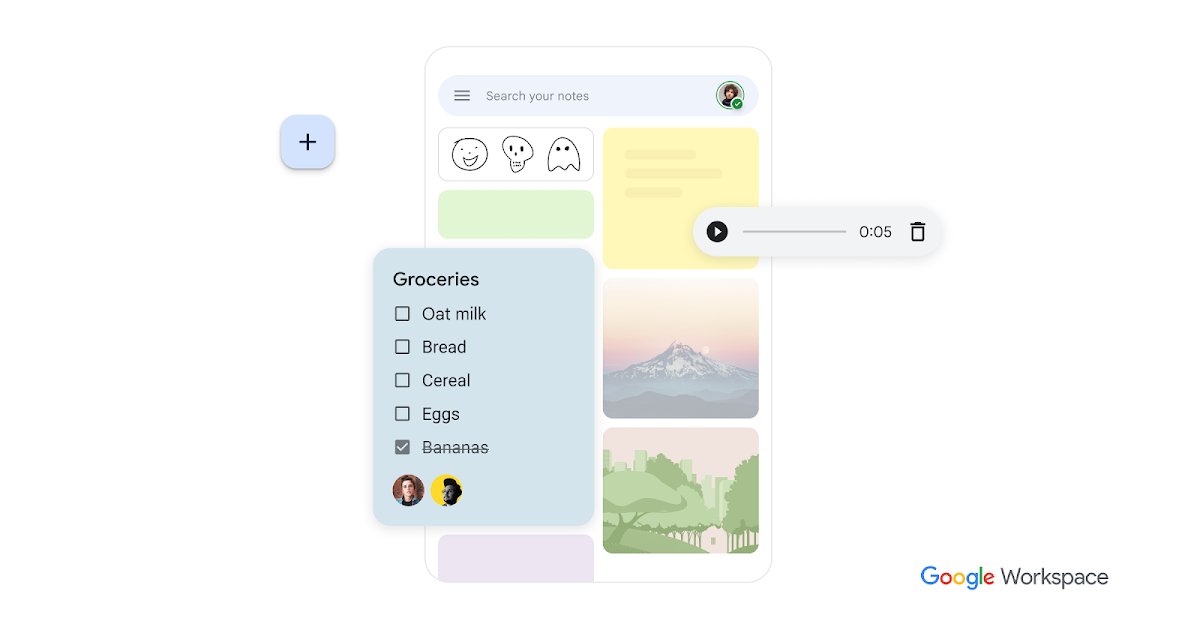
Keep ist eine Wand aus Klebezetteln: öffnen, notieren, fertig, synchronisiert mit Ihrem Google-Konto. Checklisten, Farbcodierung, Labels, Erinnerungen (auch standortbasierte) und Sprachmemos machen es ideal für Einkaufslisten, flüchtige Gedanken und Dinge, die Sie später wieder auf dem Handy brauchen, und es ist völlig kostenlos, ganz ohne kostenpflichtige Stufe. Notizen fließen außerdem in Google Docs, wenn aus einer schnellen Notiz ein echtes Dokument wird.
Der entscheidende Vorbehalt für die Leserschaft dieser Seite: Es gibt keine Windows-Desktop-App. Sie bekommen den Browser-Tab (installierbar als Web-App) und Mobil-Apps, also funktioniert es auf einem PC am besten als Erfassungsebene neben einer echten Desktop-App statt als Hauptnotizbuch. Und Keep stößt bei größerem Umfang an seine Grenzen: Mit Labels statt Ordnern und fast keiner Formatierung werden ein paar Hundert Notizen zu einer unauffindbaren Wand.
Vorteile
- Völlig kostenlos, keine kostenpflichtige Stufe
- Schnellste Erfassung aller Apps auf dieser Liste
- Erinnerungen, Checklisten und standortbasierte Notizen
- Synchronisiert sofort über Google-Konto und Mobilgeräte
Nachteile
- Keine Windows-Desktop-App, nur Browser
- Nur Labels: keine Ordner, keine echte Formatierung
- Unübersichtlich, sobald die Notizen in die Hunderte gehen
6. Joplin · bester Open-Source-Evernote-Ersatz
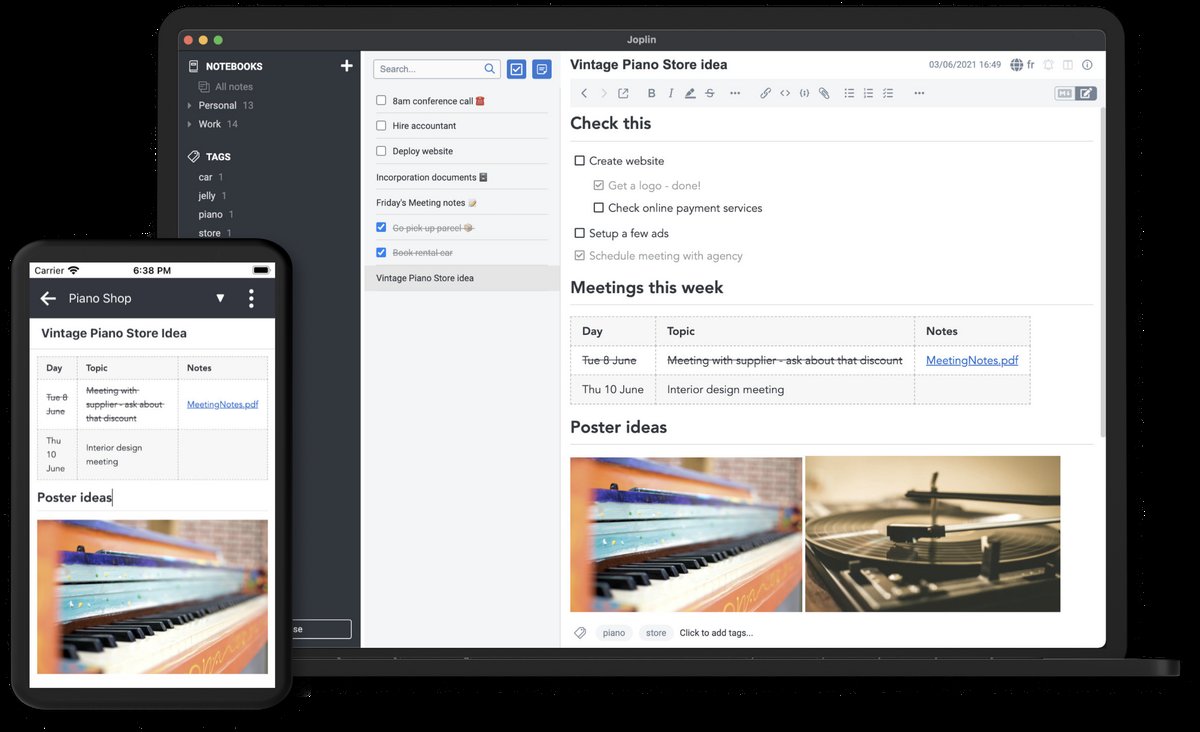
Joplin sieht aus und funktioniert wie das klassische Evernote (Notizbücher, Tags, Web-Clipper), ist aber kostenlos, Open Source und synchronisiert über einen Anbieter Ihrer Wahl: Dropbox, OneDrive, WebDAV, Ihren eigenen Server oder die optionale kostenpflichtige Joplin Cloud (Basic kostet 2,99 € im Monat). Notizen sind Markdown, Ende-zu-Ende-Verschlüsselung ist für die Synchronisierung verfügbar, und es importiert Evernote-Exportdateien direkt, genau so, wie viele seiner Nutzer nach der Einführung des 50-Notizen-Limits dort gelandet sind.
Es ist die richtige Wahl, wenn Sie Evernotes Form ohne Evernotes Preise oder Cloud möchten: Notizbücher und Tags für Struktur, ein Clipper für die Erfassung, und Ihre Daten dort, wo Sie es entscheiden, einschließlich vollständig selbst gehostet. Der Preis dafür ist die Politur. Die Oberfläche ist funktional statt schön, und die Auswahl und Einrichtung eines Sync-Ziels braucht mehr Klicks, als jede kommerzielle App von Ihnen verlangt.
Vorteile
- Kostenlos und Open Source, mit Apps für Windows, Mac, Linux und Mobilgeräte
- Synchronisierung über Dropbox, OneDrive, Self-Hosting oder Joplin Cloud
- Ende-zu-Ende-Verschlüsselung verfügbar
- Importiert Evernote-Exporte direkt
Nachteile
- Zweckmäßige Oberfläche im Vergleich zu kommerziellen Konkurrenten
- Die Sync-Einrichtung ist ein Projekt, kein einfacher Schalter

7. Simplenote · beste minimalistische, kostenlose Notizen
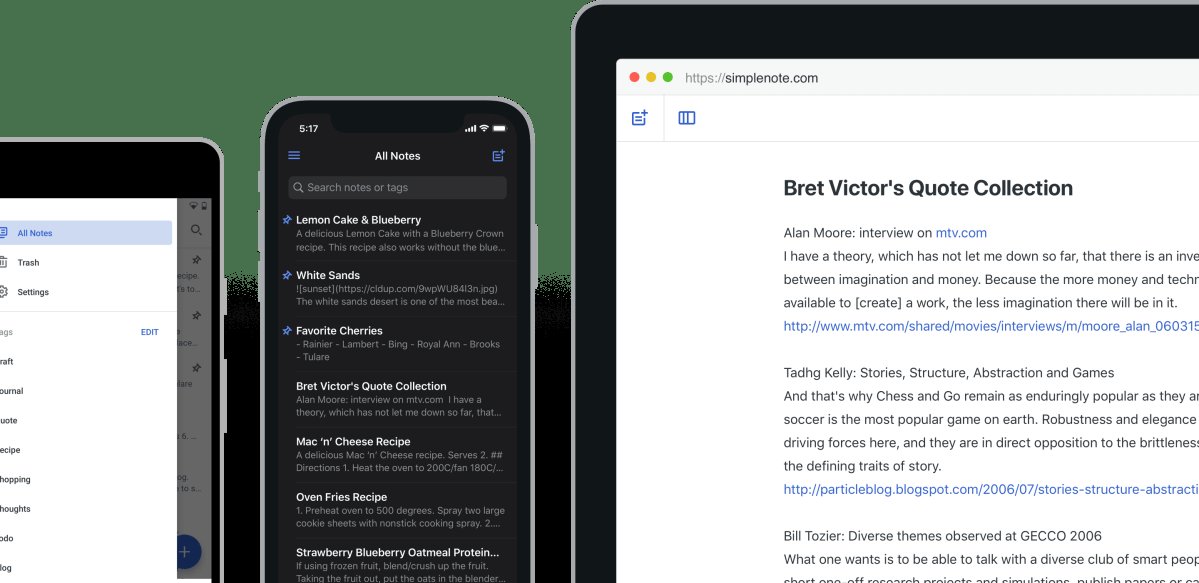
Simplenote ist Text, Tags, Suche und sofortige Synchronisierung, und das ist die ganze App. Alles ist kostenlos (gepflegt von Automattic, dem Unternehmen hinter WordPress), es gibt Apps für Windows und jede andere Plattform, und Notizen öffnen sich sofort, weil es nichts zu laden gibt: keine Blöcke, keine Datenbanken, keine Symbolleiste. Der Versionsverlauf lässt Sie durch jeden gespeicherten Stand einer Notiz zurückblättern, und das Veröffentlichen oder Teilen einer Notiz ist eingebaut.
Es verdient sich seinen Platz als die App für Menschen, die von Apps erschöpft sind. Wenn Ihre Notizen aus Worten bestehen (Entwürfe, Tagebucheinträge, Meeting-Kritzeleien, Listen) und Ihre Reaktion auf den Notion-Abschnitt oben Kopfschmerzen war, ist Simplenote das Gegenmittel. Die Einschränkung ist zugleich das Verkaufsargument: keine Bilder, keine Anhänge, keine reichhaltige Formatierung über Markdown hinaus, was entweder genau der Punkt oder ein Ausschlusskriterium ist.
Vorteile
- Komplett kostenlos, inklusive Synchronisierung, ohne kostenpflichtige Stufe
- Schnellste, leichteste App auf dieser Liste
- Versionsverlauf für jede Notiz
- Apps für Windows, Mac, Linux, Web und Mobilgeräte
Nachteile
- Nur Text: keine Bilder oder Anhänge
- Nur Tags: keine Notizbücher oder Ordner
- Zu spartanisch, wenn Ihre Notizen mehr als Worte sind

8. GoodNotes für Windows · beste Handschrift- und Stiftnotizen
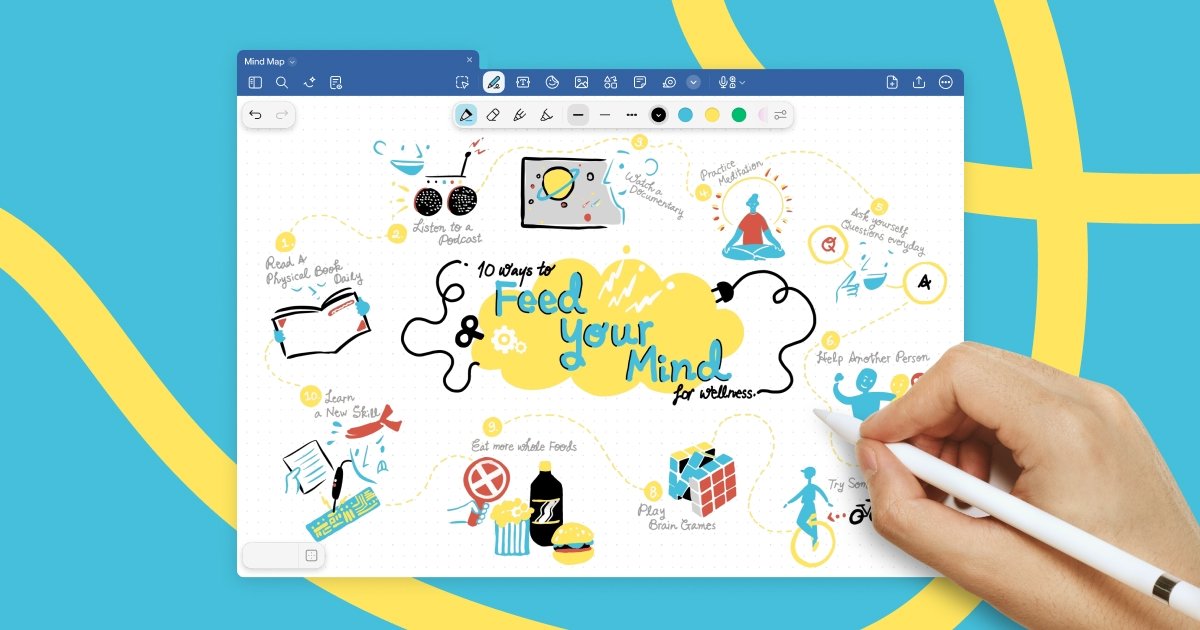
GoodNotes hat sich seinen Ruf auf dem iPad erarbeitet, aber die Windows-Version aus dem Microsoft Store macht es inzwischen zur Stift-Wahl für Touchscreen-Laptops und 2-in-1-Geräte: handschriftliche Notizen, die sich wie Papier anfühlen, PDF-Import und -Annotation zum Markieren von Lektüren und Folien, sowie Notizbücher mit richtigen Einbänden und Seiten. Für Studierende, die sich besser erinnern, wenn sie von Hand schreiben (die Forschung deutet darauf hin, auch wenn der Effekt kleiner ausfällt als in der berühmten Studie von 2014 behauptet), ist das genau dieser Workflow auf Hardware, die sie bereits besitzen.
Die Preisgestaltung ist freundlich: Die kostenlose Stufe deckt 3 Notizbücher ab, sodass Sie es wirklich ausprobieren können, Essential kostet 11,99 $ im Jahr, und Pro, das die geräteübergreifende Bibliothekssynchronisierung ergänzt, kostet 35,99 $ im Jahr. Zwei ehrliche Vorbehalte: Die Windows-App hinkt der iPad-Version bei den Funktionen noch hinterher (GoodNotes' eigene Support-Seiten führen eine Liste, was fehlt), und Handschrift ist mit 13 bis 20 Wörtern pro Minute die langsamstmögliche Art, Worte zu erfassen, weshalb sie sich eher für Annotationen und Diagramme eignet als für die Mitschrift einer schnellen Vorlesung.
Vorteile
- Beste Erfahrung für Handschrift und PDF-Annotation unter Windows
- Günstig: Essential für 11,99 $/Jahr, kostenlose Stufe zum Testen
- Hervorragend auf Touchscreen-Laptops und 2-in-1-Geräten
Nachteile
- Die Windows-Version hinkt der iPad-Version bei den Funktionen hinterher
- Unter Windows nur im Abo, kein Einmalkauf
- Handschrift begrenzt die Erfassungsgeschwindigkeit auf 13 bis 20 Wörter pro Minute

9. Anytype · beste Local-First-Datenschutzwahl
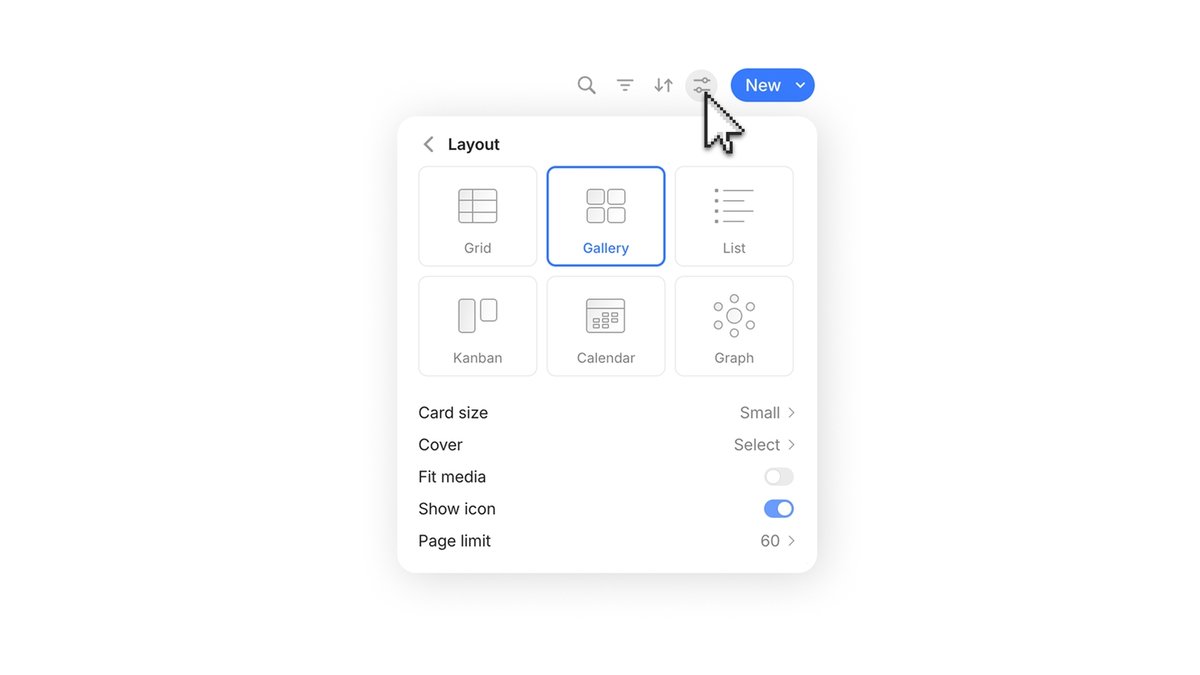
Anytype gibt Ihnen Notion-artige Objekte, Relationen und Datenbanken, aber alles wird zuerst Ende-zu-Ende-verschlüsselt auf Ihrem Gerät gespeichert, und es funktioniert komplett offline. Es fragt nicht einmal nach einer E-Mail-Adresse: Die Identität ist eine Wiederherstellungsphrase, wie bei einer Krypto-Wallet, es gibt also kein Konto, das kompromittiert werden könnte, und keinen Server, der Ihre Notizen lesen kann. Die Kern-App ist kostenlos unter Windows, Mac, Linux und Mobilgeräten, wobei kostenpflichtige Mitgliedschaften hauptsächlich verschlüsselten Netzwerkspeicher und die Registrierung eines Namens kaufen.
Für alle, die Notions Modell mögen, aber nicht die Vorstellung, dass jeder Gedanke auf dem Server eines anderen liegt, ist das die nächstliegende Alternative, und es ist die privateste ernsthafte Notiz-App auf dieser Liste. Die Kompromisse sind Anfängerschaft: Das Ökosystem und die Vorlagenbibliothek sind klein neben Notion, Zusammenarbeit ist erst kürzlich hinzugekommen, das Teilen mit Menschen, die Anytype nicht nutzen, ist umständlich, und die Struktur der kostenpflichtigen Pläne hat sich so oft geändert, dass wir hier keine Preise nennen (prüfen Sie es in der App).
Vorteile
- Local-First und Ende-zu-Ende-verschlüsselt, funktioniert komplett offline
- Keine E-Mail oder Kontoerstellung nötig
- Notion-artige Objekte und Datenbanken, kostenlose Kern-App
- Windows, Mac, Linux und Mobilgeräte
Nachteile
- Kleines Ökosystem neben Notion
- Teilen mit Nicht-Nutzern und Zusammenarbeit sind noch nicht ausgereift
- Die Struktur der kostenpflichtigen Pläne ändert sich ständig

10. Tana · beste KI-Notiz-App für Meetings und Power-User

Tana ist ein KI-natives Outliner-Tool: Markieren Sie einen beliebigen Punkt mit einem Supertag, und er wird zu strukturierten Daten (ein Meeting, eine Person, eine Aufgabe), die spätere Abfragen und Dashboards nutzen können. Markieren Sie eine Zeile mit #meeting, und sie erhält automatisch Felder für Datum, Teilnehmer und Aktionspunkte; fragen Sie nach "jedem offenen Aktionspunkt aus Meetings mit diesem Kunden", und es ist eine gespeicherte Live-Suche, keine manuelle Suche. Der eingebaute Meeting-Agent nimmt an Zoom-, Teams- oder Meet-Anrufen teil und erstellt Transkripte und strukturierte Notizen, und es gibt eine native Windows-Desktop-App.
Die kostenlose Stufe deckt 5 gehostete Meetings im Monat, einen verbundenen Kalender und ein kleines KI-Kontingent ab; Pro kostet 20 $ im Monat zum aktuellen Frühbucherpreis (regulär 30 $), was diese App zur teuersten auf dieser Liste und zur mit der steilsten Lernkurve macht, übertrieben, wenn Sie nur Notizen möchten. Um Sprache außerhalb von Meetings in Notizen zu verwandeln, in jeder App hier, ist ein systemweites Diktier-Tool (siehe unseren Leitfaden zu Spracherkennungssoftware) die einfachere, günstigere Lösung.
Vorteile
- Supertags verwandeln einfache Notizen in abfragbare, strukturierte Daten
- Eingebauter KI-Meeting-Agent für Zoom, Teams und Meet
- Native Windows-Desktop-App plus mobile Erfassung
Nachteile
- Teuerste App auf dieser Liste
- Steile Lernkurve für Gelegenheits-Notiznehmer
- Stark KI-zentriert: Die Limits der kostenlosen Stufe greifen schnell
Einen Blick wert, aber nicht unter den Zehn: Capacities (vielversprechende objektbasierte Notizen mit kostenlosem Kern, unter Windows), Mem (KI-first-Notizen, inzwischen mit Windows-App, aber die Anmeldung funktioniert nur über Google) und Logseq (ein großartiger kostenloser Outliner mitten im Übergang: Die neue Datenbankversion erschien im Juli 2026 als Beta, samt eigener Datenverlust-Warnungen des Teams, also warten Sie, bis sie sich stabilisiert). Apple Notes und Reflect sind hervorragend, haben aber keine Windows-App und liegen damit außerhalb des Rahmens dieses Artikels. Wenn Ihr Notizproblem eigentlich ein Fokus- oder Organisationsproblem ist, decken unsere Übersichten zu ADHS-Produktivitäts-Apps und Zeitmanagement-Tools diese Seite ab.
Welche Notiz-App sollten Sie wählen?
Beste kostenlose Notiz-Apps
OneNote für vollwertige Notizen, Simplenote für reinen Text, Obsidian, wenn Sie Markdown-Dateien besitzen möchten, Joplin, wenn Sie Open Source mit Sync-Optionen möchten, Google Keep für die Erfassung (auf dem Desktop nur im Browser). All das ist auf ewig nutzbar, ohne zu zahlen. Die kostenlose Stufe, auf die Sie sich nicht verlassen sollten, ist Evernotes 50-Notizen-Limit.
Beste Notiz-App für Studierende
OneNote, und das ist beim Preis nicht mal knapp: Notizbücher pro Kurs, Abschnitte pro Thema, Tinte und Folien auf derselben Seite, kostenlos. Notion ist das Upgrade, wenn Sie zusätzlich Aufgaben-Datenbanken und Semester-Dashboards wollen. Das eigentliche Problem für Studierende ist, dass Vorlesungen im Sprechtempo laufen, während Ihre Finger mit 40 Wörtern pro Minute unterwegs sind; unser ADHS-Lerntipps-Leitfaden behandelt Erfassungsstrategien, die eine schnelle Vorlesung überstehen.
Beste KI-Notiz-App
Teilen Sie die Frage danach auf, wo die KI ansetzt. KI auf gespeicherten Notizen: Notion AI fasst zusammen, schreibt um und beantwortet Fragen über Ihren gesamten Arbeitsbereich. KI für Meetings: Tanas Meeting-Agent nimmt an Anrufen teil und erstellt strukturierte Notizen. KI am Punkt der Erfassung: BlabbyAI-Diktat tippt Ihre Sprache als sauberen Text in jede App und kann ihn mit KI-Modi im laufenden Betrieb neu formatieren, als einziges der drei Werkzeuge macht das die Notizerstellung selbst schneller.
Beste Notiz-App für Meetings
Wenn Meetings das Problem sind, haben Sie zwei praktikable Formen. Vollautomatisch: Tanas Meeting-Agent nimmt am Anruf teil und liefert Ihnen im Anschluss ein Transkript und strukturierte Notizen, am besten, wenn Sie den ganzen Tag in Rückrufterminen stecken. Halbautomatisch: Lassen Sie OneNote oder Obsidian offen und diktieren Sie sich mit BlabbyAI während oder direkt nach dem Anruf eigene, laufende Notizen, am besten, wenn Sie nur Ihre Kernaussagen brauchen, kein vollständiges Transkript, oder wenn eine Aufzeichnung des Anrufs nicht angemessen ist. Die zweite Option funktioniert auch für persönliche Meetings, bei denen Bots nicht folgen können.
Beste Notizsoftware für Windows
OneNote ist die native Standardwahl, und Notion, Obsidian, Evernote, Joplin, Simplenote, GoodNotes, Anytype und Tana bringen alle echte Windows-Desktop-Apps mit. Google Keep ist auf dem Desktop nur im Browser verfügbar, und ein Touchscreen- oder 2-in-1-Laptop macht GoodNotes zum Ersatz für das Papiernotizbuch. Für den Rest eines Windows-Produktivitäts-Setups rund um Ihre Notizen siehe unseren Leitfaden zu den besten Windows-Produktivitäts-Apps.
Häufig gestellte Fragen
Was ist die beste Notiz-App?
Für die meisten Menschen lautet die ehrliche Antwort OneNote oder Notion. OneNote ist komplett kostenlos, läuft nativ unter Windows und eignet sich für freie Notizen, Zeichnungen und Ausschnitte. Notion gewinnt, wenn Ihre Notizen Struktur brauchen: Datenbanken, Wikis und Projektdokumente an einem Ort. Wenn Sie Ihre Notizen als reine Dateien besitzen möchten, die Ihnen für immer gehören, ist Obsidian die richtige Wahl.
Was ist die beste kostenlose Notiz-App?
OneNote hat die großzügigste wirklich kostenlose Stufe aller großen Notiz-Apps: unbegrenzte Notizen, Notizbücher und Geräte, begrenzt nur durch Ihren OneDrive-Speicher. Simplenote ist komplett kostenlos, ganz ohne kostenpflichtige Stufe. Obsidian ist sogar für die kommerzielle Nutzung kostenlos, und Joplin ist kostenlose Open-Source-Software. Bei Evernote sollten Sie vorsichtig sein: Der kostenlose Plan ist auf 50 Notizen und ein Gerät begrenzt.
Was ist die beste KI-Notiz-App?
Das hängt davon ab, was die KI konkret tun soll. Zum Zusammenfassen und Umschreiben bereits vorhandener Notizen ist Notion AI am ausgereiftesten. Für Meetings nimmt Tana automatisch an Ihren Anrufen teil und macht daraus strukturierte Notizen. Um Notizen von Anfang an dreimal schneller in eine beliebige App zu bekommen, verwandelt ein Diktier-Tool wie BlabbyAI Sprache in sauberen, mit Satzzeichen versehenen Text in der Notiz-App, die Sie ohnehin schon nutzen.
Was ist die beste Notiz-App für Studierende?
OneNote ist die Standardempfehlung für Studierende: kostenlos, in Notizbücher und Abschnitte wie echte Kursunterlagen gegliedert, und es verarbeitet getippte Notizen, Zeichnungen und Vorlesungsfolien auf derselben Seite. Notion ist beliebt, um Kurse und Aufgaben zu organisieren. Wenn Vorlesungen zu schnell für das Tippen sind, kombinieren Sie eine der beiden Apps mit einem Diktier-Tool, damit die Erfassungsgeschwindigkeit nicht mehr der Engpass ist.
Was ist die beste Notizsoftware für Windows?
OneNote ist die native Wahl und wird direkt mit Windows ausgeliefert. Notion, Obsidian, Evernote, Joplin, Simplenote, GoodNotes, Anytype und Tana bringen alle echte Windows-Desktop-Apps mit. Die auffällige Lücke ist Google Keep: Es gibt keine Windows-App, nur den Browser. Jede Empfehlung in dieser Liste wurde mit Windows-Unterstützung als harter Anforderung ausgewählt oder klar entsprechend gekennzeichnet.
Ist OneNote oder Notion besser?
OneNote ist besser für freie Erfassung: Vorlesungsnotizen, Meeting-Kritzeleien, Zeichnungen, Bildschirmausschnitte, alles kostenlos. Notion ist besser für strukturiertes Wissen: Datenbanken, Projekt-Tracker, Team-Wikis und verlinkte Dokumente. Eine gängige Kombination ist beides: OneNote als schnelles, unordentliches Postfach, Notion als organisierte Bibliothek.
Lohnt sich Evernote 2026 noch?
Nur, wenn Sie in seiner Suche und im Web-Clipper leben. Der kostenlose Plan ist auf 50 Notizen, ein Notizbuch und ein Gerät begrenzt, was ihn eher zu einer Testphase als zu einer echten Stufe macht, und die Preise sind seit der Übernahme durch Bending Spoons wiederholt gestiegen (der Starter-Plan kostet etwa 99 $ im Jahr). Langjährige Nutzer mit jahrelangen Notizen ziehen aus der Suche noch immer Nutzen; neue Nutzer starten meist woanders.
Kann ich in diesen Apps mit meiner Stimme Notizen machen?
Ja. Ein systemweites Diktier-Tool wie BlabbyAI tippt überall dort, wo sich Ihr Cursor befindet, und funktioniert deshalb in OneNote, Notion, Obsidian, Evernote, Google Keep und jeder anderen App unter Windows. Drücken Sie Strg+Leertaste, sprechen Sie, und mit Satzzeichen versehener Text erscheint. Unter Android setzt die BlabbyAI-App ein kleines schwebendes Mikrofon an jedes Textfeld, also klappt das auch in den Notiz-Apps auf Ihrem Handy. Sprechen ist etwa dreimal schneller als Tippen und löst damit das Problem der Erfassungsgeschwindigkeit, das keine Notiz-App von sich aus löst.
Egal, welche App Sie wählen, füllen Sie sie schneller
BlabbyAI diktiert saubere, mit Satzzeichen versehene Notizen in OneNote, Notion, Obsidian oder jede App unter Windows, Android oder Chrome. Kostenlos zum Start.
Quellen
- Ruan, Wobbrock, Liou, Ng & Landay, "Comparing Speech and Keyboard Text Entry for Short Messages in Two Languages on Touchscreen Phones," 2016, arxiv.org, abgerufen am 29.07.2026.
- Murre & Dros, "Replication and Analysis of Ebbinghaus' Forgetting Curve," PLOS ONE, 2015, journals.plos.org, abgerufen am 29.07.2026.
- Mueller & Oppenheimer, "The Pen Is Mightier Than the Keyboard," Psychological Science, 2014, journals.sagepub.com; Morehead, Dunlosky & Rawsons Replikation von 2019 fand einen kleineren, weniger konsistenten Effekt, link.springer.com, beide abgerufen am 29.07.2026.
- Notion, "100 million of you," September 2024, notion.com, abgerufen am 29.07.2026.
- Anbieter-Preis- und Plan-Seiten, alle abgerufen am 29.07.2026: OneNote, Notion, Obsidian, Evernote, Joplin, Simplenote, GoodNotes, Anytype, Tana.