
更新 2026年8月26日 · 著者 Sumbat.T
VoiceDash代替: 2026年のBlabbyAI vs VoiceDash

簡潔な結論
- BlabbyAIはWindowsデスクトップアプリであり、ブラウザ専用ツールではありません。WindowsのどこでもCtrl+Spaceを押し、話すと、カーソルがある欄にテキストが入ります。Word、Outlook、Slack、Teams、IDE、ブラウザのタブでも同じです。Androidアプリ、Chrome拡張、Linuxアプリもありますが、製品の中心はデスクトップアプリです。
- VoiceDashもAI音声入力アプリで、Windows、Mac、Androidをカバーします。どちらも生の文字起こしではなく音声を整えるので、表向きの機能は重なり、判断は制御、History、価格に寄ります。
- 本当の違いは誰が指示を書くかです。BlabbyAIのモードは自分で書く自由形式のプロンプトなので、フィラーを削る、話しながら翻訳する、形式を固定する、「新しい段落」のような音声コマンドを自分で定義できます。ベンダーのプリセット一覧に縛られません。
- BlabbyAIは無料で開始(週60クレジット、カード不要)、無制限は$8.49/月で、録音は自機に保存されます。VoiceDashの現在の数字はvoicedash.ai/pricingで確認してください。
まず訂正: BlabbyAIはブラウザ専用ではありません
最近のBlabbyAI比較ページを読んだなら、Webテキスト欄向けのChrome拡張で、システム全体の音声入力が欲しければ別を見ろ、と書かれていた可能性が高いです。その説明は古く、比較の前に直すべきいちばん重要な点です。どのツールが仕事に合うかが変わるからです。
BlabbyAIはWindowsデスクトップアプリケーションを提供します。既定でCtrl+Spaceのグローバルショートカットを入れ、フォーカス中のアプリに関係なく動きます。押して、話し、もう一度押すと、すでにカーソルがあった欄に文字起こし結果が入力されます。その経路にブラウザは入りません。Microsoft Word、Outlook、Teams、Notionのデスクトップ版、ターミナル、IDE、病院のEHRテキスト欄でも動きます。Windowsから見れば、ただの入力だからです。
BlabbyAIにはChrome拡張もあり、デスクトップアプリの下位版ではなく、それ自体が独立した製品です。ブラウザが描画するどのテキスト欄にも入力できるため、Googleドキュメント、Gmail、CMS、Webフォームまでカバーします。Chromebookや、デスクトップのインストールが制限された管理下の仕事用ノートPCでは、これが入口になります。同じアカウントと同じモードが両方に適用されるので、Windows機とブラウザだけの端末を行き来していても、どちらかを選ぶ必要はありません。
この比較で重要な理由: 「BlabbyAIはブラウザに限られる」という結論のほぼすべては、その誤った前提から来ます。デスクトップアプリがあり、システム全体に入力できると分かれば、正直な比較はカスタムモード、ローカルHistory、価格の話であり、デスクトップアプリに届くかどうかではありません。届きます。
Windowsディクテーション






ブラウザだけでなく、どのWindowsアプリにも口述
WindowsのどこでもCtrl+Spaceを押し、話すと、カーソル位置に言葉が入ります。Word、Outlook、Slack、Teams、IDE。無料で開始、カード不要。
BlabbyAI vs VoiceDash: 並べて比較
どちらも単なる文字起こしではなくAI音声入力と名乗っており、どちらもWindowsに対応しています。下のセルで「案内なし」とあるのは、2026年8月時点でVoiceDashの公開ページにその機能の主張がないという意味であり、不可能という意味ではありません。VoiceDashサイトの価格はJavaScriptで描画されるので、現在の数字は価格ページを直接見るのが確実です。
| 機能 | BlabbyAI | VoiceDash |
|---|---|---|
| Windowsデスクトップアプリ | あり、主力製品。グローバルCtrl+Space、カーソル位置に入力 | あり |
| ブラウザ以外のデスクトップアプリで動作 | あり、フォーカス中のどのテキスト欄でもシステム全体 | あり |
| Androidアプリ | あり、どのテキスト欄にもフローティングマイク、ベータ期間中は無料 | あり |
| Chrome拡張 | あり、独立した製品: ブラウザのどのテキスト欄にも入力 | ダウンロードページでは案内なし |
| カスタムAI指示 | 自由形式: 指示を自分で書く | 整形・書き換え機能、ベンダー定義 |
| ユーザー定義の音声コマンド | あり、自分で書いたモード指示経由 | ユーザー作成としては案内なし |
| ローカル録音History | あり、文字起こし前に自機へ保存 | 案内なし |
| 言語 | 90以上、自動検出あり | 複数。ドイツ語、中国語、アラビア語向けツールなど |
| 無料枠 | 週60クレジット、おおよそ2,000語、カード不要 | voicedash.ai/pricingを参照 |
| 有料価格 | $8.49/月、無制限 | voicedash.ai/pricingを参照 |
カスタムモード: 指示を書くのはベンダーではなくあなた
大半のAIディクテーションは、見えない・変えられない整形をかけます。ベンダーが「整った」の意味を決め、裏でプロンプトを焼き込み、その結果が返ります。自分の書き方と合わなくなるまで、うまく見えます。
BlabbyAIのモードはその逆です。自由形式の指示欄に、音声に対してやってほしいことを書き、名前を付け、モデル(OpenAI、Google、またはMeta)を選び、ショートカットを割り当てます。以降、そのショートカットで録音、文字起こし、指示の適用が走り、結果が入力されます。BlabbyにはGrammar Correction、Translate to English、Emailが初期にあり、そのあと自分で書きます。
見落とされがちな仕組みは、AIがコマンドとして発した語も含め、リテラルな全文を受け取ることです。音声コマンドはベンダーが出す固定機能リストではなく、自分で定義するものです。
- 「『新しい段落』と言ったら、その言葉を書かず実際の段落区切りを入れる。」
- 「『箇条書き』と言ったら、新しい箇条書き項目を始める。」
- 「『さっきの取り消し』と言ったら、直前に言った文を削除する。」
- 「フィラーを削り、英語に翻訳し、短いメールとして整形する。」いくつかの仕事を1つのショートカットにまとめると、時間が本当に浮きます。
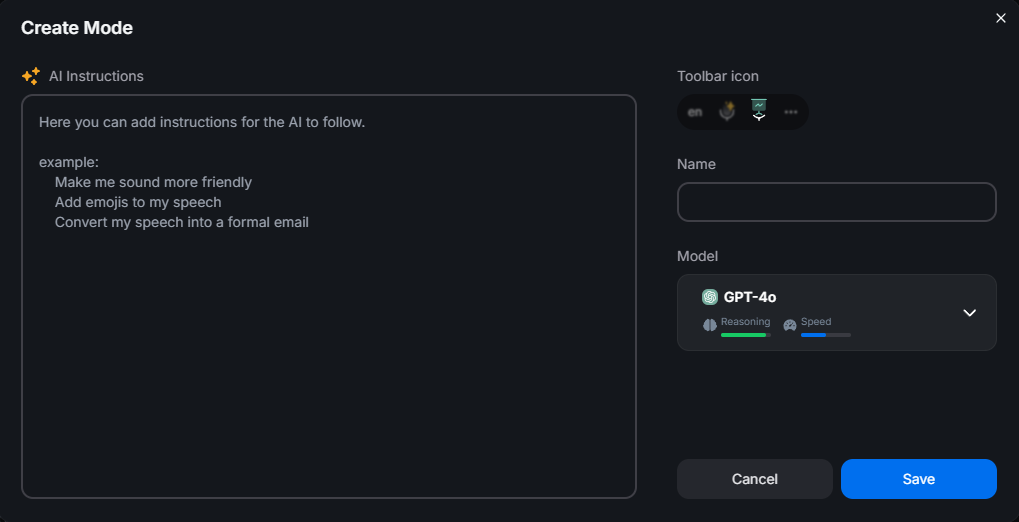
正直な限界を書いておくと、計画しやすいです。音声はモードへの入力であり、プロンプトではありません。モードは言った内容を形を変えるのであって、答えません。モードが有効なときに「価格変更について2段落書いて」と言っても、その文が整形されるだけで、エッセイは出ません。何かについて書くなら、実際の考えを話し、モードが形を整えます。モードは話し終わったあとに1回の録音単位で処理し、録音どうしの記憶はありません。
ローカルHistory: 何かが失敗したあとで効く機能
HistoryはWindowsデスクトップ機能で、ディクテーション比較で見落とされがちです。目に見えることは何もしないまま、救う日まで待っているからです。重要な処理順はこうです。BlabbyAIは音声をディスクへ書きます。録音が止まった瞬間、文字起こしが始まる前です。往復成功のあとではありません。前です。
その結果、ネット切断、サーバーの一瞬の不調、キャンセルした文字起こしでも、録音は失われません。Historyを開き、音声を再生し、必要なら別モードや別言語で再実行できます。最後の点が、保険ではなく実務ツールにします。先週口述したメモを、昨日書いたGrammar Correctionモードに通せます。
すべて自機に残ります。既定の上限は500件で、古いものから消え、無制限も含め変更できます。Historyはサーバーに触れません。文字起こし自体はゼロデータリテンション方針で動きます。
比較するどのツールでも確認すべき点: 音声がディスクに書かれるのは文字起こしの前か後か、ローカルかベンダーのサーバーか。その2つが、ネットが悪い日に何が起きるか教えてくれます。機能一覧にはほとんど出ません。
ショートカット、そして使い続けるかを決める理由
ディクテーションをやめる人は、精度より摩擦でやめます。録音開始に別ウィンドウへのクリックが要るなら、長い段落だけ使い、他は全部打ちます。ショートカットが製品体験そのものなので、BlabbyAIの扱いを具体的に書きます。
既定はCtrl+Spaceです。押して開始、もう一度押して停止。グローバルなので、どのアプリがフォーカスでも発火し、既定でWindows起動時に自動起動するので、毎回の起動後もショートカットが生きています。メインウィンドウを閉じてもアプリは終了せず、システムトレイに残りホットキーが動きます。その組み合わせが、「開くツール」と「いつもそこにあるツール」の違いです。
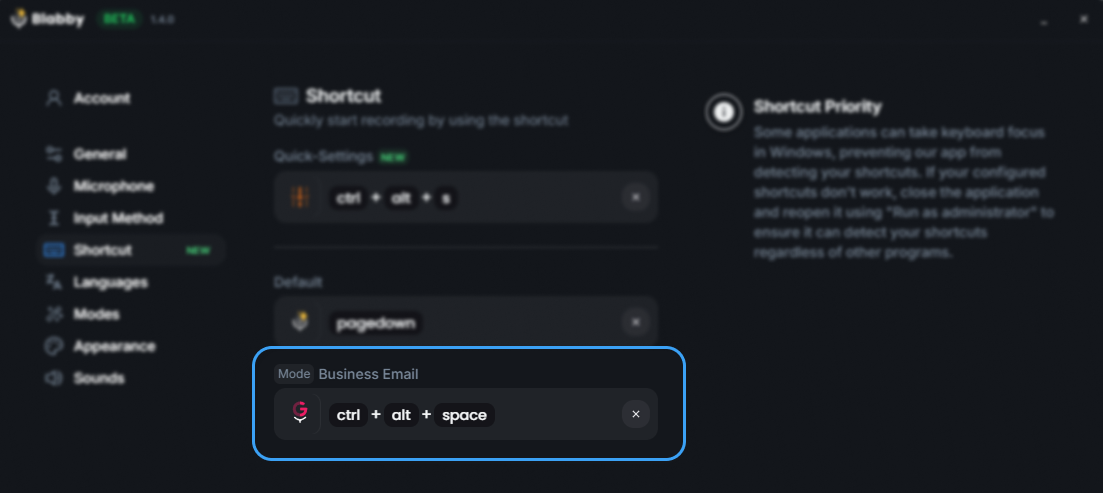
カスタムモードごとに独自のショートカットも付けられます。ここで便利を超え、働き方が変わります。素の口述用、文法を整える用、話しながら英語へ翻訳する用、メール形式にする用。話す前にメニューからモードを選ぶのではなく、押すキーで選びます。
ツールバーは2種類で、どれだけ道具を見たいかで選びます。Standardは画面下中央に言語、マイク、モードのボタンがあり、アイドル時はタスクバーの後ろに隠れ、細い帯だけ見えます。Minimalは録音中だけ現れ、ショートカット専用です。どちらもショートカット駆動で、Minimalはただ邪魔になりません。
精度、そして自分で制御できる部分
どのディクテーションベンダーも高精度を名乗り、2つを比べるときその主張はほぼ無意味です。知る価値があるのは、下のモデルと、間違えたときに何ができるかです。BlabbyAIはOpenAIのWhisper large v3 turboを使い、モデルが文脈から句読点、大文字小文字、トーンを扱います。疑問文は「クエスチョンマーク」と言わなくても疑問符が付きます。
制御できる部分は語彙で、精度への不満の大半はここにあります。汎用モデルは一般的な英語は得意で、同僚の姓、製品名、分野の専門語は苦手です。BlabbyAIのカスタムスペリングは、言語ごとに用語と望む表記を渡し、その言語での文字起こし時に合わせます。一度教えれば、毎回くずされていた語が問題でなくなります。
言語カバーは90以上、自動検出ありなので、言語を変えるために先に設定を切り替える必要はありません。カスタムスペリングは言語ごとに保存され、2言語で働くなら重要です。ドイツ語で要る表記ルールと英語で要るものは違い、ぶつかりません。
どのディクテーションの公正な試し方: 自分の仕事の1段落を口述し、固有名詞と専門語だけ何回直したかを数え、その種の誤りを恒久的に直せるかを見ます。一般文で2%劣っても語彙を教えられるツールは、教えられない高精度ツールに勝ちます。
価格、そして競合の価格を正直に読む方法
BlabbyAIは単純です。無料で開始、週60クレジット(おおよそ2,000語の文字起こし)、毎週リセット、カード不要。無制限は$8.49/月です。分単位の課金も、席単位のエンタープライズ見積もりもありません。
VoiceDashについて、このページは意図的に数字を書きません。価格ページはJavaScriptで数値を描画するので、確実に読む唯一の方法はブラウザで voicedash.ai/pricing を開くことです。第三者ブログは互いの競合価格を写し合い古くなり、購入判断では誤った価格は価格なしより悪いです。一次情報で読んでください。
| プラン | BlabbyAI | VoiceDash |
|---|---|---|
| 無料枠 | 週60クレジット、おおよそ2,000語、カード不要 | voicedash.ai/pricingを参照 |
| 有料 | $8.49/月、無制限 | voicedash.ai/pricingを参照 |
| 分単位課金 | なし | voicedash.ai/pricingを参照 |
半日で決める方法
比較表は出発点であり、答えではありません。ディクテーションは個人差が大きく、アクセント、語彙、マイク、日常のアプリに左右されます。良い点はどちらも無料で試せることで、読むより半日の実作業で決まります。
1. デモ欄ではなく、実際に働く場所で口述する
いちばんよく打つアプリを3つ開きます。うち2つがブラウザのタブではなくデスクトップアプリなら、それだけでブラウザ専用ツールは外れ、デスクトップアプリの有無が重要になる理由です。
2. いちばん苦手そうな文を言う
専門語、同僚の名前、製品名を使います。ここでカスタムスペリングが効きます。BlabbyAIは言語ごとに正確な表記を教えられるので、一度くずれた名前も、その後は毎回正しくなります。
3. 自分のモードを1つ書く
毎日手で直している整形(フィラー削りや箇条書き強制など)を選び、指示として書きます。その癖を表現できないツールなら、精度が高くてもあとから編集が残ります。
4. わざと壊す
録音の途中でWi-Fiを切ります。次に起きることが、ランディングページより製品を教えてくれます。BlabbyAIでは音声はすでにディスク上にあり、Historyで待っています。
乗り換えに実際に必要なこと
気に入らなくなったディクテーションを使い続ける理由は、移行が半日の設定に聞こえるからです。Windowsでは答えが短く、作るアカウントもないので、セットアップの中身を具体的に書きます。
.exeを入れると、オンボーディングは2つだけ聞きます。マイクを選ぶ(まだならWindowsのマイク許可を出す)、動く感覚を確かめるために練習の文字起こしを1回する。セットアップはそれだけです。Windowsのオンボーディングにサインインもアカウント作成もありません。ショートカット設定の手順もなく、既定で足ります。
他は任意で、必要になったときに足せば十分です。
Settings › Modes › Create Mode 同じ直しを2回やったとき。指示を書き、名前を付け、モデルを選び、Shortcutsタブでショートカットを割り当てます。
Settings › Languages › Add Custom Spelling 名前や専門語が初めて間違ったとき。言語ごと、正確な表記、一度で終わりです。
Settings › General 起動時の自動起動をオフにする、またはツールバーをStandardとMinimalで切り替える。
History settings 500件の上限を上げる、無制限にする、または古い録音を新しいモードで再生・再文字起こしする。
無料枠にカードは不要なので、試すことに請求の決断は付きません。週60クレジットはおおよそ2,000語で、本当に重要な問いには足ります。自分のアプリ、自分の語彙で口述して、時間は浮くか。浮くなら無制限は$8.49/月。浮かなければ、半日だけ使って終わりです。
よくある質問
BlabbyAIはChrome拡張だけですか?
いいえ。これがいちばん多い誤解です。BlabbyAIはWindowsデスクトップアプリを提供し、システム全体で動きます。WindowsのどこでもCtrl+Spaceを押し、話し、カーソルがある欄にテキストが入力されます。Microsoft Word、Outlook、Slack、コードエディタ、ブラウザのタブでも同じです。スマホのどのテキスト欄にもフローティングマイクを出すAndroidアプリ、Chrome拡張、Linuxアプリもありますが、主力はWindowsデスクトップアプリです。BlabbyAIをブラウザ専用のWebテキスト欄向けツールと書く比較ページは、拡張だけを見てデスクトップアプリを見落としています。
BlabbyAIとVoiceDashの主な違いは何ですか?
どちらも生の文字起こしではなく、整ったテキストに変えるので、表向きの機能は重なります。実務上の違いは制御と範囲です。BlabbyAIのカスタムモードは、自分で書く自由形式の指示なので、どう書き直すかを自分で決め、独自の音声コマンドも定義できます。BlabbyAIは毎回の録音を自機のローカルHistoryに残すので、文字起こしが失敗しても録音は失われません。価格は、BlabbyAIは無料で始められ、無制限は$8.49/月です。
BlabbyAIはWindowsでシステム全体に使えますか、それともブラウザだけですか?
システム全体です。Windowsデスクトップアプリは、既定でCtrl+Spaceのグローバルショートカットを入れ、フォーカス中のアプリに関係なく動きます。文字起こし結果はフォーカス中のテキスト欄に入力されます。つまりブラウザと無関係なデスクトップアプリでも使えます。Word、Outlook、Teams、Notionのデスクトップ版、IDE、EHRのテキスト欄などです。Chrome拡張は、Chromebookや管理された仕事用ノートPCなど、デスクトップアプリを入れられない場面向けです。
BlabbyAIはVoiceDashと比べていくらですか?
BlabbyAIは無料で始められ、週60クレジット(おおよそ2,000語の文字起こし)でカード不要、その後無制限は$8.49/月です。VoiceDashは自社サイトで価格を公開しており、数値がJavaScriptで描画され、変わることもあるので、正確な金額はこの記事を含め第三者ブログではなく、voicedash.ai/pricingで確認してください。
BlabbyAIで自分のAI指示を書けますか?
はい。選ぶ前に理解しておきたい機能です。BlabbyAIのモードは、リストから選ぶプリセットではなく、自分で打つ自由形式の指示です。フィラーを削る、話しながら翻訳する、箇条書きやコミットメッセージ形式にする、「新しい段落」を実際の改行として扱う、といった音声コマンドも定義できます。BlabbyにはGrammar Correction、Translate to English、Emailが初期モードとしてあり、そのあと自分で書きます。
BlabbyAIは録音を保存しますか?
文字起こしはゼロデータリテンション方針で動き、History機能は音声をアップロードせず自機に保存します。録音が止まった瞬間、文字起こしが始まる前に音声がディスクへ書かれるので、ネットが落ちても文字起こしが失敗しても録音は残り、再実行できます。既定の上限は500件で、変更できます。HistoryはWindowsデスクトップ機能で、Chrome拡張には含まれません。
デスクトップアプリへの口述ならどちらを選ぶべきですか?
入力の大半がブラウザのタブではなくWindowsデスクトップアプリなら、BlabbyAIはその用途向けです。グローバルホットキー、フォーカス中のどの欄にもカーソル位置へ入力、ローカルHistory、自分で書くモード。無料で始められるので、リスクの低いやり方はインストールし、実際に使うアプリで一日口述し、比較表ではなく自分の仕事で判断することです。
BlabbyAIは英語以外の言語に対応していますか?
はい。BlabbyAIは90以上の言語を自動検出でサポートするので、設定を切り替える前に自分の言語で話せます。カスタムスペリングは言語ごとなので、使う言語ごとに名前、ブランド用語、専門語の表記を教えられます。モードは同じパスで翻訳もできるので、ある言語で話し、別の言語の整ったテキストをショートカット1回で出せます。
BlabbyAIに無料版はありますか?
はい。どのアカウントも週60無料クレジット(おおよそ2,000語の文字起こし)があり、毎週リセットされます。開始にカードは不要です。Windowsアプリのオンボーディングでもアカウント作成はありません。.exeを入れ、マイクを選び、練習の文字起こしを1回すれば使い始められます。
WindowsでBlabbyAIを無料で試す
毎週60クレジット、カード不要。.exeを入れ、マイクを選び、自機のどのアプリにも口述。